
Comment enregistrer les pièces jointes des e-mails WordPress [La manière FACILE]
Publié: 2021-07-28Vous cherchez un moyen simple d'enregistrer des pièces jointes dans WordPress ?
Conserver une copie de chaque pièce jointe facilite l'archivage ou la vérification des fichiers envoyés par votre site.
Dans cet article, nous allons vous montrer comment enregistrer facilement les pièces jointes WordPress.
Enregistrez vos pièces jointes WordPress maintenant
Comment envoyer une pièce jointe dans WordPress ?
Vous pouvez envoyer une pièce jointe dans WordPress avec de nombreux plugins différents. Par exemple:
- Si vous souhaitez recevoir des messages de formulaire de contact avec des pièces jointes, vous pouvez utiliser Formidable Forms pour le faire. Cela permettra aux clients de télécharger un fichier via un formulaire que vous recevrez par e-mail.
- Certains plugins WooCommerce vous permettent de joindre des factures à vos e-mails de commande. Il est judicieux d'en conserver une copie afin que vous puissiez vous y référer en cas de questions.
- Vous pouvez également envoyer des sauvegardes WordPress sous forme de pièces jointes, mais gardez à l'esprit que l'envoi de pièces jointes volumineuses peut parfois entraîner des problèmes de délivrabilité des e-mails.
Pour plus d'informations, consultez notre article dédié : Comment envoyer un e-mail avec des pièces jointes dans WordPress.
Quelle que soit la manière dont vous envoyez les pièces jointes, le stockage automatique d'une copie a du sens. Les pièces jointes peuvent causer des problèmes de délivrabilité des e-mails, il est donc utile de conserver une copie de chaque pièce jointe au cas où.
Comment enregistrer les pièces jointes des e-mails WordPress
Nous allons vous montrer comment enregistrer les pièces jointes des e-mails à partir de n'importe quel plugin utilisant WP Mail SMTP.
- Installez le plug-in SMTP de WP Mail
- Se connecter à un service de messagerie
- Activer la journalisation des e-mails
- Enregistrer les pièces jointes aux e-mails dans WordPress
- Afficher les pièces jointes aux e-mails dans WordPress
- Exporter les pièces jointes à partir du journal des e-mails
Commençons par installer le plugin WP Mail SMTP sur votre site.
1. Installez le plugin WP Mail SMTP
WP Mail SMTP est le meilleur plugin de messagerie pour WordPress. Il vous permet d'envoyer des e-mails via un service de messagerie externe pour vous assurer qu'ils ne sont pas classés comme spam.
WP Mail SMTP dispose également d'un journal de messagerie super puissant. Nous allons vous montrer comment l'utiliser pour enregistrer les pièces jointes aux e-mails.
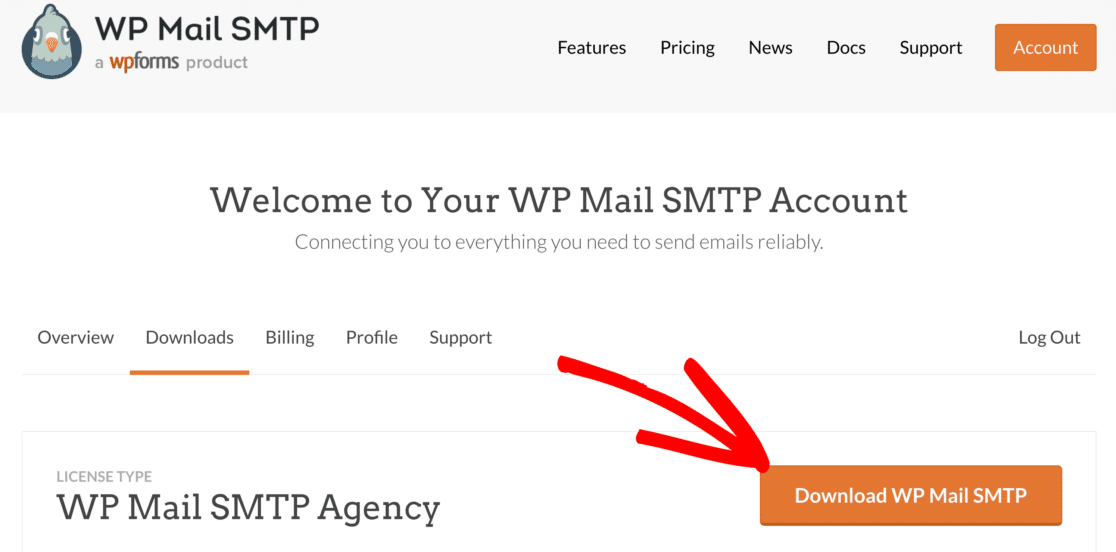
Pour télécharger le plugin, rendez-vous sur votre compte SMTP WP Mail et passez à l'onglet Téléchargements pour récupérer la dernière version du fichier du plugin.
Revenez à votre tableau de bord WordPress et téléchargez le fichier zip sur la page des plugins.
Besoin d'un coup de main? Découvrez comment installer un plugin WordPress.
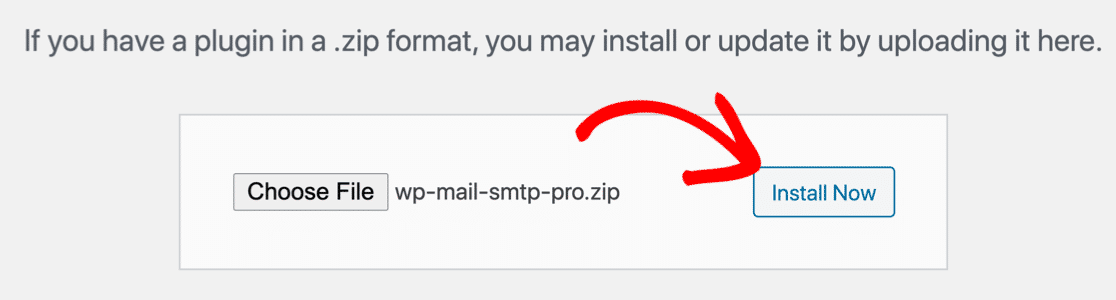
Une fois le plugin installé, assurez-vous de l' activer . Cela lancera l'assistant de configuration.
2. Connectez-vous à un service de messagerie
Dans la première étape de l'assistant, nous connecterons votre site Web à un fournisseur de services de messagerie tiers.
Cliquez sur le bouton Commençons pour commencer le processus.
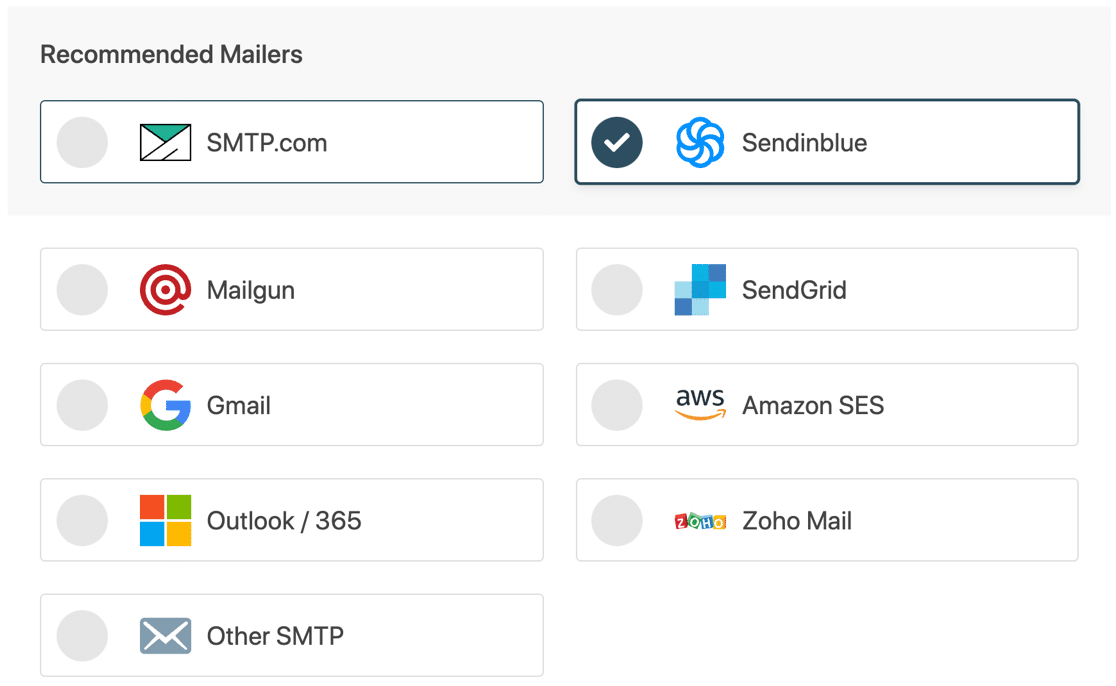
Maintenant, vous verrez une liste de toutes les options de messagerie prises en charge par WP Mail SMTP.
Avant de choisir un expéditeur, c'est une bonne idée de considérer :
- Le type d'e-mails que vous envoyez : les e-mails de commande WooCommerce doivent être livrés beaucoup plus rapidement que les e-mails provenant de sites de loisirs, nous recommandons donc un fournisseur d'e-mail transactionnel à cette fin.
- La taille des pièces jointes : Amazon SES facture des frais supplémentaires pour les pièces jointes, tandis que certains autres fournisseurs ont des limites de taille de pièces jointes aussi basses que 4 Mo :
| Fournisseur | Limite de taille des pièces jointes | Frais pour les pièces jointes |
|---|---|---|
| Sendinblue | 4 Mo | |
| SMTP.com | 15 Mo | |
| Amazon SE | 10 Mo | 0,12 $ par Go |
| Grille d'envoi | 10 Go | |
| Gmail | 25 Go | |
| Espace de travail Google | 25 Go | |
| Outlook/Microsoft 365 | 4 Mo | |
| Messagerie Zoho | 20 Mo | |
| Autre SMTP | Varie |
Lorsque vous choisissez un expéditeur, gardez à l'esprit qu'une limite de taille élevée ne signifie pas nécessairement que toutes vos pièces jointes seront livrées.
La plupart des fournisseurs de messagerie bloquent les pièces jointes très volumineuses. Dans certains cas, le destinataire peut ne pas disposer de suffisamment d'espace dans la boîte aux lettres pour recevoir le message. Ce sont deux bonnes raisons d'enregistrer les pièces jointes dans WordPress.
Lorsque vous avez choisi un fournisseur, sélectionnez-le dans la liste de l'assistant de configuration et continuez.
Ensuite, cliquez sur le lien ci-dessous pour ouvrir la documentation de votre service de messagerie.
| Mailers disponibles dans toutes les versions | Mailers dans WP Mail SMTP Pro |
|---|---|
| SMTP.com | Microsoft Outlook |
| Sendinblue | Amazon SE |
| Mailgun | Messagerie Zoho |
| Grille d'envoi | |
| Gmail/Google Workspace | |
| Autre SMTP |
Lorsque vous avez configuré une connexion, revenez à ce guide pour suivre les étapes suivantes de l'assistant.
3. Activer la journalisation des e-mails
À la fin de l'assistant, assurez-vous d'activer les journaux détaillés des e-mails . Cette fonctionnalité suivra les en-têtes, le sujet et le destinataire.
Nous vous recommandons également d'activer le résumé hebdomadaire des e-mails afin de pouvoir suivre vos e-mails sans vous connecter à WordPress.
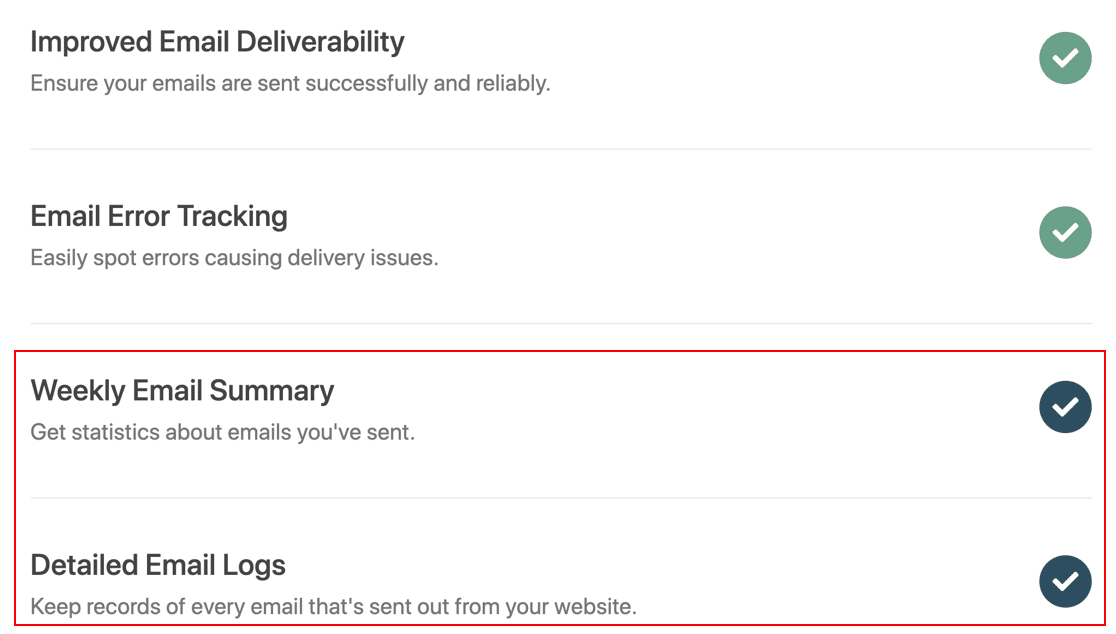
Allez-y et terminez l'assistant de configuration maintenant. Nous allons activer la journalisation des pièces jointes à l'étape suivante.
4. Enregistrer les pièces jointes aux e-mails dans WordPress
Nous avons déjà activé les journaux d'e-mails détaillés , alors commençons maintenant à enregistrer également les pièces jointes aux e-mails dans WordPress.
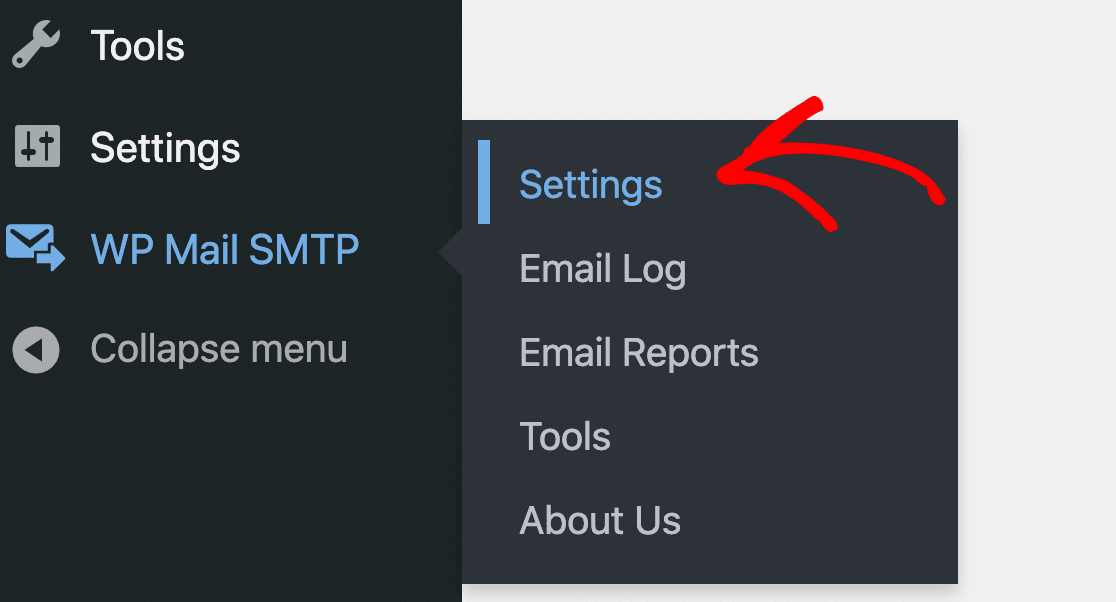
Depuis votre tableau de bord WordPress, allez dans WP Mail SMTP » Paramètres .
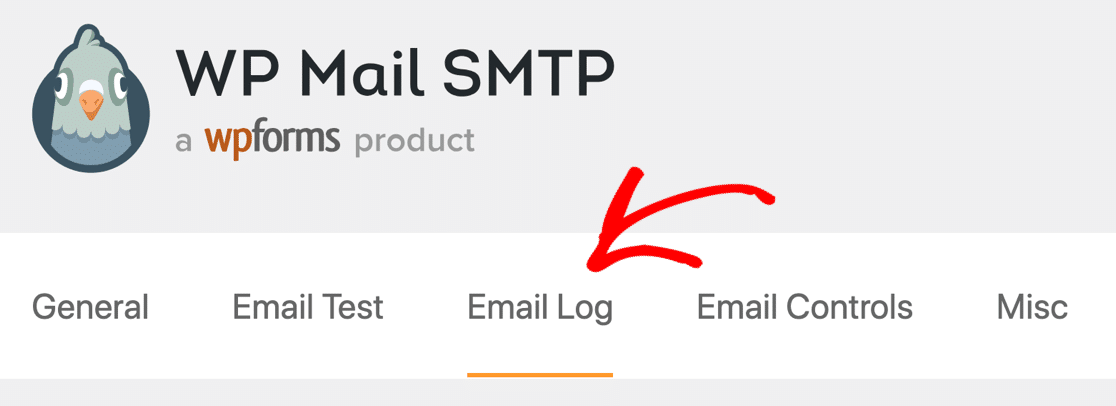
Sur la page Paramètres, passez à l'onglet Journal des e-mails.

Ici, vous trouverez des options pour enregistrer le contenu des e-mails et enregistrer les pièces jointes . Pour suivre ce didacticiel, nous vous recommandons d'activer les deux.
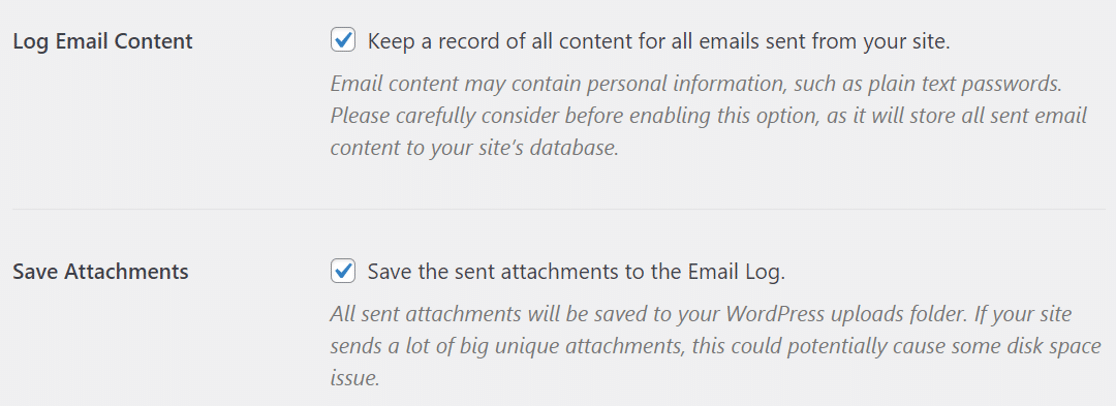
Dès que vous enregistrez les paramètres, WP Mail SMTP commencera à enregistrer une copie de chaque e-mail envoyé depuis votre site WordPress, y compris le corps complet et les pièces jointes.
Voyons ensuite une pièce jointe à un e-mail dans WordPress.
5. Afficher les pièces jointes dans WordPress
Une fois que vous avez envoyé un e-mail avec des pièces jointes dans WordPress, vous pouvez facilement télécharger les pièces jointes à partir du journal.
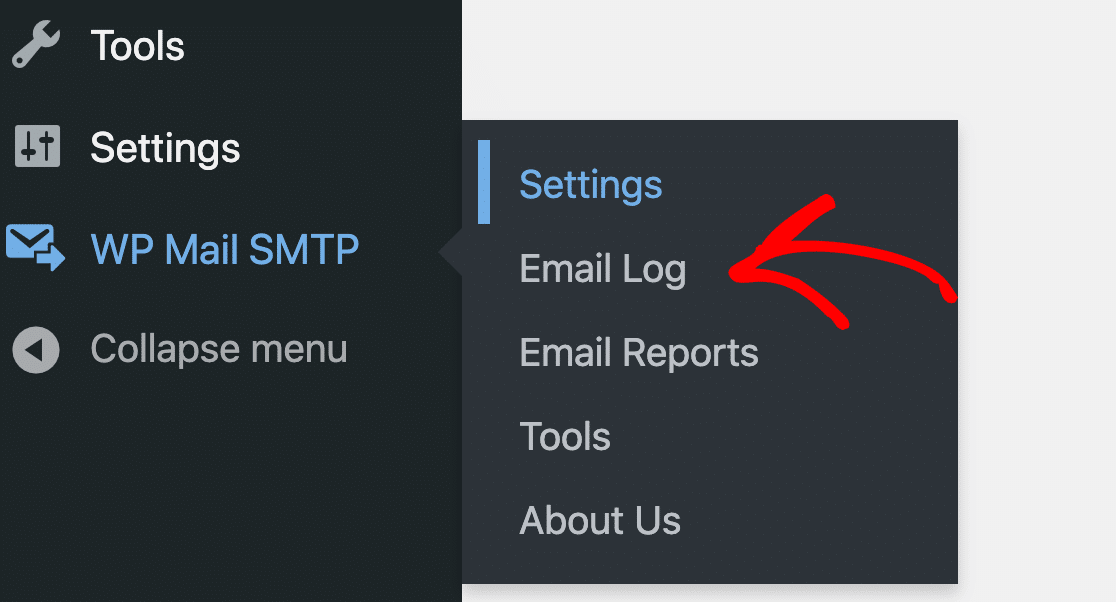
Pour l'essayer, accédez à WP Mail SMTP » Journal des e-mails .
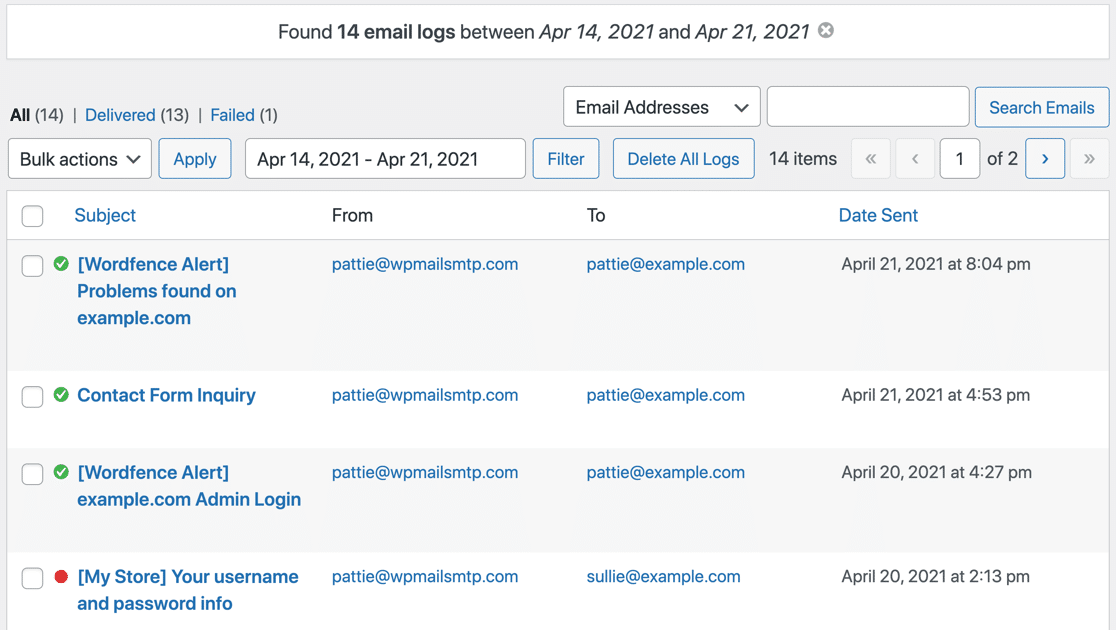
Cliquez ensuite sur la ligne d'objet de n'importe quel e-mail pour ouvrir le journal des e-mails.
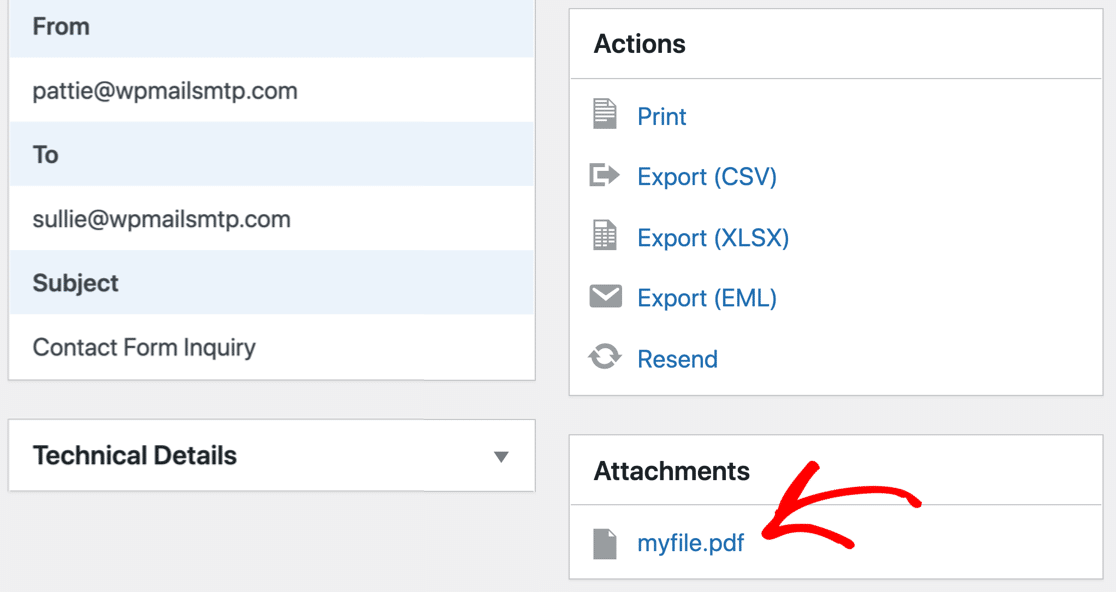
Vous verrez les pièces jointes d'origine répertoriées dans la section Pièces jointes . Cliquez sur le lien pour afficher ou télécharger la pièce jointe.
Bien que vous puissiez voir le nom de fichier d'origine ici, il sera enregistré avec un nom de fichier aléatoire dans les coulisses. Cela aide à garder vos fichiers en sécurité.
N'oubliez pas que les fichiers joints sont associés au journal des e-mails. Ainsi, si vous supprimez le journal des e-mails, les pièces jointes correspondantes seront également supprimées de votre compte d'hébergement Web.
Et si vous voulez télécharger toutes les pièces jointes en même temps ?
Voyons comment exporter facilement des pièces jointes à l'aide de WP Mail SMTP.
6. Exporter les pièces jointes à partir du journal des e-mails
WP Mail SMTP vous permet d'exporter le journal des e-mails et les pièces jointes au format CSV, XLSX et EML. Le processus est légèrement différent pour EML, nous allons donc vous montrer comment procéder dans les deux sens.
Pour créer votre fichier d'exportation, rendez-vous sur WP Mail SMTP » Outils .
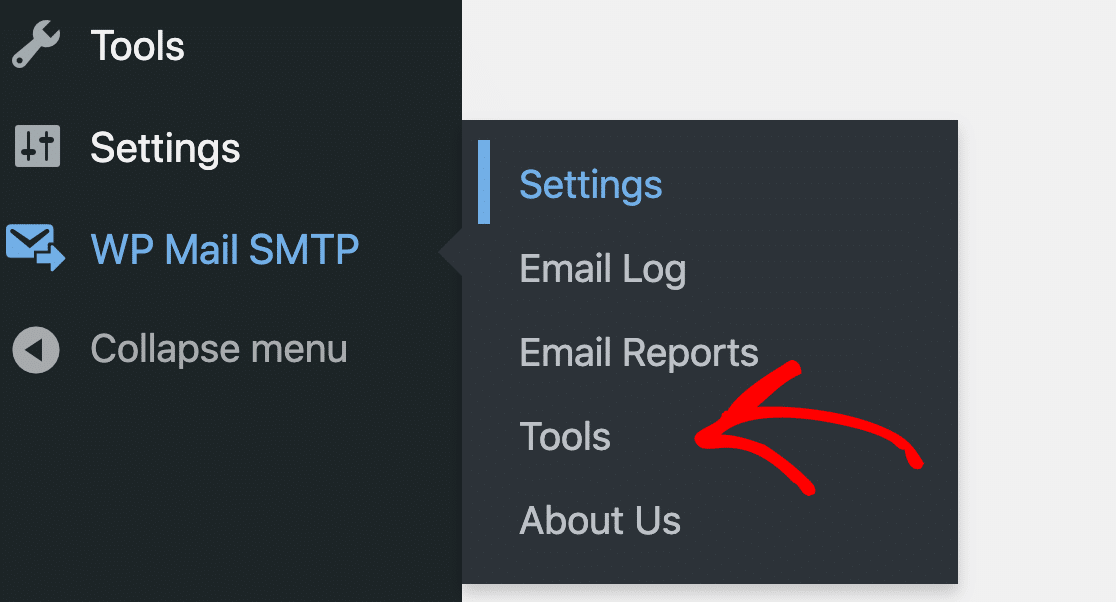
Maintenant, cliquez sur l'onglet Exporter en haut.
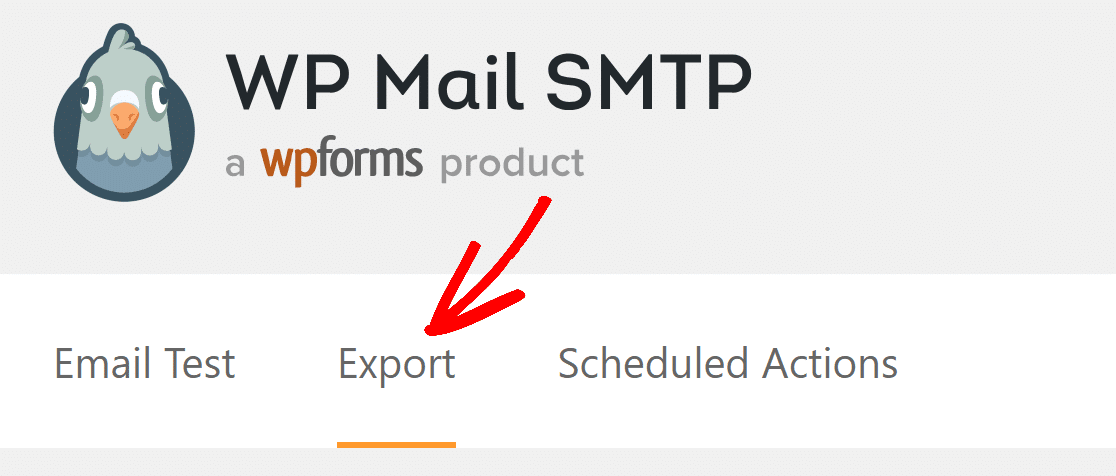
Examinons d'abord l'exportation des journaux d'e-mails et des détails des pièces jointes dans un fichier CSV ou une feuille de calcul.
Exportation des pièces jointes aux e-mails au format CSV ou XLSX
Les exportations CSV et XLSX incluent un lien vers chaque fichier joint, plutôt que d'inclure les fichiers eux-mêmes. Cela aide à garder la taille du fichier petite.
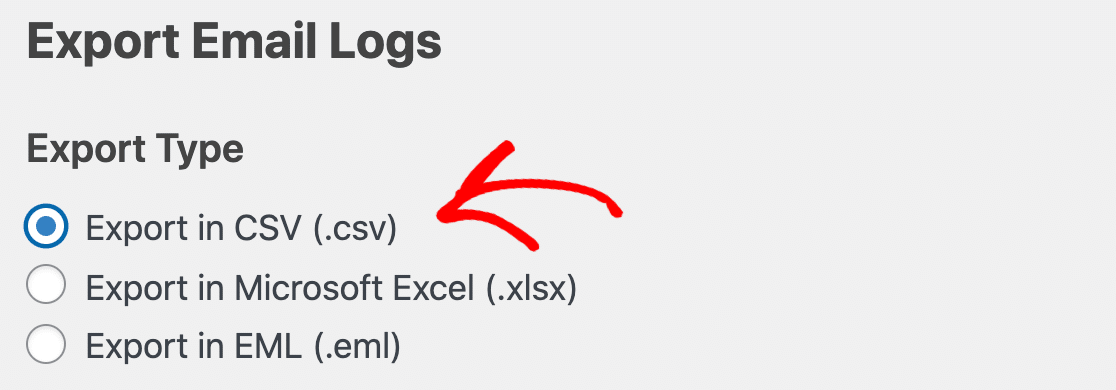
Tout d'abord, sélectionnez CSV ou Microsoft Excel sous Type d'exportation .
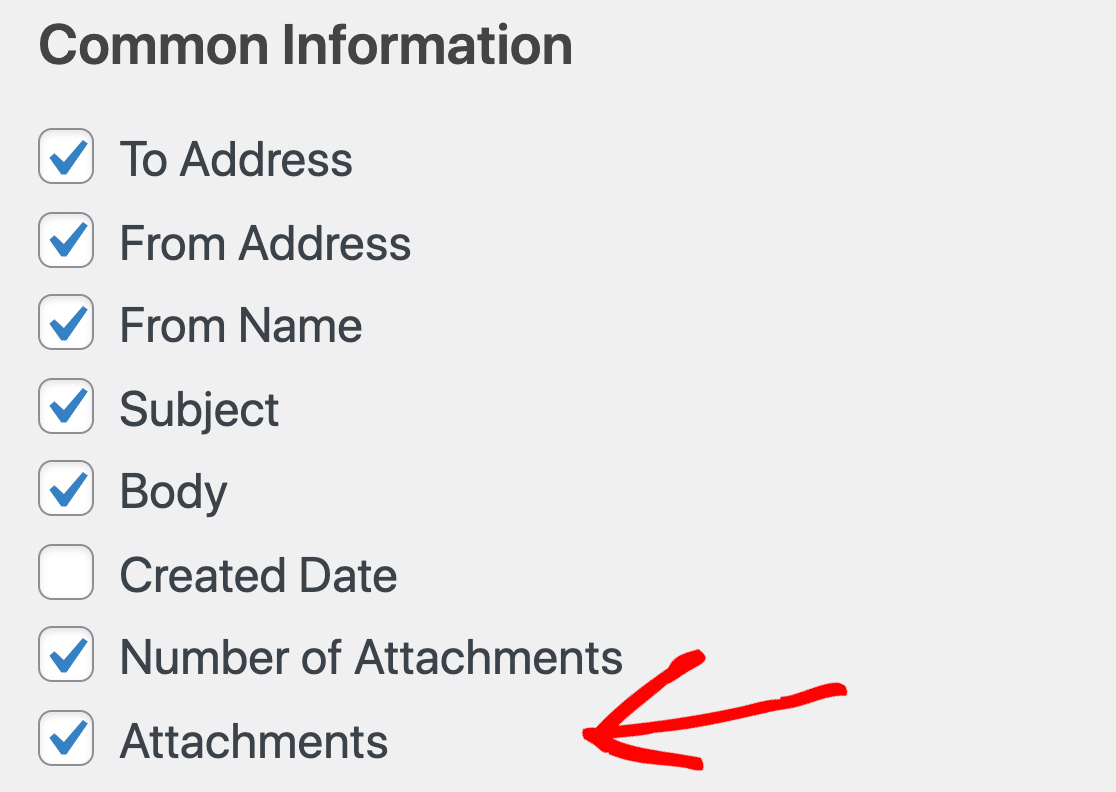
Sous Informations communes , assurez-vous que la case Pièces jointes est cochée.
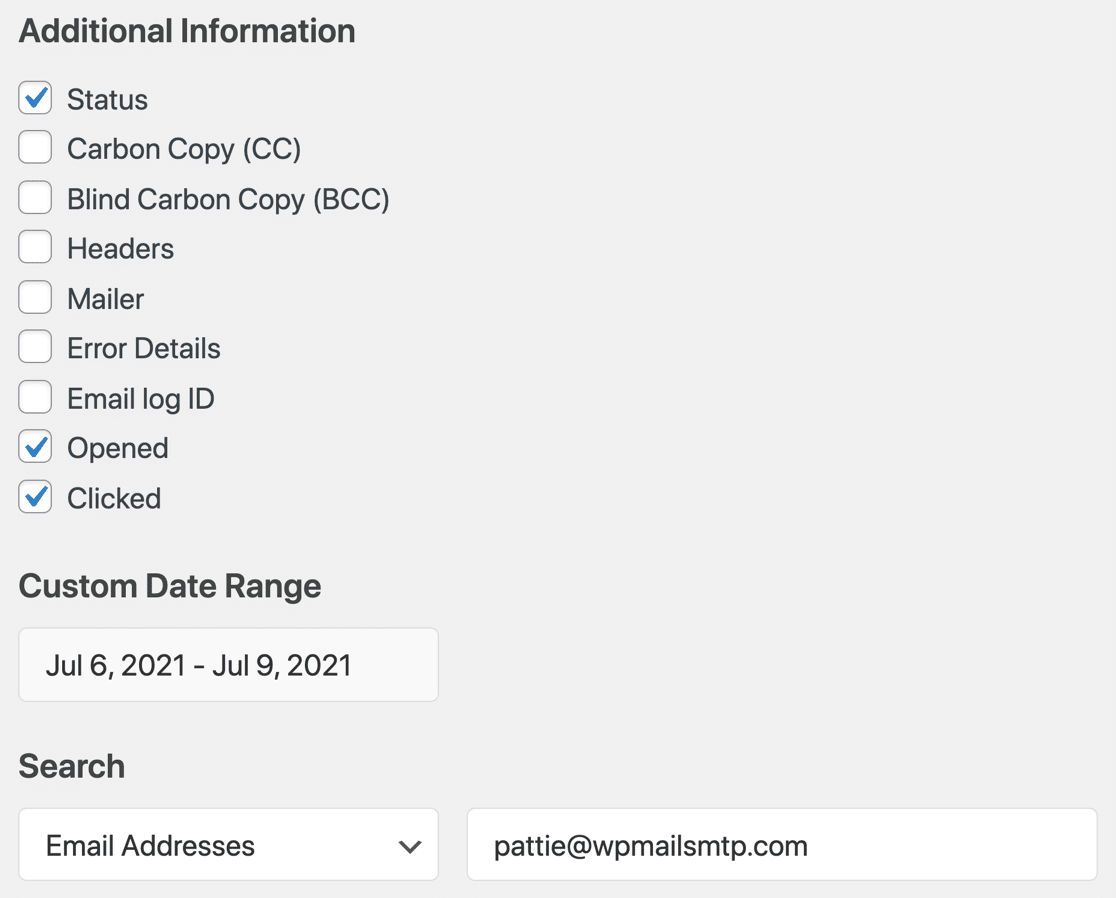
Si vous le souhaitez, vous pouvez inclure plus d'informations et filtrer l'exportation.
Cliquez sur Télécharger le fichier d'exportation et un fichier sera téléchargé dans le format que vous avez sélectionné dans le type d'exportation.
Lorsque vous l'ouvrez, les pièces jointes sont répertoriées dans la colonne Pièces jointes .

Comme nous l'avons mentionné ci-dessus, le nom du fichier a été remplacé par un nom aléatoire pour des raisons de sécurité.
Exportation de pièces jointes au format EML
Si vous souhaitez exporter les pièces jointes elles-mêmes, il est préférable d'utiliser le format EML. De cette façon, vous obtiendrez un fichier zip de chaque e-mail, y compris les pièces jointes d'origine.
Pour exporter des e-mails avec leurs pièces jointes, cliquez sur EML dans la section Type d'exportation . Les fichiers EML contiennent tous les détails du journal, y compris le contenu de l'e-mail si vous avez choisi de l'enregistrer. C'est pourquoi il y a moins d'options ici par rapport à l'exportation CSV et XLSX.
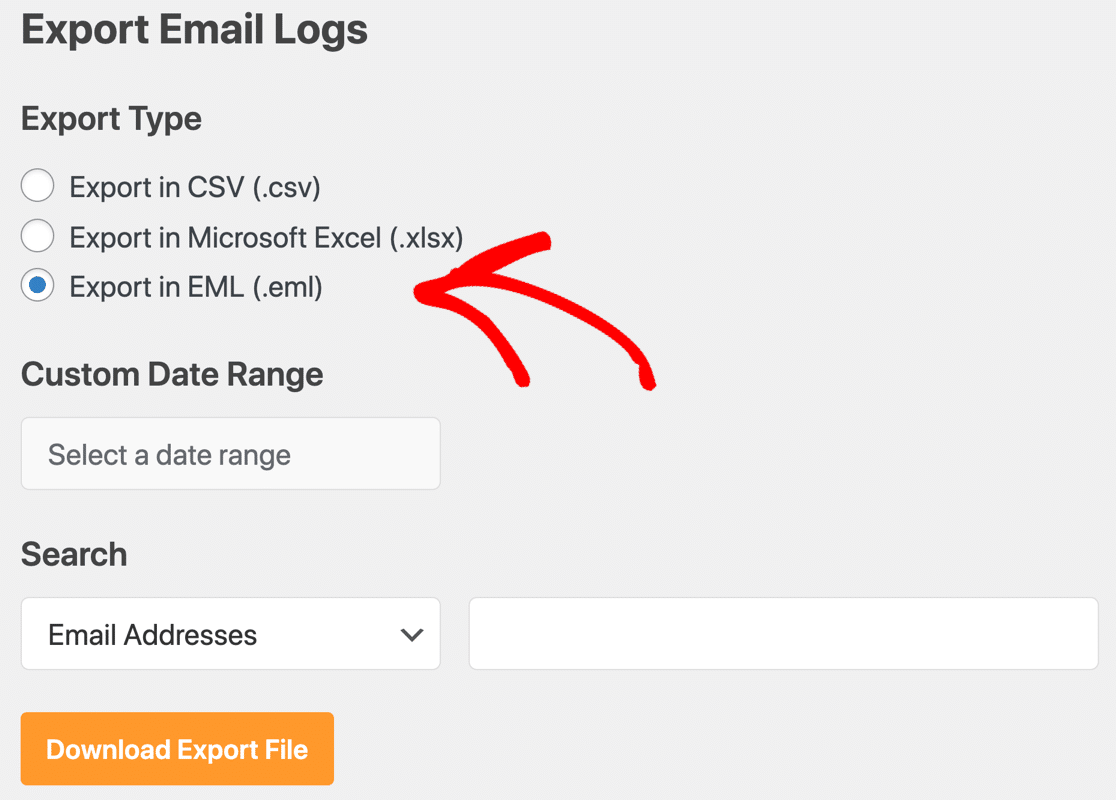
Cliquez maintenant sur Télécharger le fichier d'exportation pour télécharger tous les e-mails au format EML.
À l'intérieur du fichier zip, vous verrez chaque e-mail individuel.

Cliquez sur n'importe quel e-mail pour afficher le journal et ses pièces jointes.
C'est un excellent moyen de prévisualiser les modèles d'e-mails personnalisés. Par exemple, si vous utilisez un plugin de personnalisation de messagerie WooCommerce, vous pouvez exporter vos modèles au format EML et essayer de les ouvrir dans différents clients de messagerie.
C'est ça! Vous savez maintenant comment enregistrer des pièces jointes dans WordPress à l'aide du plugin WP Mail SMTP.
Enregistrez vos pièces jointes WordPress maintenant
Ensuite, activez le suivi des ouvertures et des clics
Maintenant que vous suivez les pièces jointes dans WordPress, vous pouvez également activer le suivi des ouvertures et des clics.

Le suivi des ouvertures et des clics vous permet de voir quand vos e-mails sont lus. Pour voir comment cela fonctionne, consultez notre article sur la façon d'activer le suivi des ouvertures et des clics pour les e-mails WordPress.
Prêt à enregistrer vos e-mails ? Commencez dès aujourd'hui avec le meilleur plugin WordPress SMTP. WP Mail SMTP Elite comprend une configuration complète de White Glove et offre une garantie de remboursement de 14 jours.
Si cet article vous a aidé, veuillez nous suivre sur Facebook et Twitter pour plus de conseils et de tutoriels WordPress.