
7 meilleurs plugins de personnalisation d'e-mail WooCommerce [Gratuit + Pro]
Publié: 2021-07-27Êtes-vous à la recherche des meilleurs plugins de personnalisation des e-mails WooCommerce ?
Un modèle d'e-mail personnalisé vous aide si vous souhaitez éviter d'utiliser les mêmes modèles d'e-mail WooCommerce que vos concurrents.
Dans ce guide, nous vous montrerons comment personnaliser les e-mails de commande WooCommerce sans écrire une seule ligne de code.
Réparez vos e-mails WooCommerce maintenant
Comment personnaliser mes e-mails dans WooCommerce ?
Vous pouvez personnaliser vos e-mails WooCommerce à l'aide des paramètres de WooCommerce. Cependant, cela ne vous permet que de modifier la police, les couleurs et le logo.
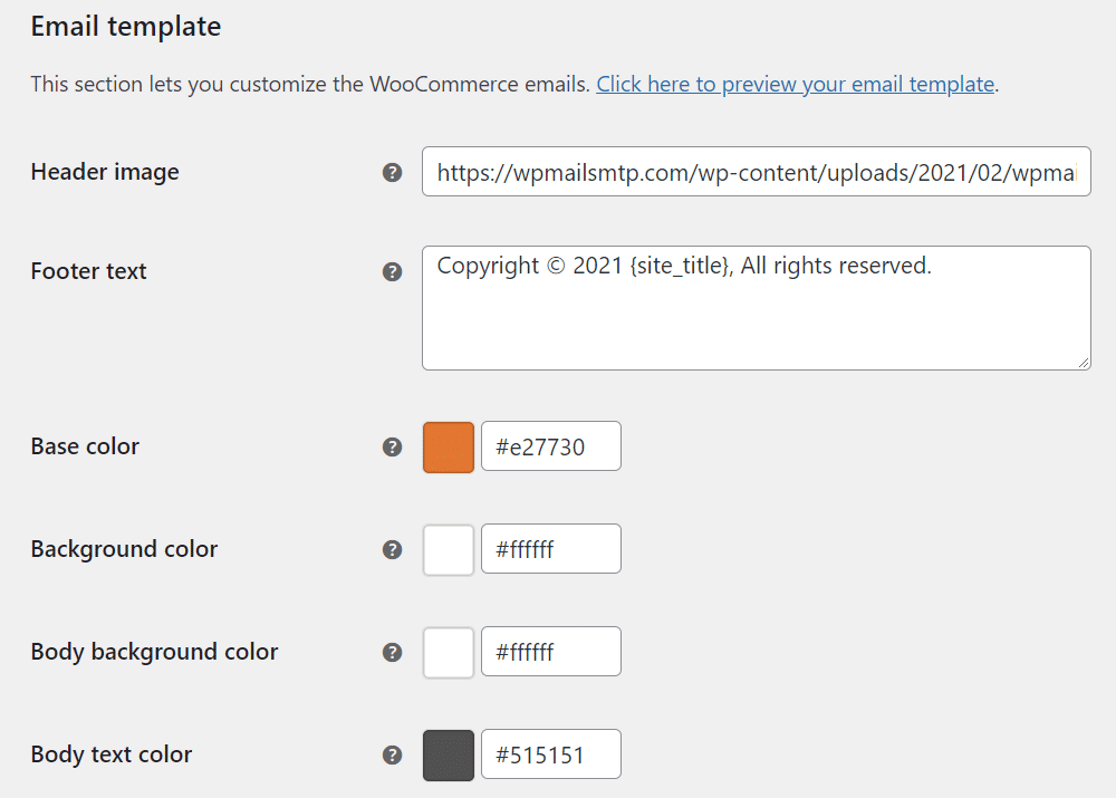
Si vous souhaitez apporter des modifications de mise en page plus avancées, vous avez 2 options :
- Editez le code dans votre thème enfant
- Installez un plugin de personnalisation de messagerie WooCommerce.
À moins que vous ne soyez un développeur, vous trouverez probablement qu'un plugin de personnalisation est la meilleure option. Nous vous montrerons comment choisir le meilleur, puis vous expliquerons comment tester vos e-mails en les exportant sous forme de fichiers EML dans WordPress.
Meilleurs plugins de personnalisation des e-mails WooCommerce
Voici un bref résumé des informations que nous couvrirons dans ce guide :
- Installer un plugin WooCommerce Email Customizer
- YayMail - Personnalisateur d'e-mail WooCommerce
- Concepteur d'e-mails Kadence WooCommerce
- Décorateur WooCommerce Email Customizer
- Personnalisateur d'e-mails pour WooCommerce par Themehigh
- Modèles d'e-mail YITH WooCommerce
- Personnalisateur de modèle d'e-mail pour WooCommerce
- MailPoète
- Testez votre modèle d'e-mail WooCommerce
- Installer WP Mail SMTP
- Configurer un expéditeur pour WooCommerce SMTP
- Activer la journalisation des e-mails WooCommerce
- Exporter l'e-mail de test WooCommerce en tant que fichier EML
Nous sommes prêts à choisir le meilleur plugin pour modifier la mise en page de votre e-mail WooCommerce.
Étape 1 : Installer un plugin WooCommerce Email Customizer
Commençons par l'un des concepteurs d'e-mails WooCommere les plus populaires.
YayMail – WooComerce Email Customizer
YayMail est un véritable plugin de conception d'e-mails visuels pour WooCommerce. Il a une interface glisser-déposer qui est propre et facile à comprendre.
Si vous avez déjà utilisé des constructeurs de pages, la conception avec YayMail sera facile pour vous.
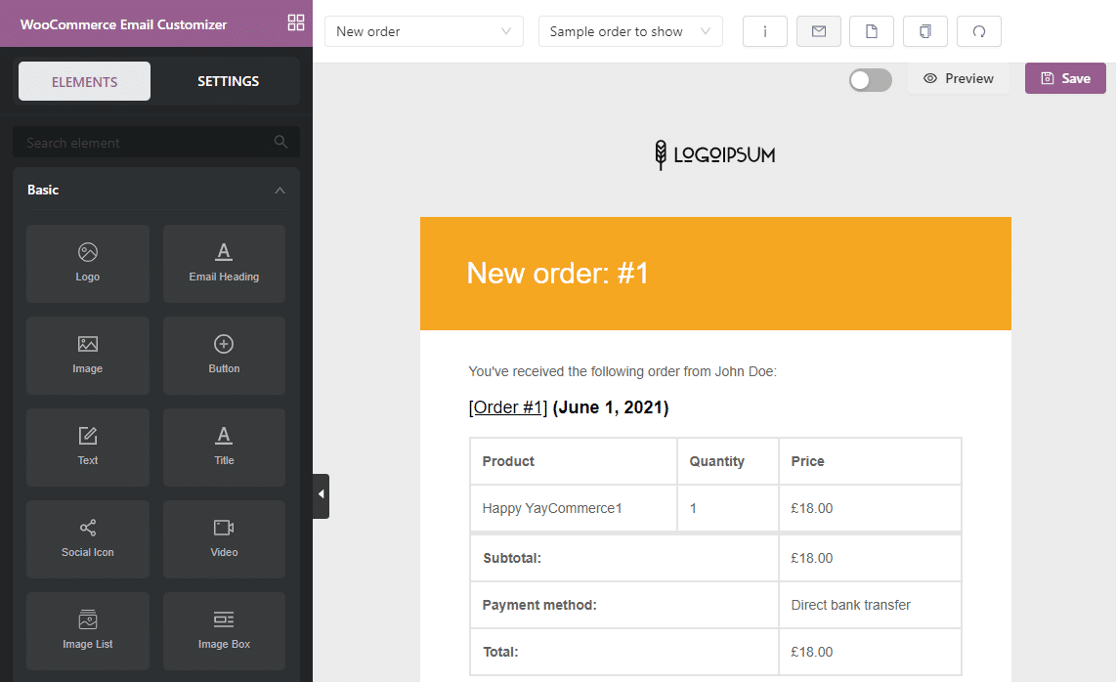
Vous pouvez personnaliser les conceptions d'e-mail par défaut en modifiant la police, les couleurs ou en modifiant le contenu. Il est livré avec de nombreux widgets et éléments dynamiques, ce qui signifie que le plugin remplit les balises personnalisées en fonction de la commande.
Si vous souhaitez vérifier votre modèle d'e-mail, il existe une option de prévisualisation pour afficher le modèle sur différents appareils. Le plugin vous permet également d'envoyer un e-mail de test afin que vous sachiez à quoi il ressemble.
Vous pouvez passer à un autre e-mail à partir de la barre supérieure et également afficher la liste complète des codes abrégés disponibles.
Il a même une version premium avec prise en charge de plus de fonctionnalités telles que le suivi des expéditions et un gestionnaire d'état des commandes.
Concepteur d'e-mails Kadence WooCommerce
Kadence WooCommerce Email Designer vous permet de personnaliser facilement les modèles d'e-mail WooCommerce par défaut avec un éditeur visuel. C'est un plugin entièrement gratuit que vous pouvez télécharger à partir du référentiel WordPress.
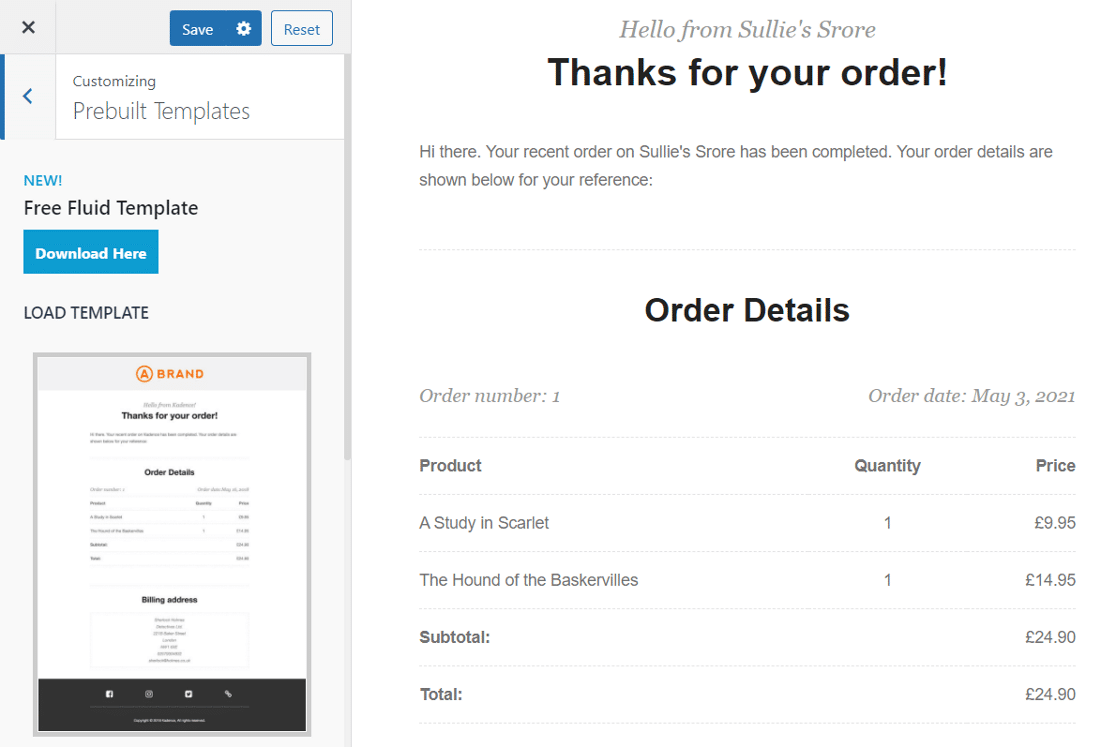
Le plugin utilise le personnalisateur WordPress intégré que la plupart des utilisateurs connaissent déjà. Vous pouvez y accéder depuis le menu de navigation sous WooCommerce ou depuis l'onglet E- mails dans les paramètres de WooCommerce.
Le plugin vous permet de choisir parmi les mises en page de modèles prédéfinies. Il vous permet également de modifier les couleurs, les polices et la couleur d'arrière-plan en fonction de votre marque.
Vous pouvez même modifier le style du tableau des éléments de commande en modifiant la police, la couleur et l'espacement. Vous souhaitez afficher des images de produits dans l'e-mail ? Kadence WooCommerce Email Designer vous permet également de le faire.
Astuce : Si vous rencontrez des problèmes avec les e-mails envoyés mais non reçus, consultez notre guide du concepteur d'e-mails Kadence WooCommerce qui n'envoie pas de notifications par e-mail.
Décorateur WooCommerce Email Customizer
Decorator est un plugin gratuit de création d'e-mails WooCommerce. Il vous permet de modifier l'apparence par défaut des e-mails WooCommerce à l'aide du personnalisateur WordPress natif.
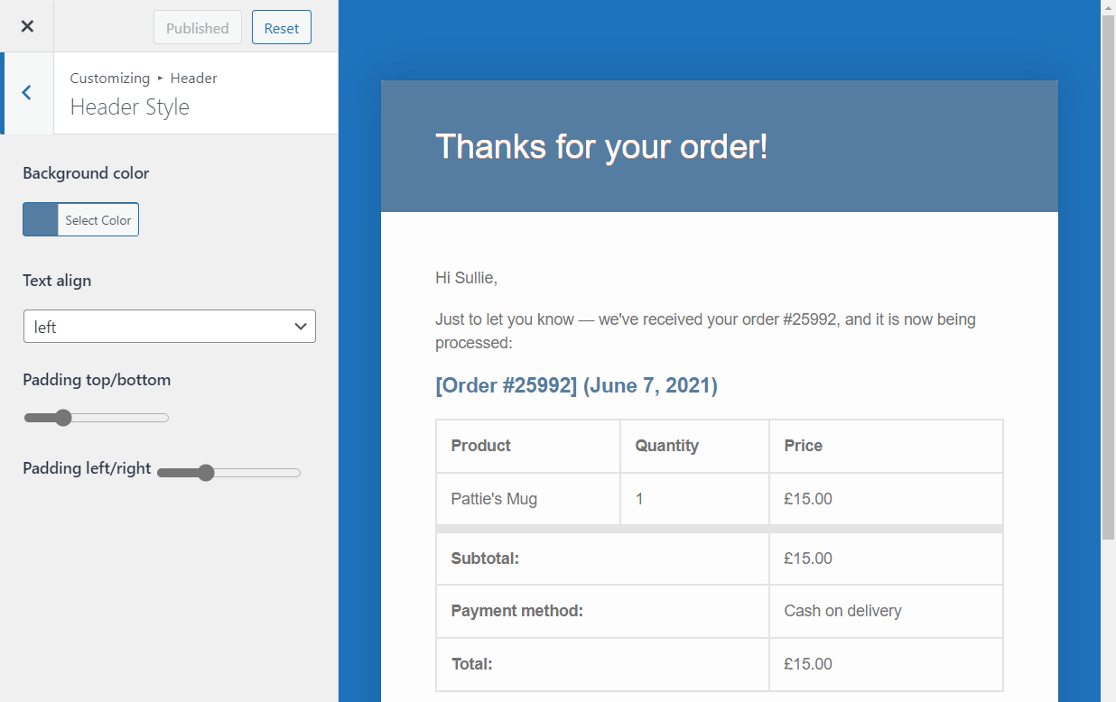
Vous pouvez accéder à la page de personnalisation à partir de la page des plugins ou de l'onglet E- mails dans les paramètres WooCommerce.
Le plugin vous permet de modifier chaque élément de conception comme la couleur, la police de l'e-mail en quelques clics. Vous obtenez également un aperçu en direct de chaque modification que vous apportez aux modèles.
Contrairement aux autres plugins de cette liste, la personnalisation est globale et applicable à chaque type d'e-mail de WooCommerce. C'est simple, mais c'est gratuit et facile à apprendre.
Personnalisateur d'e-mails pour WooCommerce par Themehigh
Le personnalisateur d'e-mails pour WooCommerce vous permet de personnaliser les modèles d'e-mails WooCommerce à l'aide de l'éditeur visuel.
Vous pouvez ajouter des éléments comme :
- GIF
- Images
- Icônes sociales
- Boutons
- Et plus.
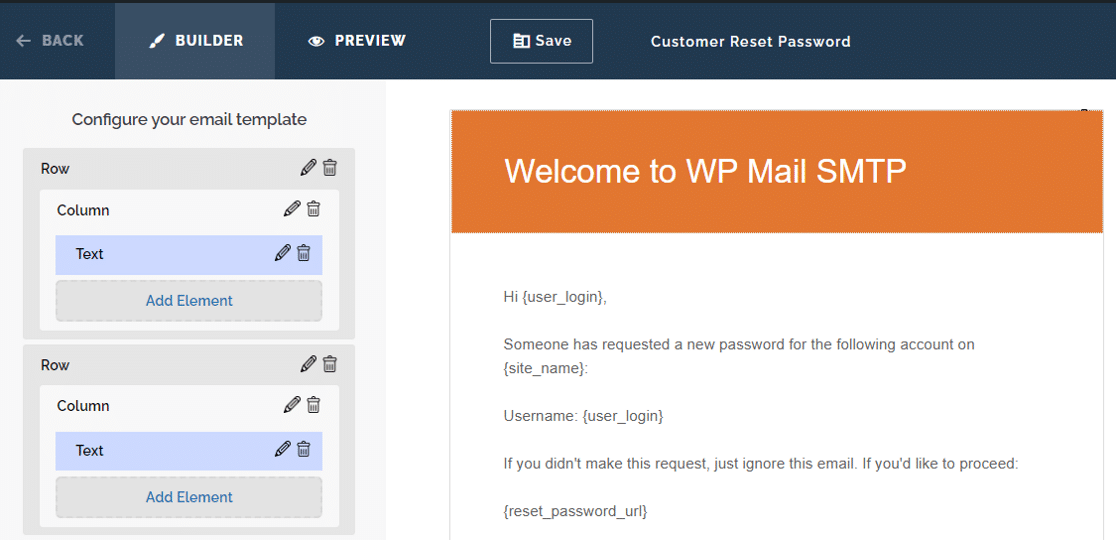
Vous pouvez facilement changer la couleur et définir les propriétés de la police pour chaque partie du modèle. L'option d'espace réservé dynamique vous permet de personnaliser le contenu de l'e-mail en fonction de la commande. Cela peut conduire à de meilleurs taux d'ouverture pour vos e-mails.
Le mode aperçu vous permet de voir à quoi ressemble chaque modèle avec les détails réels de la commande. Vous pouvez même envoyer un e-mail de test pour avoir une meilleure idée.
Le plugin est disponible en versions gratuite et premium. La version premium a quelques options de personnalisation supplémentaires comme :
- Crochets et espaces réservés supplémentaires personnalisés
- Plus de colonnes
- Compatibilité avec les plugins tiers.
Modèles d'e-mail YITH WooCommerce
YITH WooCommerce Email Templates est un plugin de personnalisation d'e-mail qui propose 4 mises en page différentes. Il n'a pas d'éditeur en direct mais est livré avec de nombreuses fonctionnalités dont vous pouvez profiter.
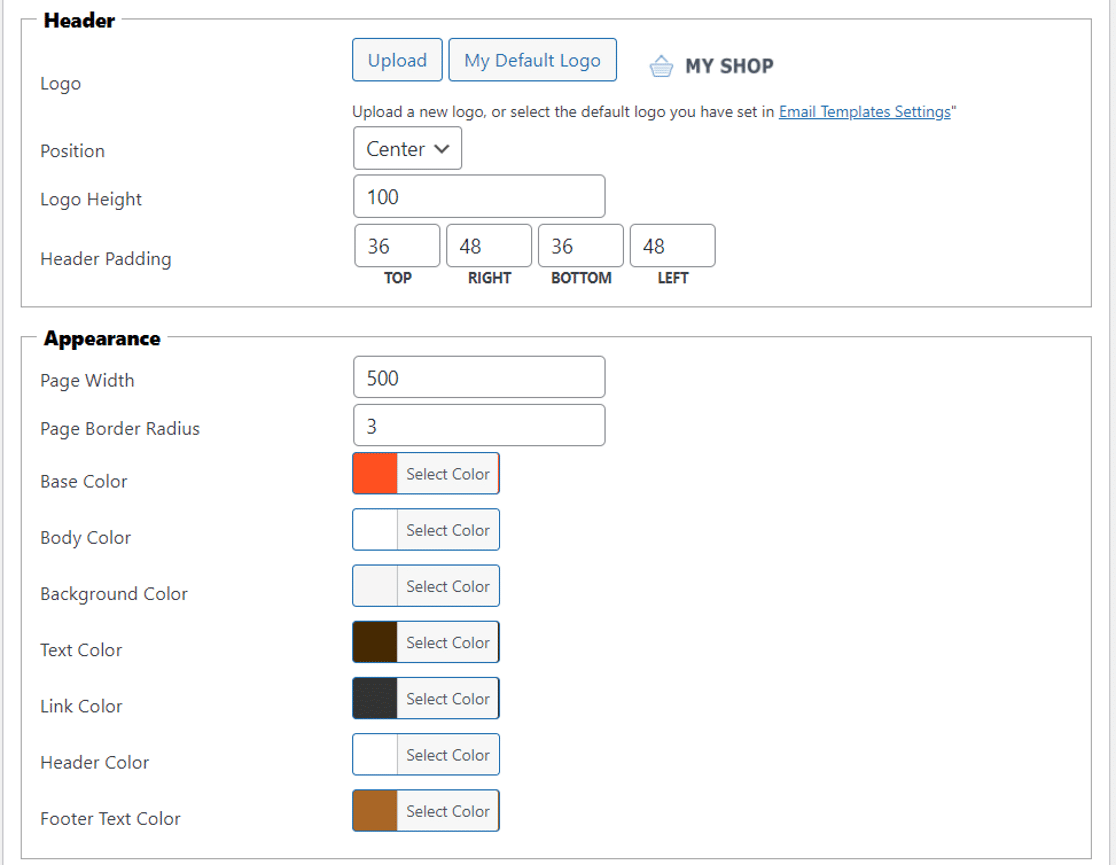
Tout comme les autres plugins de cette liste, vous pouvez modifier les couleurs et la typographie du contenu des e-mails pour les e-mails WooCommerce et WordPress.
Il vous permet également d'ajouter des icônes de réseaux sociaux à la mise en page et de modifier le pied de page avec du texte ou des logos personnalisés.
Vous pouvez voir l'aperçu du modèle créé pour voir à quoi il ressemble. Le plugin n'est disponible qu'en version premium, mais vous pouvez essayer la démo sur le site Web de YITH.
Personnalisateur de modèle d'e-mail pour WooCommerce
Le personnalisateur de modèle d'e-mail pour WooCommece est un générateur de modèles d'e-mail par glisser-déposer. Il offre un aperçu en direct et vous pouvez également vérifier son apparence sur mobile et sur ordinateur.
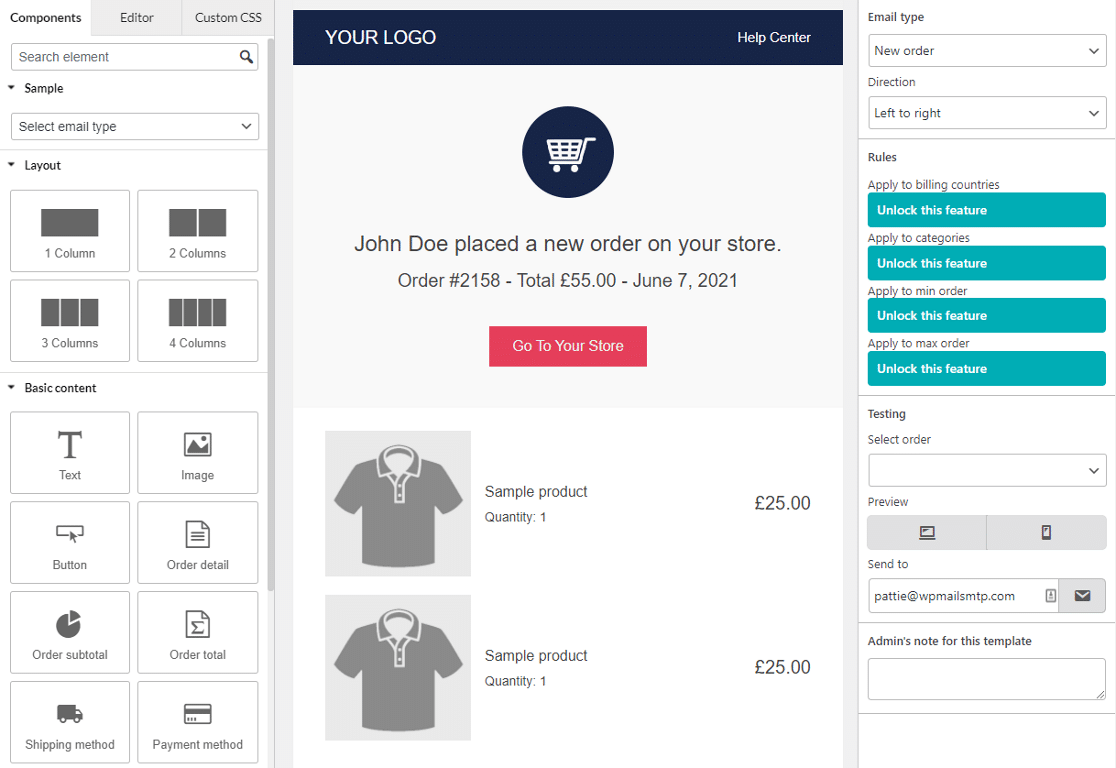
Tous les éléments de courrier électronique sont présents sur le panneau de gauche et vous pouvez les faire glisser vers la zone de l'éditeur. Cela ouvre les paramètres avec des options pour modifier le texte ou changer les couleurs. Vous pouvez également ajuster l'espacement et les marges pour avoir le design parfait de vos e-mails.
Les espaces réservés dynamiques facilitent la personnalisation du contenu du corps de l'e-mail. Tous les espaces réservés disponibles sont accessibles en cliquant sur le menu hamburger en haut à droite.
Il existe une version gratuite du plugin que vous pouvez essayer avant de vous engager dans une licence payante.

MailPoète
MailPoet est un simple outil d'édition de modèles d'e-mails par glisser-déposer pour WooCommerce. Il propose des widgets de contenu tels que des images, des boutons et du texte.
Au lieu de donner la possibilité de changer la couleur de chaque élément, MailPoet propose une seule option pour définir la couleur de la marque et l'appliquer aux bons endroits.
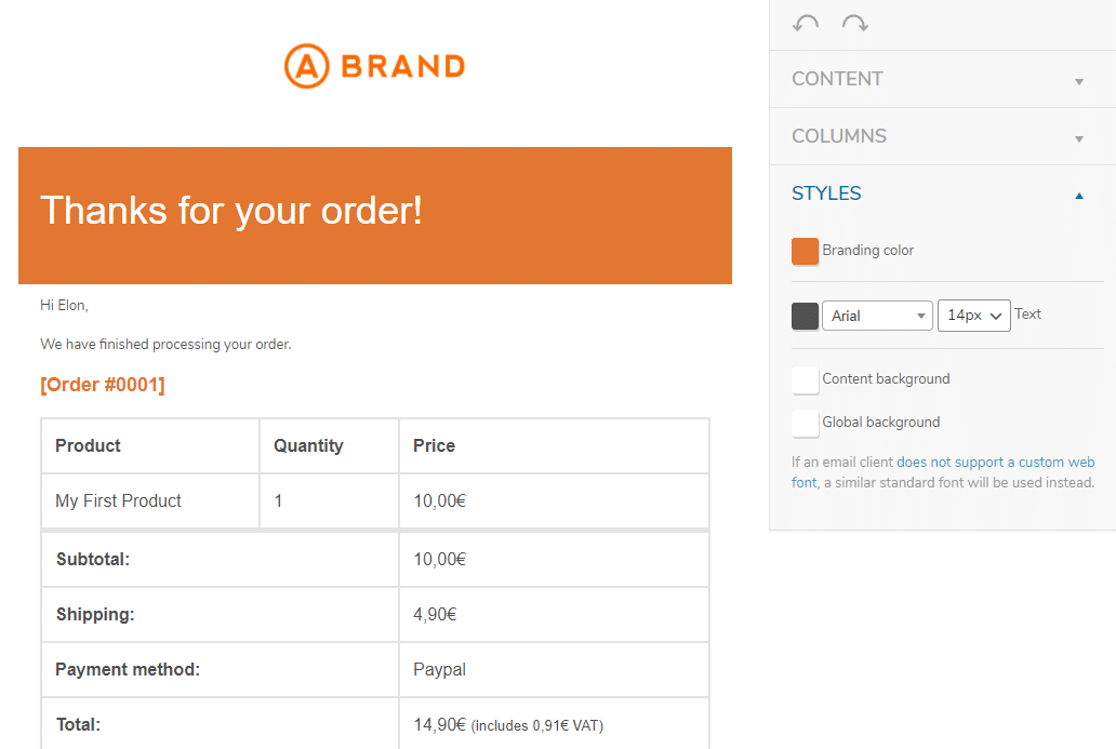
MailPoet n'est pas seulement un personnalisateur de messagerie WooCommerce, mais également un plugin de messagerie utile pour créer des newsletters. Il est gratuit d'utiliser jusqu'à 10 000 abonnés et les plans payants commencent à 13 $/mois facturés annuellement.
Étape 2 : Testez votre modèle d'e-mail WooCommerce
Vous pouvez utiliser la fonction de journal des e-mails avancés de WP Mail SMTP pour tester l'apparence de vos e-mails sur différentes applications de client de messagerie.
Le bonus de cette approche est que vous pouvez également utiliser WP Mail SMTP pour envoyer des e-mails via un fournisseur de messagerie transactionnel. Cela aide à augmenter la délivrabilité des e-mails de commande.
Mettons-le en place maintenant.
Installez le plug-in SMTP de WP Mail
Tout d'abord, vous voudrez installer WP Mail SMTP. Pour exporter des e-mails WooCommerce, vous aurez besoin de la licence Pro ou supérieure.
Si vous voulez que quelqu'un configure tout pour vous, la licence Elite est un meilleur choix car elle inclut la configuration White Glove pour SMTP.com ou Mailgun.
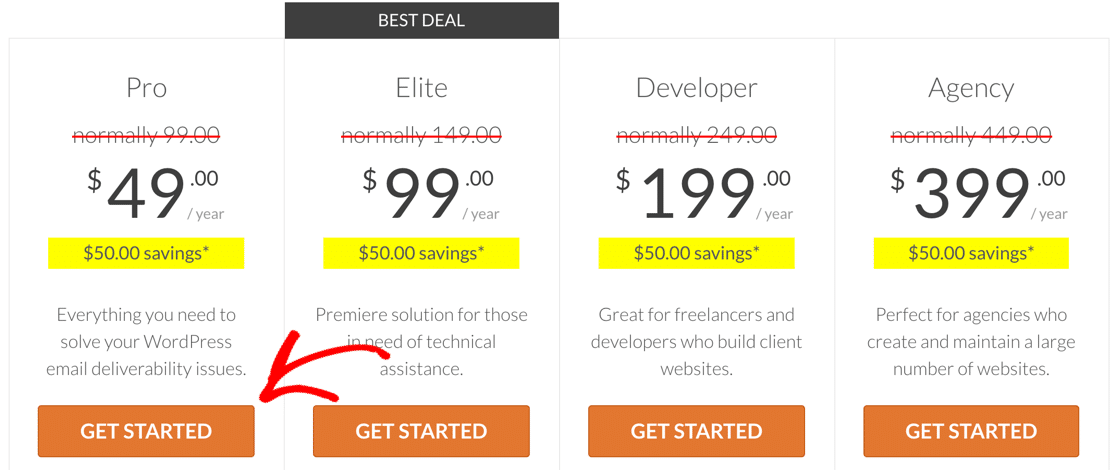
Nous avons pris cette capture d'écran lors d'une vente. Cliquez ici pour voir si ces prix sont toujours disponibles !
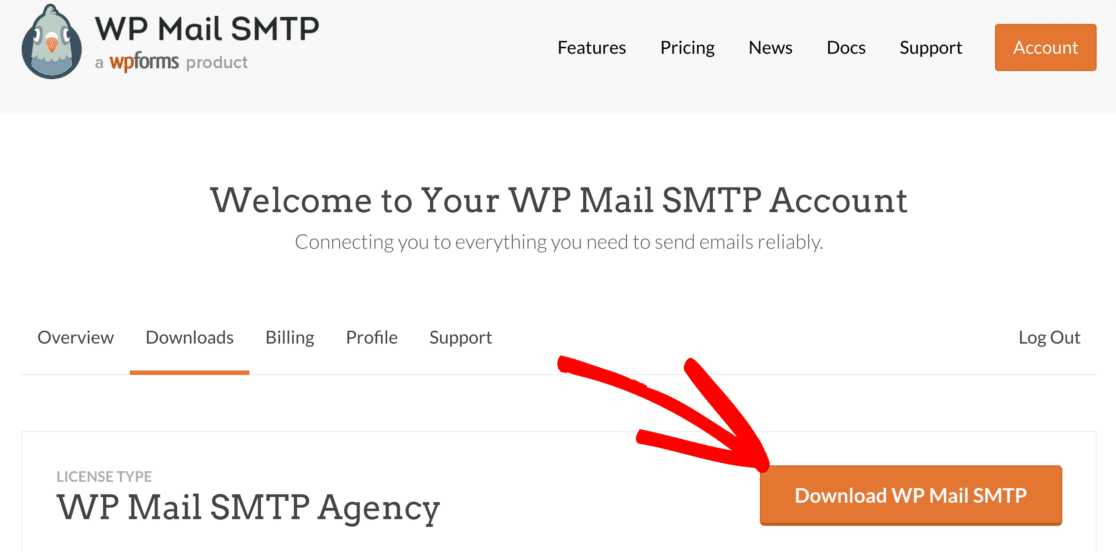
Si vous souhaitez effectuer la configuration vous-même, récupérez d'abord le fichier zip du plug-in sur la page Téléchargements de votre compte SMTP WP Mail.
Cliquez sur le bouton orange Télécharger WP Mail SMTP pour enregistrer une copie sur votre ordinateur.
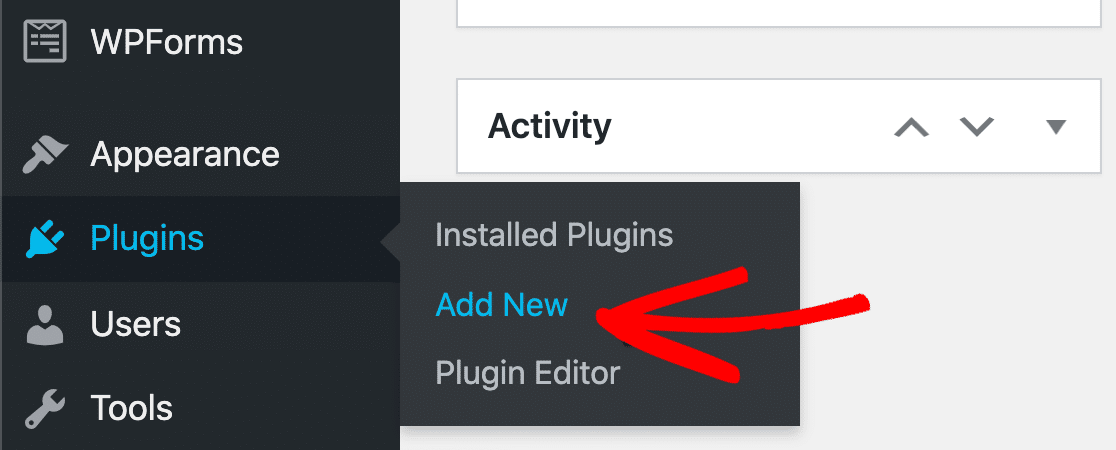
Ensuite, ouvrez votre tableau de bord WordPress et dirigez-vous vers Plugins »Ajouter un nouveau .
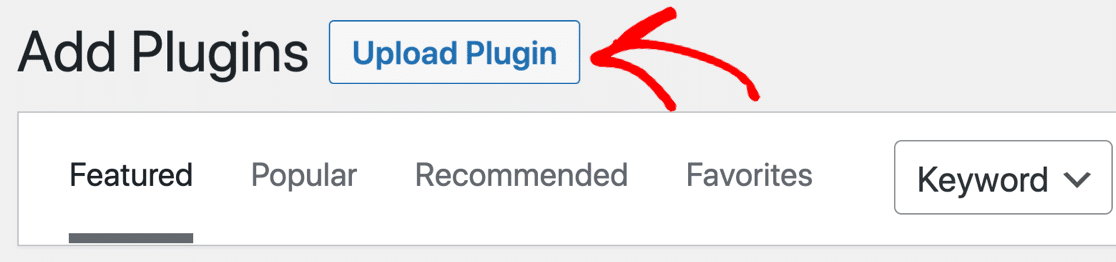
Cliquez maintenant sur le bouton Upload Plugin en haut de l'écran.
Cliquez sur Choisir un fichier pour sélectionner le fichier zip du plug-in, puis cliquez sur Installer maintenant pour l'installer.
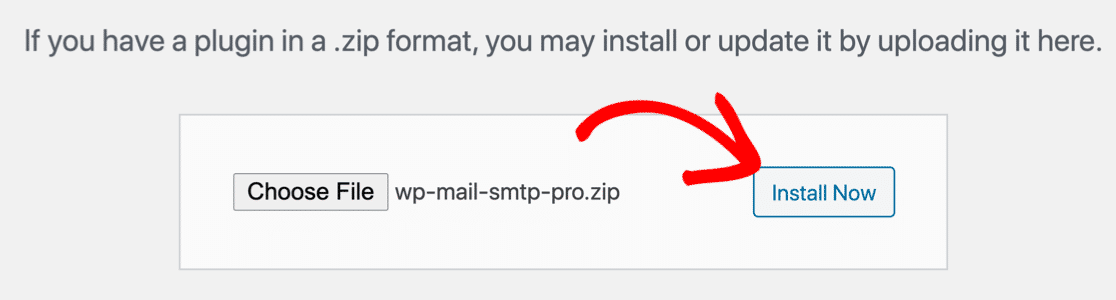
Une fois que vous avez installé et activé le plugin, l'assistant de configuration SMTP de WP Mail s'ouvrira.
Nous sommes maintenant prêts à choisir un fournisseur de services de messagerie pour votre boutique WooCommerce.
Configurer un expéditeur pour WooCommerce SMTP
Avant de poursuivre avec l'assistant de configuration, pensez aux fonctionnalités que vous attendez de votre fournisseur de services de messagerie.
Cliquez sur Commençons pour afficher les options.
WP Mail SMTP affichera une liste des fournisseurs de messagerie pris en charge dans le plugin.
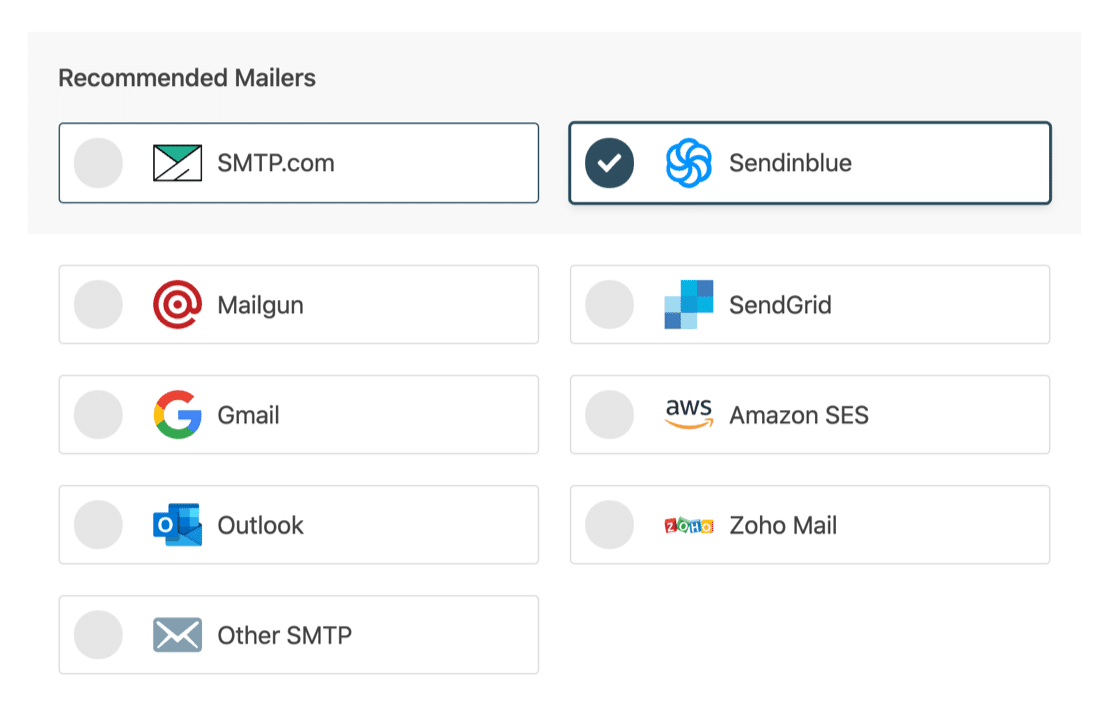
Pour WooCommerce, nous vous recommandons fortement d'utiliser un fournisseur de messagerie transactionnelle pour votre boutique. Bien que SMTP et Gmail fonctionnent, ils ont des limites d'envoi inférieures et ne sont pas spécifiquement conçus pour la livraison instantanée d'e-mails, ce à quoi vos clients s'attendent.
Cliquez sur le lien pour ouvrir notre documentation pour votre expéditeur choisi maintenant :
| Mailers disponibles dans toutes les versions | Mailers supplémentaires dans Pro |
|---|---|
| SMTP.com | Microsoft Outlook |
| Sendinblue | Amazon SE |
| Mailgun | Messagerie Zoho |
| Grille d'envoi | |
| Gmail/Google Workspace | |
| Autre SMTP |
Si vous rencontrez des problèmes, consultez ce guide pour savoir comment configurer vos paramètres WordPress SMTP.
Une fois l'assistant terminé, nous sommes prêts à activer la journalisation des e-mails.
Activer la journalisation des e-mails WooCommerce
Maintenant que tout est prêt, la prochaine chose que nous devons faire est d'activer la journalisation des e-mails.
Vous pouvez activer la journalisation de base à la fin de l'assistant de configuration dans Pro, ainsi que les résumés hebdomadaires des e-mails.
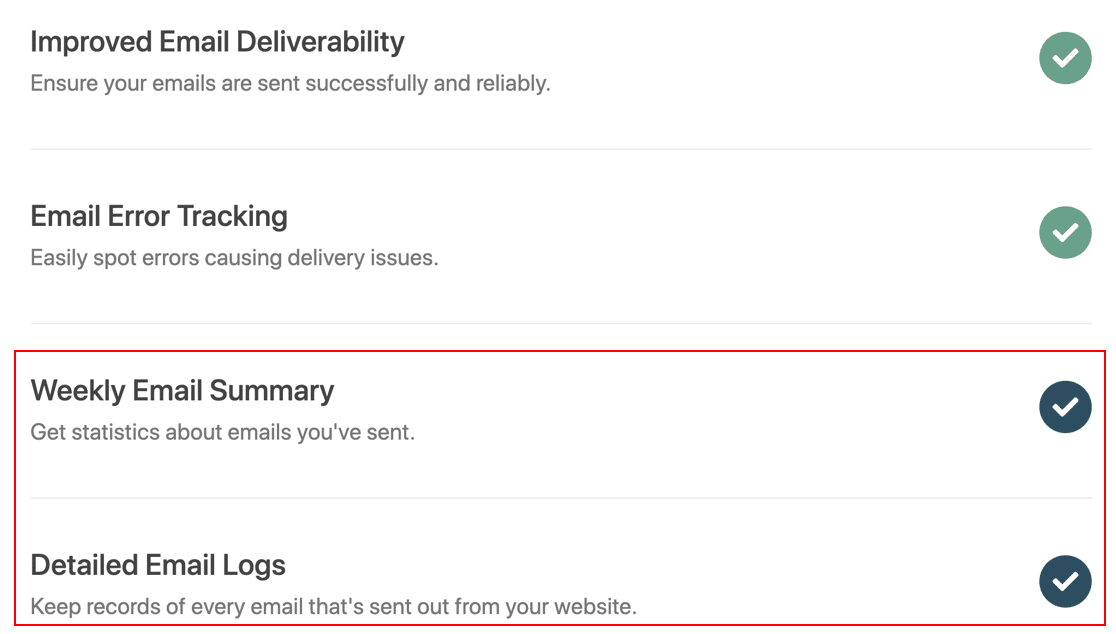
Après avoir terminé l'assistant, nous souhaitons également activer un autre paramètre qui enregistrera également l'intégralité du contenu de vos e-mails.
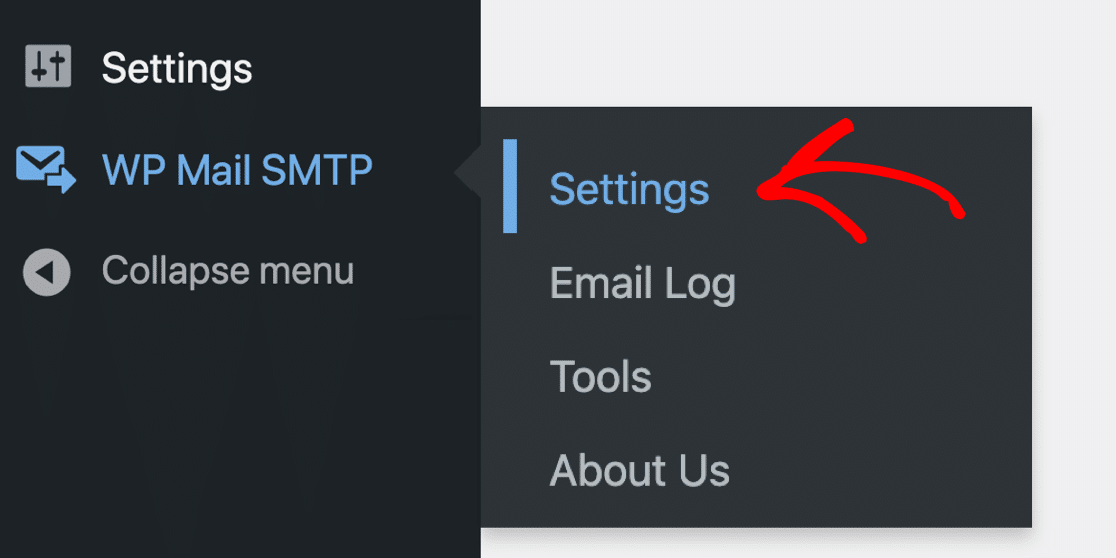
Pour ce faire, rendez-vous sur WP Mail SMTP » Paramètres .
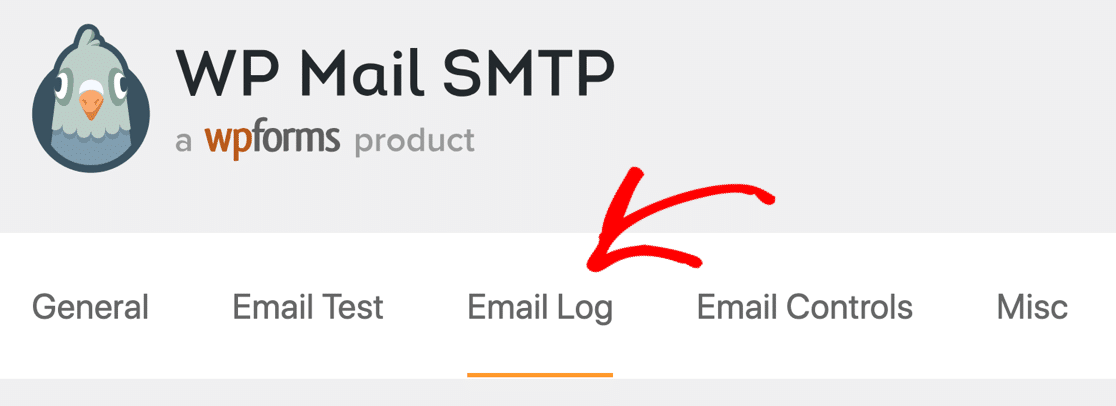
Cliquez maintenant sur l'onglet Journal des e-mails.
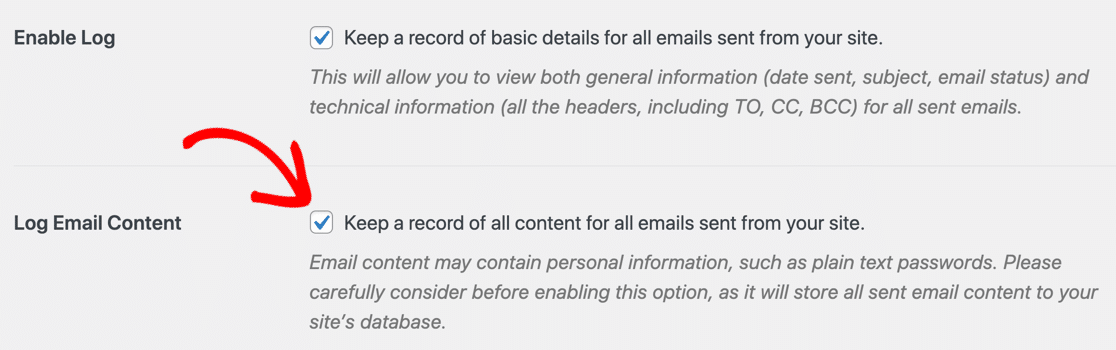
Faites défiler vers le bas et cochez la case à côté de Consigner le contenu des e-mails .
Vous pouvez ensuite passer une commande test sur votre site Web pour générer l'e-mail que vous souhaitez essayer.
Exporter l'e-mail de test WooCommerce en tant que fichier EML
Pour tester votre e-mail WooCommerce personnalisé, vous pouvez l'exporter sous forme de fichier EML à partir de WP Mail SMTP. Cela vous permettra d'ouvrir l'e-mail dans n'importe quel client de messagerie pour vous assurer qu'il est correct.
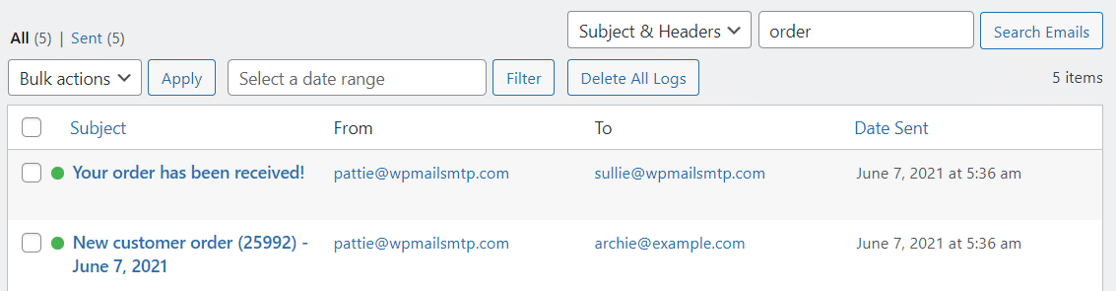
Tout d'abord, recherchez dans votre journal de messagerie pour trouver l'e-mail que vous souhaitez tester. Cliquez sur la ligne d'objet pour voir plus de détails.
Sur la droite, cliquez sur Exporter (EML) dans la barre latérale.
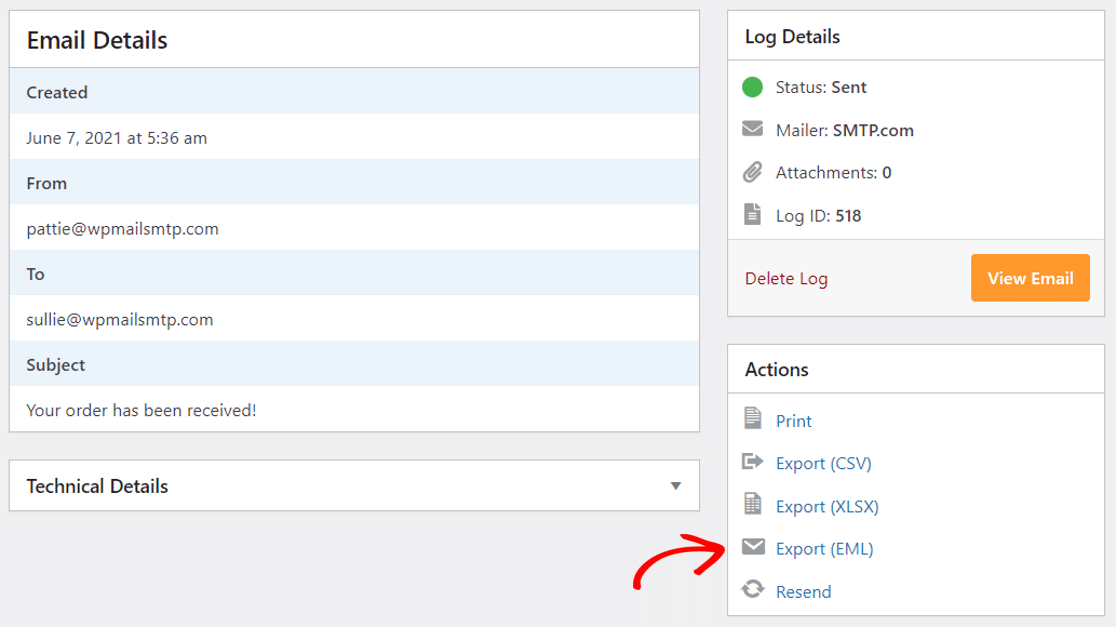
Vous pouvez désormais ouvrir votre e-mail WooCommerce personnalisé dans n'importe quelle application pour voir à quoi il ressemble.
C'est ça! Nous espérons que cet article vous a aidé à choisir le meilleur plugin de personnalisation des e-mails WooCommerce et à tester vos nouveaux modèles.
Réparez vos e-mails WooCommerce maintenant
Suivant : Imprimez vos e-mails de commande WooCommerce
Maintenant que vous avez personnalisé vos e-mails, souhaitez-vous apprendre à les imprimer ?
Consultez ce guide sur la façon d'imprimer des e-mails de commande WooCommerce avec WP Mail SMTP.
De plus, si vous souhaitez avoir plus d'informations sur les problèmes de messagerie WooCommerce, consultez cet article sur les correctifs de messagerie automatique WooCommerce.
Prêt à réparer vos e-mails ? Commencez dès aujourd'hui avec le meilleur plugin WordPress SMTP. WP Mail SMTP Elite comprend une configuration complète de White Glove et offre une garantie de remboursement de 14 jours.
Si cet article vous a aidé, veuillez nous suivre sur Facebook et Twitter pour plus de conseils et de tutoriels WordPress.