
7 лучших плагинов для настройки электронной почты WooCommerce [бесплатно + Pro]
Опубликовано: 2021-07-27Вы ищете лучшие плагины для настройки электронной почты WooCommerce?
Настраиваемый шаблон электронной почты помогает, если вы хотите избежать использования тех же шаблонов электронной почты WooCommerce, что и конкуренты.
В этом руководстве мы покажем вам, как настроить электронные письма с заказами WooCommerce, не написав ни единой строки кода.
Исправьте свои электронные письма WooCommerce сейчас
Как мне настроить свои электронные письма в WooCommerce?
Вы можете настроить свои электронные письма WooCommerce, используя настройки в WooCommerce. Однако это позволяет изменить только шрифт, цвета и логотип.
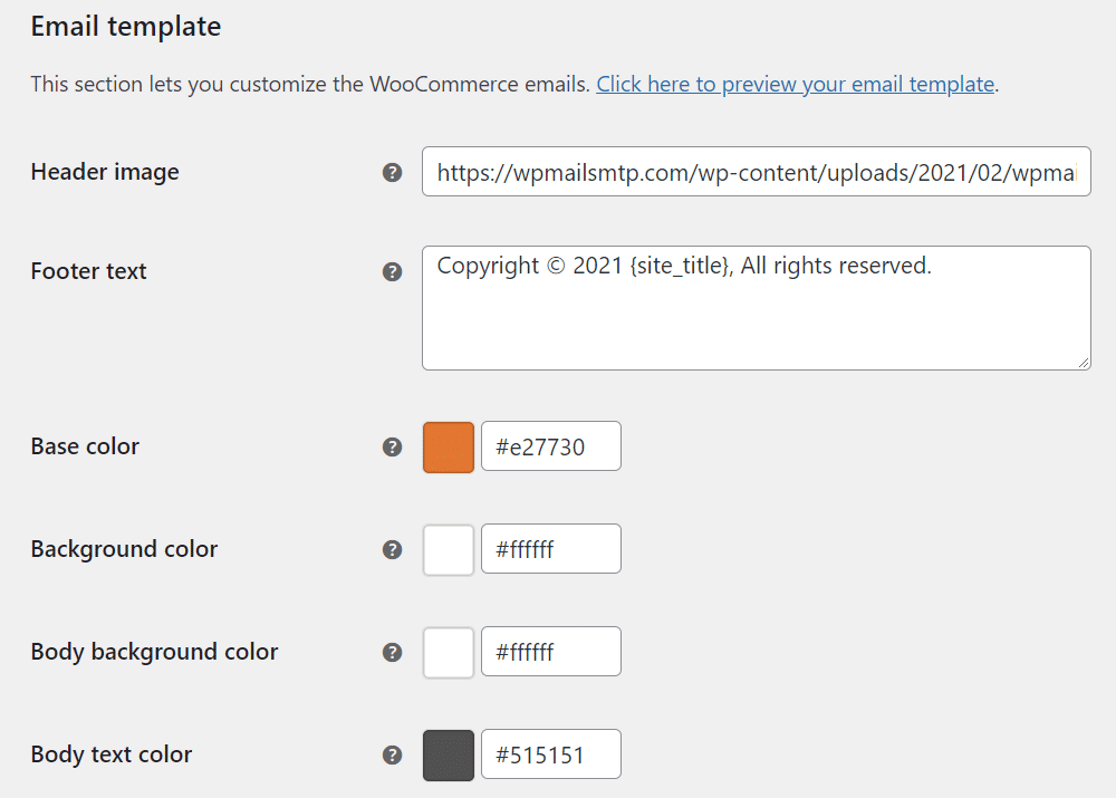
Если вы хотите сделать более сложные изменения макета, у вас есть 2 варианта:
- Отредактируйте код в дочерней теме.
- Установите плагин для настройки электронной почты WooCommerce.
Если вы не разработчик, вы, вероятно, обнаружите, что плагин настройщика — лучший вариант. Мы покажем вам, как выбрать лучшее, а затем объясним, как тестировать ваши электронные письма, экспортируя их в виде файлов EML в WordPress.
Лучшие плагины для настройки электронной почты WooCommerce
Вот краткое изложение информации, которую мы рассмотрим в этом руководстве:
- Установите плагин настройки электронной почты WooCommerce
- YayMail — настройщик электронной почты WooCommerce
- Дизайнер электронной почты Kadence WooCommerce
- Настройщик электронной почты Decorator WooCommerce
- Настройщик электронной почты для WooCommerce от Themehigh
- Шаблоны электронной почты YITH WooCommerce
- Настройщик шаблонов электронной почты для WooCommerce
- MailPoet
- Протестируйте свой шаблон электронной почты WooCommerce
- Установите WP Mail SMTP
- Настройка почтовой программы для WooCommerce SMTP
- Включить ведение журнала электронной почты WooCommerce
- Экспорт тестовой электронной почты WooCommerce в виде файла EML
Мы готовы выбрать лучший плагин для редактирования вашего макета электронной почты WooCommerce.
Шаг 1. Установите плагин настройки электронной почты WooCommerce.
Начнем с одного из самых популярных конструкторов электронной почты WooCommere.
YayMail — настройщик электронной почты WooComerce
YayMail — это настоящий плагин визуального дизайнера электронной почты для WooCommerce. Он имеет простой и понятный интерфейс перетаскивания.
Если вы использовали компоновщики страниц в прошлом, проектирование с помощью YayMail будет для вас легким.
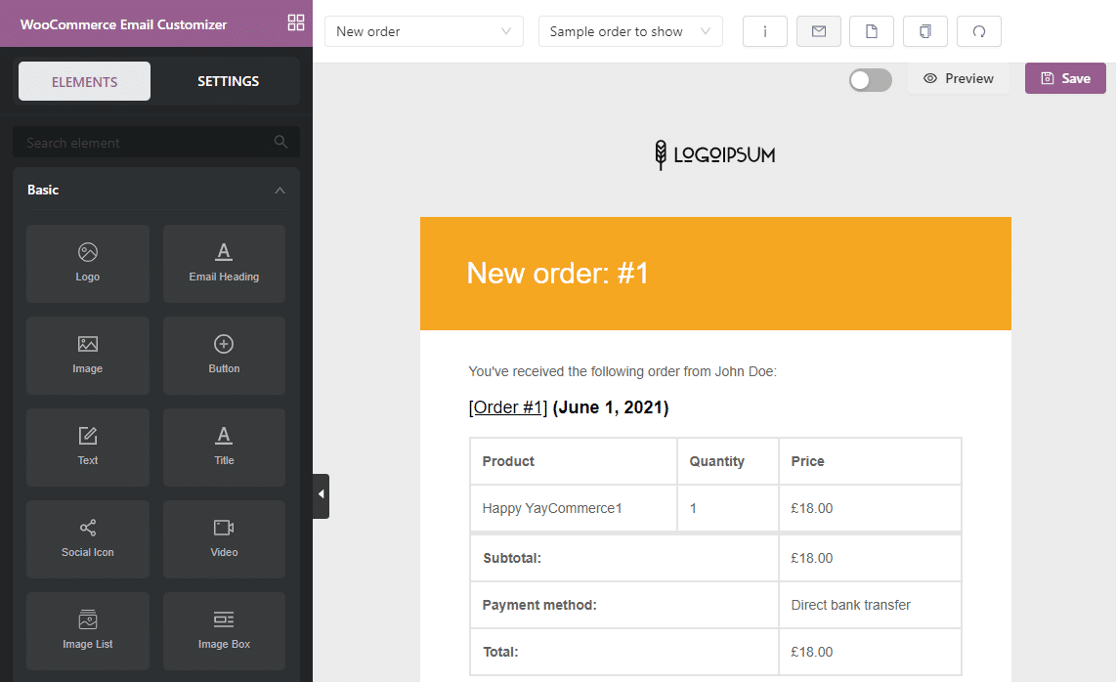
Вы можете настроить дизайн электронной почты по умолчанию, изменив шрифт, цвета или отредактировав содержимое. Он поставляется с множеством виджетов и динамических элементов, что означает, что плагин заполняет персонализированные теги в зависимости от порядка.
Если вы хотите проверить свой шаблон электронной почты, есть возможность предварительного просмотра шаблона на разных устройствах. Плагин также позволяет отправить тестовое письмо, чтобы вы знали, как оно выглядит.
Вы можете переключиться на другой адрес электронной почты из верхней панели, а также просмотреть полный список доступных шорткодов.
У него даже есть премиум-версия с поддержкой дополнительных функций, таких как отслеживание доставки и менеджер статуса заказа.
Дизайнер электронной почты Kadence WooCommerce
Kadence WooCommerce Email Designer позволяет легко настраивать стандартные шаблоны электронной почты WooCommerce с помощью визуального редактора. Это совершенно бесплатный плагин, который вы можете скачать из репозитория WordPress.
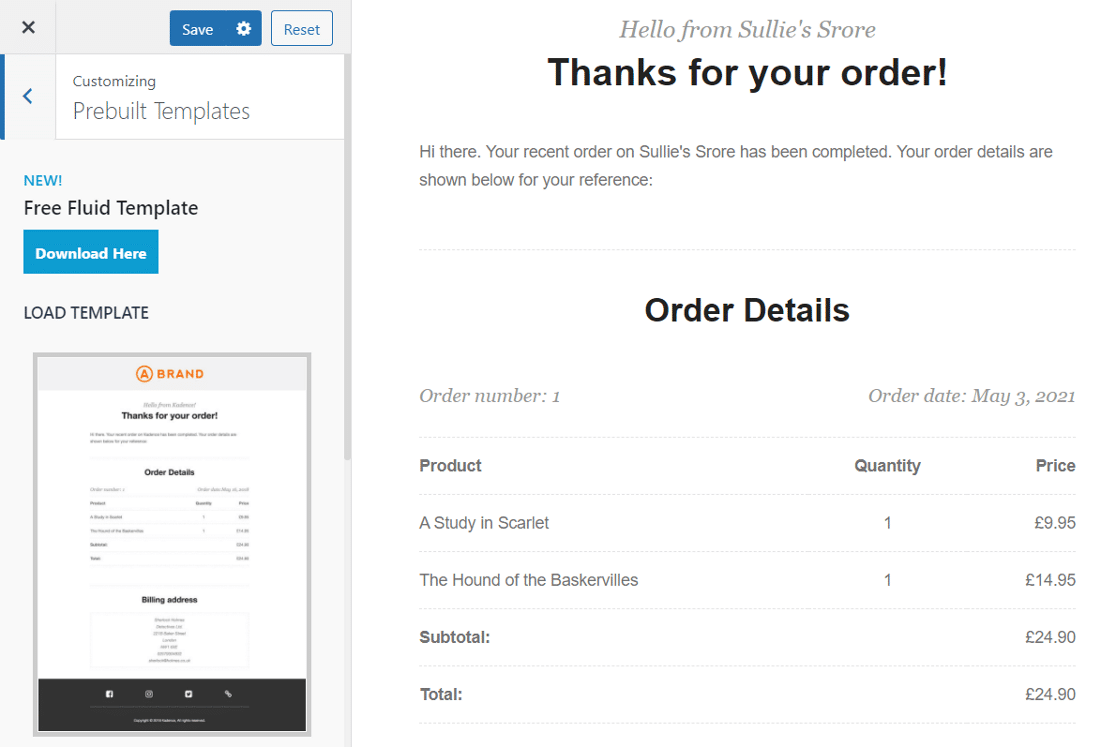
Плагин использует встроенный настройщик WordPress, с которым уже знакомо большинство пользователей. Вы можете получить к нему доступ из меню навигации в разделе WooCommerce или на вкладке «Электронная почта» в настройках WooCommerce.
Плагин позволяет выбирать из готовых макетов шаблонов. Он также позволяет вам изменять цвета, шрифты, цвет фона в соответствии с вашим брендом.
Вы даже можете изменить стиль таблицы элементов заказа, изменив шрифт, цвет и интервал. Хотите показывать изображения продуктов в электронном письме? Kadence WooCommerce Email Designer позволяет вам сделать это.
Совет. Если у вас возникли проблемы с отправкой, но не получением электронных писем, ознакомьтесь с нашим руководством по конструктору электронной почты Kadence WooCommerce, не отправляющему уведомления по электронной почте.
Настройщик электронной почты Decorator WooCommerce
Decorator — бесплатный плагин для создания электронной почты WooCommerce. Он позволяет изменить внешний вид электронных писем WooCommerce по умолчанию с помощью собственного настройщика WordPress.
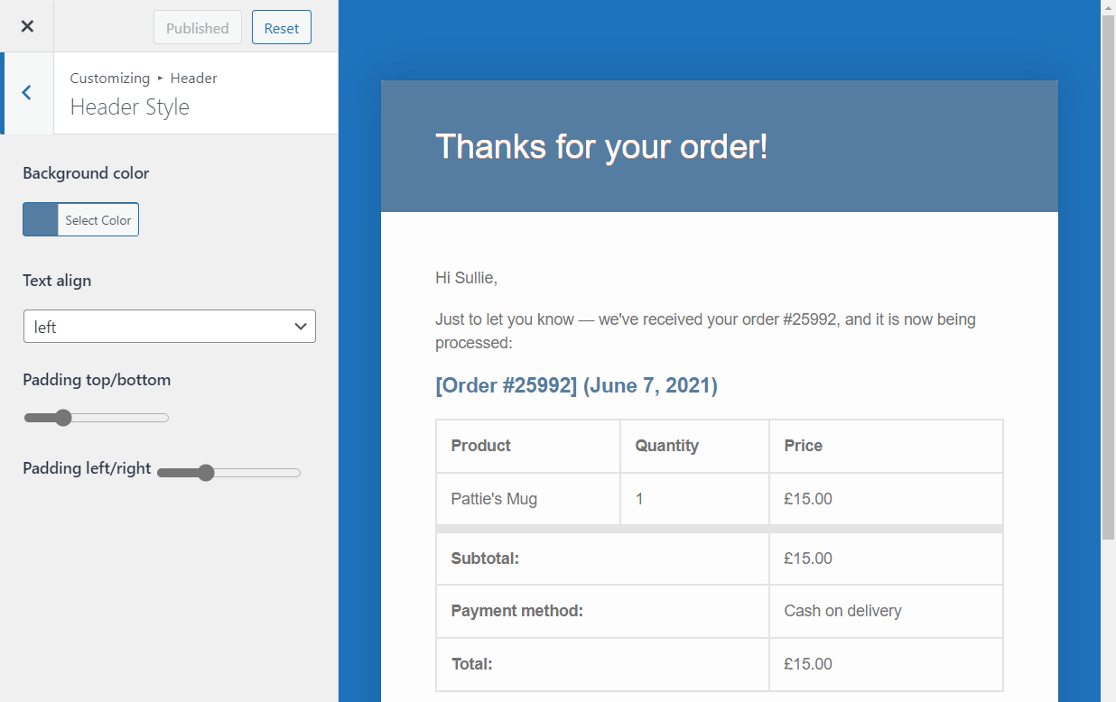
Вы можете попасть на страницу настройщика со страницы плагинов или с вкладки Электронная почта в настройках WooCommerce.
Плагин позволяет вам изменить каждый элемент дизайна, например, цвет, шрифт электронной почты, всего за несколько кликов. Вы также получаете предварительный просмотр каждого изменения, которое вы вносите в шаблоны.
В отличие от других плагинов в этом списке, настройка является глобальной и применима к каждому типу электронной почты из WooCommerce. Это просто, но бесплатно и легко в освоении.
Настройщик электронной почты для WooCommerce от Themehigh
Настройщик электронной почты для WooCommerce позволяет настраивать шаблоны электронной почты WooCommerce с помощью визуального редактора.
Вы можете добавить такие элементы, как:
- гифки
- Картинки
- Социальные иконки
- Кнопки
- И больше.
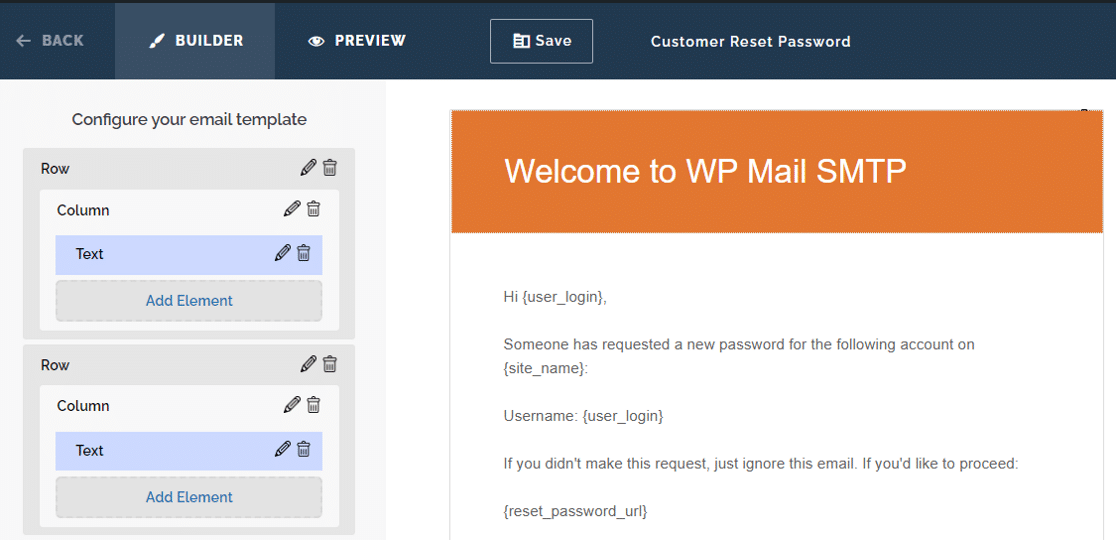
Вы можете легко изменить цвет и определить свойства шрифта для каждой части шаблона. Опция динамического заполнителя позволяет персонализировать содержимое электронной почты в зависимости от порядка. Это может привести к более высоким показателям открываемости ваших писем.
Режим предварительного просмотра позволяет вам увидеть, как выглядит каждый шаблон с фактическими деталями заказа. Вы даже можете отправить тестовое письмо, чтобы получить лучшее представление.
Плагин поставляется в бесплатной и премиальной версиях. Премиум-версия имеет некоторые дополнительные параметры настройки, такие как:
- Дополнительные пользовательские хуки и заполнители
- Больше столбцов
- Совместимость со сторонними плагинами.
Шаблоны электронной почты YITH WooCommerce
YITH WooCommerce Email Templates — это плагин для настройки электронной почты, который предлагает 4 различных макета. Он не имеет живого редактора, но имеет множество функций, которыми вы можете воспользоваться.
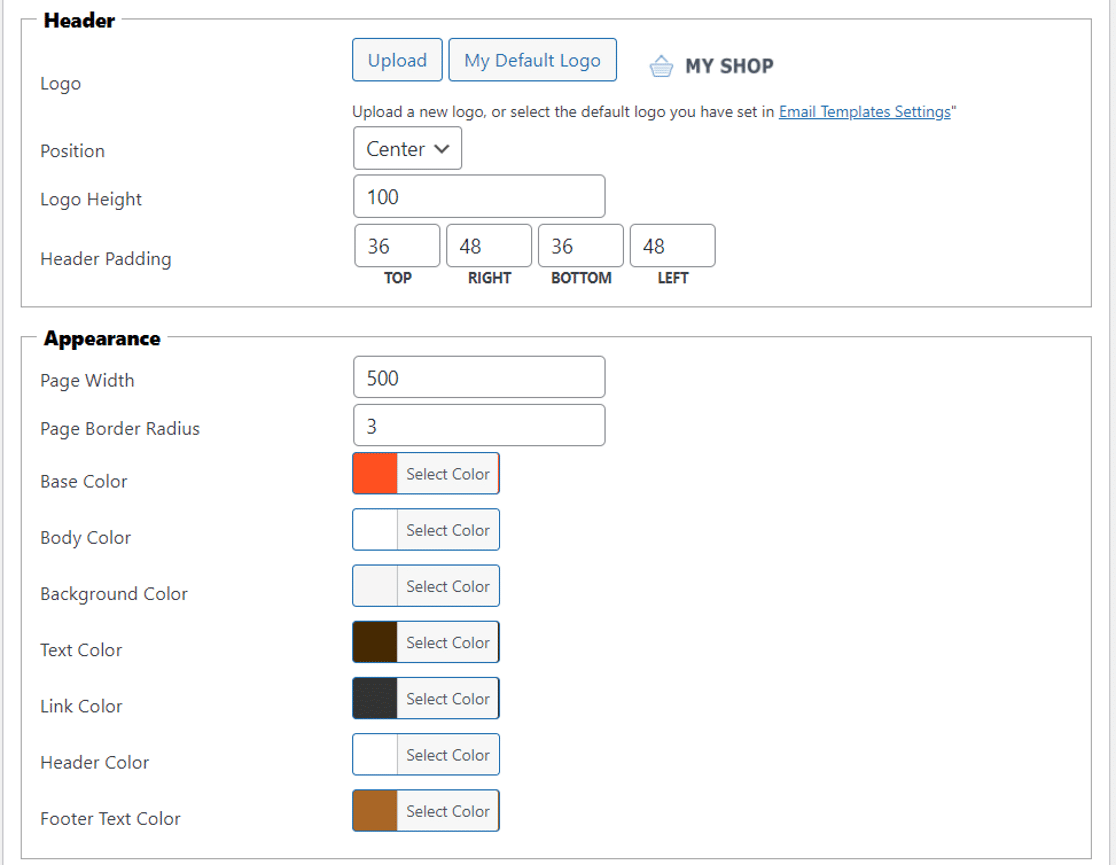
Как и другие плагины в этом списке, вы можете изменить цвета и типографику содержимого электронной почты для электронных писем WooCommerce и WordPress.
Он также позволяет добавлять значки социальных сетей в макет и редактировать нижний колонтитул с собственным текстом или логотипами.
Вы можете увидеть предварительный просмотр созданного шаблона, чтобы увидеть, как он выглядит. Плагин поставляется только в премиум-версии, но вы можете попробовать демоверсию на веб-сайте YITH.
Настройщик шаблонов электронной почты для WooCommerce
Настройщик шаблонов электронной почты для WooCommece — это конструктор шаблонов электронной почты с помощью перетаскивания. Он предлагает предварительный просмотр в реальном времени, и вы также можете проверить, как он выглядит на мобильных устройствах и компьютерах.
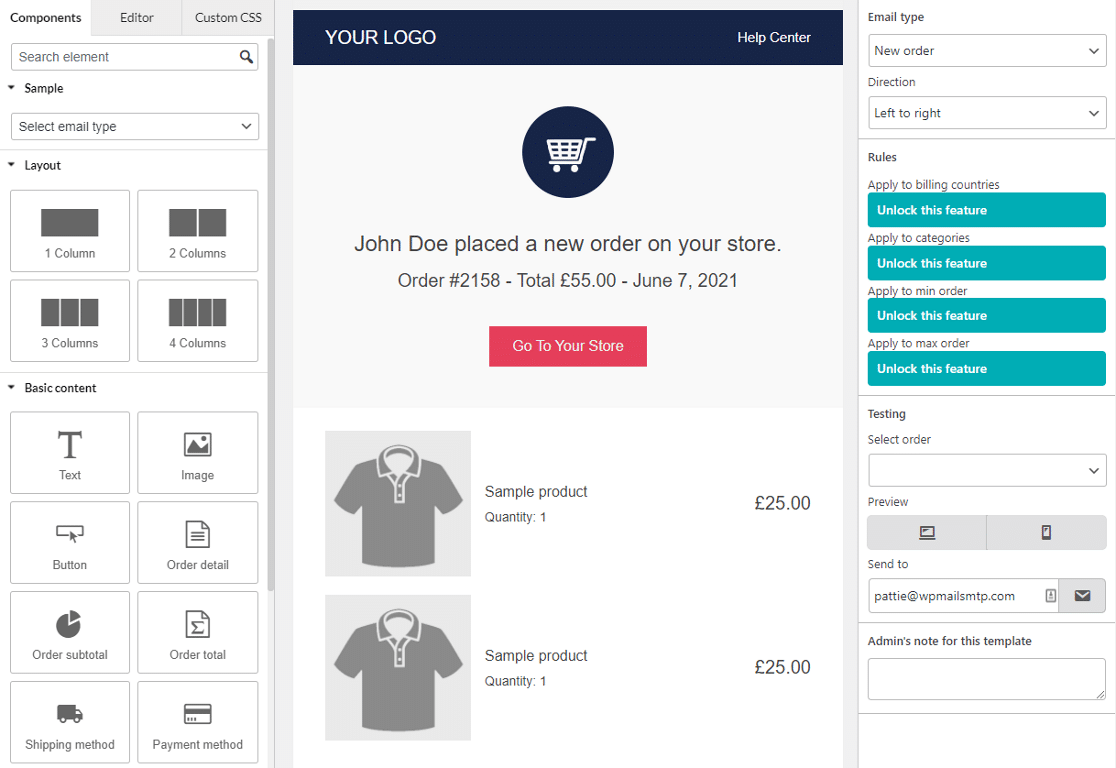
Все элементы электронной почты присутствуют на левой панели, и вы можете перетащить их в область редактора. Откроются настройки с возможностью редактирования текста или изменения цветов. Вы также можете настроить интервалы и поля, чтобы получить идеальный дизайн ваших электронных писем.
Динамические заполнители позволяют легко персонализировать содержимое тела электронной почты. Доступ ко всем доступным заполнителям можно получить, щелкнув меню-гамбургер в правом верхнем углу.
Существует бесплатная версия плагина, которую вы можете попробовать, прежде чем переходить на платную лицензию.
MailPoet
MailPoet — это простой инструмент для редактирования шаблонов электронной почты с помощью перетаскивания для WooCommerce. Он предлагает виджеты контента, такие как изображения, кнопки и текст.

Вместо того, чтобы давать возможность изменить цвет каждого элемента, MailPoet предлагает единственную возможность установить цвет бренда и применить его к нужным местам.
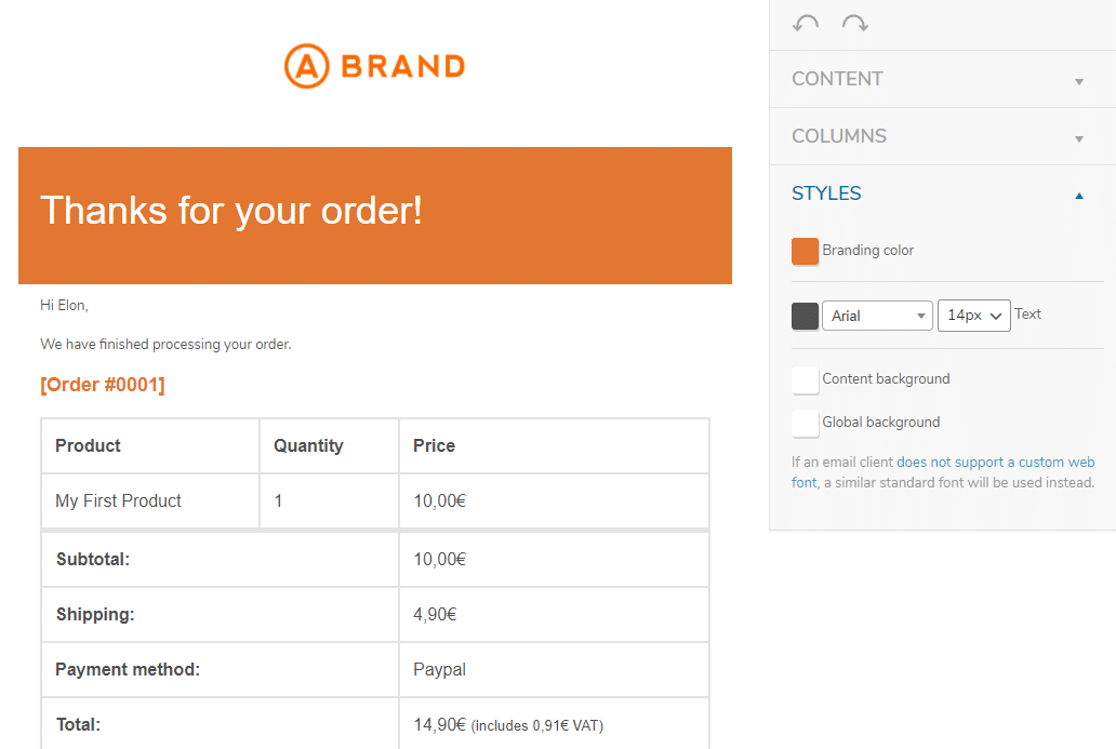
MailPoet — это не только настройщик электронной почты WooCommerce, но и полезный плагин электронной почты для создания информационных бюллетеней. До 10 000 подписчиков можно использовать бесплатно, а платные планы начинаются с 13 долларов в месяц при ежегодной оплате.
Шаг 2: протестируйте свой шаблон электронной почты WooCommerce
Вы можете использовать функцию расширенного журнала электронной почты WP Mail SMTP, чтобы проверить, как ваши электронные письма выглядят в разных приложениях почтового клиента.
Преимущество этого подхода заключается в том, что вы также можете использовать WP Mail SMTP для отправки электронных писем через поставщика транзакционной электронной почты. Это помогает повысить доставляемость электронной почты заказа.
Давайте установим его сейчас.
Установите плагин WP Mail SMTP.
Во-первых, вам нужно установить WP Mail SMTP. Для экспорта электронной почты WooCommerce вам потребуется лицензия Pro или выше.
Если вы хотите, чтобы кто-то все настроил за вас, лучшим выбором будет лицензия Elite, поскольку она включает установку White Glove для SMTP.com или Mailgun.
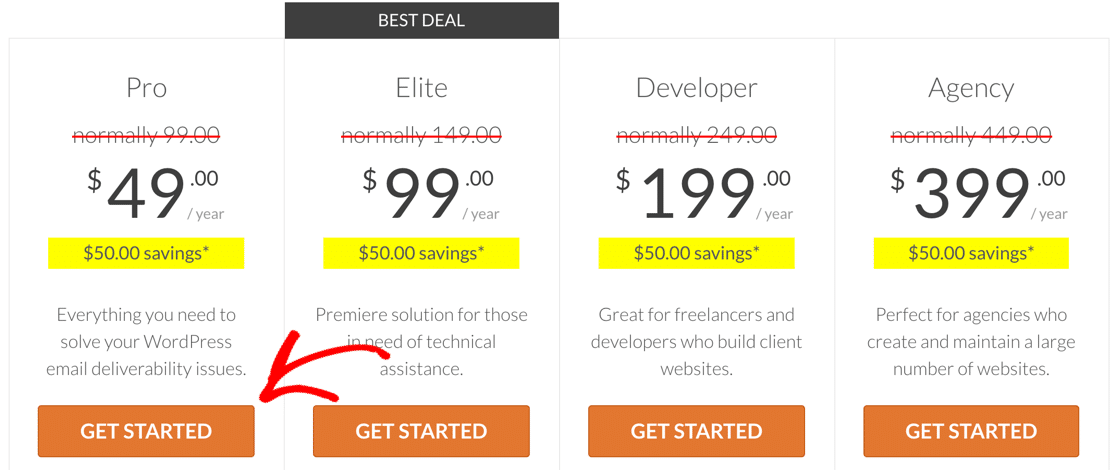
Мы сделали этот скриншот во время распродажи. Нажмите здесь, чтобы узнать, доступны ли эти цены!
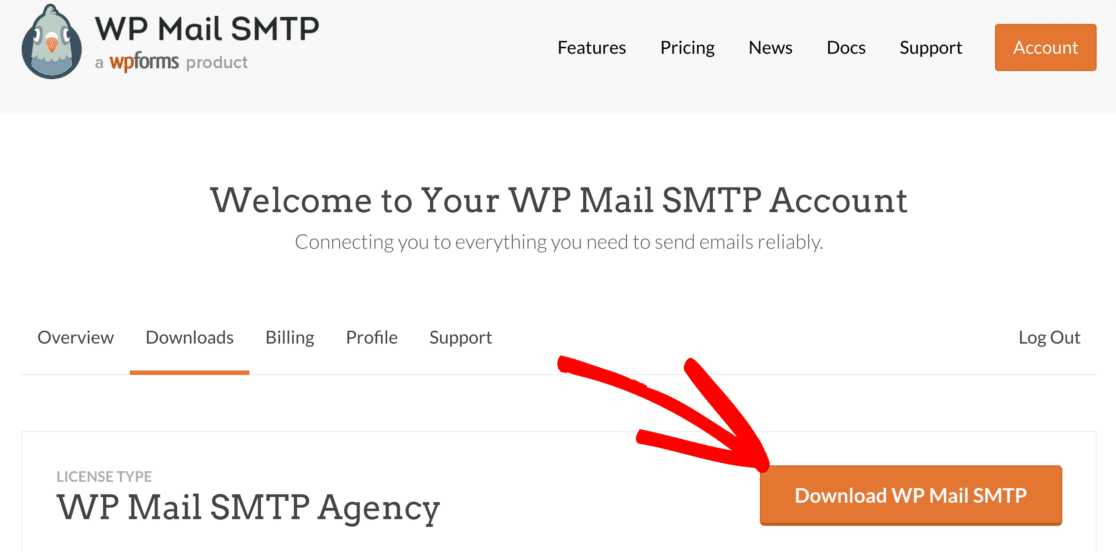
Если вы хотите выполнить настройку самостоятельно, сначала загрузите zip-файл плагина со страницы « Загрузки » в своей учетной записи SMTP WP Mail.
Нажмите оранжевую кнопку « Загрузить WP Mail SMTP» , чтобы сохранить копию на свой компьютер.
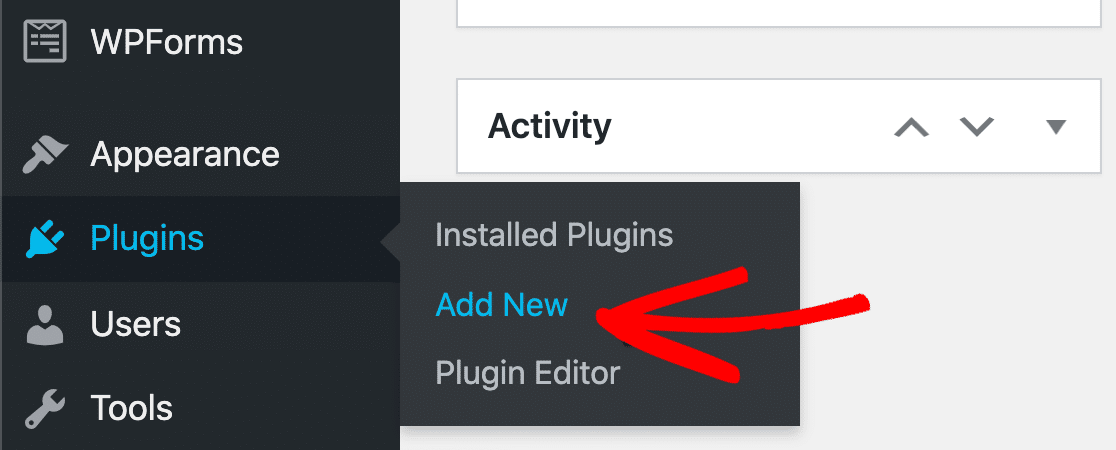
Затем откройте панель управления WordPress и перейдите в «Плагины» — «Добавить новый» .
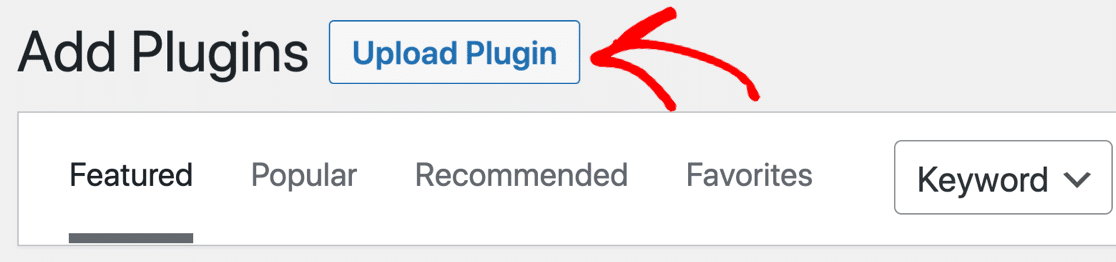
Теперь нажмите кнопку « Загрузить плагин » в верхней части экрана.
Нажмите « Выбрать файл» , чтобы выбрать zip-файл плагина, затем нажмите « Установить сейчас» , чтобы установить его.
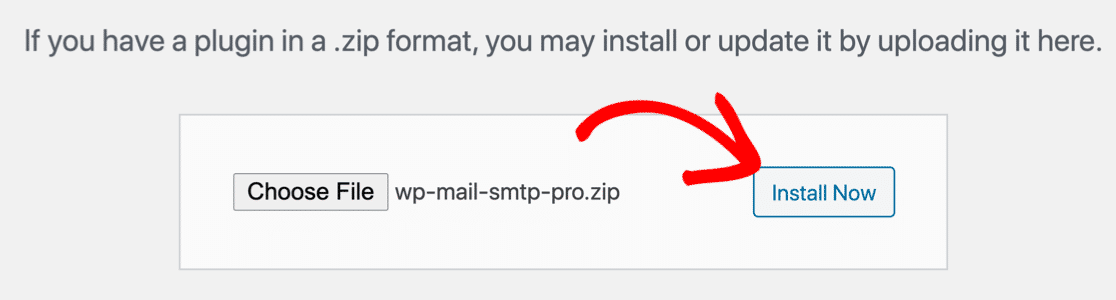
После того, как вы установили и активировали плагин, откроется мастер настройки WP Mail SMTP.
Теперь мы готовы выбрать поставщика услуг электронной почты для вашего магазина WooCommerce.
Настройка почтовой программы для WooCommerce SMTP
Прежде чем приступить к работе с мастером настройки, стоит подумать о функциях, которые вы хотите получить от поставщика услуг электронной почты.
Нажмите «Начать», чтобы просмотреть параметры.
WP Mail SMTP отобразит список провайдеров электронной почты, поддерживаемых плагином.
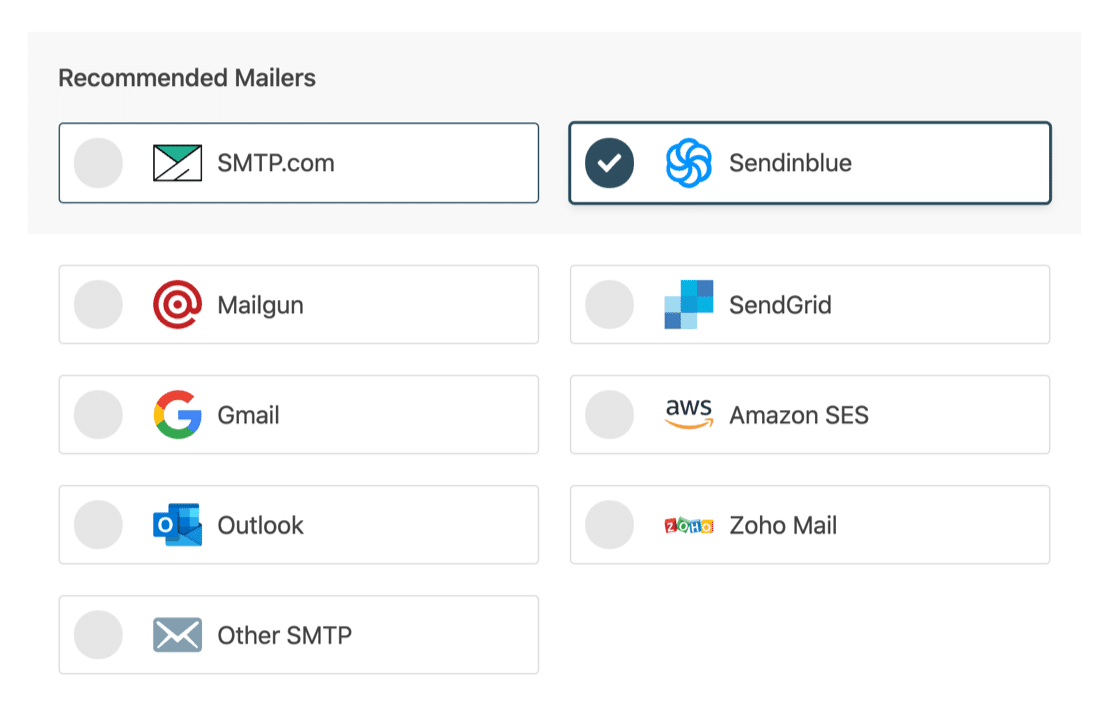
Для WooCommerce мы настоятельно рекомендуем вам использовать поставщика транзакционной электронной почты для вашего магазина. Хотя SMTP и Gmail будут работать, они имеют более низкие ограничения на отправку и не предназначены специально для мгновенной доставки электронной почты, чего ожидают ваши клиенты.
Нажмите на ссылку, чтобы открыть нашу документацию для выбранной вами почтовой программы прямо сейчас:
| Почтовые программы доступны во всех версиях | Дополнительные почтовые программы в Pro |
|---|---|
| SMTP.com | Microsoft Outlook |
| Сендинблю | Амазонка СЭС |
| Почтовый пистолет | Зохо почта |
| SendGrid | |
| Gmail/рабочая область Google | |
| Другой SMTP |
Если у вас возникли проблемы, ознакомьтесь с этим руководством о том, как настроить параметры SMTP в WordPress.
После завершения работы мастера мы готовы включить ведение журнала электронной почты.
Включить ведение журнала электронной почты WooCommerce
Теперь все готово, следующее, что нам нужно сделать, это включить ведение журнала электронной почты.
Вы можете включить базовое ведение журнала в конце мастера установки в Pro вместе с еженедельными сводками по электронной почте.
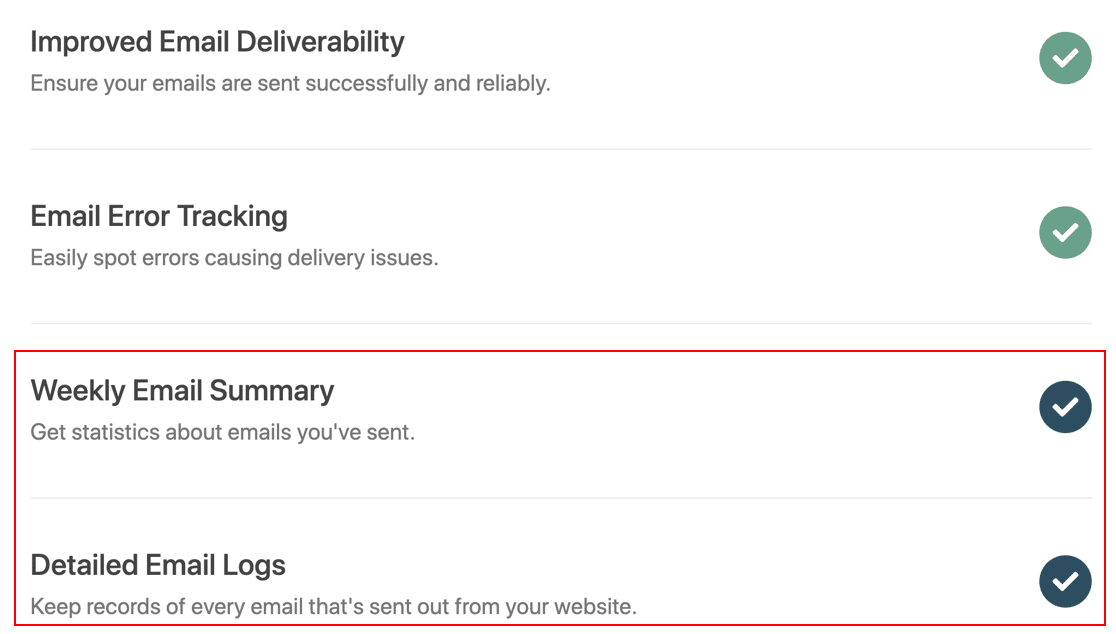
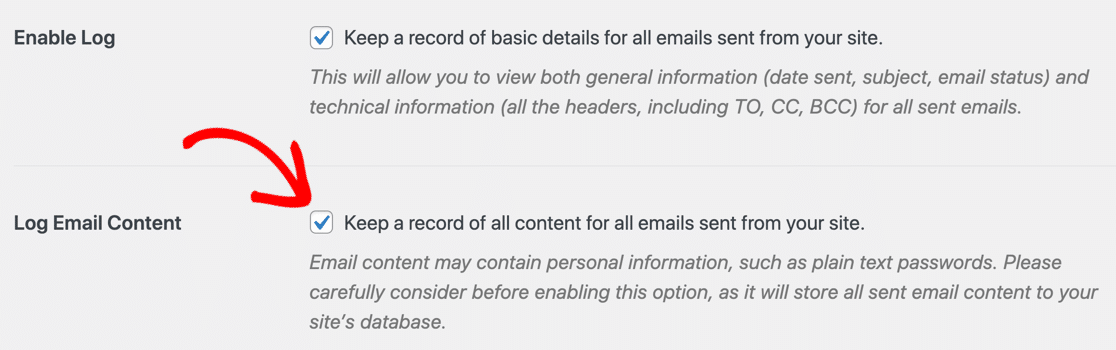
После завершения работы мастера мы также хотим включить еще один параметр, который также будет регистрировать все содержимое ваших электронных писем.
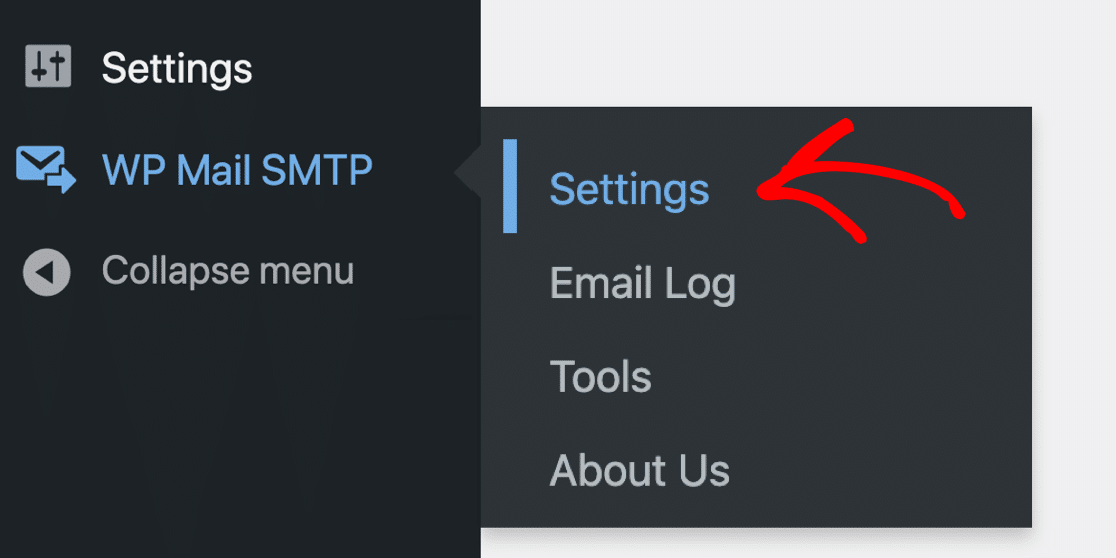
Для этого перейдите в WP Mail SMTP »Настройки .
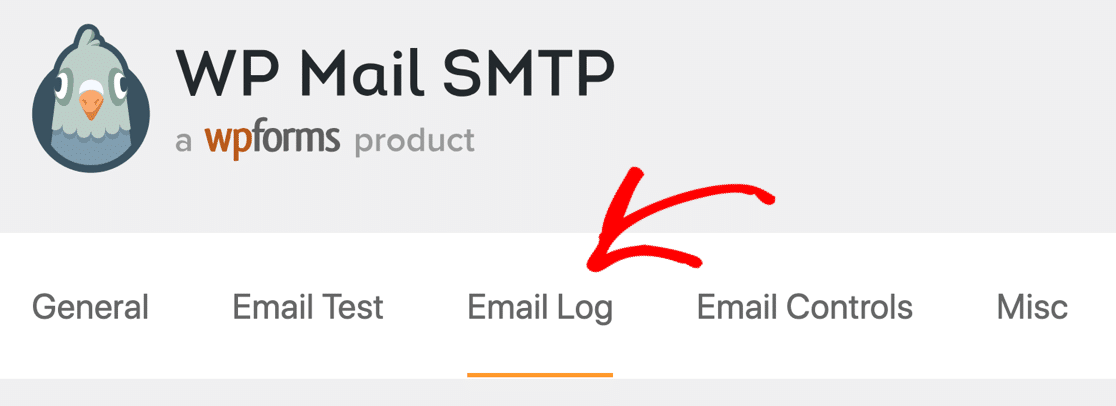
Теперь перейдите на вкладку « Журнал электронной почты ».
Прокрутите вниз и установите флажок рядом с Log Email Content .
Затем вы можете разместить тестовый заказ на своем веб-сайте, чтобы создать электронное письмо, которое вы хотите попробовать.
Экспорт тестовой электронной почты WooCommerce в виде файла EML
Чтобы протестировать свою настроенную электронную почту WooCommerce, вы можете экспортировать ее в виде файла EML из WP Mail SMTP. Это позволит вам открыть письмо в любом почтовом клиенте, чтобы убедиться, что оно выглядит правильно.
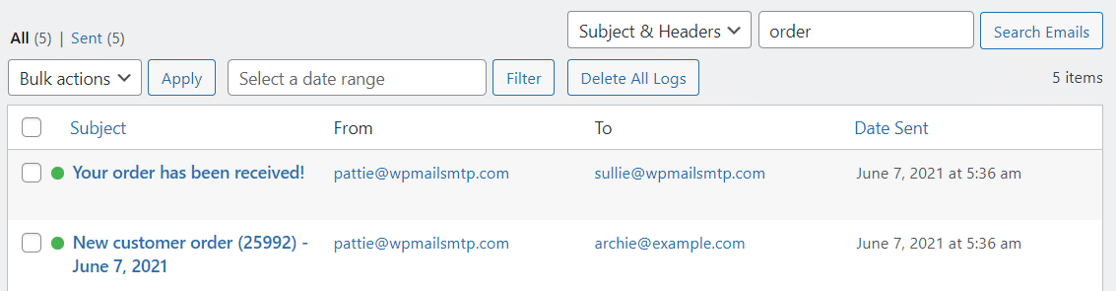
Сначала выполните поиск в журнале электронной почты, чтобы найти письмо, которое вы хотите протестировать. Нажмите на строку темы, чтобы увидеть более подробную информацию.
Справа нажмите Экспорт (EML) на боковой панели.
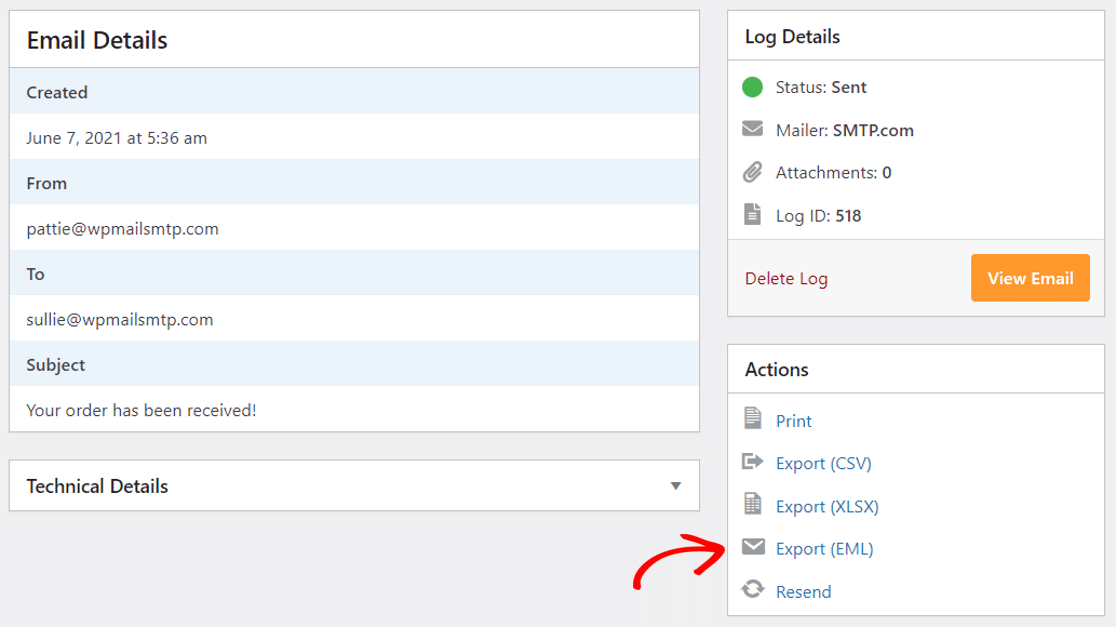
Теперь вы можете открыть свою настроенную электронную почту WooCommerce в любом приложении, чтобы посмотреть, как она выглядит.
Вот и все! Мы надеемся, что эта статья помогла вам выбрать лучший плагин для настройки электронной почты WooCommerce и протестировать новые шаблоны.
Исправьте свои электронные письма WooCommerce сейчас
Далее: Распечатайте электронные письма с заказами WooCommerce
Теперь вы настроили свои электронные письма, хотите узнать, как их распечатать?
Ознакомьтесь с этим руководством о том, как печатать электронные письма с заказами WooCommerce с помощью WP Mail SMTP.
Кроме того, если вы хотите получить дополнительную информацию о проблемах с электронной почтой WooCommerce, см. эту статью об исправлениях автоматической электронной почты WooCommerce.
Готовы исправить свои электронные письма? Начните сегодня с лучшим SMTP-плагином WordPress. WP Mail SMTP Elite включает в себя полную настройку White Glove и предлагает 14-дневную гарантию возврата денег.
Если эта статья помогла вам, подпишитесь на нас в Facebook и Twitter, чтобы получить дополнительные советы и руководства по WordPress.