
7 najlepszych wtyczek do dostosowywania poczty e-mail WooCommerce [Bezpłatne + Pro]
Opublikowany: 2021-07-27Szukasz najlepszych wtyczek do dostosowywania poczty e-mail WooCommerce?
Dostosowany szablon wiadomości e-mail pomaga, jeśli chcesz uniknąć używania tych samych szablonów wiadomości e-mail WooCommerce, co konkurencja.
W tym przewodniku pokażemy, jak dostosować wiadomości e-mail z zamówieniami WooCommerce bez pisania ani jednej linii kodu.
Napraw swoje e-maile WooCommerce teraz
Jak dostosować moje e-maile w WooCommerce?
Możesz dostosować swoje e-maile WooCommerce za pomocą ustawień w WooCommerce. Pozwala to jednak tylko zmienić czcionkę, kolory i logo.
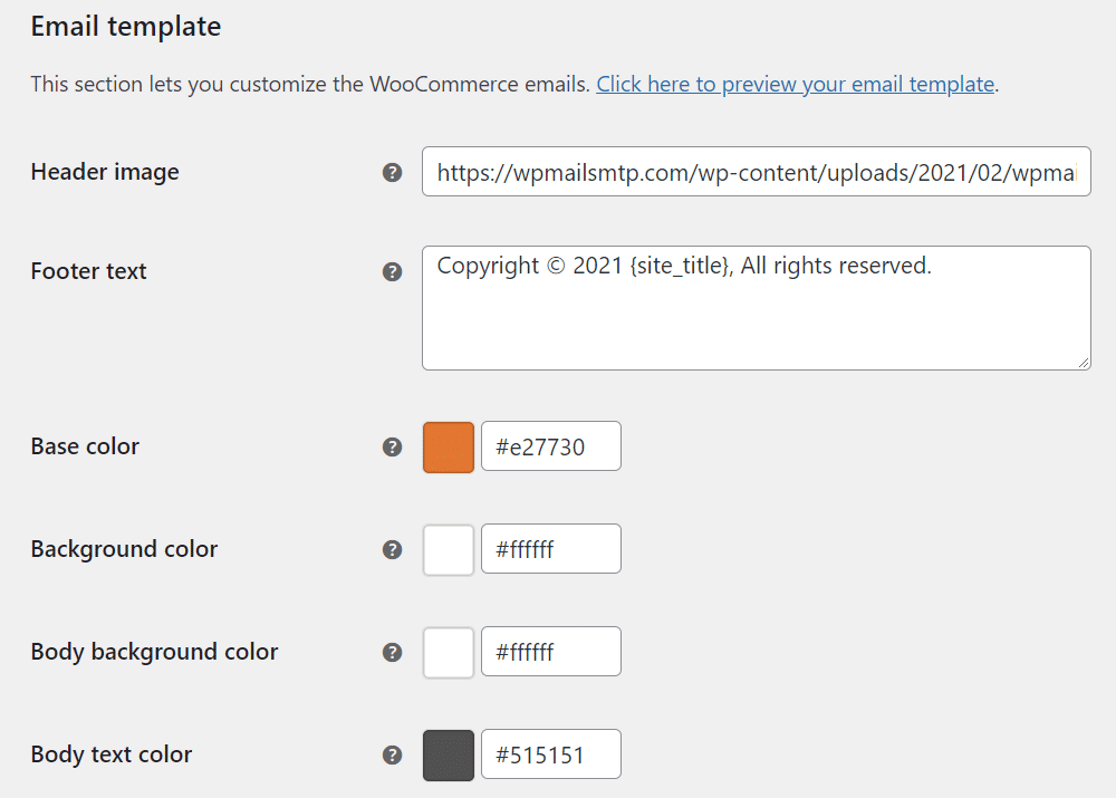
Jeśli chcesz dokonać bardziej zaawansowanych zmian układu, masz 2 opcje:
- Edytuj kod w motywie potomnym
- Zainstaluj wtyczkę do dostosowywania poczty e-mail WooCommerce.
Jeśli nie jesteś programistą, prawdopodobnie uznasz, że wtyczka dostosowania jest najlepszą opcją. Pokażemy Ci, jak wybrać najlepsze, a następnie wyjaśnimy, jak przetestować swoje e-maile, eksportując je jako pliki EML w WordPress.
Najlepsze wtyczki do dostosowywania poczty e-mail WooCommerce
Oto krótkie podsumowanie informacji, które omówimy w tym przewodniku:
- Zainstaluj wtyczkę WooCommerce Email Customizer
- YayMail – konfigurator poczty e-mail WooCommerce
- Projektant poczty e-mail Kadence WooCommerce
- Dekorator WooCommerce Email Customizer
- Konfigurator poczty e-mail dla WooCommerce od Themehigh
- Szablony e-mail YITH WooCommerce
- Konfigurator szablonów e-mail dla WooCommerce
- PocztaPoet
- Przetestuj swój szablon e-mail WooCommerce
- Zainstaluj WP Mail SMTP
- Skonfiguruj Mailer dla WooCommerce SMTP
- Włącz rejestrowanie poczty e-mail WooCommerce
- Eksportuj testowy e-mail WooCommerce jako plik EML
Jesteśmy gotowi, aby wybrać najlepszą wtyczkę do edycji układu e-maili WooCommerce.
Krok 1: Zainstaluj wtyczkę WooCommerce Email Customizer
Zacznijmy od jednego z najpopularniejszych projektantów poczty WooCommere.
YayMail – WooComerce Email Customizer
YayMail to prawdziwa wtyczka do wizualnego projektowania wiadomości e-mail dla WooCommerce. Ma przejrzysty i łatwy do zrozumienia interfejs typu „przeciągnij i upuść”.
Jeśli w przeszłości korzystałeś z kreatorów stron, projektowanie z YayMail będzie dla Ciebie łatwe.
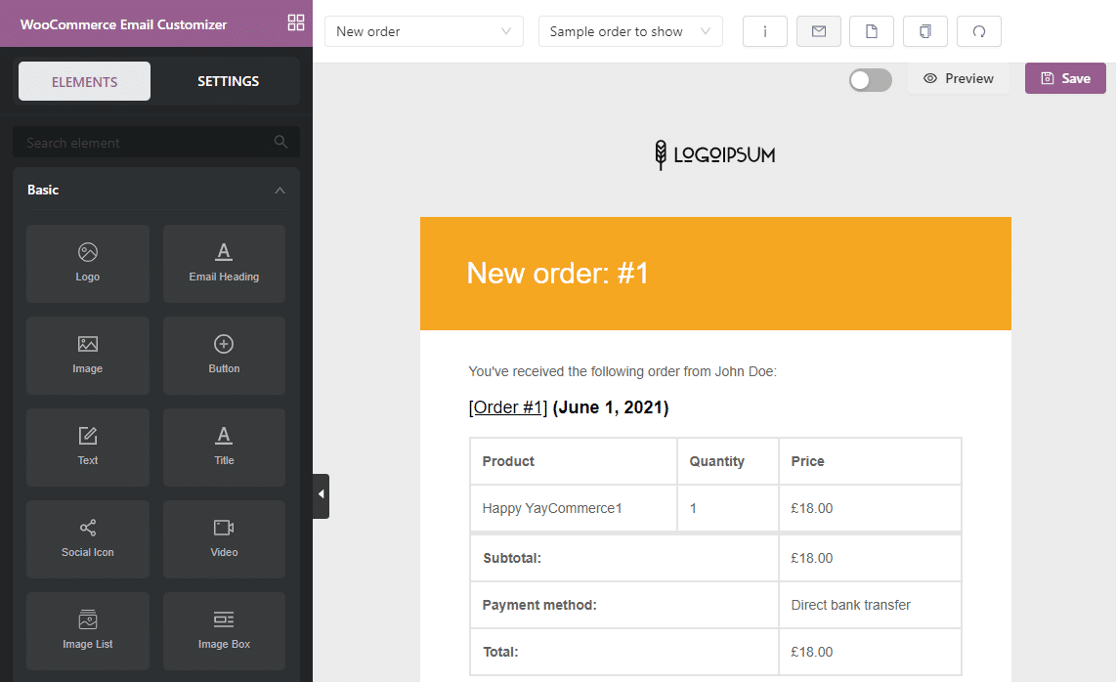
Możesz dostosować domyślne projekty wiadomości e-mail, zmieniając czcionkę, kolory lub edytując zawartość. Zawiera wiele widżetów i elementów dynamicznych, co oznacza, że wtyczka wypełnia spersonalizowane tagi w zależności od zamówienia.
Jeśli chcesz sprawdzić szablon wiadomości e-mail, dostępna jest opcja podglądu, aby wyświetlić szablon na różnych urządzeniach. Wtyczka umożliwia również wysłanie testowego e-maila, dzięki czemu wiesz, jak to wygląda.
Możesz przełączyć się na inny e-mail z górnego paska, a także wyświetlić pełną listę dostępnych skrótów.
Ma nawet wersję premium z obsługą większej liczby funkcji, takich jak śledzenie przesyłek i menedżer statusu zamówienia.
Projektant poczty e-mail Kadence WooCommerce
Kadence WooCommerce Email Designer pozwala łatwo dostosować domyślne szablony wiadomości e-mail WooCommerce za pomocą edytora wizualnego. Jest to całkowicie darmowa wtyczka, którą możesz pobrać z repozytorium WordPressa.
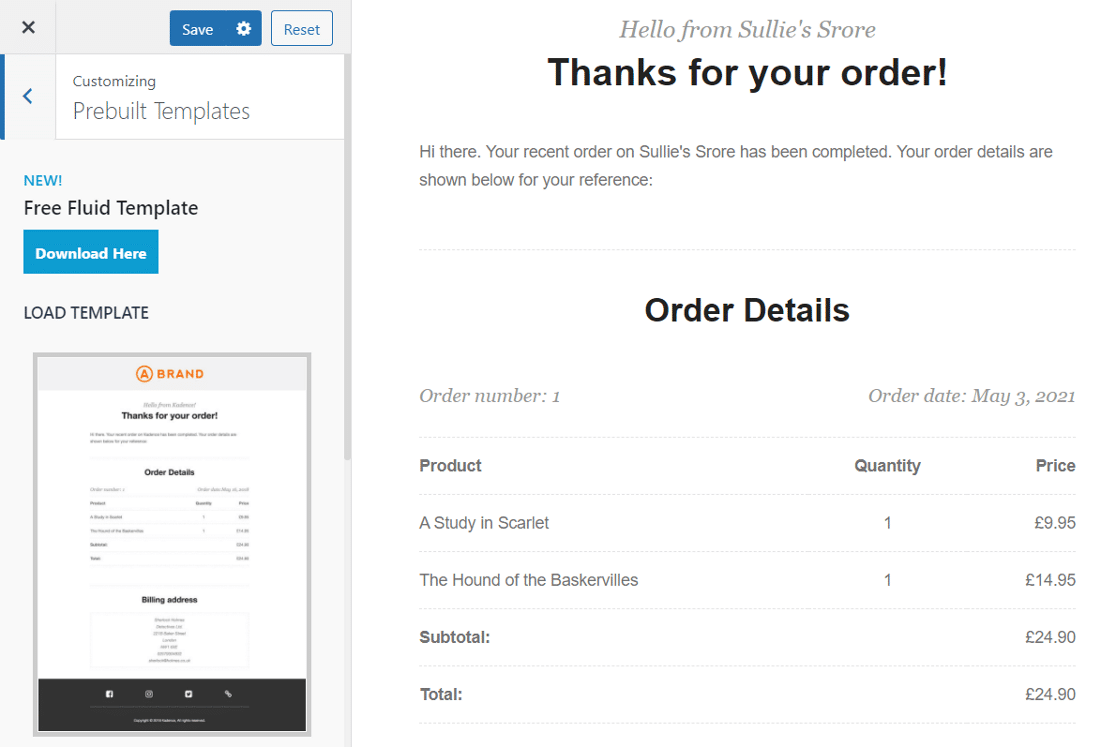
Wtyczka korzysta z wbudowanego dostosowywania WordPress, z którym większość użytkowników jest już zaznajomiona. Możesz uzyskać do niego dostęp z menu nawigacyjnego w WooCommerce lub z zakładki E- maile w ustawieniach WooCommerce.
Wtyczka pozwala wybierać spośród gotowych układów szablonów. Pozwala także zmienić kolory, czcionki, kolor tła, aby pasowały do Twojej marki.
Możesz nawet zmienić styl tabeli elementów zamówienia, zmieniając czcionkę, kolor i odstępy. Chcesz pokazać zdjęcia produktów w wiadomości e-mail? Kadence WooCommerce Email Designer również to umożliwia.
Wskazówka: jeśli masz problemy z wysyłaniem, ale nie odbieraniem wiadomości e-mail, zapoznaj się z naszym przewodnikiem dotyczącym projektanta e-maili Kadence WooCommerce, który nie wysyła powiadomień e-mail.
Dekorator WooCommerce Email Customizer
Decorator to darmowa wtyczka do tworzenia wiadomości e-mail WooCommerce. Pozwala zmienić domyślny wygląd wiadomości e-mail WooCommerce za pomocą natywnego dostosowywania WordPress.
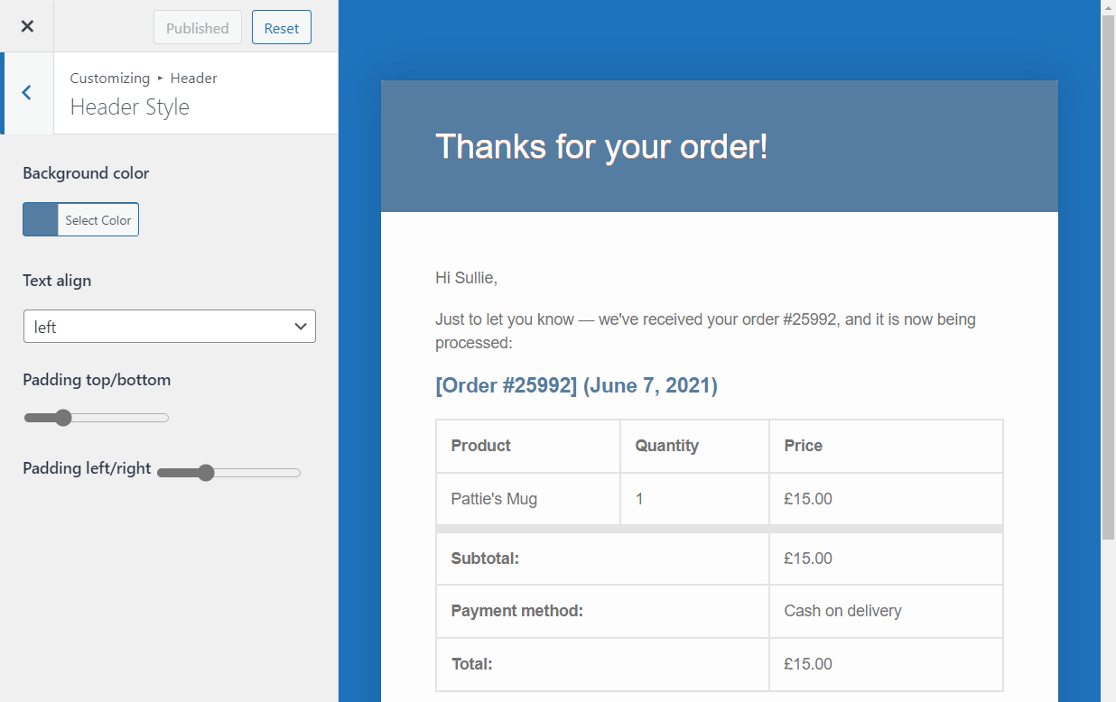
Możesz przejść do strony dostosowania ze strony wtyczek lub z zakładki E- maile w ustawieniach WooCommerce.
Wtyczka umożliwia zmianę każdego elementu projektu, takiego jak kolor, czcionka wiadomości e-mail, za pomocą zaledwie kilku kliknięć. Otrzymasz również podgląd na żywo każdej zmiany wprowadzonej w szablonach.
W przeciwieństwie do innych wtyczek z tej listy, dostosowanie jest globalne i dotyczy każdego typu wiadomości e-mail z WooCommerce. To proste, ale bezpłatne i łatwe do nauczenia.
Konfigurator poczty e-mail dla WooCommerce od Themehigh
E-mail Customizer dla WooCommerce pozwala dostosować szablony e-maili WooCommerce za pomocą edytora wizualnego.
Możesz dodać takie elementy jak:
- Gify
- Zdjęcia
- Ikony społecznościowe
- guziki
- I więcej.
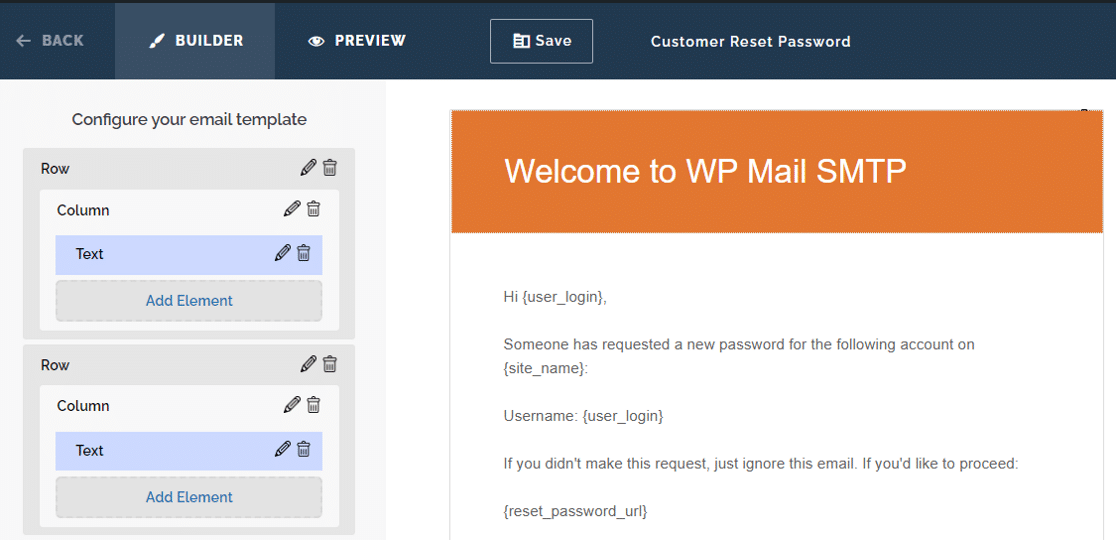
Możesz łatwo zmienić kolor i zdefiniować właściwości czcionki dla każdej części szablonu. Opcja dynamicznego symbolu zastępczego pozwala spersonalizować treść wiadomości e-mail na podstawie zamówienia. Może to prowadzić do lepszych wskaźników otwarć Twoich e-maili.
Tryb podglądu pozwala zobaczyć, jak wygląda każdy szablon z rzeczywistymi szczegółami zamówienia. Możesz nawet wysłać testowy e-mail, aby uzyskać lepszy pomysł.
Wtyczka jest dostępna w wersji bezpłatnej i premium. Wersja premium ma kilka dodatkowych opcji dostosowywania, takich jak:
- Dodatkowe niestandardowe haczyki i symbole zastępcze
- Więcej kolumn
- Kompatybilność z wtyczkami innych firm.
Szablony e-mail YITH WooCommerce
YITH WooCommerce Email Templates to wtyczka do dostosowywania poczty e-mail, która oferuje 4 różne układy. Nie ma edytora na żywo, ale zawiera wiele funkcji, z których możesz skorzystać.
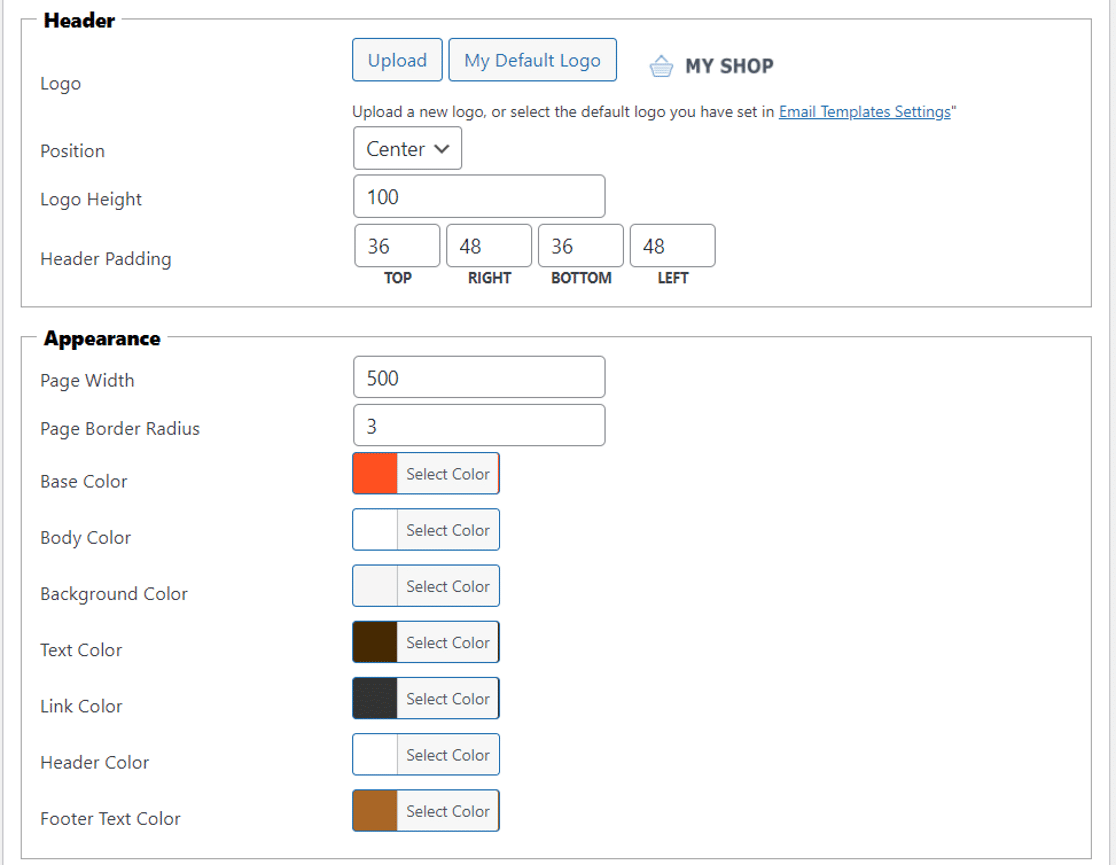
Podobnie jak inne wtyczki na tej liście, możesz zmienić kolory i typografię treści wiadomości e-mail dla wiadomości e-mail WooCommerce i WordPress.
Pozwala także dodawać ikony sieci społecznościowych do układu i edytować stopkę za pomocą niestandardowego tekstu lub logo.
Możesz zobaczyć podgląd utworzonego szablonu, aby zobaczyć, jak wygląda. Wtyczka jest dostępna tylko w wersji premium, ale możesz wypróbować wersję demonstracyjną na stronie YITH.
Konfigurator szablonów e-mail dla WooCommerce
Konfigurator szablonów wiadomości e-mail dla WooCommece to narzędzie do tworzenia szablonów wiadomości e-mail typu „przeciągnij i upuść”. Oferuje podgląd na żywo, a także możesz sprawdzić, jak wygląda na urządzeniu mobilnym i stacjonarnym.
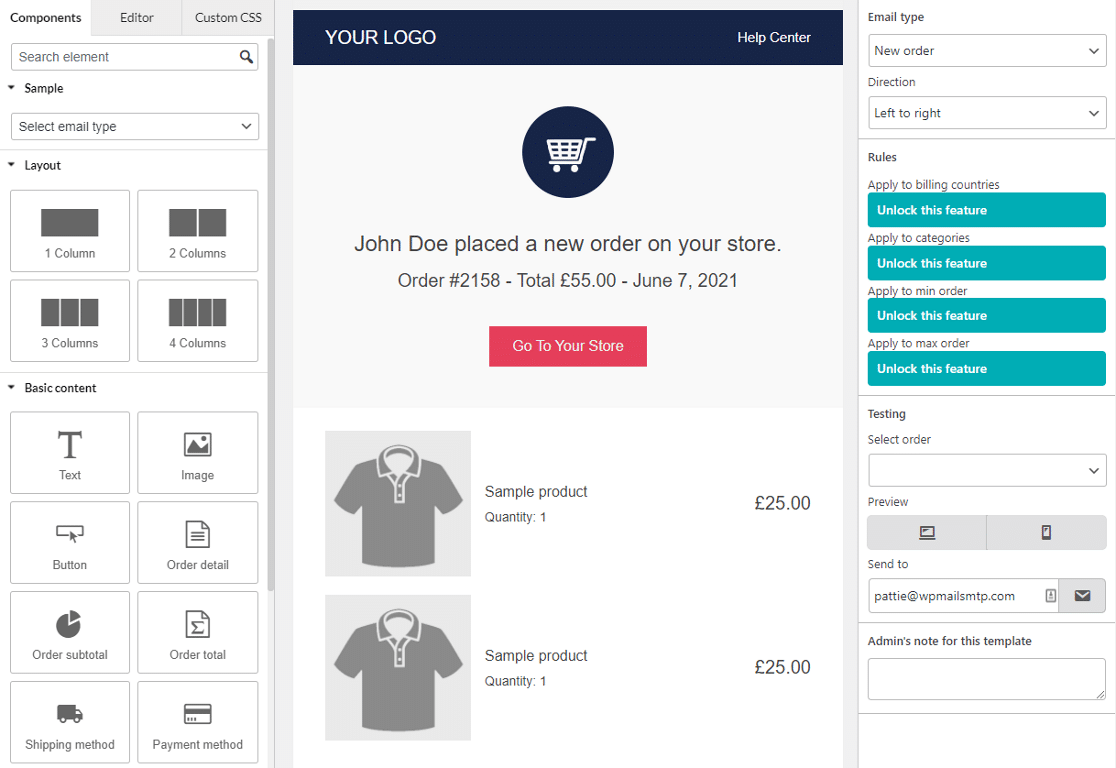
Wszystkie elementy wiadomości e-mail znajdują się w lewym panelu i możesz je przeciągnąć do obszaru edytora. Spowoduje to otwarcie ustawień z opcjami edycji tekstu lub zmiany kolorów. Możesz także dostosować odstępy i marginesy, aby uzyskać idealny projekt wiadomości e-mail.
Dynamiczne symbole zastępcze ułatwiają personalizację treści wiadomości e-mail. Dostęp do wszystkich dostępnych symboli zastępczych można uzyskać, klikając menu hamburgerów w prawym górnym rogu.
Istnieje bezpłatna wersja wtyczki, którą możesz wypróbować przed wykupieniem płatnej licencji.
PocztaPoet
MailPoet to proste narzędzie do edycji szablonów wiadomości e-mail typu „przeciągnij i upuść” dla WooCommerce. Oferuje widżety treści, takie jak obrazy, przyciski i tekst.

Zamiast dawać możliwość zmiany koloru każdego elementu, MailPoet oferuje jedną opcję ustawienia koloru marki i zastosowania go w odpowiednich miejscach.
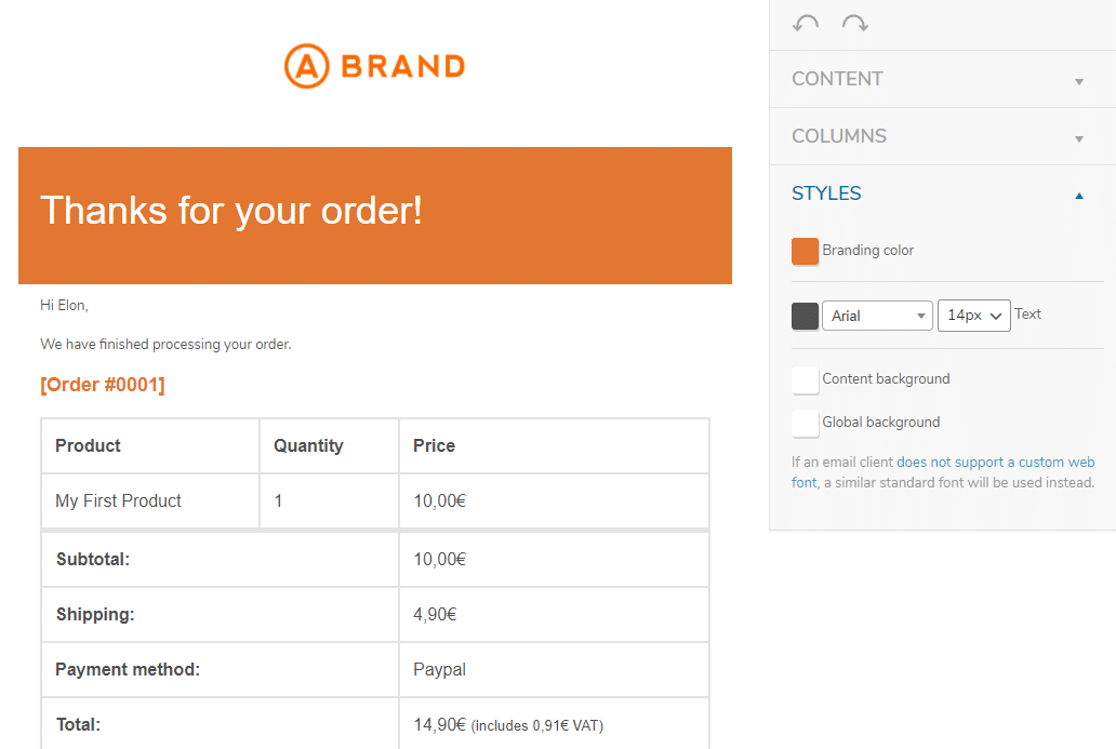
MailPoet to nie tylko narzędzie do dostosowywania poczty e-mail WooCommerce, ale także przydatna wtyczka e-mail do tworzenia biuletynów. Korzystanie z maksymalnie 10 000 subskrybentów jest bezpłatne, a płatne plany zaczynają się od 13 USD miesięcznie naliczanych rocznie.
Krok 2: Przetestuj swój szablon e-mail WooCommerce
Możesz użyć funkcji zaawansowanego dziennika poczty e-mail WP Mail SMTP, aby przetestować wygląd wiadomości e-mail w różnych aplikacjach klienckich poczty e-mail.
Zaletą tego podejścia jest to, że możesz również użyć WP Mail SMTP do wysyłania wiadomości e-mail za pośrednictwem dostawcy poczty transakcyjnej. Pomaga to zwiększyć dostarczalność e-maili z zamówieniami.
Ustawmy to teraz.
Zainstaluj wtyczkę WP Mail SMTP
Najpierw będziesz chciał zainstalować WP Mail SMTP. Aby eksportować e-maile WooCommerce, potrzebujesz licencji Pro lub wyższej.
Jeśli chcesz, aby ktoś wszystko za Ciebie skonfigurował, licencja Elite jest lepszym wyborem, ponieważ obejmuje konfigurację White Glove dla SMTP.com lub Mailgun.
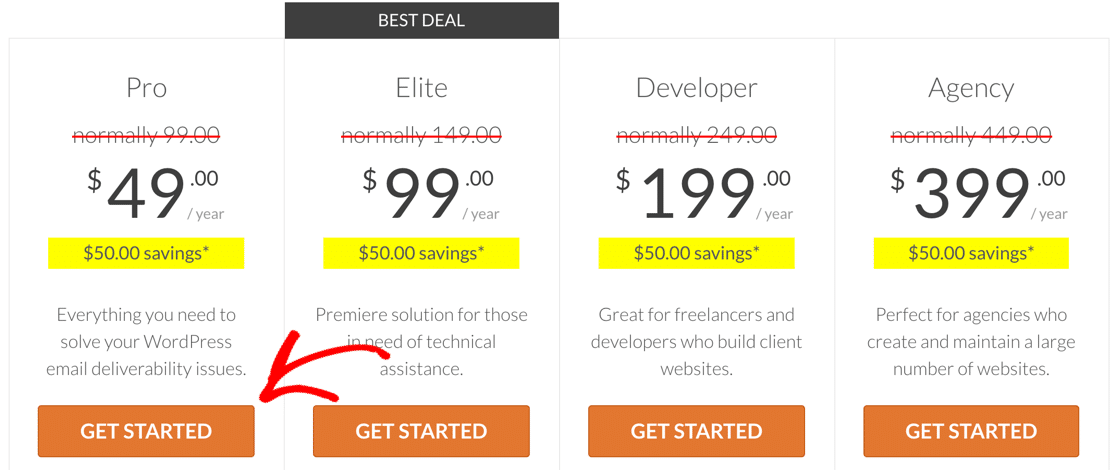
Zrobiliśmy ten zrzut ekranu podczas wyprzedaży. Kliknij tutaj, aby sprawdzić, czy te ceny są nadal dostępne!
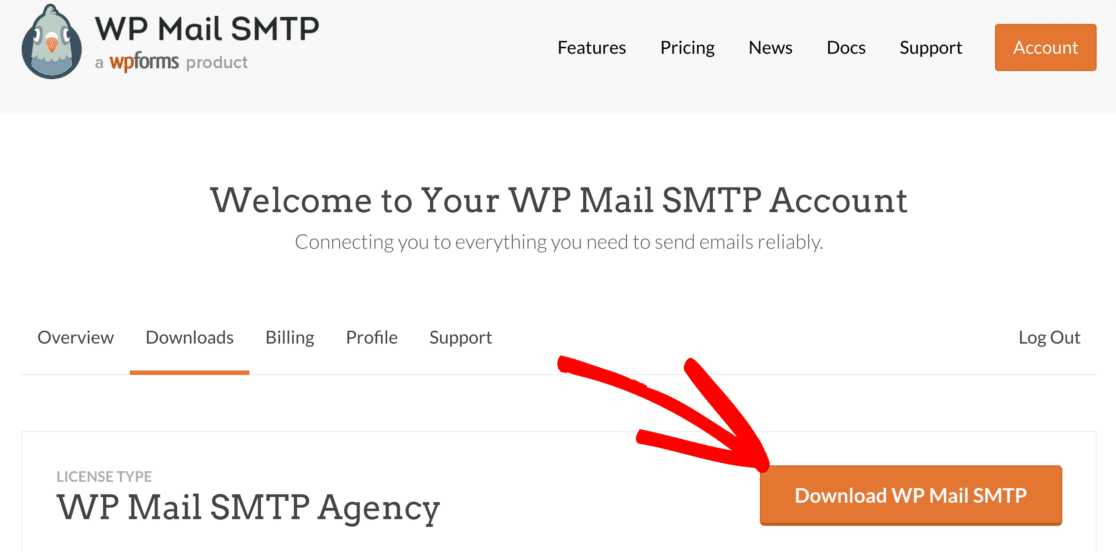
Jeśli chcesz przeprowadzić konfigurację samodzielnie, najpierw pobierz plik zip wtyczki ze strony Pobieranie na swoim koncie WP Mail SMTP.
Kliknij pomarańczowy przycisk Pobierz WP Mail SMTP , aby zapisać kopię na swoim komputerze.
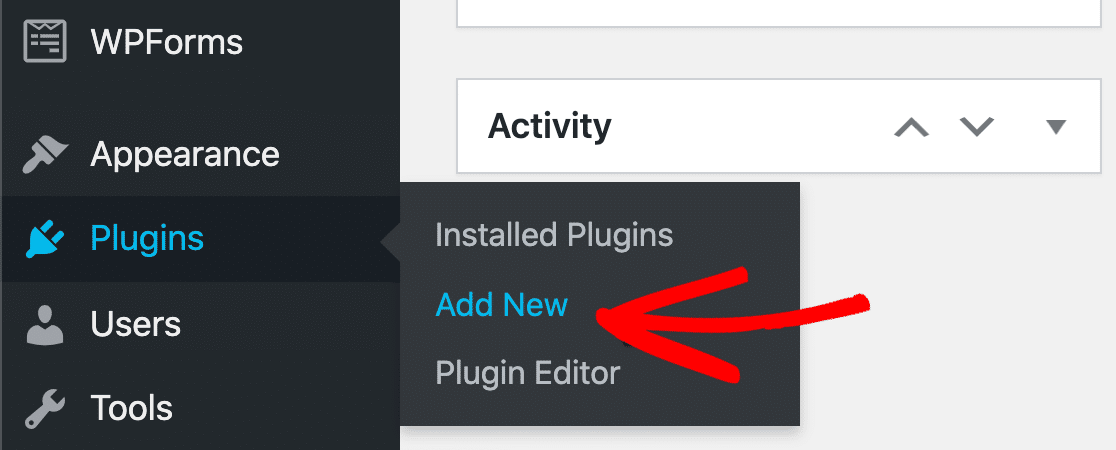
Następnie otwórz pulpit nawigacyjny WordPress i przejdź do Wtyczki »Dodaj nowy .
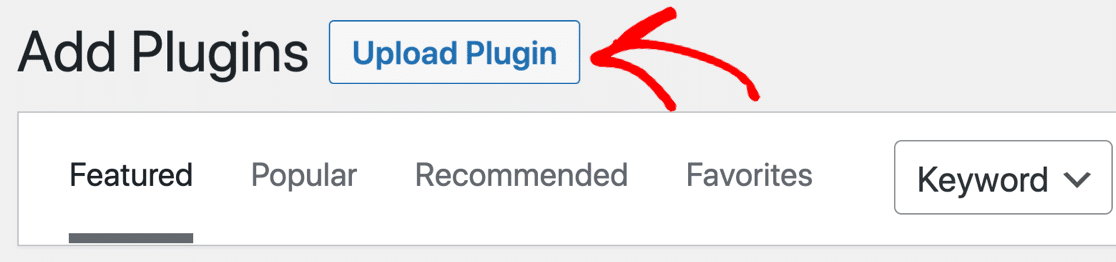
Teraz kliknij przycisk Prześlij wtyczkę u góry ekranu.
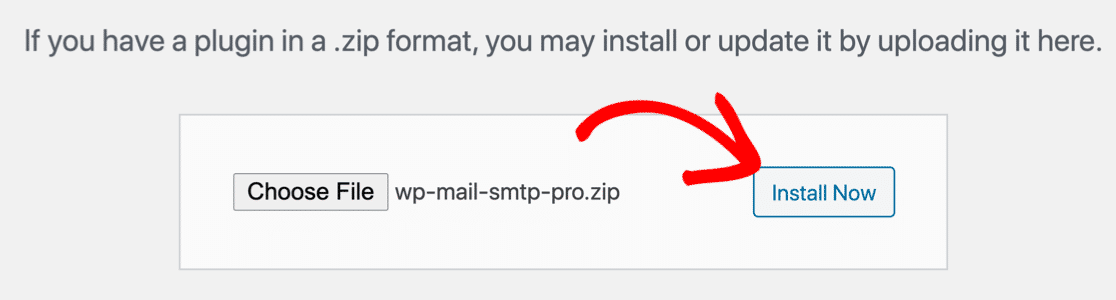
Kliknij Wybierz plik , aby wybrać plik zip wtyczki, a następnie kliknij Zainstaluj teraz , aby go zainstalować.
Po zainstalowaniu i aktywacji wtyczki otworzy się Kreator instalacji WP Mail SMTP.
Teraz jesteśmy gotowi, aby wybrać dostawcę usług e-mail dla Twojego sklepu WooCommerce.
Skonfiguruj Mailer dla WooCommerce SMTP
Zanim przejdziesz do kreatora konfiguracji, warto pomyśleć o funkcjach, których oczekujesz od dostawcy usług poczty e-mail.
Kliknijmy Zacznijmy, aby wyświetlić opcje.
WP Mail SMTP wyświetli listę dostawców poczty e-mail obsługiwanych przez wtyczkę.
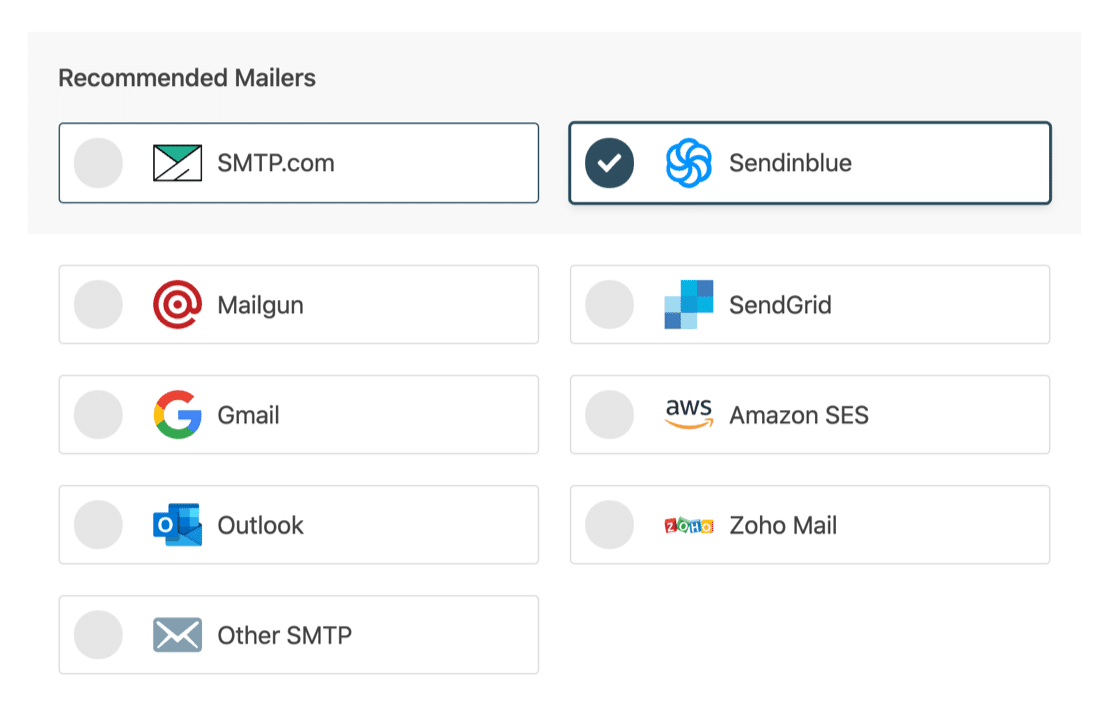
W przypadku WooCommerce zdecydowanie zalecamy korzystanie z transakcyjnego dostawcy poczty e-mail dla swojego sklepu. Chociaż SMTP i Gmail będą działać, mają niższe limity wysyłania i nie są specjalnie zaprojektowane do natychmiastowego dostarczania poczty e-mail, czego oczekują Twoi klienci.
Kliknij łącze, aby otworzyć teraz naszą dokumentację dotyczącą wybranej przesyłki pocztowej:
| Mailery dostępne we wszystkich wersjach | Dodatkowe materiały pocztowe w Pro |
|---|---|
| SMTP.com | Microsoft Outlook |
| Sendinblue | Amazon SES |
| Mailgun | Poczta Zoho |
| WyślijGrid | |
| Gmail / Google Workspace | |
| Inne SMTP |
Jeśli masz jakiekolwiek problemy, zapoznaj się z tym przewodnikiem, jak skonfigurować ustawienia SMTP WordPress.
Po zakończeniu pracy kreatora jesteśmy gotowi do włączenia rejestrowania poczty e-mail.
Włącz rejestrowanie poczty e-mail WooCommerce
Teraz wszystko gotowe, następną rzeczą, którą musimy zrobić, to włączyć rejestrowanie poczty e-mail.
Podstawowe rejestrowanie można włączyć na końcu kreatora konfiguracji w wersji Pro, wraz z cotygodniowymi podsumowaniami w wiadomościach e-mail.
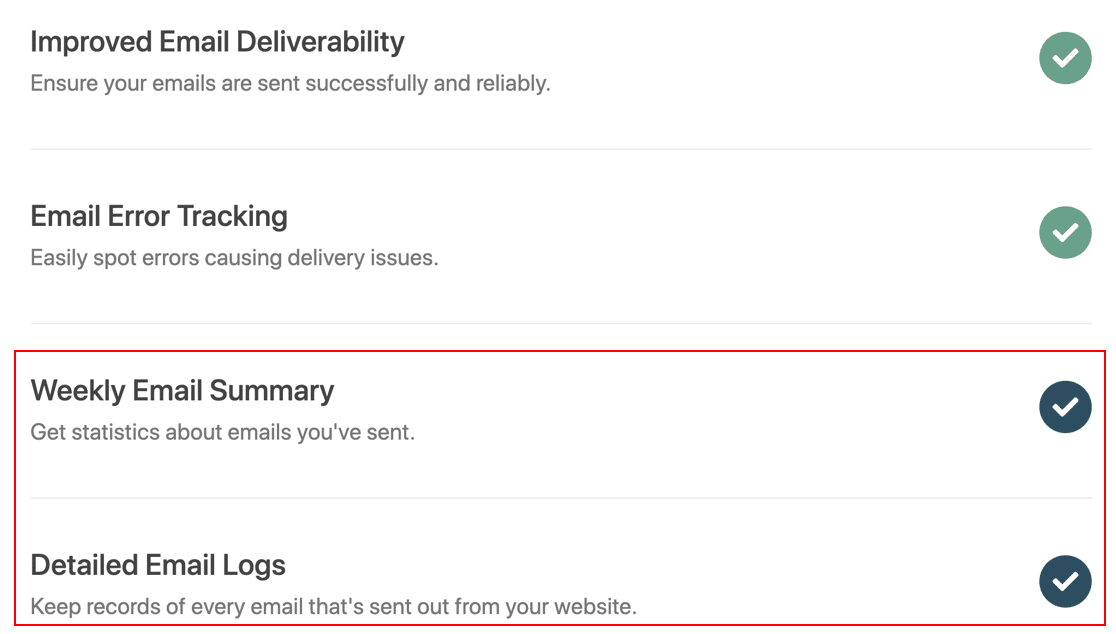
Po ukończeniu Kreatora chcemy również włączyć inne ustawienie, które będzie rejestrować również całą zawartość Twoich e-maili.
Aby to zrobić, przejdź do WP Mail SMTP »Ustawienia .
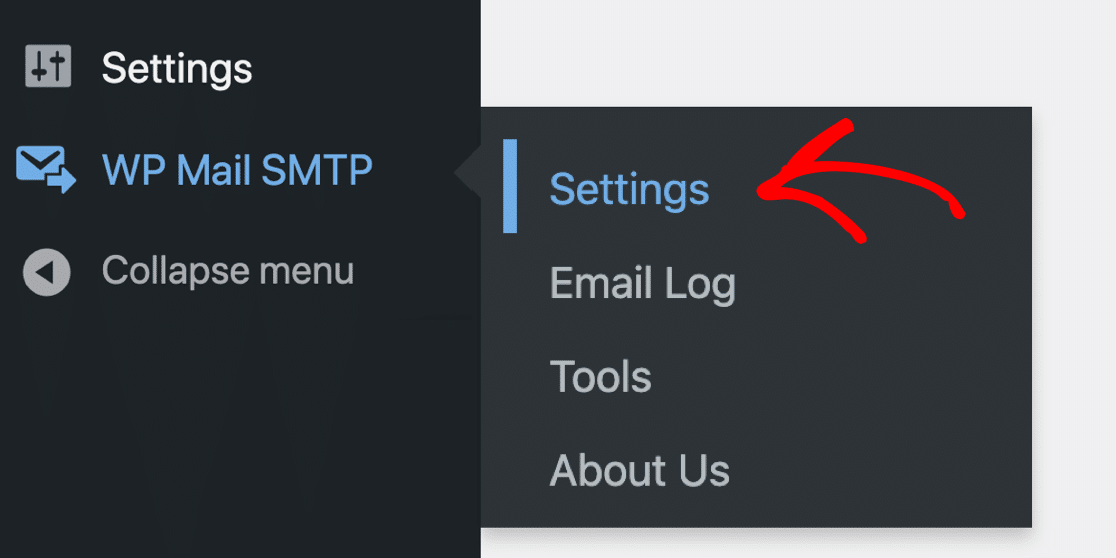
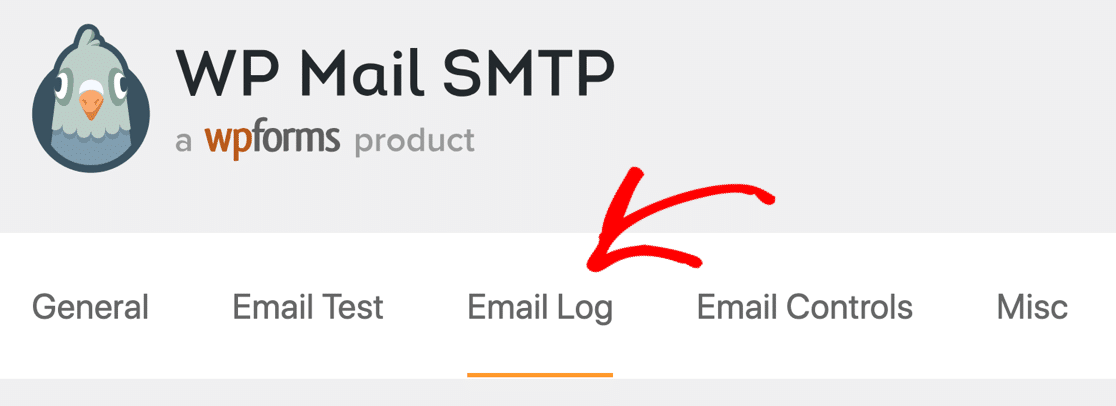
Teraz kliknij kartę Dziennik poczty e-mail .
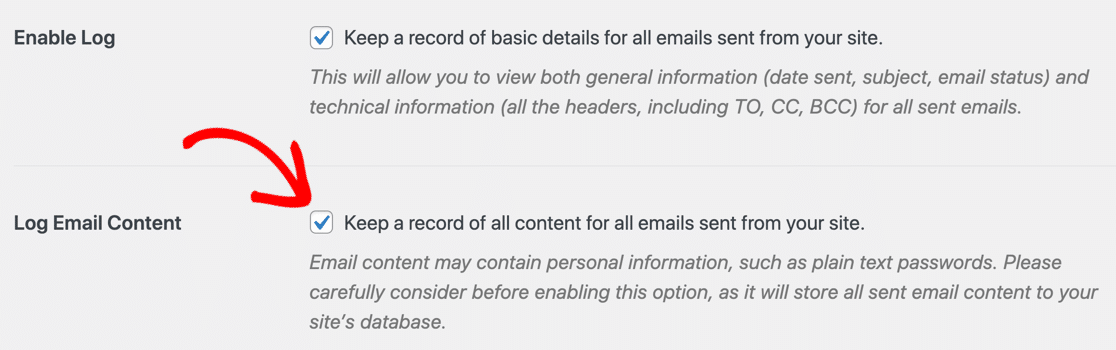
Przewiń w dół i zaznacz pole obok opcji Rejestruj zawartość wiadomości e-mail .
Następnie możesz złożyć zamówienie testowe w swojej witrynie, aby wygenerować wiadomość e-mail, którą chcesz wypróbować.
Eksportuj testowy e-mail WooCommerce jako plik EML
Aby przetestować dostosowany e-mail WooCommerce, możesz wyeksportować go jako plik EML z WP Mail SMTP. Umożliwi to otwarcie wiadomości e-mail w dowolnym kliencie poczty e-mail, aby upewnić się, że wygląda dobrze.
Najpierw przeszukaj dziennik poczty e-mail, aby znaleźć wiadomość e-mail, którą chcesz przetestować. Kliknij wiersz tematu, aby zobaczyć więcej szczegółów.
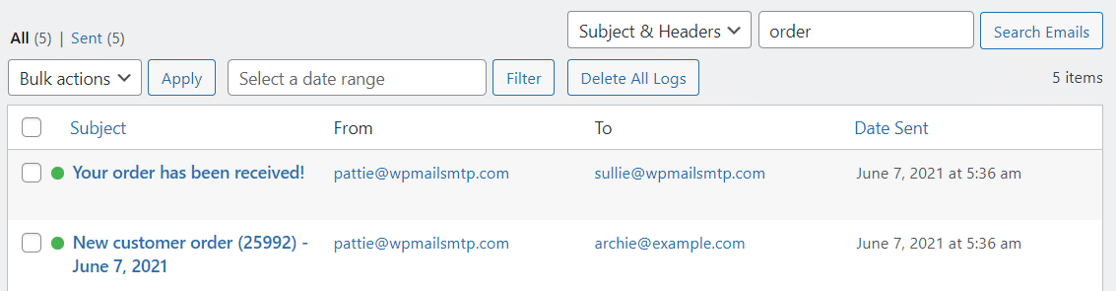
Po prawej stronie kliknij Eksportuj (EML) na pasku bocznym.
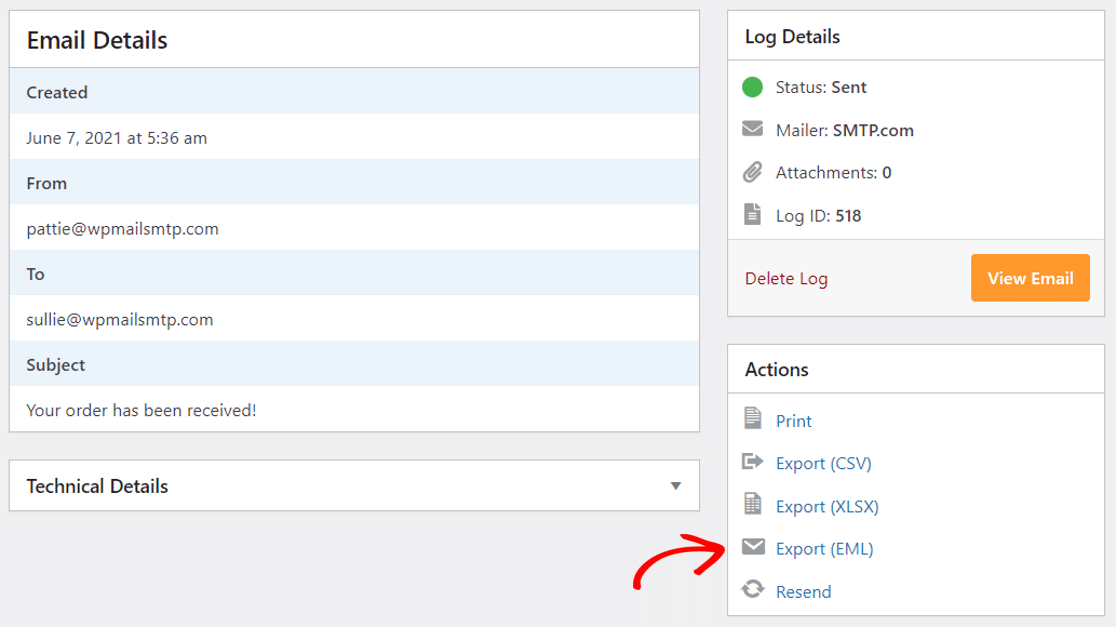
Teraz możesz otworzyć swój spersonalizowany e-mail WooCommerce w dowolnej aplikacji, aby zobaczyć, jak wygląda.
Otóż to! Mamy nadzieję, że ten artykuł pomógł Ci wybrać najlepszą wtyczkę do dostosowywania poczty e-mail WooCommerce i przetestować nowe szablony.
Napraw swoje e-maile WooCommerce teraz
Dalej: Wydrukuj e-maile z zamówieniami WooCommerce
Teraz dostosowałeś swoje e-maile, czy chcesz dowiedzieć się, jak je wydrukować?
Sprawdź ten przewodnik, jak drukować e-maile z zamówieniami WooCommerce za pomocą WP Mail SMTP.
Ponadto, jeśli chcesz uzyskać więcej informacji na temat problemów z wiadomościami e-mail WooCommerce, zapoznaj się z tym artykułem o poprawkach automatycznych wiadomości e-mail WooCommerce.
Gotowy, aby naprawić swoje e-maile? Zacznij już dziś od najlepszej wtyczki WordPress SMTP. WP Mail SMTP Elite obejmuje pełną konfigurację białych rękawic i oferuje 14-dniową gwarancję zwrotu pieniędzy.
Jeśli ten artykuł Ci pomógł, śledź nas na Facebooku i Twitterze, aby uzyskać więcej wskazówek i samouczków WordPress.