
7 สุดยอดปลั๊กอินปรับแต่งอีเมล WooCommerce [ฟรี + Pro]
เผยแพร่แล้ว: 2021-07-27คุณกำลังมองหาปลั๊กอินปรับแต่งอีเมล WooCommerce ที่ดีที่สุดหรือไม่?
เทมเพลตอีเมลที่กำหนดเองจะช่วยได้หากคุณต้องการหลีกเลี่ยงการใช้เทมเพลตอีเมล WooCommerce เดียวกันกับคู่แข่ง
ในคู่มือนี้ เราจะแสดงวิธีปรับแต่งอีเมลคำสั่งซื้อของ WooCommerce โดยไม่ต้องเขียนโค้ดแม้แต่บรรทัดเดียว
แก้ไขอีเมล WooCommerce ของคุณทันที
ฉันจะปรับแต่งอีเมลของฉันใน WooCommerce ได้อย่างไร
คุณสามารถปรับแต่งอีเมล WooCommerce ของคุณได้โดยใช้การตั้งค่าใน WooCommerce อย่างไรก็ตาม วิธีนี้ช่วยให้คุณเปลี่ยนแบบอักษร สี และโลโก้เท่านั้น
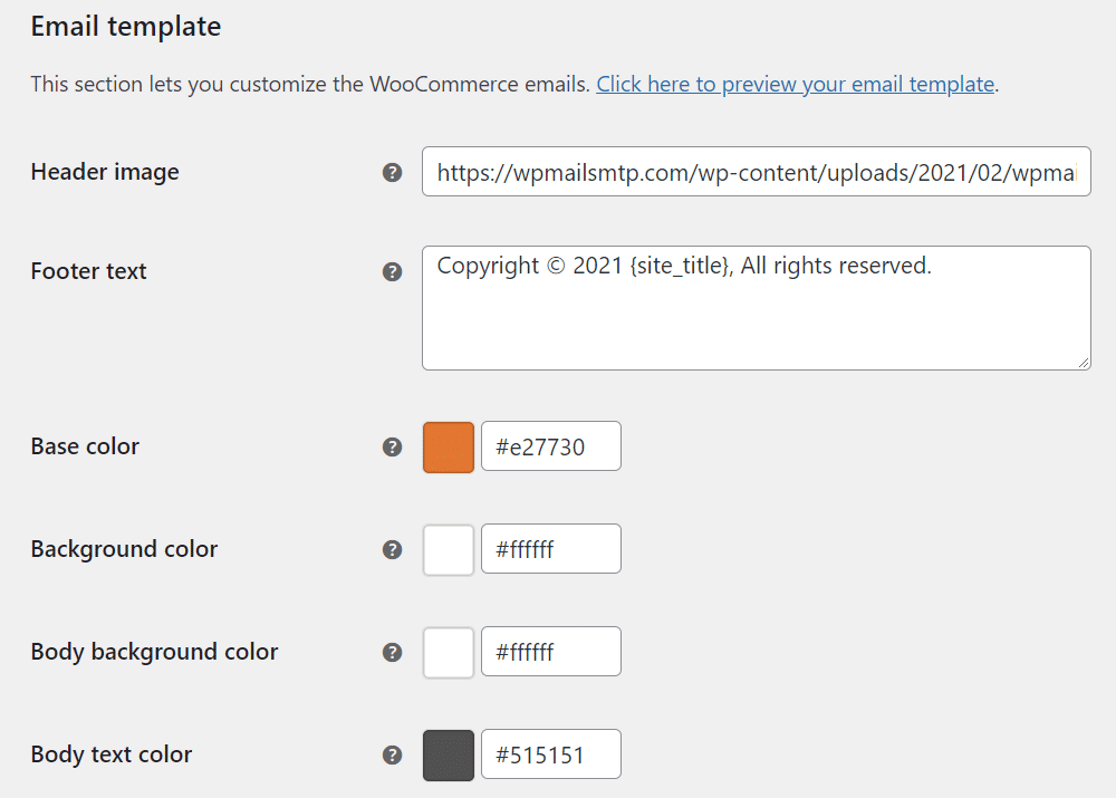
หากคุณต้องการเปลี่ยนแปลงเลย์เอาต์ขั้นสูง คุณมี 2 ตัวเลือก:
- แก้ไขโค้ดในธีมลูกของคุณ
- ติดตั้งปลั๊กอินปรับแต่งอีเมล WooCommerce
ยกเว้นกรณีที่คุณเป็นนักพัฒนาซอฟต์แวร์ คุณอาจพบว่าปลั๊กอินปรับแต่งเป็นตัวเลือกที่ดีที่สุด เราจะแสดงวิธีการเลือกสิ่งที่ดีที่สุด จากนั้นอธิบายวิธีทดสอบอีเมลของคุณด้วยการส่งออกเป็นไฟล์ EML ใน WordPress
สุดยอดปลั๊กอินปรับแต่งอีเมล WooCommerce
ต่อไปนี้คือข้อมูลสรุปโดยย่อของข้อมูลที่เราจะกล่าวถึงในคู่มือนี้:
- ติดตั้งปลั๊กอินปรับแต่งอีเมล WooCommerce
- YayMail – เครื่องมือปรับแต่งอีเมล WooCommerce
- นักออกแบบอีเมล Kadence WooCommerce
- มัณฑนากร WooCommerce ปรับแต่งอีเมล
- เครื่องมือปรับแต่งอีเมลสำหรับ WooCommerce โดย Themehigh
- เทมเพลตอีเมล YITH WooCommerce
- เครื่องมือปรับแต่งเทมเพลตอีเมลสำหรับ WooCommerce
- MailPoet
- ทดสอบเทมเพลตอีเมล WooCommerce ของคุณ
- ติดตั้ง WP Mail SMTP
- ตั้งค่า Mailer สำหรับ WooCommerce SMTP
- เปิดใช้งานการบันทึกอีเมล WooCommerce
- ส่งออกอีเมลทดสอบ WooCommerce เป็นไฟล์ EML
เราพร้อมที่จะเลือกปลั๊กอินที่ดีที่สุดในการแก้ไขเค้าโครงอีเมล WooCommerce ของคุณ
ขั้นตอนที่ 1: ติดตั้งปลั๊กอินปรับแต่งอีเมล WooCommerce
เริ่มต้นด้วยนักออกแบบอีเมล WooCommere ที่ได้รับความนิยมมากที่สุดคนหนึ่ง
YayMail – เครื่องมือปรับแต่งอีเมล WooComerce
YayMail เป็นปลั๊กอินตัวออกแบบอีเมลแบบเห็นภาพที่แท้จริงสำหรับ WooCommerce มีอินเทอร์เฟซแบบลากและวางที่สะอาดและเข้าใจง่าย
หากคุณเคยใช้ตัวสร้างเพจมาก่อน การออกแบบด้วย YayMail จะเป็นเรื่องง่ายสำหรับคุณ
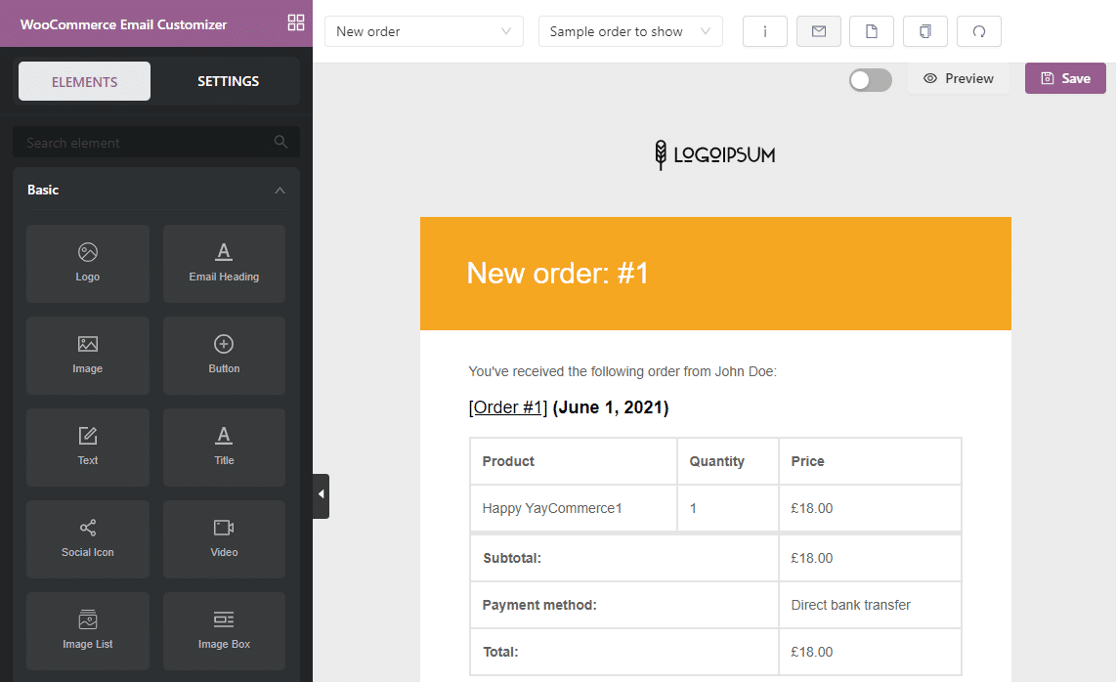
คุณสามารถปรับแต่งการออกแบบอีเมลเริ่มต้นได้โดยการเปลี่ยนแบบอักษร สี หรือแก้ไขเนื้อหา มันมาพร้อมกับวิดเจ็ตและองค์ประกอบไดนามิกมากมาย ซึ่งหมายความว่าปลั๊กอินจะเติมแท็กส่วนบุคคลขึ้นอยู่กับลำดับ
หากคุณต้องการตรวจสอบเทมเพลตอีเมล มีตัวเลือกการแสดงตัวอย่างเพื่อดูเทมเพลตบนอุปกรณ์ต่างๆ ปลั๊กอินยังให้คุณส่งอีเมลทดสอบเพื่อให้คุณรู้ว่าหน้าตาเป็นอย่างไร
คุณสามารถเปลี่ยนไปใช้อีเมลอื่นได้จากแถบด้านบน และดูรายการรหัสย่อทั้งหมดที่มี
มันยังมีเวอร์ชันพรีเมียมพร้อมรองรับคุณสมบัติเพิ่มเติม เช่น การติดตามการจัดส่งและตัวจัดการสถานะคำสั่งซื้อ
นักออกแบบอีเมล Kadence WooCommerce
Kadence WooCommerce Email Designer ให้คุณปรับแต่งเทมเพลตอีเมล WooCommerce เริ่มต้นได้อย่างง่ายดายด้วยโปรแกรมแก้ไขภาพ เป็นปลั๊กอินฟรีทั้งหมดที่คุณสามารถดาวน์โหลดได้จากที่เก็บ WordPress
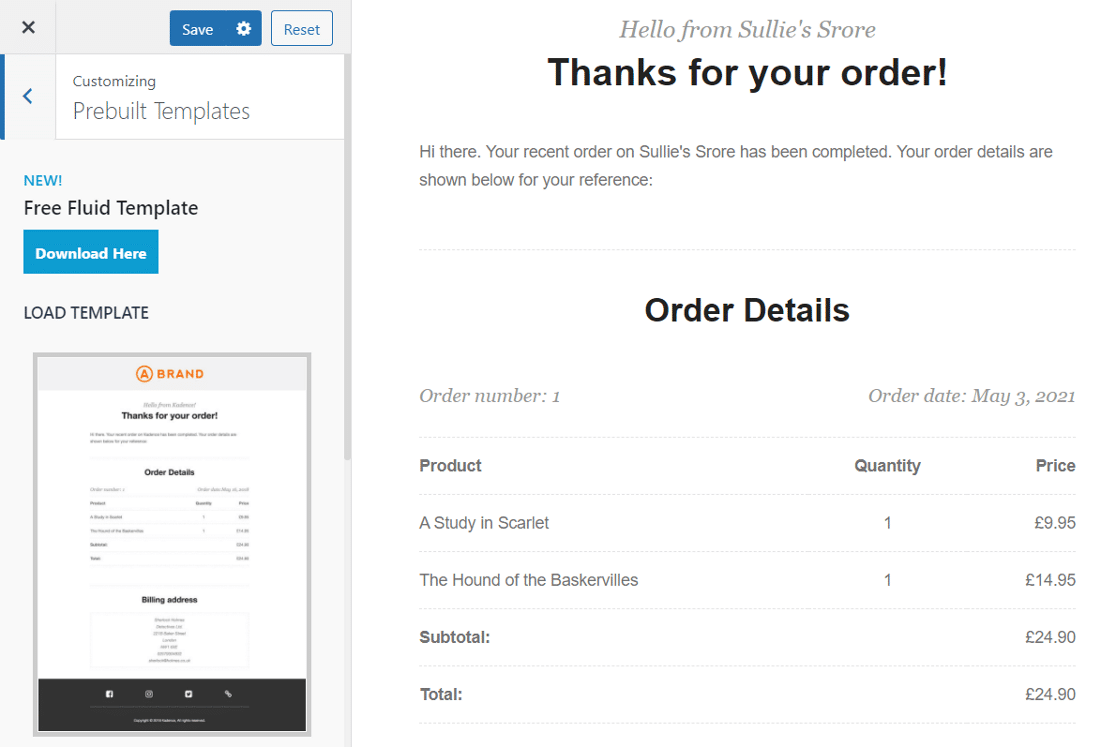
ปลั๊กอินใช้ตัวปรับแต่ง WordPress ในตัวที่ผู้ใช้ส่วนใหญ่คุ้นเคยอยู่แล้ว คุณสามารถเข้าถึงได้จากเมนูการนำทางภายใต้ WooCommerce หรือจากแท็บ อีเมล ในการตั้งค่า WooCommerce
ปลั๊กอินช่วยให้คุณเลือกจากเค้าโครงเทมเพลตที่สร้างไว้ล่วงหน้า นอกจากนี้ยังให้คุณเปลี่ยนสี ฟอนต์ สีพื้นหลังให้เข้ากับแบรนด์ของคุณได้
คุณยังสามารถเปลี่ยนรูปแบบตารางรายการสั่งซื้อได้ด้วยการเปลี่ยนแบบอักษร สี และระยะห่าง ต้องการแสดงรูปภาพผลิตภัณฑ์ในอีเมลหรือไม่ นักออกแบบอีเมล Kadence WooCommerce ช่วยให้คุณทำได้เช่นกัน
เคล็ดลับ: หากคุณมีปัญหากับการส่งอีเมลแต่ไม่ได้รับ โปรดดูคำแนะนำเกี่ยวกับโปรแกรมออกแบบอีเมล Kadence WooCommerce ที่ไม่ส่งการแจ้งเตือนทางอีเมล
มัณฑนากร WooCommerce ปรับแต่งอีเมล
Decorator เป็นปลั๊กอินตัวสร้างอีเมล WooCommerce ฟรี ช่วยให้คุณเปลี่ยนรูปลักษณ์เริ่มต้นของอีเมล WooCommerce โดยใช้ตัวปรับแต่ง WordPress ดั้งเดิม
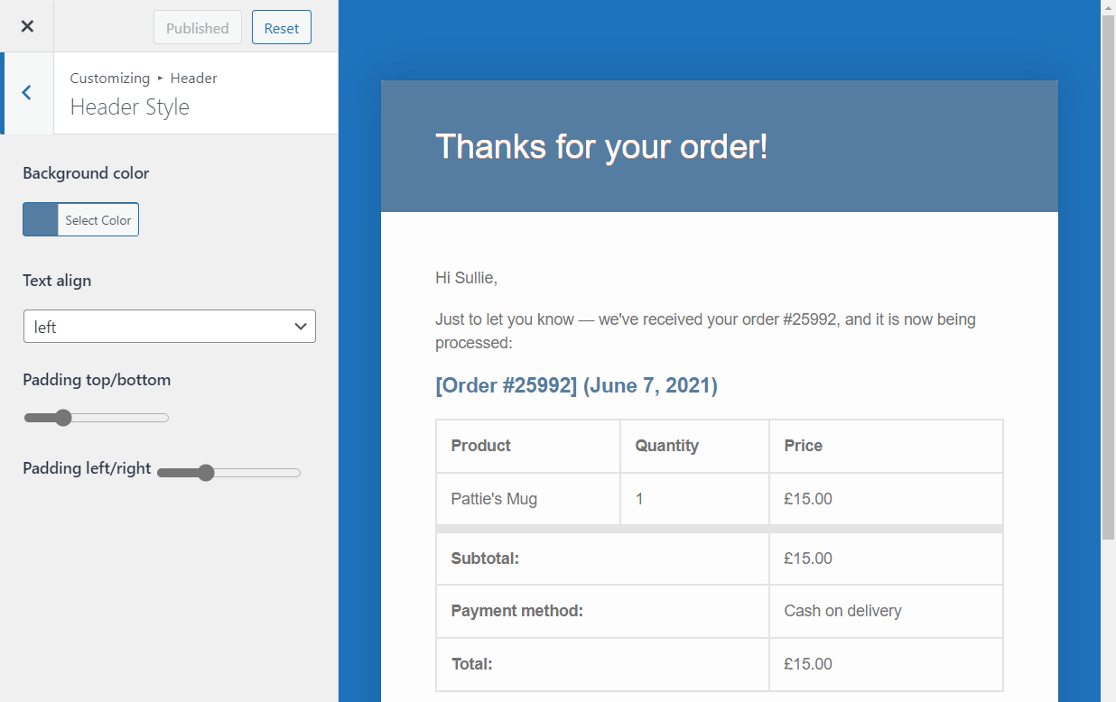
คุณสามารถไปที่หน้าเครื่องมือปรับแต่งได้จากหน้าปลั๊กอินหรือจากแท็บ อีเมล ในการตั้งค่า WooCommerce
ปลั๊กอินช่วยให้คุณเปลี่ยนทุกองค์ประกอบการออกแบบ เช่น สี แบบอักษรของอีเมลได้ด้วยการคลิกเพียงไม่กี่ครั้ง คุณยังได้รับตัวอย่างสดของทุกการเปลี่ยนแปลงที่คุณทำกับเทมเพลต
ไม่เหมือนกับปลั๊กอินอื่นๆ ในรายการนี้ การปรับแต่งนั้นเป็นแบบสากลและใช้ได้กับอีเมลทุกประเภทจาก WooCommerce ง่าย แต่ฟรีและเรียนรู้ได้ง่าย
เครื่องมือปรับแต่งอีเมลสำหรับ WooCommerce โดย Themehigh
เครื่องมือปรับแต่งอีเมลสำหรับ WooCommerce ให้คุณปรับแต่งเทมเพลตอีเมลของ WooCommerce โดยใช้โปรแกรมแก้ไขภาพ
คุณสามารถเพิ่มองค์ประกอบเช่น:
- GIFs
- รูปภาพ
- ไอคอนโซเชียล
- ปุ่ม
- และอื่น ๆ.
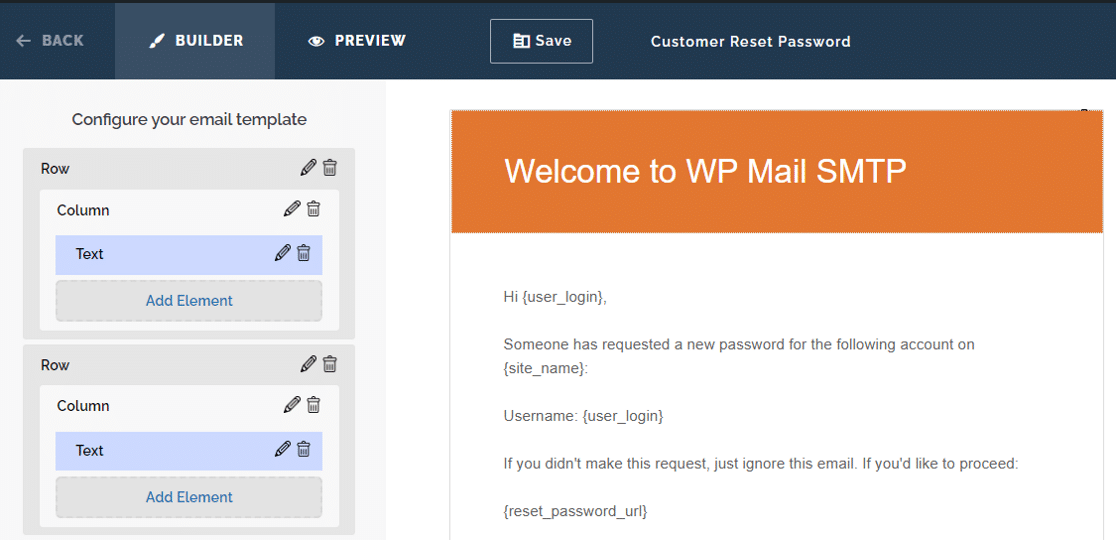
คุณสามารถเปลี่ยนสีและกำหนดคุณสมบัติแบบอักษรสำหรับแต่ละส่วนของเทมเพลตได้อย่างง่ายดาย ตัวเลือกตัวยึดตำแหน่งแบบไดนามิกช่วยให้คุณปรับแต่งเนื้อหาอีเมลตามคำสั่งซื้อได้ ซึ่งจะทำให้อัตราการเปิดอีเมลของคุณดีขึ้น
โหมดแสดงตัวอย่างช่วยให้คุณเห็นว่าแต่ละเทมเพลตมีลักษณะอย่างไรพร้อมรายละเอียดคำสั่งซื้อจริง คุณยังสามารถส่งอีเมลทดสอบเพื่อรับแนวคิดที่ดีขึ้นได้
ปลั๊กอินมาในเวอร์ชันฟรีและพรีเมียม รุ่นพรีเมี่ยมมีตัวเลือกการปรับแต่งพิเศษบางอย่างเช่น:
- ขอเกี่ยวและตัวยึดแบบพิเศษ
- คอลัมน์เพิ่มเติม
- ความเข้ากันได้กับปลั๊กอินของบุคคลที่สาม
เทมเพลตอีเมล YITH WooCommerce
เทมเพลตอีเมล YITH WooCommerce เป็นปลั๊กอินปรับแต่งอีเมลที่มี 4 เลย์เอาต์ที่แตกต่างกัน มันไม่มีตัวแก้ไขสด แต่มาพร้อมกับคุณสมบัติมากมายที่คุณสามารถใช้ประโยชน์ได้
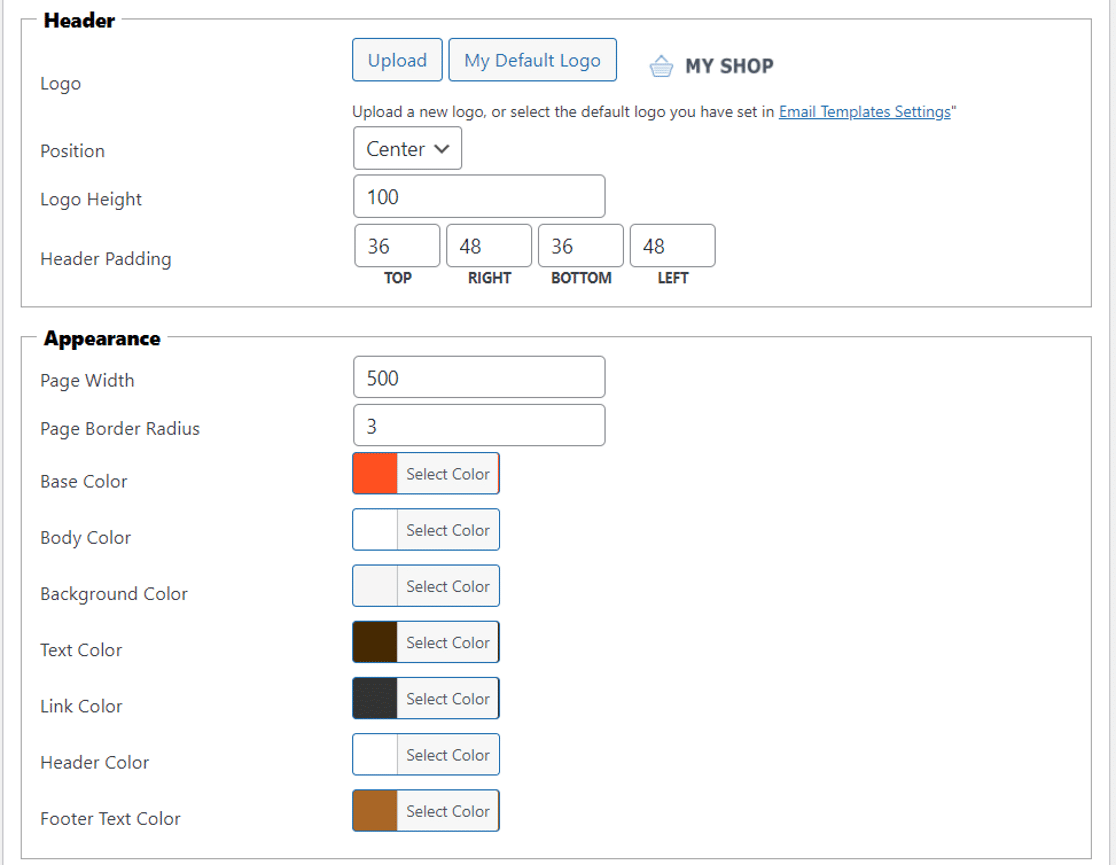
เช่นเดียวกับปลั๊กอินอื่นๆ ในรายการนี้ คุณสามารถเปลี่ยนสีและรูปแบบตัวอักษรของเนื้อหาอีเมลสำหรับอีเมล WooCommerce และ WordPress ได้
นอกจากนี้ยังให้คุณเพิ่มไอคอนโซเชียลเน็ตเวิร์กลงในเลย์เอาต์และแก้ไขส่วนท้ายด้วยข้อความหรือโลโก้ที่กำหนดเอง
คุณสามารถดูตัวอย่างของเทมเพลตที่สร้างขึ้นเพื่อดูว่ามีลักษณะอย่างไร ปลั๊กอินมาในเวอร์ชันพรีเมียมเท่านั้น แต่คุณสามารถลองใช้การสาธิตได้บนเว็บไซต์ YITH
เครื่องมือปรับแต่งเทมเพลตอีเมลสำหรับ WooCommerce
เครื่องมือปรับแต่งเทมเพลตอีเมลสำหรับ WooCommece เป็นเครื่องมือสร้างเทมเพลตอีเมลแบบลากและวาง มีการแสดงตัวอย่างแบบสด และคุณยังสามารถตรวจสอบลักษณะที่ปรากฏบนอุปกรณ์เคลื่อนที่และเดสก์ท็อปได้
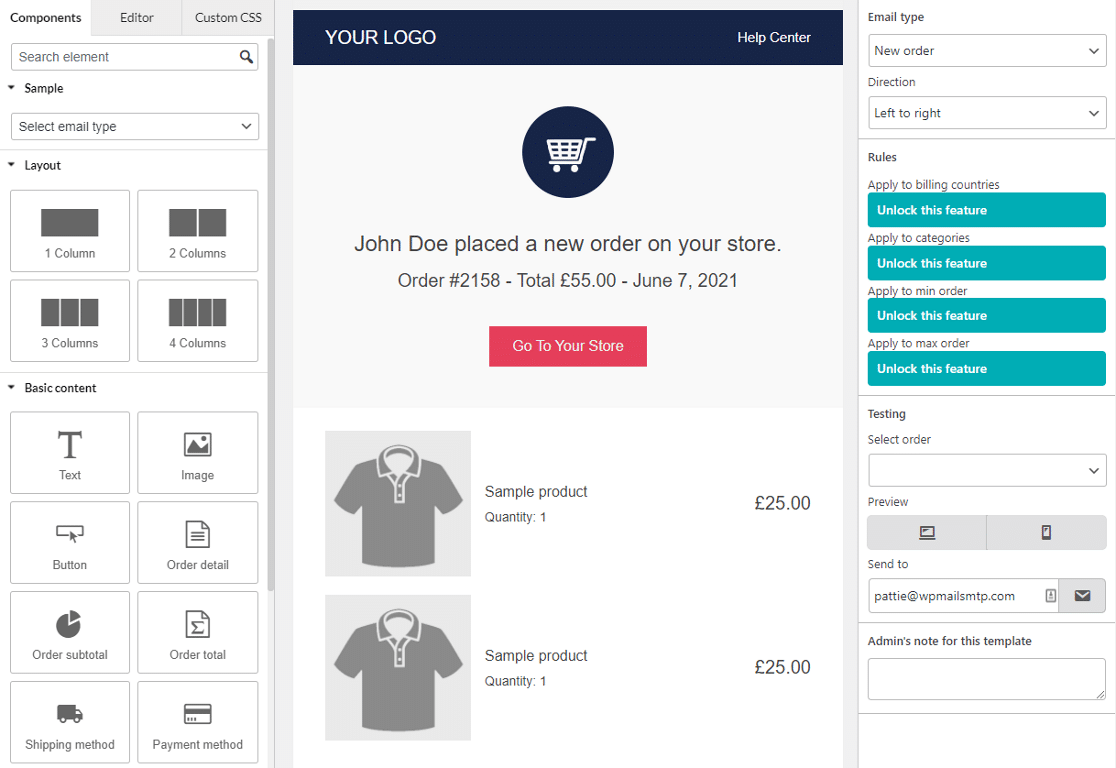
องค์ประกอบอีเมลทั้งหมดจะแสดงอยู่ที่แผงด้านซ้าย และคุณสามารถลากไปยังพื้นที่แก้ไขได้ ซึ่งจะเปิดการตั้งค่าพร้อมตัวเลือกในการแก้ไขข้อความหรือเปลี่ยนสี คุณยังสามารถปรับระยะห่างและระยะขอบเพื่อให้มีการออกแบบที่สมบูรณ์แบบสำหรับอีเมลของคุณ
ตัวยึดตำแหน่งแบบไดนามิกทำให้ง่ายต่อการปรับแต่งเนื้อหาของเนื้อหาอีเมลในแบบของคุณ ตัวยึดตำแหน่งที่มีอยู่ทั้งหมดสามารถเข้าถึงได้โดยคลิกที่เมนูแฮมเบอร์เกอร์ที่ด้านบนขวา
มีปลั๊กอินเวอร์ชันฟรีที่คุณสามารถลองใช้ได้ก่อนที่จะยอมรับใบอนุญาตแบบชำระเงิน
MailPoet
MailPoet เป็นเครื่องมือแก้ไขเทมเพลตอีเมลแบบลากและวางสำหรับ WooCommerce มีวิดเจ็ตเนื้อหา เช่น รูปภาพ ปุ่ม และข้อความ

แทนที่จะให้ตัวเลือกในการเปลี่ยนสีของทุกองค์ประกอบ MailPoet เสนอตัวเลือกเดียวในการตั้งค่าสีของแบรนด์และนำไปใช้กับตำแหน่งที่ถูกต้อง
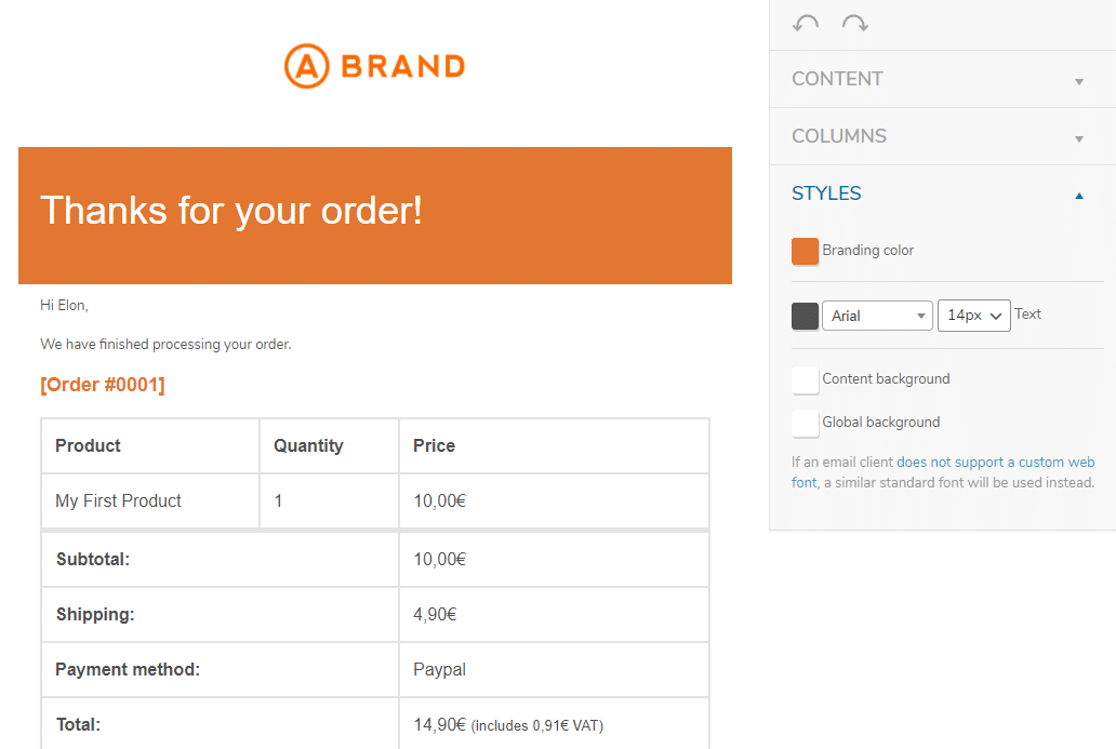
MailPoet ไม่ได้เป็นเพียงเครื่องมือปรับแต่งอีเมลของ WooCommerce แต่ยังเป็นปลั๊กอินอีเมลที่มีประโยชน์สำหรับการสร้างจดหมายข่าวอีกด้วย ใช้งานได้ฟรีสำหรับสมาชิกมากถึง 10,000 ราย และแผนแบบชำระเงินเริ่มต้นที่ $13/เดือน ชำระแบบรายปี
ขั้นตอนที่ 2: ทดสอบเทมเพลตอีเมล WooCommerce ของคุณ
คุณสามารถใช้คุณลักษณะบันทึกอีเมลขั้นสูงของ WP Mail SMTP เพื่อทดสอบว่าอีเมลของคุณมีลักษณะอย่างไรในแอปไคลเอ็นต์อีเมลต่างๆ
ข้อดีของวิธีนี้คือ คุณสามารถใช้ WP Mail SMTP เพื่อส่งอีเมลผ่านผู้ให้บริการอีเมลธุรกรรมได้ ที่ช่วยเพิ่มความสามารถในการส่งอีเมลคำสั่งซื้อ
มาตั้งค่ากันเลย
ติดตั้งปลั๊กอิน WP Mail SMTP
ขั้นแรก คุณจะต้องติดตั้ง WP Mail SMTP ในการส่งออกอีเมล WooCommerce คุณจะต้องมีใบอนุญาต Pro หรือสูงกว่า
หากคุณต้องการให้ใครซักคนมาตั้งค่าทุกอย่างให้คุณ สิทธิ์ใช้งาน Elite เป็นตัวเลือกที่ดีกว่า เพราะมี White Glove Setup สำหรับ SMTP.com หรือ Mailgun
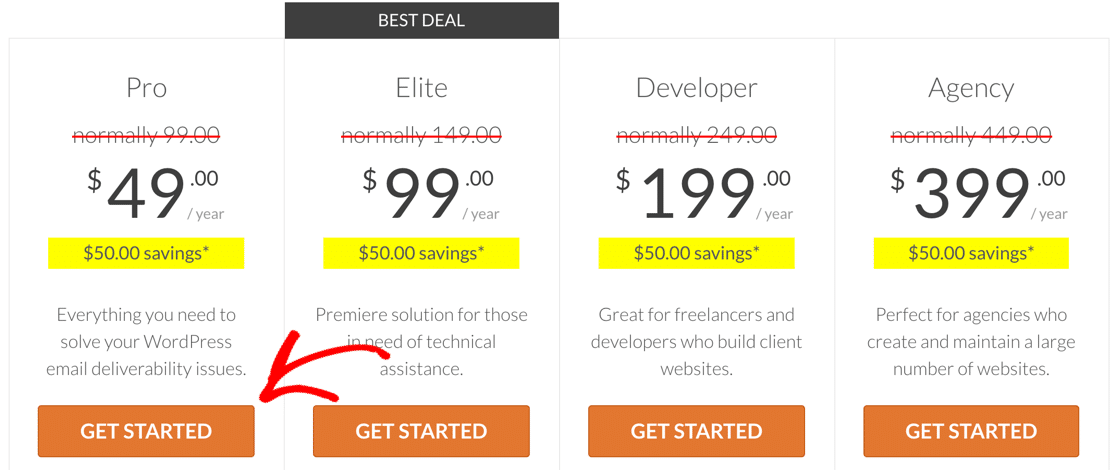
เราถ่ายภาพหน้าจอนี้ระหว่างการขาย คลิกที่นี่เพื่อดูว่าราคาเหล่านี้ยังมีอยู่หรือไม่!
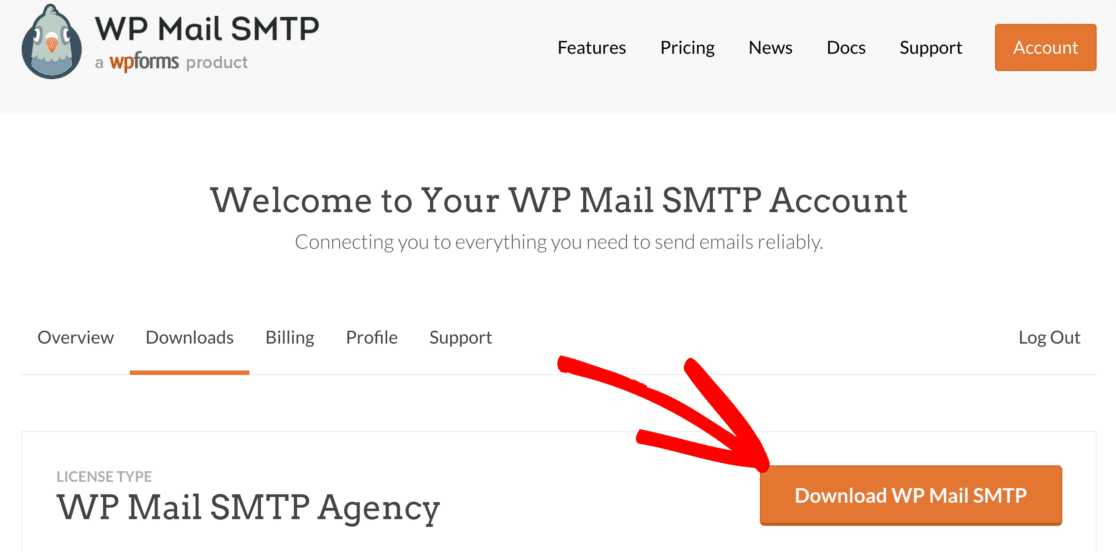
หากคุณต้องการตั้งค่าด้วยตนเอง ก่อนอื่นให้หยิบไฟล์ zip ของปลั๊กอินจากหน้า ดาวน์โหลด ในบัญชี WP Mail SMTP ของคุณ
คลิกปุ่ม ดาวน์โหลด WP Mail SMTP สีส้มเพื่อบันทึกสำเนาลงในคอมพิวเตอร์ของคุณ
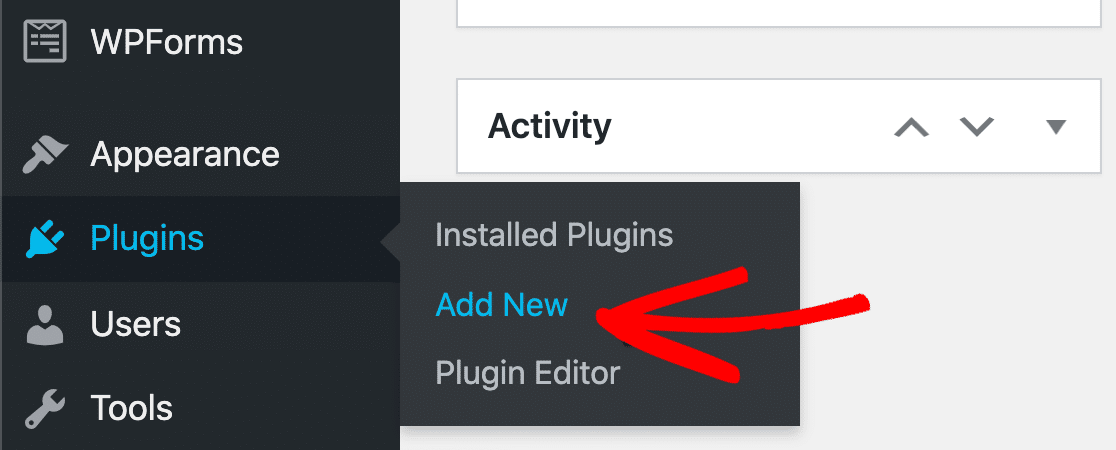
ถัดไป เปิดแดชบอร์ด WordPress แล้วไปที่ Plugins » Add New .
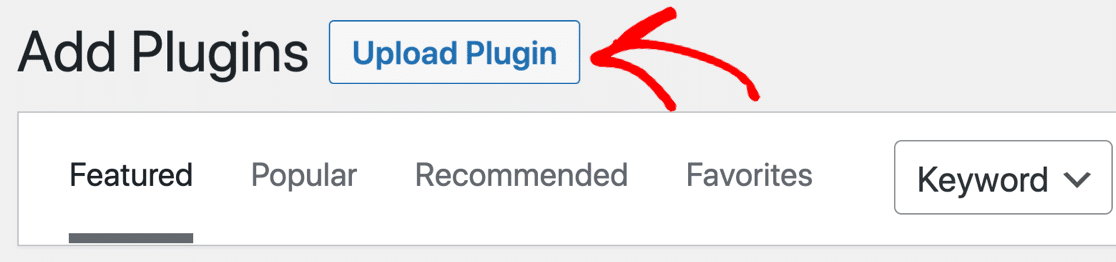
ตอนนี้ให้คลิกปุ่ม อัปโหลดปลั๊กอิน ที่ด้านบนของหน้าจอ
คลิก เลือกไฟล์ เพื่อเลือกไฟล์ zip ของปลั๊กอิน จากนั้นคลิก ติดตั้ง ทันที เพื่อติดตั้ง
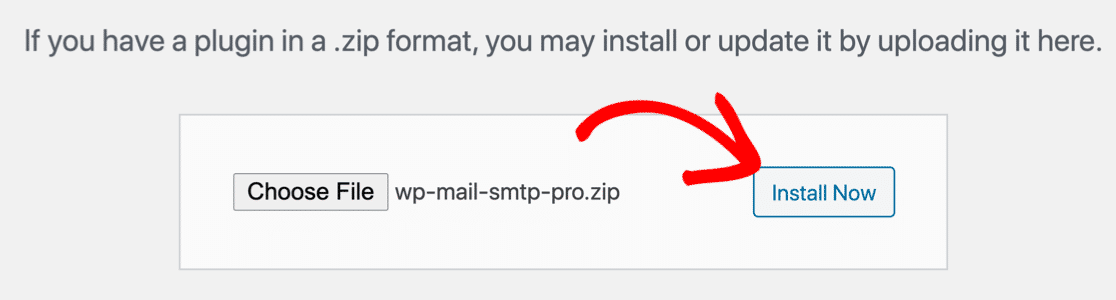
เมื่อคุณติดตั้งและเปิดใช้งานปลั๊กอินแล้ว วิซาร์ดการตั้งค่า WP Mail SMTP จะเปิดขึ้น
ตอนนี้เราพร้อมที่จะเลือกผู้ให้บริการอีเมลสำหรับร้านค้า WooCommerce ของคุณแล้ว
ตั้งค่า Mailer สำหรับ WooCommerce SMTP
ก่อนที่คุณจะดำเนินการกับวิซาร์ดการตั้งค่า คุณควรคำนึงถึงคุณลักษณะที่คุณต้องการจากผู้ให้บริการอีเมลของคุณเสียก่อน
คลิก มาเริ่ม กันเลยเพื่อดูตัวเลือก
WP Mail SMTP จะแสดงรายการผู้ให้บริการอีเมลที่รองรับในปลั๊กอิน
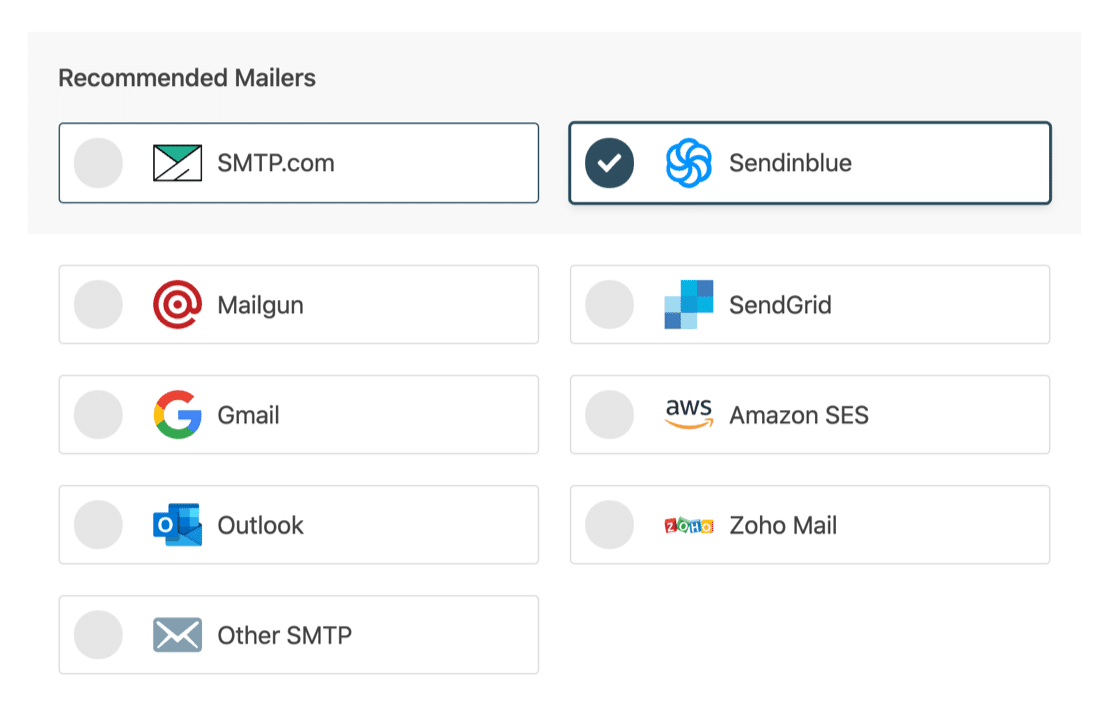
สำหรับ WooCommerce เราขอแนะนำให้คุณใช้ผู้ให้บริการอีเมลธุรกรรมสำหรับร้านค้าของคุณ แม้ว่า SMTP และ Gmail จะทำงาน แต่ก็มีขีดจำกัดการส่งที่ต่ำกว่าและไม่ได้ออกแบบมาเฉพาะสำหรับการส่งอีเมลแบบทันที ซึ่งเป็นสิ่งที่ลูกค้าของคุณคาดหวัง
คลิกลิงก์เพื่อเปิดเอกสารของเราสำหรับจดหมายที่คุณเลือกตอนนี้:
| มี Mailers ทุกรุ่น | จดหมายเพิ่มเติมใน Pro |
|---|---|
| SMTP.com | Microsoft Outlook |
| Sendinblue | Amazon SES |
| Mailgun | Zoho Mail |
| SendGrid | |
| Gmail / Google Workspace | |
| SMTP อื่นๆ |
หากคุณมีปัญหา โปรดดูคู่มือนี้เกี่ยวกับวิธีกำหนดการตั้งค่า WordPress SMTP ของคุณ
หลังจากเสร็จสิ้นวิซาร์ด เราก็พร้อมที่จะเปิดการบันทึกอีเมล
เปิดใช้งานการบันทึกอีเมล WooCommerce
ตอนนี้เราพร้อมแล้ว สิ่งต่อไปที่เราต้องทำคือเปิดใช้งานการบันทึกอีเมล
คุณสามารถเปิดการบันทึกพื้นฐานที่ส่วนท้ายของวิซาร์ดการตั้งค่าใน Pro พร้อมกับอีเมลสรุปรายสัปดาห์
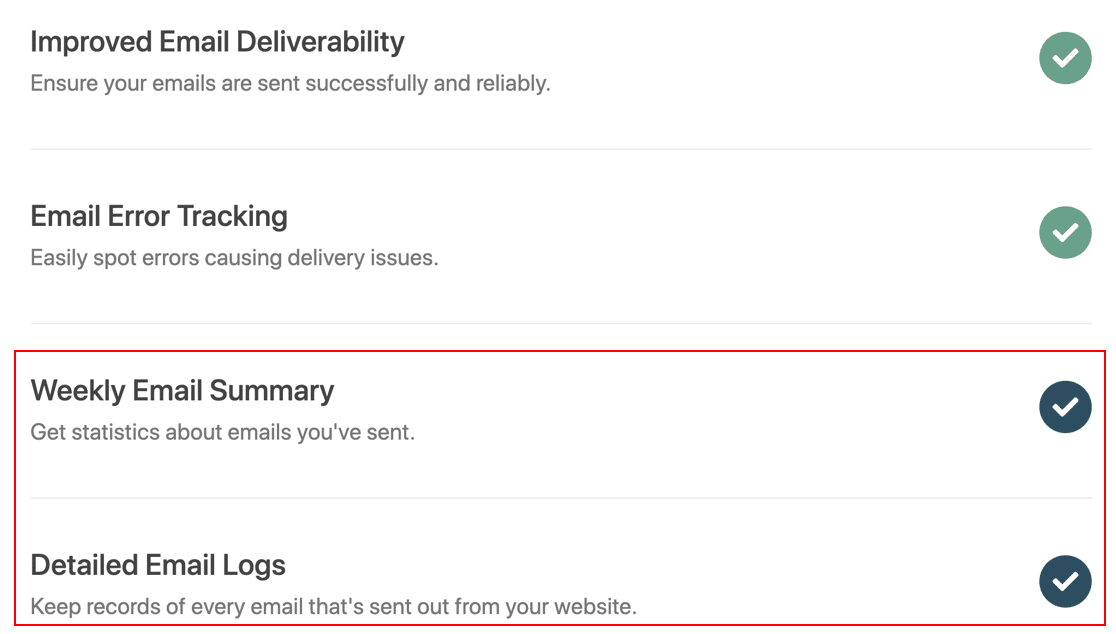
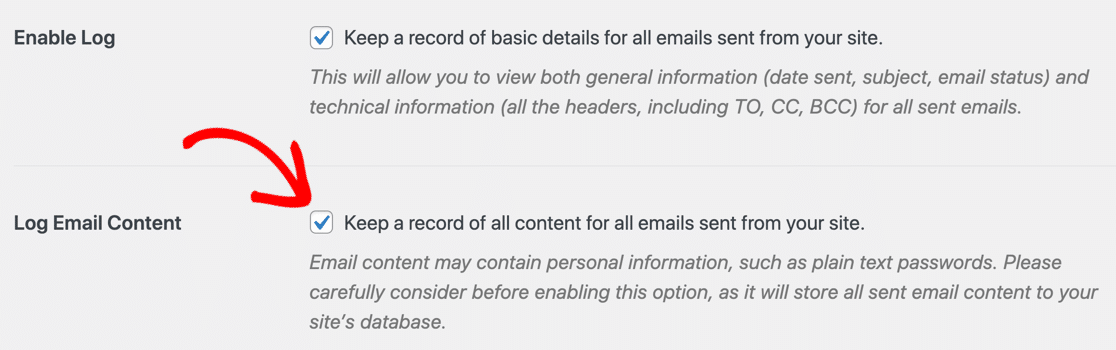
หลังจากเสร็จสิ้นวิซาร์ดแล้ว เรายังต้องการเปิดการตั้งค่าอื่นที่จะบันทึกเนื้อหาทั้งหมดของอีเมลของคุณด้วย
โดยไปที่ WP Mail SMTP » Settings
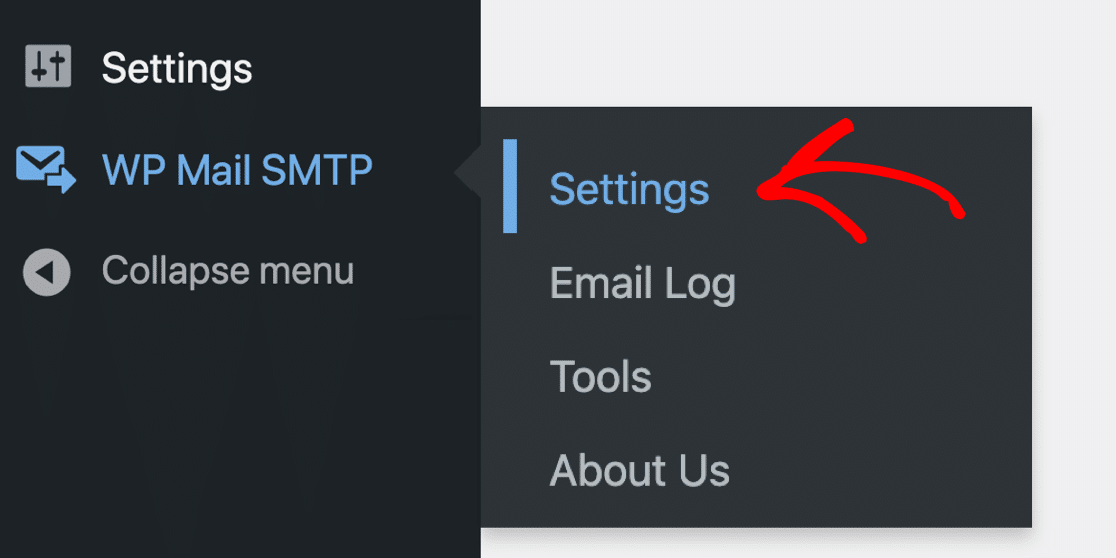
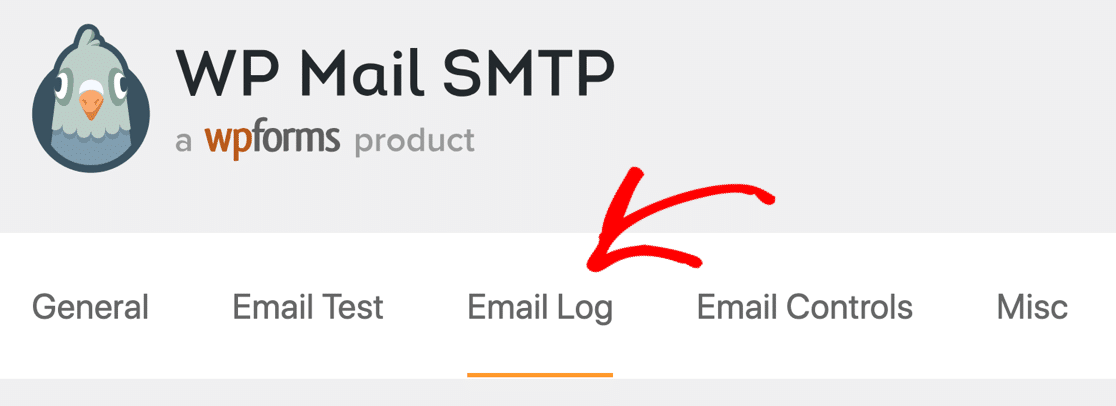
ตอนนี้คลิกแท็บ บันทึกอีเมล
เลื่อนลงมาและเลือกช่องข้าง Log Email Content
จากนั้น คุณสามารถสั่งซื้อทดสอบบนเว็บไซต์ของคุณเพื่อสร้างอีเมลที่คุณต้องการทดลองใช้
ส่งออกอีเมลทดสอบ WooCommerce เป็นไฟล์ EML
หากต้องการทดสอบอีเมล WooCommerce ที่คุณกำหนดเอง คุณสามารถส่งออกเป็นไฟล์ EML จาก WP Mail SMTP วิธีนี้จะทำให้คุณสามารถเปิดอีเมลในโปรแกรมรับส่งเมลใดก็ได้เพื่อให้แน่ใจว่าอีเมลนั้นถูกต้อง
ขั้นแรก ค้นหาจากบันทึกอีเมลของคุณเพื่อค้นหาอีเมลที่คุณต้องการทดสอบ คลิกหัวเรื่องเพื่อดูรายละเอียดเพิ่มเติม
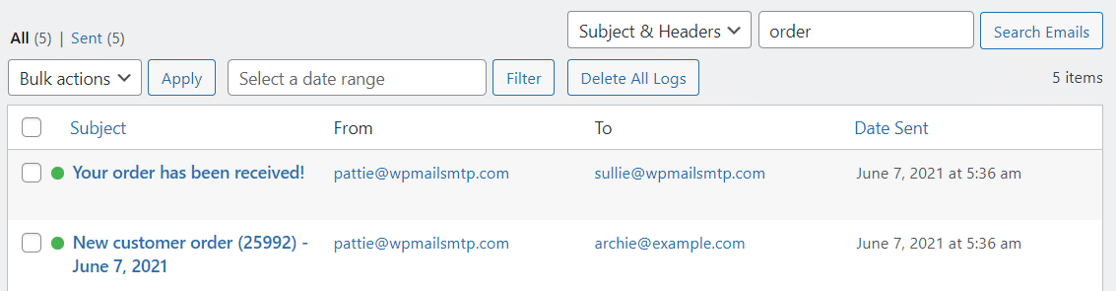
ทางด้านขวา ให้คลิก ส่งออก (EML) ในแถบด้านข้าง
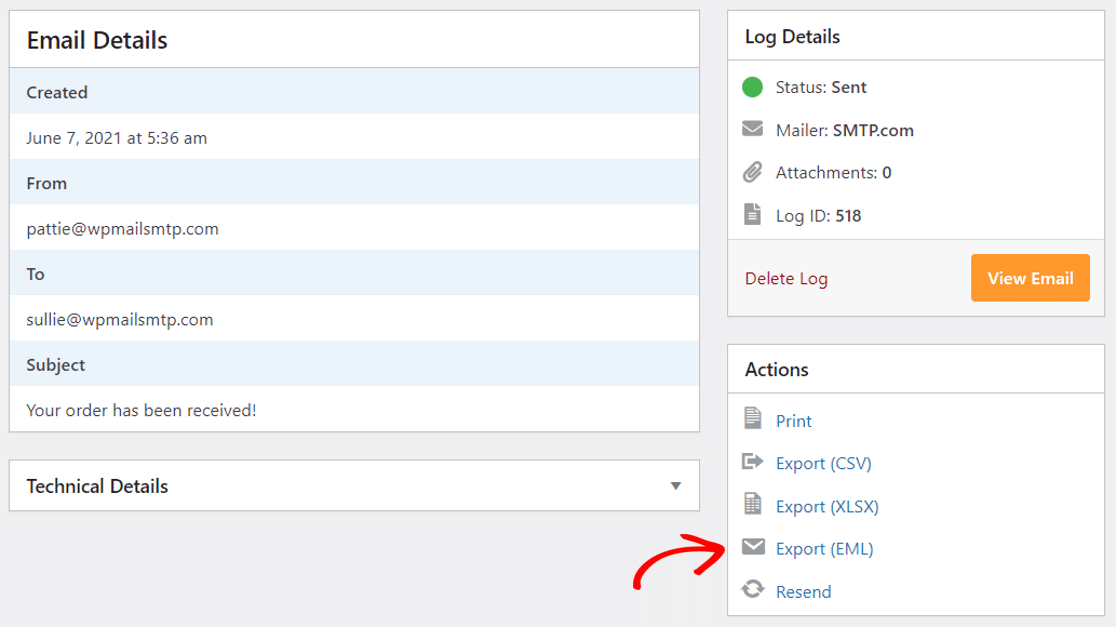
ตอนนี้คุณสามารถเปิดอีเมล WooCommerce ที่กำหนดเองในแอพใดก็ได้เพื่อดูว่าหน้าตาเป็นอย่างไร
แค่นั้นแหละ! เราหวังว่าบทความนี้จะช่วยคุณเลือกปลั๊กอินปรับแต่งอีเมล WooCommerce ที่ดีที่สุดและทดสอบเทมเพลตใหม่ของคุณ
แก้ไขอีเมล WooCommerce ของคุณทันที
ถัดไป: พิมพ์อีเมลคำสั่งซื้อ WooCommerce ของคุณ
ตอนนี้คุณได้ปรับแต่งอีเมลของคุณแล้ว คุณต้องการเรียนรู้วิธีพิมพ์หรือไม่
ดูคู่มือนี้เกี่ยวกับวิธีพิมพ์อีเมลคำสั่งซื้อของ WooCommerce ด้วย WP Mail SMTP
นอกจากนี้ หากคุณต้องการข้อมูลเพิ่มเติมเกี่ยวกับปัญหาอีเมลของ WooCommerce โปรดดูบทความนี้เกี่ยวกับการแก้ไขอีเมลอัตโนมัติของ WooCommerce
พร้อมที่จะแก้ไขอีเมลของคุณหรือยัง เริ่มต้นวันนี้ด้วยปลั๊กอิน WordPress SMTP ที่ดีที่สุด WP Mail SMTP Elite มีการตั้งค่า White Glove เต็มรูปแบบและรับประกันคืนเงิน 14 วัน
หากบทความนี้ช่วยคุณได้ โปรดติดตามเราบน Facebook และ Twitter สำหรับคำแนะนำและคำแนะนำเกี่ยวกับ WordPress เพิ่มเติม