
Los 7 mejores complementos de personalización de correo electrónico de WooCommerce [Gratis + Pro]
Publicado: 2021-07-27¿Está buscando los mejores complementos de personalización de correo electrónico de WooCommerce?
Una plantilla de correo electrónico personalizada ayuda si desea evitar el uso de las mismas plantillas de correo electrónico de WooCommerce que la competencia.
En esta guía, le mostraremos cómo personalizar los correos electrónicos de pedidos de WooCommerce sin escribir una sola línea de código.
Repare sus correos electrónicos de WooCommerce ahora
¿Cómo personalizo mis correos electrónicos en WooCommerce?
Puede personalizar sus correos electrónicos de WooCommerce usando la configuración en WooCommerce. Sin embargo, esto solo le permite cambiar la fuente, los colores y el logotipo.
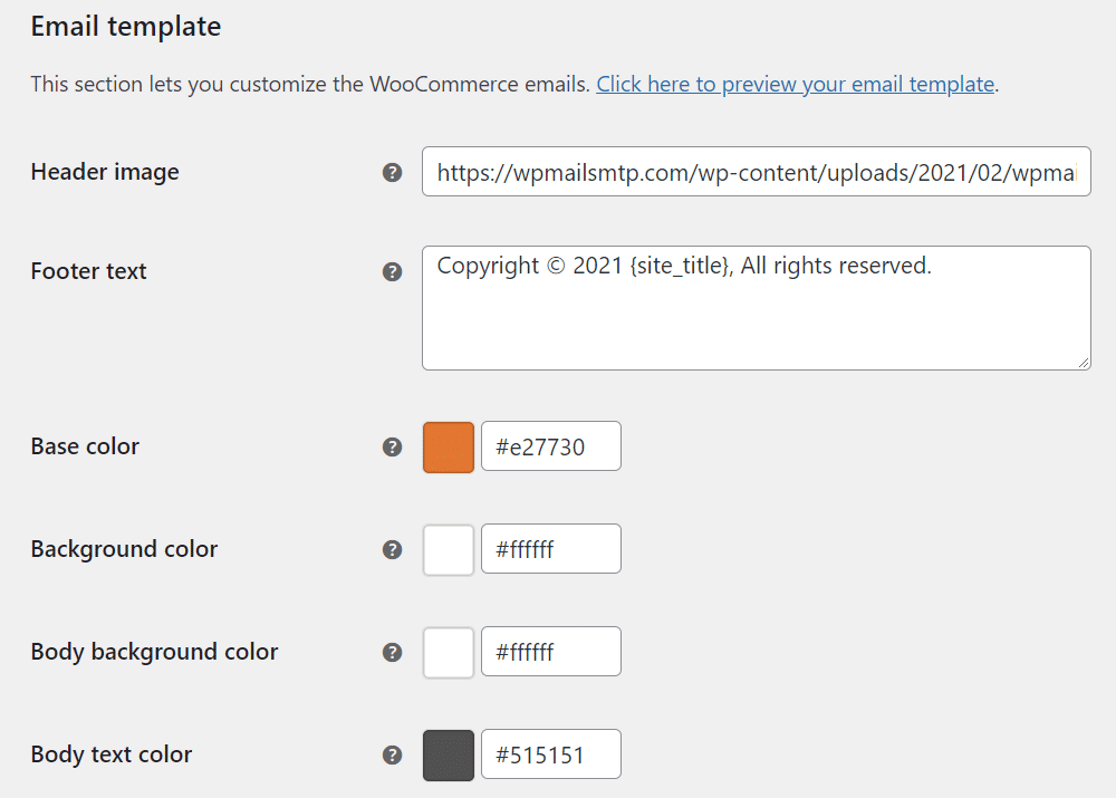
Si desea realizar cambios de diseño más avanzados, tiene 2 opciones:
- Edita el código en tu tema hijo
- Instale un complemento de personalización de correo electrónico de WooCommerce.
A menos que sea un desarrollador, probablemente encontrará que un complemento de personalización es la mejor opción. Le mostraremos cómo elegir el mejor, luego le explicaremos cómo probar sus correos electrónicos exportándolos como archivos EML en WordPress.
Los mejores complementos de personalización de correo electrónico de WooCommerce
Aquí hay un breve resumen de la información que cubriremos en esta guía:
- Instale un complemento personalizador de correo electrónico de WooCommerce
- YayMail – Personalizador de correo electrónico de WooCommerce
- Kadence WooCommerce Diseñador de correo electrónico
- Decorador WooCommerce Email Personalizador
- Personalizador de correo electrónico para WooCommerce de Themehigh
- Plantillas de correo electrónico YITH WooCommerce
- Personalizador de plantillas de correo electrónico para WooCommerce
- correopoeta
- Pruebe su plantilla de correo electrónico de WooCommerce
- Instalar WP Mail SMTP
- Configurar un Mailer para WooCommerce SMTP
- Habilitar el registro de correo electrónico de WooCommerce
- Exportar correo electrónico de prueba de WooCommerce como archivo EML
Estamos listos para elegir el mejor complemento para editar su diseño de correo electrónico de WooCommerce.
Paso 1: instale un complemento de personalización de correo electrónico de WooCommerce
Comencemos con uno de los diseñadores de correo electrónico de WooCommere más populares.
YayMail: personalizador de correo electrónico de WooComerce
YayMail es un verdadero complemento de diseño de correo electrónico visual para WooCommerce. Tiene una interfaz de arrastrar y soltar que es limpia y fácil de entender.
Si ha usado creadores de páginas en el pasado, diseñar con YayMail será fácil para usted.
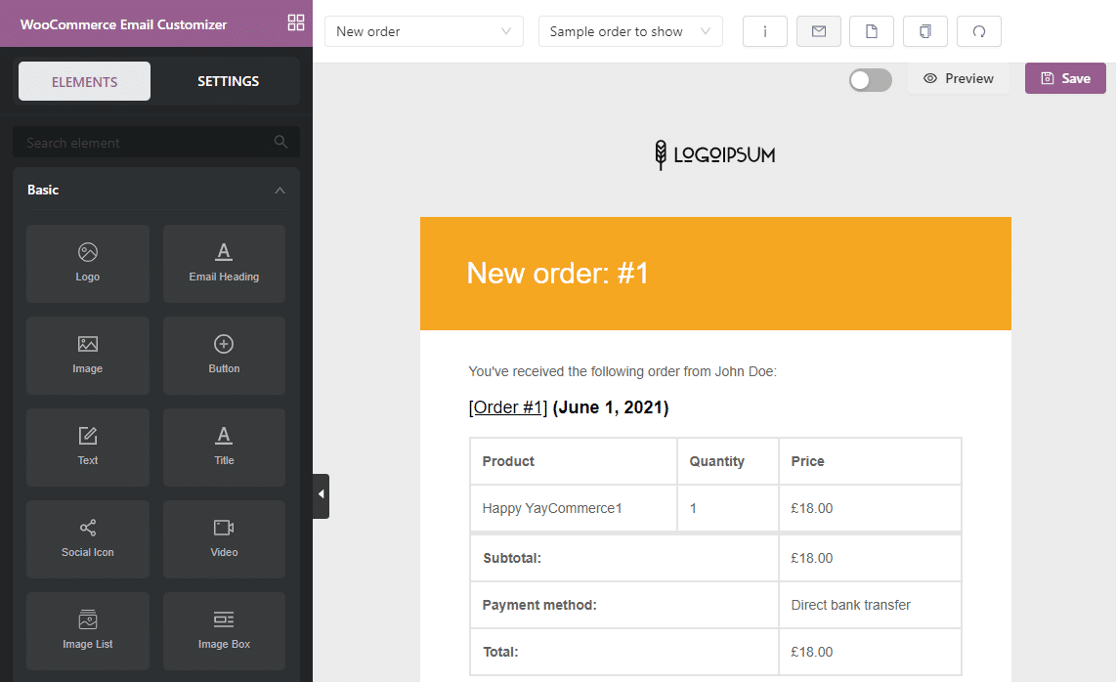
Puede personalizar los diseños de correo electrónico predeterminados cambiando la fuente, los colores o editando el contenido. Viene con muchos widgets y elementos dinámicos, lo que significa que el complemento completa las etiquetas personalizadas según el pedido.
Si desea verificar su plantilla de correo electrónico, hay una opción de vista previa para ver la plantilla en diferentes dispositivos. El complemento también le permite enviar un correo electrónico de prueba para que sepa cómo se ve.
Puede cambiar a un correo electrónico diferente desde la barra superior y también ver la lista completa de códigos cortos que están disponibles.
Incluso tiene una versión premium con soporte para más funciones como el seguimiento de envíos y un administrador de estado de pedidos.
Kadence WooCommerce Diseñador de correo electrónico
Kadence WooCommerce Email Designer te permite personalizar fácilmente las plantillas de correo electrónico predeterminadas de WooCommerce con un editor visual. Es un plugin completamente gratuito que puedes descargar desde el repositorio de WordPress.
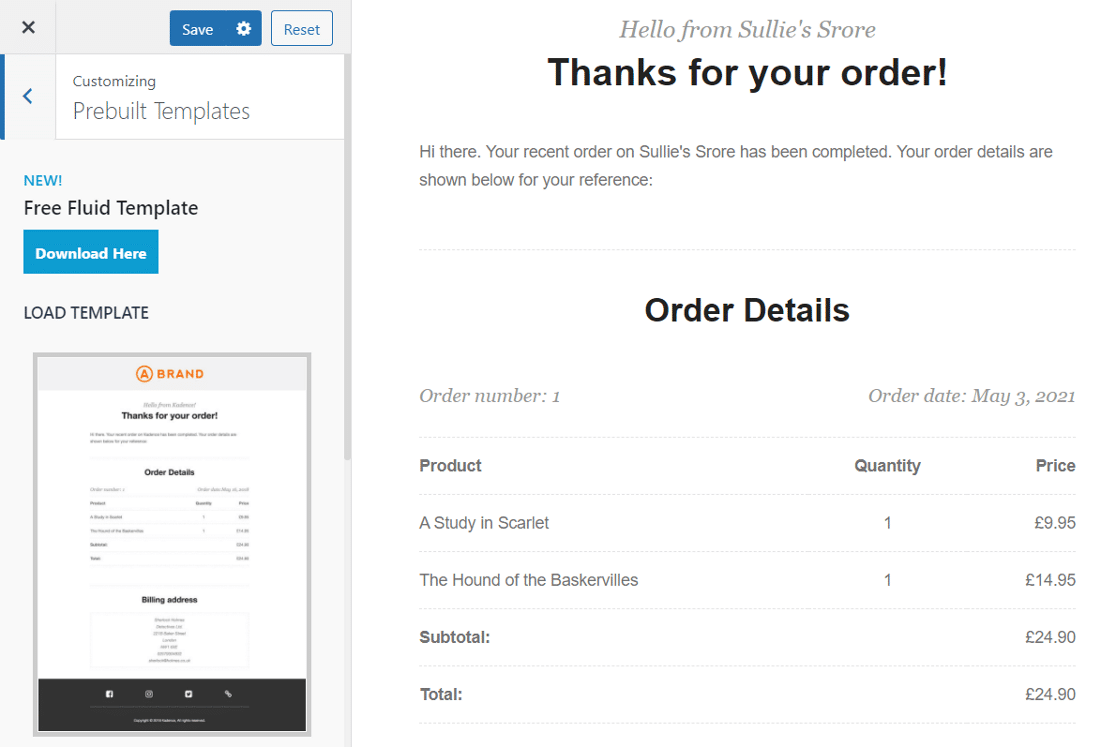
El complemento utiliza el personalizador de WordPress incorporado con el que la mayoría de los usuarios ya están familiarizados. Puede acceder desde el menú de navegación en WooCommerce o desde la pestaña Correos electrónicos en la configuración de WooCommerce.
El complemento le permite elegir entre los diseños de plantilla prediseñados. También le permite cambiar los colores, las fuentes y el color de fondo para que coincida con su marca.
Incluso puede cambiar el estilo de la tabla de elementos del pedido cambiando la fuente, el color y el espaciado. ¿Quiere mostrar imágenes de productos en el correo electrónico? Kadence WooCommerce Email Designer te permite hacer eso también.
Sugerencia: si tiene problemas con los correos electrónicos que se envían pero no se reciben, consulte nuestra guía para que el diseñador de correo electrónico de Kadence WooCommerce no envíe notificaciones por correo electrónico.
Decorador WooCommerce Email Personalizador
Decorator es un complemento gratuito de creación de correo electrónico de WooCommerce. Le permite cambiar el aspecto predeterminado de los correos electrónicos de WooCommerce utilizando el personalizador nativo de WordPress.
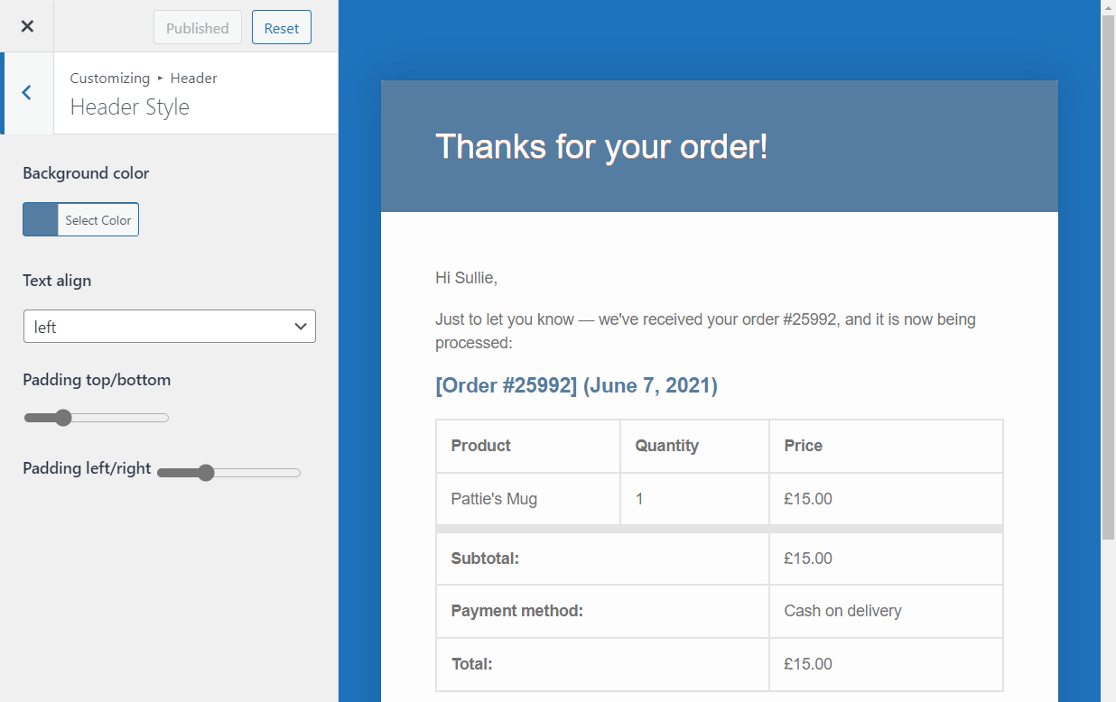
Puede acceder a la página del personalizador desde la página de complementos o desde la pestaña Correos electrónicos en la configuración de WooCommerce.
El complemento le permite cambiar cada elemento de diseño, como el color, la fuente del correo electrónico con solo unos pocos clics. También obtiene una vista previa en vivo de cada cambio que realiza en las plantillas.
A diferencia de otros complementos en esta lista, la personalización es global y aplicable a cada tipo de correo electrónico de WooCommerce. Es simple, pero es gratis y fácil de aprender.
Personalizador de correo electrónico para WooCommerce de Themehigh
El Personalizador de correo electrónico para WooCommerce le permite personalizar las plantillas de correo electrónico de WooCommerce utilizando el editor visual.
Puedes agregar elementos como:
- GIF
- Imágenes
- Iconos sociales
- Botones
- Y más.
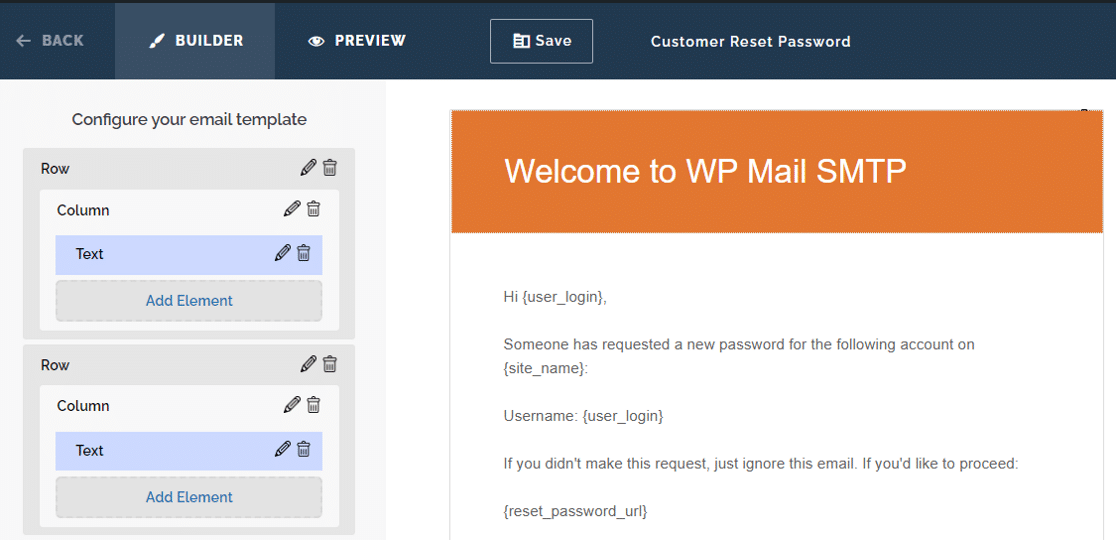
Puede cambiar fácilmente el color y definir las propiedades de la fuente para cada parte de la plantilla. La opción de marcador de posición dinámico le permite personalizar el contenido del correo electrónico según el pedido. Esto puede conducir a mejores tasas de apertura para sus correos electrónicos.
El modo de vista previa le permite ver cómo se ve cada plantilla con los detalles reales del pedido. Incluso puede enviar un correo electrónico de prueba para tener una mejor idea.
El complemento viene en versiones gratuitas y premium. La versión premium tiene algunas opciones de personalización adicionales como:
- Ganchos y marcadores de posición personalizados adicionales
- Más columnas
- Compatibilidad con complementos de terceros.
Plantillas de correo electrónico YITH WooCommerce
YITH WooCommerce Email Templates es un complemento de personalización de correo electrónico que ofrece 4 diseños diferentes. No tiene un editor en vivo, pero viene con muchas funciones que puede aprovechar.
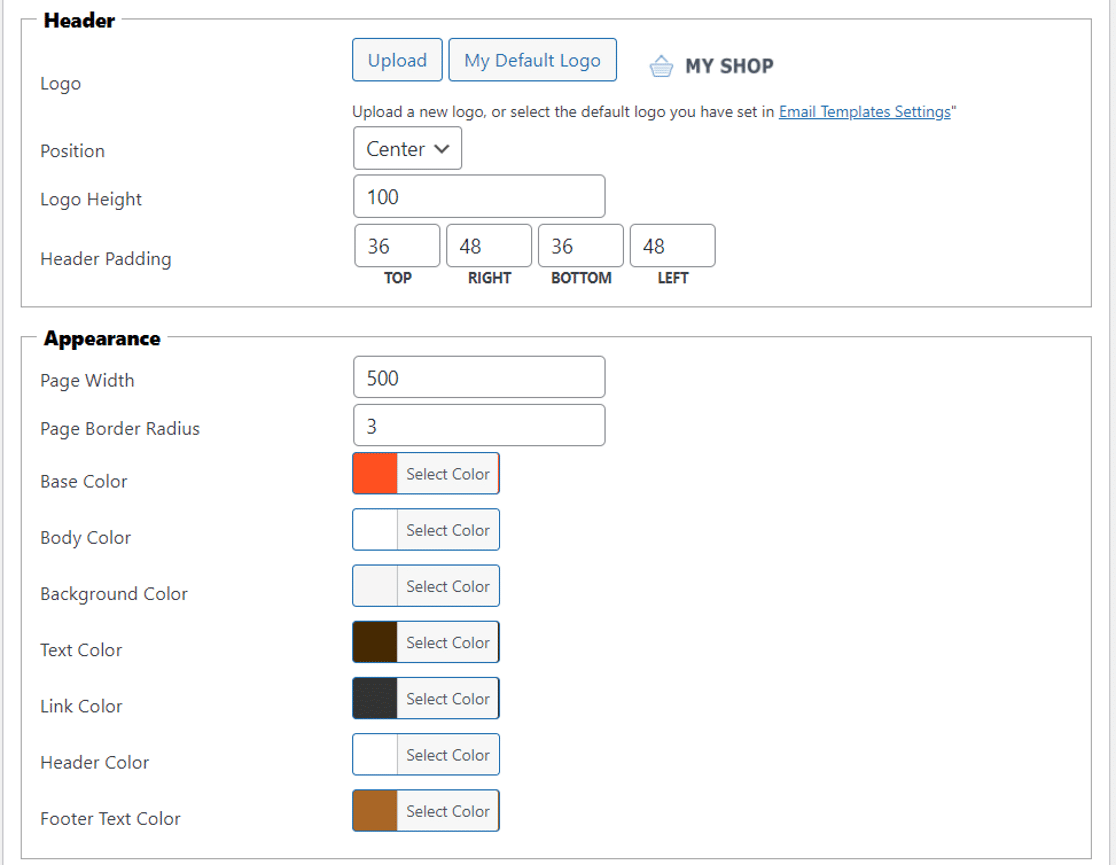
Al igual que otros complementos en esta lista, puede cambiar los colores y la tipografía del contenido del correo electrónico para los correos electrónicos de WooCommerce y WordPress.
También le permite agregar íconos de redes sociales al diseño y editar el pie de página con texto o logotipos personalizados.
Puede ver la vista previa de la plantilla creada para ver cómo se ve. El complemento solo viene en una versión premium, pero puede probar la demostración en el sitio web de YITH.
Personalizador de plantillas de correo electrónico para WooCommerce
El personalizador de plantillas de correo electrónico para WooCommece es un generador de plantillas de correo electrónico de arrastrar y soltar. Ofrece una vista previa en vivo y también puede verificar cómo se ve en dispositivos móviles y de escritorio.
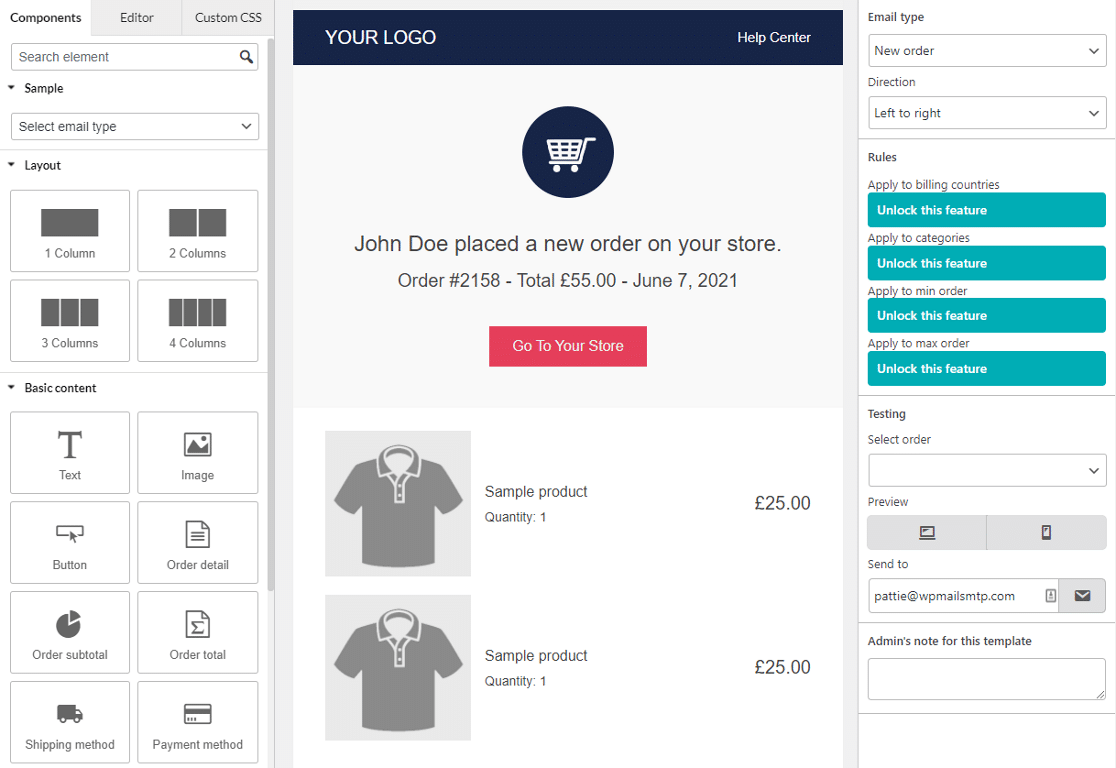
Todos los elementos del correo electrónico están presentes en el panel izquierdo y puede arrastrarlos al área del editor. Esto abre la configuración con opciones para editar el texto o cambiar los colores. También puede ajustar el espaciado y los márgenes para tener el diseño perfecto de sus correos electrónicos.
Los marcadores de posición dinámicos facilitan la personalización del contenido del cuerpo del correo electrónico. Se puede acceder a todos los marcadores de posición disponibles haciendo clic en el menú de hamburguesas en la parte superior derecha.

Hay una versión gratuita del complemento que puede probar antes de comprometerse con una licencia paga.
correopoeta
MailPoet es una sencilla herramienta de edición de plantillas de correo electrónico de arrastrar y soltar para WooCommerce. Ofrece widgets de contenido como imágenes, botones y texto.
En lugar de dar la opción de cambiar el color de cada elemento, MailPoet ofrece una sola opción para establecer el color de la marca y aplicarlo en los lugares correctos.
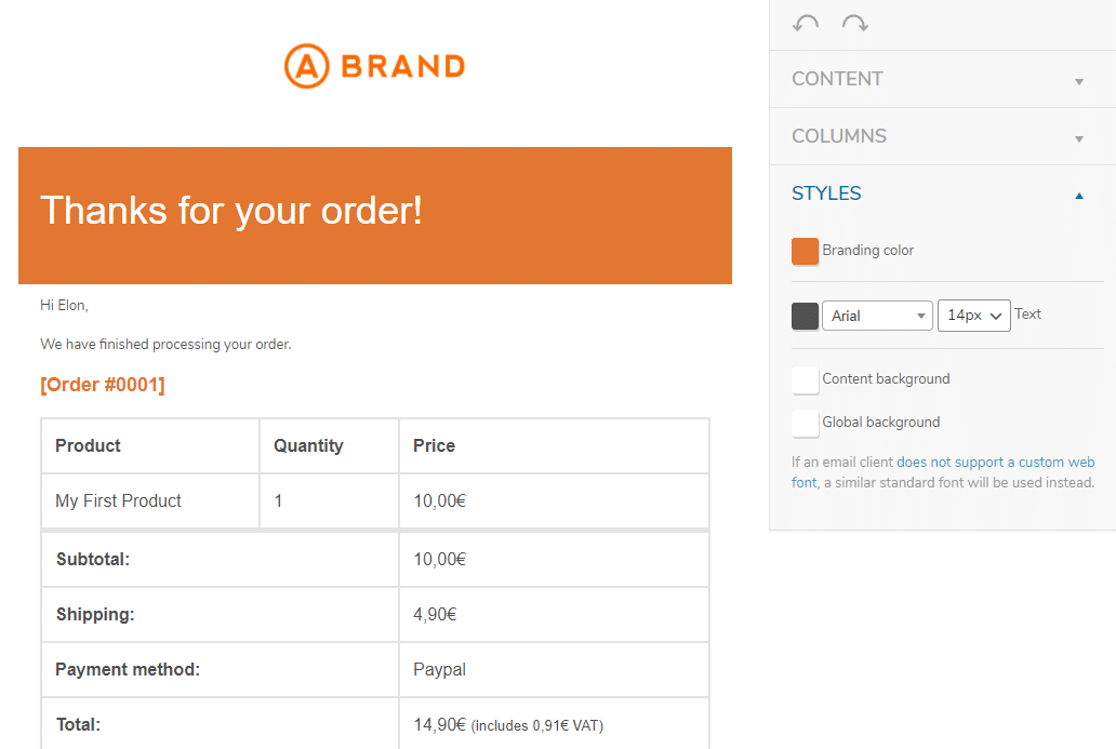
MailPoet no es solo un personalizador de correo electrónico de WooCommerce, sino también un complemento de correo electrónico útil para crear boletines. Es gratis usar hasta 10,000 suscriptores y los planes pagos comienzan en $13/mes facturados anualmente.
Paso 2: pruebe su plantilla de correo electrónico de WooCommerce
Puede usar la función de registro de correo electrónico avanzado SMTP de WP Mail para probar cómo se ven sus correos electrónicos en diferentes aplicaciones de clientes de correo electrónico.
La ventaja de este enfoque es que también puede usar WP Mail SMTP para enviar correos electrónicos a través de un proveedor de correo electrónico transaccional. Eso ayuda a impulsar la capacidad de entrega de correos electrónicos de pedidos.
Vamos a configurarlo ahora.
Instale el complemento WP Mail SMTP
Primero, querrá instalar WP Mail SMTP. Para exportar correos electrónicos de WooCommerce, necesitará la licencia Pro o superior.
Si desea que alguien configure todo por usted, la licencia Elite es una mejor opción porque incluye la configuración de guante blanco para SMTP.com o Mailgun.
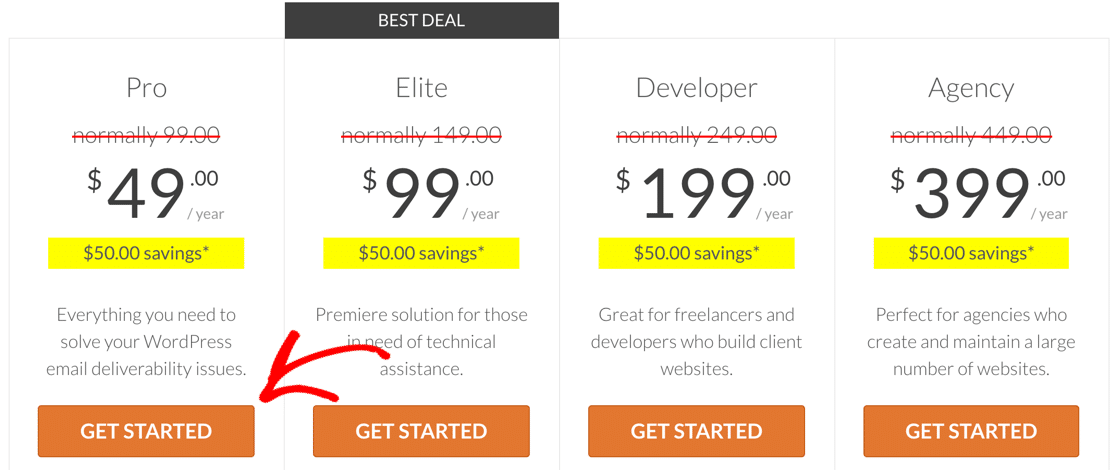
Tomamos esta captura de pantalla durante una venta. ¡Haga clic aquí para ver si estos precios todavía están disponibles!
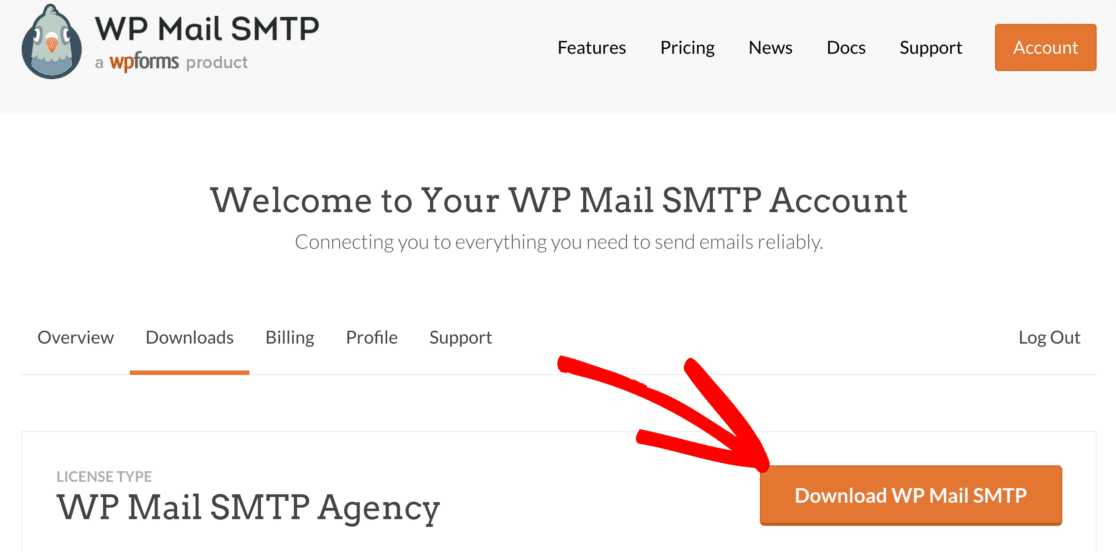
Si desea realizar la configuración usted mismo, primero tome el archivo zip del complemento de la página de Descargas en su cuenta SMTP de WP Mail.
Haga clic en el botón naranja Descargar WP Mail SMTP para guardar una copia en su computadora.
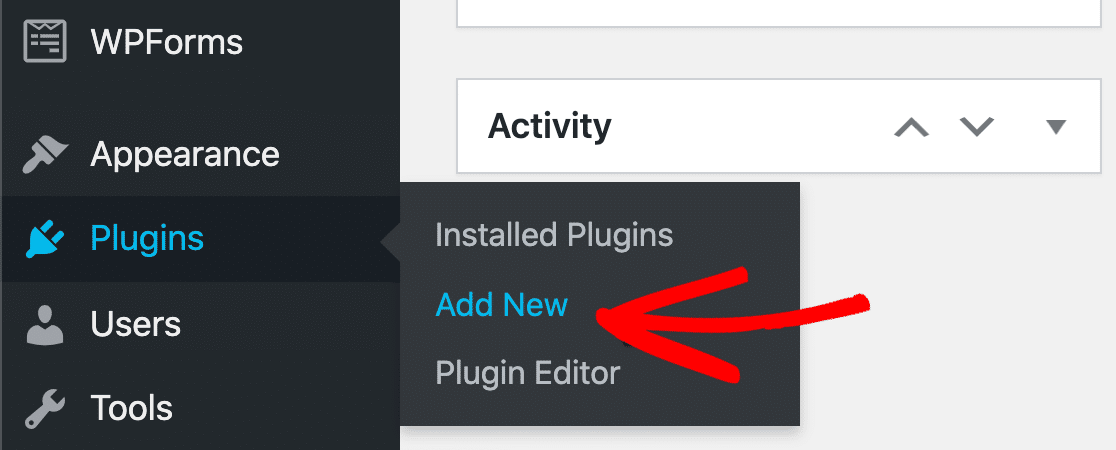
A continuación, abra su panel de WordPress y diríjase a Complementos » Agregar nuevo .
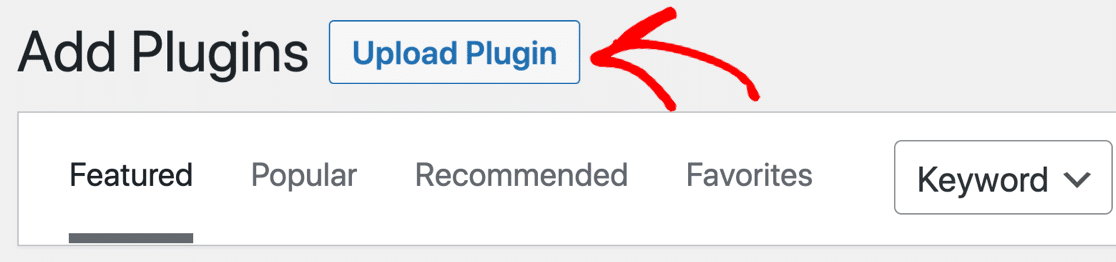
Ahora haga clic en el botón Cargar complemento en la parte superior de la pantalla.
Haga clic en Elegir archivo para seleccionar el archivo zip del complemento, luego haga clic en Instalar ahora para instalarlo.
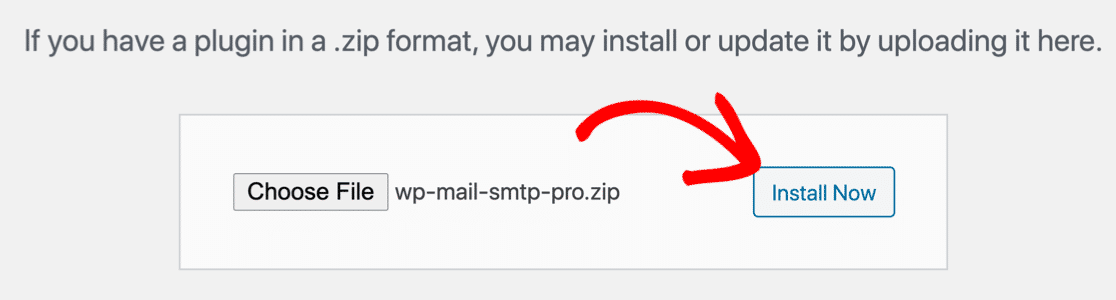
Una vez que haya instalado y activado el complemento, se abrirá el asistente de configuración de WP Mail SMTP.
Ahora estamos listos para elegir un proveedor de servicios de correo electrónico para su tienda WooCommerce.
Configurar un Mailer para WooCommerce SMTP
Antes de continuar con el Asistente de configuración, vale la pena pensar en las funciones que desea de su proveedor de servicios de correo electrónico.
Hagamos clic en Comencemos para ver las opciones.
WP Mail SMTP mostrará una lista de proveedores de correo electrónico compatibles con el complemento.
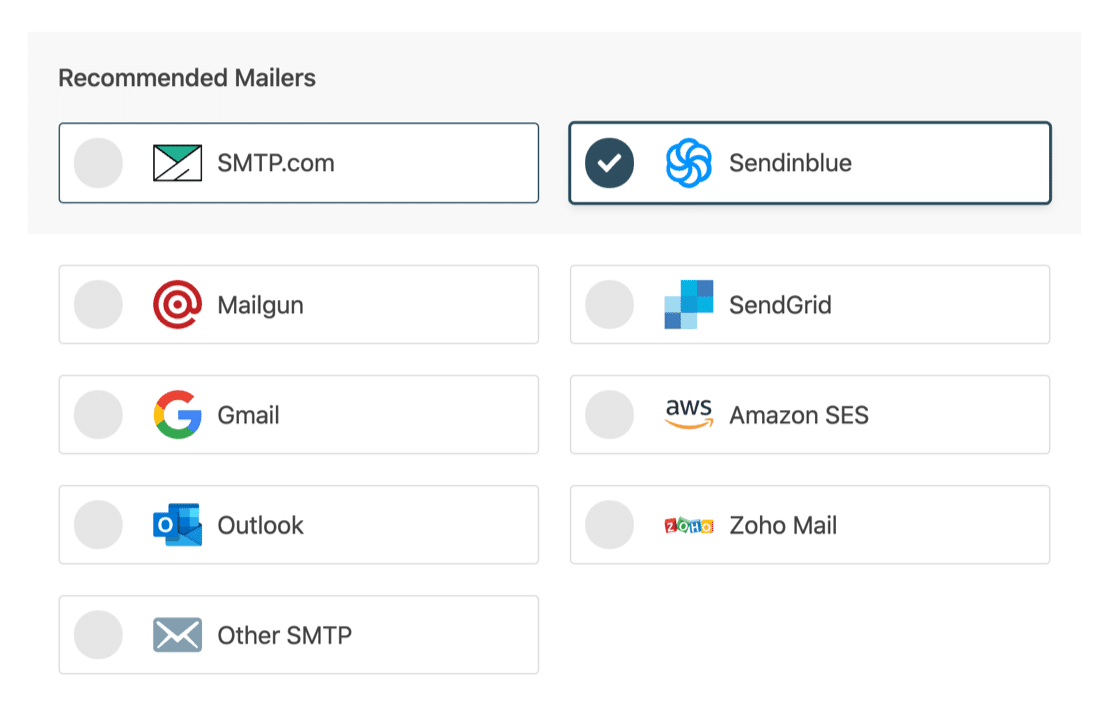
Para WooCommerce, le recomendamos encarecidamente que utilice un proveedor de correo electrónico transaccional para su tienda. Si bien SMTP y Gmail funcionarán, tienen límites de envío más bajos y no están diseñados específicamente para la entrega instantánea de correo electrónico, que es lo que esperan sus clientes.
Haga clic en el enlace para abrir nuestra documentación para su correo elegido ahora:
| Sobres disponibles en todas las versiones | Anuncios publicitarios adicionales en Pro |
|---|---|
| SMTP.com | Microsoft Outlook |
| Enviar azul | Amazon SES |
| Pistola de correo | Correo de Zoho |
| SendGrid | |
| Gmail/espacio de trabajo de Google | |
| Otro SMTP |
Si tiene algún problema, consulte esta guía sobre cómo configurar sus ajustes SMTP de WordPress.
Después de completar el Asistente, estamos listos para activar el registro de correo electrónico.
Habilitar el registro de correo electrónico de WooCommerce
Ahora que estamos listos, lo siguiente que debemos hacer es habilitar el registro de correo electrónico.
Puede activar el registro básico al final del asistente de configuración en Pro, junto con los resúmenes semanales por correo electrónico.
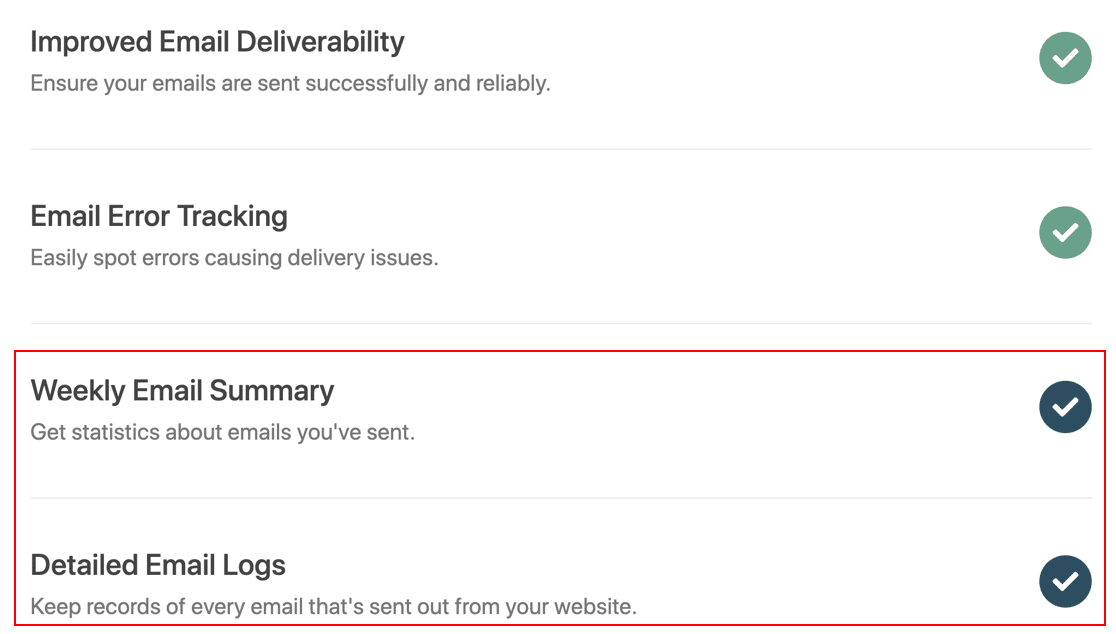
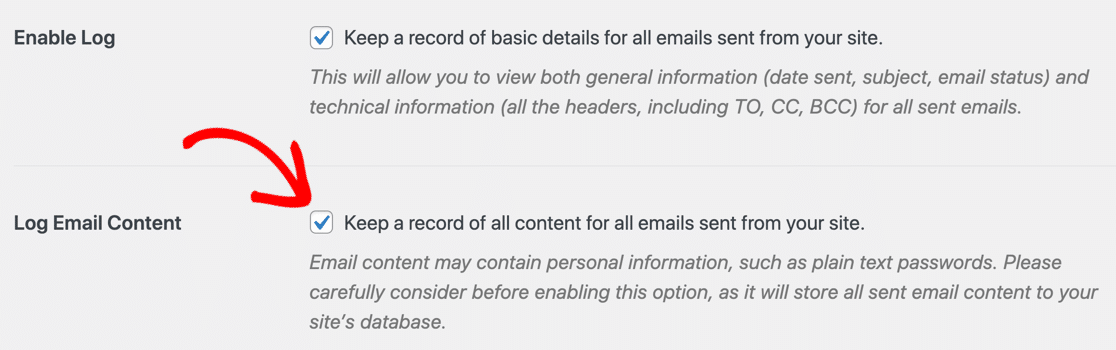
Después de completar el Asistente, también queremos activar otra configuración que también registrará todo el contenido de sus correos electrónicos.
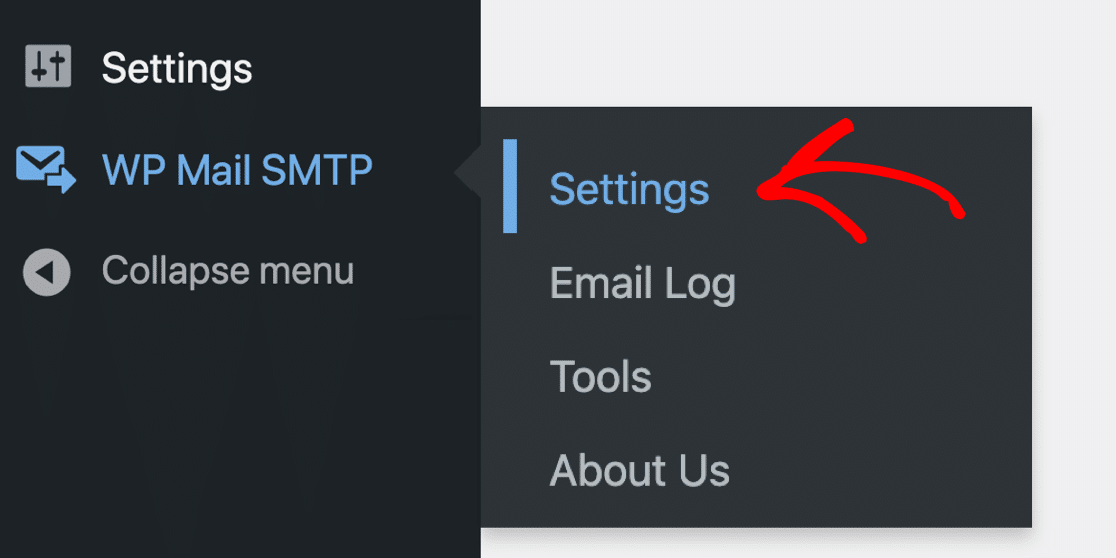
Para hacer eso, dirígete a WP Mail SMTP » Configuración .
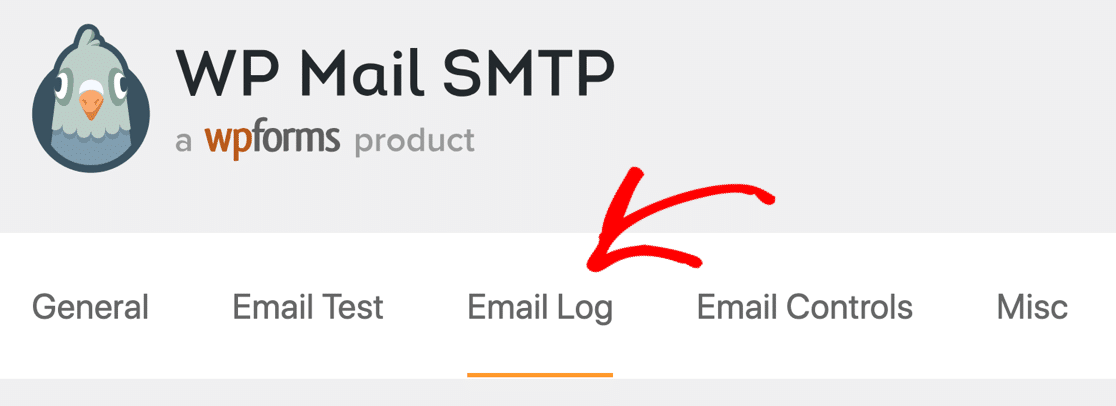
Ahora haga clic en la pestaña Registro de correo electrónico .
Desplácese hacia abajo y marque la casilla junto a Registrar contenido de correo electrónico .
Luego puede realizar un pedido de prueba en su sitio web para generar el correo electrónico que desea probar.
Exportar correo electrónico de prueba de WooCommerce como archivo EML
Para probar su correo electrónico WooCommerce personalizado, puede exportarlo como un archivo EML desde WP Mail SMTP. Esto le permitirá abrir el correo electrónico en cualquier cliente de correo electrónico para asegurarse de que se vea bien.
Primero, busque en su registro de correo electrónico para encontrar el correo electrónico que desea probar. Haga clic en la línea de asunto para ver más detalles.
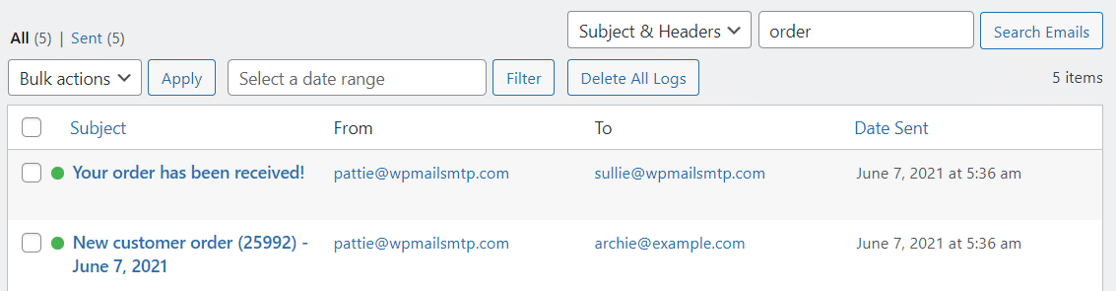
A la derecha, haz clic en Exportar (EML) en la barra lateral.
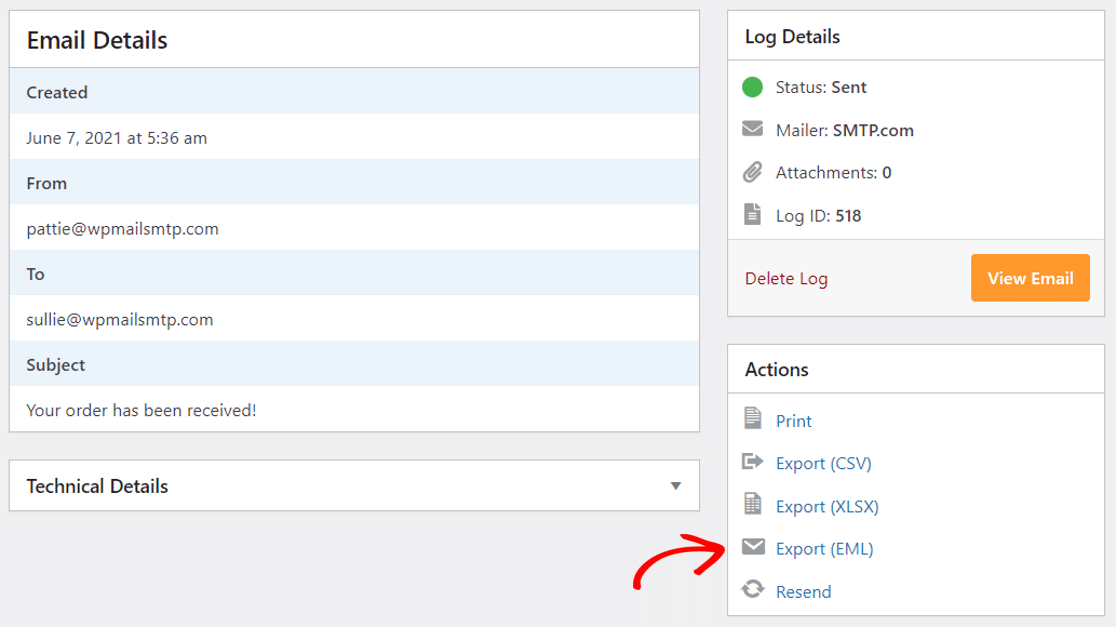
Ahora puede abrir su correo electrónico WooCommerce personalizado en cualquier aplicación para ver cómo se ve.
¡Eso es todo! Esperamos que este artículo lo haya ayudado a elegir el mejor complemento personalizador de correo electrónico de WooCommerce y probar sus nuevas plantillas.
Repare sus correos electrónicos de WooCommerce ahora
Siguiente: Imprima sus correos electrónicos de pedidos de WooCommerce
Ahora que ha personalizado sus correos electrónicos, ¿quiere aprender a imprimirlos?
Consulte esta guía sobre cómo imprimir correos electrónicos de pedidos de WooCommerce con WP Mail SMTP.
Además, si desea obtener más información sobre los problemas con los correos electrónicos de WooCommerce, consulte este artículo sobre las correcciones automáticas de correo electrónico de WooCommerce.
¿Listo para arreglar tus correos electrónicos? Comience hoy con el mejor complemento SMTP de WordPress. WP Mail SMTP Elite incluye White Glove Setup completo y ofrece una garantía de devolución de dinero de 14 días.
Si este artículo te ayudó, síguenos en Facebook y Twitter para obtener más consejos y tutoriales de WordPress.