
Die 7 besten E-Mail-Anpassungs-Plugins für WooCommerce [Kostenlos + Pro]
Veröffentlicht: 2021-07-27Suchen Sie nach den besten E-Mail-Customizer-Plugins für WooCommerce?
Eine angepasste E-Mail-Vorlage hilft, wenn Sie vermeiden möchten, dieselben WooCommerce-E-Mail-Vorlagen wie die Konkurrenz zu verwenden.
In dieser Anleitung zeigen wir Ihnen, wie Sie WooCommerce-Bestell-E-Mails anpassen können, ohne eine einzige Codezeile zu schreiben.
Korrigieren Sie jetzt Ihre WooCommerce-E-Mails
Wie passe ich meine E-Mails in WooCommerce an?
Sie können Ihre WooCommerce-E-Mails mithilfe der Einstellungen in WooCommerce anpassen. Damit können Sie jedoch nur Schriftart, Farben und Logo ändern.
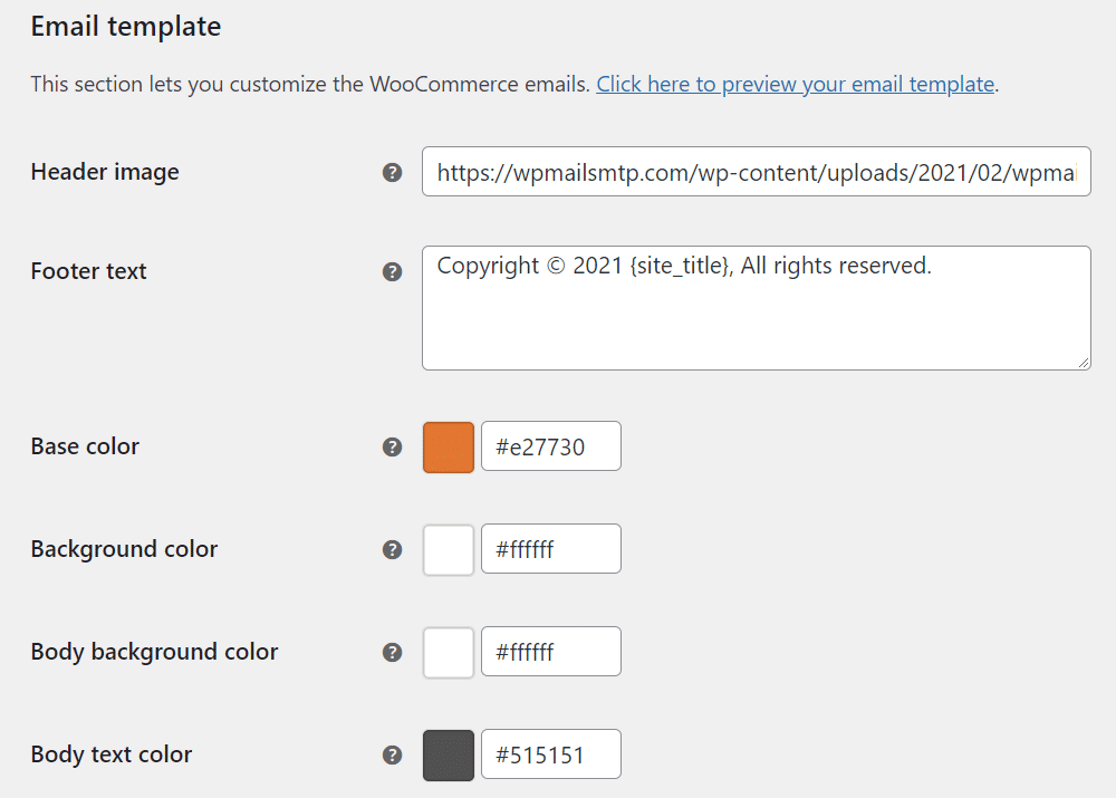
Wenn Sie erweiterte Layoutänderungen vornehmen möchten, haben Sie zwei Möglichkeiten:
- Bearbeiten Sie den Code in Ihrem Child-Theme
- Installieren Sie ein WooCommerce-E-Mail-Customizer-Plugin.
Sofern Sie kein Entwickler sind, werden Sie wahrscheinlich feststellen, dass ein Customizer-Plugin die beste Option ist. Wir zeigen Ihnen, wie Sie die besten auswählen, und erklären dann, wie Sie Ihre E-Mails testen, indem Sie sie als EML-Dateien in WordPress exportieren.
Beste WooCommerce E-Mail-Customizer-Plugins
Hier ist eine kurze Zusammenfassung der Informationen, die wir in diesem Leitfaden behandeln werden:
- Installieren Sie ein WooCommerce Email Customizer Plugin
- YayMail – WooCommerce-E-Mail-Customizer
- Kadence WooCommerce E-Mail-Designer
- Decorator WooCommerce E-Mail-Customizer
- E-Mail-Customizer für WooCommerce von Themehigh
- YITH WooCommerce-E-Mail-Vorlagen
- E-Mail-Vorlagen-Customizer für WooCommerce
- MailPoet
- Testen Sie Ihre WooCommerce-E-Mail-Vorlage
- Installieren Sie WP Mail SMTP
- Richten Sie einen Mailer für WooCommerce SMTP ein
- Aktivieren Sie die WooCommerce-E-Mail-Protokollierung
- WooCommerce-Test-E-Mail als EML-Datei exportieren
Wir sind bereit, das beste Plugin zum Bearbeiten Ihres WooCommerce-E-Mail-Layouts auszuwählen.
Schritt 1: Installieren Sie ein WooCommerce Email Customizer Plugin
Beginnen wir mit einem der beliebtesten E-Mail-Designer von WooCommere.
YayMail – WooComerce E-Mail-Anpasser
YayMail ist ein echtes visuelles E-Mail-Designer-Plugin für WooCommerce. Es hat eine Drag-and-Drop-Oberfläche, die sauber und leicht verständlich ist.
Wenn Sie in der Vergangenheit Seitenersteller verwendet haben, wird das Designen mit YayMail für Sie einfach sein.
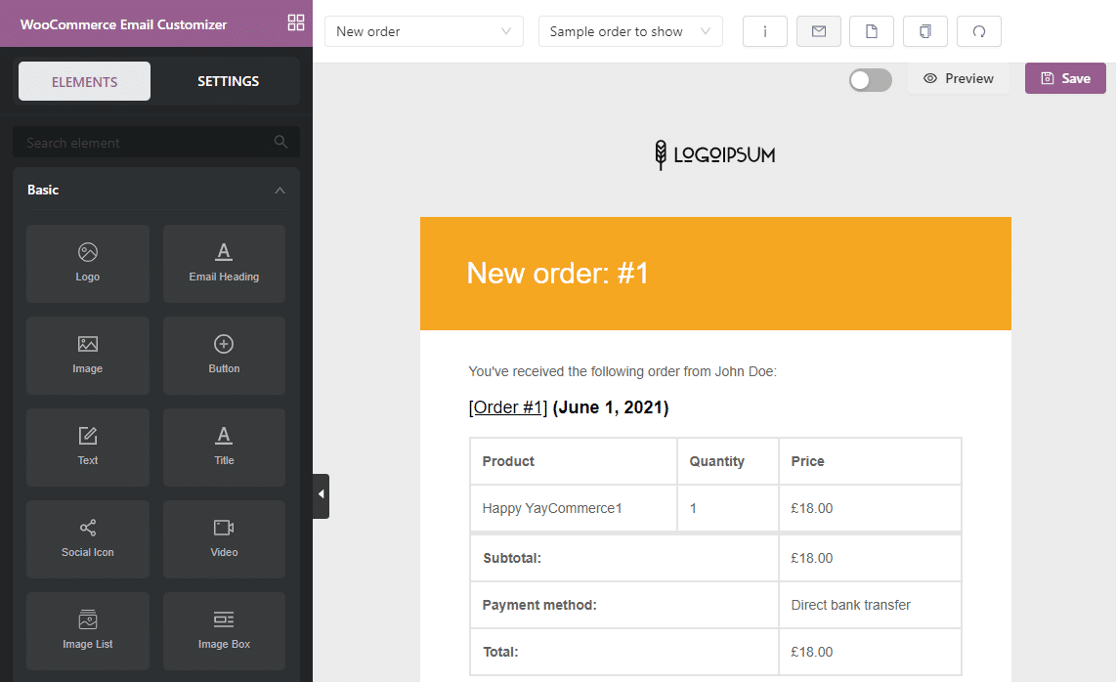
Sie können die Standard-E-Mail-Designs anpassen, indem Sie Schriftart und Farben ändern oder den Inhalt bearbeiten. Es enthält viele Widgets und dynamische Elemente, was bedeutet, dass das Plugin die personalisierten Tags je nach Bestellung ausfüllt.
Wenn Sie Ihre E-Mail-Vorlage überprüfen möchten, gibt es eine Vorschauoption, um die Vorlage auf verschiedenen Geräten anzuzeigen. Mit dem Plugin können Sie auch eine Test-E-Mail senden, damit Sie wissen, wie es aussieht.
Sie können von der oberen Leiste zu einer anderen E-Mail-Adresse wechseln und auch die vollständige Liste der verfügbaren Shortcodes anzeigen.
Es gibt sogar eine Premium-Version mit Unterstützung für weitere Funktionen wie Sendungsverfolgung und einen Bestellstatus-Manager.
Kadence WooCommerce E-Mail-Designer
Mit Kadence WooCommerce Email Designer können Sie die standardmäßigen WooCommerce-E-Mail-Vorlagen einfach mit einem visuellen Editor anpassen. Es ist ein völlig kostenloses Plugin, das Sie aus dem WordPress-Repository herunterladen können.
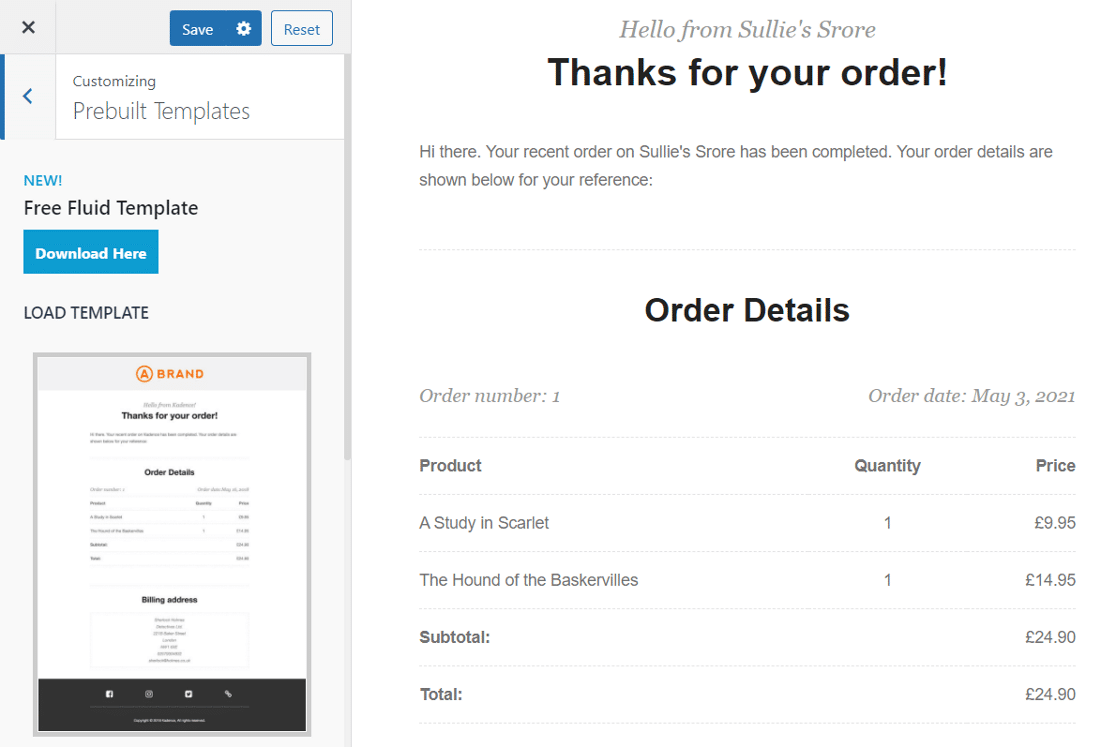
Das Plugin verwendet den integrierten WordPress-Customizer, mit dem die meisten Benutzer bereits vertraut sind. Sie können über das Navigationsmenü unter WooCommerce oder über die Registerkarte E- Mails in den WooCommerce-Einstellungen darauf zugreifen.
Mit dem Plugin können Sie aus den vorgefertigten Vorlagenlayouts auswählen. Sie können auch die Farben, Schriftarten und die Hintergrundfarbe ändern, um sie an Ihre Marke anzupassen.
Sie können sogar den Tabellenstil der Bestellartikel ändern, indem Sie Schriftart, Farbe und Abstand ändern. Möchten Sie Produktbilder in der E-Mail anzeigen? Mit Kadence WooCommerce Email Designer können Sie das auch tun.
Tipp: Wenn Sie Probleme damit haben, dass E-Mails gesendet, aber nicht empfangen werden, sehen Sie sich unseren Leitfaden zum Kadence WooCommerce-E-Mail-Designer an, der keine E-Mail-Benachrichtigungen sendet.
Decorator WooCommerce E-Mail-Customizer
Decorator ist ein kostenloses E-Mail-Builder-Plugin für WooCommerce. Damit können Sie das Standard-Erscheinungsbild von WooCommerce-E-Mails mit dem nativen WordPress-Customizer ändern.
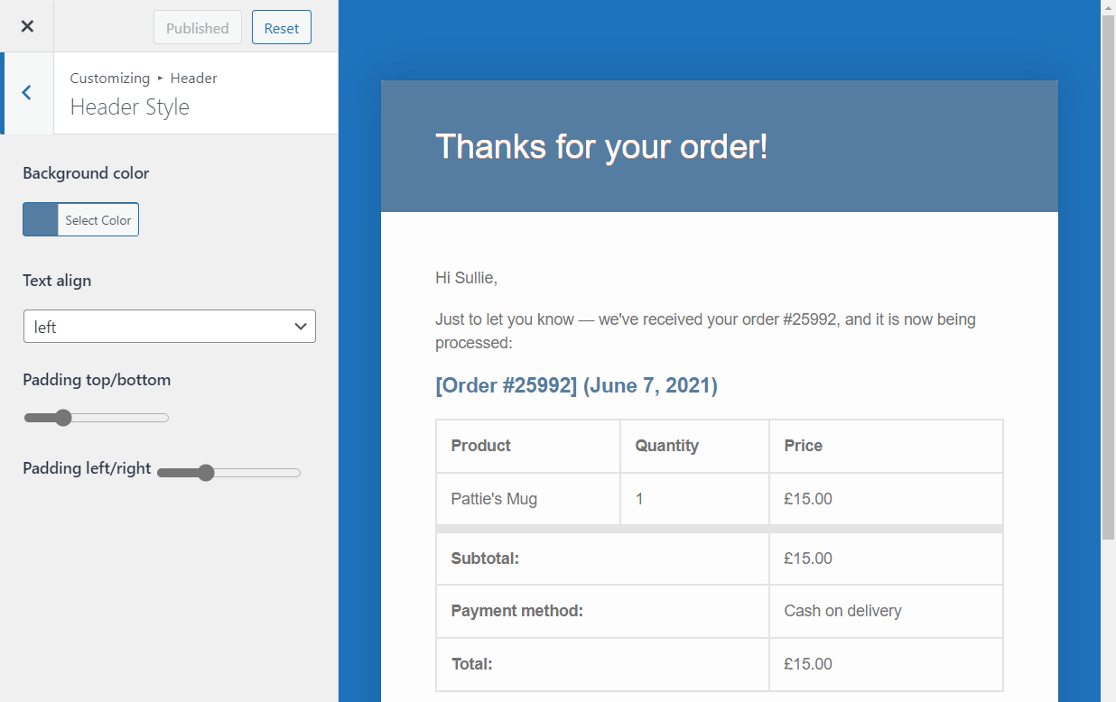
Sie können die Customizer-Seite von der Plugin-Seite oder von der Registerkarte E- Mails in den WooCommerce-Einstellungen aufrufen.
Mit dem Plugin können Sie jedes Designelement wie Farbe und Schriftart der E-Mail mit nur wenigen Klicks ändern. Sie erhalten auch eine Live-Vorschau jeder Änderung, die Sie an den Vorlagen vornehmen.
Im Gegensatz zu anderen Plugins in dieser Liste ist die Anpassung global und auf jeden E-Mail-Typ von WooCommerce anwendbar. Es ist einfach, aber es ist kostenlos und leicht zu erlernen.
E-Mail-Customizer für WooCommerce von Themehigh
Mit dem E-Mail-Anpasser für WooCommerce können Sie WooCommerce-E-Mail-Vorlagen mithilfe des visuellen Editors anpassen.
Sie können Elemente hinzufügen wie:
- GIFs
- Bilder
- Soziale Symbole
- Tasten
- Und mehr.
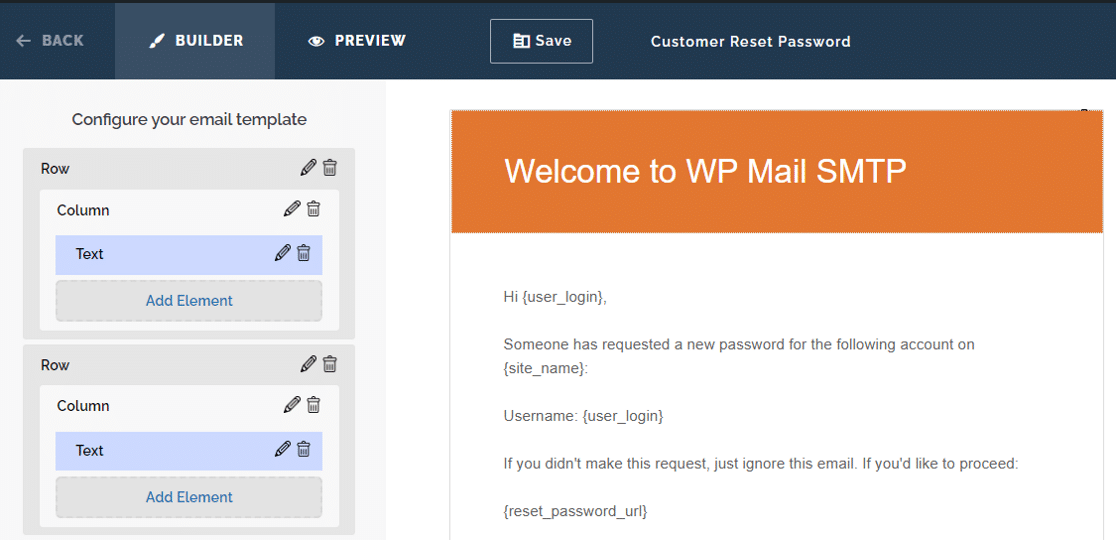
Sie können ganz einfach die Farbe ändern und die Schrifteigenschaften für jeden Teil der Vorlage definieren. Mit der dynamischen Platzhalteroption können Sie den E-Mail-Inhalt basierend auf der Bestellung personalisieren. Dies kann zu besseren Öffnungsraten Ihrer E-Mails führen.
Im Vorschaumodus können Sie sehen, wie jede Vorlage mit den tatsächlichen Bestelldetails aussieht. Sie können sogar eine Test-E-Mail senden, um eine bessere Vorstellung zu bekommen.
Das Plugin gibt es in kostenlosen und Premium-Versionen. Die Premium-Version hat einige zusätzliche Anpassungsoptionen wie:
- Zusätzliche benutzerdefinierte Haken und Platzhalter
- Mehr Spalten
- Kompatibilität mit Plugins von Drittanbietern.
YITH WooCommerce-E-Mail-Vorlagen
YITH WooCommerce Email Templates ist ein E-Mail-Customizer-Plugin, das 4 verschiedene Layouts bietet. Es hat keinen Live-Editor, aber viele Funktionen, die Sie nutzen können.
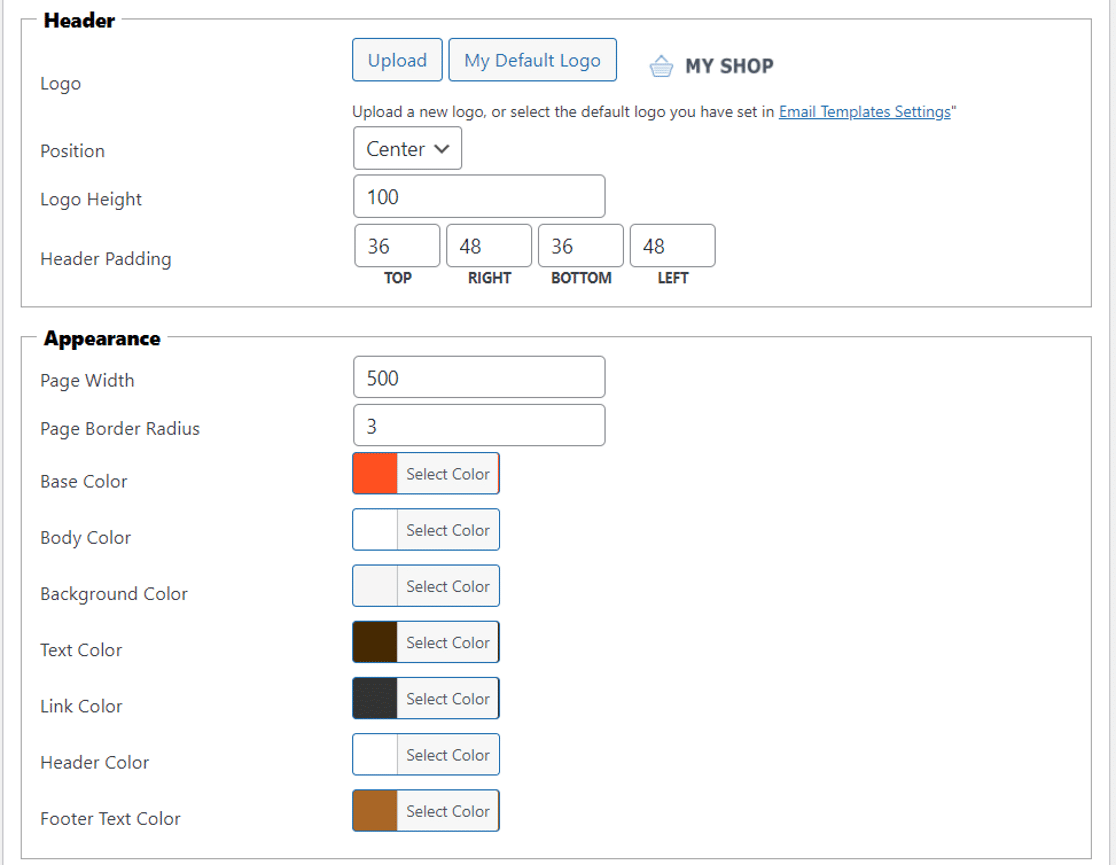
Genau wie bei anderen Plugins in dieser Liste können Sie die Farben und die Typografie des E-Mail-Inhalts für WooCommerce- und WordPress-E-Mails ändern.
Außerdem können Sie dem Layout Symbole für soziale Netzwerke hinzufügen und die Fußzeile mit benutzerdefiniertem Text oder Logos bearbeiten.
Sie können die Vorschau der erstellten Vorlage sehen, um zu sehen, wie sie aussieht. Das Plugin ist nur in einer Premium-Version erhältlich, aber Sie können die Demo auf der YITH-Website ausprobieren.
E-Mail-Vorlagen-Customizer für WooCommerce
Email Template Customizer for WooCommece ist ein E-Mail-Vorlagen-Builder per Drag-and-Drop. Es bietet eine Live-Vorschau und Sie können auch überprüfen, wie es auf Mobilgeräten und Desktops aussieht.
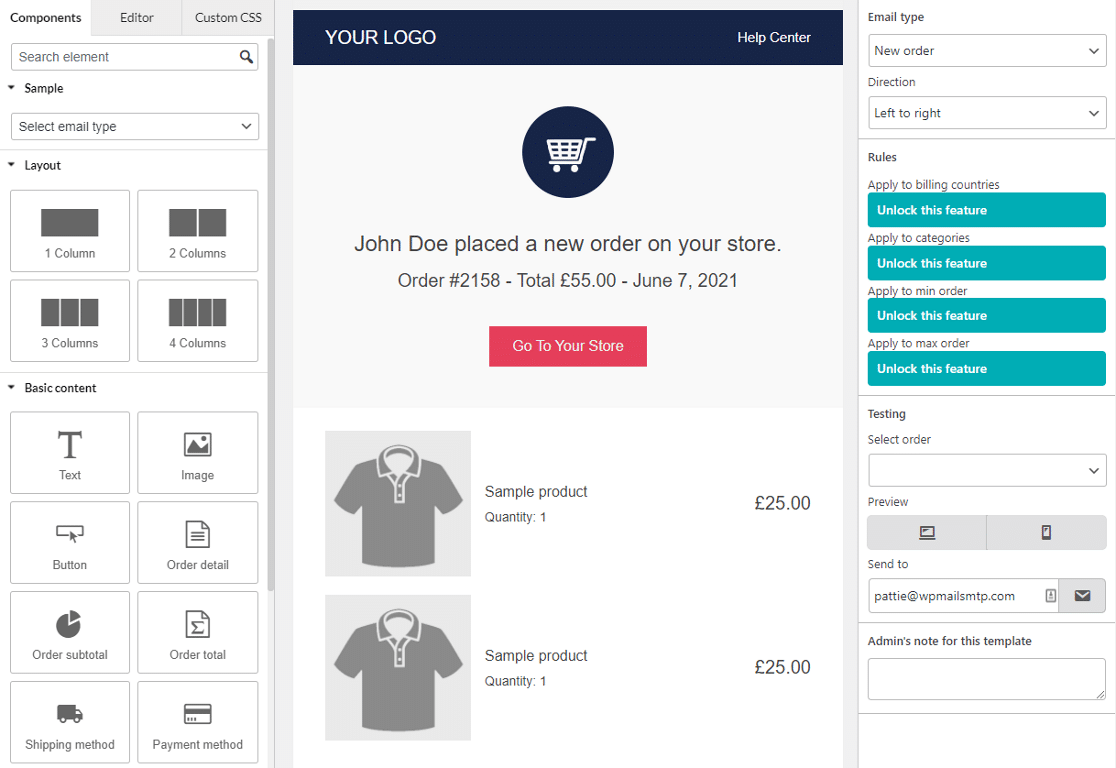
Alle E-Mail-Elemente sind im linken Bereich vorhanden und Sie können sie in den Editorbereich ziehen. Dies öffnet die Einstellungen mit Optionen zum Bearbeiten des Textes oder zum Ändern der Farben. Sie können auch die Abstände und Ränder anpassen, um das perfekte Design Ihrer E-Mails zu erhalten.
Die dynamischen Platzhalter machen es einfach, den Inhalt des E-Mail-Textes zu personalisieren. Alle verfügbaren Platzhalter können über das Hamburger-Menü oben rechts aufgerufen werden.
Es gibt eine kostenlose Version des Plugins, die Sie ausprobieren können, bevor Sie sich für eine kostenpflichtige Lizenz entscheiden.
MailPoet
MailPoet ist ein einfaches Drag-and-Drop-Editor-Tool für E-Mail-Vorlagen für WooCommerce. Es bietet Inhalts-Widgets wie Bilder, Schaltflächen und Text.

Anstatt die Option zu geben, die Farbe jedes Elements zu ändern, bietet MailPoet eine einzige Option, um die Markenfarbe festzulegen und an den richtigen Stellen anzuwenden.
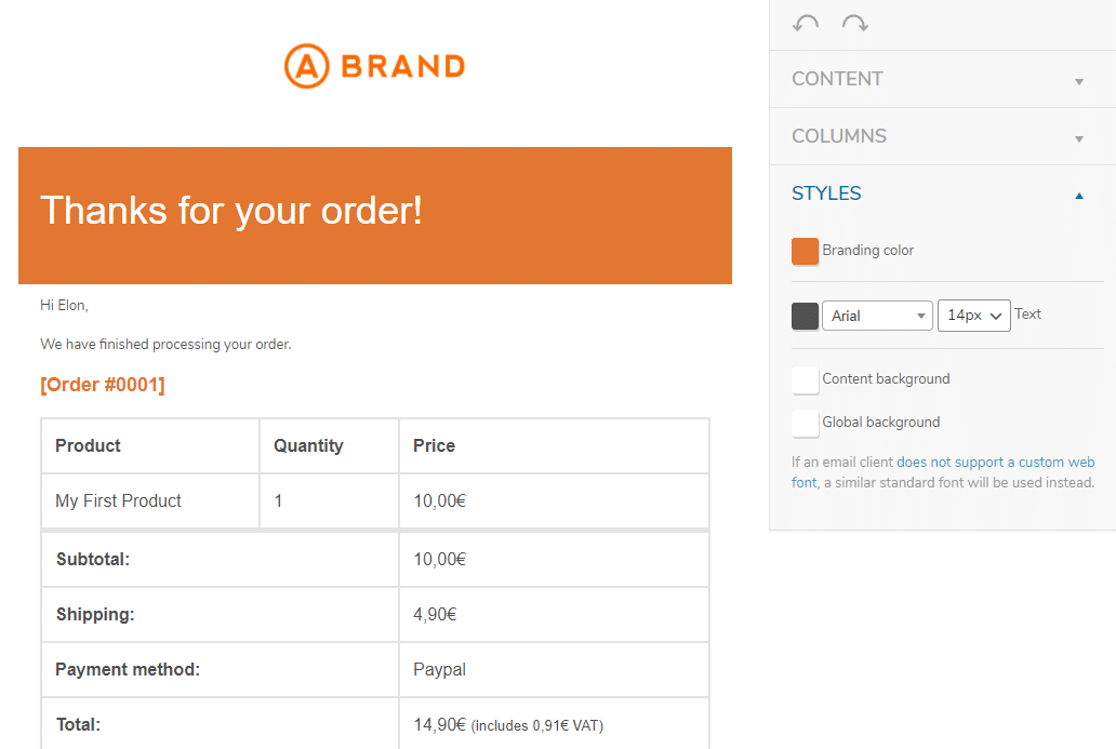
MailPoet ist nicht nur ein WooCommerce-E-Mail-Customizer, sondern auch ein nützliches E-Mail-Plugin zum Erstellen von Newslettern. Es ist kostenlos, bis zu 10.000 Abonnenten zu nutzen, und die kostenpflichtigen Pläne beginnen bei 13 $/Monat und werden jährlich in Rechnung gestellt.
Schritt 2: Testen Sie Ihre WooCommerce-E-Mail-Vorlage
Sie können die erweiterte SMTP-E-Mail-Protokollfunktion von WP Mail verwenden, um zu testen, wie Ihre E-Mails in verschiedenen E-Mail-Client-Apps aussehen.
Der Bonus dieses Ansatzes besteht darin, dass Sie WP Mail SMTP auch verwenden können, um E-Mails über einen Transaktions-E-Mail-Anbieter zu senden. Dies trägt dazu bei, die Zustellbarkeit von Bestell-E-Mails zu verbessern.
Richten wir es jetzt ein.
Installieren Sie das WP Mail SMTP-Plugin
Zuerst sollten Sie WP Mail SMTP installieren. Um WooCommerce-E-Mails zu exportieren, benötigen Sie die Pro-Lizenz oder höher.
Wenn Sie möchten, dass jemand alles für Sie einrichtet, ist die Elite-Lizenz die bessere Wahl, da sie White Glove Setup für entweder SMTP.com oder Mailgun enthält.
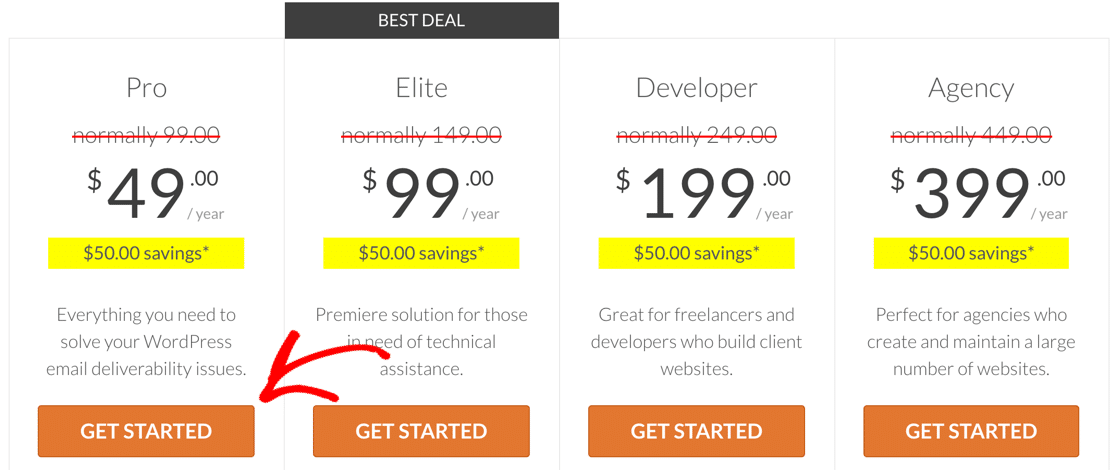
Wir haben diesen Screenshot während eines Verkaufs gemacht. Klicken Sie hier, um zu sehen, ob diese Preise noch verfügbar sind!
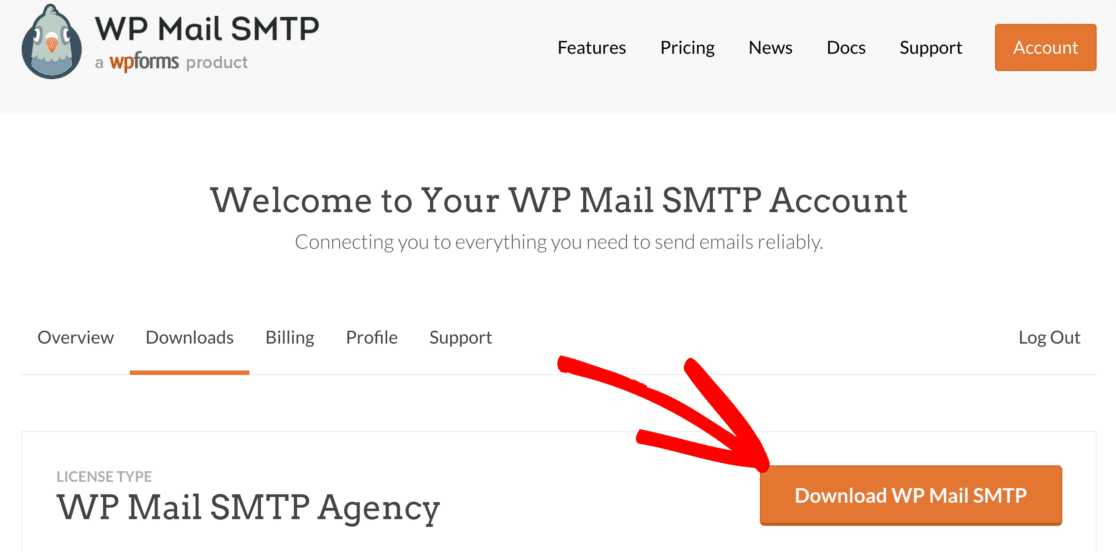
Wenn Sie die Einrichtung selbst vornehmen möchten, holen Sie sich zuerst die Plugin-Zip-Datei von der Download -Seite in Ihrem WP Mail SMTP-Konto.
Klicken Sie auf die orange Schaltfläche „WP Mail SMTP herunterladen“ , um eine Kopie auf Ihrem Computer zu speichern.
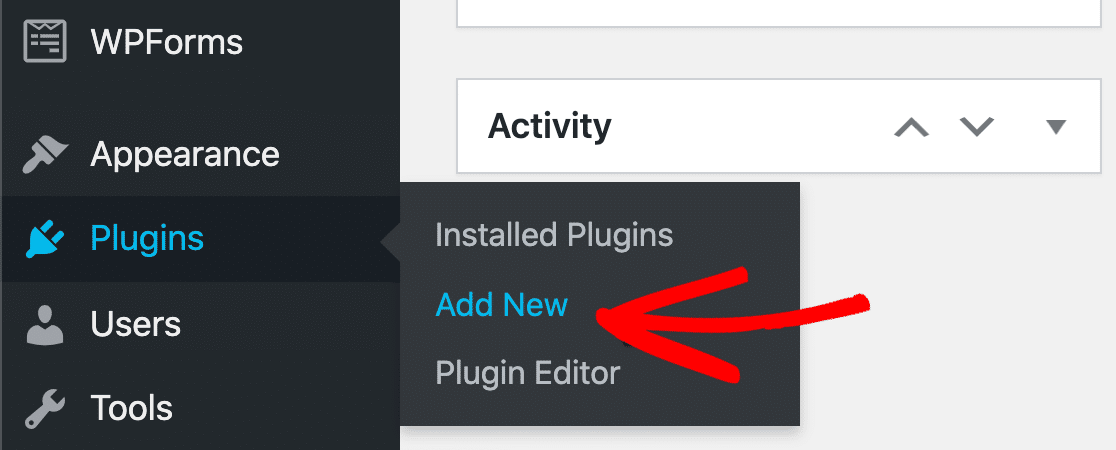
Öffnen Sie als Nächstes Ihr WordPress-Dashboard und gehen Sie zu Plugins » Neu hinzufügen .
Klicken Sie nun oben auf dem Bildschirm auf die Schaltfläche Plug -in hochladen.
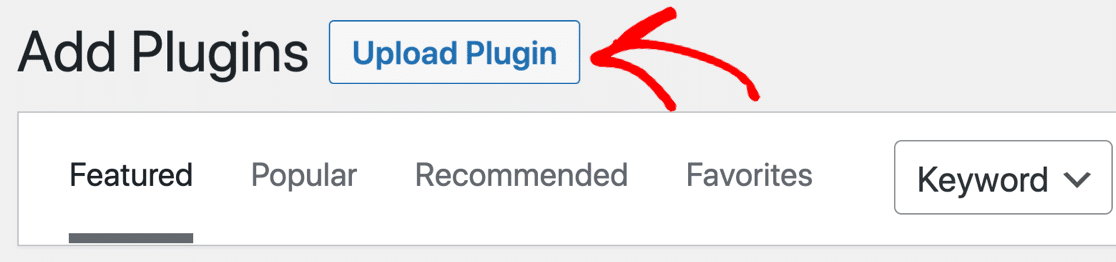
Klicken Sie auf Datei auswählen, um die ZIP-Datei des Plugins auszuwählen, und klicken Sie dann auf Jetzt installieren, um sie zu installieren.
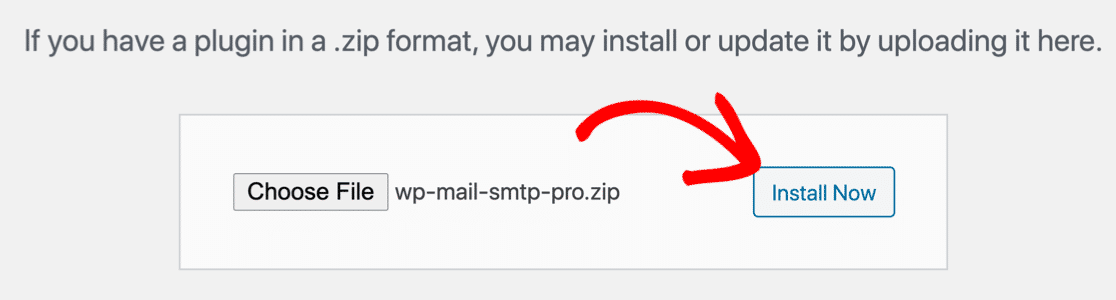
Sobald Sie das Plugin installiert und aktiviert haben, öffnet sich der WP Mail SMTP Setup Wizard.
Jetzt können wir einen E-Mail-Dienstanbieter für Ihren WooCommerce-Shop auswählen.
Richten Sie einen Mailer für WooCommerce SMTP ein
Bevor Sie mit dem Einrichtungsassistenten fortfahren, sollten Sie über die Funktionen nachdenken, die Sie von Ihrem E-Mail-Dienstanbieter erwarten.
Klicken Sie auf Los geht 's , um die Optionen anzuzeigen.
WP Mail SMTP zeigt eine Liste der im Plugin unterstützten E-Mail-Anbieter an.
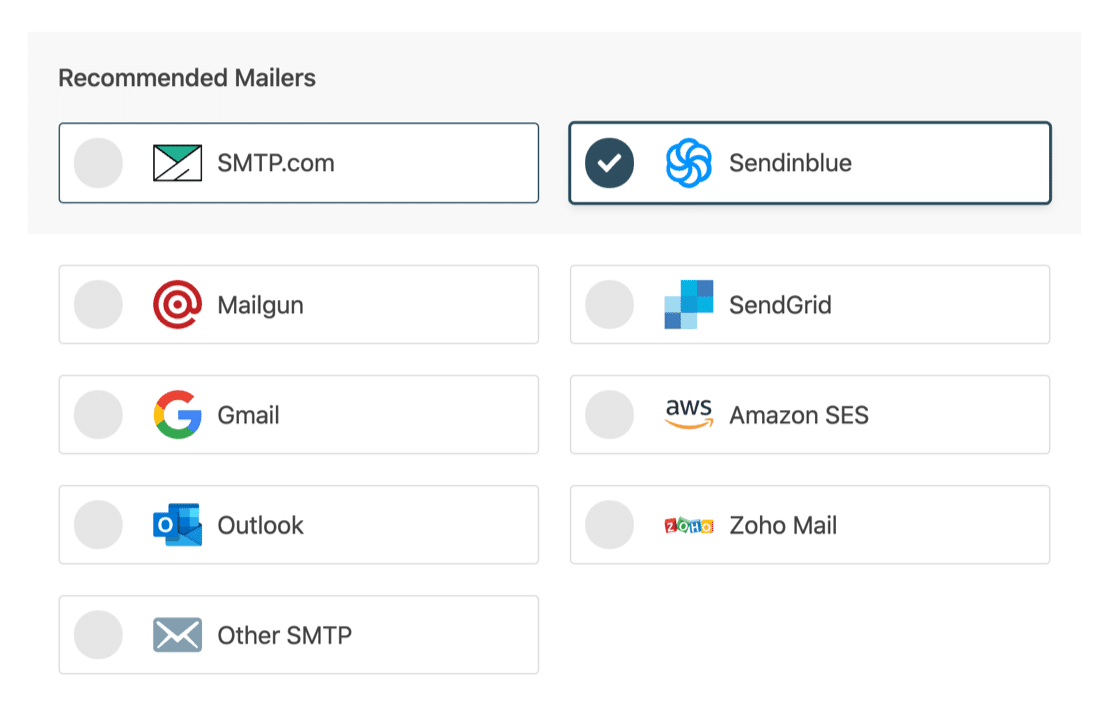
Für WooCommerce empfehlen wir dringend, dass Sie einen Transaktions-E-Mail-Anbieter für Ihren Shop verwenden. Obwohl SMTP und Gmail funktionieren, haben sie niedrigere Sendelimits und sind nicht speziell für die sofortige E-Mail-Zustellung konzipiert, was Ihre Kunden erwarten.
Klicken Sie auf den Link, um jetzt unsere Dokumentation für Ihren ausgewählten Mailer zu öffnen:
| Mailer in allen Ausführungen erhältlich | Zusätzliche Mailer in Pro |
|---|---|
| SMTP.com | Microsoft Outlook |
| Sendinblue | Amazon-SES |
| Mailgun | ZohoMail |
| SendGrid | |
| Gmail/Google Workspace | |
| Anderes SMTP |
Wenn Sie Probleme haben, lesen Sie diese Anleitung zur Konfiguration Ihrer WordPress-SMTP-Einstellungen.
Nach Abschluss des Assistenten können wir die E-Mail-Protokollierung aktivieren.
Aktivieren Sie die WooCommerce-E-Mail-Protokollierung
Jetzt sind wir fertig, das nächste, was wir tun müssen, ist die E-Mail-Protokollierung zu aktivieren.
Sie können die grundlegende Protokollierung am Ende des Einrichtungsassistenten in Pro zusammen mit den wöchentlichen E-Mail-Zusammenfassungen aktivieren.
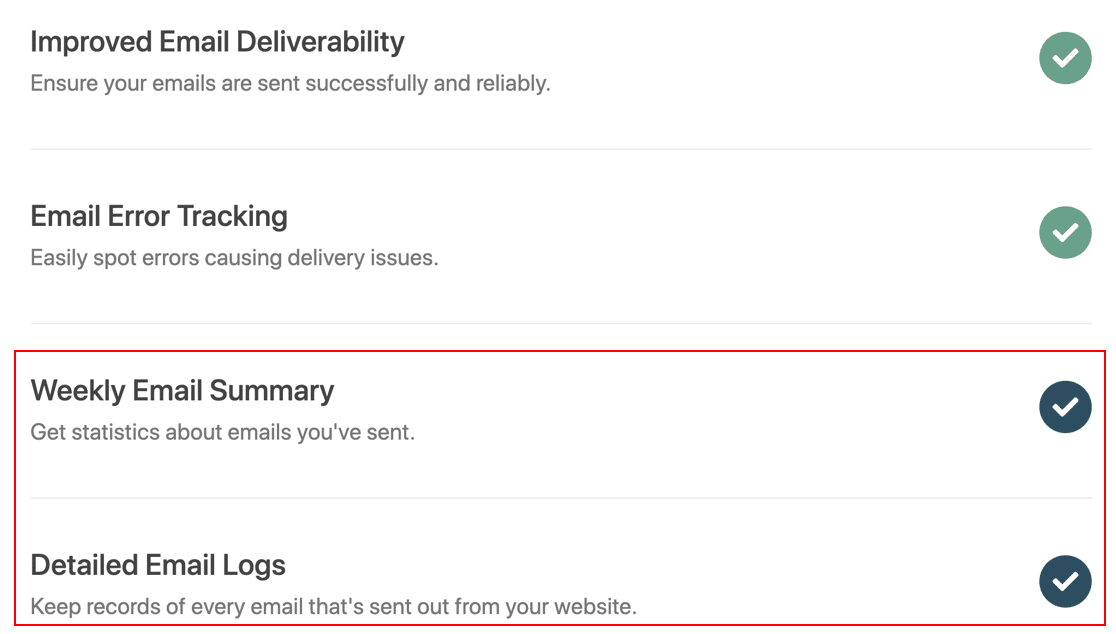
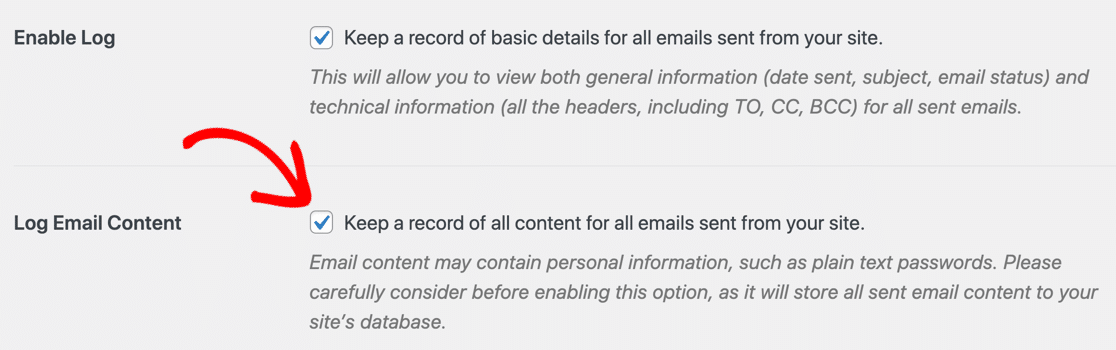
Nach Abschluss des Assistenten möchten wir auch eine weitere Einstellung aktivieren, die auch den gesamten Inhalt Ihrer E-Mails protokolliert.
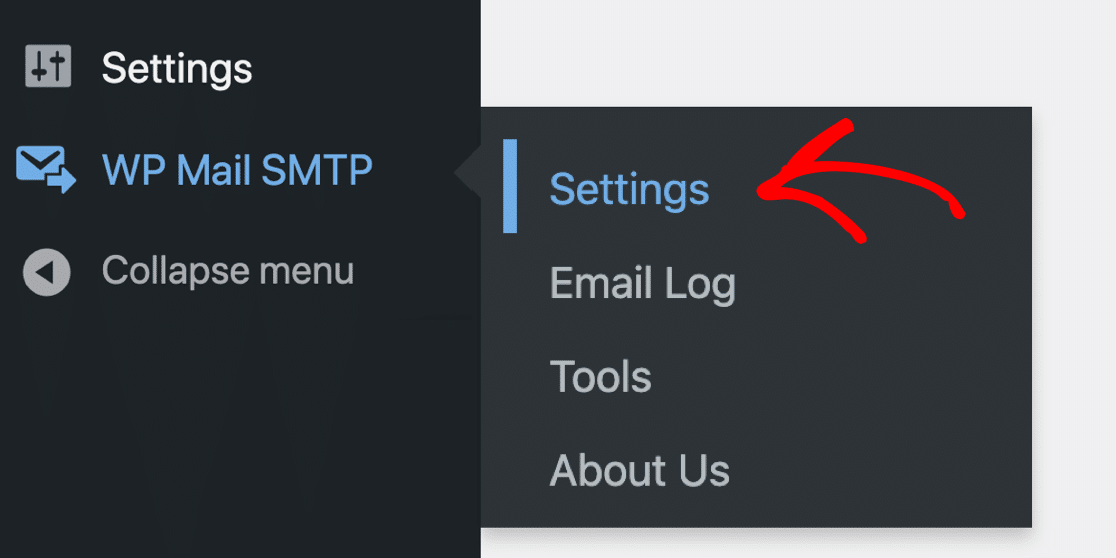
Gehen Sie dazu zu WP Mail SMTP » Einstellungen .
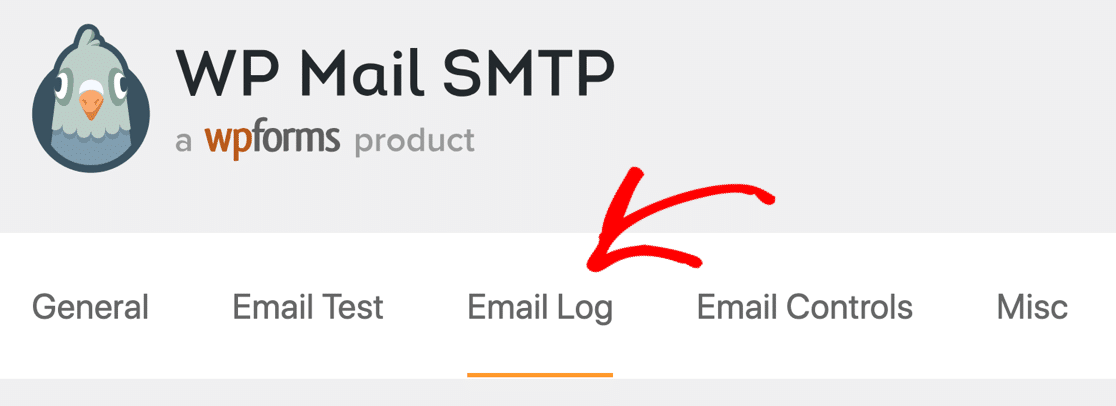
Klicken Sie nun auf die Registerkarte E-Mail-Protokoll .
Scrollen Sie nach unten und aktivieren Sie das Kontrollkästchen neben E- Mail-Inhalt protokollieren .
Sie können dann eine Testbestellung auf Ihrer Website aufgeben, um die E-Mail zu generieren, die Sie ausprobieren möchten.
WooCommerce-Test-E-Mail als EML-Datei exportieren
Um Ihre angepasste WooCommerce-E-Mail zu testen, können Sie sie als EML-Datei aus WP Mail SMTP exportieren. Auf diese Weise können Sie die E-Mail in jedem E-Mail-Client öffnen, um sicherzustellen, dass sie richtig aussieht.
Durchsuchen Sie zunächst Ihr E-Mail-Protokoll, um die E-Mail zu finden, die Sie testen möchten. Klicken Sie auf die Betreffzeile, um weitere Details anzuzeigen.
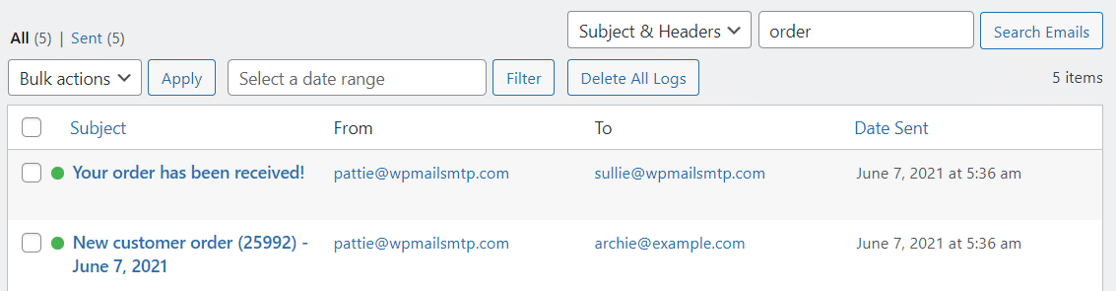
Klicken Sie rechts in der Seitenleiste auf Exportieren (EML) .
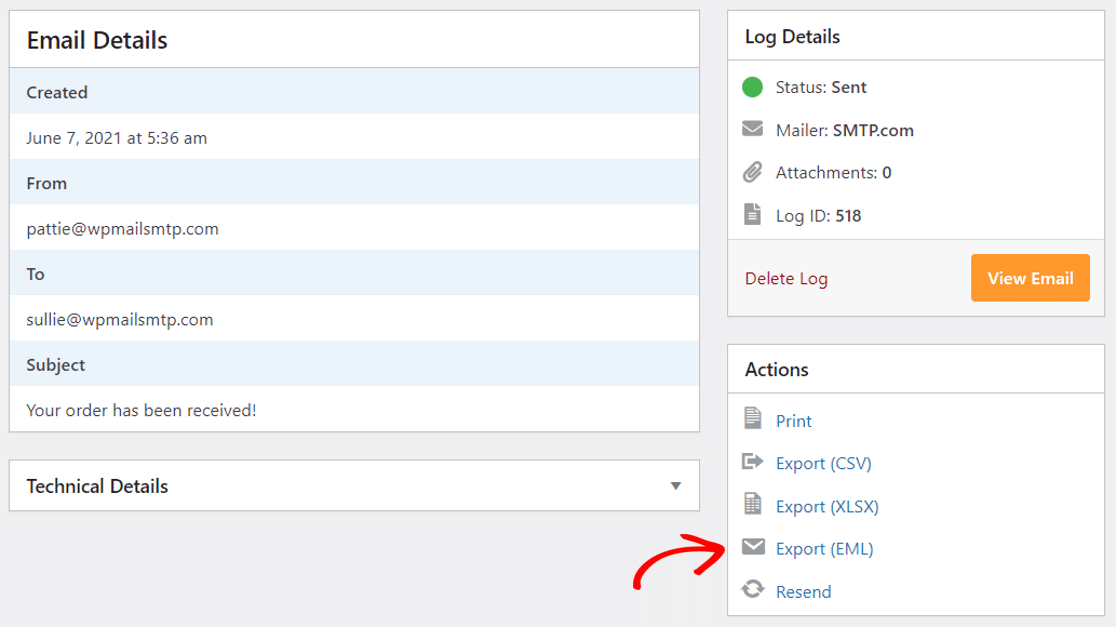
Jetzt können Sie Ihre angepasste WooCommerce-E-Mail in jeder App öffnen, um zu sehen, wie sie aussieht.
Das ist es! Wir hoffen, dass dieser Artikel Ihnen geholfen hat, das beste WooCommerce-E-Mail-Customizer-Plugin auszuwählen und Ihre neuen Vorlagen zu testen.
Korrigieren Sie jetzt Ihre WooCommerce-E-Mails
Als nächstes: Drucken Sie Ihre WooCommerce-Bestell-E-Mails
Jetzt haben Sie Ihre E-Mails angepasst. Möchten Sie erfahren, wie Sie sie ausdrucken können?
In dieser Anleitung erfahren Sie, wie Sie WooCommerce-Bestell-E-Mails mit WP Mail SMTP drucken.
Wenn Sie weitere Informationen zu Problemen mit WooCommerce-E-Mails wünschen, lesen Sie diesen Artikel über automatische WooCommerce-E-Mail-Korrekturen.
Sind Sie bereit, Ihre E-Mails zu reparieren? Beginnen Sie noch heute mit dem besten WordPress-SMTP-Plugin. WP Mail SMTP Elite beinhaltet das vollständige White-Glove-Setup und bietet eine 14-tägige Geld-zurück-Garantie.
Wenn Ihnen dieser Artikel weitergeholfen hat, folgen Sie uns bitte auf Facebook und Twitter, um weitere WordPress-Tipps und Tutorials zu erhalten.