
7つの最高のWooCommerceメールカスタマイザープラグイン[無料+プロ]
公開: 2021-07-27最高のWooCommerceメールカスタマイザープラグインをお探しですか?
カスタマイズされた電子メールテンプレートは、競合他社と同じWooCommerce電子メールテンプレートの使用を避けたい場合に役立ちます。
このガイドでは、コードを1行も記述せずに、WooCommerceの注文メールをカスタマイズする方法を紹介します。
WooCommerceのメールを今すぐ修正
WooCommerceでメールをカスタマイズするにはどうすればよいですか?
WooCommerceの設定を使用して、WooCommerceのメールをカスタマイズできます。 ただし、これではフォント、色、ロゴのみを変更できます。
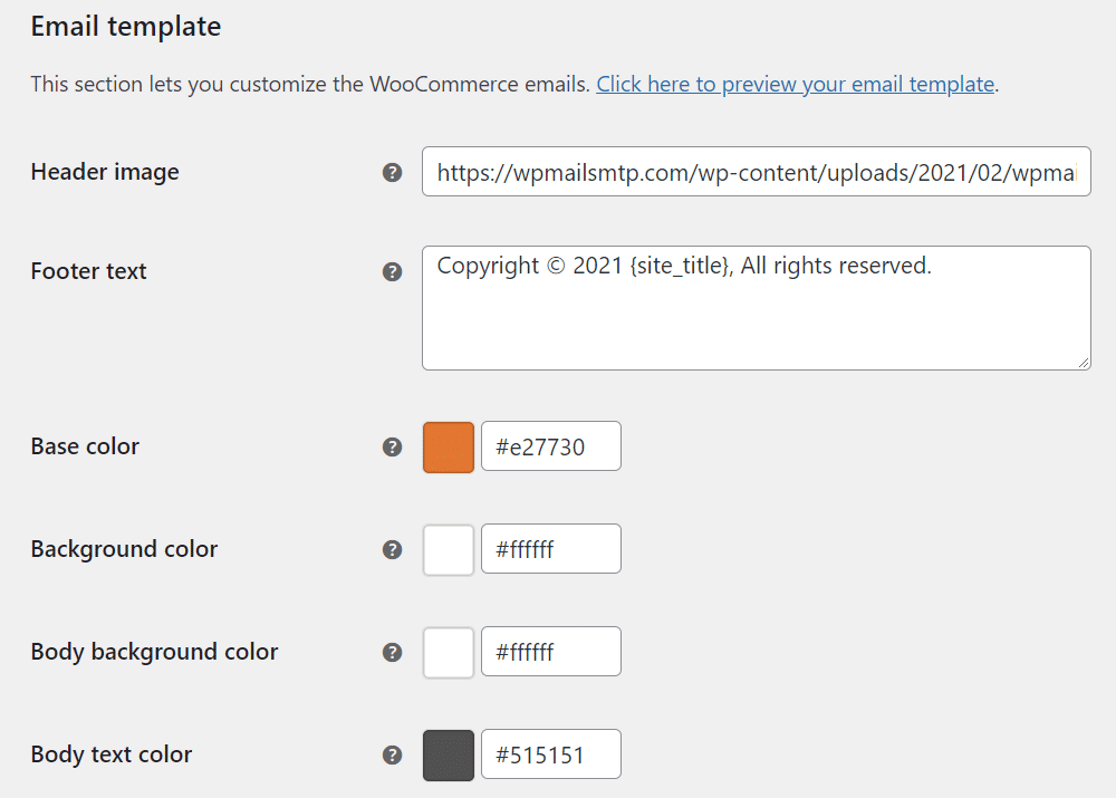
より高度なレイアウト変更を行う場合は、次の2つのオプションがあります。
- 子テーマのコードを編集します
- WooCommerceメールカスタマイザープラグインをインストールします。
開発者でない限り、カスタマイザープラグインが最適なオプションであることがわかるでしょう。 最適なものを選択する方法を示し、WordPressでEMLファイルとしてエクスポートしてメールをテストする方法を説明します。
最高のWooCommerceメールカスタマイザープラグイン
このガイドで取り上げる情報の概要は次のとおりです。
- WooCommerceメールカスタマイザープラグインをインストールする
- YayMail –WooCommerceメールカスタマイザー
- KadenceWooCommerceメールデザイナー
- デコレータWooCommerceメールカスタマイザ
- ThemehighによるWooCommerceのEメールカスタマイザー
- YITHWooCommerceメールテンプレート
- WooCommerceのメールテンプレートカスタマイザー
- MailPoet
- WooCommerceメールテンプレートをテストする
- WPMailSMTPをインストールします
- WooCommerceSMTPのメーラーを設定する
- WooCommerceのEメールロギングを有効にする
- WooCommerceテストメールをEMLファイルとしてエクスポート
WooCommerceのメールレイアウトを編集するのに最適なプラグインを選択する準備が整いました。
ステップ1:WooCommerceEmailCustomizerプラグインをインストールする
最も人気のあるWooCommereメールデザイナーの1人から始めましょう。
YayMail –WooComerceメールカスタマイザー
YayMailは、WooCommerce用の真のビジュアルメールデザイナープラグインです。 クリーンで理解しやすいドラッグアンドドロップインターフェイスを備えています。
過去にページビルダーを使用したことがある場合は、YayMailを使用したデザインが簡単になります。
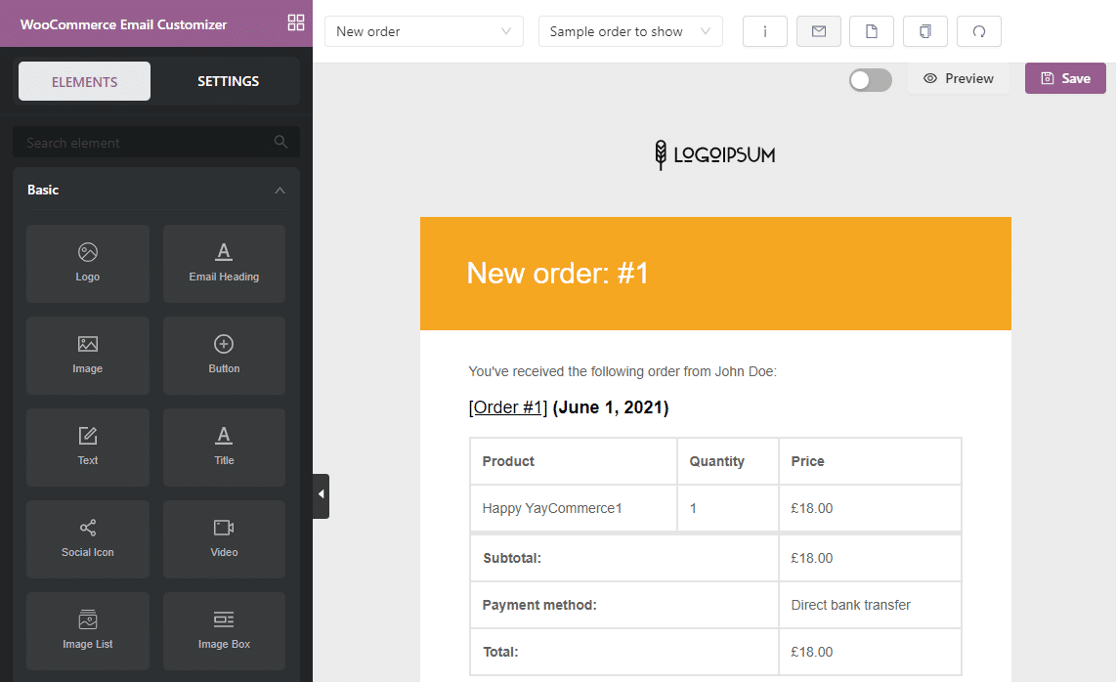
フォントや色を変更したり、コンテンツを編集したりして、デフォルトのメールデザインをカスタマイズできます。 多くのウィジェットと動的要素が付属しています。つまり、プラグインは順序に応じてパーソナライズされたタグを入力します。
メールテンプレートを確認したい場合は、さまざまなデバイスでテンプレートを表示するためのプレビューオプションがあります。 プラグインを使用すると、テストメールを送信して、外観を確認することもできます。
トップバーから別のメールに切り替えたり、利用可能なショートコードの完全なリストを表示したりできます。
出荷追跡や注文ステータスマネージャーなどのより多くの機能をサポートするプレミアムバージョンもあります。
KadenceWooCommerceメールデザイナー
Kadence WooCommerce Email Designerを使用すると、ビジュアルエディターを使用してデフォルトのWooCommerceメールテンプレートを簡単にカスタマイズできます。 これは完全に無料のプラグインで、WordPressリポジトリからダウンロードできます。
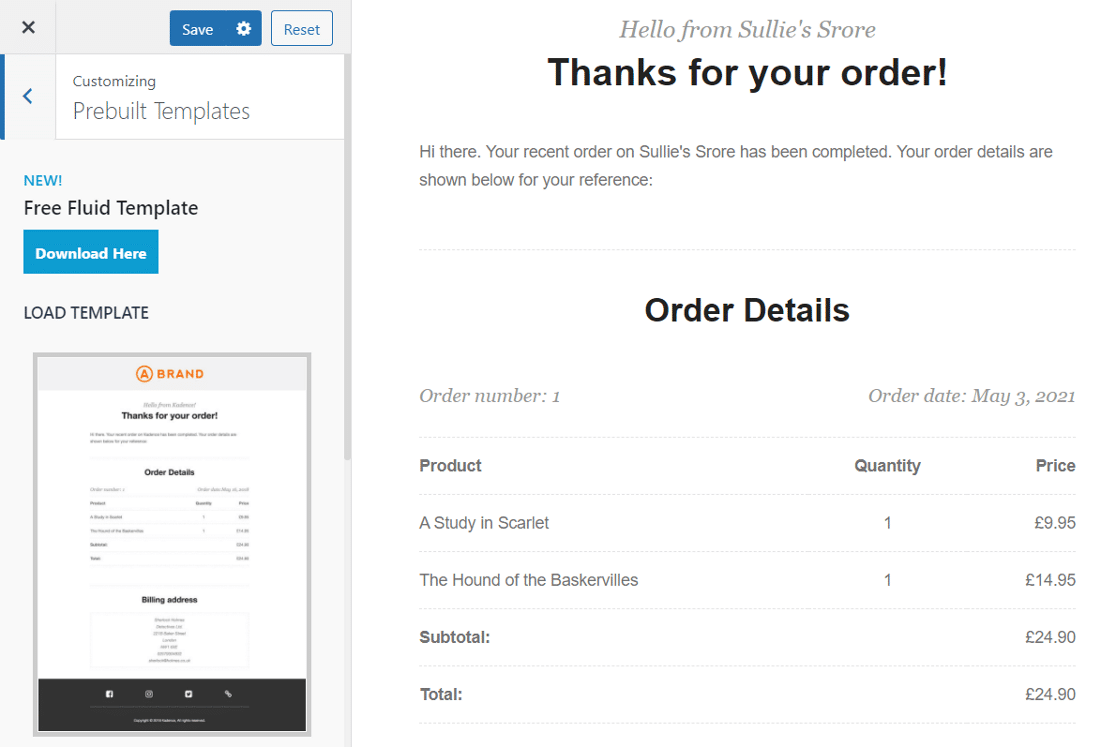
プラグインは、ほとんどのユーザーがすでに使い慣れている組み込みのWordPressカスタマイザーを使用します。 WooCommerceのナビゲーションメニューまたはWooCommerce設定の[ Eメール]タブからアクセスできます。
プラグインを使用すると、事前に作成されたテンプレートレイアウトから選択できます。 また、ブランドに合わせて色、フォント、背景色を変更することもできます。
フォント、色、間隔を変更することで、注文アイテムのテーブルスタイルを変更することもできます。 メールに商品の画像を表示したいですか? Kadence WooCommerce Email Designerを使用すると、それも可能になります。
ヒント:メールの送信と受信に問題がある場合は、KadenceWooCommerceメールデザイナーがメール通知を送信しないガイドを確認してください。
デコレータWooCommerceメールカスタマイザ
デコレータは無料のWooCommerceメールビルダープラグインです。 ネイティブのWordPressカスタマイザーを使用して、WooCommerceメールのデフォルトの外観を変更できます。
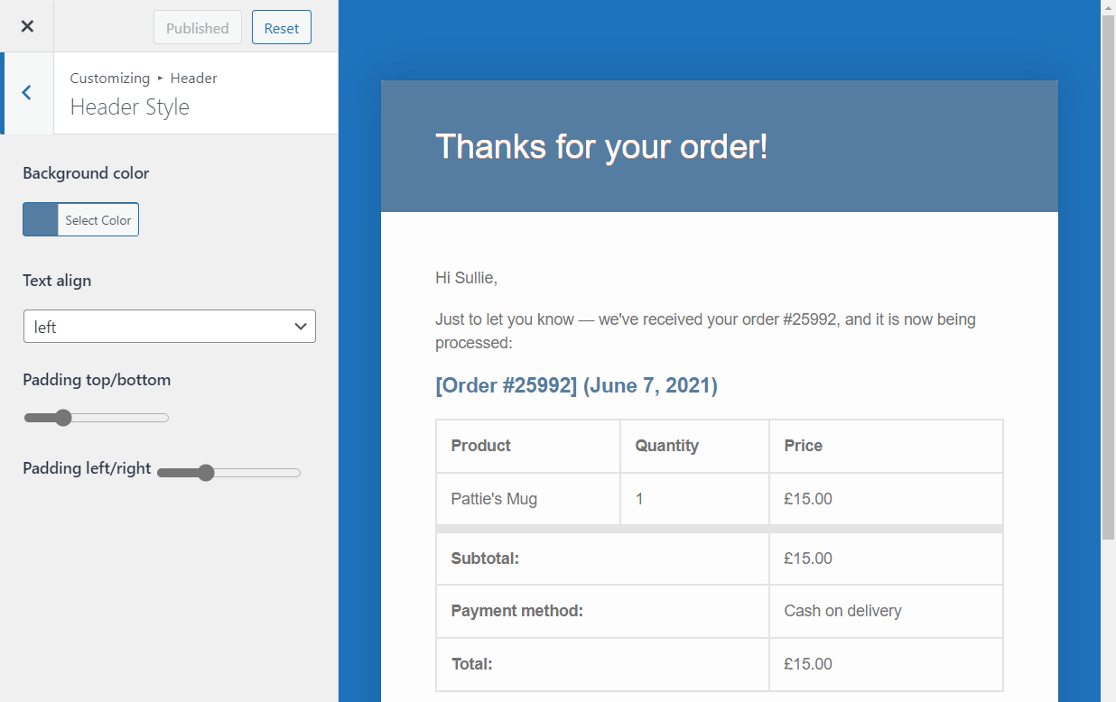
プラグインページまたはWooCommerce設定の[メール]タブからカスタマイザーページにアクセスできます。
プラグインを使用すると、数回クリックするだけで、メールの色やフォントなどのすべてのデザイン要素を変更できます。 テンプレートに加えたすべての変更のライブプレビューも表示されます。
このリストの他のプラグインとは異なり、カスタマイズはグローバルであり、WooCommerceからのすべての電子メールタイプに適用できます。 シンプルですが、無料で簡単に習得できます。
ThemehighによるWooCommerceのEメールカスタマイザー
WooCommerceのEメールカスタマイザーを使用すると、ビジュアルエディターを使用してWooCommerceのEメールテンプレートをカスタマイズできます。
次のような要素を追加できます。
- GIF
- 画像
- ソーシャルアイコン
- ボタン
- もっと。
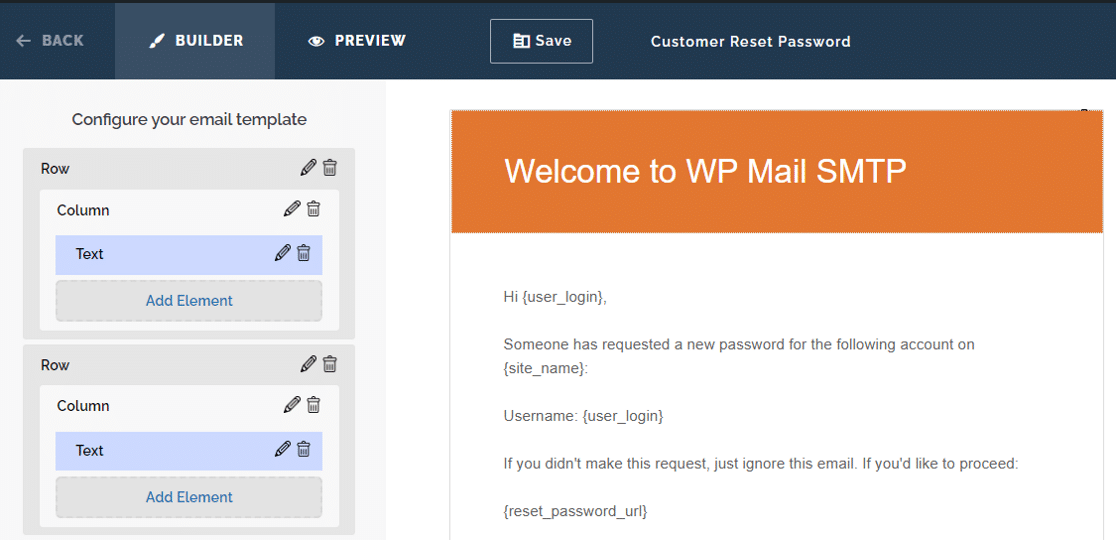
テンプレートの各部分の色を簡単に変更したり、フォントのプロパティを定義したりできます。 動的プレースホルダーオプションを使用すると、注文に基づいて電子メールの内容をパーソナライズできます。 これにより、メールの開封率が向上する可能性があります。
プレビューモードでは、各テンプレートが実際の注文の詳細とともにどのように表示されるかを確認できます。 テストメールを送信して、より良いアイデアを得ることができます。
プラグインには無料バージョンとプレミアムバージョンがあります。 プレミアムバージョンには、次のような追加のカスタマイズオプションがあります。
- 追加のカスタムフックとプレースホルダー
- その他の列
- サードパーティのプラグインとの互換性。
YITHWooCommerceメールテンプレート
YITH WooCommerce Email Templatesは、4つの異なるレイアウトを提供するEメールカスタマイザープラグインです。 ライブエディタはありませんが、利用できる多くの機能が付属しています。
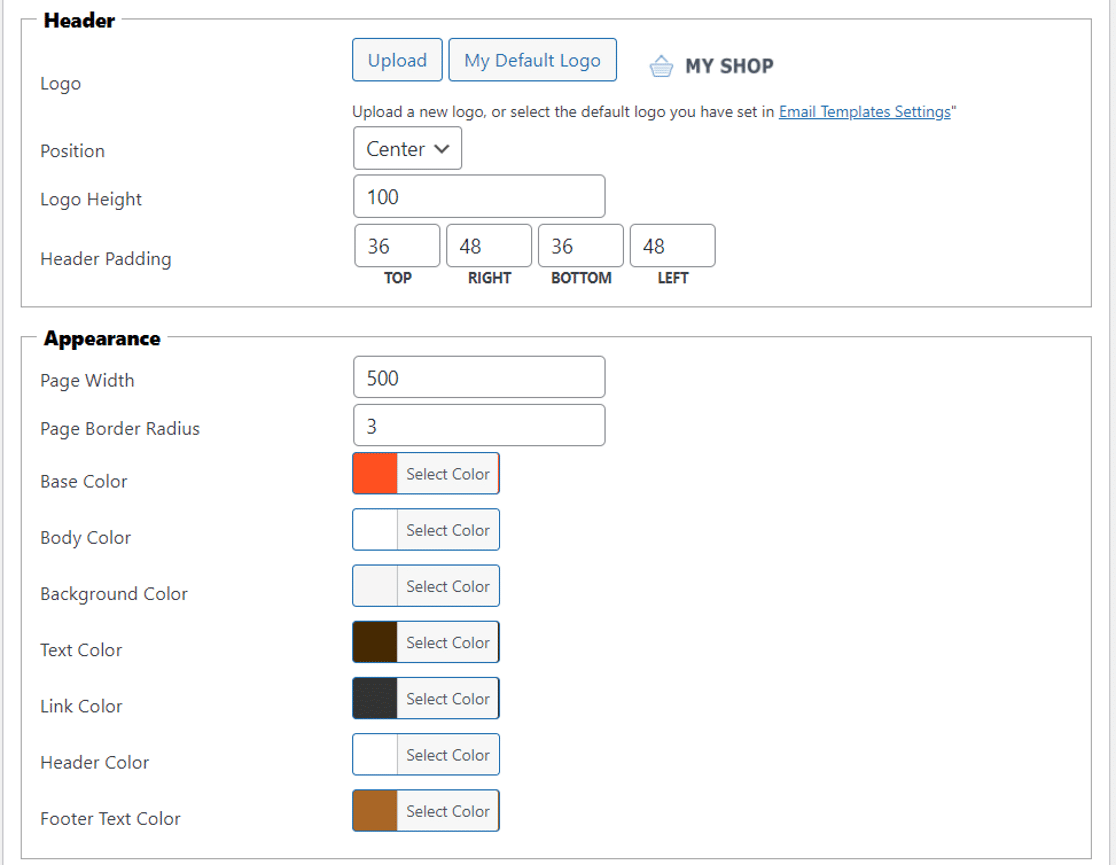
このリストの他のプラグインと同様に、WooCommerceおよびWordPressメールのメールコンテンツの色とタイポグラフィを変更できます。
また、ソーシャルネットワークアイコンをレイアウトに追加したり、カスタムテキストやロゴを使用してフッターを編集したりすることもできます。
作成したテンプレートのプレビューを表示して、どのように表示されるかを確認できます。 プラグインはプレミアムバージョンでのみ提供されますが、YITHWebサイトでデモを試すことができます。
WooCommerceのメールテンプレートカスタマイザー
WooCommeceのEメールテンプレートカスタマイザーは、ドラッグアンドドロップのEメールテンプレートビルダーです。 ライブプレビューを提供し、モバイルとデスクトップでどのように表示されるかを確認することもできます。
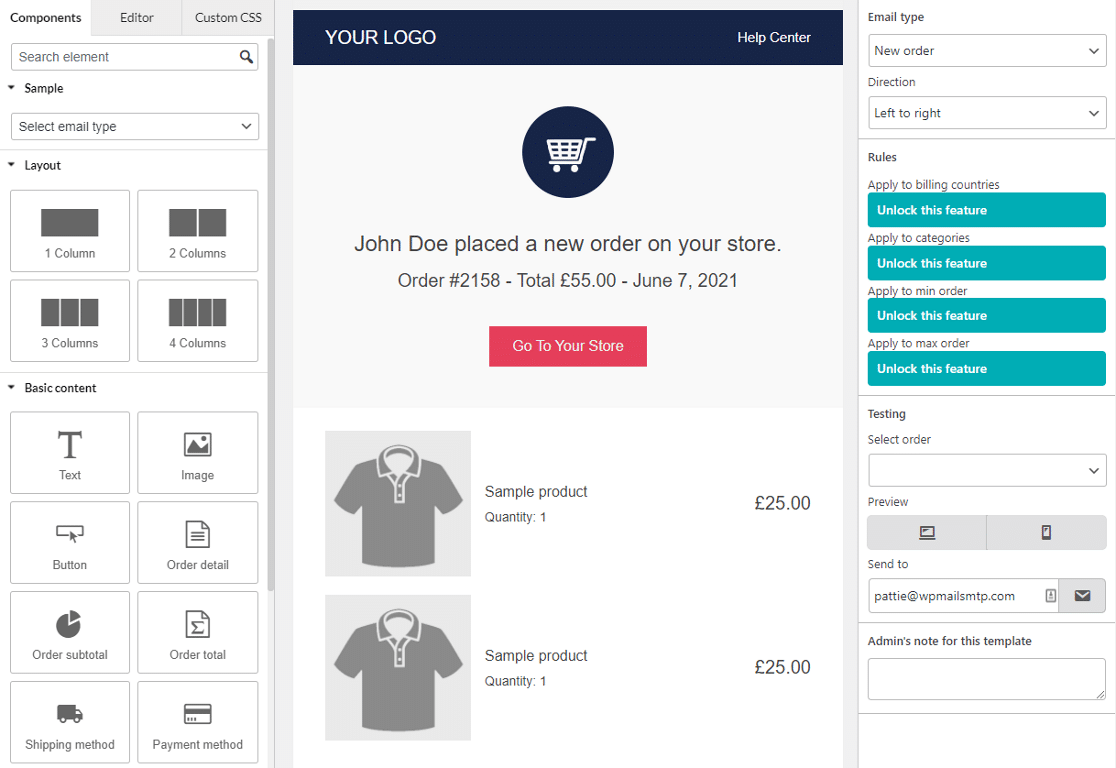
すべての電子メール要素が左側のパネルに表示され、エディター領域にドラッグできます。 これにより、テキストを編集したり色を変更したりするためのオプションを含む設定が開きます。 メールのデザインを完璧にするために、間隔と余白を調整することもできます。
動的プレースホルダーを使用すると、電子メール本文のコンテンツを簡単にパーソナライズできます。 右上のハンバーガーメニューをクリックすると、利用可能なすべてのプレースホルダーにアクセスできます。
有料ライセンスを締結する前に試すことができるプラグインの無料バージョンがあります。
MailPoet
MailPoetは、WooCommerce用のシンプルなドラッグアンドドロップのメールテンプレートエディタツールです。 画像、ボタン、テキストなどのコンテンツウィジェットを提供します。
MailPoetは、すべての要素の色を変更するオプションを提供する代わりに、ブランドの色を設定して正しい場所に適用するための単一のオプションを提供します。
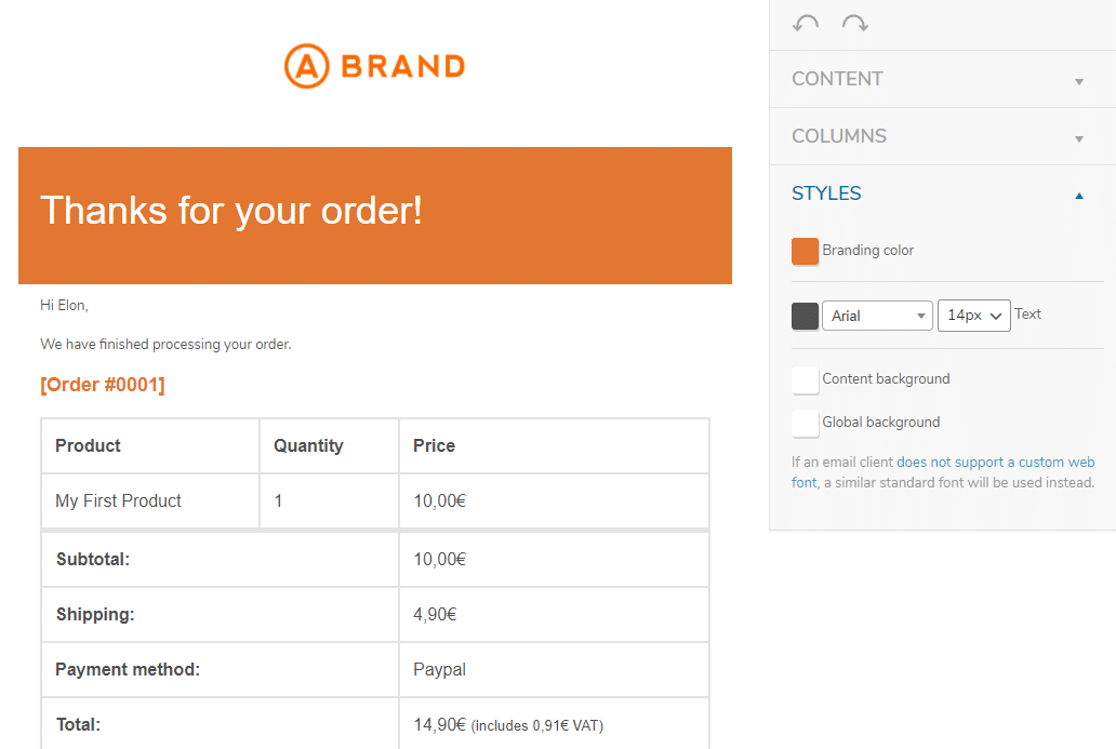
MailPoetは、WooCommerceのメールカスタマイザーであるだけでなく、ニュースレターを作成するための便利なメールプラグインでもあります。 最大10,000人の加入者を無料で使用でき、有料プランは年間13ドルから請求されます。

ステップ2:WooCommerceメールテンプレートをテストする
WP Mail SMTPアドバンスメールログ機能を使用して、さまざまなメールクライアントアプリでメールがどのように表示されるかをテストできます。
このアプローチの利点は、WP Mail SMTPを使用して、トランザクション電子メールプロバイダーを介して電子メールを送信できることです。 これは、注文メールの配信可能性を高めるのに役立ちます。
今すぐ設定しましょう。
WPメールSMTPプラグインをインストールします
まず、WPMailSMTPをインストールする必要があります。 WooCommerceメールをエクスポートするには、Proライセンス以上が必要です。
誰かにすべてをセットアップしてもらいたい場合は、SMTP.comまたはMailgunのいずれかのWhite Glove Setupが含まれているため、Eliteライセンスの方が適しています。
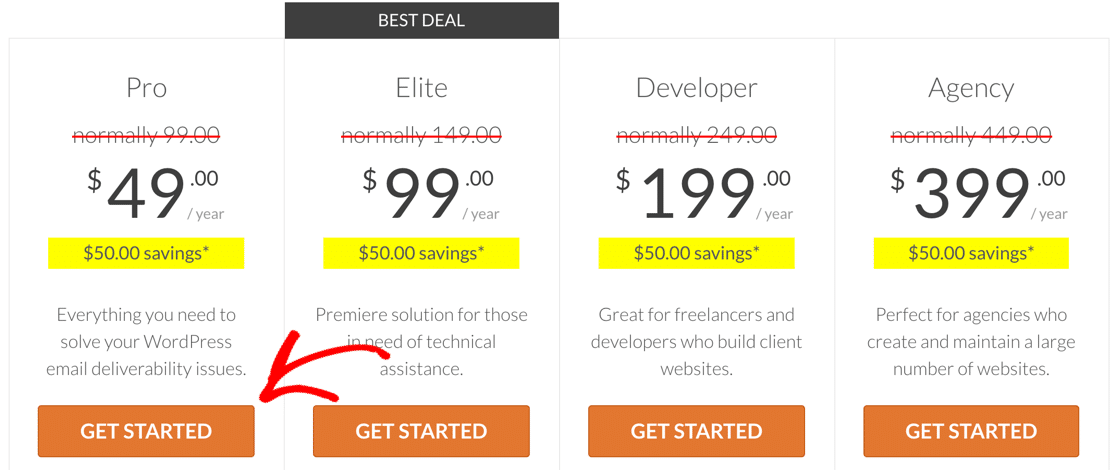
セール中にこのスクリーンショットを撮りました。 これらの価格がまだ利用可能かどうかを確認するには、ここをクリックしてください。
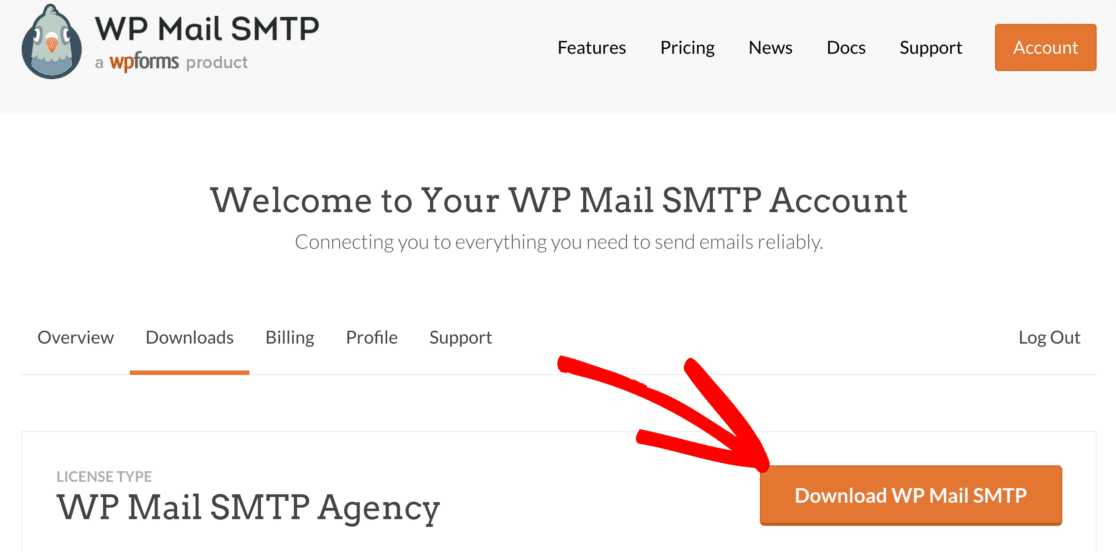
自分でセットアップを行う場合は、最初にWPMailSMTPアカウントの[ダウンロード]ページからプラグインのzipファイルを取得します。
オレンジ色の[ WPメールSMTPのダウンロード]ボタンをクリックして、コピーをコンピューターに保存します。
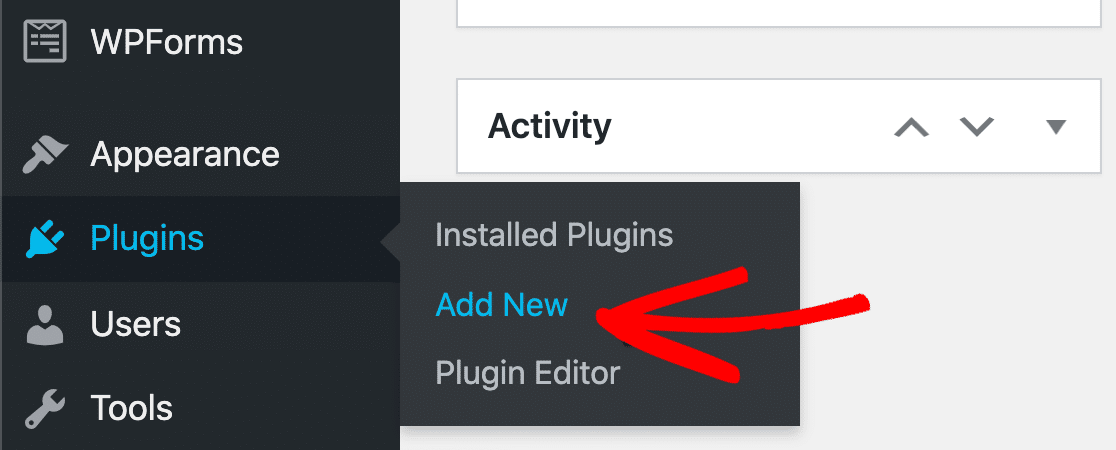
次に、WordPressダッシュボードを開き、[プラグイン]»[新規追加]に移動します。
次に、画面上部の[プラグインのアップロード]ボタンをクリックします。
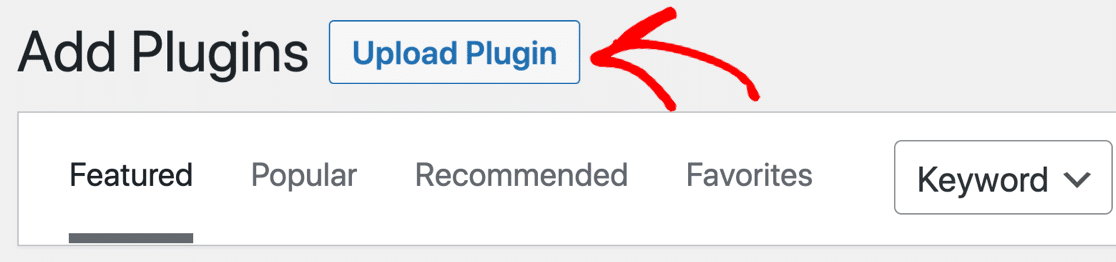
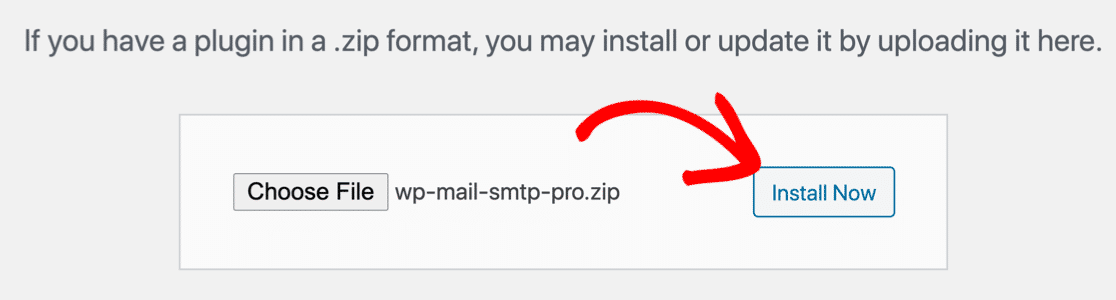
[ファイルの選択]をクリックしてプラグインのzipファイルを選択し、[今すぐインストール]をクリックしてインストールします。
プラグインをインストールしてアクティブ化すると、WPメールSMTPセットアップウィザードが開きます。
これで、WooCommerceストアのメールサービスプロバイダーを選択する準備が整いました。
WooCommerceSMTPのメーラーを設定する
セットアップウィザードに進む前に、電子メールサービスプロバイダーに必要な機能について検討する価値があります。
[始めましょう]をクリックして、オプションを表示しましょう。
WP Mail SMTPは、プラグインでサポートされている電子メールプロバイダーのリストを表示します。
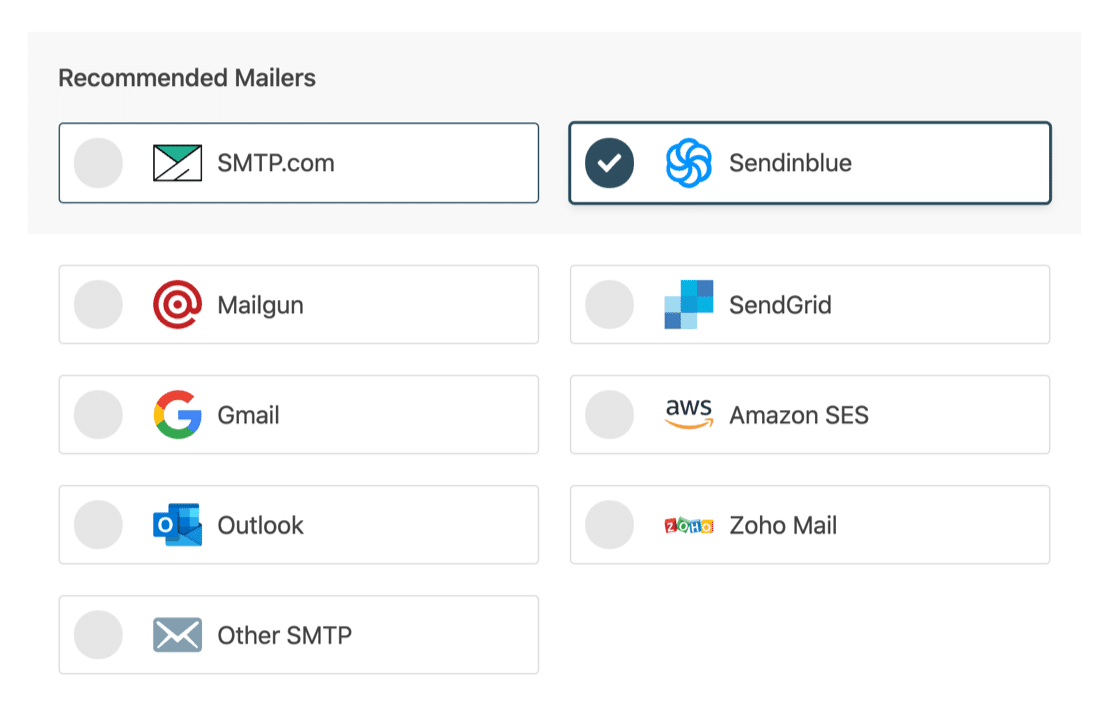
WooCommerceの場合、ストアにトランザクションメールプロバイダーを使用することを強くお勧めします。 SMTPとGmailは機能しますが、送信制限が低く、顧客が期待する即時の電子メール配信用に特別に設計されていません。
リンクをクリックして、選択したメーラーのドキュメントを今すぐ開きます。
| すべてのバージョンで利用可能なメーラー | プロの追加メーラー |
|---|---|
| SMTP.com | Microsoft Outlook |
| Sendinblue | アマゾンSES |
| Mailgun | Zoho Mail |
| SendGrid | |
| Gmail / Google Workspace | |
| その他のSMTP |
問題が発生した場合は、WordPressSMTP設定の構成方法についてこのガイドを確認してください。
ウィザードを完了すると、電子メールログをオンにする準備が整います。
WooCommerceのEメールロギングを有効にする
これですべての設定が完了しました。次に行う必要があるのは、電子メールロギングを有効にすることです。
Proのセットアップウィザードの最後に、毎週の電子メールの概要とともに基本的なログをオンにすることができます。
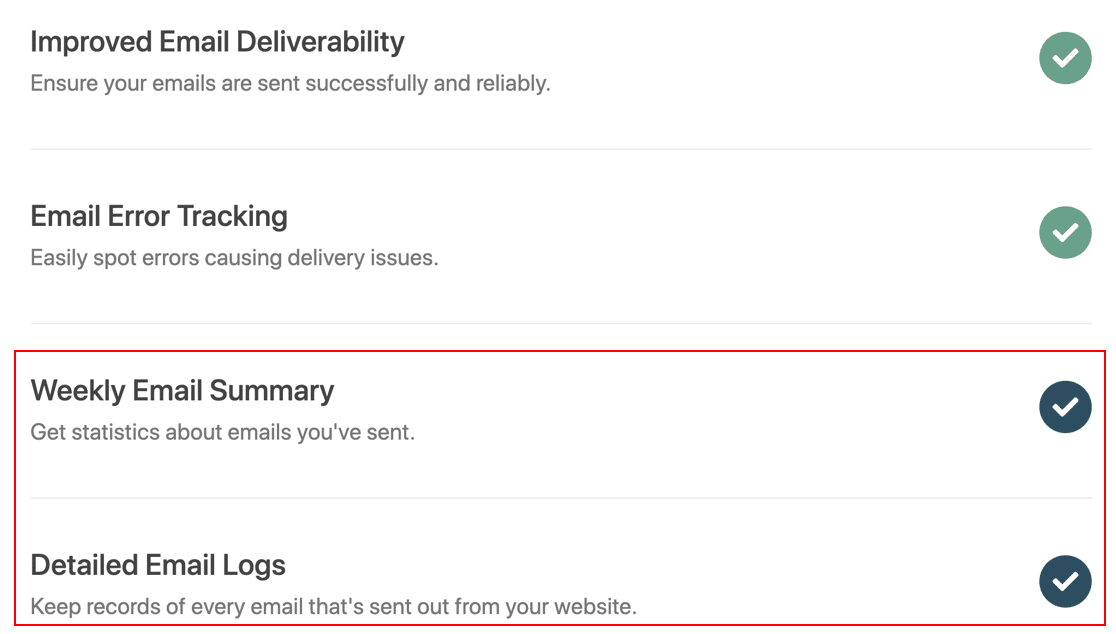
ウィザードを完了した後、電子メールの内容全体もログに記録する別の設定もオンにします。
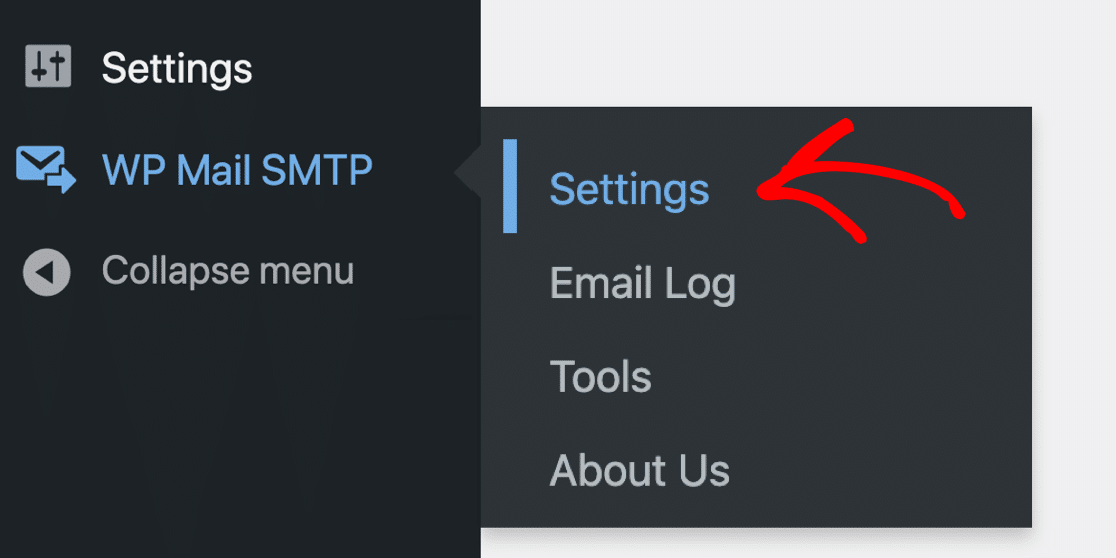
これを行うには、 WPMailSMTP»設定に移動します。
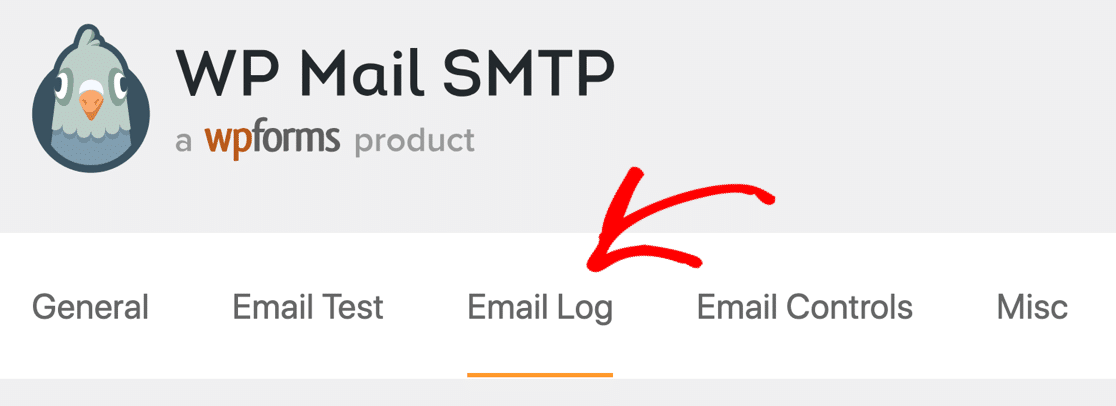
次に、[メールログ]タブをクリックします。
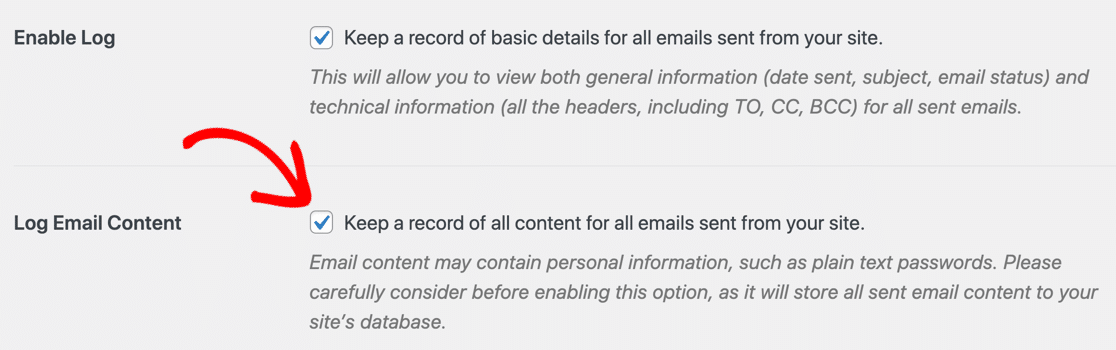
下にスクロールして、 [メールコンテンツのログ]の横にあるチェックボックスをオンにします。
次に、Webサイトでテスト注文を行って、試してみたい電子メールを生成できます。
WooCommerceテストメールをEMLファイルとしてエクスポート
カスタマイズしたWooCommerceメールをテストするには、WPMailSMTPからEMLファイルとしてエクスポートします。 これにより、任意の電子メールクライアントで電子メールを開いて、正しく表示されることを確認できます。
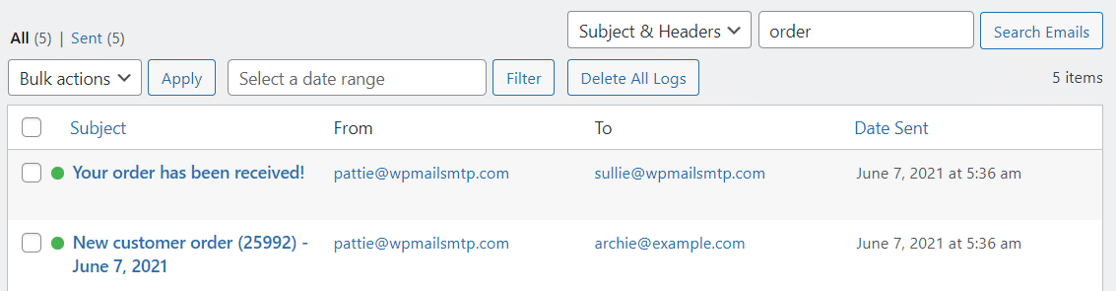
まず、メールログを検索して、テストするメールを見つけます。 詳細を表示するには、件名をクリックしてください。
右側で、サイドバーの[エクスポート(EML) ]をクリックします。
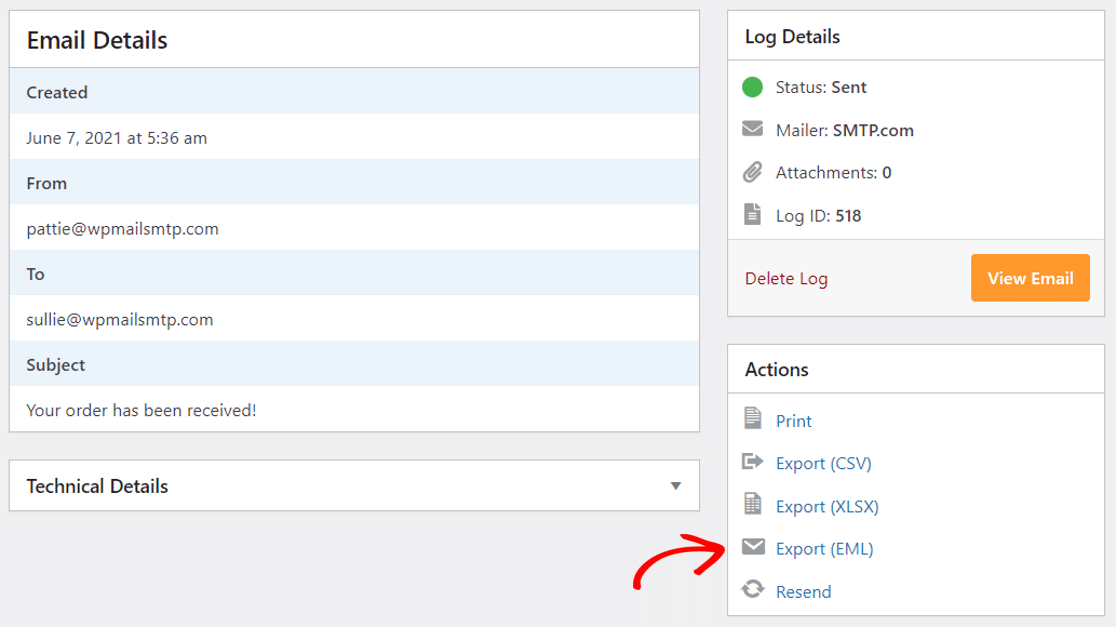
これで、カスタマイズしたWooCommerceメールを任意のアプリで開いて、どのように表示されるかを確認できます。
それでおしまい! この記事が、最高のWooCommerceメールカスタマイザープラグインを選択し、新しいテンプレートをテストするのに役立つことを願っています。
WooCommerceのメールを今すぐ修正
次へ:WooCommerceの注文メールを印刷する
メールをカスタマイズしましたが、印刷する方法を学びたいですか?
WP Mail SMTPを使用してWooCommerceの注文メールを印刷する方法については、このガイドをご覧ください。
また、WooCommerceの電子メールの問題について詳しく知りたい場合は、WooCommerceの自動電子メール修正に関するこの記事を参照してください。
メールを修正する準備はできましたか? 最高のWordPressSMTPプラグインを今すぐ始めましょう。 WP Mail SMTP Eliteには、完全なWhite Glove Setupが含まれており、14日間の返金保証があります。
この記事が役に立った場合は、FacebookとTwitterでフォローして、WordPressのヒントとチュートリアルを確認してください。