
أفضل 7 إضافات لتخصيص البريد الإلكتروني لـ WooCommerce [مجاني + محترف]
نشرت: 2021-07-27هل تبحث عن أفضل ملحقات WooCommerce لتخصيص البريد الإلكتروني؟
يساعدك قالب البريد الإلكتروني المخصص إذا كنت تريد تجنب استخدام قوالب البريد الإلكتروني WooCommerce نفسها التي يستخدمها المنافسون.
في هذا الدليل ، سنوضح لك كيفية تخصيص رسائل البريد الإلكتروني لطلب WooCommerce دون كتابة سطر واحد من التعليمات البرمجية.
أصلح رسائل البريد الإلكتروني الخاصة بـ WooCommerce الآن
كيف يمكنني تخصيص رسائل البريد الإلكتروني الخاصة بي في WooCommerce؟
يمكنك تخصيص رسائل WooCommerce الإلكترونية باستخدام الإعدادات الموجودة في WooCommerce. ومع ذلك ، يتيح لك هذا فقط تغيير الخط والألوان والشعار.
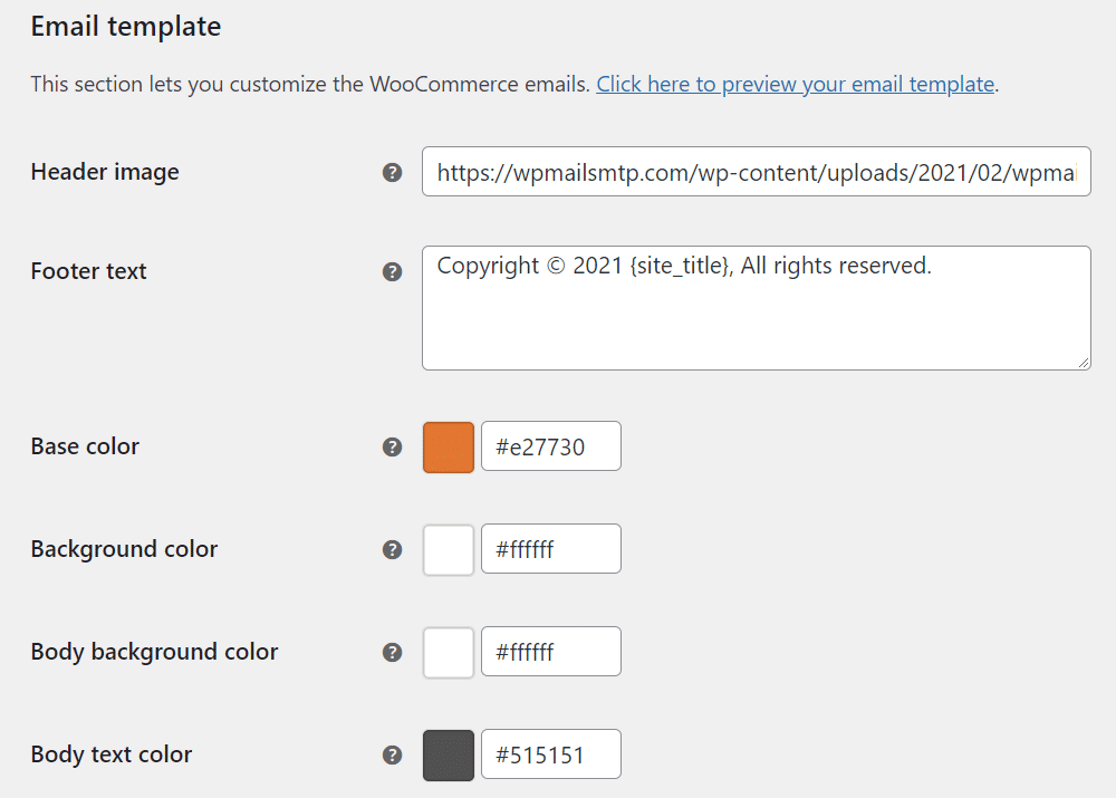
إذا كنت تريد إجراء المزيد من التغييرات المتقدمة في التخطيط ، فلديك خياران:
- قم بتحرير الكود في نسق الطفل الخاص بك
- قم بتثبيت مكون إضافي لمخصص البريد الإلكتروني WooCommerce.
ما لم تكن مطورًا ، ستجد على الأرجح أن المكون الإضافي المخصص هو الخيار الأفضل. سنوضح لك كيفية اختيار الأفضل ، ثم نشرح كيفية اختبار رسائل البريد الإلكتروني الخاصة بك عن طريق تصديرها كملفات EML في WordPress.
أفضل ملحقات WooCommerce لتخصيص البريد الإلكتروني
فيما يلي ملخص سريع للمعلومات التي سنغطيها في هذا الدليل:
- قم بتثبيت البرنامج المساعد WooCommerce Email Customizer
- YayMail - مخصص البريد الإلكتروني لـ WooCommerce
- مصمم البريد الإلكتروني Kadence WooCommerce
- Decorator WooCommerce Email Customizer
- مخصص البريد الإلكتروني لـ WooCommerce بواسطة Themehigh
- YITH قوالب البريد الإلكتروني WooCommerce
- مُخصص قالب البريد الإلكتروني لـ WooCommerce
- MailPoet
- اختبر نموذج البريد الإلكتروني لـ WooCommerce
- قم بتثبيت WP Mail SMTP
- قم بإعداد Mailer لـ WooCommerce SMTP
- تفعيل WooCommerce Email Logging
- تصدير WooCommerce Test Email كملف EML
نحن على استعداد لاختيار أفضل مكون إضافي لتعديل تخطيط البريد الإلكتروني WooCommerce الخاص بك.
الخطوة 1: قم بتثبيت البرنامج المساعد WooCommerce Email Customizer
لنبدأ بأحد أشهر مصممي البريد الإلكتروني في WooCommere.
YayMail - مخصص البريد الإلكتروني لـ WooComerce
YayMail هو مكون إضافي حقيقي لتصميم البريد الإلكتروني المرئي لـ WooCommerce. يحتوي على واجهة سحب وإفلات نظيفة وسهلة الفهم.
إذا كنت قد استخدمت أدوات إنشاء الصفحات في الماضي ، فسيكون التصميم باستخدام YayMail أمرًا سهلاً بالنسبة لك.
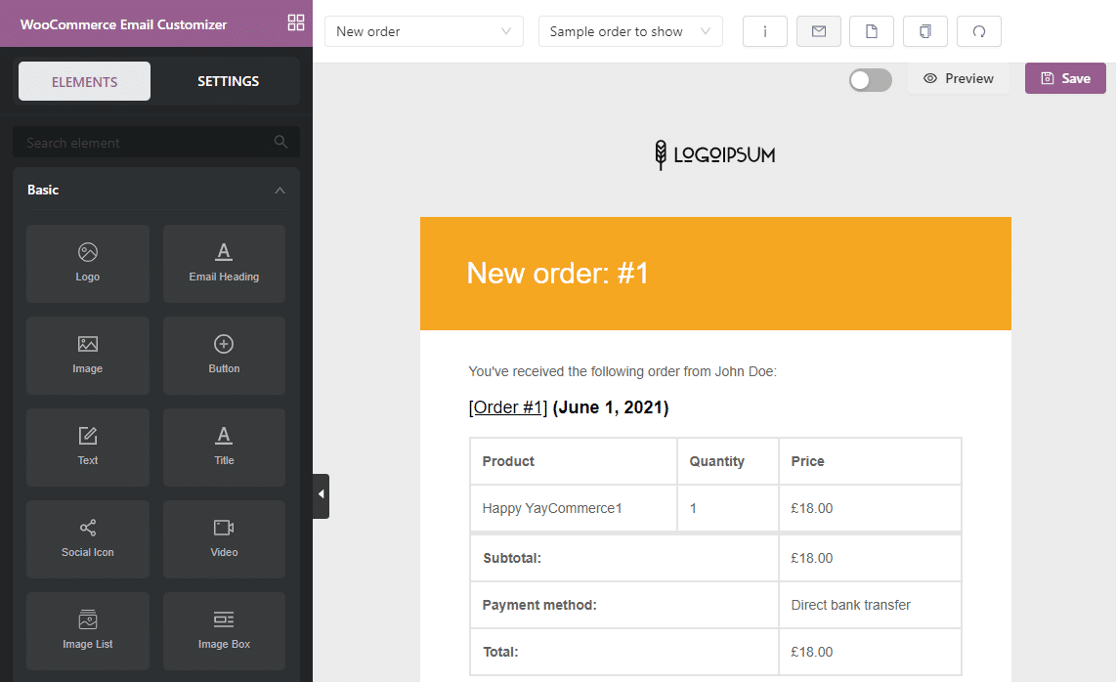
يمكنك تخصيص تصميمات البريد الإلكتروني الافتراضية عن طريق تغيير الخط أو الألوان أو تحرير المحتوى. يأتي مع العديد من عناصر واجهة المستخدم والعناصر الديناميكية ، مما يعني أن المكون الإضافي يملأ العلامات المخصصة حسب الطلب.
إذا كنت تريد التحقق من قالب البريد الإلكتروني الخاص بك ، فهناك خيار معاينة لعرض القالب على أجهزة مختلفة. يتيح لك المكون الإضافي أيضًا إرسال بريد إلكتروني تجريبي حتى تعرف كيف يبدو.
يمكنك التبديل إلى بريد إلكتروني مختلف من الشريط العلوي وكذلك عرض القائمة الكاملة للرموز القصيرة المتاحة.
حتى أنه يحتوي على إصدار متميز مع دعم لمزيد من الميزات مثل تتبع الشحن ومدير حالة الطلب.
مصمم البريد الإلكتروني Kadence WooCommerce
يتيح لك Kadence WooCommerce Email Designer تخصيص قوالب البريد الإلكتروني الافتراضية لـ WooCommerce بسهولة باستخدام محرر مرئي. إنه مكون إضافي مجاني تمامًا يمكنك تنزيله من مستودع WordPress.
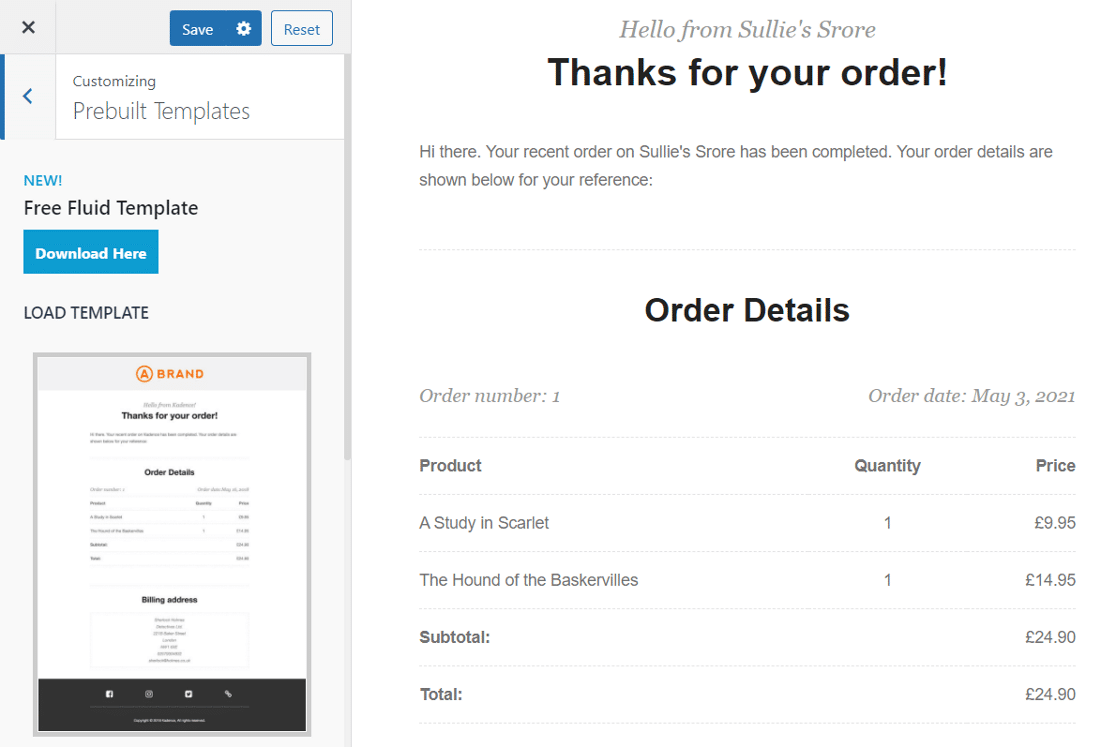
يستخدم المكون الإضافي أداة تخصيص WordPress المضمنة التي يعرفها معظم المستخدمين بالفعل. يمكنك الوصول إليه من قائمة التنقل ضمن WooCommerce أو من علامة التبويب رسائل البريد الإلكتروني في إعدادات WooCommerce.
يتيح لك المكون الإضافي الاختيار من تخطيطات النماذج سابقة الإنشاء. يتيح لك أيضًا تغيير الألوان والخطوط ولون الخلفية لتتناسب مع علامتك التجارية.
يمكنك حتى تغيير نمط جدول عناصر الترتيب عن طريق تغيير الخط واللون والتباعد. هل تريد إظهار صور المنتج في البريد الإلكتروني؟ يتيح لك Kadence WooCommerce Email Designer القيام بذلك أيضًا.
نصيحة: إذا كنت تواجه مشكلة في إرسال رسائل البريد الإلكتروني ولكن لم يتم استلامها ، فراجع دليلنا إلى عدم إرسال مصمم البريد الإلكتروني Kadence WooCommerce إشعارات البريد الإلكتروني.
Decorator WooCommerce Email Customizer
Decorator هو مكون إضافي مجاني منشئ البريد الإلكتروني لـ WooCommerce. يتيح لك تغيير المظهر الافتراضي لرسائل البريد الإلكتروني لـ WooCommerce باستخدام أداة تخصيص WordPress الأصلية.
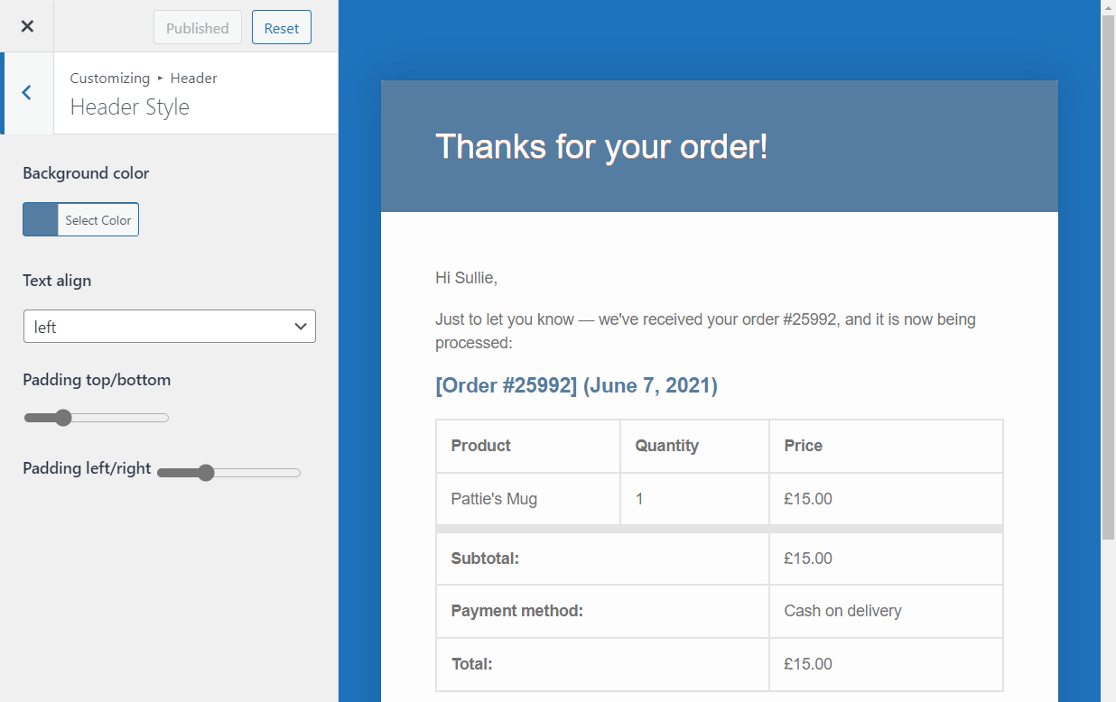
يمكنك الوصول إلى صفحة المُخصص من صفحة الملحقات أو من علامة تبويب البريد الإلكتروني في إعدادات WooCommerce.
يتيح لك المكون الإضافي تغيير كل عنصر تصميم مثل لون وخط البريد الإلكتروني ببضع نقرات. يمكنك أيضًا الحصول على معاينة مباشرة لكل تغيير تقوم به على القوالب.
بخلاف المكونات الإضافية الأخرى في هذه القائمة ، فإن التخصيص عام وقابل للتطبيق على كل نوع بريد إلكتروني من WooCommerce. إنه أمر بسيط ، ولكنه مجاني وسهل التعلم.
مخصص البريد الإلكتروني لـ WooCommerce بواسطة Themehigh
يتيح لك مُخصص البريد الإلكتروني لـ WooCommerce تخصيص قوالب البريد الإلكتروني لـ WooCommerce باستخدام المحرر المرئي.
يمكنك إضافة عناصر مثل:
- صور GIF
- الصور
- الرموز الاجتماعية
- أزرار
- و اكثر.
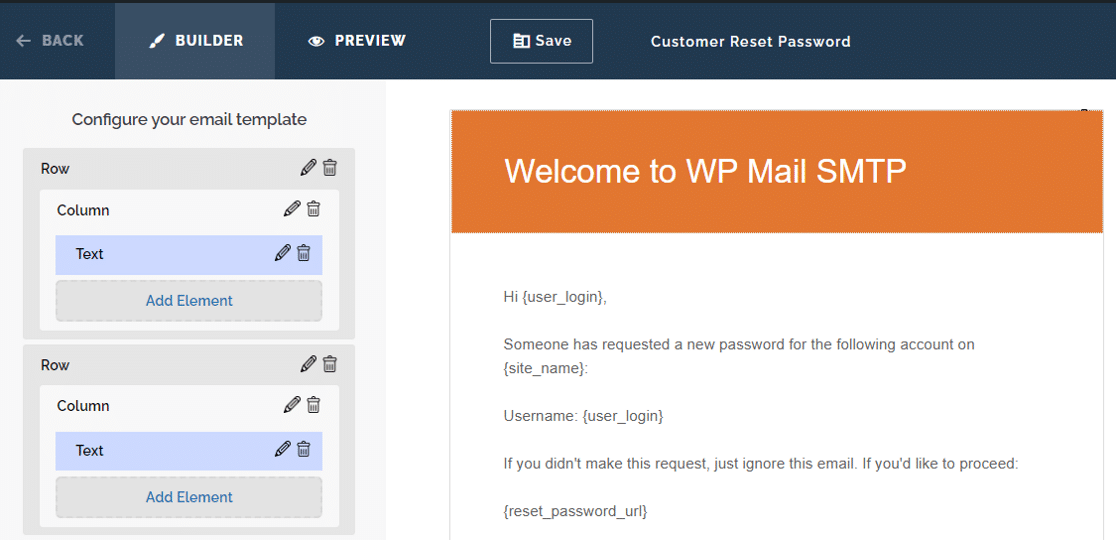
يمكنك بسهولة تغيير اللون وتحديد خصائص الخط لكل جزء من القالب. يتيح لك خيار العنصر النائب الديناميكي تخصيص محتوى البريد الإلكتروني بناءً على الطلب. هذا يمكن أن يؤدي إلى معدلات فتح أفضل لرسائل البريد الإلكتروني الخاصة بك.
يتيح لك وضع المعاينة رؤية كيف يبدو كل قالب بتفاصيل الطلب الفعلية. يمكنك حتى إرسال بريد إلكتروني تجريبي للحصول على فكرة أفضل.
يأتي البرنامج المساعد في إصدارات مجانية ومتميزة. يحتوي الإصدار المتميز على بعض خيارات التخصيص الإضافية مثل:
- خطاطيف مخصصة وعناصر نائبة إضافية
- المزيد من الأعمدة
- التوافق مع المكونات الإضافية لجهات خارجية.
YITH قوالب البريد الإلكتروني WooCommerce
YITH WooCommerce Email Templates عبارة عن مكون إضافي لتخصيص البريد الإلكتروني يقدم 4 تخطيطات مختلفة. لا يحتوي على محرر مباشر ولكنه يأتي بالعديد من الميزات التي يمكنك الاستفادة منها.
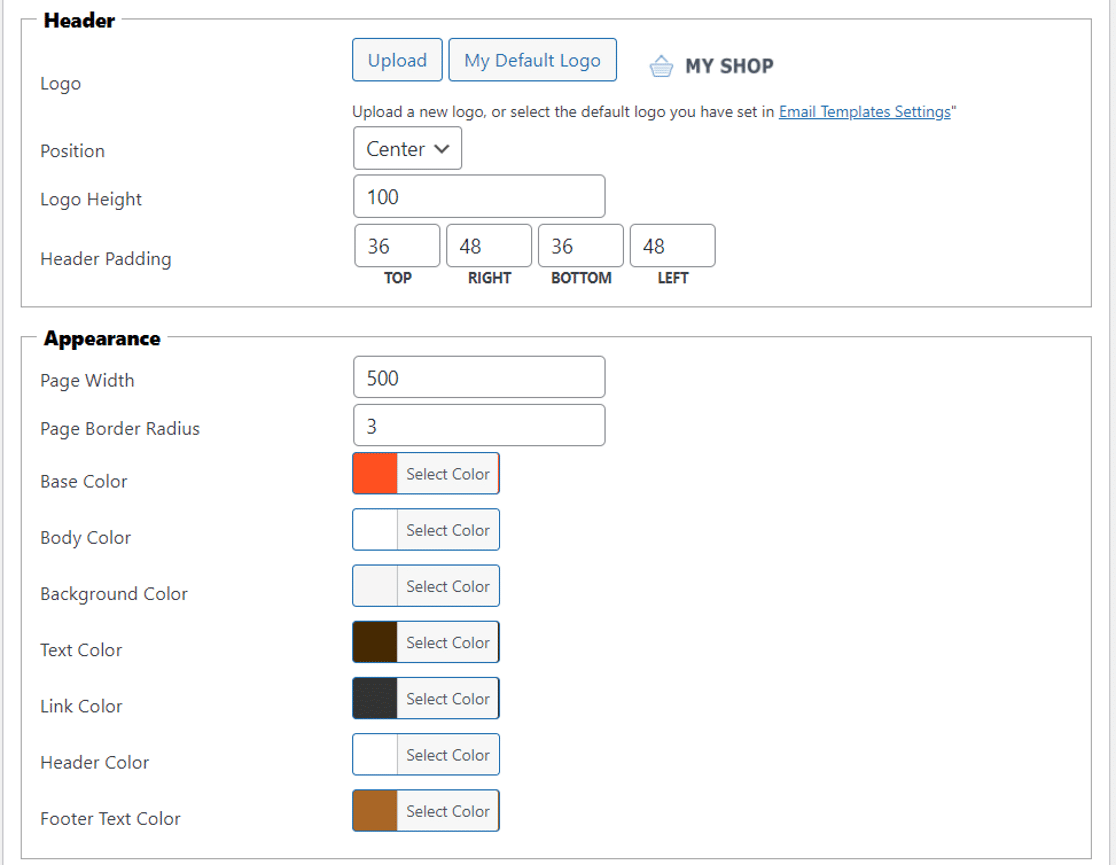
تمامًا مثل المكونات الإضافية الأخرى في هذه القائمة ، يمكنك تغيير ألوان وطباعة محتوى البريد الإلكتروني لرسائل البريد الإلكتروني WooCommerce و WordPress.
يتيح لك أيضًا إضافة أيقونات الشبكات الاجتماعية إلى التخطيط وتعديل التذييل بنص أو شعارات مخصصة.
يمكنك مشاهدة معاينة القالب الذي تم إنشاؤه لمعرفة كيف يبدو. يأتي المكون الإضافي فقط في إصدار متميز ولكن يمكنك تجربة العرض التوضيحي على موقع YITH.
مُخصص قالب البريد الإلكتروني لـ WooCommerce
مُخصص قالب البريد الإلكتروني لـ WooCommece هو منشئ قوالب البريد الإلكتروني بالسحب والإفلات. إنه يوفر معاينة مباشرة ، ويمكنك أيضًا التحقق من كيفية ظهوره على الهاتف المحمول وسطح المكتب.
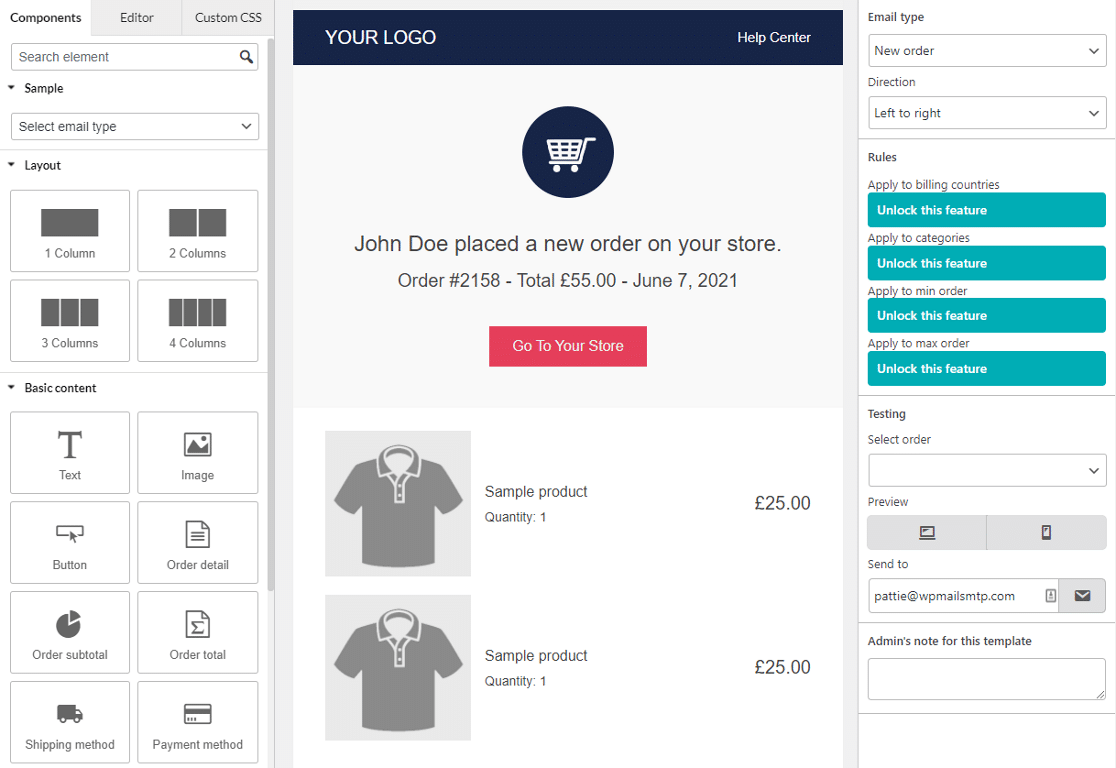
جميع عناصر البريد الإلكتروني موجودة في اللوحة اليمنى ويمكنك سحبها إلى منطقة المحرر. هذا يفتح الإعدادات مع خيارات لتحرير النص أو تغيير الألوان. يمكنك أيضًا ضبط التباعد والهوامش للحصول على تصميم مثالي لرسائل البريد الإلكتروني الخاصة بك.
تعمل العناصر النائبة الديناميكية على تسهيل تخصيص محتوى نص البريد الإلكتروني. يمكن الوصول إلى جميع العناصر النائبة المتاحة بالنقر فوق قائمة الهامبرغر في أعلى اليمين.

هناك نسخة مجانية من البرنامج المساعد يمكنك تجربتها قبل الالتزام بترخيص مدفوع.
MailPoet
MailPoet هي أداة بسيطة لتحرير قوالب البريد الإلكتروني بالسحب والإفلات لـ WooCommerce. يقدم أدوات المحتوى مثل الصور والأزرار والنص.
بدلاً من إعطاء خيار تغيير لون كل عنصر ، يوفر MailPoet خيارًا واحدًا لتعيين لون العلامة التجارية وتطبيقه على الأماكن الصحيحة.
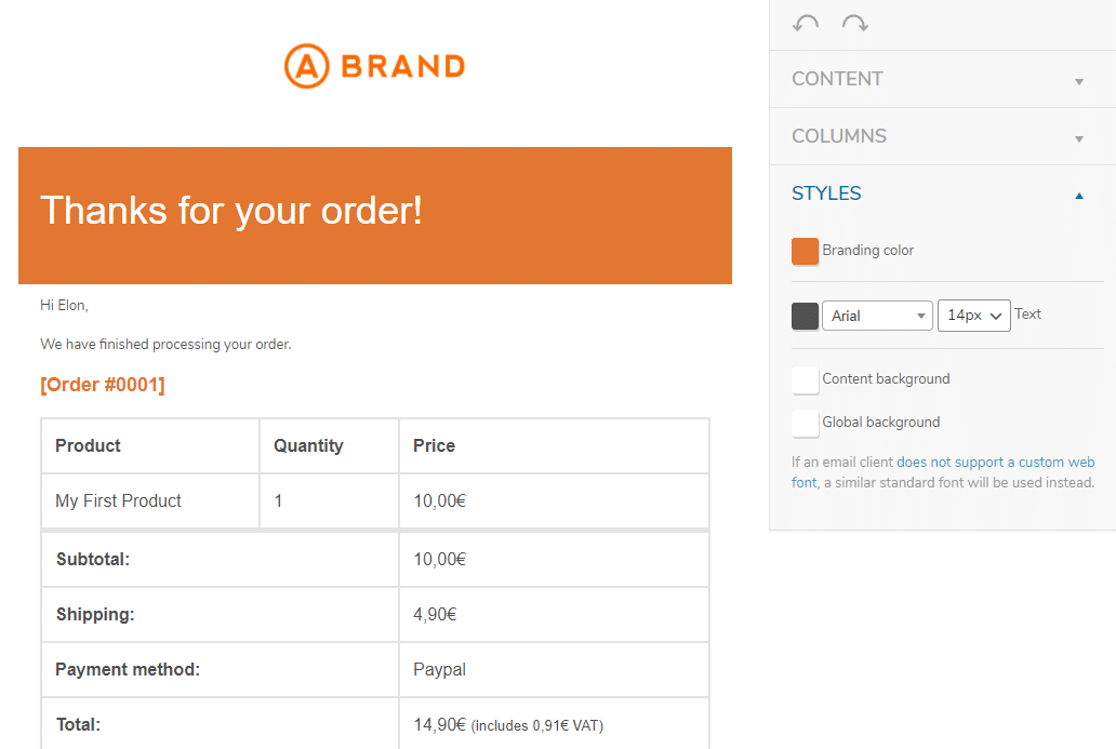
MailPoet ليس مجرد أداة تخصيص للبريد الإلكتروني لـ WooCommerce ولكنه أيضًا مكون إضافي مفيد للبريد الإلكتروني لإنشاء الرسائل الإخبارية. إنه مجاني لاستخدام ما يصل إلى 10000 مشترك وتبدأ الخطط المدفوعة بـ 13 دولارًا شهريًا للفواتير سنويًا.
الخطوة 2: اختبر نموذج البريد الإلكتروني لـ WooCommerce
يمكنك استخدام ميزة سجل البريد الإلكتروني المسبق لـ WP Mail SMTP لاختبار كيف تبدو رسائل البريد الإلكتروني الخاصة بك على تطبيقات عميل البريد الإلكتروني المختلفة.
تكمن ميزة هذا الأسلوب في أنه يمكنك أيضًا استخدام WP Mail SMTP لإرسال رسائل البريد الإلكتروني من خلال مزود البريد الإلكتروني للمعاملات. يساعد ذلك على تعزيز إمكانية تسليم البريد الإلكتروني للطلب.
لنقم بإعداده الآن.
قم بتثبيت البرنامج المساعد WP Mail SMTP
أولاً ، سترغب في تثبيت WP Mail SMTP. لتصدير رسائل WooCommerce الإلكترونية ، ستحتاج إلى ترخيص Pro أو أعلى.
إذا كنت تريد أن يقوم شخص ما بإعداد كل شيء لك ، فإن ترخيص Elite يعد خيارًا أفضل لأنه يتضمن إعداد White Glove إما لـ SMTP.com أو Mailgun.
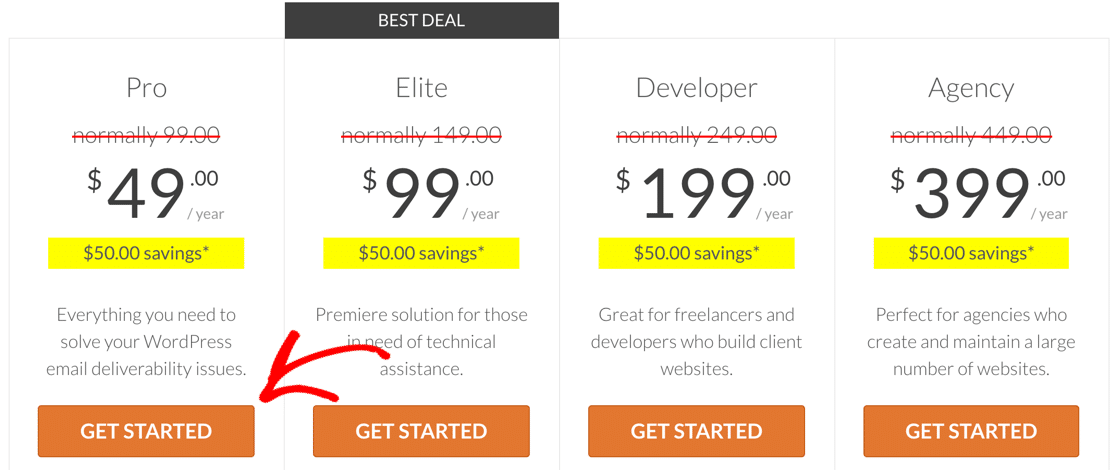
أخذنا لقطة الشاشة هذه أثناء البيع. انقر هنا لمعرفة ما إذا كانت هذه الأسعار لا تزال متاحة!
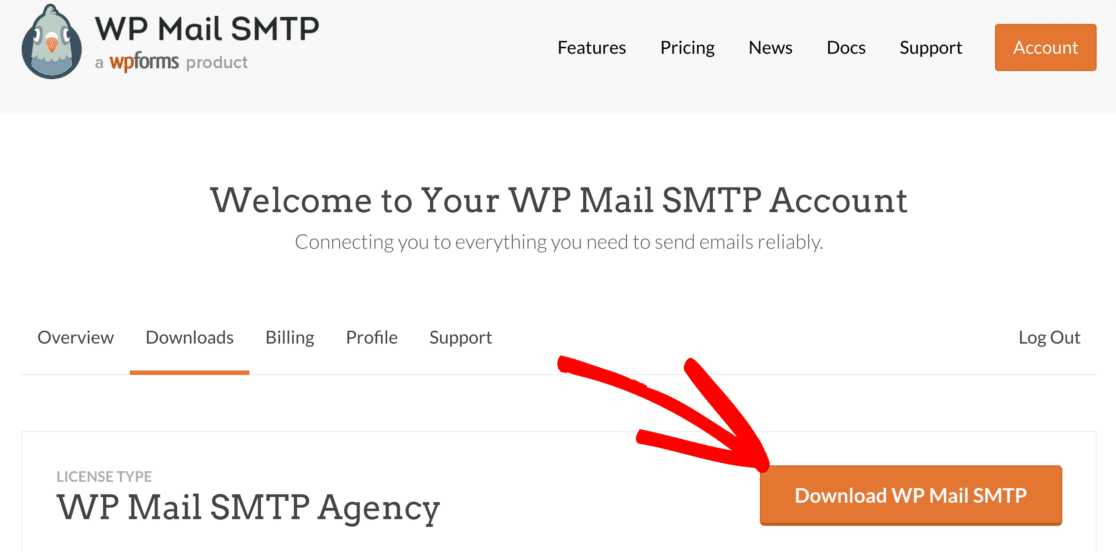
إذا كنت تريد القيام بالإعداد بنفسك ، فعليك أولاً الحصول على ملف مضغوط للمكون الإضافي من صفحة التنزيلات في حساب WP Mail SMTP الخاص بك.
انقر فوق الزر تنزيل WP Mail SMTP البرتقالي لحفظ نسخة على جهاز الكمبيوتر الخاص بك.
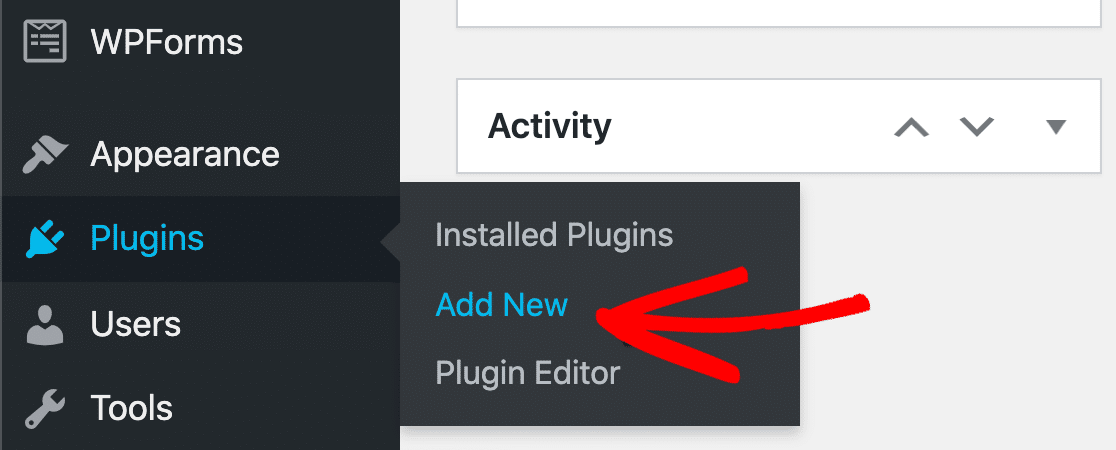
بعد ذلك ، افتح لوحة معلومات WordPress الخاصة بك وتوجه إلى الإضافات »إضافة جديد .
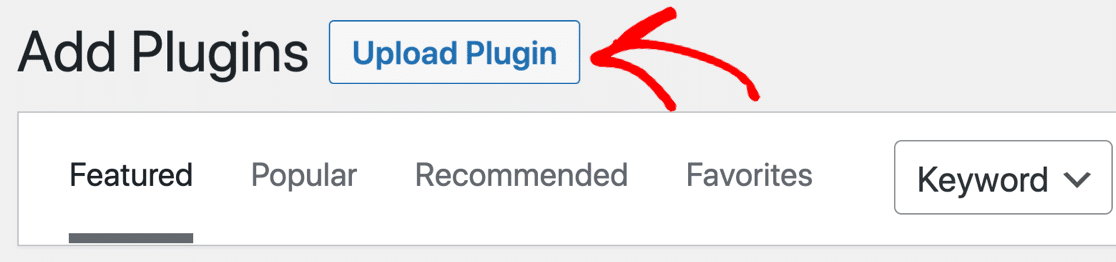
الآن انقر فوق الزر تحميل البرنامج المساعد في الجزء العلوي من الشاشة.
انقر فوق اختيار ملف لتحديد ملف البرنامج المساعد المضغوط ، ثم انقر فوق التثبيت الآن لتثبيته.
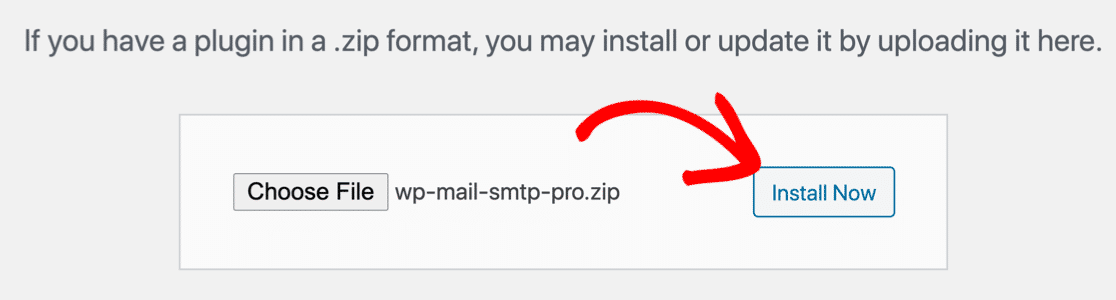
بمجرد تثبيت البرنامج المساعد وتنشيطه ، سيفتح معالج إعداد WP Mail SMTP.
نحن الآن على استعداد لاختيار مزود خدمة البريد الإلكتروني لمتجر WooCommerce الخاص بك.
قم بإعداد Mailer لـ WooCommerce SMTP
قبل المضي قدمًا في معالج الإعداد ، يجدر التفكير في الميزات التي تريدها من مزود خدمة البريد الإلكتروني الخاص بك.
لنقم بالنقر فوق Let's Get Started لعرض الخيارات.
سيعرض WP Mail SMTP قائمة بموفري البريد الإلكتروني المدعومين في البرنامج المساعد.
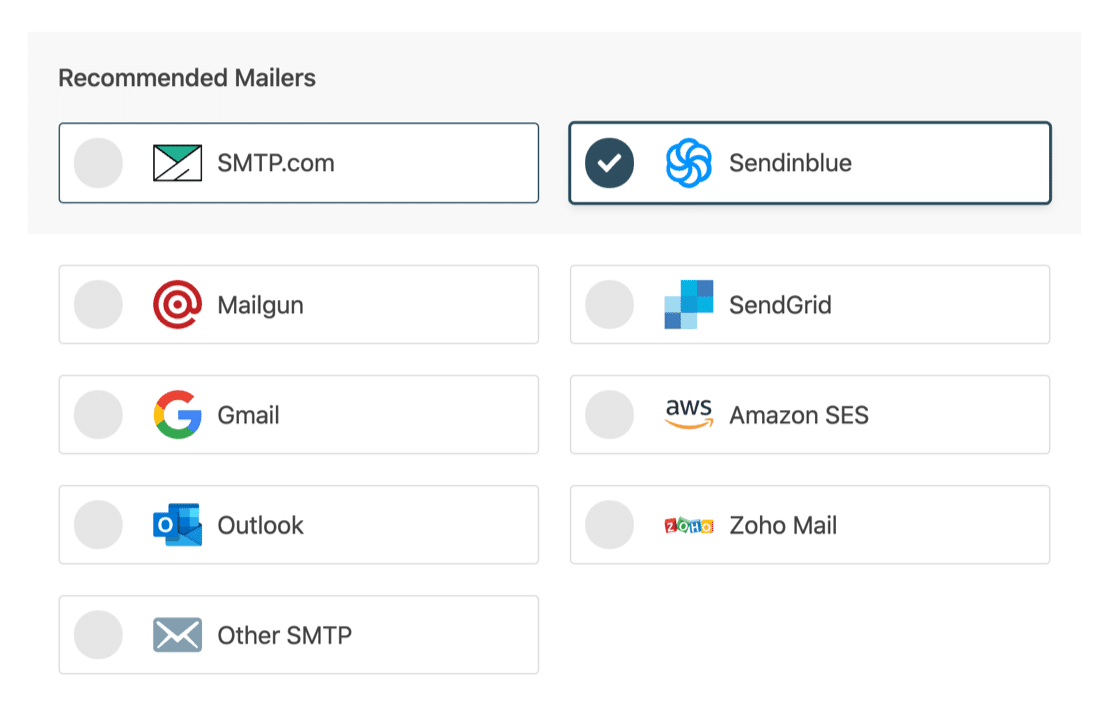
بالنسبة إلى WooCommerce ، نوصي بشدة باستخدام مزود بريد إلكتروني للمعاملات لمتجرك. على الرغم من أن SMTP و Gmail سيعملان ، إلا أنهما لديهما حدود إرسال أقل ولم يتم تصميمهما خصيصًا للتسليم الفوري للبريد الإلكتروني ، وهو ما يتوقعه عملاؤك.
انقر على الرابط لفتح وثائقنا الخاصة بالرسالة التي اخترتها الآن:
| رسائل البريد متوفرة في جميع الإصدارات | رسائل بريدية إضافية في الإصدار Pro |
|---|---|
| SMTP.com | مايكروسوفت أوتلوك |
| Sendinblue | أمازون SES |
| Mailgun | Zoho Mail |
| SendGrid | |
| مساحة عمل Gmail / Google | |
| SMTP أخرى |
إذا واجهت أي مشكلة ، فراجع هذا الدليل حول كيفية تكوين إعدادات WordPress SMTP.
بعد إكمال المعالج ، نحن جاهزون لتشغيل تسجيل البريد الإلكتروني.
تفعيل WooCommerce Email Logging
نحن الآن جاهزون ، والشيء التالي الذي يتعين علينا القيام به هو تمكين تسجيل البريد الإلكتروني.
يمكنك تشغيل التسجيل الأساسي في نهاية معالج الإعداد في Pro ، جنبًا إلى جنب مع ملخصات البريد الإلكتروني الأسبوعية.
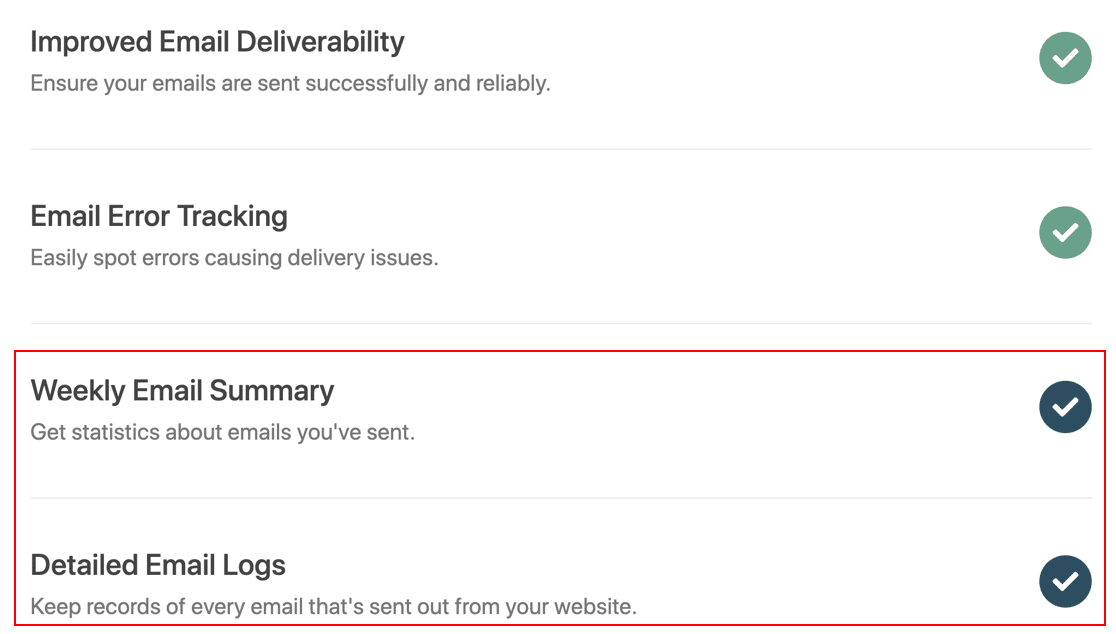
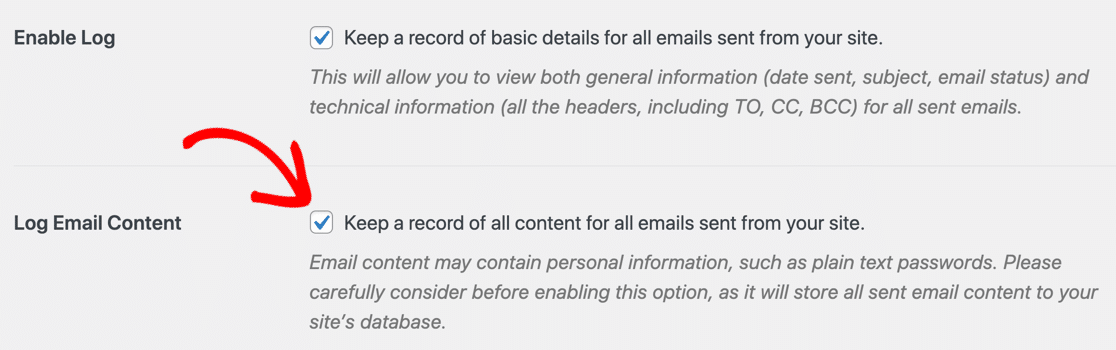
بعد إكمال المعالج ، نريد أيضًا تشغيل إعداد آخر سيسجل المحتويات الكاملة لرسائل البريد الإلكتروني الخاصة بك أيضًا.
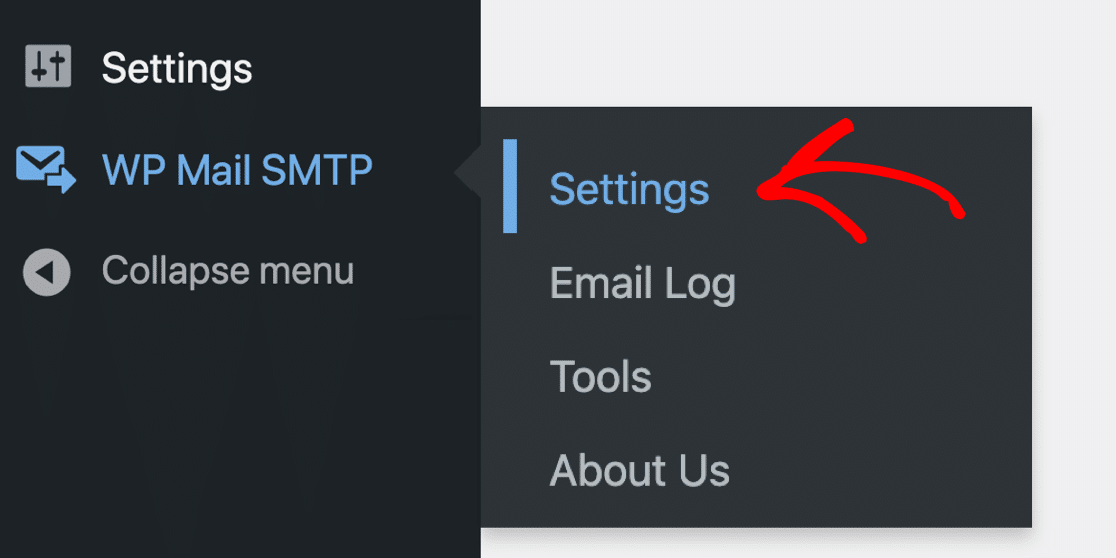
للقيام بذلك ، توجه إلى WP Mail SMTP »الإعدادات .
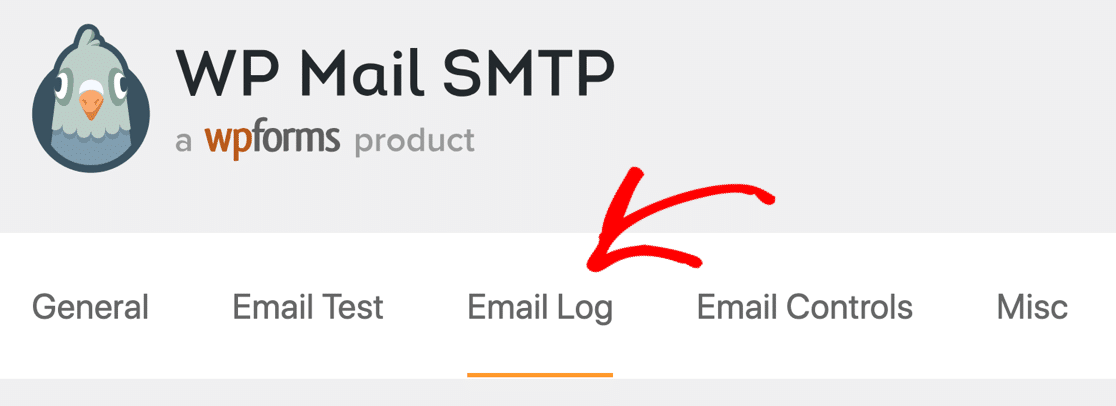
الآن انقر فوق علامة التبويب سجل البريد الإلكتروني .
قم بالتمرير لأسفل وحدد المربع بجوار سجل محتوى البريد الإلكتروني .
يمكنك بعد ذلك تقديم طلب اختبار على موقع الويب الخاص بك لإنشاء البريد الإلكتروني الذي تريد تجربته.
تصدير WooCommerce Test Email كملف EML
لاختبار بريدك الإلكتروني المخصص في WooCommerce ، يمكنك تصديره كملف EML من WP Mail SMTP. سيسمح لك ذلك بفتح البريد الإلكتروني في أي عميل بريد إلكتروني للتأكد من أنه يبدو صحيحًا.
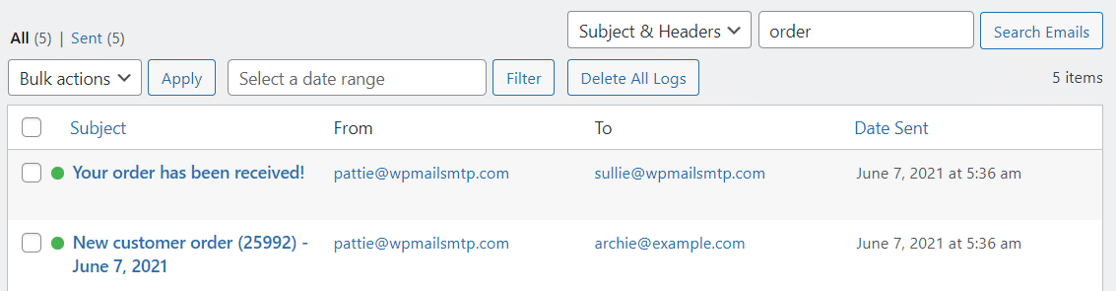
أولاً ، ابحث في سجل البريد الإلكتروني الخاص بك للعثور على البريد الإلكتروني الذي تريد اختباره. انقر فوق سطر الموضوع لمعرفة المزيد من التفاصيل.
على اليمين ، انقر على تصدير (EML) في الشريط الجانبي.
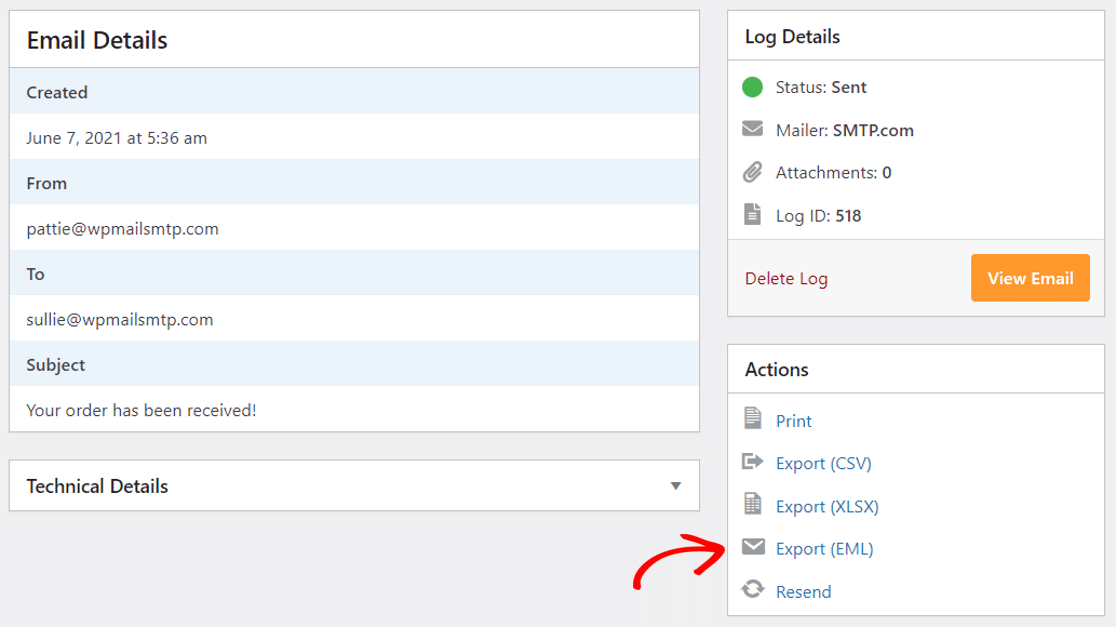
يمكنك الآن فتح بريدك الإلكتروني المخصص لـ WooCommerce في أي تطبيق لترى كيف يبدو.
هذا هو! نأمل أن تساعدك هذه المقالة في اختيار أفضل مكون إضافي لمخصص البريد الإلكتروني لـ WooCommerce واختبار القوالب الجديدة.
أصلح رسائل البريد الإلكتروني الخاصة بـ WooCommerce الآن
التالي: اطبع رسائل البريد الإلكتروني لطلب WooCommerce
الآن بعد أن قمت بتخصيص رسائلك الإلكترونية ، هل تريد معرفة كيفية طباعتها؟
راجع هذا الدليل حول كيفية طباعة رسائل البريد الإلكتروني لطلب WooCommerce باستخدام WP Mail SMTP.
أيضًا ، إذا كنت ترغب في الحصول على مزيد من المعلومات حول مشكلات رسائل البريد الإلكتروني لـ WooCommerce ، فراجع هذه المقالة حول إصلاحات البريد الإلكتروني التلقائية لـ WooCommerce.
جاهز لإصلاح رسائل البريد الإلكتروني الخاصة بك؟ ابدأ اليوم مع أفضل مكون إضافي لـ WordPress SMTP. يتضمن WP Mail SMTP Elite إعداد White Glove الكامل ويقدم ضمانًا لاسترداد الأموال لمدة 14 يومًا.
إذا ساعدتك هذه المقالة ، فيرجى متابعتنا على Facebook و Twitter لمزيد من النصائح والبرامج التعليمية حول WordPress.