
7 cele mai bune plugin-uri de personalizare e-mail WooCommerce [Gratuit + Pro]
Publicat: 2021-07-27Căutați cele mai bune pluginuri de personalizare a e-mailurilor WooCommerce?
Un șablon de e-mail personalizat vă ajută dacă doriți să evitați să utilizați aceleași șabloane de e-mail WooCommerce ca și concurenții.
În acest ghid, vă vom arăta cum să personalizați e-mailurile de comandă WooCommerce fără a scrie o singură linie de cod.
Remediați-vă e-mailurile WooCommerce acum
Cum îmi personalizez e-mailurile în WooCommerce?
Vă puteți personaliza e-mailurile WooCommerce folosind setările din WooCommerce. Cu toate acestea, acest lucru vă permite doar să schimbați fontul, culorile și sigla.
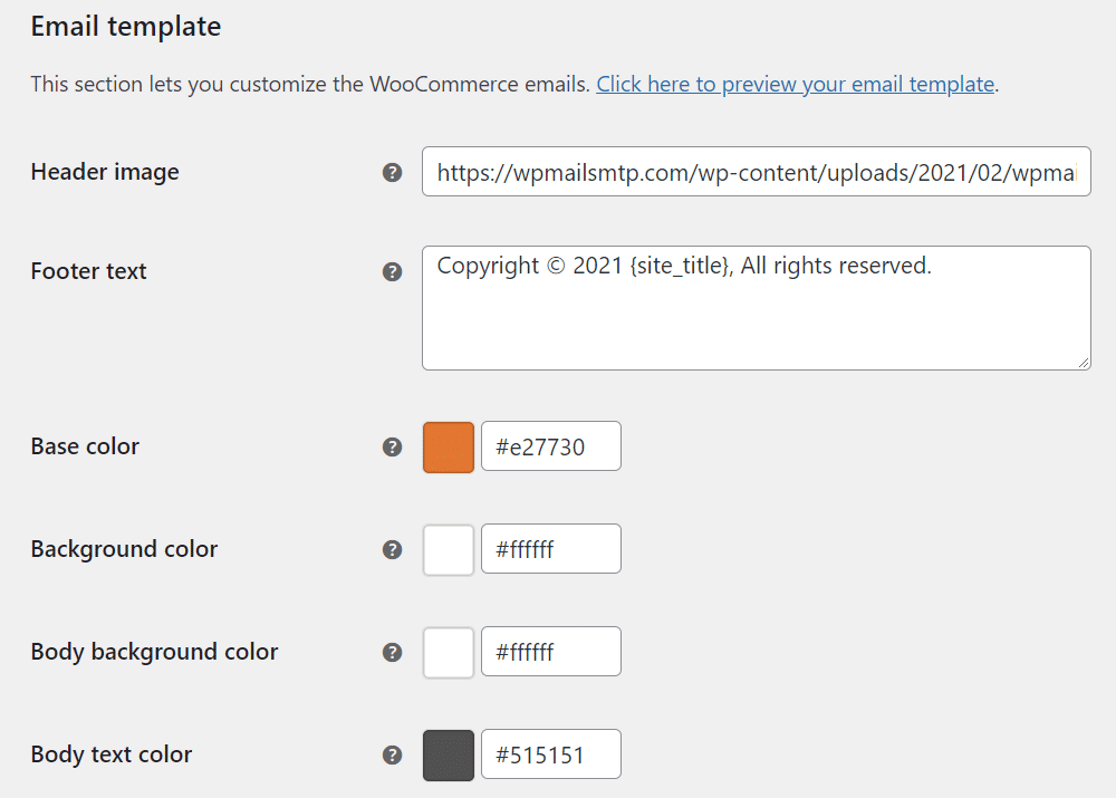
Dacă doriți să faceți modificări mai avansate de aspect, aveți 2 opțiuni:
- Editați codul în tema copilului dvs
- Instalați un plugin de personalizare de e-mail WooCommerce.
Cu excepția cazului în care sunteți dezvoltator, probabil veți găsi că un plugin de personalizare este cea mai bună opțiune. Vă vom arăta cum să alegeți cel mai bun, apoi vă vom explica cum să vă testați e-mailurile exportându-le ca fișiere EML în WordPress.
Cele mai bune pluginuri pentru personalizarea e-mailurilor WooCommerce
Iată un rezumat rapid al informațiilor pe care le vom acoperi în acest ghid:
- Instalați un plugin WooCommerce de personalizare e-mail
- YayMail – Personalizare e-mail WooCommerce
- Designer de e-mail Kadence WooCommerce
- Decorator WooCommerce Email Customizer
- Personalizator de e-mail pentru WooCommerce de la Themehigh
- Șabloane de e-mail YITH WooCommerce
- Personalizator de șabloane de e-mail pentru WooCommerce
- MailPoet
- Testează-ți șablonul de e-mail WooCommerce
- Instalați WP Mail SMTP
- Configurați un Mailer pentru WooCommerce SMTP
- Activați înregistrarea e-mailului WooCommerce
- Exportați e-mailul de testare WooCommerce ca fișier EML
Suntem gata să alegem cel mai bun plugin pentru a vă edita aspectul de e-mail WooCommerce.
Pasul 1: Instalați un plugin WooCommerce de personalizare e-mail
Să începem cu unul dintre cei mai populari designeri de e-mail WooCommere.
YayMail – Personalizator de e-mail WooComerce
YayMail este un adevărat plugin vizual de designer de e-mail pentru WooCommerce. Are o interfață drag and drop care este curată și ușor de înțeles.
Dacă ați folosit generatori de pagini în trecut, proiectarea cu YayMail vă va fi ușor.
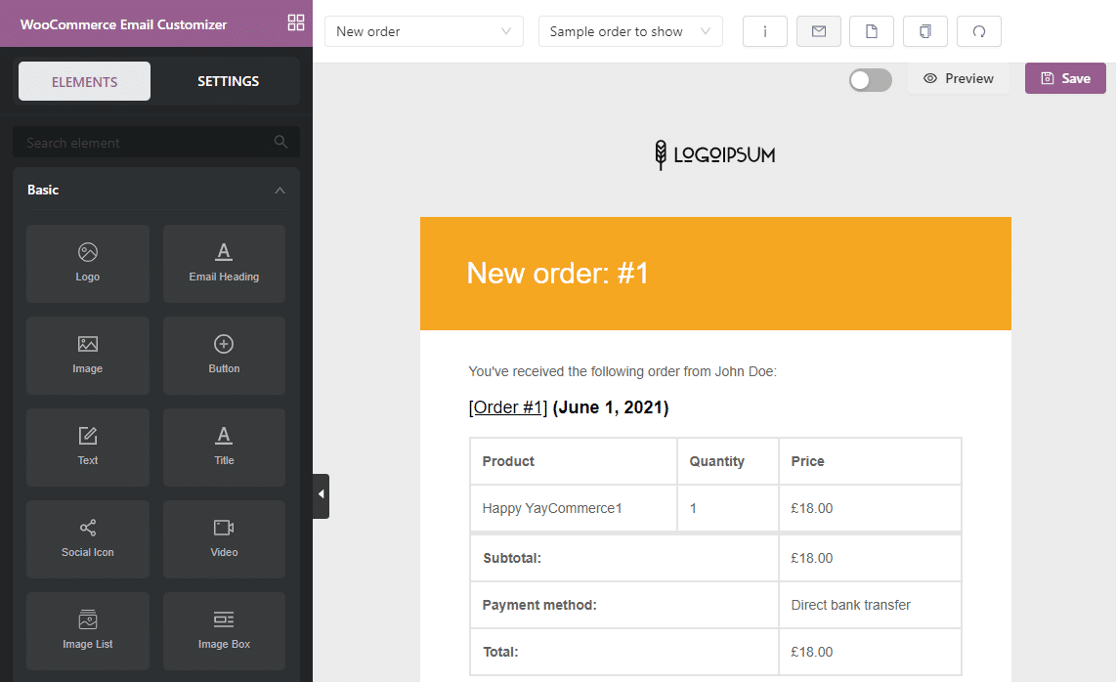
Puteți personaliza modelele implicite de e-mail schimbând fontul, culorile sau editați conținutul. Vine cu multe widget-uri și elemente dinamice, ceea ce înseamnă că pluginul completează etichetele personalizate în funcție de comandă.
Dacă doriți să verificați șablonul de e-mail, există o opțiune de previzualizare pentru a vizualiza șablonul pe diferite dispozitive. De asemenea, pluginul vă permite să trimiteți un e-mail de test, astfel încât să știți cum arată.
Puteți comuta la un e-mail diferit din bara de sus și, de asemenea, puteți vizualiza lista completă de coduri scurte disponibile.
Are chiar și o versiune premium cu suport pentru mai multe funcții precum urmărirea expedierilor și un manager de stare a comenzii.
Designer de e-mail Kadence WooCommerce
Kadence WooCommerce Email Designer vă permite să personalizați cu ușurință șabloanele implicite de e-mail WooCommerce cu un editor vizual. Este un plugin complet gratuit pe care îl puteți descărca din depozitul WordPress.
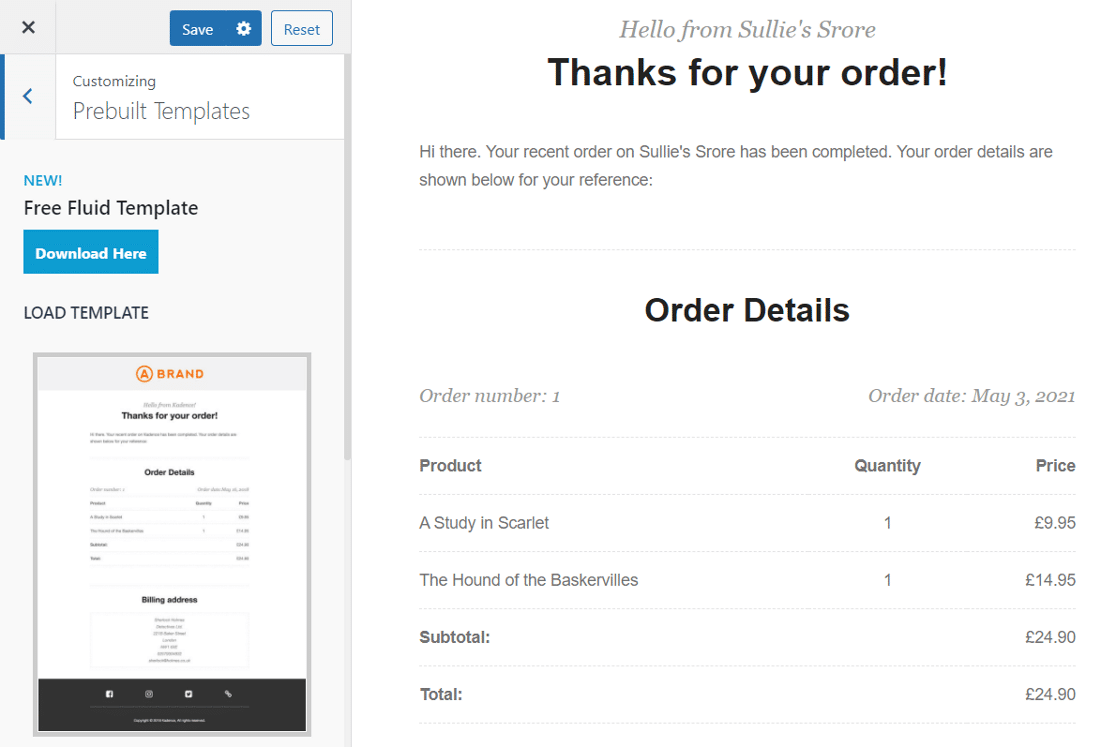
Pluginul folosește personalizatorul WordPress încorporat cu care majoritatea utilizatorilor sunt deja familiarizați. Îl puteți accesa din meniul de navigare din WooCommerce sau din fila E- mailuri din setările WooCommerce.
Pluginul vă permite să alegeți dintre modelele de șablon predefinite. De asemenea, vă permite să schimbați culorile, fonturile, culoarea de fundal pentru a se potrivi cu marca dvs.
Puteți chiar să schimbați stilul tabelului articolelor din comandă schimbând fontul, culoarea și spațierea. Doriți să afișați imagini ale produselor în e-mail? Kadence WooCommerce Email Designer vă permite să faceți și asta.
Sfat: Dacă întâmpinați probleme cu e-mailurile care sunt trimise, dar nu sunt primite, consultați ghidul nostru pentru ca designerul de e-mail Kadence WooCommerce să nu trimită notificări prin e-mail.
Decorator WooCommerce Email Customizer
Decorator este un plugin gratuit pentru crearea de e-mailuri WooCommerce. Vă permite să schimbați aspectul implicit al e-mailurilor WooCommerce utilizând personalizarea nativă WordPress.
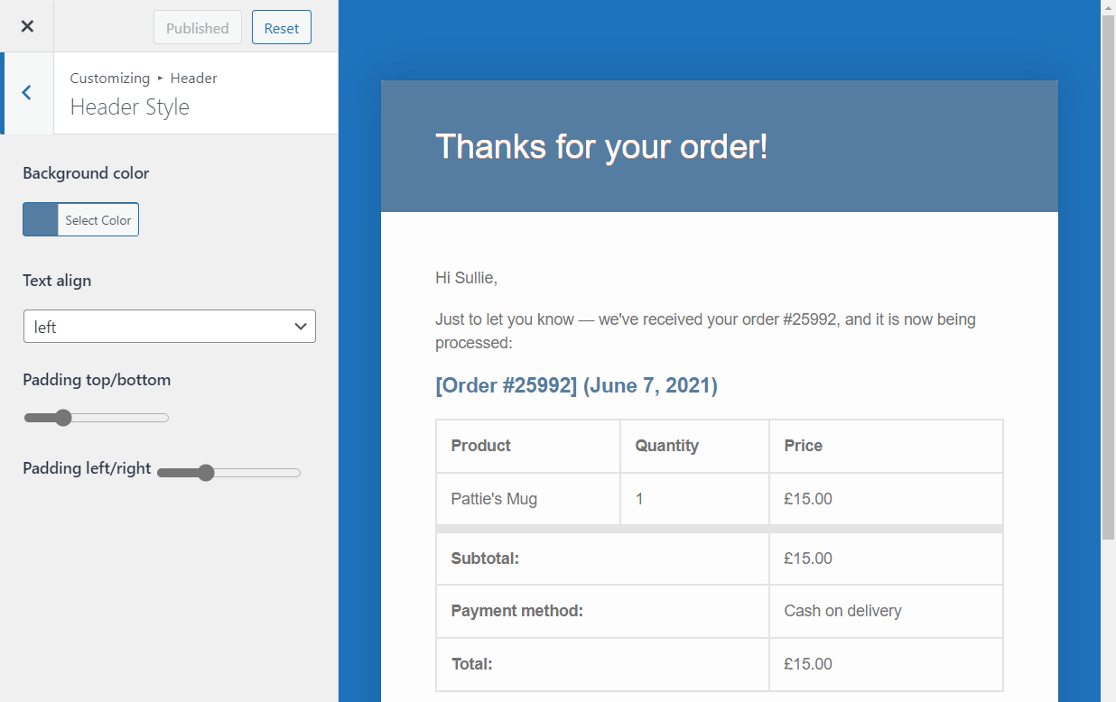
Puteți ajunge la pagina de personalizare din pagina de pluginuri sau din fila E- mailuri din setările WooCommerce.
Pluginul vă permite să schimbați fiecare element de design, cum ar fi culoarea, fontul e-mailului, cu doar câteva clicuri. De asemenea, aveți o previzualizare live a fiecărei modificări pe care o faceți șabloanelor.
Spre deosebire de alte plugin-uri din această listă, personalizarea este globală și se aplică fiecărui tip de e-mail de la WooCommerce. Este simplu, dar este gratuit și ușor de învățat.
Personalizator de e-mail pentru WooCommerce de la Themehigh
Personalizatorul de e-mail pentru WooCommerce vă permite să personalizați șabloanele de e-mail WooCommerce folosind editorul vizual.
Puteți adăuga elemente precum:
- GIF-uri
- Imagini
- Icoane sociale
- Butoane
- Și altele.
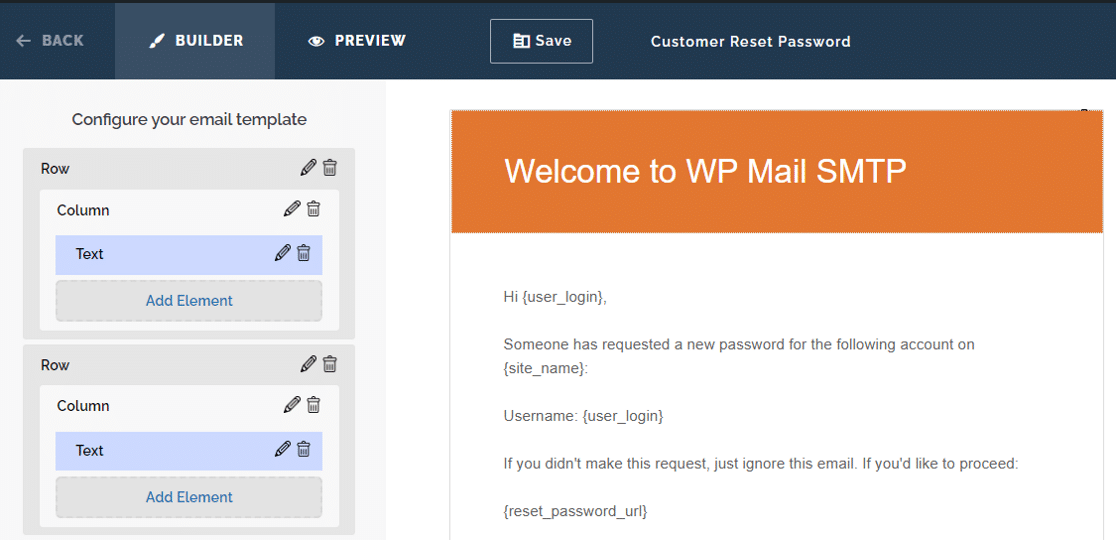
Puteți schimba cu ușurință culoarea și puteți defini proprietățile fontului pentru fiecare parte a șablonului. Opțiunea de substituent dinamic vă permite să personalizați conținutul e-mailului în funcție de comandă. Acest lucru poate duce la rate de deschidere mai bune pentru e-mailurile dvs.
Modul de previzualizare vă permite să vedeți cum arată fiecare șablon cu detaliile reale ale comenzii. Puteți chiar să trimiteți un e-mail de test pentru a vă face o idee mai bună.
Pluginul vine în versiuni gratuite și premium. Versiunea premium are câteva opțiuni de personalizare suplimentare, cum ar fi:
- Cârlige și substituenți personalizate suplimentare
- Mai multe coloane
- Compatibilitate cu pluginuri terțe.
Șabloane de e-mail YITH WooCommerce
YITH WooCommerce Email Templates este un plugin de personalizare de e-mail care oferă 4 aspecte diferite. Nu are un editor live, dar vine cu multe funcții de care puteți profita.
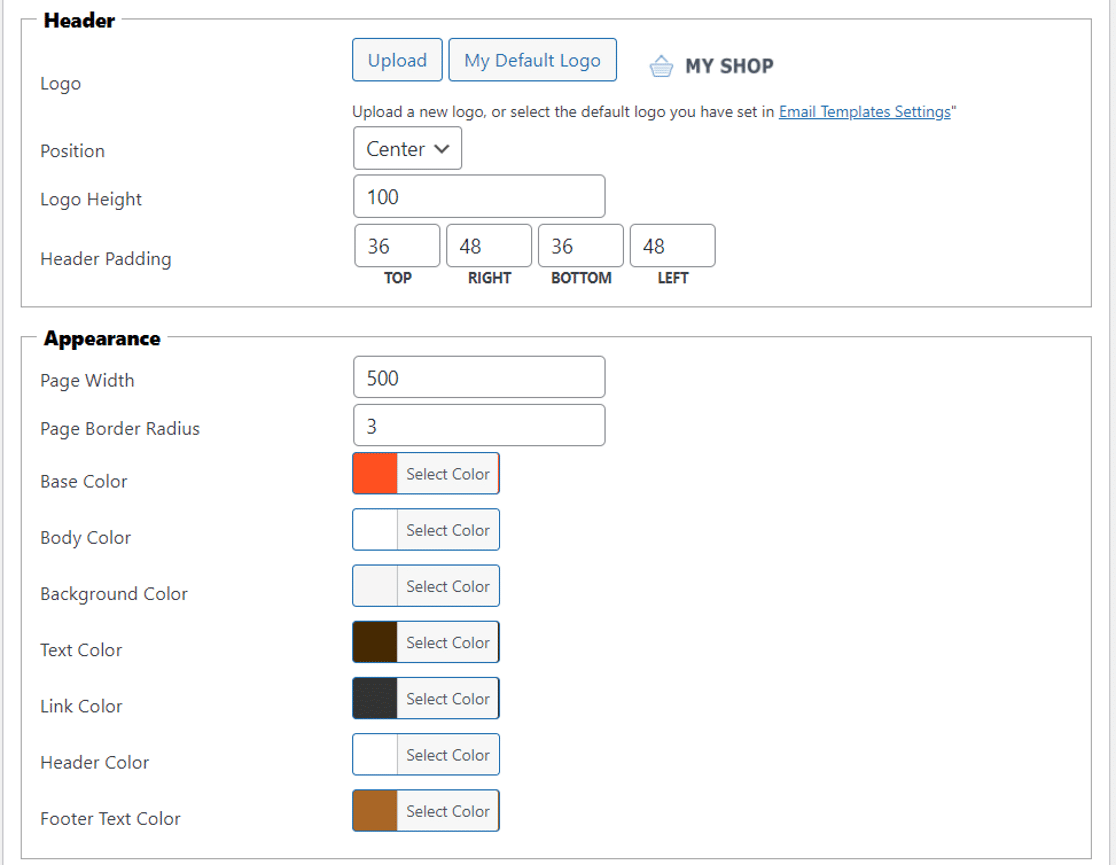
La fel ca și alte plugin-uri din această listă, puteți schimba culorile și tipografia conținutului de e-mail pentru e-mailurile WooCommerce și WordPress.
De asemenea, vă permite să adăugați pictograme de rețele sociale la aspect și să editați subsolul cu text sau logo-uri personalizate.
Puteți vedea previzualizarea șablonului creat pentru a vedea cum arată. Pluginul vine doar într-o versiune premium, dar puteți încerca demonstrația pe site-ul web YITH.
Personalizator de șabloane de e-mail pentru WooCommerce
Personalizatorul de șabloane de e-mail pentru WooCommece este un generator de șabloane de e-mail prin glisare și plasare. Oferă o previzualizare live și, de asemenea, puteți verifica cum arată pe mobil și desktop.
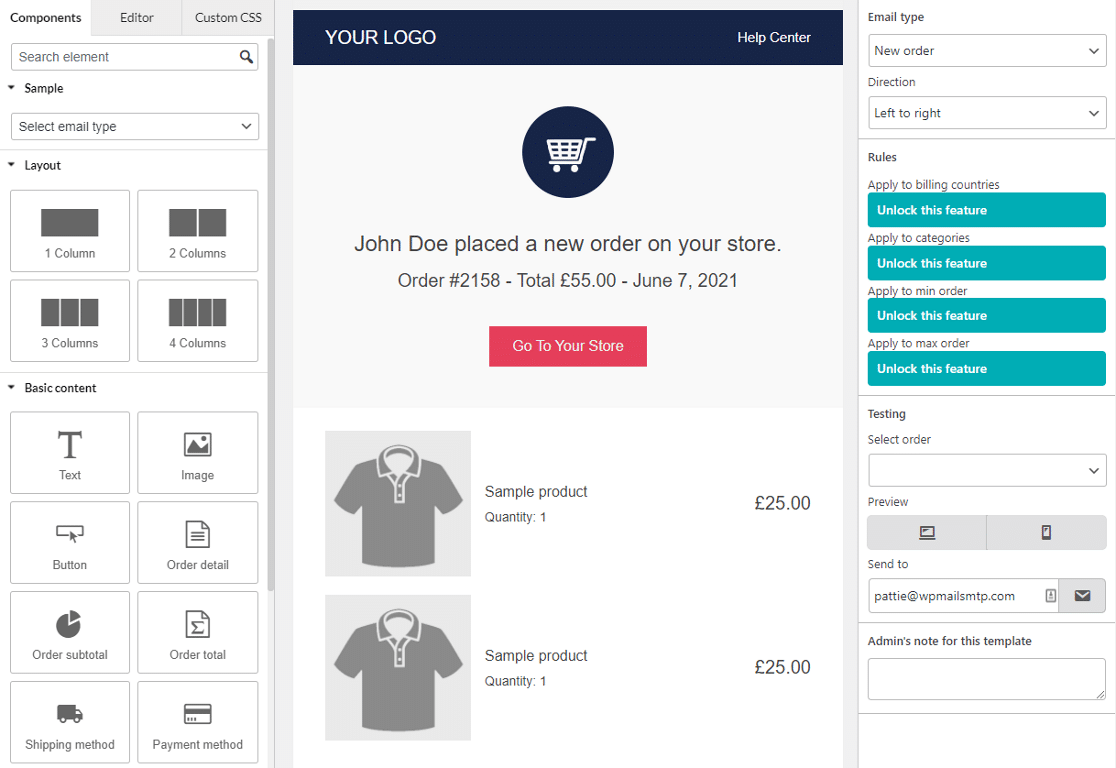
Toate elementele de e-mail sunt prezente în panoul din stânga și le puteți trage în zona editorului. Aceasta deschide setările cu opțiuni pentru a edita textul sau a schimba culorile. De asemenea, puteți ajusta distanța și marginile pentru a avea designul perfect al e-mailurilor dvs.
Substituenții dinamici facilitează personalizarea conținutului corpului de e-mail. Toți substituenții disponibili pot fi accesați făcând clic pe meniul hamburger din dreapta sus.
Există o versiune gratuită a pluginului pe care o puteți încerca înainte de a vă angaja la o licență plătită.
MailPoet
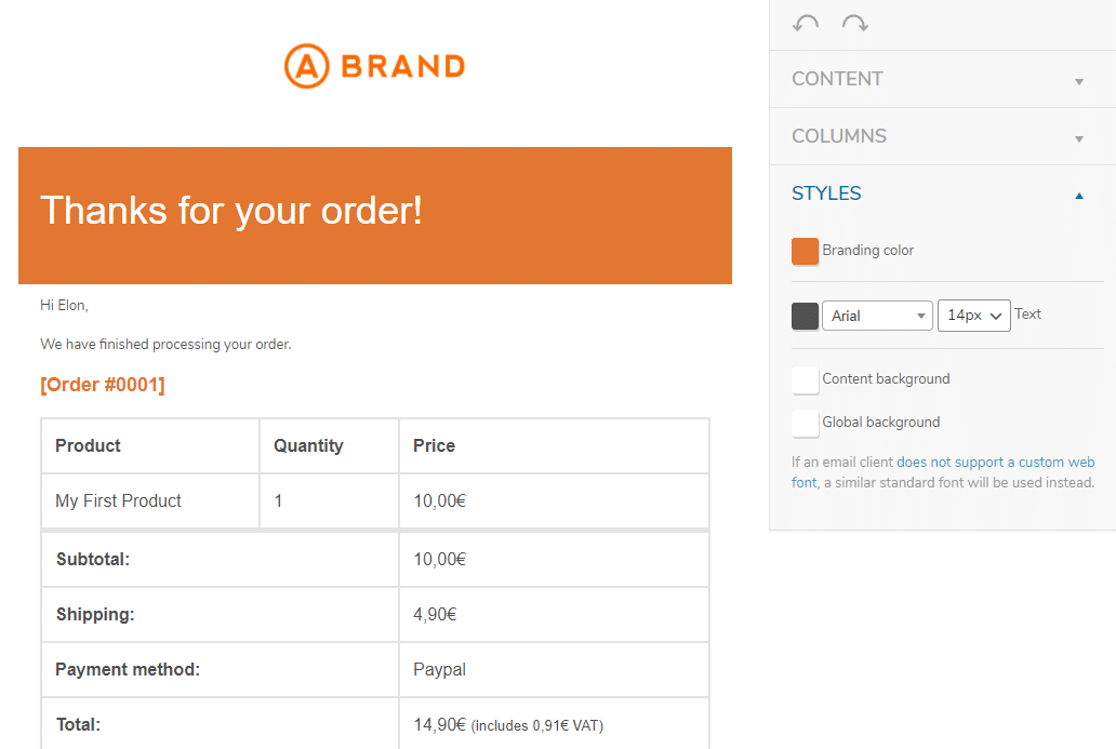
MailPoet este un instrument simplu de editare de șabloane de e-mail prin glisare și plasare pentru WooCommerce. Oferă widget-uri de conținut, cum ar fi imagini, butoane și text.

În loc să ofere opțiunea de a schimba culoarea fiecărui element, MailPoet oferă o singură opțiune pentru a seta culoarea mărcii și a o aplica în locurile corecte.
MailPoet nu este doar un personalizat de e-mail WooCommerce, ci și un plugin de e-mail util pentru crearea de buletine informative. Este gratuit să utilizați până la 10.000 de abonați, iar planurile plătite încep de la 13 USD/lună facturate anual.
Pasul 2: Testează-ți șablonul de e-mail WooCommerce
Puteți utiliza caracteristica de jurnal de e-mail avansat WP Mail SMTP pentru a testa cum arată e-mailurile dvs. în diferite aplicații client de e-mail.
Bonusul acestei abordări este că puteți utiliza și WP Mail SMTP pentru a trimite e-mailuri printr-un furnizor de e-mail tranzacțional. Acest lucru ajută la creșterea livrării comenzilor prin e-mail.
Să-l setăm acum.
Instalați pluginul SMTP WP Mail
În primul rând, veți dori să instalați WP Mail SMTP. Pentru a exporta e-mailuri WooCommerce, veți avea nevoie de licența Pro sau mai mare.
Dacă doriți ca cineva să configureze totul pentru dvs., licența Elite este o alegere mai bună, deoarece include White Glove Setup fie pentru SMTP.com, fie pentru Mailgun.
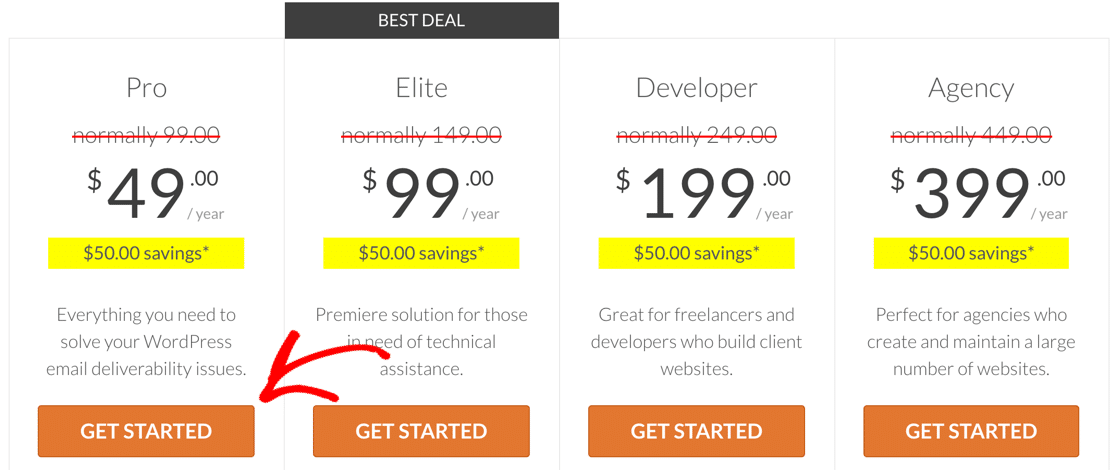
Am făcut această captură de ecran în timpul unei vânzări. Click aici pentru a vedea dacă aceste prețuri sunt încă disponibile!
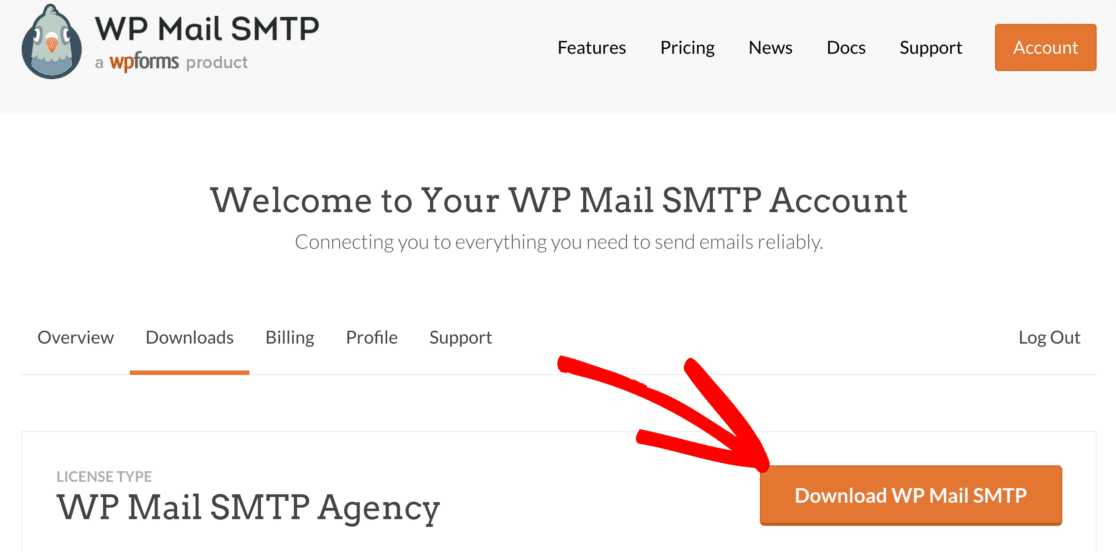
Dacă doriți să faceți singur configurarea, luați mai întâi fișierul zip al pluginului din pagina Descărcări din contul dvs. SMTP WP Mail.
Faceți clic pe butonul portocaliu Descărcare WP Mail SMTP pentru a salva o copie pe computer.
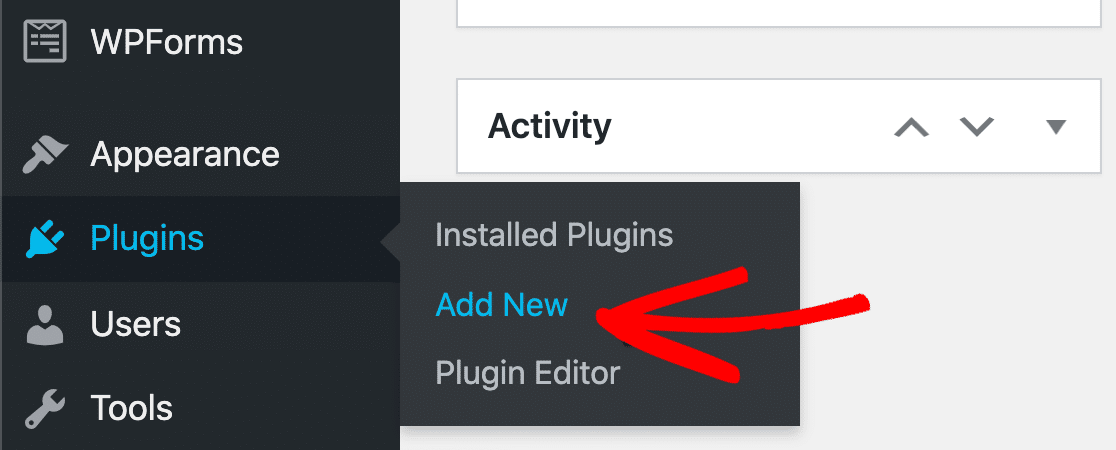
Apoi, deschideți tabloul de bord WordPress și mergeți la Pluginuri » Adăugați nou .
Acum faceți clic pe butonul Încărcați pluginul din partea de sus a ecranului.
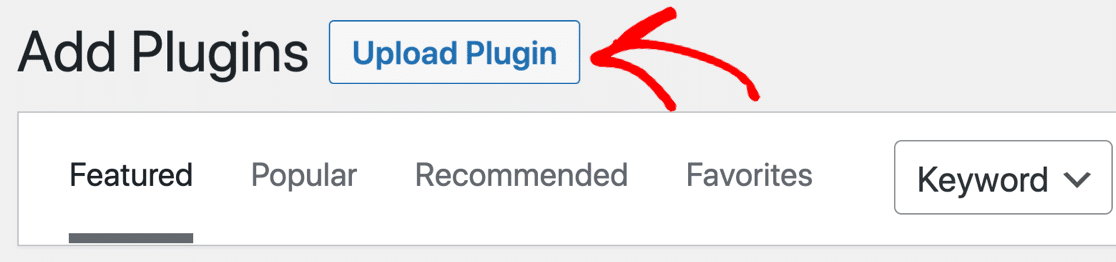
Faceți clic pe Alegeți fișierul pentru a selecta fișierul zip al pluginului, apoi faceți clic pe Instalare acum pentru a-l instala.
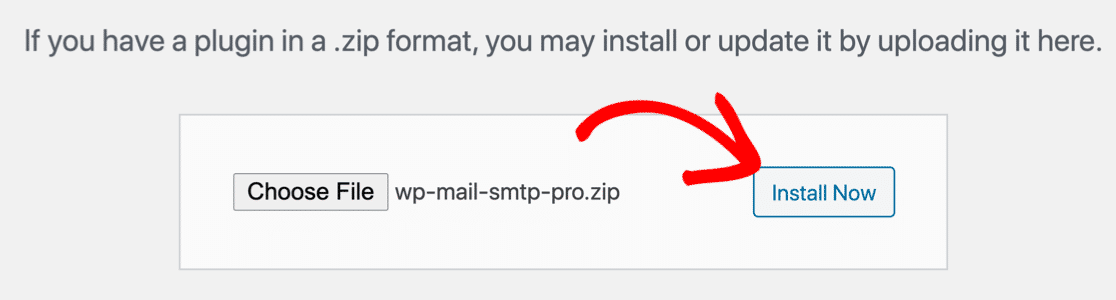
După ce ați instalat și activat pluginul, se va deschide Expertul de configurare WP Mail SMTP.
Acum suntem gata să alegem un furnizor de servicii de e-mail pentru magazinul dvs. WooCommerce.
Configurați un Mailer pentru WooCommerce SMTP
Înainte de a continua cu Setup Wizard, merită să vă gândiți la caracteristicile pe care le doriți de la furnizorul de servicii de e-mail.
Să facem clic pe Să începem pentru a vedea opțiunile.
WP Mail SMTP va afișa o listă de furnizori de e-mail acceptați în plugin.
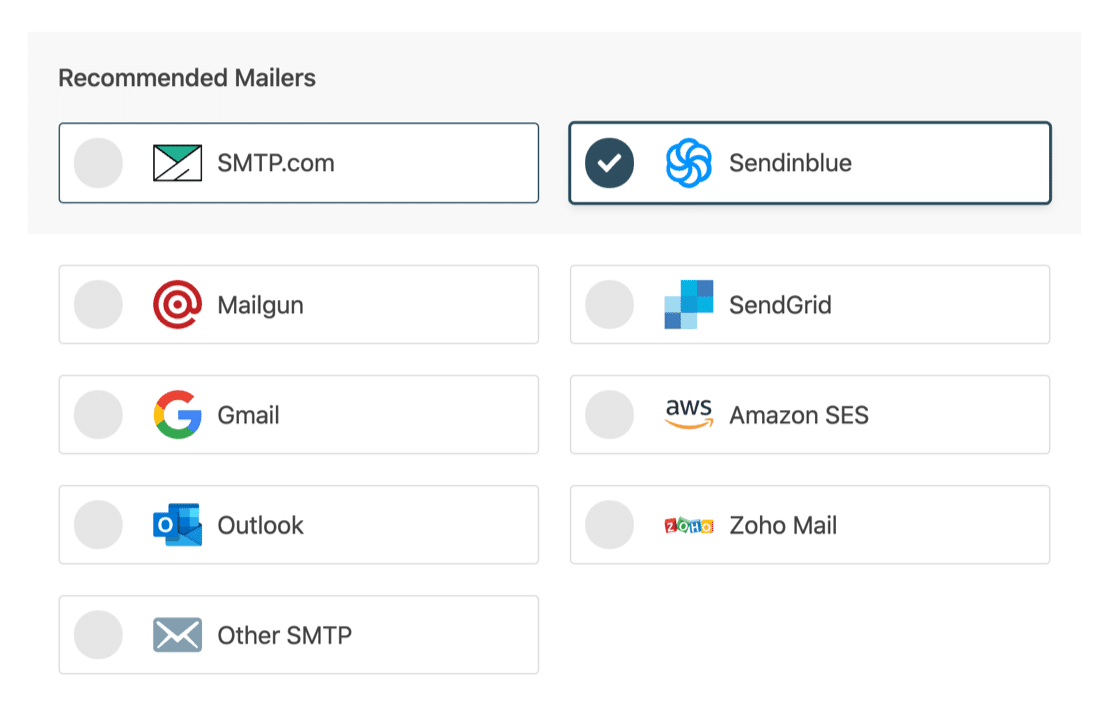
Pentru WooCommerce, vă recomandăm insistent să utilizați un furnizor de e-mail tranzacțional pentru magazinul dvs. Deși SMTP și Gmail vor funcționa, au limite de trimitere mai mici și nu sunt concepute special pentru livrarea instantanee de e-mailuri, ceea ce se așteaptă clienții tăi.
Faceți clic pe link pentru a deschide documentația noastră pentru expeditorul ales de dvs. acum:
| Mailere disponibile în toate versiunile | Mailere suplimentare în Pro |
|---|---|
| SMTP.com | Microsoft Outlook |
| Sendinblue | Amazon SES |
| Mailgun | Zoho Mail |
| SendGrid | |
| Gmail / Google Workspace | |
| Alte SMTP |
Dacă aveți probleme, consultați acest ghid despre cum să vă configurați setările SMTP WordPress.
După finalizarea Expertului, suntem gata să activăm înregistrarea e-mailului.
Activați înregistrarea e-mailului WooCommerce
Acum suntem gata, următorul lucru pe care trebuie să-l facem este să activăm înregistrarea e-mailului.
Puteți activa înregistrarea de bază la sfârșitul asistentului de configurare în Pro, împreună cu rezumatele săptămânale de e-mail.
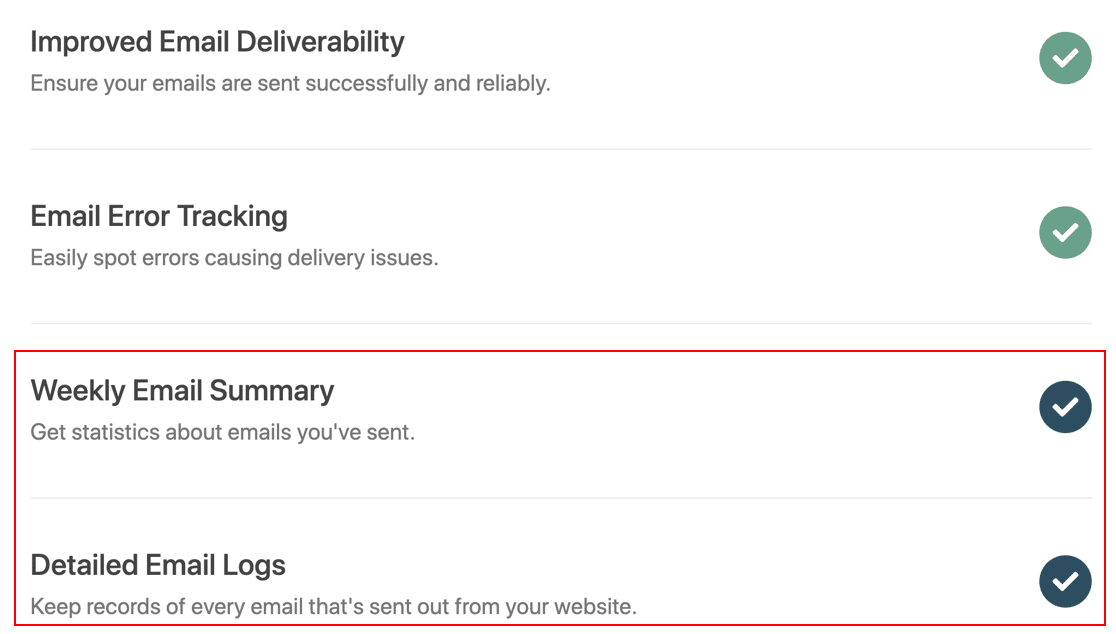
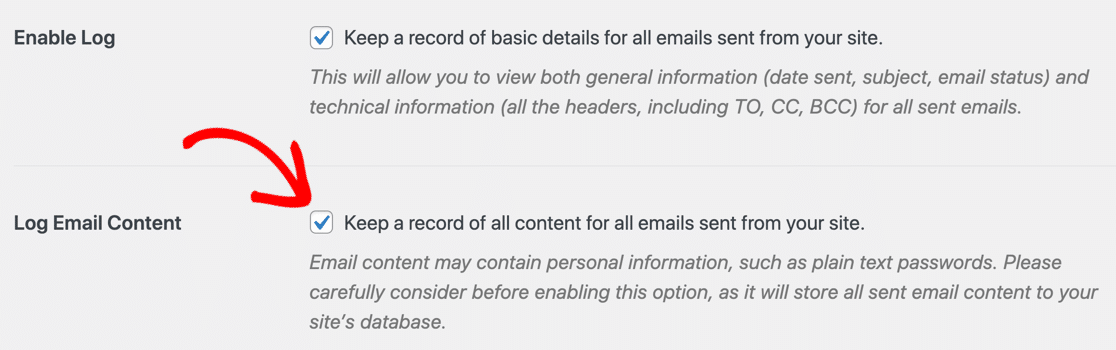
După finalizarea Expertului, vrem să activăm și o altă setare care va înregistra și întregul conținut al e-mailurilor tale.
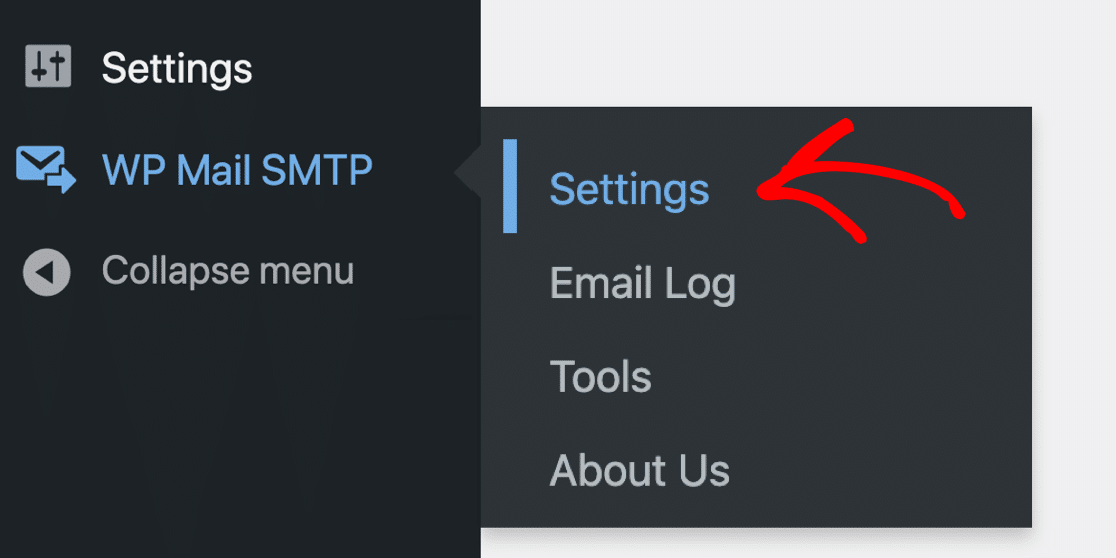
Pentru a face acest lucru, mergeți la WP Mail SMTP » Setări .
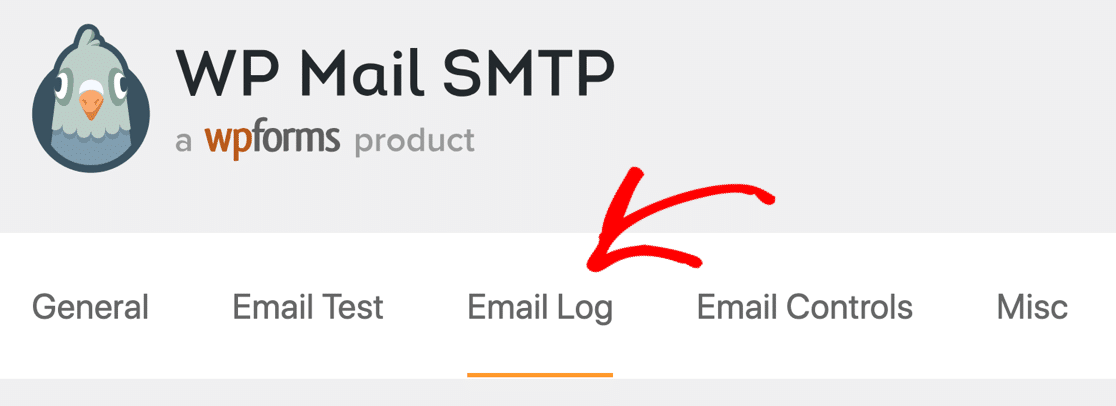
Acum faceți clic pe fila Jurnal de e-mail .
Derulați în jos și bifați caseta de lângă Logare conținut e-mail .
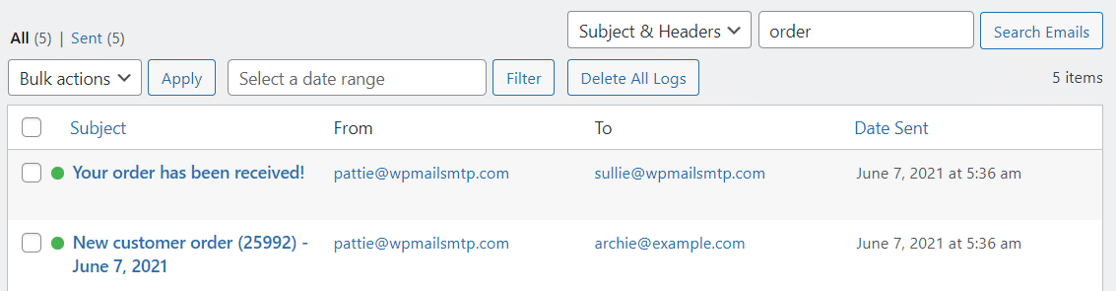
Puteți plasa apoi o comandă de testare pe site-ul dvs. web pentru a genera e-mailul pe care doriți să îl încercați.
Exportați e-mailul de testare WooCommerce ca fișier EML
Pentru a testa e-mailul personalizat WooCommerce, îl puteți exporta ca fișier EML din WP Mail SMTP. Acest lucru vă va permite să deschideți e-mailul în orice client de e-mail pentru a vă asigura că arată corect.
Mai întâi, căutați prin jurnalul de e-mail pentru a găsi e-mailul pe care doriți să îl testați. Faceți clic pe linia de subiect pentru a vedea mai multe detalii.
În dreapta, faceți clic pe Export (EML) în bara laterală.
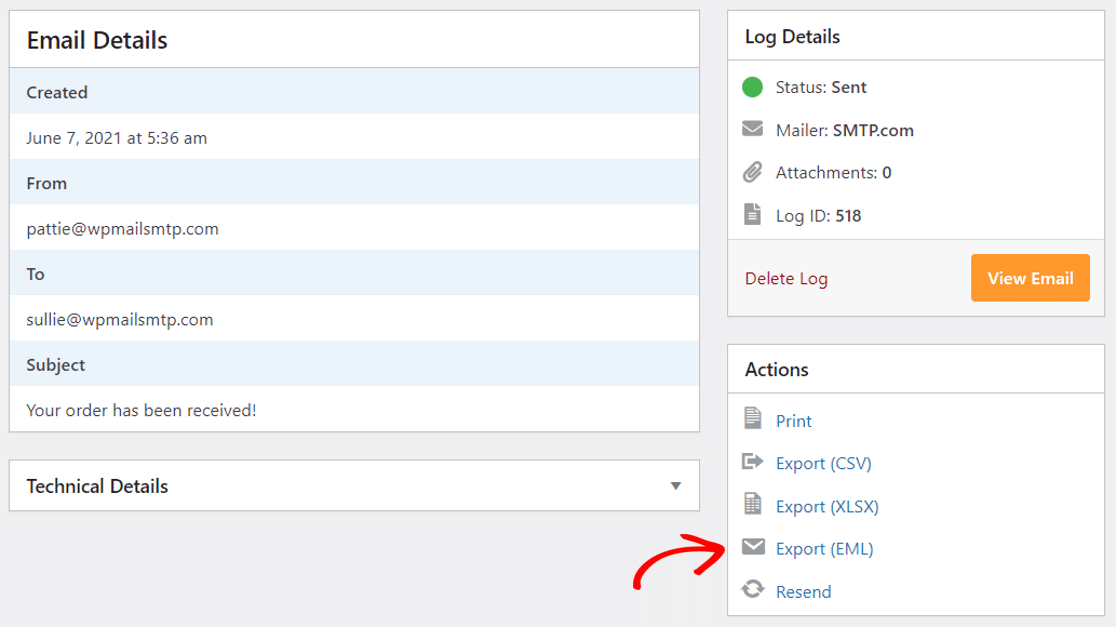
Acum puteți deschide e-mailul personalizat WooCommerce în orice aplicație pentru a vedea cum arată.
Asta e! Sperăm că acest articol v-a ajutat să alegeți cel mai bun plugin WooCommerce de personalizare de e-mail și să vă testați noile șabloane.
Remediați-vă e-mailurile WooCommerce acum
Următorul: Imprimați e-mailurile pentru comenzile WooCommerce
Acum că v-ați personalizat e-mailurile, doriți să aflați cum să le imprimați?
Consultați acest ghid despre cum să imprimați e-mailuri de comandă WooCommerce cu WP Mail SMTP.
De asemenea, dacă doriți să aveți mai multe informații despre problemele legate de e-mailurile WooCommerce, consultați acest articol despre remedierea automată a e-mailurilor WooCommerce.
Sunteți gata să vă remediați e-mailurile? Începeți astăzi cu cel mai bun plugin WordPress SMTP. WP Mail SMTP Elite include configurarea completă a mănușilor albe și oferă o garanție de rambursare a banilor de 14 zile.
Dacă acest articol v-a ajutat, vă rugăm să ne urmăriți pe Facebook și Twitter pentru mai multe sfaturi și tutoriale WordPress.