
Como salvar anexos de e-mail do WordPress [A Maneira FÁCIL]
Publicados: 2021-07-28Você está procurando uma maneira fácil de salvar anexos de e-mail no WordPress?
Manter uma cópia de cada anexo de arquivo facilita o arquivamento ou a verificação dos arquivos enviados pelo seu site.
Neste artigo, mostraremos como salvar anexos de e-mail do WordPress facilmente.
Salve seus anexos de e-mail do WordPress agora
Como faço para enviar um anexo no WordPress?
Você pode enviar um anexo no WordPress com muitos plugins diferentes. Por exemplo:
- Se você deseja obter mensagens de formulário de contato com anexos, pode usar o Formidable Forms para fazer isso. Isso permitirá que os clientes carreguem um arquivo por meio de um formulário que você receberá por e-mail.
- Alguns plugins WooCommerce permitem anexar faturas aos seus e-mails de pedidos. É inteligente salvar uma cópia deles para que você possa consultá-los em caso de dúvidas.
- Você também pode enviar backups do WordPress como anexos de e-mail, mas lembre-se de que o envio de anexos grandes às vezes pode causar problemas com a capacidade de entrega do e-mail.
Para mais informações, confira nosso post dedicado: Como enviar um e-mail com anexos no WordPress.
Não importa como você envia anexos, armazenar uma cópia automaticamente faz sentido. Os anexos podem causar problemas de entrega de e-mail, por isso é útil manter uma cópia de cada anexo para o caso.
Como salvar anexos de e-mail do WordPress
Mostraremos como salvar anexos de e-mail de qualquer plug-in usando WP Mail SMTP.
- Instale o plug-in SMTP do WP Mail
- Conectar-se a um serviço de mala direta
- Ativar registro de e-mail
- Salvar anexos de e-mail no WordPress
- Visualizar anexos de e-mail no WordPress
- Exportar anexos do log de e-mail
Vamos começar instalando o plugin WP Mail SMTP em seu site.
1. Instale o plug-in SMTP do WP Mail
WP Mail SMTP é o melhor plugin de e-mail para WordPress. Ele permite que você envie e-mails por meio de um serviço de e-mail externo para garantir que eles não sejam arquivados como spam.
O WP Mail SMTP também possui um log de e-mail super poderoso. Vamos mostrar como usar isso para salvar anexos de e-mail.
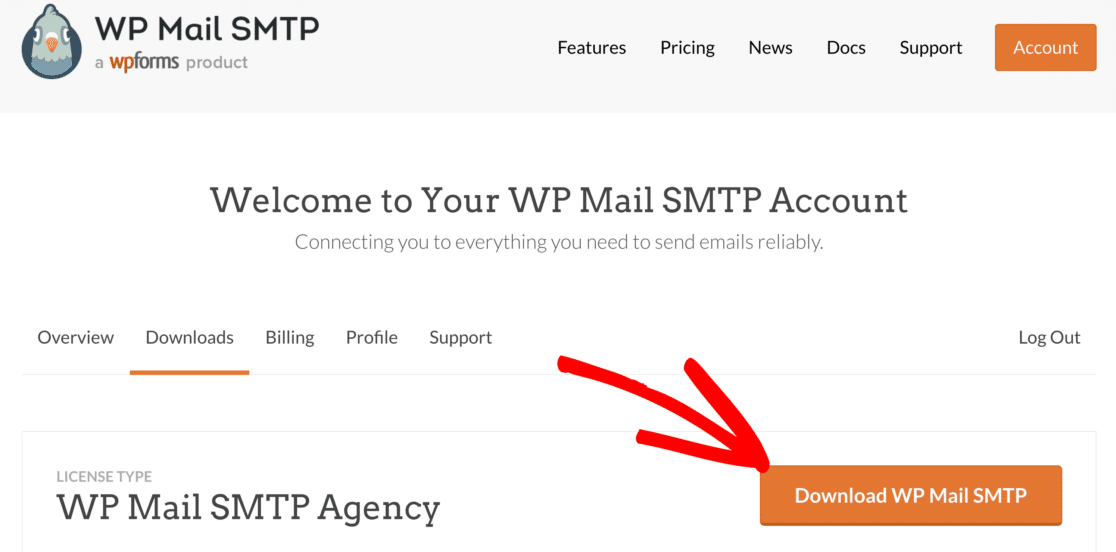
Para baixar o plug-in, vá até sua conta SMTP do WP Mail e mude para a guia Downloads para obter a versão mais recente do arquivo do plug-in.
Volte para o painel do WordPress e carregue o arquivo zip para a página de plugins.
Preciso de uma mão? Confira como instalar um plugin WordPress.
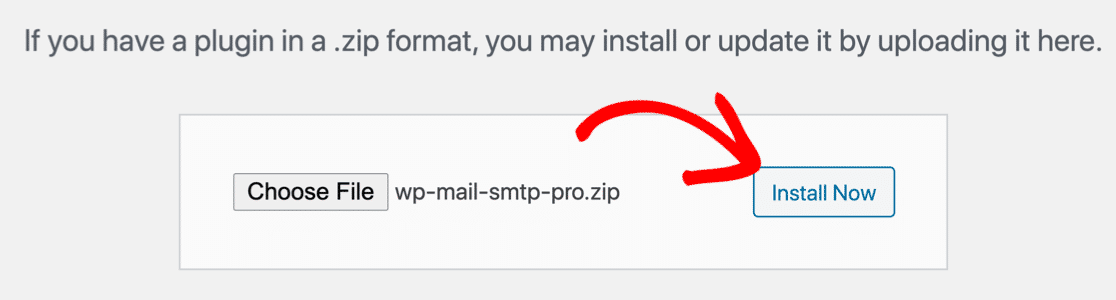
Depois que o plug-in estiver instalado, certifique-se de ativá -lo. Isso iniciará o Assistente de Configuração.
2. Conecte-se a um serviço de correspondência
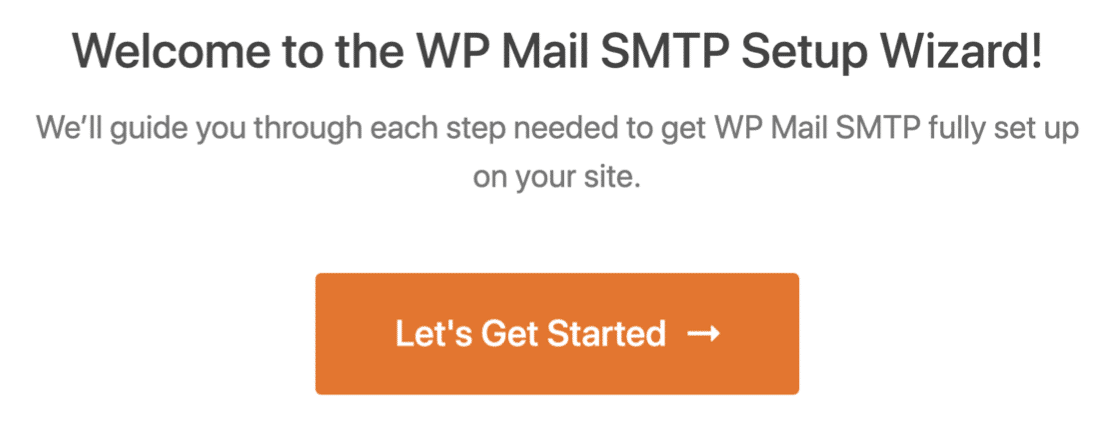
Na primeira etapa do Assistente, conectaremos seu site a um provedor de serviços de e-mail de terceiros.
Clique no botão Vamos começar para iniciar o processo.
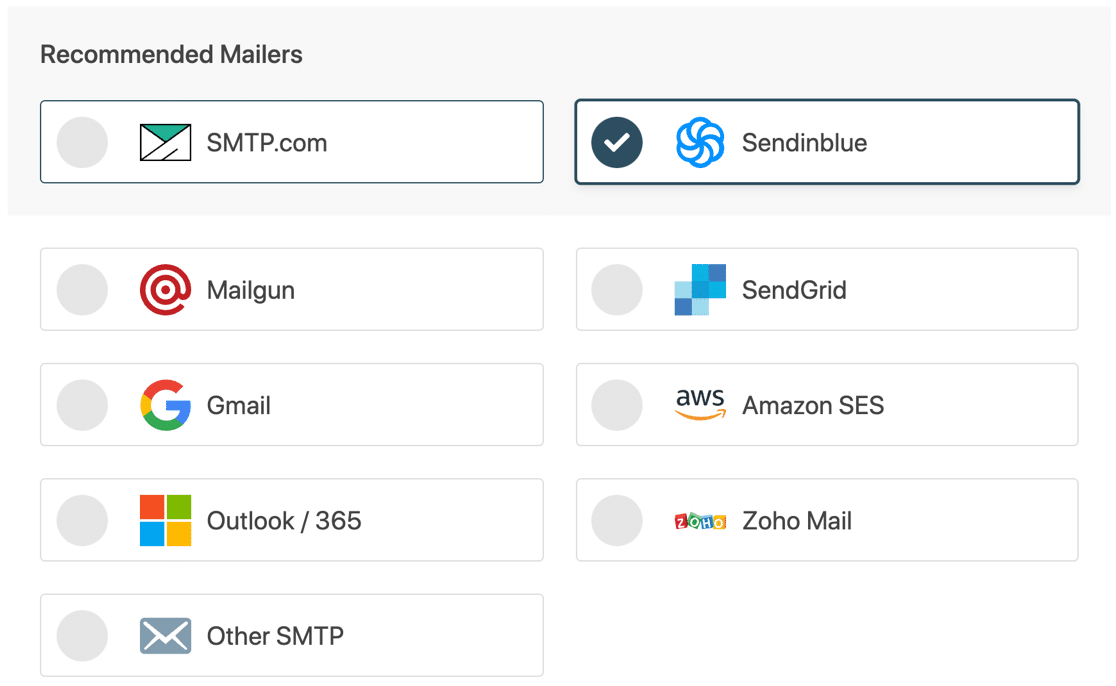
Agora, você verá uma lista de todas as opções de mala direta suportadas pelo WP Mail SMTP.
Antes de escolher uma mala direta, é uma boa ideia considerar:
- O tipo de e-mail que você envia : os e-mails de pedidos do WooCommerce precisam ser entregues muito mais rapidamente do que os e-mails de sites de hobby, por isso recomendamos um provedor de e-mail transacional para essa finalidade.
- O tamanho dos anexos : o Amazon SES cobra extra por anexos, enquanto alguns outros provedores têm limites de tamanho de anexo tão baixos quanto 4 MB:
| Fornecedor | Limite de tamanho do anexo | Taxa para anexos |
|---|---|---|
| Sendinblue | 4 MB | |
| SMTP.com | 15 MB | |
| Amazon SES | 10 MB | US$ 0,12 por GB |
| Sendgrid | 10 GB | |
| Gmail | 25 GB | |
| Espaço de trabalho do Google | 25 GB | |
| Outlook/Microsoft 365 | 4 MB | |
| Zoho Mail | 20 MB | |
| Outros SMTP | Varia |
Ao escolher uma mala direta, lembre-se de que um limite de tamanho alto não significa necessariamente que todos os seus anexos serão entregues.
A maioria dos provedores de e-mail bloqueia anexos muito grandes. Em alguns casos, o destinatário pode não ter espaço suficiente na caixa de correio para receber a mensagem. Esses são bons motivos para salvar anexos de e-mail no WordPress.
Quando tiver escolhido um provedor, selecione-o na lista do Assistente de configuração e continue.
Em seguida, clique no link abaixo para abrir a documentação do seu serviço de mala direta.
| Mailers disponíveis em todas as versões | Mailers no WP Mail SMTP Pro |
|---|---|
| SMTP.com | Microsoft Outlook |
| Sendinblue | Amazon SES |
| Metralhadora | Zoho Mail |
| SendGrid | |
| Gmail/Google Workspace | |
| Outros SMTP |
Depois de configurar uma conexão, volte para este guia para seguir as próximas etapas do assistente.
3. Ative o registro de e-mail
No final do assistente, certifique-se de ativar os logs de email detalhados . Esse recurso rastreará os cabeçalhos, assunto e destinatário.
Também recomendamos que você ative o Resumo de e-mail semanal para poder acompanhar seus e-mails sem fazer login no WordPress.
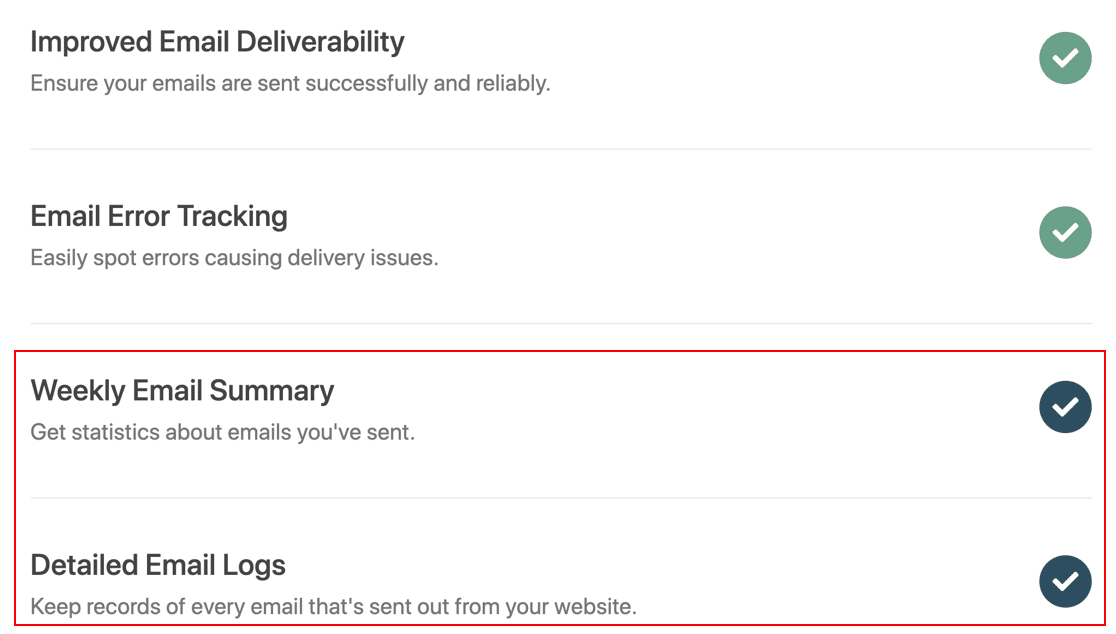
Vá em frente e conclua o Assistente de configuração agora. Vamos ativar o registro de anexos na próxima etapa.
4. Salve anexos de e-mail no WordPress
Já habilitamos os logs de e-mail detalhados , então agora vamos começar a salvar anexos de e-mail no WordPress também.
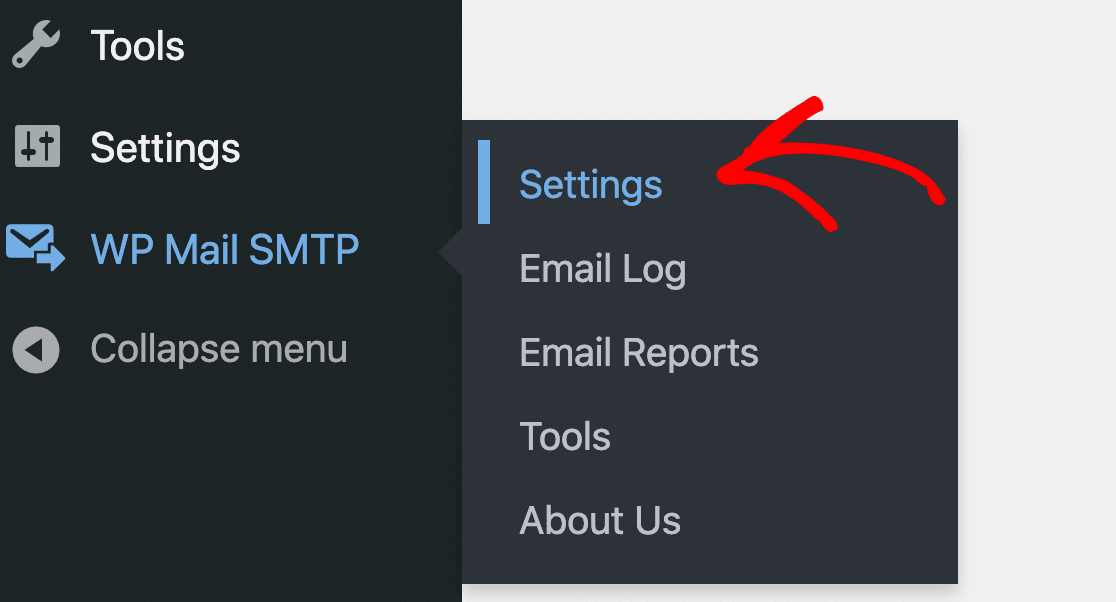
No painel do WordPress, vá para WP Mail SMTP » Configurações .
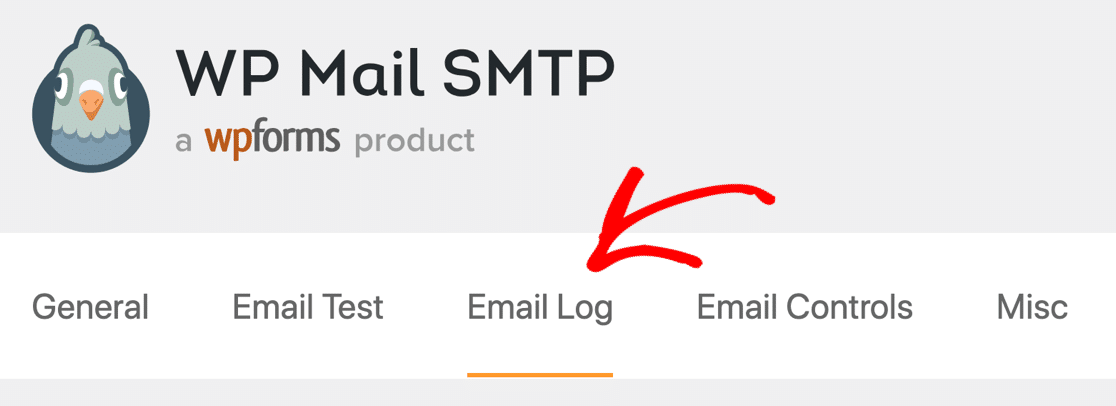
Na página Configurações, alterne para a guia Log de e-mail .

Aqui, você encontrará opções para registrar conteúdo de e-mail e salvar anexos . Para acompanhar este tutorial, recomendamos que você ative ambos.
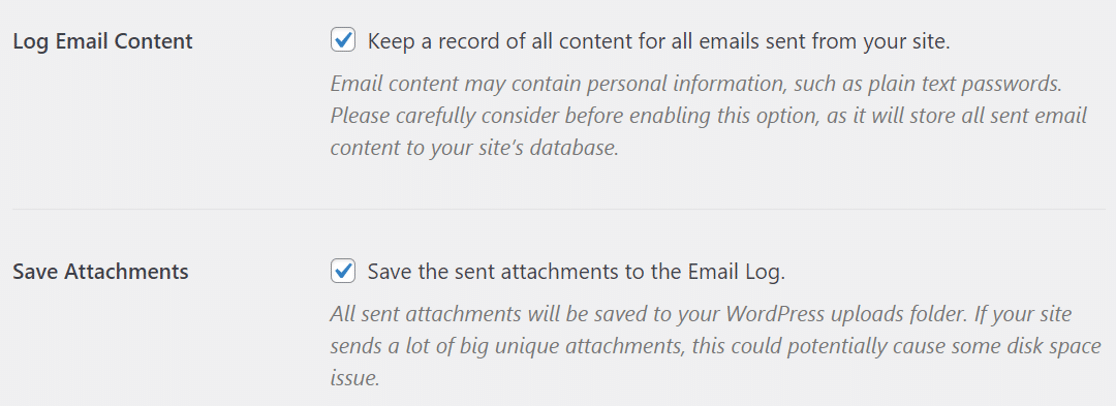
Assim que você salvar as configurações, o WP Mail SMTP começará a salvar uma cópia de todos os e-mails enviados do seu site WordPress, incluindo o corpo completo e os anexos.
Vamos ver um anexo de e-mail no WordPress a seguir.
5. Visualize Anexos no WordPress
Depois de enviar um e-mail com anexos no WordPress, você pode baixar anexos de e-mail facilmente a partir do log.
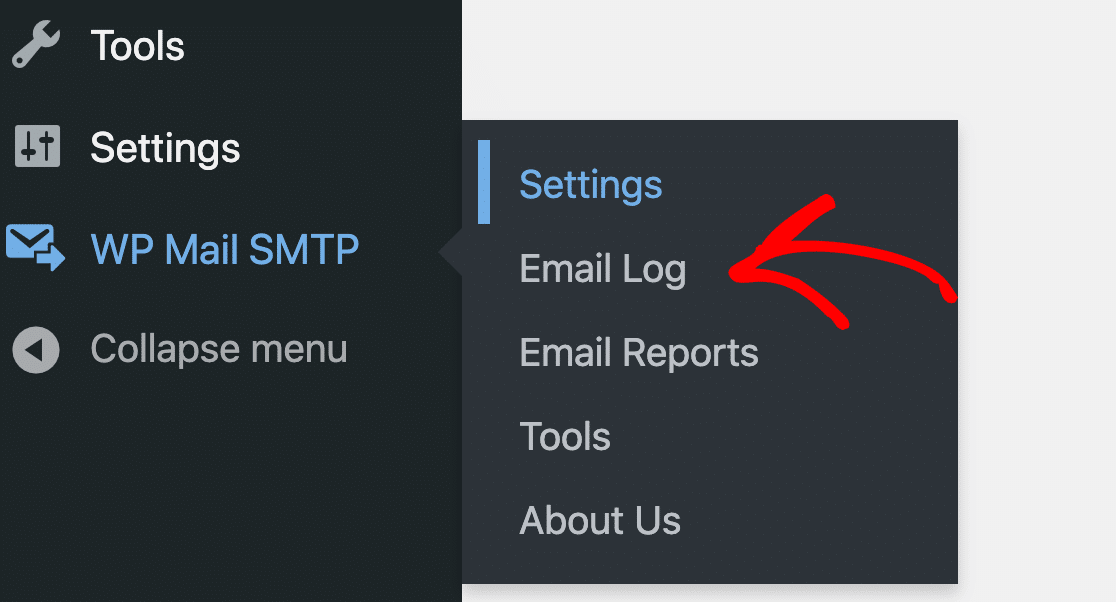
Para experimentá-lo, vá para WP Mail SMTP » Email Log .
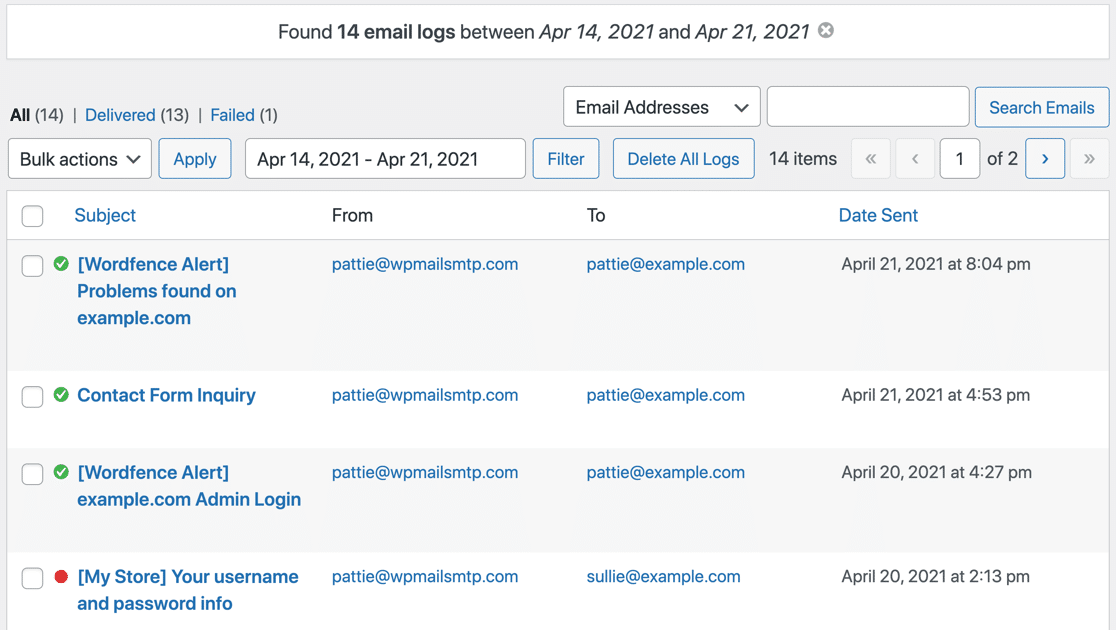
Em seguida, clique na linha de assunto de qualquer e-mail para abrir o registro de e-mail.
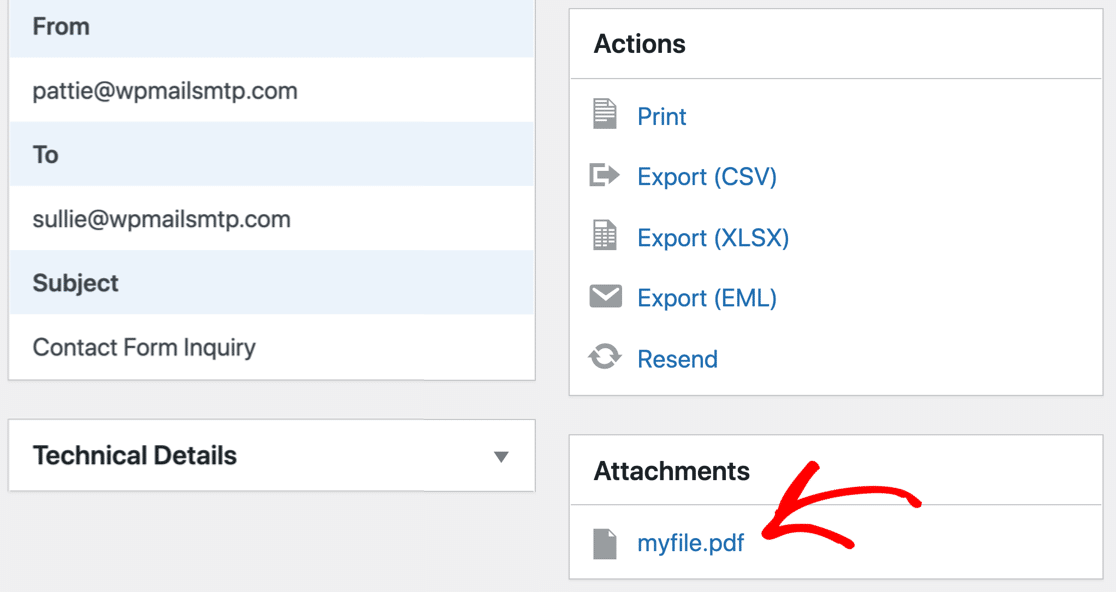
Você verá os anexos de arquivo originais listados na seção Anexos . Clique no link para visualizar ou baixar o anexo.
Embora você possa ver o nome do arquivo original aqui, ele será salvo com um nome de arquivo aleatório nos bastidores. Isso ajuda a manter seus arquivos seguros.
Lembre-se de que os arquivos de anexo estão associados ao log de e-mail. Portanto, se você excluir o registro de e-mail, os anexos correspondentes também serão excluídos da sua conta de hospedagem na web.
E se você quiser baixar todos os anexos de uma vez?
Vamos ver como podemos exportar anexos facilmente usando WP Mail SMTP.
6. Exporte anexos do log de e-mail
WP Mail SMTP permite exportar o log de e-mail e anexos em formato CSV, XLSX e EML. O processo é um pouco diferente para EML, então mostraremos como fazer as duas coisas.
Para criar seu arquivo de exportação, vá para WP Mail SMTP » Ferramentas .
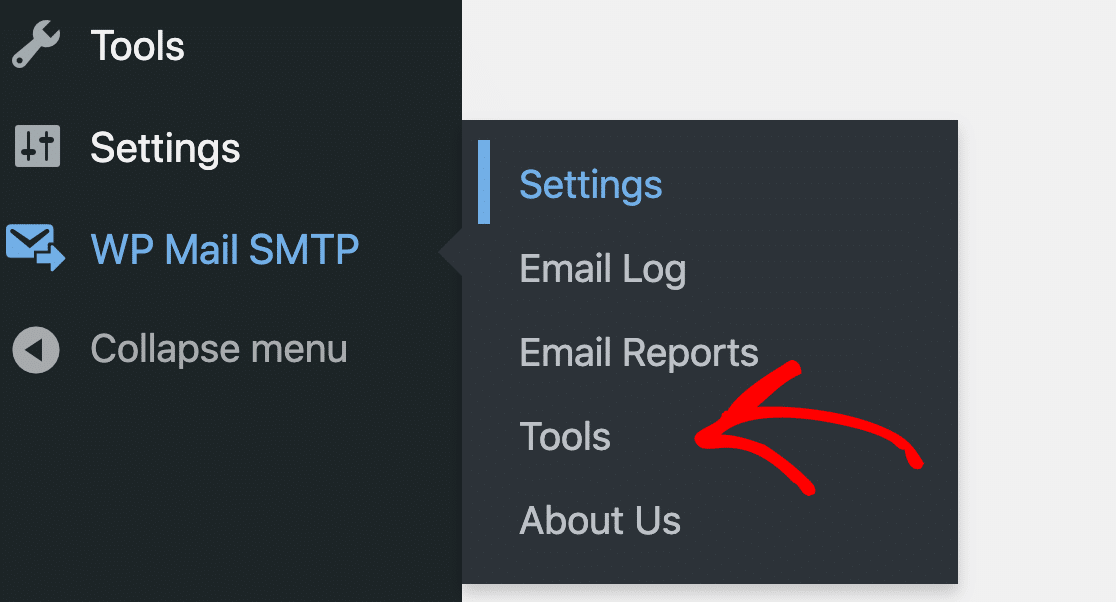
Agora, clique na guia Exportar na parte superior.
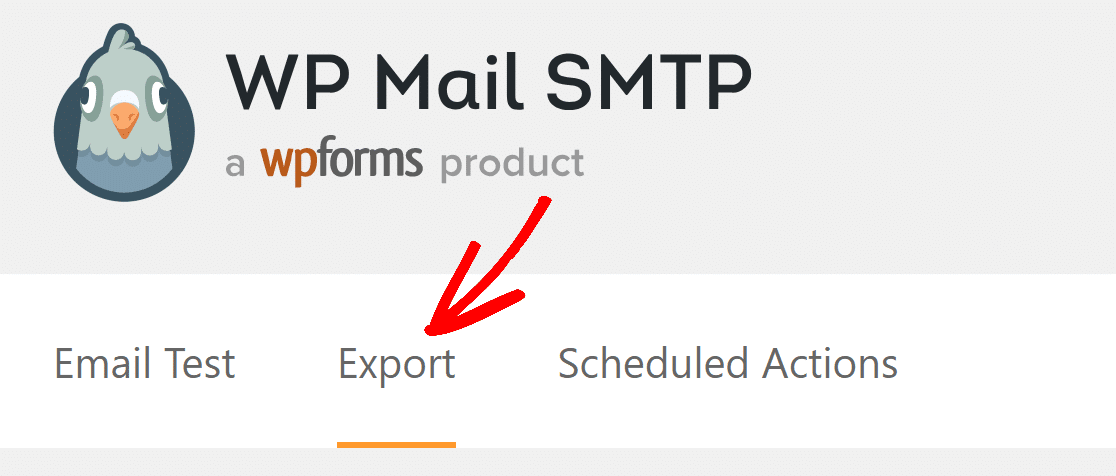
Primeiro, vamos ver como exportar logs de e-mail e detalhes de anexos em um CSV ou planilha.
Exportando anexos de e-mail em formato CSV ou XLSX
As exportações CSV e XLSX incluem um link para cada arquivo de anexo, em vez de incluir os próprios arquivos. Isso ajuda a manter o tamanho do arquivo pequeno.
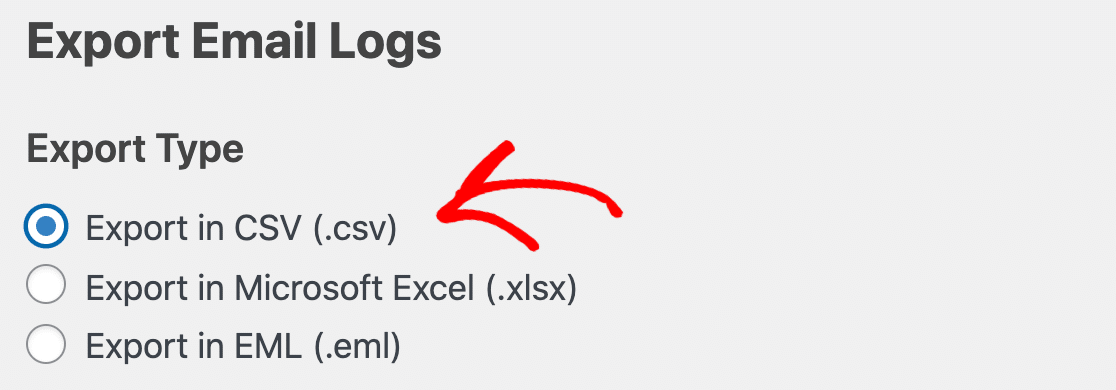
Primeiro, selecione CSV ou Microsoft Excel em Tipo de exportação .
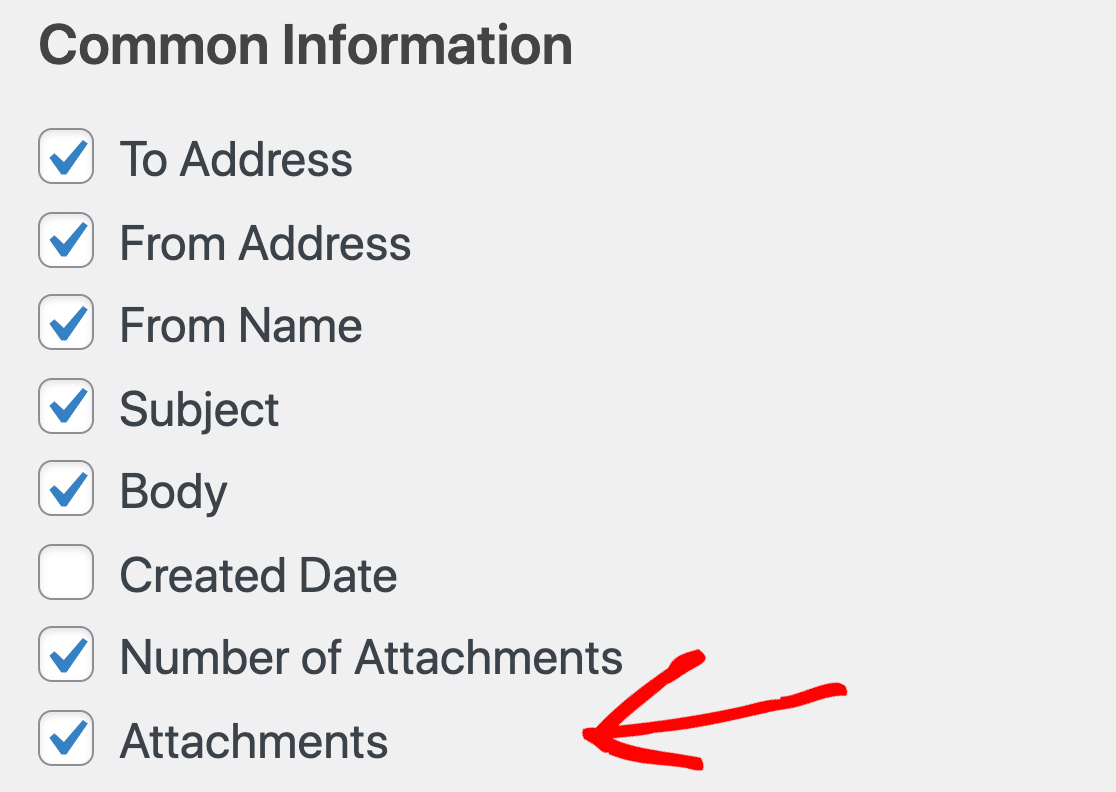
Em Informações comuns , verifique se a caixa de seleção Anexos está marcada.
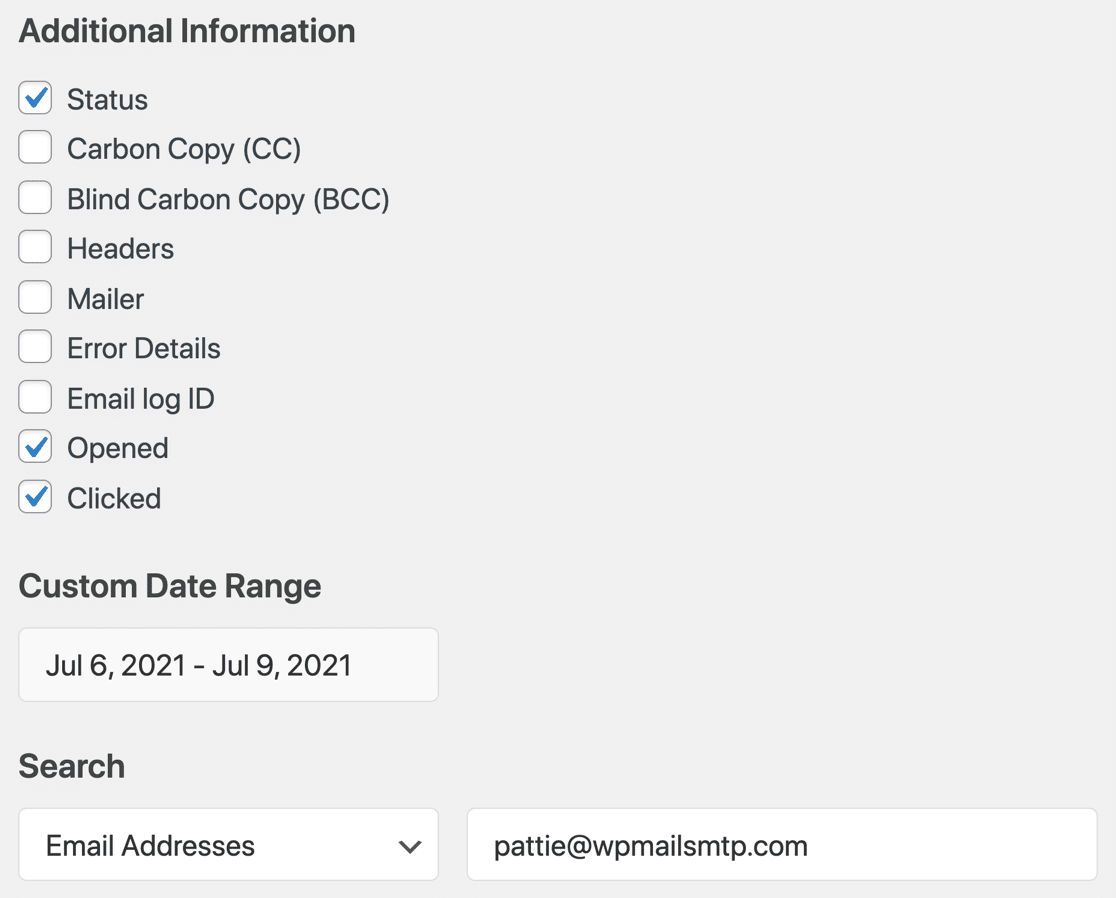
Se desejar, você pode incluir mais informações e filtrar a exportação.
Clique em Baixar arquivo de exportação e um arquivo será baixado no formato que você selecionou no tipo de exportação.
Ao abri-lo, os anexos são listados na coluna Anexos .

Como mencionamos acima, o nome do arquivo foi substituído por um nome aleatório para segurança.
Exportando anexos de e-mail no formato EML
Se você deseja exportar os próprios anexos, é melhor usar o formato EML. Dessa forma, você receberá um arquivo zip de cada e-mail, incluindo os anexos originais.
Para exportar emails com seus anexos, clique em EML na seção Tipo de exportação . Os arquivos EML contêm todos os detalhes do log, incluindo o conteúdo do e-mail, se você optar por salvá-lo. É por isso que há menos opções aqui em comparação com a exportação CSV e XLSX.
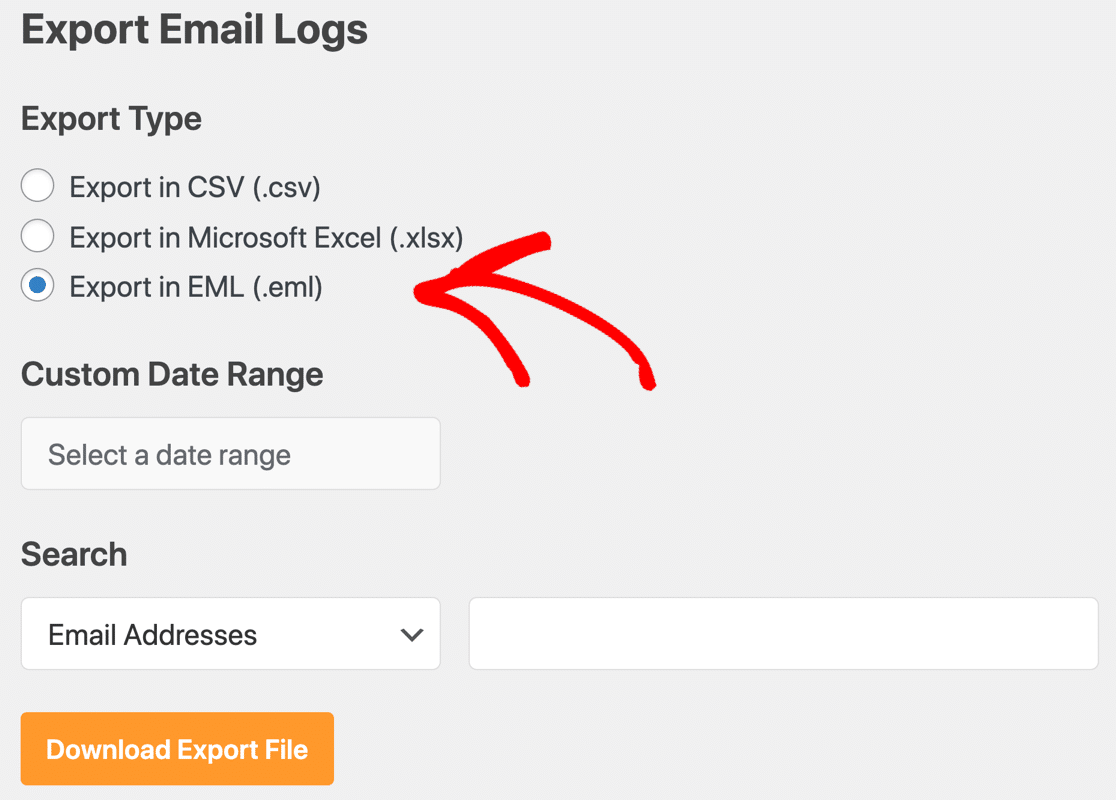
Agora clique em Baixar arquivo de exportação para baixar todos os emails no formato EML.
Dentro do arquivo zip, você verá cada e-mail individual.

Clique em qualquer e-mail para ver o log e seus anexos.
Esta é uma maneira incrível de visualizar modelos de e-mail personalizados. Por exemplo, se você estiver usando um plug-in de personalização de e-mail WooCommerce, poderá exportar seus modelos no formato EML e tentar abri-los em diferentes clientes de e-mail.
É isso! Agora você sabe como salvar anexos de e-mail no WordPress usando o plugin WP Mail SMTP.
Salve seus anexos de e-mail do WordPress agora
Em seguida, habilite o rastreamento de abertura e cliques
Agora que você está rastreando anexos no WordPress, também pode ativar o rastreamento de aberturas e cliques.

O rastreamento de abertura e clique permite que você veja quando seus e-mails estão sendo lidos. Para ver como funciona, confira nosso artigo sobre como habilitar o rastreamento de aberturas e cliques para e-mails do WordPress.
Pronto para registrar seus e-mails? Comece hoje com o melhor plugin SMTP para WordPress. O WP Mail SMTP Elite inclui a configuração White Glove completa e oferece uma garantia de reembolso de 14 dias.
Se este artigo o ajudou, siga-nos no Facebook e Twitter para mais dicas e tutoriais sobre WordPress.