
WordPressの電子メールの添付ファイルを保存する方法[簡単な方法]
公開: 2021-07-28WordPressでメールの添付ファイルを保存する簡単な方法をお探しですか?
すべての添付ファイルのコピーを保持しておくと、サイトが送信しているファイルを簡単にアーカイブまたは確認できます。
この記事では、WordPressの電子メールの添付ファイルを簡単に保存する方法を紹介します。
WordPressの電子メールの添付ファイルを今すぐ保存
WordPressで添付ファイルを送信するにはどうすればよいですか?
さまざまなプラグインを使用して、WordPressで添付ファイルを送信できます。 例えば:
- 添付ファイル付きの連絡フォームメッセージを取得する場合は、FormidableFormsを使用してこれを行うことができます。 これにより、顧客は、電子メールで受け取るフォームを介してファイルをアップロードできるようになります。
- 一部のWooCommerceプラグインでは、注文メールに請求書を添付できます。 これらのコピーを保存しておくと、質問があった場合に参照できるようになります。
- WordPressのバックアップを電子メールの添付ファイルとして送信することもできますが、大きな添付ファイルを送信すると、電子メールの配信に問題が発生する場合があることに注意してください。
詳細については、専用の投稿「WordPressで添付ファイル付きのメールを送信する方法」をご覧ください。
添付ファイルの送信方法に関係なく、コピーを自動的に保存することは理にかなっています。 添付ファイルはメールの配信可能性の問題を引き起こす可能性があるため、万が一に備えて各添付ファイルのコピーを保管しておくと便利です。
WordPressの電子メールの添付ファイルを保存する方法
WPMailSMTPを使用してプラグインからの電子メールの添付ファイルを保存する方法を紹介します。
- WPメールSMTPプラグインをインストールします
- メーラーサービスに接続する
- メールログを有効にする
- メールの添付ファイルをWordPressに保存
- WordPressでメールの添付ファイルを表示する
- メールログから添付ファイルをエクスポートする
WPMailSMTPプラグインをサイトにインストールすることから始めましょう。
1.WPメールSMTPプラグインをインストールします
WP Mail SMTPは、WordPressに最適なメールプラグインです。 外部の電子メールサービスを介して電子メールを送信し、スパムとしてファイルされないようにすることができます。
WP Mail SMTPには、非常に強力な電子メールログもあります。 これを使用して電子メールの添付ファイルを保存する方法を紹介します。
プラグインをダウンロードするには、WP Mail SMTPアカウントにアクセスし、[ダウンロード]タブに切り替えて、プラグインファイルの最新バージョンを取得します。
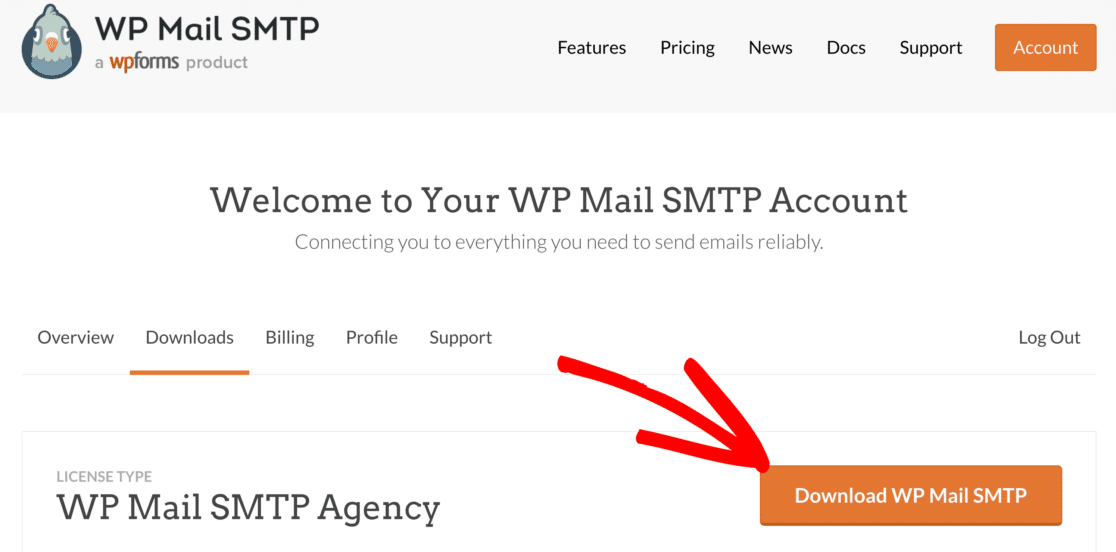
WordPressダッシュボードに戻り、zipファイルをプラグインページにアップロードします。
手が必要? WordPressプラグインをインストールする方法を確認してください。
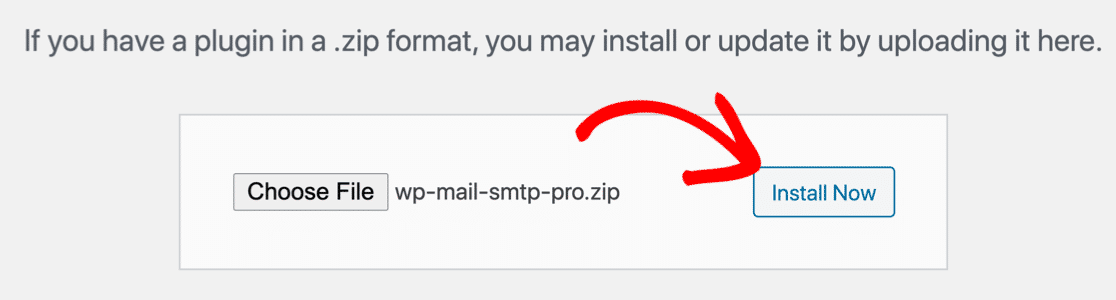
プラグインをインストールしたら、必ずアクティブ化してください。 これにより、セットアップウィザードが起動します。
2.メーラーサービスに接続します
ウィザードの最初のステップでは、お客様のWebサイトをサードパーティの電子メールサービスプロバイダーに接続します。
[開始しましょう]ボタンをクリックして、プロセスを開始します。
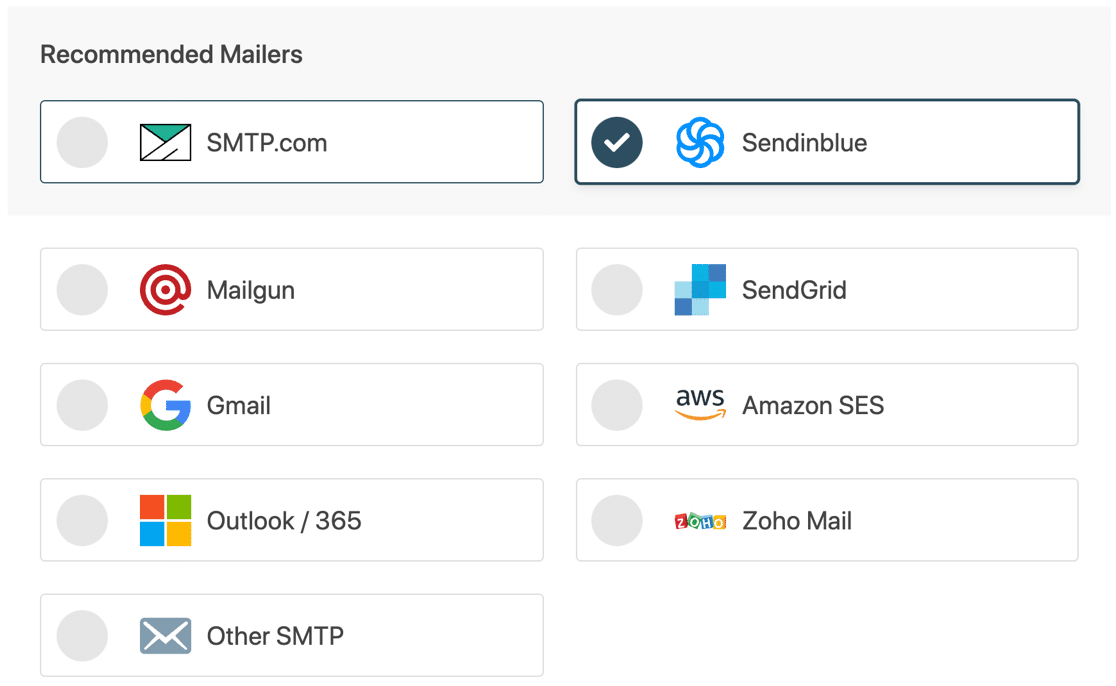
これで、WPMailSMTPでサポートされているすべてのメーラーオプションのリストが表示されます。
メーラーを選択する前に、次のことを検討することをお勧めします。
- 送信するメールの種類:WooCommerceの注文メールは、趣味のサイトからのメールよりもはるかに迅速に配信する必要があるため、その目的にはトランザクションメールプロバイダーをお勧めします。
- 添付ファイルのサイズ:Amazon SESは添付ファイルに対して追加料金を請求しますが、他のプロバイダーの中には、添付ファイルのサイズ制限が4MBと低いものもあります。
| プロバイダー | アタッチメントのサイズ制限 | 添付ファイルの料金 |
|---|---|---|
| Sendinblue | 4 MB | |
| SMTP.com | 15 MB | |
| アマゾンSES | 10 MB | 1GBあたり$0.12 |
| Sendgrid | 10 GB | |
| Gmail | 25 GB | |
| Google Workspace | 25 GB | |
| Outlook / Microsoft 365 | 4 MB | |
| Zoho Mail | 20 MB | |
| その他のSMTP | 不定 |
メーラーを選択するときは、サイズ制限が高いからといって、必ずしもすべての添付ファイルが配信されるとは限らないことに注意してください。
ほとんどの電子メールプロバイダーは、非常に大きな添付ファイルをブロックします。 場合によっては、受信者がメッセージを受信するのに十分なメールボックススペースを持っていない可能性があります。 これらは両方とも、WordPressに電子メールの添付ファイルを保存する正当な理由です。
プロバイダーを決定したら、セットアップウィザードのリストからプロバイダーを選択して続行します。
次に、以下のリンクをクリックして、メーラーサービスのドキュメントを開きます。
| すべてのバージョンで利用可能なメーラー | WP MailSMTPProのメーラー |
|---|---|
| SMTP.com | Microsoft Outlook |
| Sendinblue | アマゾンSES |
| Mailgun | Zoho Mail |
| SendGrid | |
| Gmail / Google Workspace | |
| その他のSMTP |
接続を設定したら、このガイドに戻ってウィザードの次の手順に従います。
3.電子メールロギングを有効にする
ウィザードの最後に、必ず詳細な電子メールログをオンにしてください。 この機能は、ヘッダー、件名、および受信者を追跡します。
また、WordPressにログインせずにメールを追跡できるように、 [WeeklyEmailSummary]をオンにすることをお勧めします。
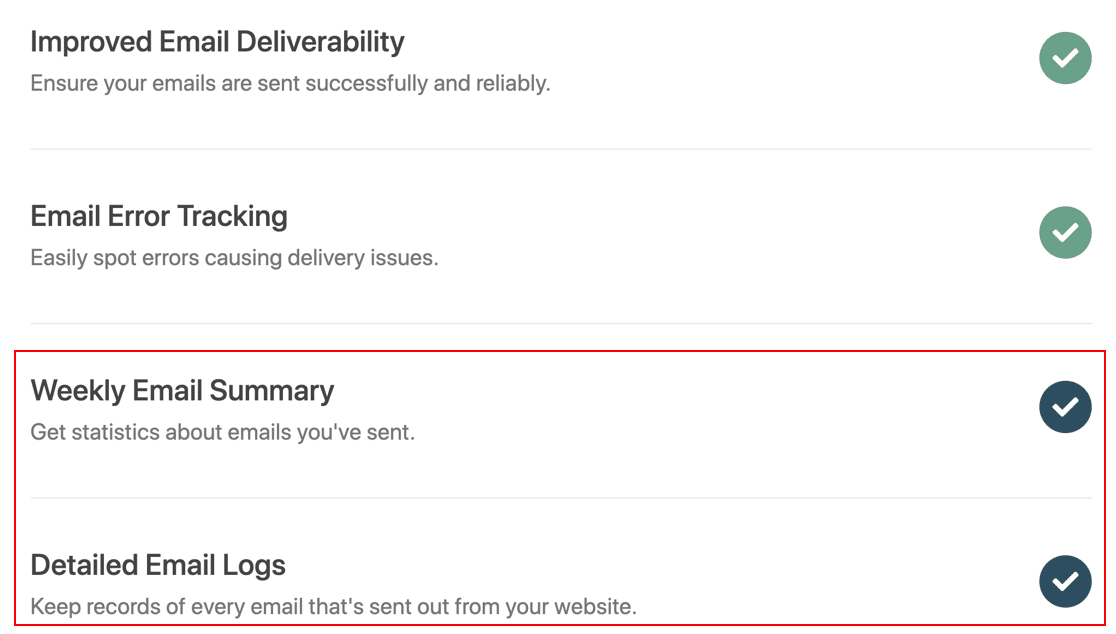
先に進み、今すぐセットアップウィザードを完了します。 次のステップで添付ファイルのログをオンにします。
4.メールの添付ファイルをWordPressに保存します
詳細なメールログはすでに有効になっているので、WordPressにもメールの添付ファイルの保存を始めましょう。
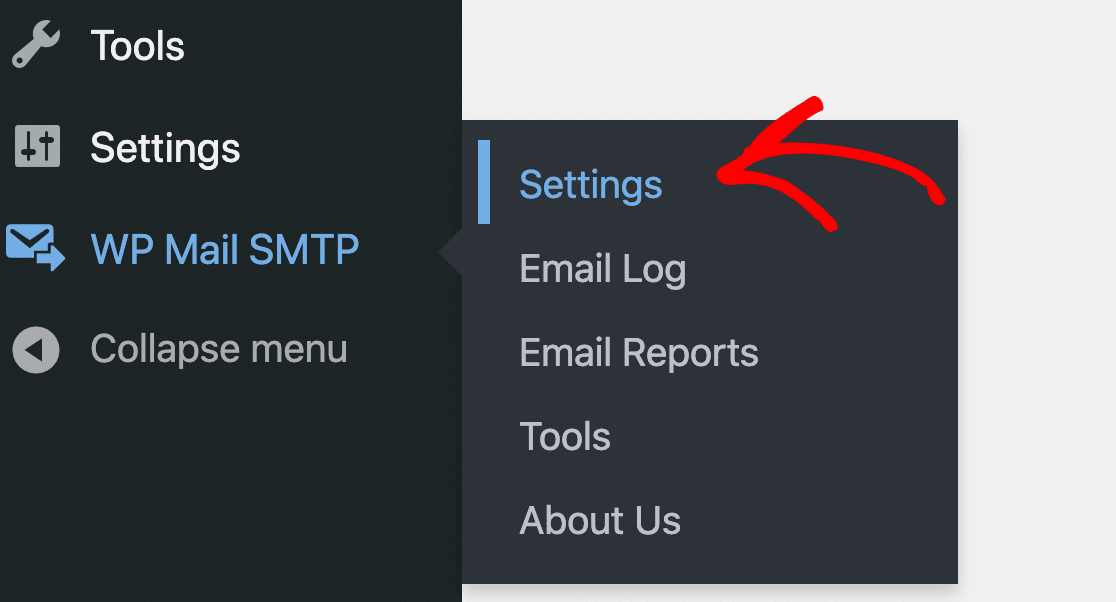
WordPressダッシュボードから、 [WPMailSMTP]»[設定]に移動します。
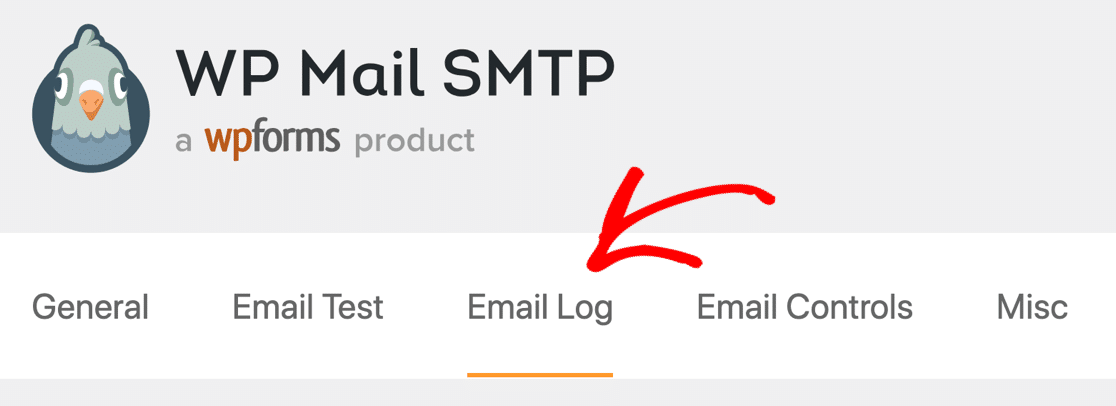
[設定]ページで、[メールログ]タブに切り替えます。
ここには、電子メールコンテンツをログに記録して添付ファイルを保存するためのオプションがあります。 このチュートリアルに従うには、両方を有効にすることをお勧めします。
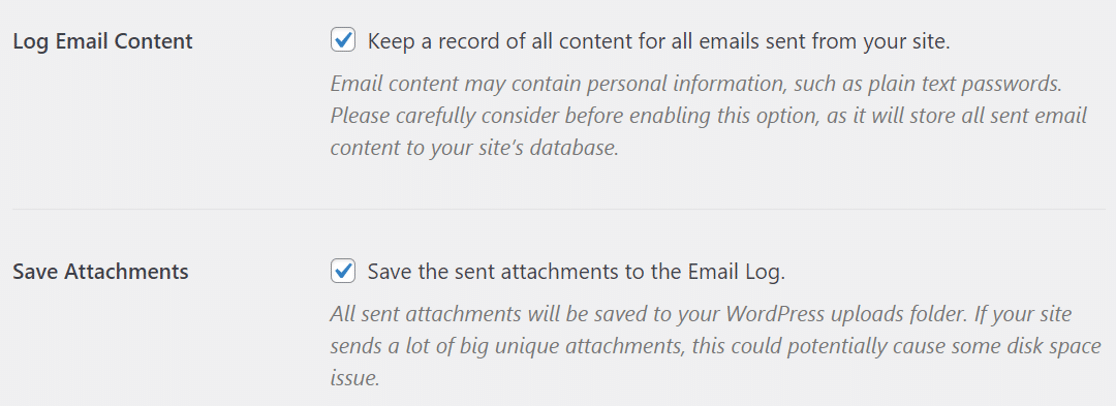

設定を保存するとすぐに、WP Mail SMTPは、本文と添付ファイルを含む、WordPressサイトから送信されたすべての電子メールのコピーの保存を開始します。
次に、WordPressでメールの添付ファイルを表示してみましょう。
5.WordPressで添付ファイルを表示する
WordPressで添付ファイル付きのメールを送信すると、ログから簡単にメールの添付ファイルをダウンロードできます。
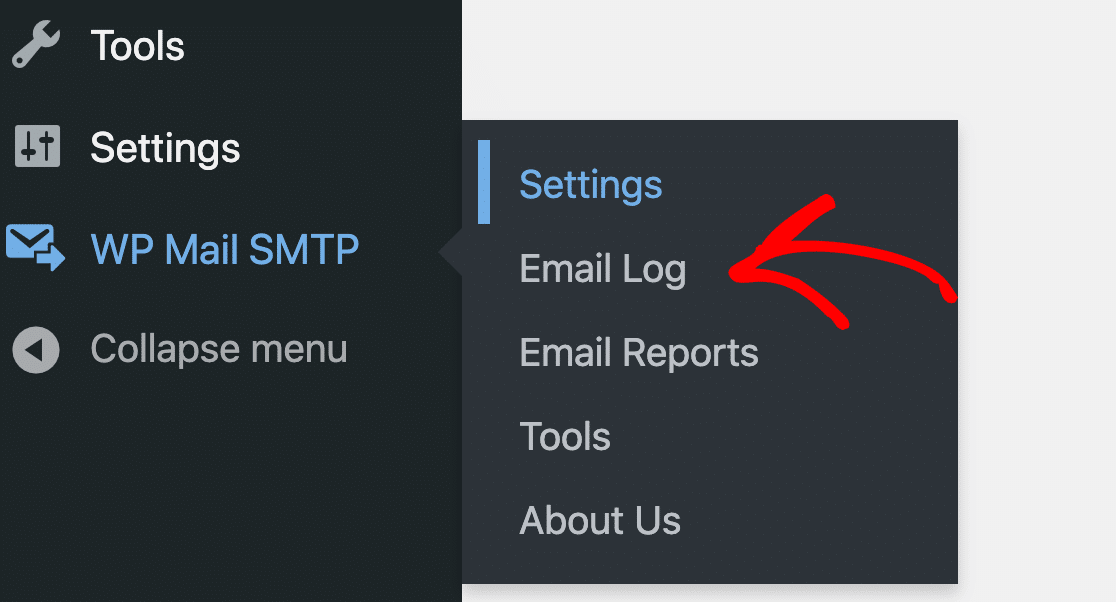
試してみるには、 WPMailSMTP»EmailLogに移動してください。
次に、電子メールの件名をクリックして、電子メールログを開きます。
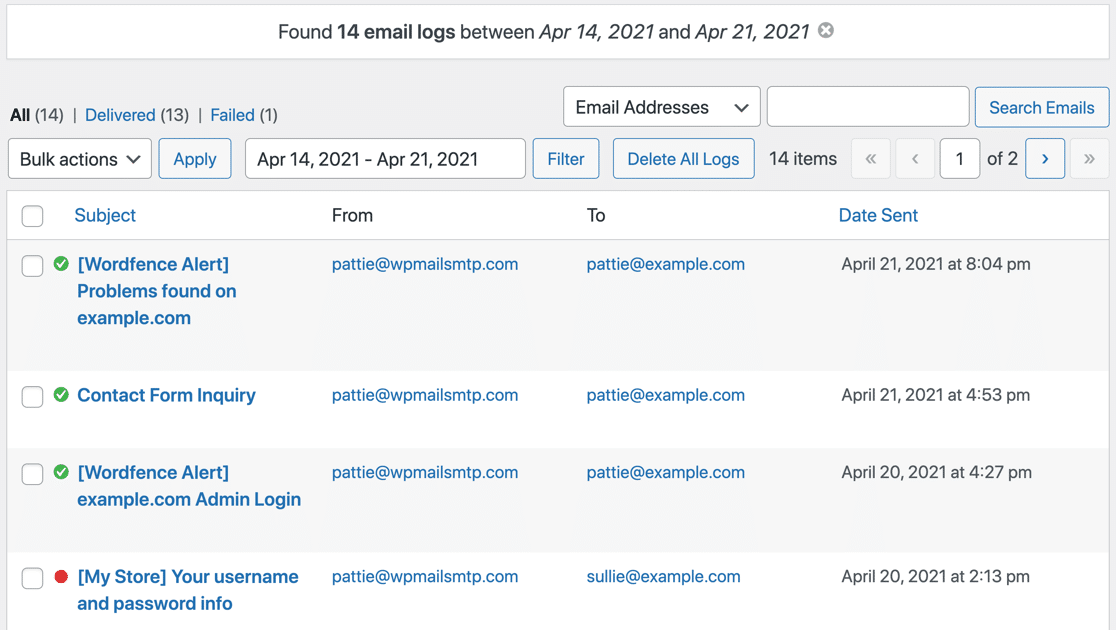
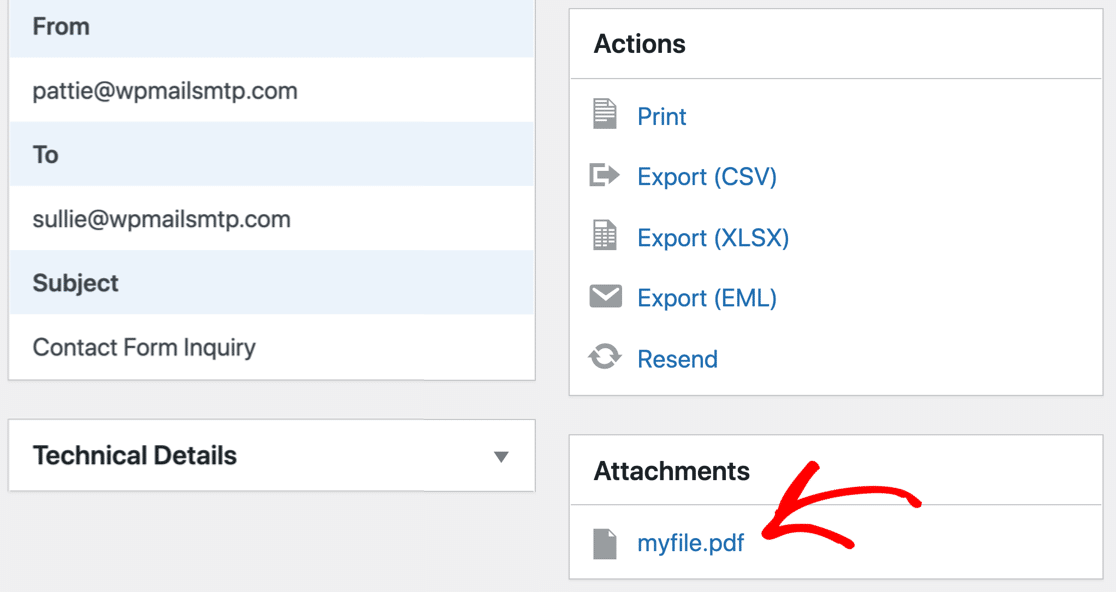
[添付ファイル]セクションに元の添付ファイルが表示されます。 リンクをクリックして、添付ファイルを表示またはダウンロードします。
ここで元のファイル名を確認できますが、バックグラウンドでランダムなファイル名で保存されます。 これは、ファイルを安全に保つのに役立ちます。
添付ファイルは電子メールログに関連付けられていることに注意してください。 したがって、電子メールログを削除すると、対応する添付ファイルもWebホスティングアカウントから削除されます。
すべての添付ファイルを一度にダウンロードしたい場合はどうなりますか?
WPMailSMTPを使用して添付ファイルを簡単にエクスポートする方法を見てみましょう。
6.電子メールログから添付ファイルをエクスポートする
WP Mail SMTPを使用すると、電子メールログと添付ファイルをCSV、XLSX、およびEML形式でエクスポートできます。 EMLの場合、プロセスが少し異なるため、両方の方法で行う方法を説明します。
エクスポートファイルを作成するには、 WPMailSMTP»ツールに移動します。
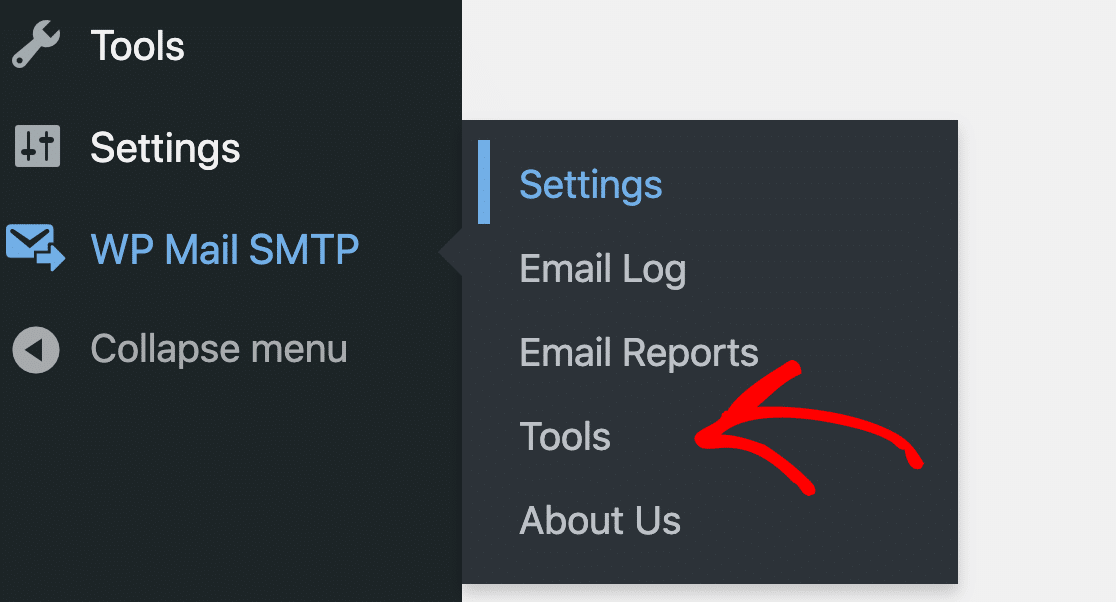
次に、上部の[エクスポート]タブをクリックします。
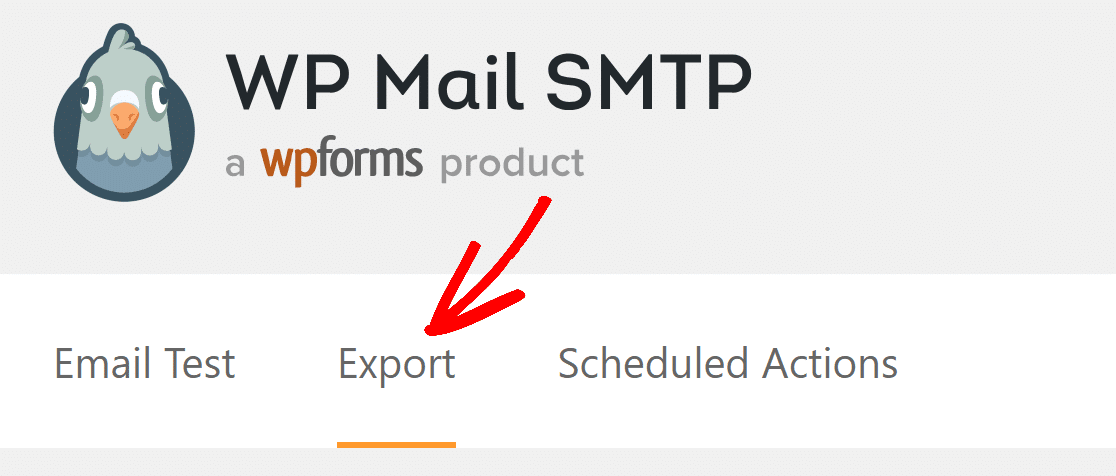
まず、CSVまたはスプレッドシートでの電子メールログと添付ファイルの詳細のエクスポートを見てみましょう。
CSVまたはXLSX形式での電子メールの添付ファイルのエクスポート
CSVおよびXLSXエクスポートには、ファイル自体を含めるのではなく、各添付ファイルへのリンクが含まれます。 これは、ファイルサイズを小さく保つのに役立ちます。
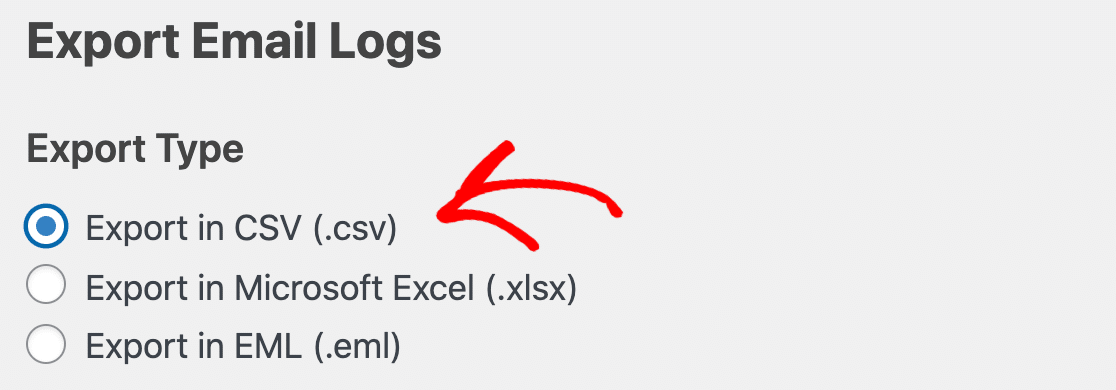
まず、[エクスポートの種類]で[ CSV]または[ MicrosoftExcel]を選択します。
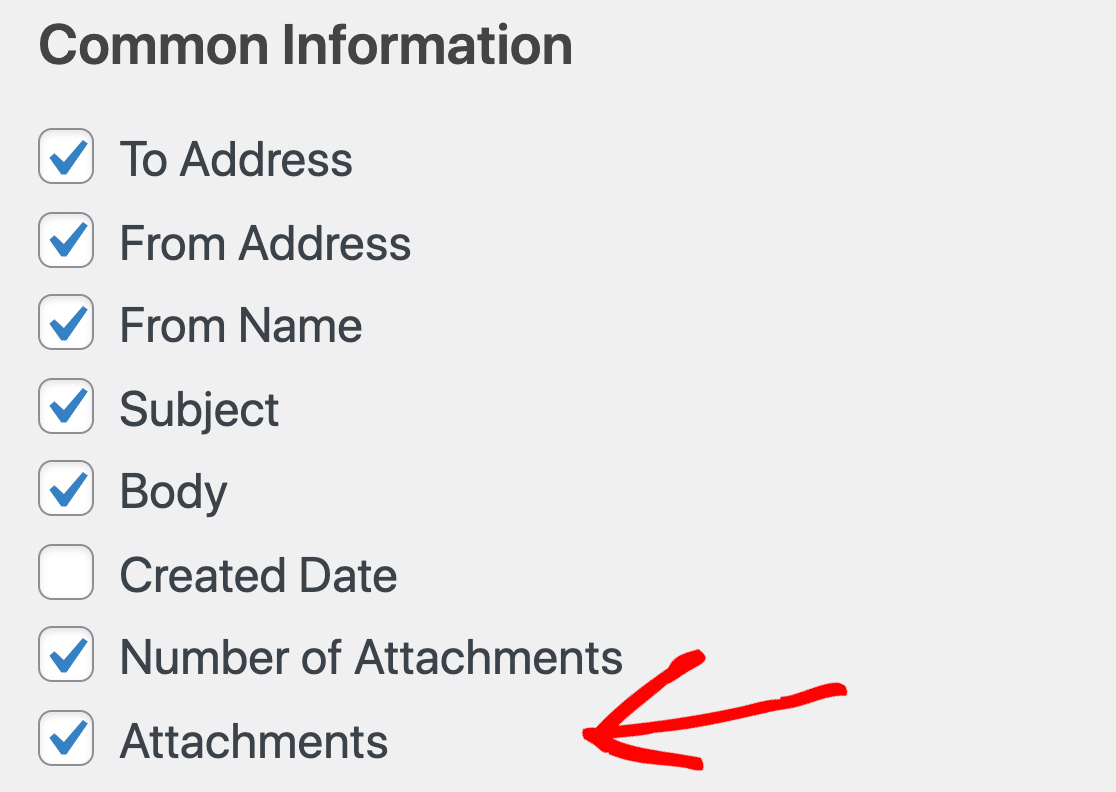
[共通情報]で、[添付ファイル]チェックボックスがオンになっていることを確認します。
必要に応じて、より多くの情報を含め、エクスポートをフィルタリングできます。
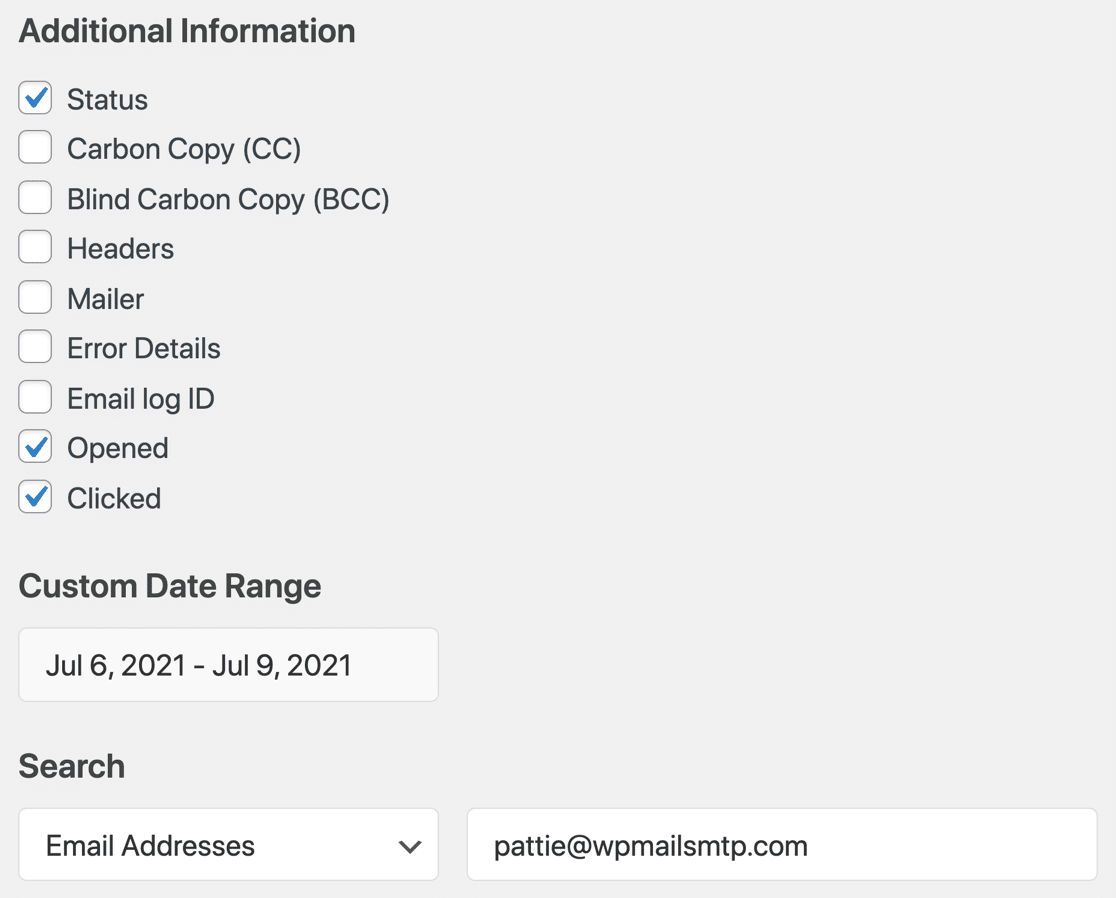
[エクスポートファイルのダウンロード]をクリックすると、エクスポートタイプで選択した形式でファイルがダウンロードされます。
開くと、添付ファイルが[添付ファイル]列に一覧表示されます。

前述のように、ファイル名はセキュリティのためにランダムな名前に置き換えられました。
電子メールの添付ファイルをEML形式でエクスポートする
添付ファイル自体をエクスポートする場合は、EML形式を使用することをお勧めします。 そうすれば、元の添付ファイルを含む各メールのzipファイルを取得できます。
添付ファイル付きの電子メールをエクスポートするには、[エクスポートの種類]セクションで[ EML ]をクリックします。 EMLファイルには、ログからのすべての詳細が含まれています。これには、保存することを選択した場合の電子メールの内容も含まれます。 そのため、CSVおよびXLSXエクスポートと比較して、ここではオプションが少なくなっています。
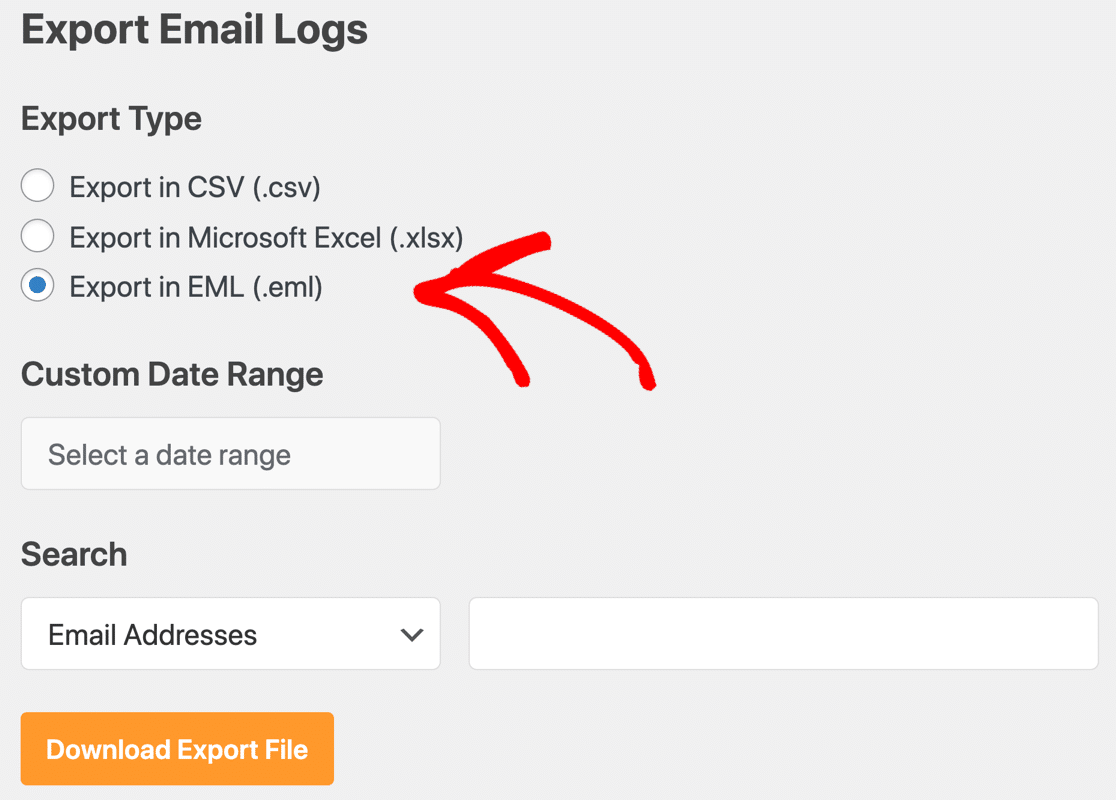
次に、[エクスポートファイルのダウンロード]をクリックして、すべての電子メールをEML形式でダウンロードします。
zipファイル内には、個々の電子メールが表示されます。

メールをクリックすると、ログとその添付ファイルが表示されます。
これは、カスタムメールテンプレートをプレビューするための素晴らしい方法です。 たとえば、WooCommerceメールカスタマイザープラグインを使用している場合は、テンプレートをEML形式でエクスポートして、別のメールクライアントで開いてみることができます。
それでおしまい! これで、WPMailSMTPプラグインを使用してWordPressに電子メールの添付ファイルを保存する方法がわかりました。
WordPressの電子メールの添付ファイルを今すぐ保存
次に、オープンおよびクリックトラッキングを有効にします
これで、WordPressで添付ファイルを追跡しているので、開いてクリック追跡をオンにすることもできます。

開いてクリックするトラッキングを使用すると、メールがいつ読まれているかを確認できます。 それがどのように機能するかを確認するには、WordPressメールのオープンおよびクリックトラッキングを有効にする方法に関する記事を確認してください。
メールを記録する準備はできましたか? 最高のWordPressSMTPプラグインを今すぐ始めましょう。 WP Mail SMTP Eliteには、完全なWhite Glove Setupが含まれており、14日間の返金保証があります。
この記事が役に立った場合は、FacebookとTwitterでフォローして、WordPressのヒントとチュートリアルを確認してください。