
Как сохранить вложения электронной почты WordPress [ПРОСТОЙ способ]
Опубликовано: 2021-07-28Вы ищете простой способ сохранять вложения электронной почты в WordPress?
Сохранение копии каждого прикрепленного файла упрощает архивацию или проверку файлов, отправляемых вашим сайтом.
В этой статье мы покажем вам, как легко сохранять вложения электронной почты WordPress.
Сохраните вложения электронной почты WordPress сейчас
Как отправить вложение в WordPress?
Вы можете отправить вложение в WordPress с помощью множества различных плагинов. Например:
- Если вы хотите получать сообщения контактной формы с вложениями, вы можете использовать для этого Formidable Forms. Это позволит клиентам загружать файл через форму, которую вы получите по электронной почте.
- Некоторые плагины WooCommerce позволяют прикреплять счета к электронным письмам с заказами. Разумно сохранить их копию, чтобы вы могли вернуться к ним в случае возникновения каких-либо вопросов.
- Вы также можете отправлять резервные копии WordPress в качестве вложений электронной почты, но имейте в виду, что отправка больших вложений иногда может вызвать проблемы с доставкой электронной почты.
Для получения дополнительной информации ознакомьтесь с нашей специальной статьей: Как отправить электронное письмо с вложениями в WordPress.
Независимо от того, как вы отправляете вложения, автоматическое сохранение копии имеет смысл. Вложения могут вызвать проблемы с доставкой электронной почты, поэтому на всякий случай рекомендуется сохранять копию каждого вложения.
Как сохранить вложения электронной почты WordPress
Мы покажем вам, как сохранять вложения электронной почты из любого плагина с помощью WP Mail SMTP.
- Установите плагин WP Mail SMTP.
- Подключиться к почтовой службе
- Включить ведение журнала электронной почты
- Сохранение вложений электронной почты в WordPress
- Просмотр вложений электронной почты в WordPress
- Экспорт вложений из журнала электронной почты
Начнем с установки плагина WP Mail SMTP на ваш сайт.
1. Установите плагин WP Mail SMTP.
WP Mail SMTP — лучший плагин электронной почты для WordPress. Он позволяет отправлять электронные письма через внешнюю почтовую службу, чтобы убедиться, что они не попадают в спам.
WP Mail SMTP также имеет очень мощный журнал электронной почты. Мы собираемся показать вам, как использовать это для сохранения вложений электронной почты.
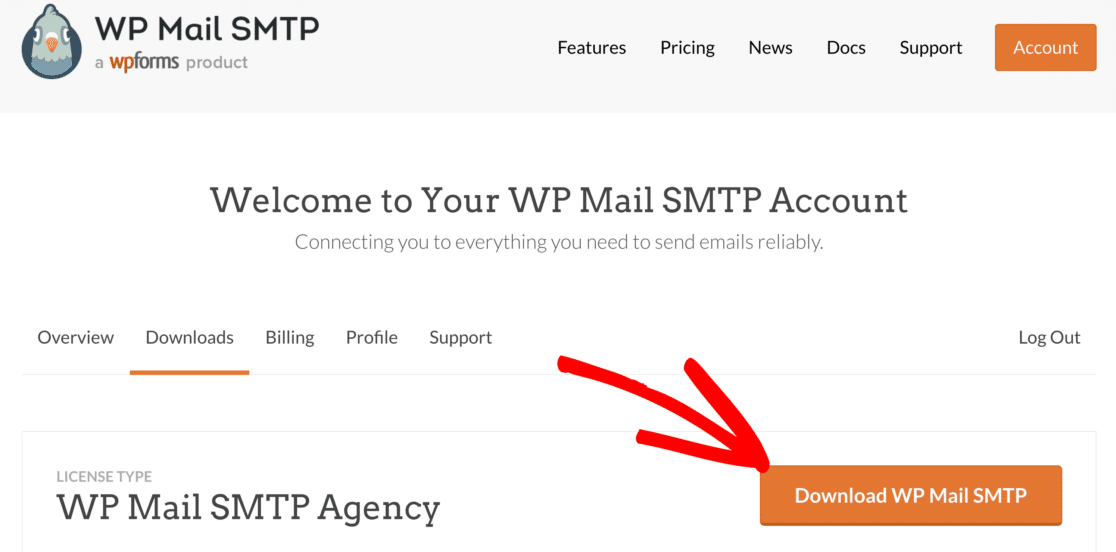
Чтобы загрузить плагин, перейдите в свою учетную запись WP Mail SMTP и перейдите на вкладку « Загрузки », чтобы получить последнюю версию файла плагина.
Вернитесь к панели управления WordPress и загрузите zip-файл на страницу плагинов.
Нужна помощь? Узнайте, как установить плагин WordPress.
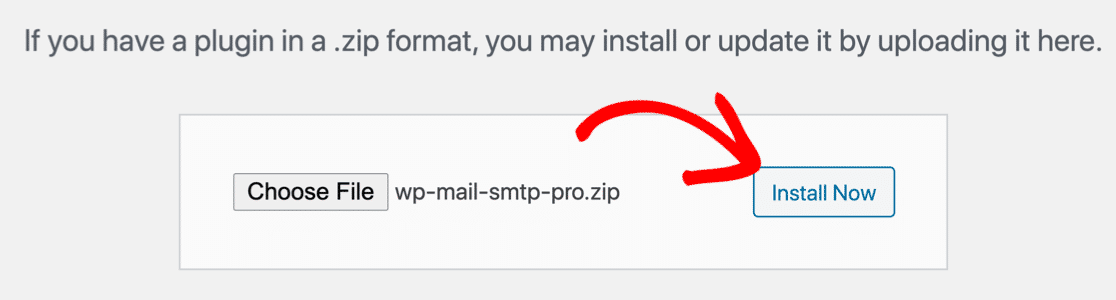
После установки плагина обязательно активируйте его. Это запустит Мастер установки.
2. Подключитесь к почтовой службе
На первом этапе мастера мы подключим ваш веб-сайт к стороннему поставщику услуг электронной почты.
Нажмите кнопку « Начать», чтобы начать процесс.
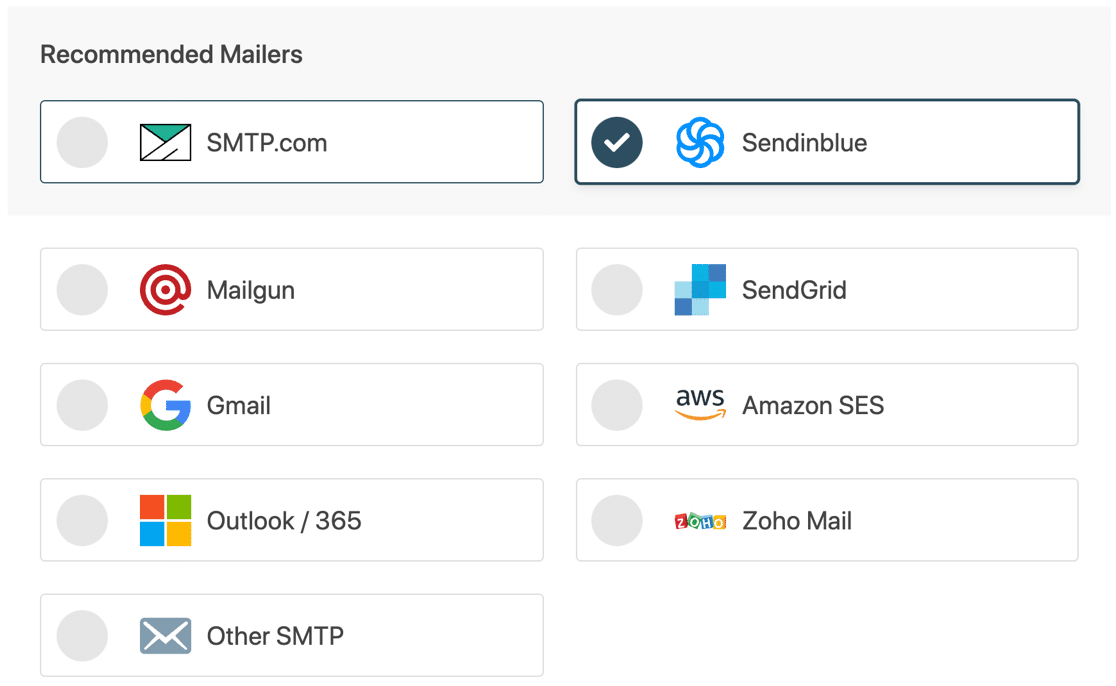
Теперь вы увидите список всех параметров почтовой программы, поддерживаемых WP Mail SMTP.
Прежде чем выбрать почтовую программу, рекомендуется учитывать:
- Тип электронных писем, которые вы отправляете : электронные письма с заказами WooCommerce должны быть доставлены намного быстрее, чем электронные письма с хобби-сайтов, поэтому мы рекомендуем для этой цели поставщика транзакционной электронной почты.
- Размер вложений : Amazon SES взимает дополнительную плату за вложения, в то время как некоторые другие провайдеры ограничивают размер вложений всего 4 МБ:
| Провайдер | Ограничение размера вложения | Плата за вложения |
|---|---|---|
| Сендинблю | 4 МБ | |
| SMTP.com | 15 МБ | |
| Амазонка СЭС | 10 МБ | 0,12 доллара США за ГБ |
| Сендгрид | 10 ГБ | |
| Gmail | 25 ГБ | |
| Рабочая область Google | 25 ГБ | |
| Аутлук/Майкрософт 365 | 4 МБ | |
| Зохо почта | 20 МБ | |
| Другой SMTP | Варьируется |
Выбирая почтовую программу, имейте в виду, что высокий предел размера не обязательно означает, что все ваши вложения будут доставлены.
Большинство почтовых провайдеров блокируют очень большие вложения. В некоторых случаях у получателя может не хватить места в почтовом ящике для получения сообщения. Это обе веские причины для сохранения вложений электронной почты в WordPress.
Определившись с провайдером, выберите его из списка в Мастере установки и продолжите.
Затем щелкните ссылку ниже, чтобы открыть документацию для вашего почтового сервиса.
| Почтовые программы доступны во всех версиях | Почтовые программы в WP Mail SMTP Pro |
|---|---|
| SMTP.com | Microsoft Outlook |
| Сендинблю | Амазонка СЭС |
| Почтовый пистолет | Зохо почта |
| SendGrid | |
| Gmail/рабочая область Google | |
| Другой SMTP |
Когда вы настроите соединение, вернитесь к этому руководству, чтобы выполнить следующие шаги мастера.
3. Включите ведение журнала электронной почты
По окончании работы мастера обязательно включите подробные журналы электронной почты . Эта функция будет отслеживать заголовки, тему и получателя.
Мы также рекомендуем вам включить Еженедельную сводку электронной почты , чтобы вы могли отслеживать свои электронные письма, не входя в WordPress.
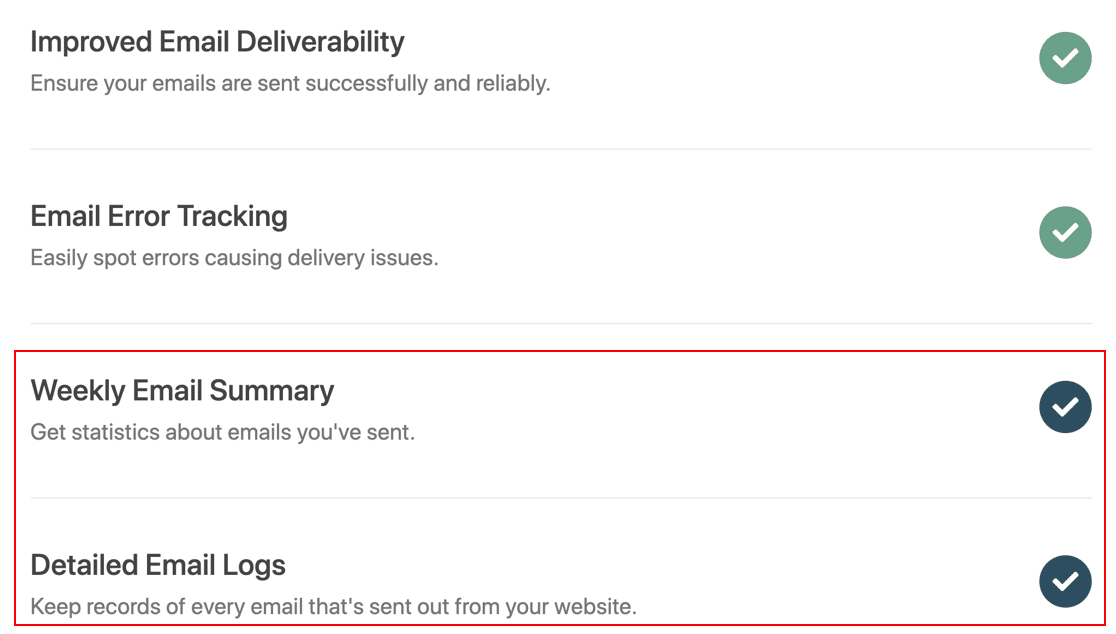
Идите вперед и завершите мастер установки сейчас. На следующем шаге мы включим ведение журнала вложений.
4. Сохраняйте вложения электронной почты в WordPress
Мы уже включили подробные журналы электронной почты , так что теперь давайте также начнем сохранять вложения электронной почты в WordPress.
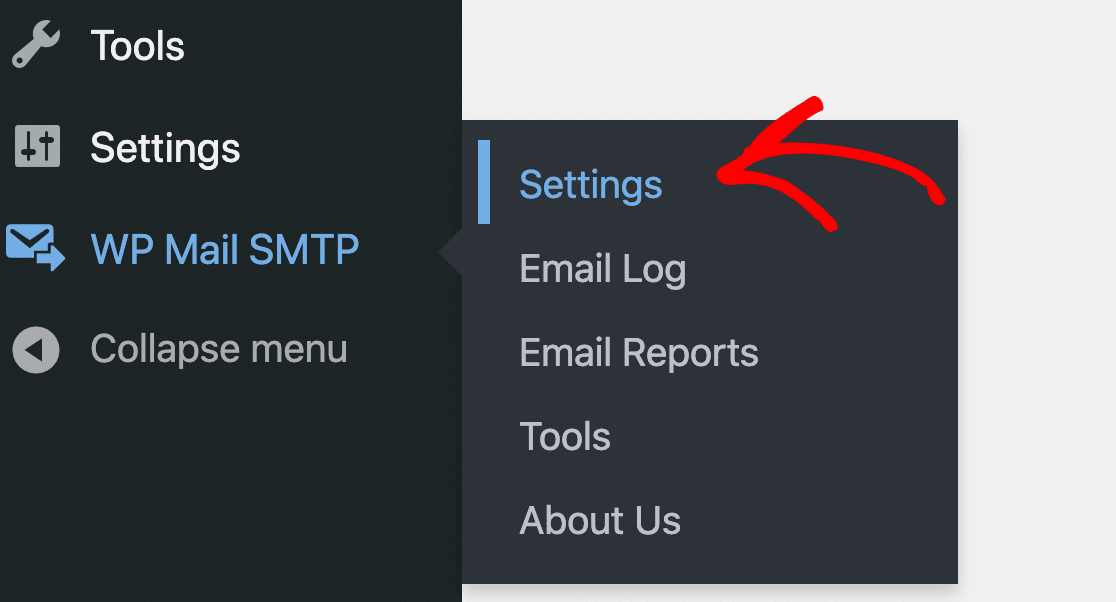
На панели управления WordPress перейдите в WP Mail SMTP »Настройки .
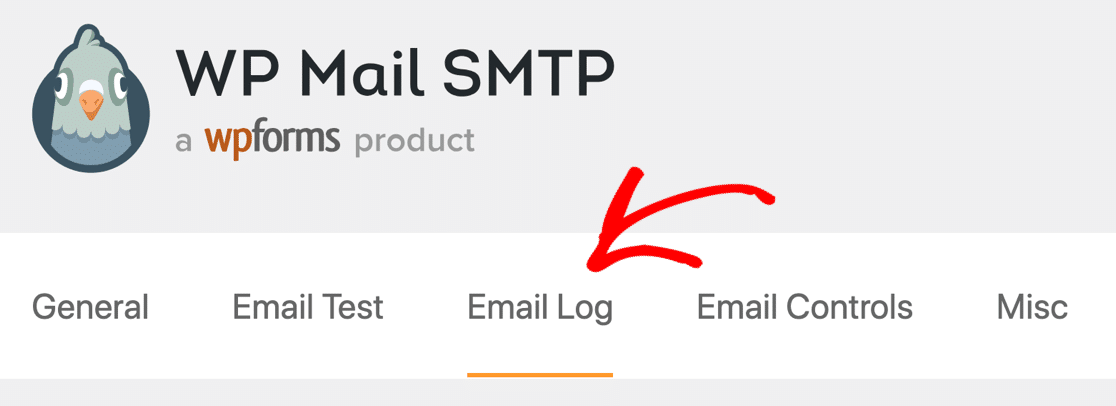
На странице «Настройки» перейдите на вкладку « Журнал электронной почты ».
Здесь вы найдете параметры для регистрации содержимого электронной почты и сохранения вложений . Чтобы следовать этому руководству, мы рекомендуем вам включить оба.

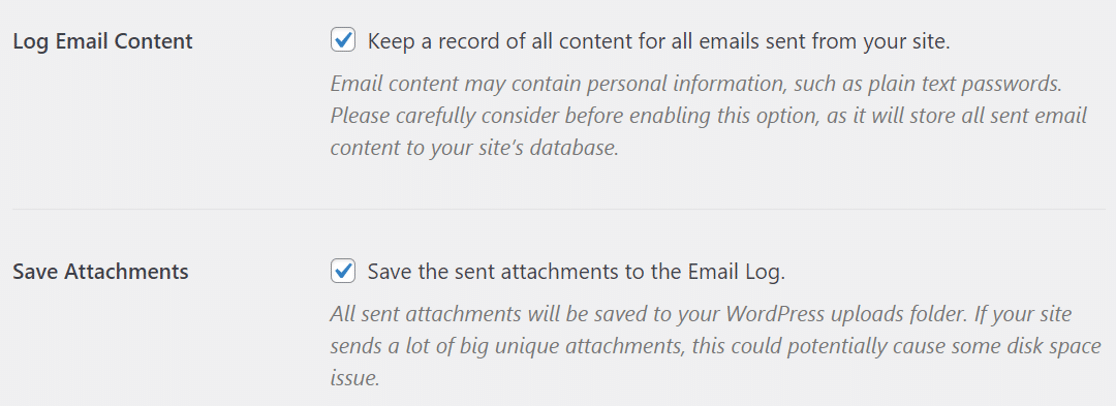
Как только вы сохраните настройки, WP Mail SMTP начнет сохранять копию каждого письма, отправленного с вашего сайта WordPress, включая полное тело и вложения.
Далее давайте просмотрим вложение электронной почты в WordPress.
5. Просмотр вложений в WordPress
После того, как вы отправили электронное письмо с вложениями в WordPress, вы можете легко загрузить вложения электронной почты из журнала.
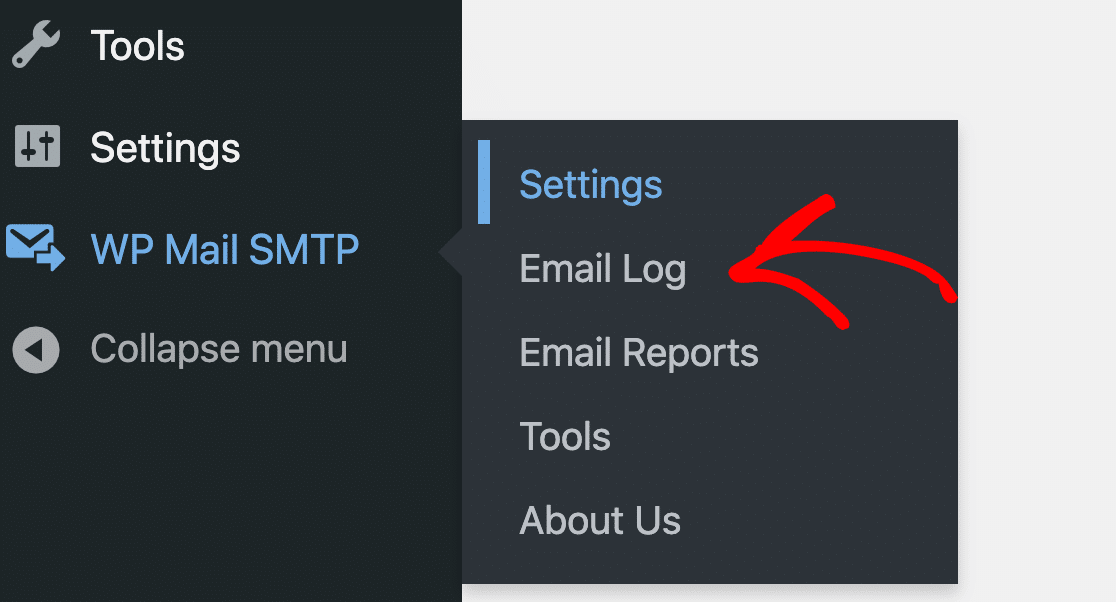
Чтобы попробовать, перейдите в WP Mail SMTP »Журнал электронной почты .
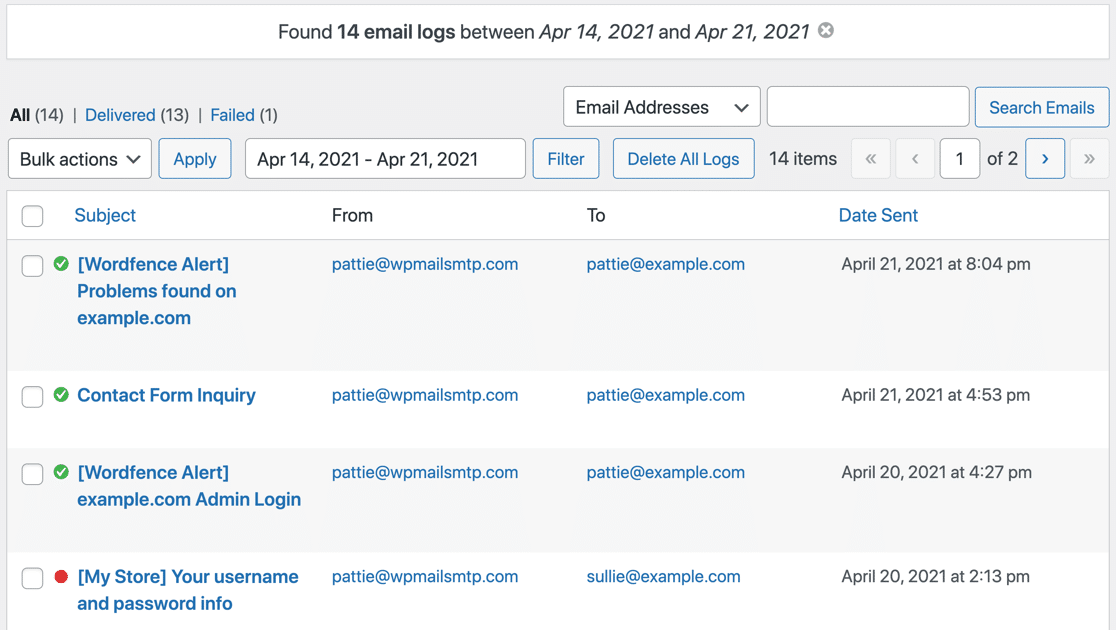
Затем нажмите на строку темы любого письма, чтобы открыть журнал электронной почты.
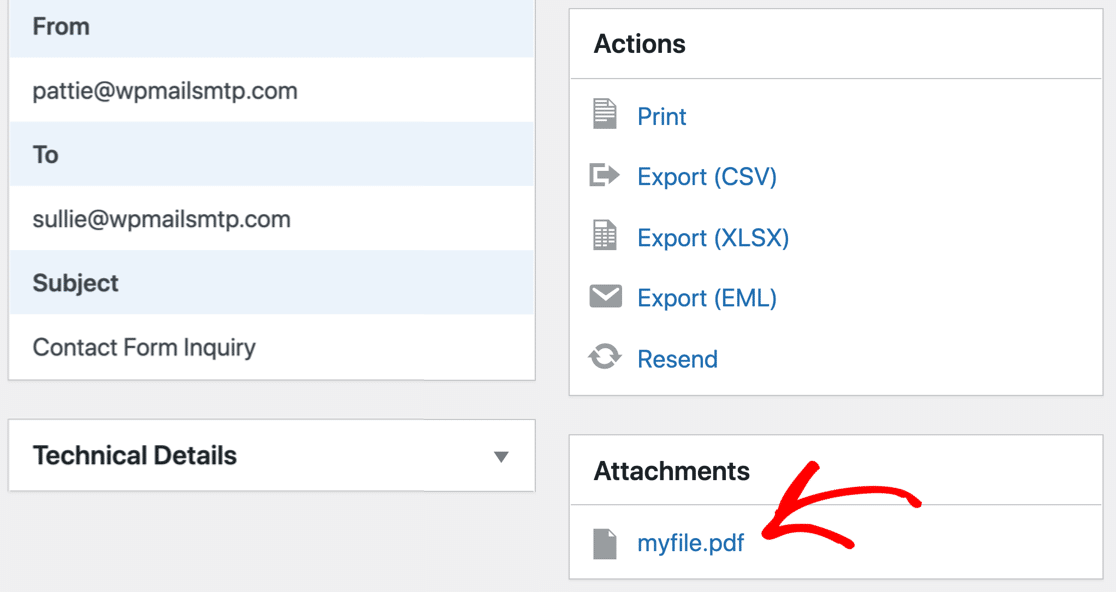
Вы увидите исходные вложения файлов, перечисленные в разделе « Вложения ». Нажмите на ссылку, чтобы просмотреть или скачать вложение.
Хотя здесь вы можете увидеть исходное имя файла, оно будет сохранено со случайным именем файла за кулисами. Это помогает сохранить ваши файлы в безопасности.
Имейте в виду, что файлы вложений связаны с журналом электронной почты. Поэтому, если вы удалите журнал электронной почты, соответствующие вложения также будут удалены из вашей учетной записи веб-хостинга.
Что делать, если вы хотите загрузить все вложения одновременно?
Давайте посмотрим, как мы можем легко экспортировать вложения с помощью WP Mail SMTP.
6. Экспорт вложений из журнала электронной почты
WP Mail SMTP позволяет экспортировать журнал электронной почты и вложения в форматах CSV, XLSX и EML. Процесс немного отличается для EML, поэтому мы покажем вам, как это сделать в обоих направлениях.
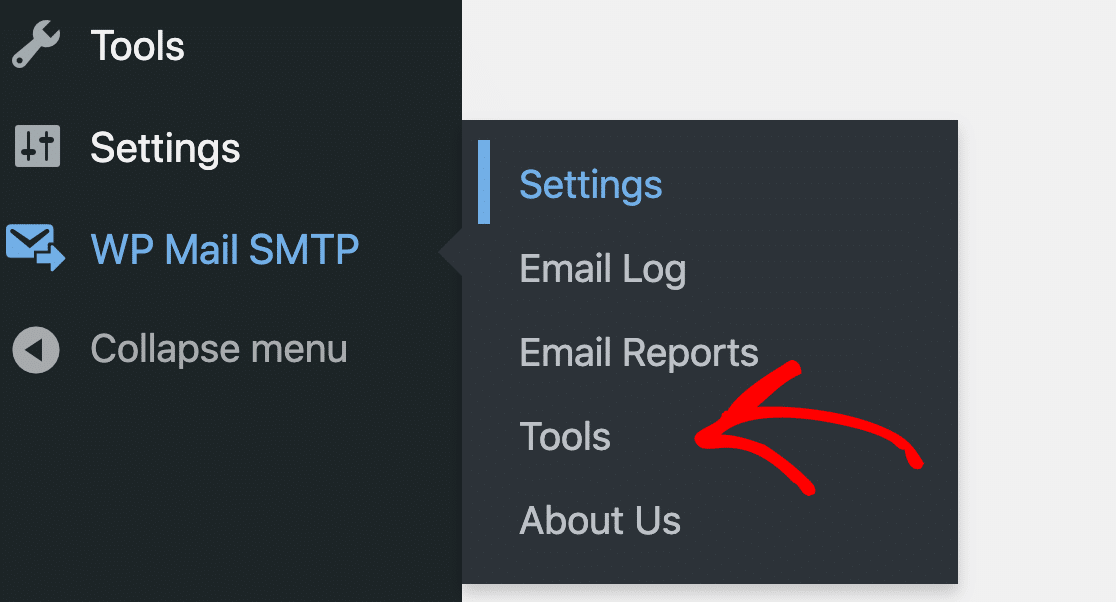
Чтобы создать файл экспорта, перейдите в WP Mail SMTP »Инструменты .
Теперь нажмите на вкладку « Экспорт » вверху.
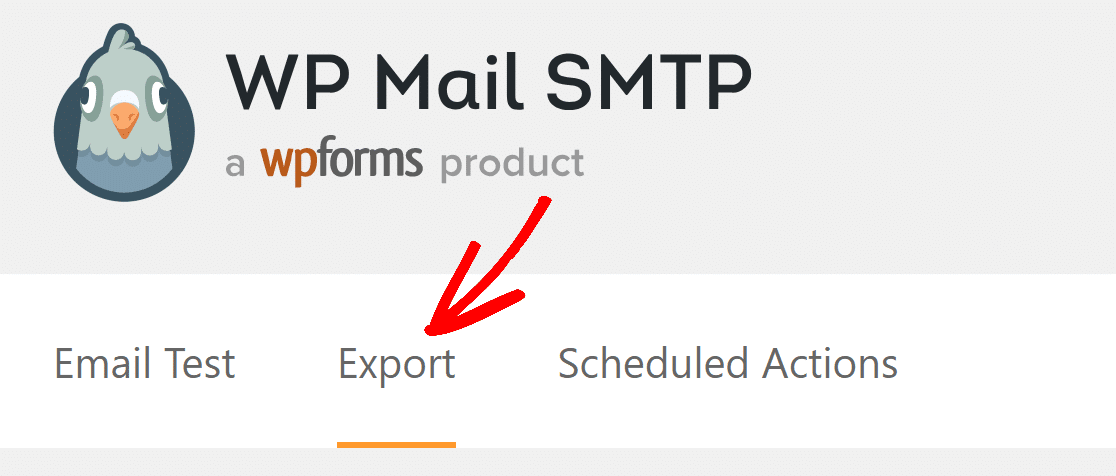
Во-первых, давайте рассмотрим экспорт журналов электронной почты и сведений о вложениях в CSV или электронную таблицу.
Экспорт вложений электронной почты в формате CSV или XLSX
Экспорт CSV и XLSX включает ссылку на каждый вложенный файл, а не сами файлы. Это помогает сохранить небольшой размер файла.
Сначала выберите CSV или Microsoft Excel в разделе «Тип экспорта ».
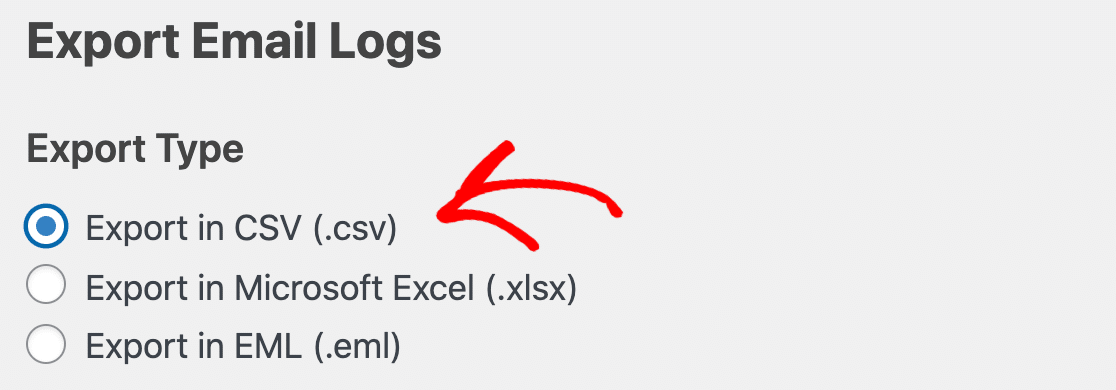
В разделе « Общая информация » убедитесь, что флажок « Вложения » установлен.
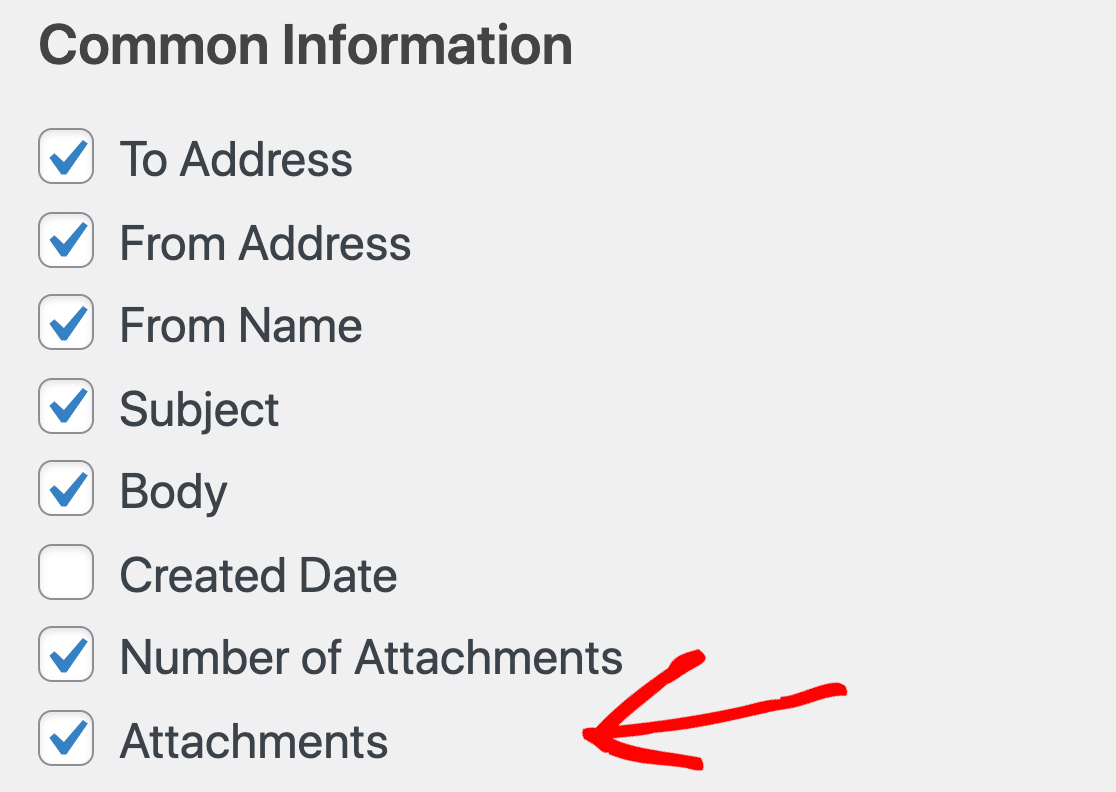
При желании вы можете включить дополнительную информацию и отфильтровать экспорт.
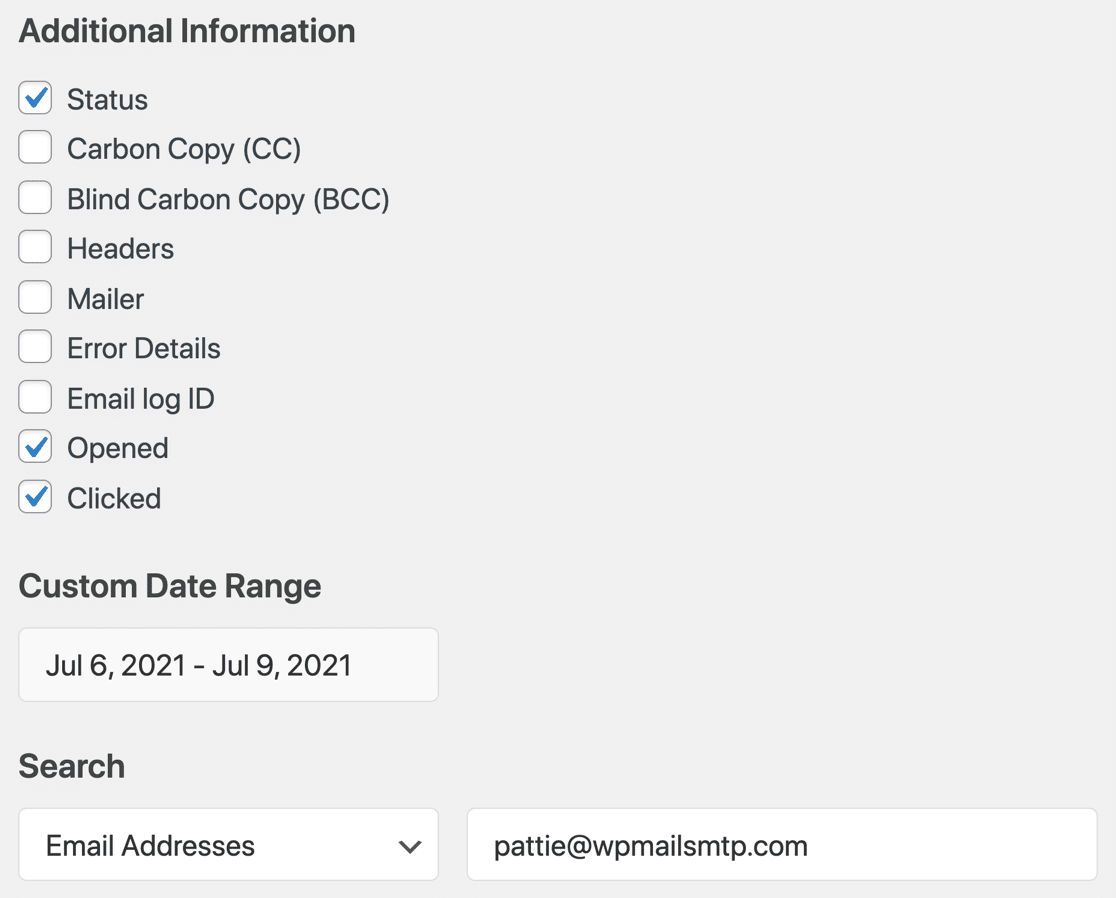
Нажмите « Загрузить файл экспорта» , и файл будет загружен в формате, который вы выбрали в типе экспорта.
Когда вы открываете его, вложения перечислены в столбце « Вложения ».

Как мы упоминали выше, имя файла было заменено случайным именем в целях безопасности.
Экспорт вложений электронной почты в формате EML
Если вы хотите экспортировать сами вложения, лучше использовать формат EML. Таким образом, вы получите zip-файл каждого письма, включая исходные вложения.
Чтобы экспортировать электронные письма с их вложениями, нажмите EML в разделе « Тип экспорта ». Файлы EML содержат все сведения из журнала, включая содержимое электронной почты, если вы решили его сохранить. Вот почему здесь меньше вариантов по сравнению с экспортом в CSV и XLSX.
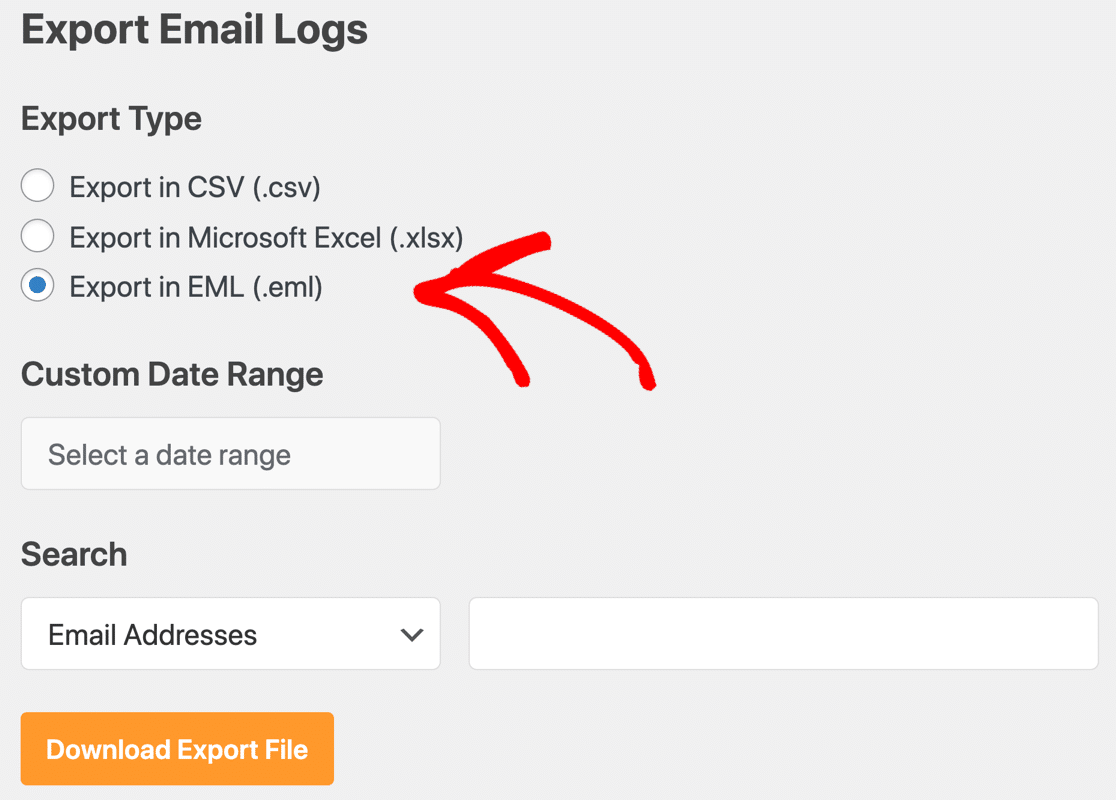
Теперь нажмите « Загрузить экспортный файл» , чтобы загрузить все электронные письма в формате EML.
Внутри zip-файла вы увидите каждое отдельное электронное письмо.

Нажмите на любое электронное письмо, чтобы просмотреть журнал и его вложения.
Это отличный способ предварительного просмотра пользовательских шаблонов электронной почты. Например, если вы используете плагин для настройки электронной почты WooCommerce, вы можете экспортировать свои шаблоны в формат EML и попробовать открыть их в разных почтовых клиентах.
Вот и все! Теперь вы знаете, как сохранять вложения электронной почты в WordPress с помощью плагина WP Mail SMTP.
Сохраните вложения электронной почты WordPress сейчас
Затем включите отслеживание открытий и кликов.
Теперь вы отслеживаете вложения в WordPress, вы также можете включить отслеживание открытия и кликов.

Отслеживание открытий и кликов позволяет вам видеть, когда читают ваши электронные письма. Чтобы увидеть, как это работает, ознакомьтесь с нашей статьей о том, как включить отслеживание открытий и кликов для электронных писем WordPress.
Готовы регистрировать свои электронные письма? Начните сегодня с лучшим SMTP-плагином WordPress. WP Mail SMTP Elite включает в себя полную настройку White Glove и предлагает 14-дневную гарантию возврата денег.
Если эта статья помогла вам, подпишитесь на нас в Facebook и Twitter, чтобы получить дополнительные советы и руководства по WordPress.