
So speichern Sie WordPress-E-Mail-Anhänge [Der EINFACHE Weg]
Veröffentlicht: 2021-07-28Suchen Sie nach einer einfachen Möglichkeit, E-Mail-Anhänge in WordPress zu speichern?
Das Aufbewahren einer Kopie jedes Dateianhangs erleichtert das Archivieren oder Überprüfen der von Ihrer Website gesendeten Dateien.
In diesem Artikel zeigen wir Ihnen, wie Sie WordPress-E-Mail-Anhänge einfach speichern können.
Speichern Sie jetzt Ihre WordPress-E-Mail-Anhänge
Wie sende ich einen Anhang in WordPress?
Sie können einen Anhang in WordPress mit vielen verschiedenen Plugins senden. Zum Beispiel:
- Wenn Sie Kontaktformularnachrichten mit Anhängen erhalten möchten, können Sie dazu Formidable Forms verwenden. Dadurch können Kunden eine Datei über ein Formular hochladen, das Sie per E-Mail erhalten.
- Mit einigen WooCommerce-Plugins können Sie Rechnungen an Ihre Bestell-E-Mails anhängen. Es empfiehlt sich, eine Kopie davon aufzubewahren, damit Sie bei Fragen darauf zurückgreifen können.
- Sie können WordPress-Backups auch als E-Mail-Anhänge senden, aber denken Sie daran, dass das Senden großer Anhänge manchmal Probleme mit der E-Mail-Zustellbarkeit verursachen kann.
Weitere Informationen finden Sie in unserem speziellen Beitrag: So senden Sie eine E-Mail mit Anhängen in WordPress.
Egal, wie Sie Anhänge versenden, das automatische Speichern einer Kopie ist sinnvoll. Anhänge können Probleme bei der E-Mail-Zustellbarkeit verursachen, daher ist es hilfreich, für alle Fälle eine Kopie jedes Anhangs aufzubewahren.
So speichern Sie WordPress-E-Mail-Anhänge
Wir zeigen Ihnen, wie Sie E-Mail-Anhänge von jedem Plugin mit WP Mail SMTP speichern.
- Installieren Sie das WP Mail SMTP-Plugin
- Stellen Sie eine Verbindung zu einem Mailer-Dienst her
- Aktivieren Sie die E-Mail-Protokollierung
- Speichern Sie E-Mail-Anhänge in WordPress
- E-Mail-Anhänge in WordPress anzeigen
- Exportieren Sie Anhänge aus dem E-Mail-Protokoll
Beginnen wir mit der Installation des WP Mail SMTP-Plugins auf Ihrer Website.
1. Installieren Sie das WP Mail SMTP-Plugin
WP Mail SMTP ist das beste E-Mail-Plugin für WordPress. Damit können Sie E-Mails über einen externen E-Mail-Dienst senden, um sicherzustellen, dass sie nicht als Spam abgelegt werden.
WP Mail SMTP hat auch ein superstarkes E-Mail-Protokoll. Wir zeigen Ihnen, wie Sie damit E-Mail-Anhänge speichern können.
Um das Plugin herunterzuladen, gehen Sie zu Ihrem WP Mail SMTP-Konto und wechseln Sie zur Registerkarte Downloads , um die neueste Version der Plugin-Datei herunterzuladen.
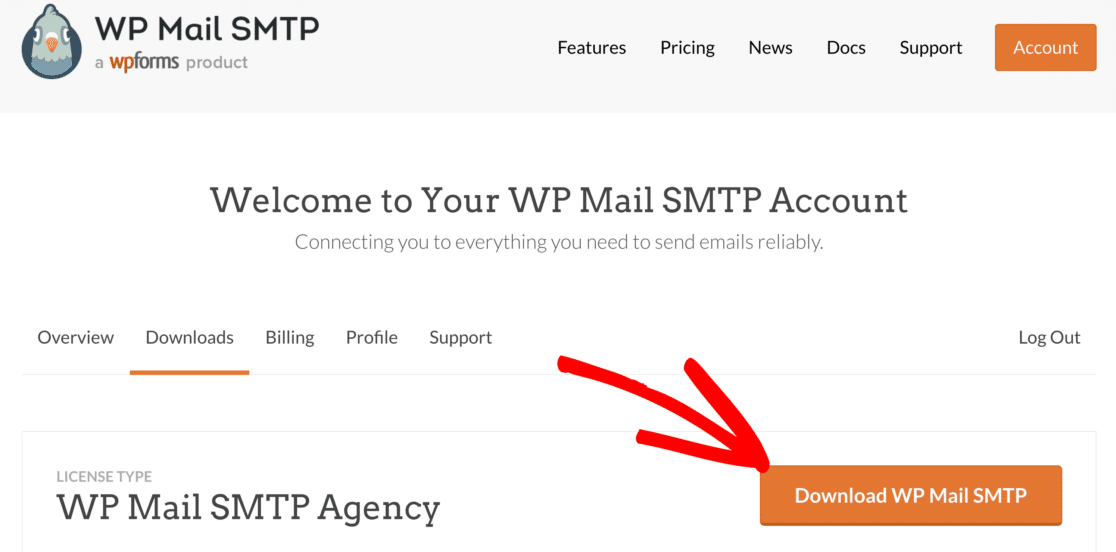
Wechseln Sie zurück zu Ihrem WordPress-Dashboard und laden Sie die ZIP-Datei auf die Plugin-Seite hoch.
Brauche Hilfe? Sehen Sie sich an, wie Sie ein WordPress-Plugin installieren.
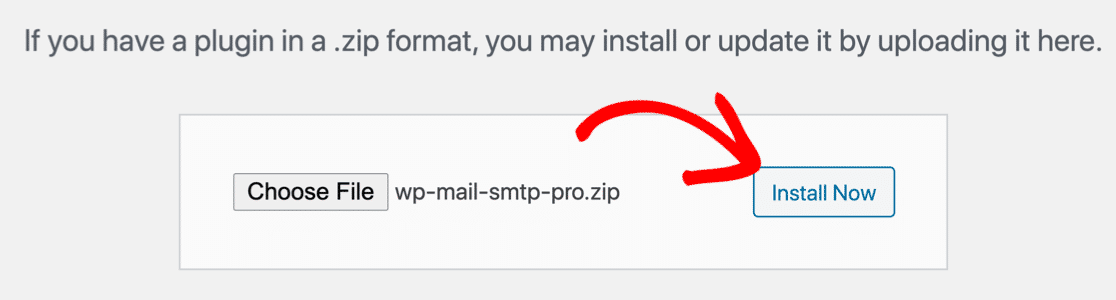
Sobald das Plugin installiert ist, stellen Sie sicher, dass Sie es aktivieren . Dadurch wird der Setup-Assistent gestartet.
2. Stellen Sie eine Verbindung zu einem Mailer-Dienst her
Im ersten Schritt des Assistenten verbinden wir Ihre Website mit einem E-Mail-Dienstanbieter eines Drittanbieters.
Klicken Sie auf die Schaltfläche Los geht's , um mit dem Vorgang zu beginnen.
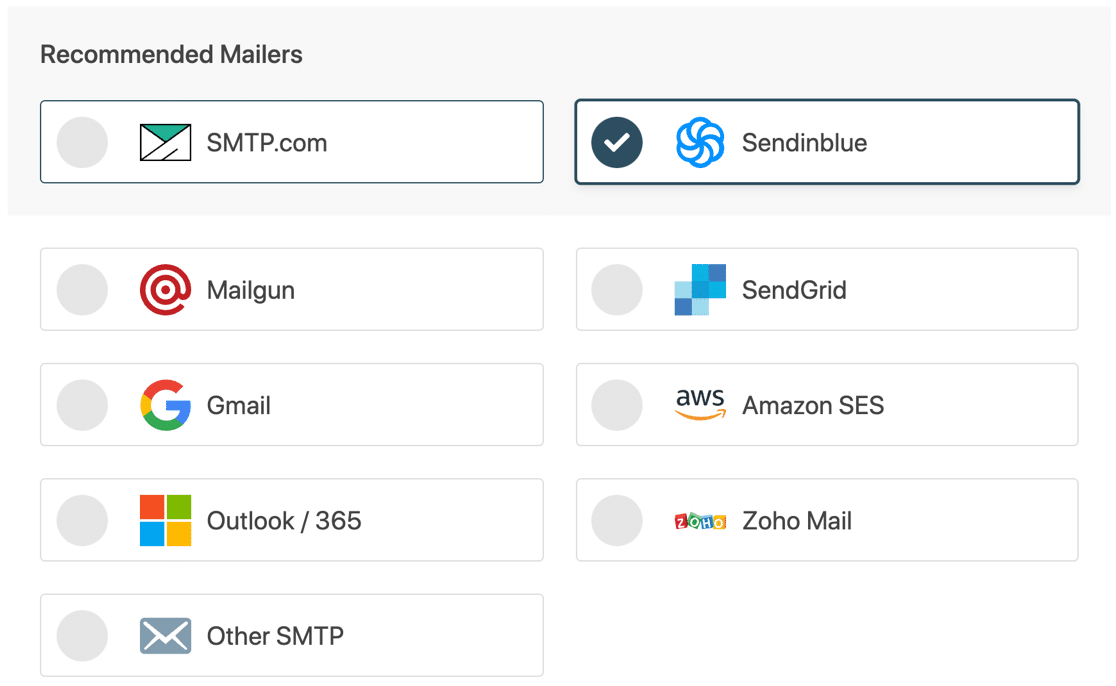
Jetzt sehen Sie eine Liste aller Mailer-Optionen, die von WP Mail SMTP unterstützt werden.
Bevor Sie sich für einen Mailer entscheiden, sollten Sie Folgendes berücksichtigen:
- Die Art der E-Mails, die Sie senden : WooCommerce-Bestell-E-Mails müssen viel schneller zugestellt werden als E-Mails von Hobby-Websites, daher empfehlen wir für diesen Zweck einen Transaktions-E-Mail-Anbieter.
- Die Größe der Anhänge : Amazon SES erhebt zusätzliche Gebühren für Anhänge, während einige andere Anbieter Größenbeschränkungen für Anhänge von nur 4 MB haben:
| Anbieter | Größenbeschränkung für Anhänge | Gebühr für Anhänge |
|---|---|---|
| Sendinblue | 4MB | |
| SMTP.com | 15MB | |
| Amazon-SES | 10MB | 0,12 $ pro GB |
| Sendgrid | 10 GB | |
| Gmail | 25GB | |
| Google Workspace | 25GB | |
| Outlook/Microsoft 365 | 4MB | |
| ZohoMail | 20MB | |
| Anderes SMTP | Variiert |
Denken Sie bei der Auswahl eines Mailers daran, dass eine hohe Größenbeschränkung nicht unbedingt bedeutet, dass alle Ihre Anhänge zugestellt werden.
Die meisten E-Mail-Anbieter blockieren sehr große Anhänge. In einigen Fällen verfügt der Empfänger möglicherweise nicht über genügend Speicherplatz im Postfach, um die Nachricht zu empfangen. Dies sind beides gute Gründe, E-Mail-Anhänge in WordPress zu speichern.
Wenn Sie sich für einen Anbieter entschieden haben, wählen Sie ihn aus der Liste im Einrichtungsassistenten aus und fahren Sie fort.
Klicken Sie als Nächstes auf den unten stehenden Link, um die Dokumentation für Ihren Mailer-Dienst zu öffnen.
| Mailer in allen Ausführungen erhältlich | Mailer in WP Mail SMTP Pro |
|---|---|
| SMTP.com | Microsoft Outlook |
| Sendinblue | Amazon-SES |
| Mailgun | ZohoMail |
| SendGrid | |
| Gmail/Google Workspace | |
| Anderes SMTP |
Wenn Sie eine Verbindung eingerichtet haben, wechseln Sie zurück zu dieser Anleitung, um die nächsten Schritte im Assistenten zu befolgen.
3. Aktivieren Sie die E-Mail-Protokollierung
Achten Sie darauf, am Ende des Assistenten die detaillierten E-Mail-Protokolle zu aktivieren. Diese Funktion verfolgt die Kopfzeilen, den Betreff und den Empfänger.
Wir empfehlen außerdem, dass Sie die wöchentliche E-Mail-Zusammenfassung aktivieren, damit Sie Ihre E-Mails verfolgen können, ohne sich bei WordPress anzumelden.
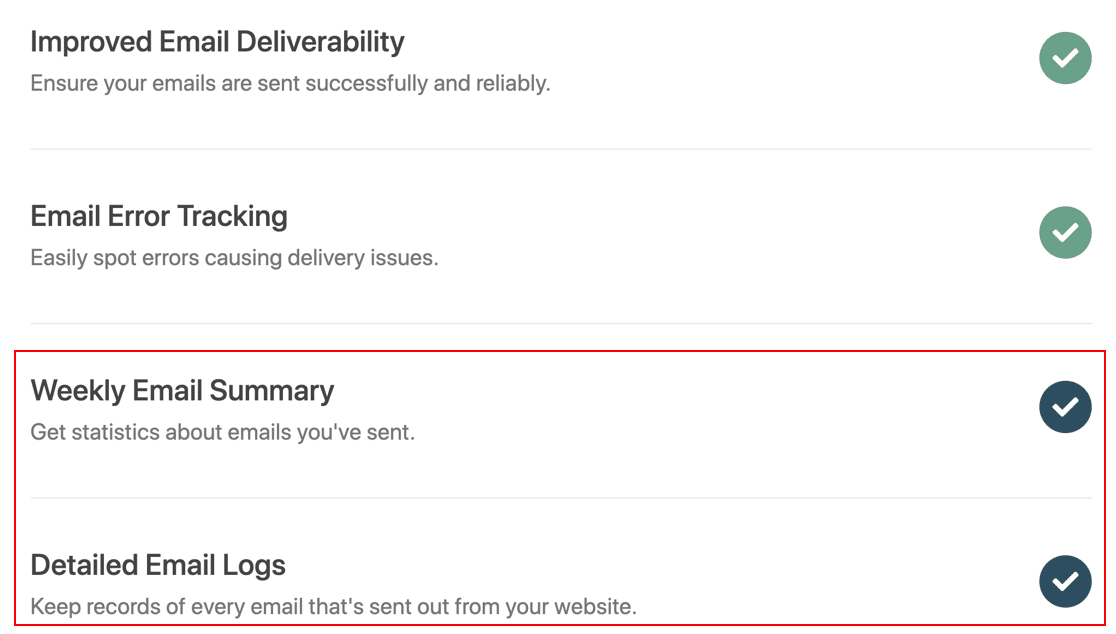
Fahren Sie fort und schließen Sie den Einrichtungsassistenten jetzt ab. Im nächsten Schritt aktivieren wir die Protokollierung von Anhängen.
4. Speichern Sie E-Mail-Anhänge in WordPress
Wir haben bereits detaillierte E-Mail-Protokolle aktiviert, also fangen wir jetzt an, E-Mail-Anhänge auch in WordPress zu speichern.
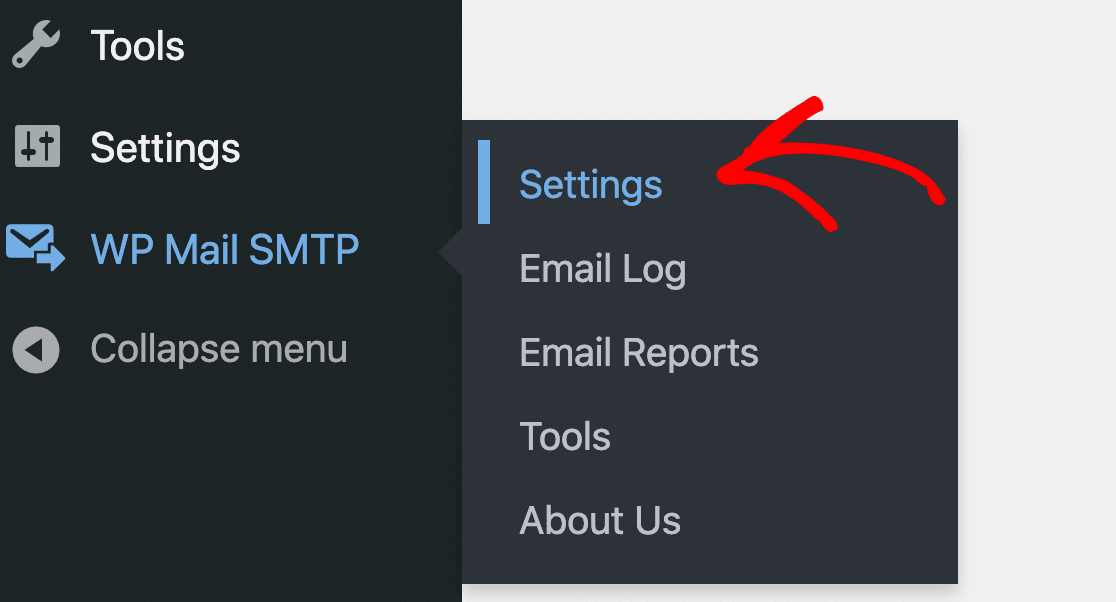
Gehen Sie in Ihrem WordPress-Dashboard zu WP Mail SMTP » Einstellungen .
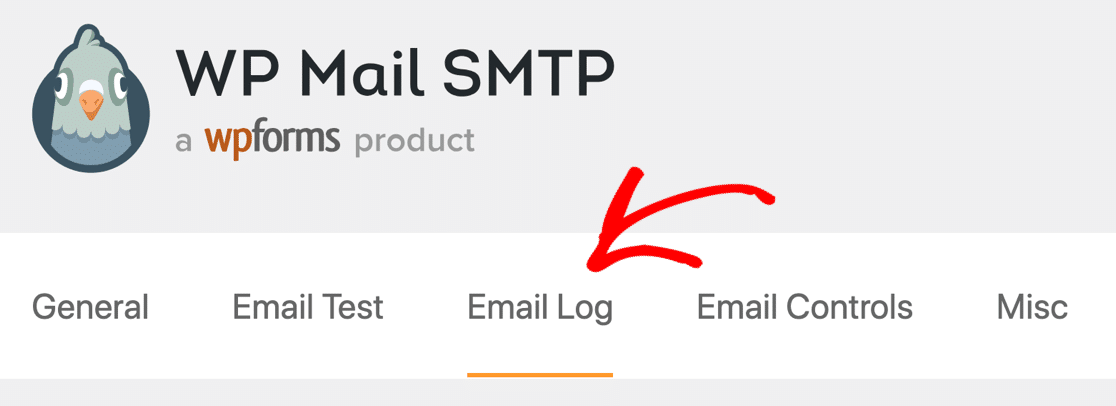
Wechseln Sie auf der Seite Einstellungen zur Registerkarte E- Mail-Protokoll .

Hier finden Sie Optionen zum Protokollieren von E-Mail-Inhalten und zum Speichern von Anhängen . Um diesem Tutorial zu folgen, empfehlen wir Ihnen, beide zu aktivieren.
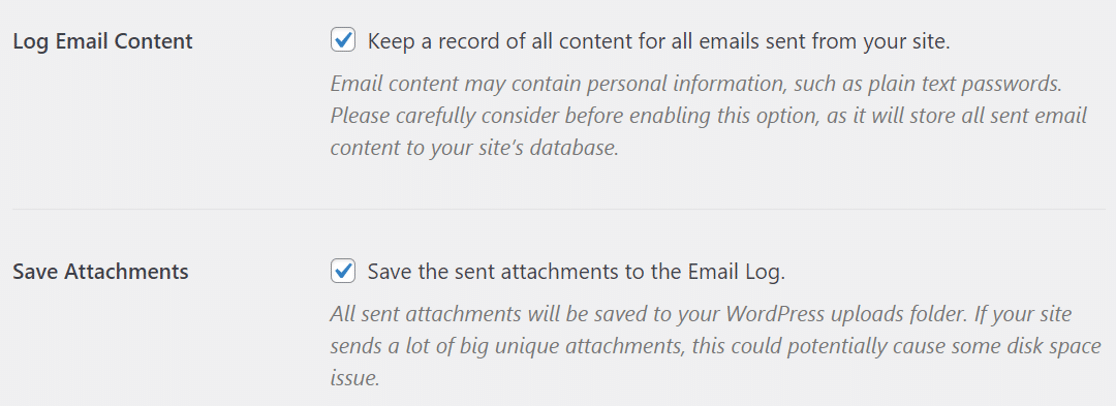
Sobald Sie die Einstellungen speichern, beginnt WP Mail SMTP damit, eine Kopie jeder E-Mail zu speichern, die von Ihrer WordPress-Site gesendet wird, einschließlich des vollständigen Nachrichtentexts und der Anhänge.
Sehen wir uns als Nächstes einen E-Mail-Anhang in WordPress an.
5. Anhänge in WordPress anzeigen
Sobald Sie eine E-Mail mit Anhängen in WordPress versendet haben, können Sie E-Mail-Anhänge einfach aus dem Protokoll herunterladen.
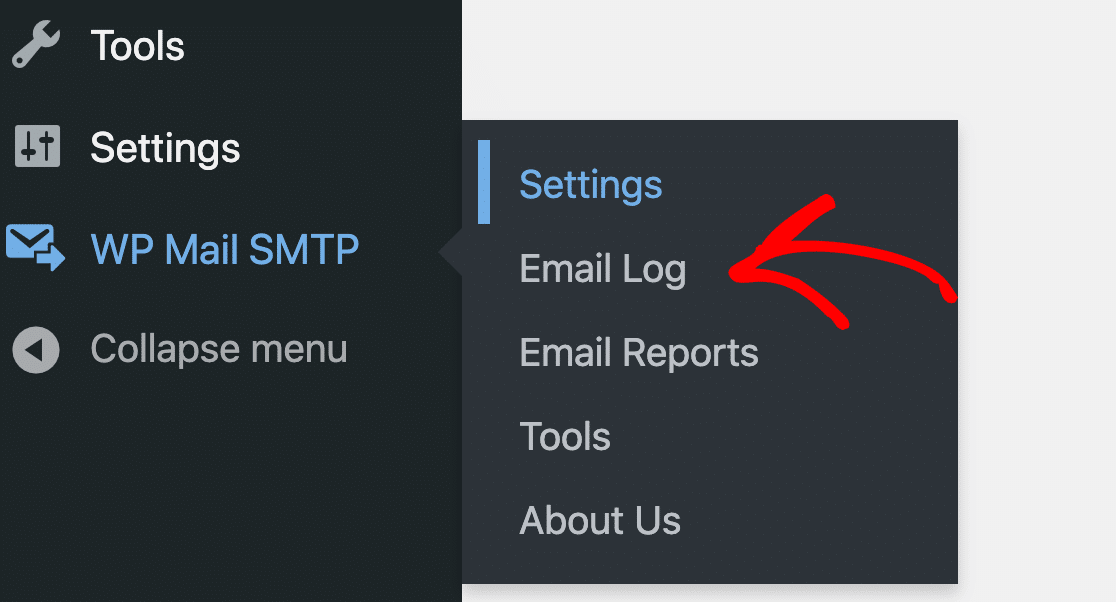
Um es auszuprobieren, gehen Sie zu WP Mail SMTP » E-Mail-Protokoll .
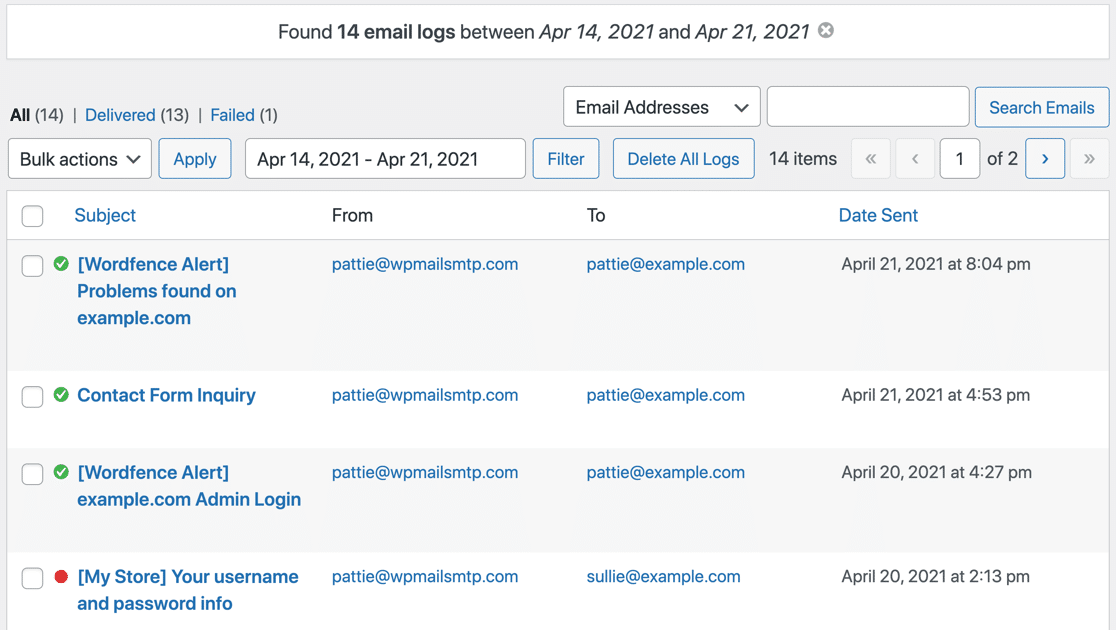
Klicken Sie dann auf die Betreffzeile einer beliebigen E-Mail, um das E-Mail-Protokoll zu öffnen.
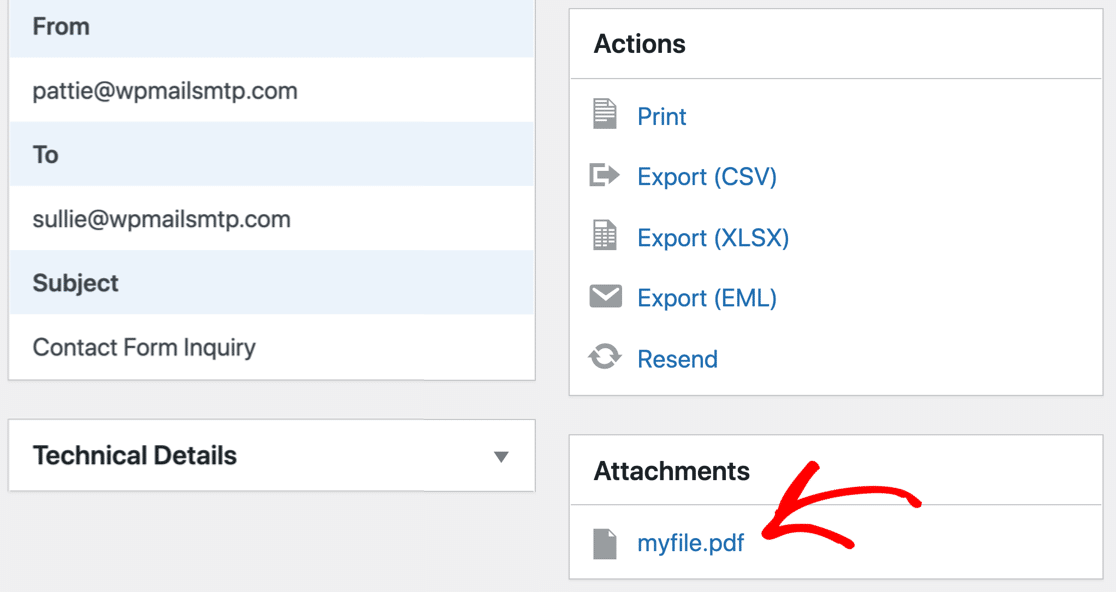
Die Originaldateianhänge werden im Abschnitt Anhänge aufgeführt. Klicken Sie auf den Link, um den Anhang anzuzeigen oder herunterzuladen.
Obwohl Sie hier den ursprünglichen Dateinamen sehen können, wird er hinter den Kulissen mit einem zufälligen Dateinamen gespeichert. Das hilft, Ihre Dateien sicher aufzubewahren.
Beachten Sie, dass die Anhangsdateien mit dem E-Mail-Protokoll verknüpft sind. Wenn Sie also das E-Mail-Protokoll löschen, werden auch die entsprechenden Anhänge von Ihrem Webhosting-Konto gelöscht.
Was ist, wenn Sie alle Anhänge auf einmal herunterladen möchten?
Mal sehen, wie wir Anhänge einfach mit WP Mail SMTP exportieren können.
6. Exportieren Sie Anhänge aus dem E-Mail-Protokoll
Mit WP Mail SMTP können Sie das E-Mail-Protokoll und die Anhänge im CSV-, XLSX- und EML-Format exportieren. Der Prozess ist für EML etwas anders, daher zeigen wir Ihnen, wie Sie es in beide Richtungen tun können.
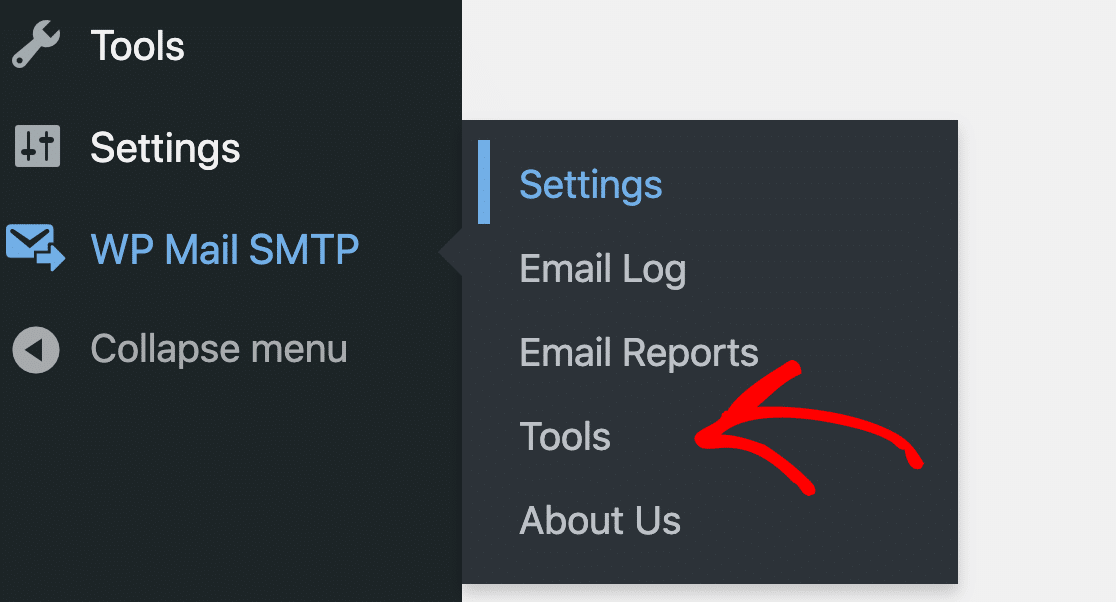
Um Ihre Exportdatei zu erstellen, gehen Sie zu WP Mail SMTP » Tools .
Klicken Sie nun oben auf die Registerkarte Export .
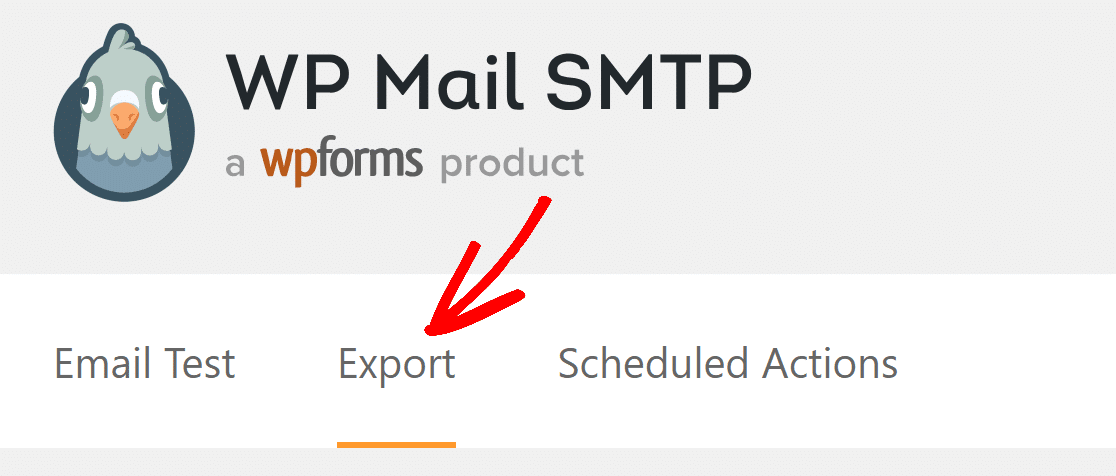
Sehen wir uns zunächst den Export von E-Mail-Protokollen und Anhangsdetails in eine CSV- oder Tabellenkalkulation an.
Exportieren von E-Mail-Anhängen im CSV- oder XLSX-Format
CSV- und XLSX-Exporte enthalten einen Link zu jeder angehängten Datei, anstatt die Dateien selbst einzuschließen. Dies hilft, die Dateigröße klein zu halten.
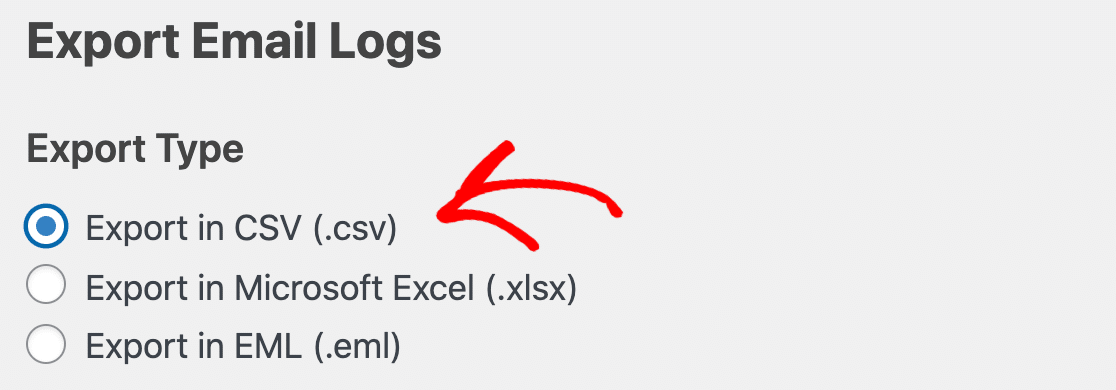
Wählen Sie zunächst unter Exporttyp entweder CSV oder Microsoft Excel aus.
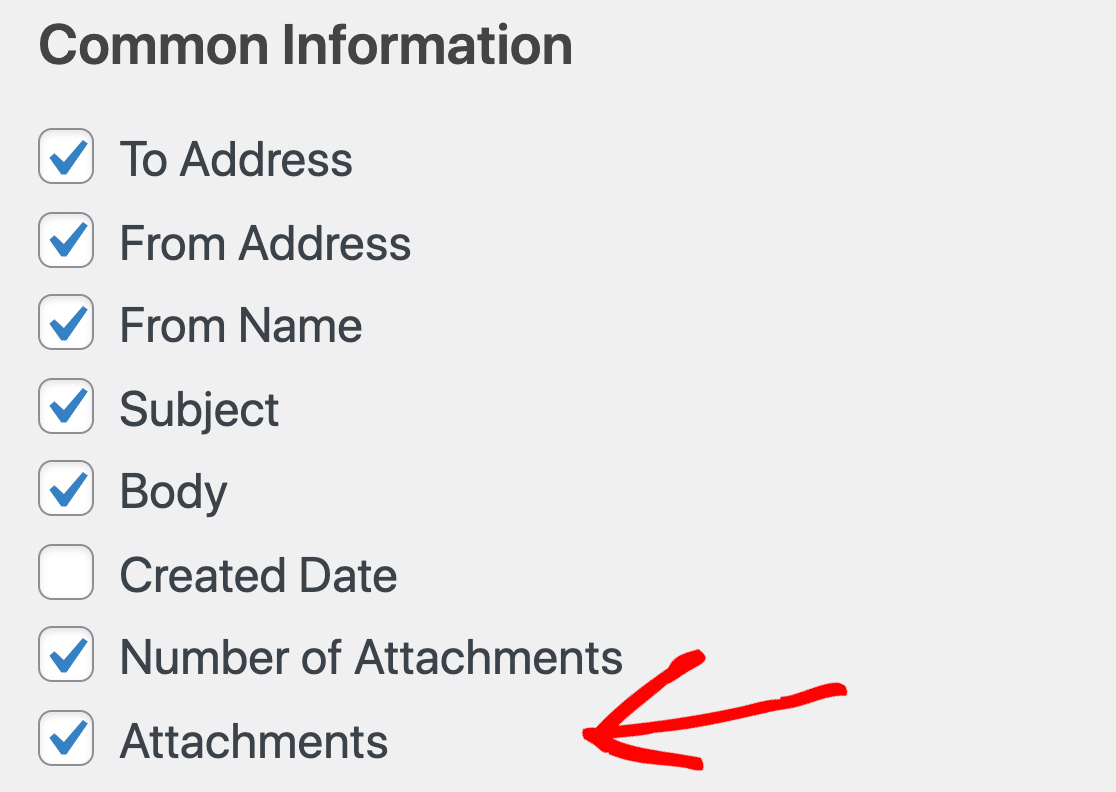
Stellen Sie sicher, dass unter Allgemeine Informationen das Kontrollkästchen Anhänge aktiviert ist.
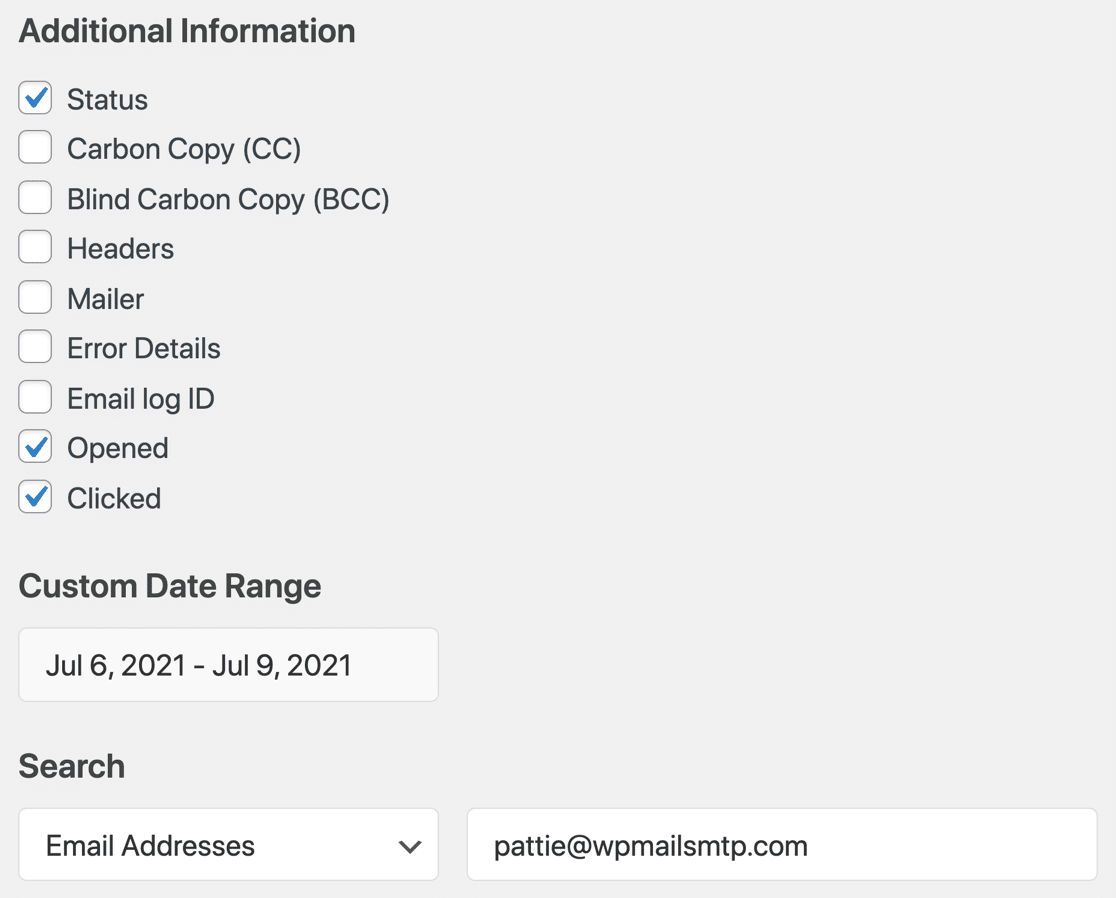
Wenn Sie möchten, können Sie weitere Informationen hinzufügen und den Export filtern.
Klicken Sie auf Exportdatei herunterladen und eine Datei wird in dem Format heruntergeladen, das Sie als Exporttyp ausgewählt haben.
Wenn Sie es öffnen, werden die Anhänge in der Spalte Anhänge aufgeführt.

Wie oben erwähnt, wurde der Dateiname aus Sicherheitsgründen durch einen zufälligen Namen ersetzt.
Exportieren von E-Mail-Anhängen im EML-Format
Wenn Sie die Anhänge selbst exportieren möchten, ist es besser, das EML-Format zu verwenden. Auf diese Weise erhalten Sie eine ZIP-Datei jeder E-Mail einschließlich der Originalanhänge.
Um E-Mails mit ihren Anhängen zu exportieren, klicken Sie im Abschnitt Exporttyp auf EML . EML-Dateien enthalten alle Details aus dem Protokoll, einschließlich des E-Mail-Inhalts, wenn Sie diesen speichern möchten. Deshalb gibt es hier im Vergleich zum CSV- und XLSX-Export weniger Möglichkeiten.
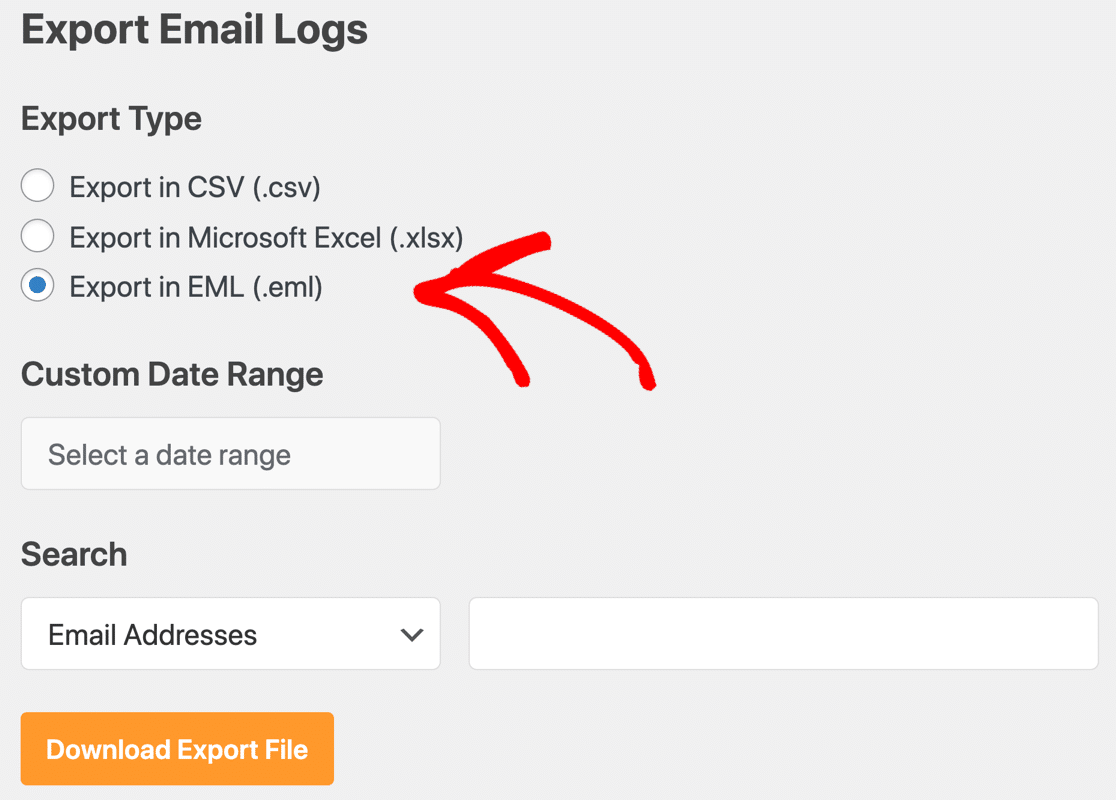
Klicken Sie nun auf Exportdatei herunterladen , um alle E-Mails im EML-Format herunterzuladen.
In der ZIP-Datei sehen Sie jede einzelne E-Mail.

Klicken Sie auf eine beliebige E-Mail, um das Protokoll und seine Anhänge anzuzeigen.
Dies ist eine großartige Möglichkeit, um benutzerdefinierte E-Mail-Vorlagen in der Vorschau anzuzeigen. Wenn Sie beispielsweise ein WooCommerce-Plugin zur E-Mail-Anpassung verwenden, können Sie Ihre Vorlagen im EML-Format exportieren und versuchen, sie in verschiedenen E-Mail-Clients zu öffnen.
Das ist es! Jetzt wissen Sie, wie Sie E-Mail-Anhänge in WordPress mit dem WP Mail SMTP-Plugin speichern.
Speichern Sie jetzt Ihre WordPress-E-Mail-Anhänge
Aktivieren Sie als Nächstes die Verfolgung von Öffnen und Klicken
Jetzt, wo Sie Anhänge in WordPress verfolgen, können Sie auch das Öffnen- und Klicken-Tracking aktivieren.

Mit der Öffnungs- und Klickverfolgung können Sie sehen, wann Ihre E-Mails gelesen werden. Um zu sehen, wie es funktioniert, lesen Sie unseren Artikel über die Aktivierung der Öffnungs- und Klickverfolgung für WordPress-E-Mails.
Sind Sie bereit, Ihre E-Mails zu protokollieren? Beginnen Sie noch heute mit dem besten WordPress-SMTP-Plugin. WP Mail SMTP Elite beinhaltet das vollständige White-Glove-Setup und bietet eine 14-tägige Geld-zurück-Garantie.
Wenn Ihnen dieser Artikel weitergeholfen hat, folgen Sie uns bitte auf Facebook und Twitter, um weitere WordPress-Tipps und Tutorials zu erhalten.