
Jak zapisywać załączniki do wiadomości e-mail WordPress [Łatwy sposób]
Opublikowany: 2021-07-28Szukasz łatwego sposobu na zapisywanie załączników do wiadomości e-mail w WordPressie?
Przechowywanie kopii każdego załącznika ułatwia archiwizację lub sprawdzanie plików wysyłanych przez Twoją witrynę.
W tym artykule pokażemy, jak łatwo zapisywać załączniki do wiadomości e-mail WordPress.
Zapisz teraz swoje załączniki e-mail WordPress
Jak wysłać załącznik w WordPressie?
Możesz wysłać załącznik w WordPressie za pomocą wielu różnych wtyczek. Na przykład:
- Jeśli chcesz otrzymywać wiadomości z formularzy kontaktowych z załącznikami, możesz użyć w tym celu Formidable Forms. Umożliwi to klientom przesłanie pliku za pomocą formularza, który otrzymasz e-mailem.
- Niektóre wtyczki WooCommerce umożliwiają dołączanie faktur do wiadomości e-mail z zamówieniami. Dobrze jest zapisać ich kopię, aby móc do nich wrócić w razie jakichkolwiek pytań.
- Możesz również wysyłać kopie zapasowe WordPressa jako załączniki do wiadomości e-mail, ale pamiętaj, że wysyłanie dużych załączników może czasami powodować problemy z dostarczaniem wiadomości e-mail.
Aby uzyskać więcej informacji, zapoznaj się z naszym dedykowanym postem: Jak wysłać wiadomość e-mail z załącznikami w WordPress.
Bez względu na to, jak wysyłasz załączniki, przechowywanie kopii automatycznie ma sens. Załączniki mogą powodować problemy z dostarczaniem wiadomości e-mail, dlatego warto zachować kopię każdego załącznika na wszelki wypadek.
Jak zapisywać załączniki do wiadomości e-mail WordPress
Pokażemy Ci, jak zapisywać załączniki do wiadomości e-mail z dowolnej wtyczki za pomocą WP Mail SMTP.
- Zainstaluj wtyczkę WP Mail SMTP
- Połącz się z usługą pocztową
- Włącz rejestrowanie poczty e-mail
- Zapisz załączniki e-mail w WordPress
- Zobacz załączniki e-mail w WordPress
- Eksportuj załączniki z dziennika poczty e-mail
Zacznijmy od zainstalowania wtyczki WP Mail SMTP w Twojej witrynie.
1. Zainstaluj wtyczkę WP Mail SMTP
WP Mail SMTP to najlepsza wtyczka e-mail dla WordPress. Umożliwia wysyłanie wiadomości e-mail za pośrednictwem zewnętrznej usługi poczty e-mail, aby upewnić się, że nie zostaną zaklasyfikowane jako spam.
WP Mail SMTP ma również super potężny dziennik poczty e-mail. Pokażemy Ci, jak używać tego do zapisywania załączników do wiadomości e-mail.
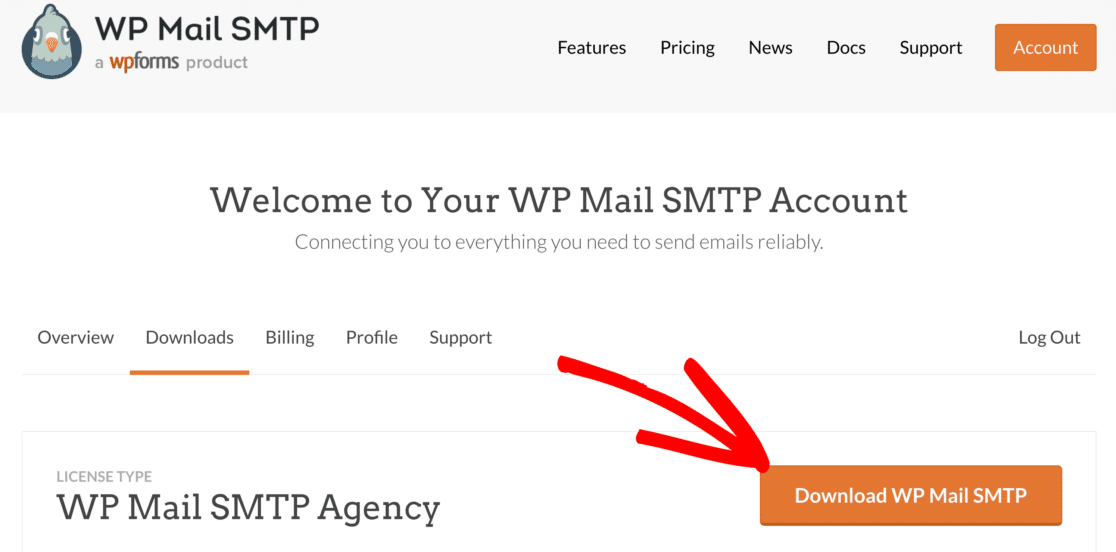
Aby pobrać wtyczkę, przejdź do swojego konta WP Mail SMTP i przejdź do zakładki Pobieranie , aby pobrać najnowszą wersję pliku wtyczki.
Wróć do pulpitu WordPress i prześlij plik zip na stronę wtyczek.
Potrzebuję wsparcia? Sprawdź, jak zainstalować wtyczkę WordPress.
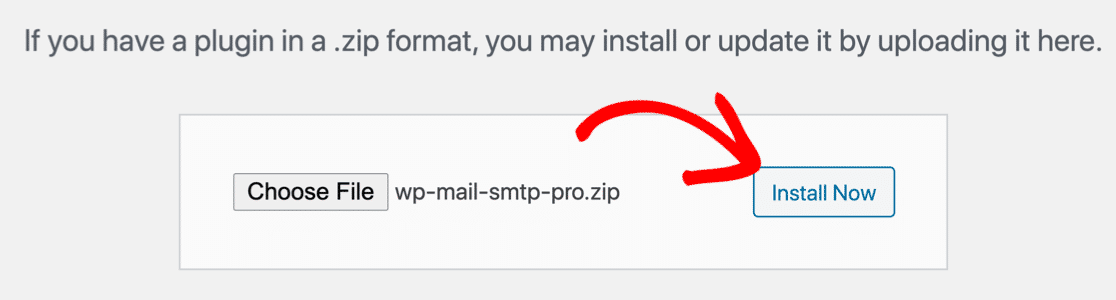
Po zainstalowaniu wtyczki należy ją aktywować . Spowoduje to uruchomienie Kreatora instalacji.
2. Połącz się z usługą pocztową
W pierwszym kroku Kreatora połączymy Twoją witrynę internetową z zewnętrznym dostawcą usług poczty e-mail.
Kliknij przycisk Zacznijmy , aby rozpocząć proces.
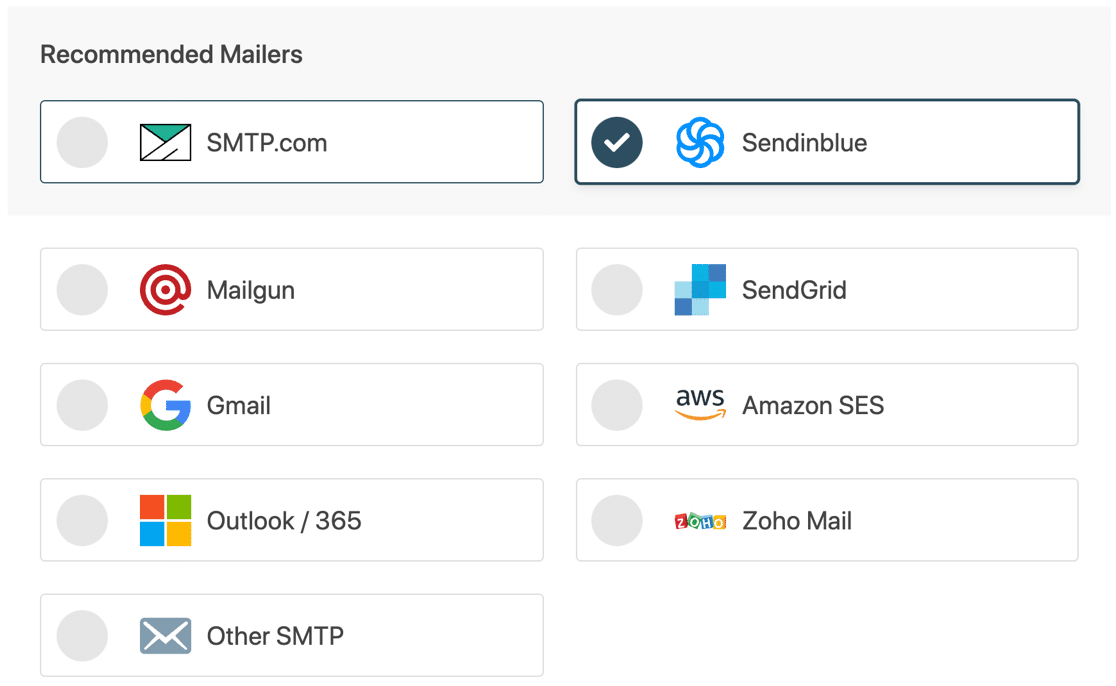
Teraz zobaczysz listę wszystkich opcji poczty obsługiwanych przez WP Mail SMTP.
Przed wyborem mailera warto zastanowić się:
- Rodzaj wysyłanych wiadomości e-mail : wiadomości e-mail z zamówieniami WooCommerce muszą być dostarczane znacznie szybciej niż wiadomości e-mail z witryn hobbystycznych, dlatego zalecamy w tym celu dostawcę poczty transakcyjnej.
- Rozmiar załączników : Amazon SES pobiera dodatkowe opłaty za załączniki, podczas gdy niektórzy inni dostawcy mają limity rozmiaru załącznika tak niskie, jak 4 MB:
| Dostawca | Limit rozmiaru załącznika | Opłata za załączniki |
|---|---|---|
| Sendinblue | 4 MB | |
| SMTP.com | 15 MB | |
| Amazon SES | 10 MB | 0,12 USD za GB |
| Sendgrid | 10 GB | |
| Gmail | 25 GB | |
| Obszar roboczy Google | 25 GB | |
| Outlook/Microsoft 365 | 4 MB | |
| Poczta Zoho | 20 MB | |
| Inne SMTP | Różne |
Wybierając przesyłkę, pamiętaj, że wysoki limit rozmiaru niekoniecznie oznacza, że wszystkie załączniki zostaną dostarczone.
Większość dostawców poczty e-mail blokuje bardzo duże załączniki. W niektórych przypadkach adresat może nie mieć wystarczającej ilości miejsca w skrzynce pocztowej, aby odebrać wiadomość. To oba dobre powody, aby zapisywać załączniki do wiadomości e-mail w WordPressie.
Po wybraniu dostawcy wybierz go z listy w Kreatorze instalacji i kontynuuj.
Następnie kliknij poniższy link, aby otworzyć dokumentację usługi pocztowej.
| Mailery dostępne we wszystkich wersjach | Mailers w WP Mail SMTP Pro |
|---|---|
| SMTP.com | Microsoft Outlook |
| Sendinblue | Amazon SES |
| Mailgun | Poczta Zoho |
| WyślijGrid | |
| Gmail / Google Workspace | |
| Inne SMTP |
Po skonfigurowaniu połączenia wróć do tego przewodnika, aby wykonać kolejne kroki kreatora.
3. Włącz rejestrowanie poczty e-mail
Na końcu kreatora włącz szczegółowe dzienniki poczty e-mail . Ta funkcja będzie śledzić nagłówki, temat i odbiorcę.
Zalecamy również włączenie cotygodniowego podsumowania e-mail , aby móc śledzić swoje e-maile bez logowania się do WordPressa.
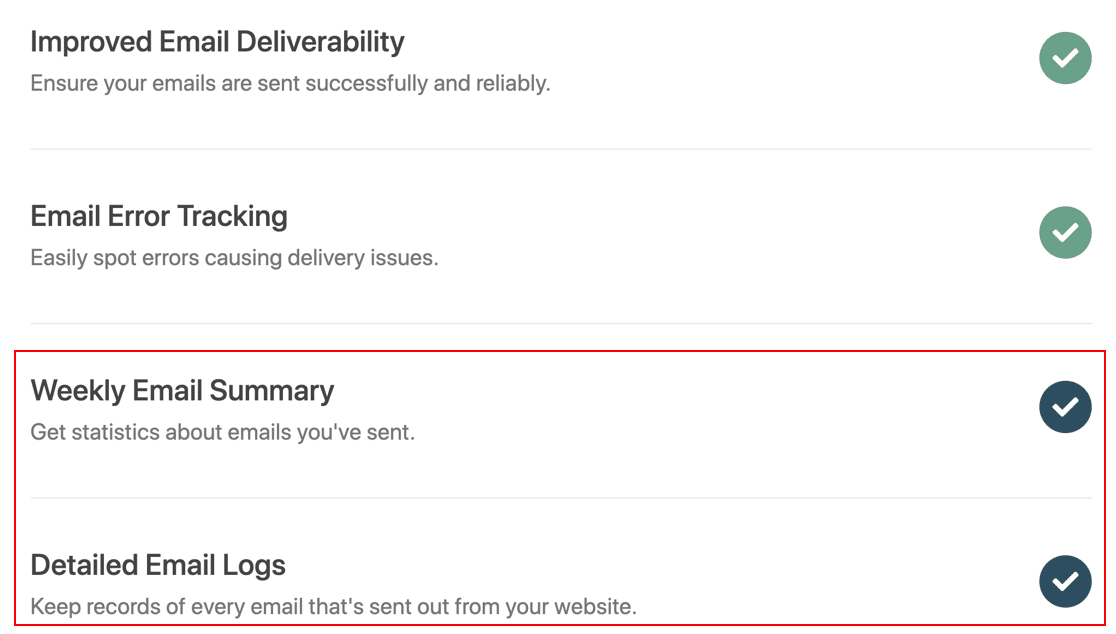
Śmiało i zakończ teraz Kreatora instalacji. W następnym kroku włączymy rejestrowanie załączników.
4. Zapisz załączniki e-mail w WordPress
Włączyliśmy już szczegółowe dzienniki poczty e-mail , więc teraz zacznijmy zapisywać załączniki do wiadomości e-mail także w WordPressie.
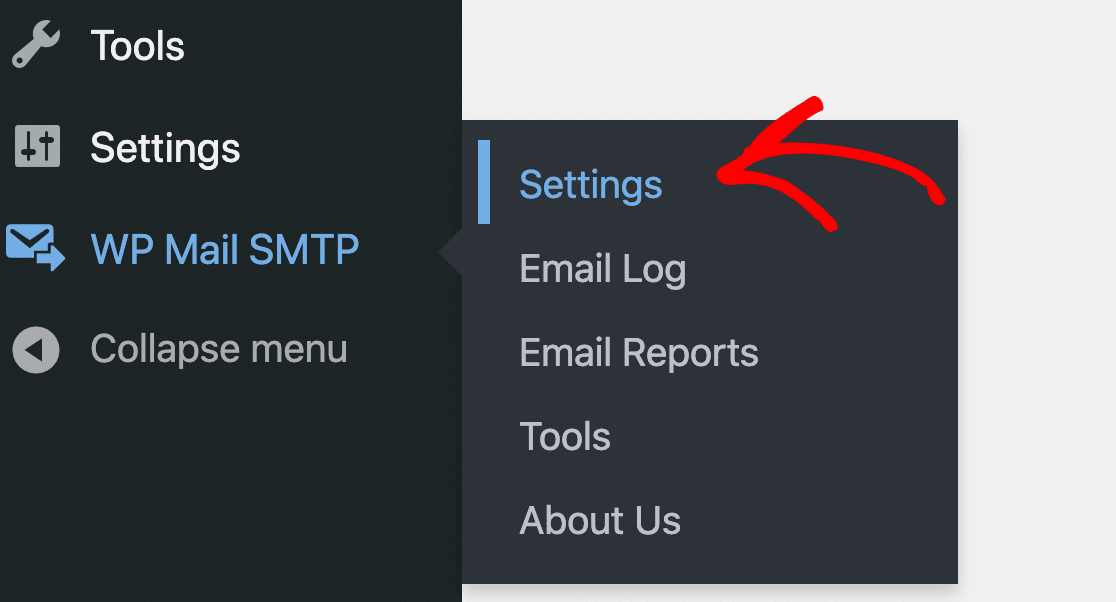
Z pulpitu WordPress przejdź do WP Mail SMTP »Ustawienia .
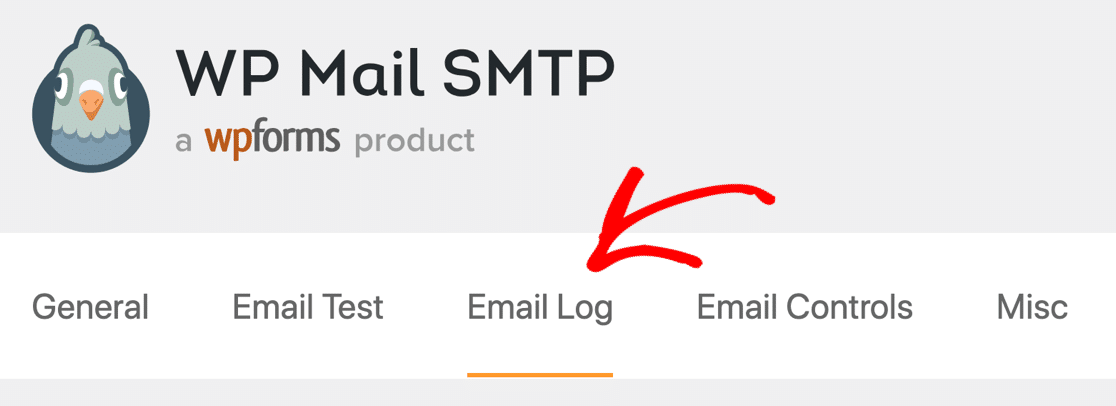
Na stronie Ustawienia przejdź do zakładki Dziennik poczty e-mail .
Tutaj znajdziesz opcje rejestrowania zawartości wiadomości e-mail i zapisywania załączników . Aby śledzić ten samouczek, zalecamy włączenie obu.

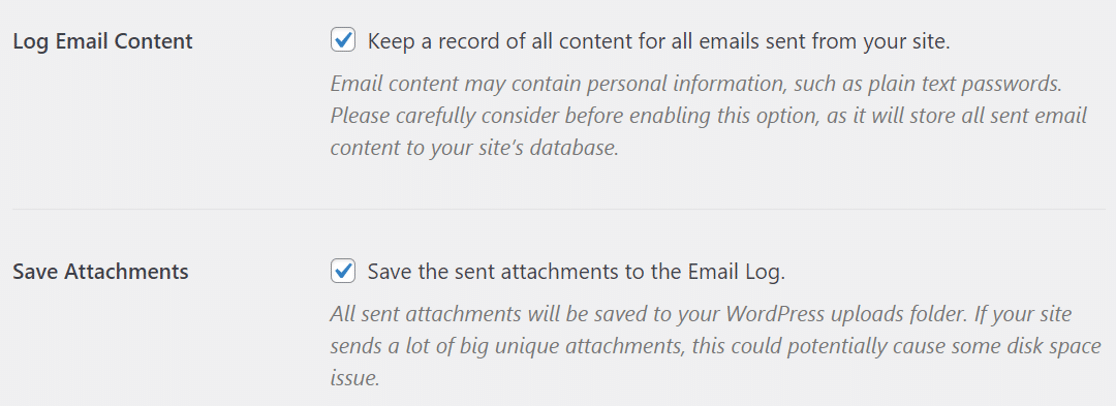
Jak tylko zapiszesz ustawienia, WP Mail SMTP zacznie zapisywać kopię każdego e-maila wysłanego z Twojej witryny WordPress, w tym pełną treść i załączniki.
Zobaczmy teraz załącznik do wiadomości e-mail w WordPressie.
5. Zobacz załączniki w WordPressie
Po wysłaniu wiadomości e-mail z załącznikami w WordPress, możesz łatwo pobrać załączniki do wiadomości e-mail z dziennika.
Aby to wypróbować, przejdź do WP Mail SMTP » Dziennik e-mail .
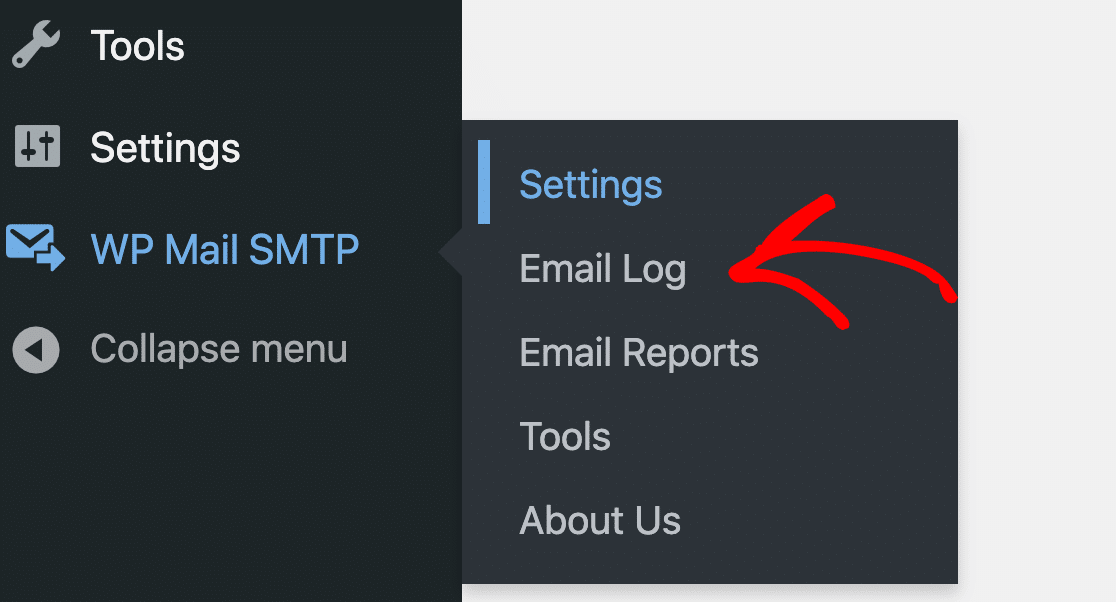
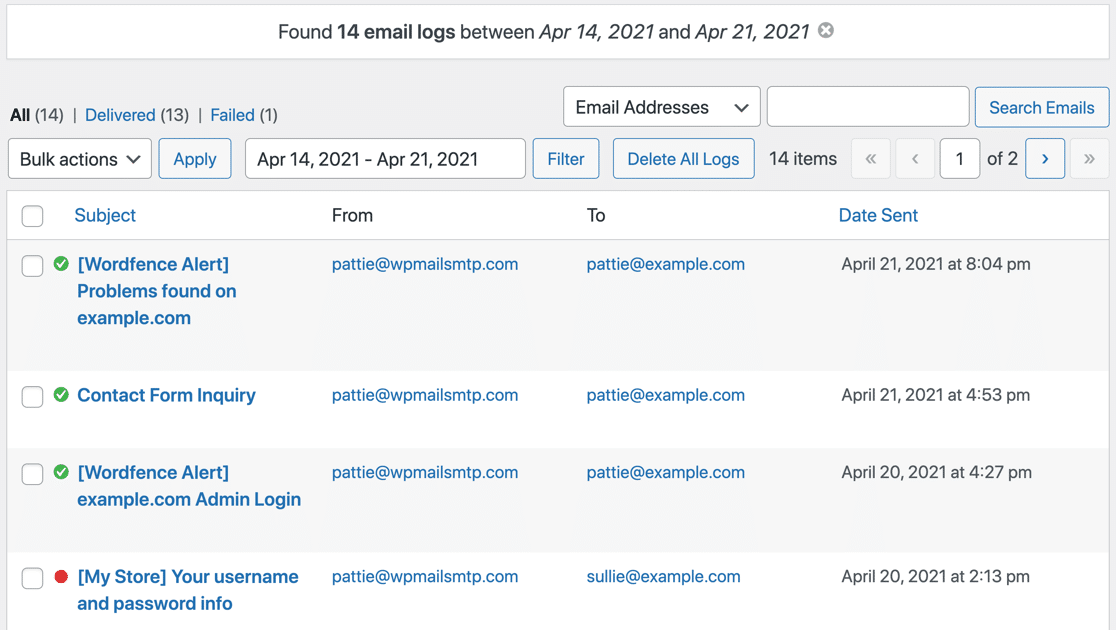
Następnie kliknij wiersz tematu dowolnej wiadomości e-mail, aby otworzyć dziennik wiadomości e-mail.
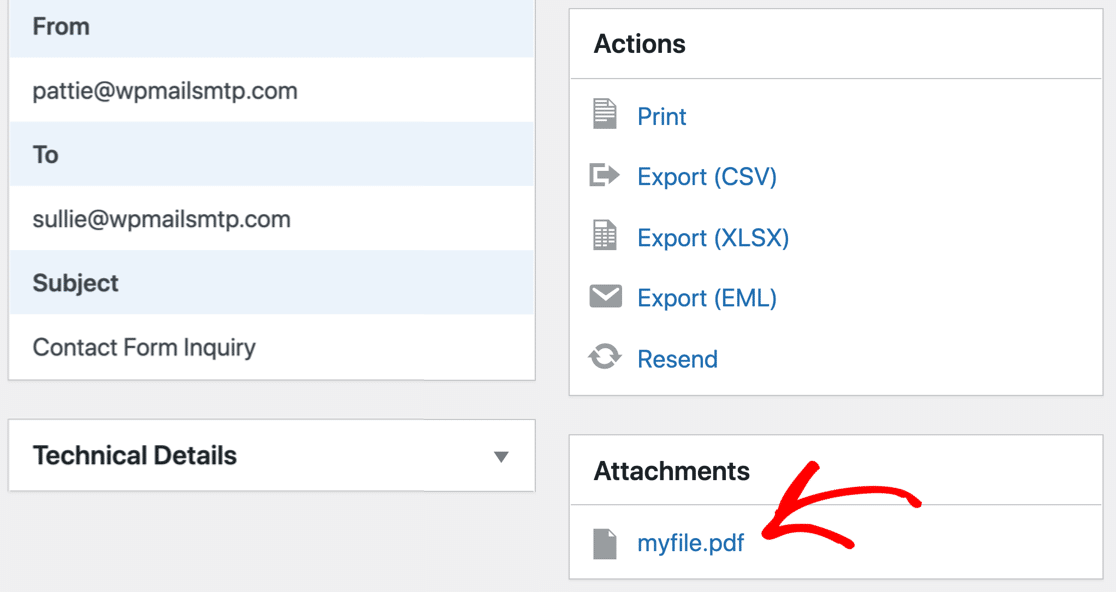
Zobaczysz oryginalne załączniki plików wymienione w sekcji Załączniki . Kliknij link, aby wyświetlić lub pobrać załącznik.
Chociaż możesz zobaczyć tutaj oryginalną nazwę pliku, zostanie on zapisany z losową nazwą pliku za kulisami. To pomaga chronić Twoje pliki.
Pamiętaj, że pliki załączników są powiązane z dziennikiem poczty e-mail. Jeśli więc usuniesz dziennik poczty e-mail, odpowiednie załączniki zostaną również usunięte z Twojego konta hostingowego.
Co zrobić, jeśli chcesz pobrać wszystkie załączniki naraz?
Zobaczmy, jak możemy łatwo eksportować załączniki za pomocą WP Mail SMTP.
6. Eksportuj załączniki z dziennika poczty e-mail
WP Mail SMTP umożliwia eksportowanie dziennika poczty e-mail i załączników w formacie CSV, XLSX i EML. Proces jest nieco inny w przypadku EML, więc pokażemy Ci, jak to zrobić w obie strony.
Aby utworzyć plik eksportu, przejdź do WP Mail SMTP » Narzędzia .
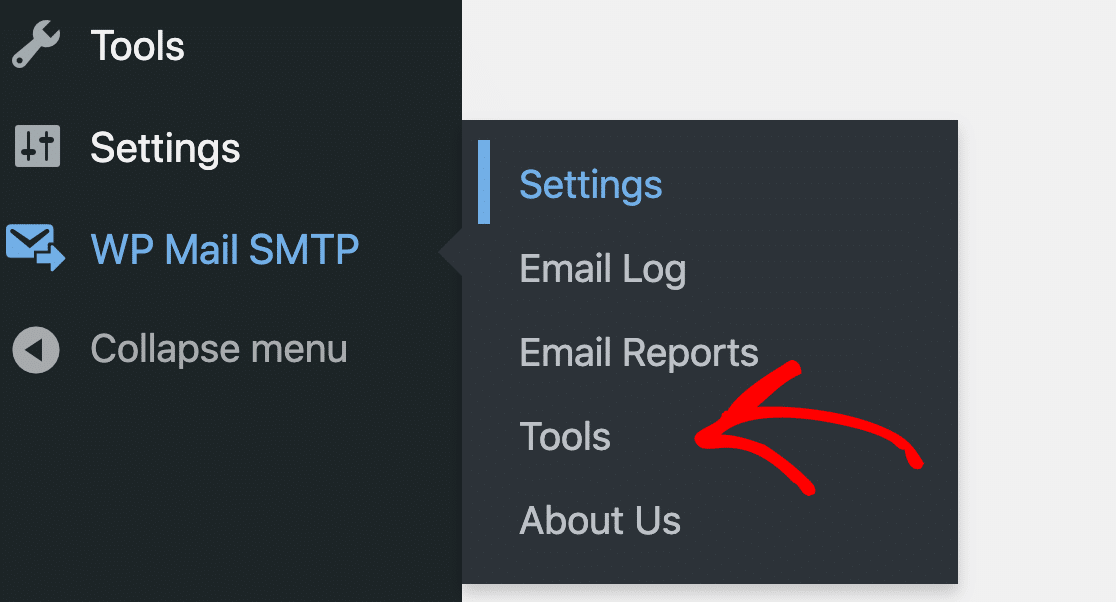
Teraz kliknij zakładkę Eksportuj u góry.
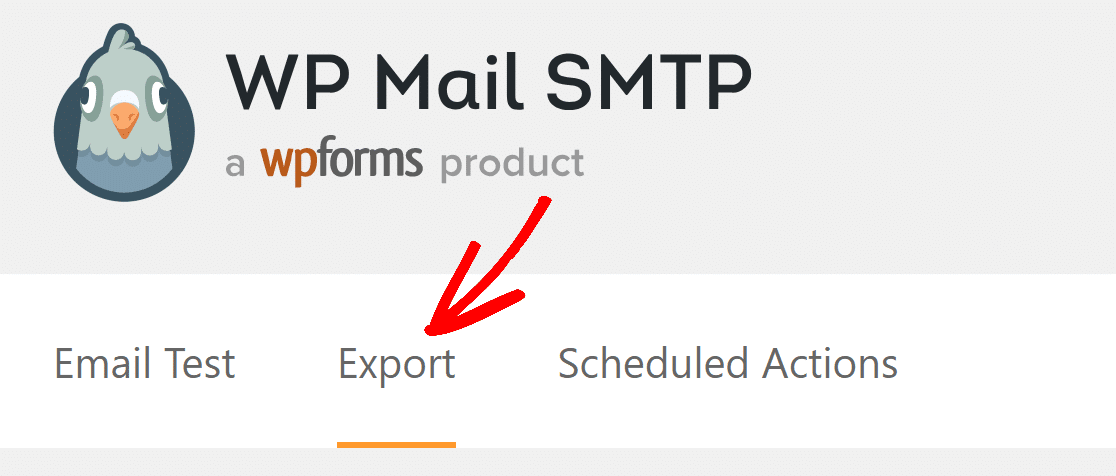
Najpierw przyjrzyjmy się eksportowaniu dzienników poczty e-mail i szczegółów załączników w pliku CSV lub arkuszu kalkulacyjnym.
Eksportowanie załączników e-mail w formacie CSV lub XLSX
Eksporty CSV i XLSX zawierają łącze do każdego pliku załącznika, a nie same pliki. Pomaga to utrzymać mały rozmiar pliku.
Najpierw wybierz CSV lub Microsoft Excel w polu Typ eksportu .
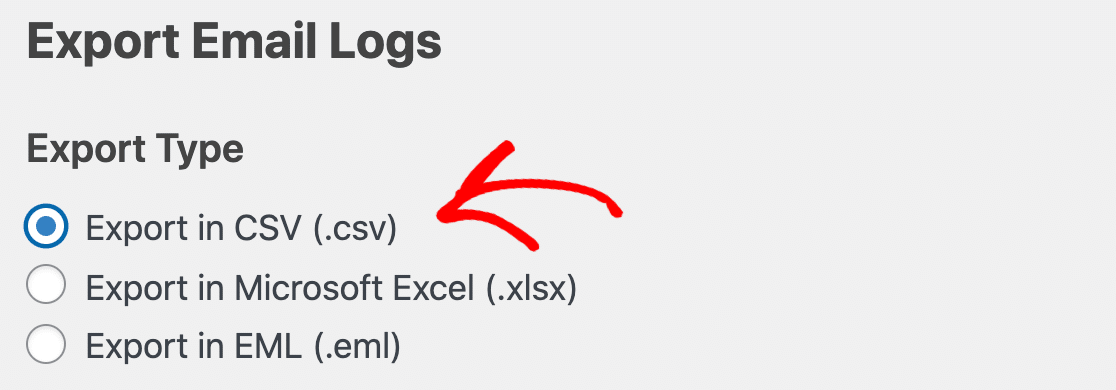
W obszarze Informacje ogólne upewnij się, że pole wyboru Załączniki jest zaznaczone.
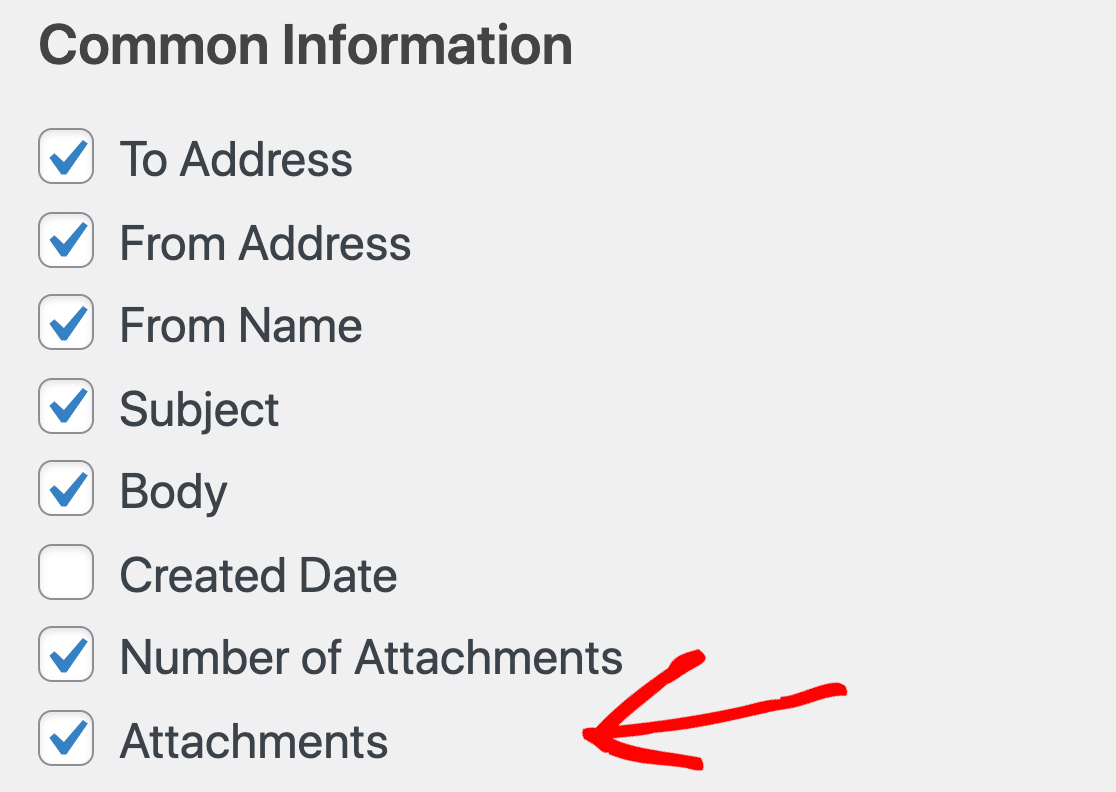
Jeśli chcesz, możesz dołączyć więcej informacji i przefiltrować eksport.
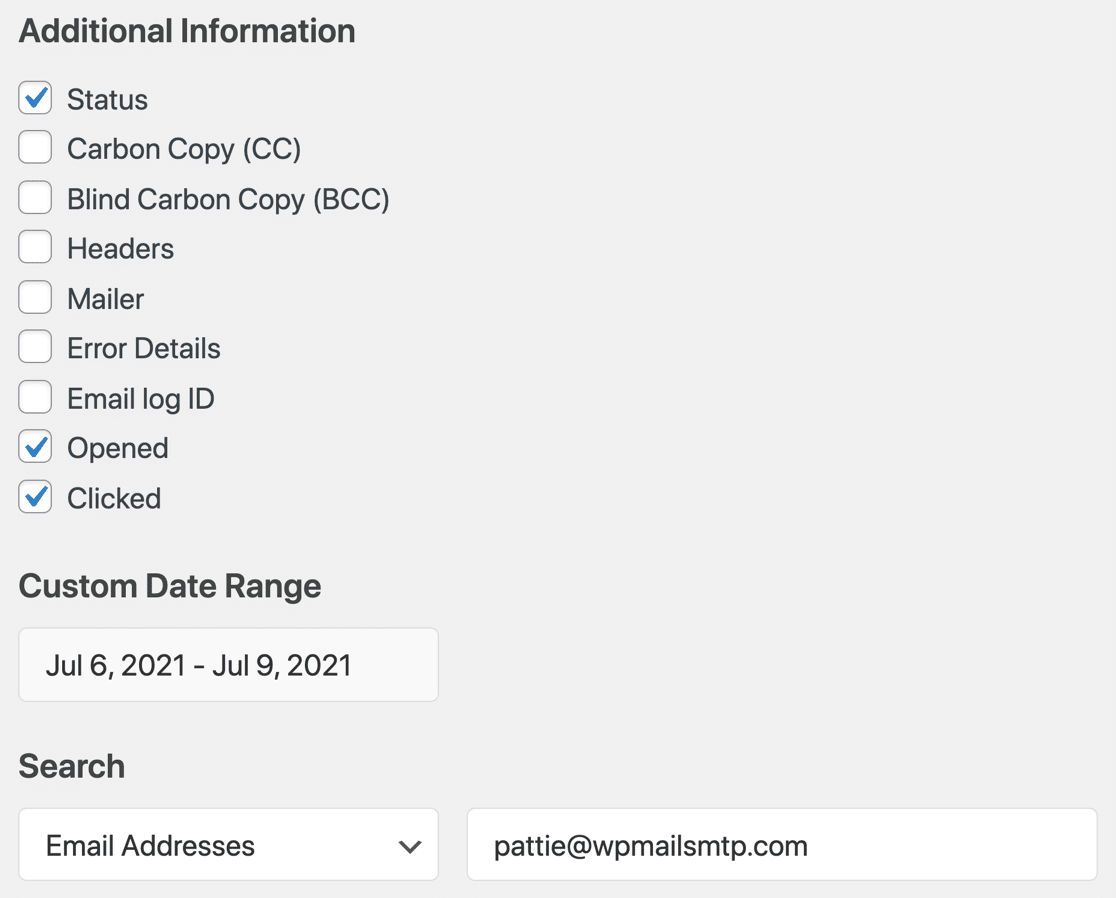
Kliknij Pobierz plik eksportu , a plik zostanie pobrany w formacie wybranym w typie eksportu.
Po otwarciu załączniki są wymienione w kolumnie Załączniki .

Jak wspomnieliśmy powyżej, nazwa pliku została zastąpiona losową nazwą dla bezpieczeństwa.
Eksportowanie załączników e-mail w formacie EML
Jeśli chcesz wyeksportować same załączniki, lepiej użyć formatu EML. W ten sposób otrzymasz plik ZIP każdego e-maila wraz z oryginalnymi załącznikami.
Aby wyeksportować wiadomości e-mail z załącznikami, kliknij EML w sekcji Typ eksportu . Pliki EML zawierają wszystkie szczegóły z dziennika, w tym treść wiadomości e-mail, jeśli zdecydujesz się ją zapisać. Dlatego jest tu mniej opcji w porównaniu z eksportem CSV i XLSX.
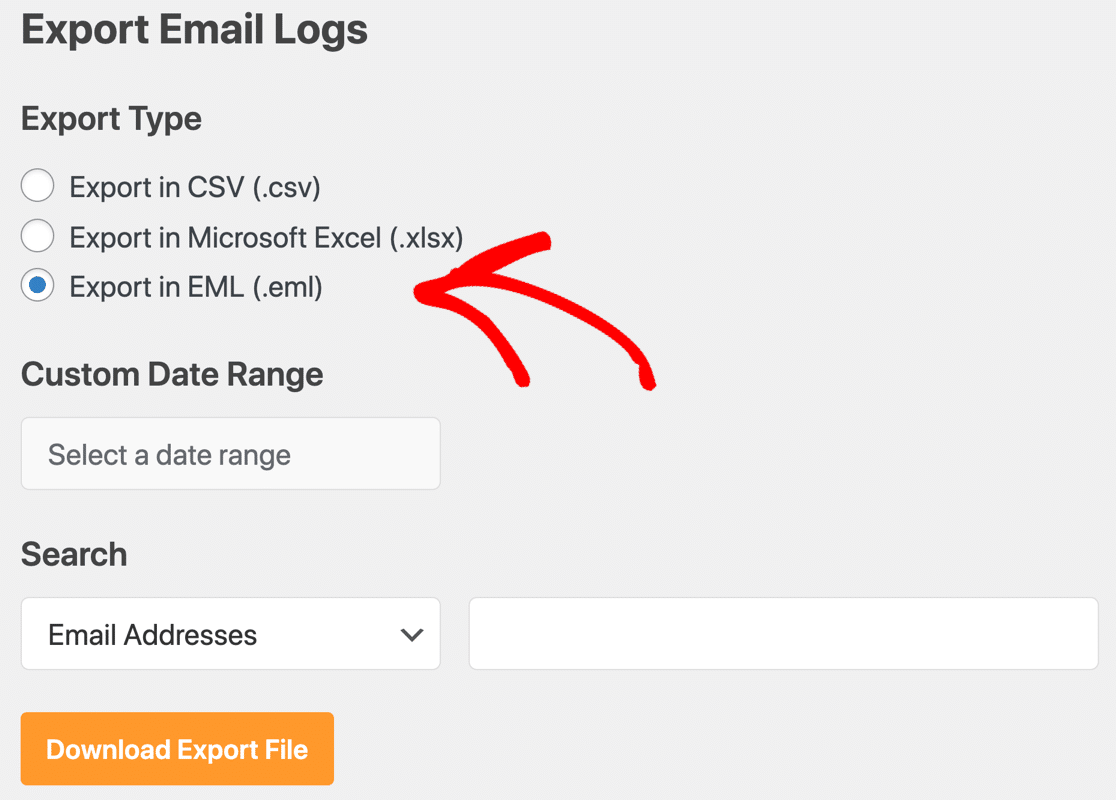
Teraz kliknij Pobierz plik eksportu , aby pobrać wszystkie e-maile w formacie EML.
Wewnątrz pliku zip zobaczysz każdy e-mail z osobna.

Kliknij dowolny e-mail, aby wyświetlić dziennik i jego załączniki.
To świetny sposób na podgląd niestandardowych szablonów wiadomości e-mail. Na przykład, jeśli używasz wtyczki WooCommerce do dostosowywania poczty e-mail, możesz wyeksportować swoje szablony w formacie EML i spróbować otworzyć je w różnych klientach poczty e-mail.
Otóż to! Teraz wiesz, jak zapisywać załączniki do wiadomości e-mail w WordPress za pomocą wtyczki WP Mail SMTP.
Zapisz teraz swoje załączniki e-mail WordPress
Następnie włącz opcję otwierania i śledzenia kliknięć
Teraz śledzisz załączniki w WordPressie, możesz też włączyć śledzenie otwierania i śledzenia kliknięć.

Śledzenie otwierania i klikania pozwala zobaczyć, kiedy Twoje e-maile są czytane. Aby zobaczyć, jak to działa, zapoznaj się z naszym artykułem o tym, jak włączyć śledzenie otwierania i klikania dla wiadomości e-mail WordPress.
Gotowy do rejestrowania swoich e-maili? Zacznij już dziś od najlepszej wtyczki WordPress SMTP. WP Mail SMTP Elite obejmuje pełną konfigurację białych rękawic i oferuje 14-dniową gwarancję zwrotu pieniędzy.
Jeśli ten artykuł Ci pomógł, śledź nas na Facebooku i Twitterze, aby uzyskać więcej wskazówek i samouczków WordPress.