
วิธีบันทึกไฟล์แนบอีเมล WordPress [วิธีที่ง่าย]
เผยแพร่แล้ว: 2021-07-28คุณกำลังมองหาวิธีง่ายๆ ในการบันทึกไฟล์แนบอีเมลใน WordPress หรือไม่?
การเก็บสำเนาของไฟล์แนบทุกไฟล์ทำให้ง่ายต่อการเก็บถาวรหรือตรวจสอบไฟล์ที่เว็บไซต์ของคุณส่งออก
ในบทความนี้ เราจะแสดงวิธีการบันทึกไฟล์แนบอีเมล WordPress อย่างง่ายดาย
บันทึกไฟล์แนบอีเมล WordPress ของคุณตอนนี้
ฉันจะส่งไฟล์แนบใน WordPress ได้อย่างไร
คุณสามารถส่งไฟล์แนบใน WordPress ด้วยปลั๊กอินต่างๆ ตัวอย่างเช่น:
- หากคุณต้องการรับข้อความในแบบฟอร์มการติดต่อพร้อมไฟล์แนบ คุณสามารถใช้แบบฟอร์มที่น่าเกรงขามเพื่อทำสิ่งนี้ได้ ซึ่งจะทำให้ลูกค้าสามารถอัปโหลดไฟล์ผ่านแบบฟอร์มที่คุณจะได้รับทางอีเมล
- ปลั๊กอินบางตัวของ WooCommerce ให้คุณแนบใบแจ้งหนี้กับอีเมลคำสั่งซื้อของคุณได้ การบันทึกสำเนาของสิ่งเหล่านี้ถือเป็นการฉลาด เพื่อให้คุณอ้างอิงกลับมาได้ในกรณีที่มีคำถามใดๆ
- คุณสามารถส่งข้อมูลสำรองของ WordPress เป็นไฟล์แนบในอีเมลได้เช่นกัน แต่โปรดทราบว่าการส่งไฟล์แนบขนาดใหญ่บางครั้งอาจทำให้เกิดปัญหากับความสามารถในการส่งอีเมล
สำหรับข้อมูลเพิ่มเติม โปรดดูโพสต์เฉพาะของเรา: วิธีส่งอีเมลพร้อมไฟล์แนบใน WordPress
ไม่ว่าคุณจะส่งไฟล์แนบด้วยวิธีใด การจัดเก็บสำเนาก็เหมาะสมแล้วโดยอัตโนมัติ ไฟล์แนบอาจทำให้เกิดปัญหาในการส่งอีเมล ดังนั้นควรเก็บสำเนาของไฟล์แนบไว้เผื่อไว้
วิธีบันทึกไฟล์แนบอีเมล WordPress
เราจะแสดงวิธีบันทึกไฟล์แนบอีเมลจากปลั๊กอินโดยใช้ WP Mail SMTP
- ติดตั้งปลั๊กอิน WP Mail SMTP
- เชื่อมต่อกับบริการ Mailer
- เปิดใช้งานการบันทึกอีเมล
- บันทึกไฟล์แนบอีเมลใน WordPress
- ดูไฟล์แนบอีเมลใน WordPress
- ส่งออกไฟล์แนบจากบันทึกอีเมล
เริ่มต้นด้วยการติดตั้งปลั๊กอิน WP Mail SMTP บนไซต์ของคุณ
1. ติดตั้งปลั๊กอิน WP Mail SMTP
WP Mail SMTP เป็นปลั๊กอินอีเมลที่ดีที่สุดสำหรับ WordPress ช่วยให้คุณส่งอีเมลผ่านบริการอีเมลภายนอกเพื่อให้แน่ใจว่าจะไม่ถูกบันทึกว่าเป็นสแปม
WP Mail SMTP ยังมีบันทึกอีเมลที่ทรงพลังอีกด้วย เราจะแสดงวิธีใช้บันทึกไฟล์แนบในอีเมล
ในการดาวน์โหลดปลั๊กอิน ให้ไปที่บัญชี WP Mail SMTP ของคุณและสลับไปที่แท็บ ดาวน์โหลด เพื่อคว้าไฟล์ปลั๊กอินเวอร์ชันล่าสุด
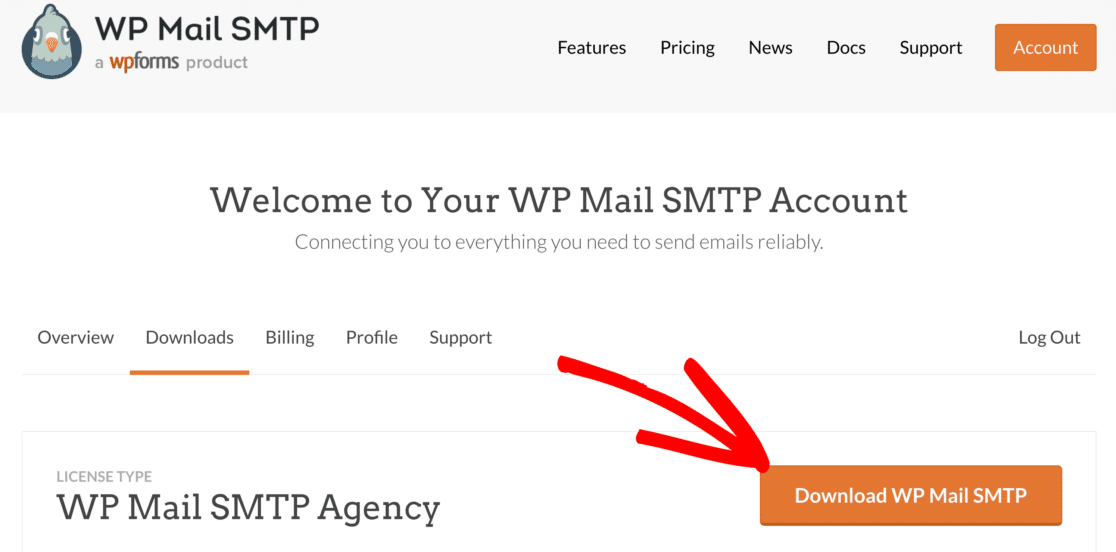
สลับกลับไปที่แดชบอร์ด WordPress ของคุณและอัปโหลดไฟล์ zip ไปยังหน้าปลั๊กอิน
ต้องการมือ? ดูวิธีการติดตั้งปลั๊กอิน WordPress
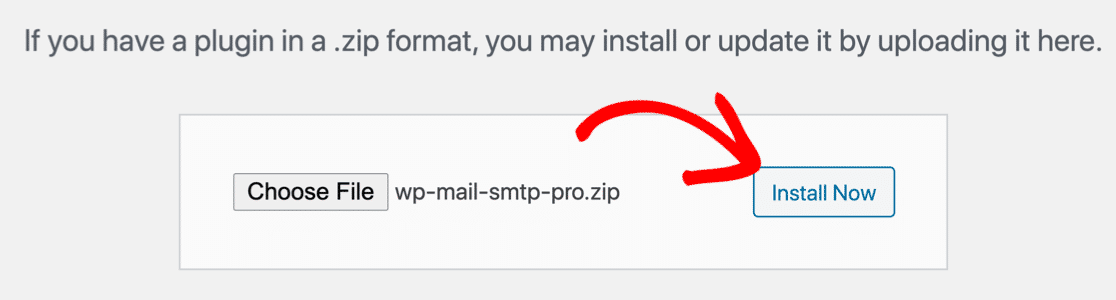
เมื่อติดตั้งปลั๊กอินแล้ว อย่าลืม เปิดใช้งาน การดำเนินการนี้จะเริ่มต้นวิซาร์ดการตั้งค่า
2. เชื่อมต่อกับบริการ Mailer
ในขั้นตอนแรกของวิซาร์ด เราจะเชื่อมต่อเว็บไซต์ของคุณกับผู้ให้บริการอีเมลบุคคลที่สาม
คลิกปุ่ม มา เริ่ม กันเลย เพื่อเริ่มกระบวนการ
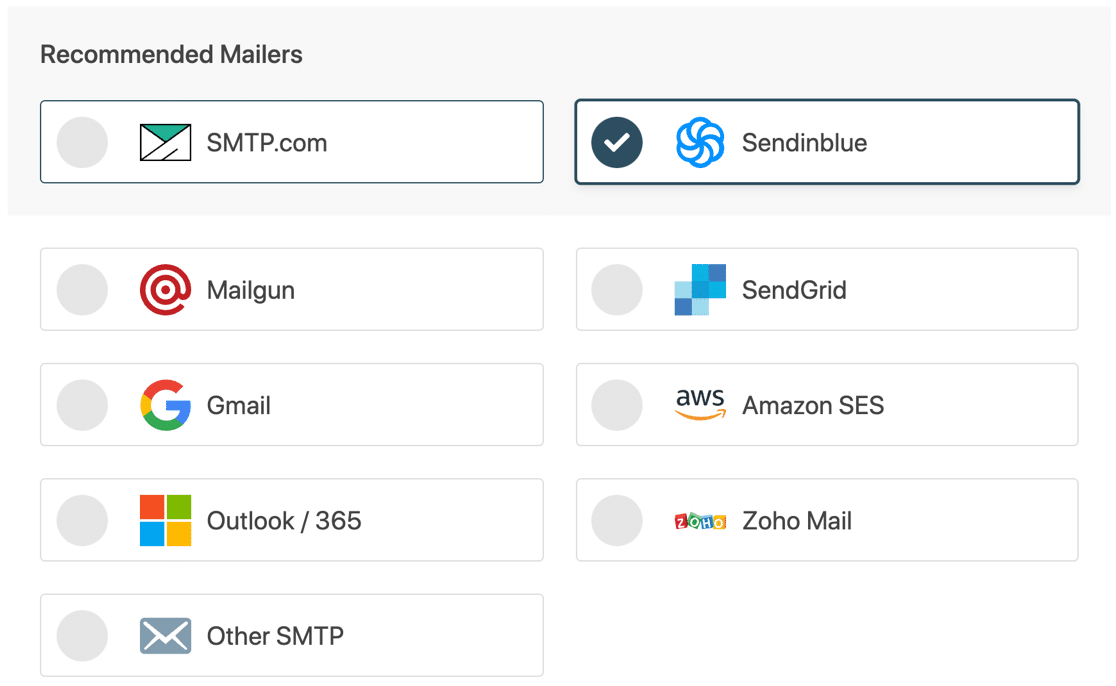
ตอนนี้ คุณจะเห็นรายการตัวเลือกเมลทั้งหมดที่รองรับโดย WP Mail SMTP
ก่อนเลือกจดหมาย ควรพิจารณา:
- ประเภทของอีเมลที่คุณส่ง : อีเมลคำสั่งซื้อของ WooCommerce จำเป็นต้องส่งเร็วกว่าอีเมลจากไซต์อดิเรกมาก ดังนั้นเราจึงแนะนำผู้ให้บริการอีเมลธุรกรรมเพื่อจุดประสงค์นั้น
- ขนาดของไฟล์แนบ : Amazon SES คิดค่าใช้จ่ายเพิ่มเติมสำหรับไฟล์แนบ ในขณะที่ผู้ให้บริการรายอื่นบางรายจำกัดขนาดไฟล์แนบที่ 4MB:
| ผู้ให้บริการ | ขีดจำกัดขนาดไฟล์แนบ | ค่าเอกสารแนบ |
|---|---|---|
| Sendinblue | 4 MB | |
| SMTP.com | 15 MB | |
| Amazon SES | 10 MB | 0.12 ดอลลาร์ต่อ GB |
| Sendgrid | 10 GB | |
| Gmail | 25 GB | |
| Google Workspace | 25 GB | |
| Outlook/ Microsoft 365 | 4 MB | |
| Zoho Mail | 20 MB | |
| SMTP อื่นๆ | แตกต่างกันไป |
เมื่อเลือกจดหมาย โปรดทราบว่าการจำกัดขนาดที่สูงไม่ได้หมายความว่าไฟล์แนบทั้งหมดของคุณจะถูกส่งไปเสมอไป
ผู้ให้บริการอีเมลส่วนใหญ่จะบล็อกไฟล์แนบที่มีขนาดใหญ่มาก ในบางกรณี ผู้รับอาจมีพื้นที่กล่องจดหมายไม่เพียงพอที่จะรับข้อความ ทั้งสองเป็นเหตุผลที่ดีในการบันทึกไฟล์แนบอีเมลใน WordPress
เมื่อคุณตัดสินใจเลือกผู้ให้บริการแล้ว ให้เลือกจากรายการในวิซาร์ดการตั้งค่าและดำเนินการต่อ
ถัดไป คลิกลิงก์ด้านล่างเพื่อเปิดเอกสารสำหรับบริการไปรษณีย์ของคุณ
| มี Mailers ทุกรุ่น | จดหมายใน WP Mail SMTP Pro |
|---|---|
| SMTP.com | Microsoft Outlook |
| Sendinblue | Amazon SES |
| Mailgun | Zoho Mail |
| SendGrid | |
| Gmail / Google Workspace | |
| SMTP อื่นๆ |
เมื่อคุณตั้งค่าการเชื่อมต่อแล้ว ให้สลับกลับไปที่คำแนะนำนี้เพื่อทำตามขั้นตอนถัดไปในตัวช่วยสร้าง
3. เปิดใช้งานการบันทึกอีเมล
ที่ส่วนท้ายของวิซาร์ด อย่าลืมเปิด บันทึกอีเมลโดยละเอียด คุณลักษณะนี้จะติดตามส่วนหัว เรื่อง และผู้รับ
เราขอแนะนำให้คุณเปิด สรุปอีเมลรายสัปดาห์ เพื่อให้คุณสามารถติดตามอีเมลของคุณโดยไม่ต้องลงชื่อเข้าใช้ WordPress
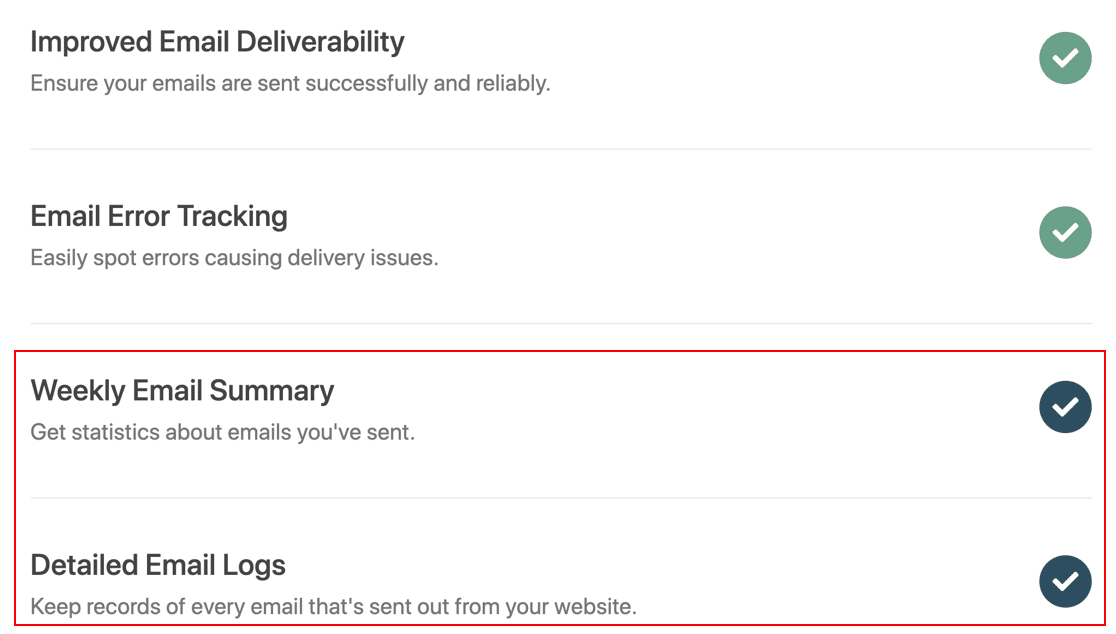
ดำเนินการต่อและทำตามวิซาร์ดการตั้งค่าให้เสร็จสิ้นทันที เราจะเปิดการบันทึกสิ่งที่แนบมาในขั้นตอนต่อไป
4. บันทึกไฟล์แนบอีเมลใน WordPress
เราได้เปิดใช้งาน Detailed Email Logs แล้ว ตอนนี้เรามาเริ่มบันทึกไฟล์แนบอีเมลใน WordPress กัน
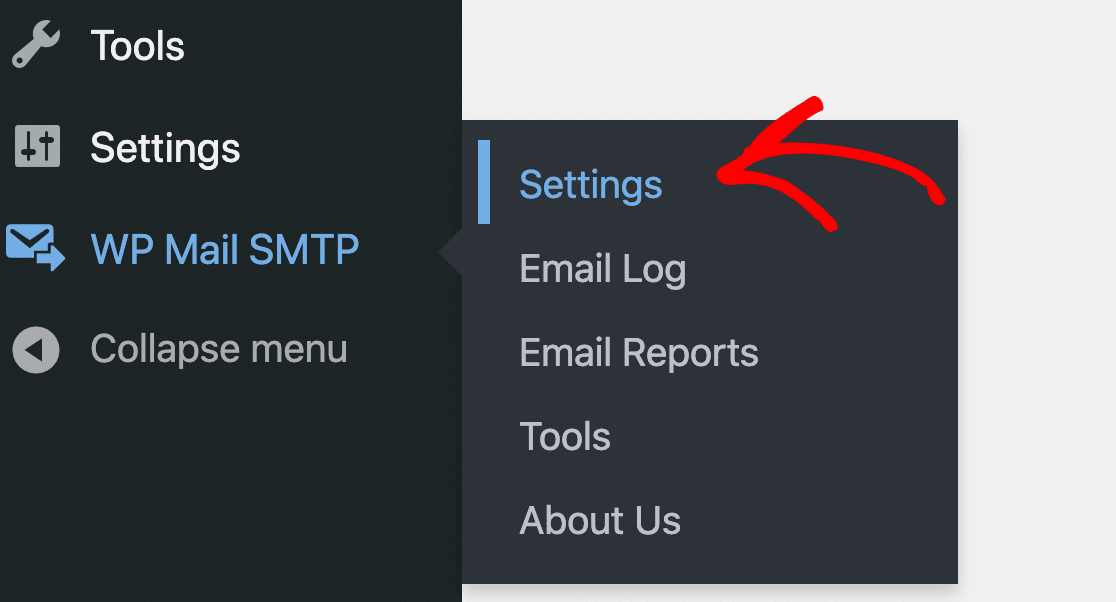
จากแดชบอร์ด WordPress ให้ไปที่ WP Mail SMTP » Settings
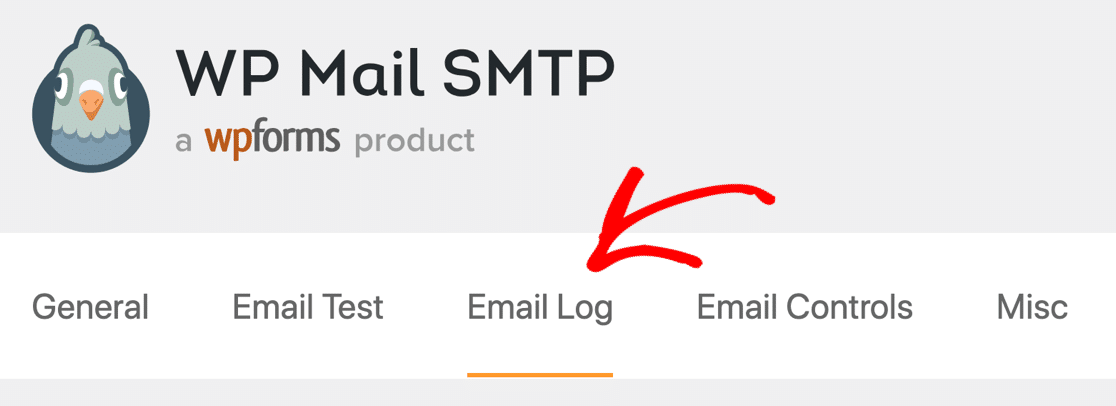
ในหน้าการตั้งค่า ให้สลับไปที่แท็บ บันทึกอีเมล
ที่นี่ คุณจะพบตัวเลือกในการ บันทึกเนื้อหาอีเมล และ บันทึกไฟล์แนบ หากต้องการปฏิบัติตามบทแนะนำนี้ เราขอแนะนำให้คุณเปิดใช้งานทั้งสองอย่าง

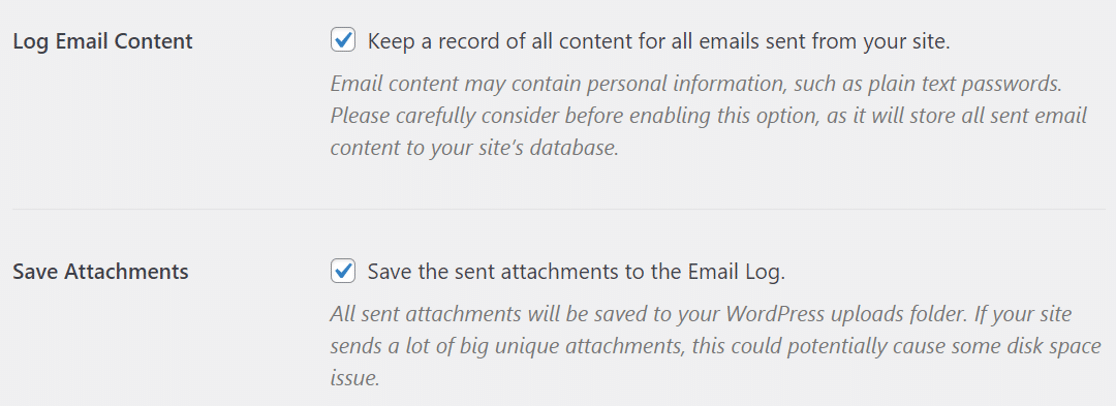
ทันทีที่คุณบันทึกการตั้งค่า WP Mail SMTP จะเริ่มบันทึกสำเนาของอีเมลทุกฉบับที่ส่งจากไซต์ WordPress ของคุณ รวมทั้งเนื้อหาทั้งหมดและไฟล์แนบ
มาดูไฟล์แนบอีเมลใน WordPress กัน
5. ดูไฟล์แนบใน WordPress
เมื่อคุณส่งอีเมลพร้อมไฟล์แนบใน WordPress แล้ว คุณสามารถดาวน์โหลดไฟล์แนบอีเมลได้อย่างง่ายดายจากบันทึก
หากต้องการทดลองใช้ ให้ไปที่ WP Mail SMTP » บันทึกอีเมล
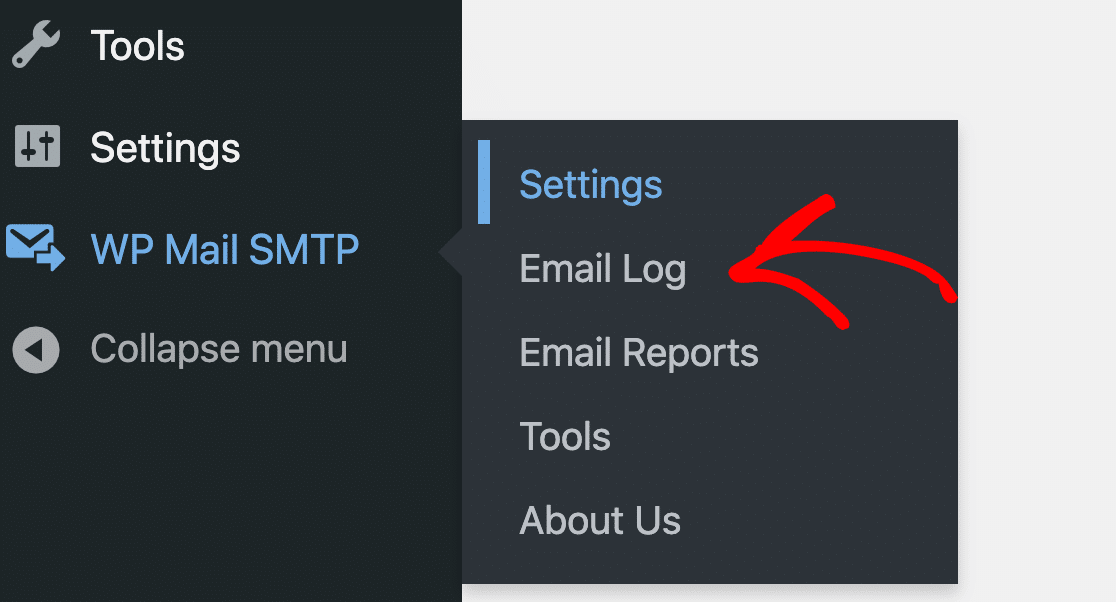
จากนั้นคลิกที่หัวเรื่องของอีเมลเพื่อเปิดบันทึกอีเมล
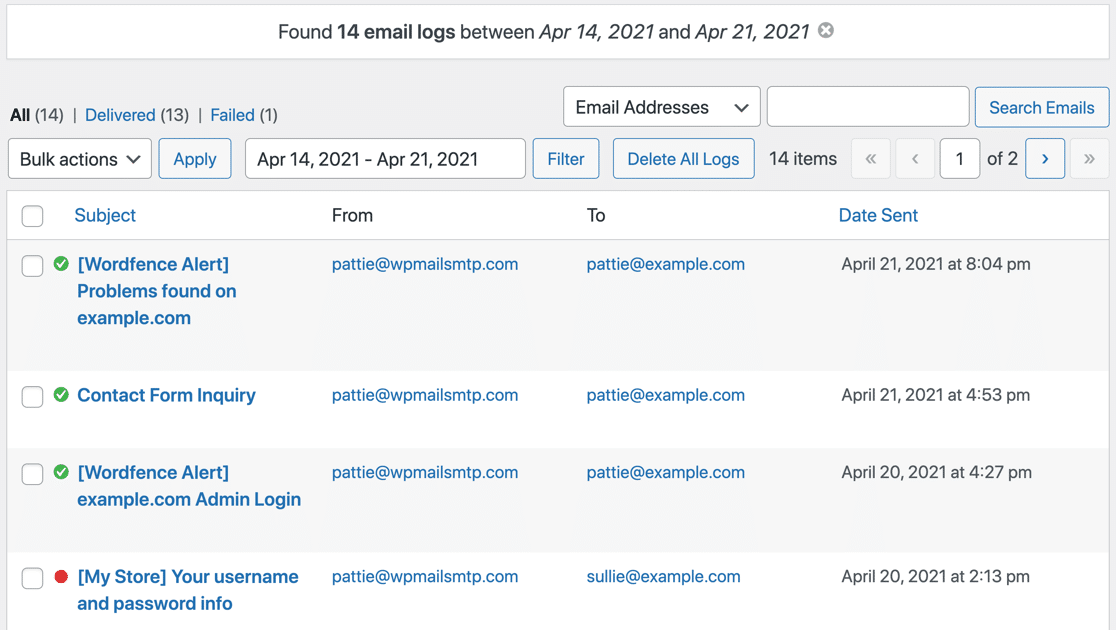
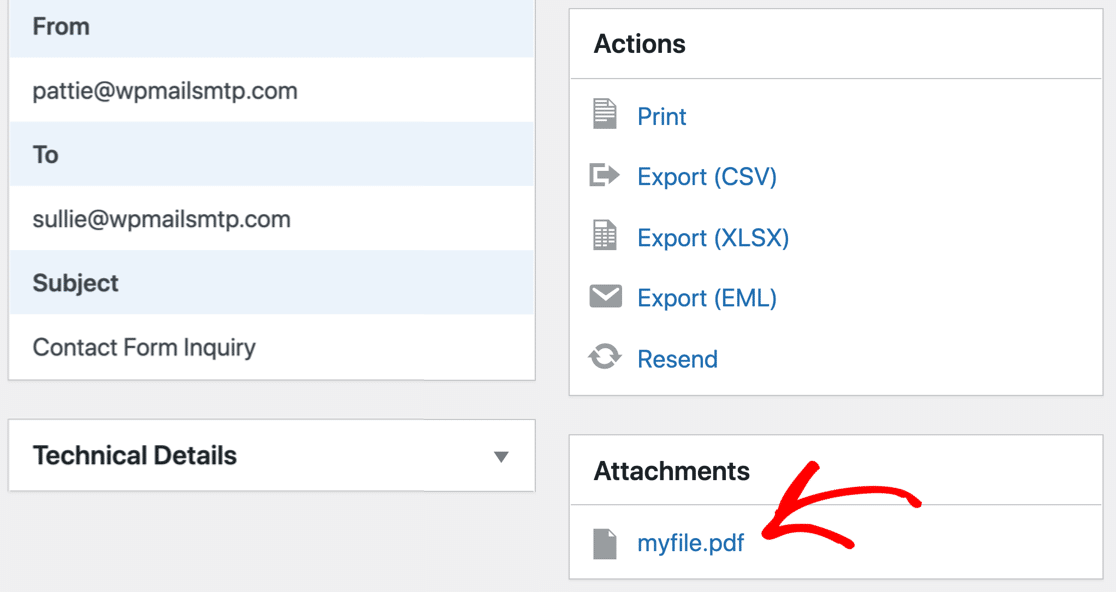
คุณจะเห็นไฟล์แนบต้นฉบับแสดงอยู่ในส่วน ไฟล์แนบ คลิกที่ลิงค์เพื่อดูหรือดาวน์โหลดไฟล์แนบ
แม้ว่าคุณจะเห็นชื่อไฟล์ต้นฉบับที่นี่ แต่จะถูกบันทึกด้วยชื่อไฟล์แบบสุ่มเบื้องหลัง ที่ช่วยรักษาไฟล์ของคุณให้ปลอดภัย
โปรดทราบว่าไฟล์แนบจะเชื่อมโยงกับบันทึกอีเมล ดังนั้น หากคุณลบบันทึกอีเมล ไฟล์แนบที่เกี่ยวข้องจะถูกลบออกจากบัญชีเว็บโฮสติ้งของคุณด้วย
จะทำอย่างไรถ้าคุณต้องการดาวน์โหลดไฟล์แนบทั้งหมดพร้อมกัน
มาดูกันว่าเราสามารถส่งออกไฟล์แนบอย่างง่ายดายโดยใช้ WP Mail SMTP ได้อย่างไร
6. ส่งออกไฟล์แนบจากบันทึกอีเมล
WP Mail SMTP ให้คุณส่งออกบันทึกอีเมลและไฟล์แนบในรูปแบบ CSV, XLSX และ EML กระบวนการนี้แตกต่างกันเล็กน้อยสำหรับ EML ดังนั้นเราจะแสดงวิธีการทำทั้งสองวิธีให้คุณดู
ในการสร้างไฟล์ส่งออก ตรงไปที่ WP Mail SMTP » Tools
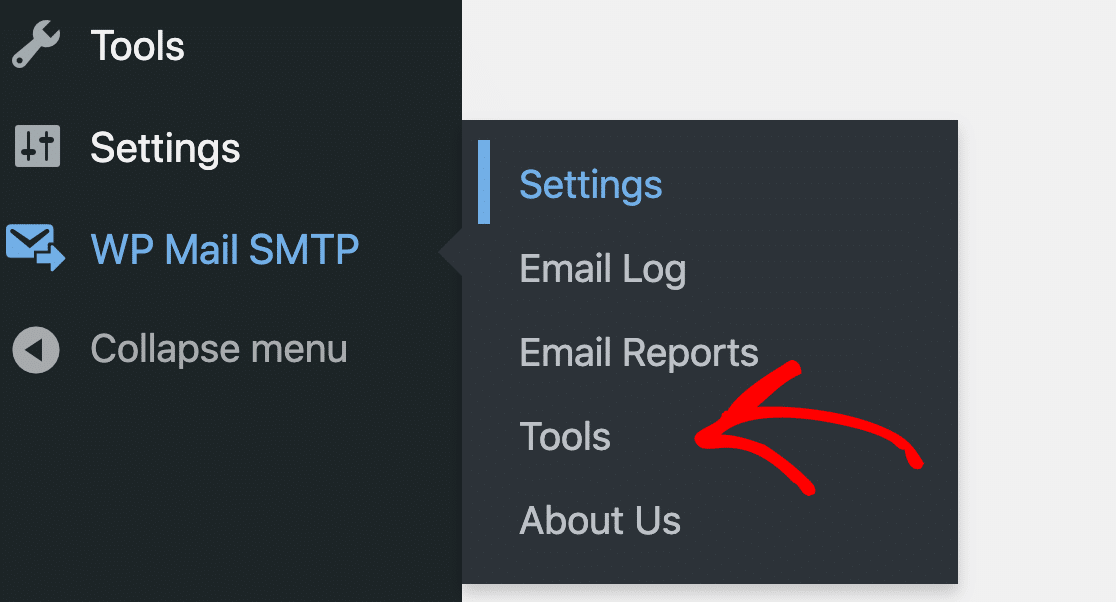
ตอนนี้ คลิกที่แท็บ ส่งออก ที่ด้านบน
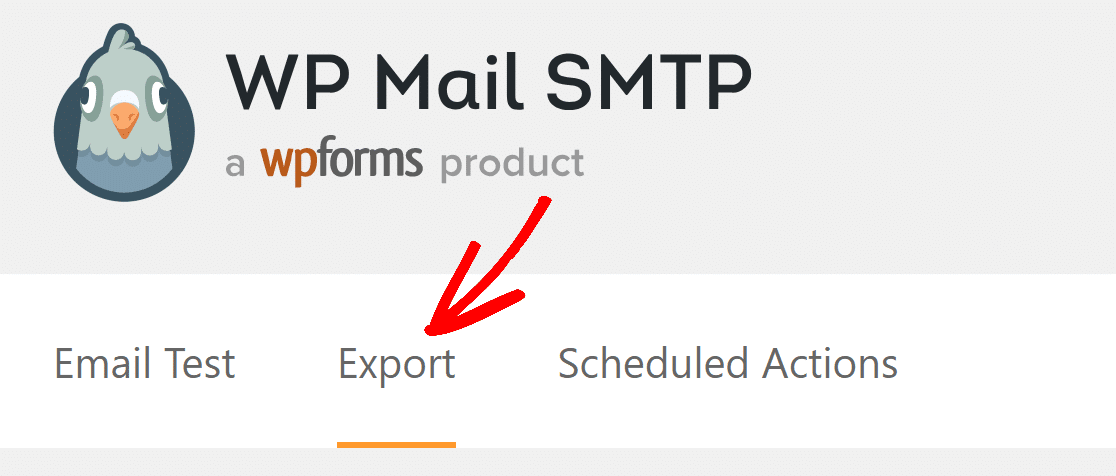
อันดับแรก มาดูการส่งออกบันทึกอีเมลและรายละเอียดไฟล์แนบใน CSV หรือสเปรดชีต
การส่งออกไฟล์แนบอีเมลในรูปแบบ CSV หรือ XLSX
การส่งออก CSV และ XLSX จะมีลิงก์ไปยังไฟล์แนบแต่ละไฟล์ แทนที่จะรวมไฟล์ด้วยตัวมันเอง ช่วยให้ไฟล์มีขนาดเล็กลง
ขั้นแรก เลือก CSV หรือ Microsoft Excel ภายใต้ ประเภทการส่งออก
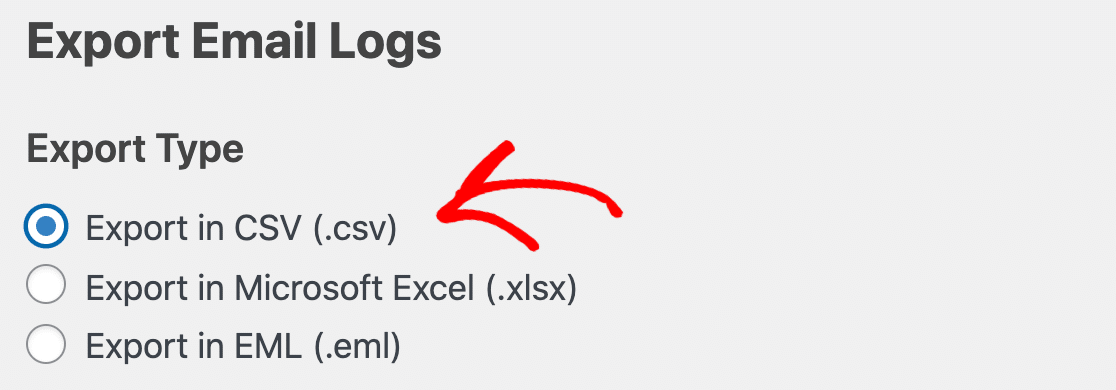
ภายใต้ ข้อมูลทั่วไป ตรวจสอบให้แน่ใจว่าได้เลือกกล่องกาเครื่องหมาย สิ่งที่ แนบมา ไว้
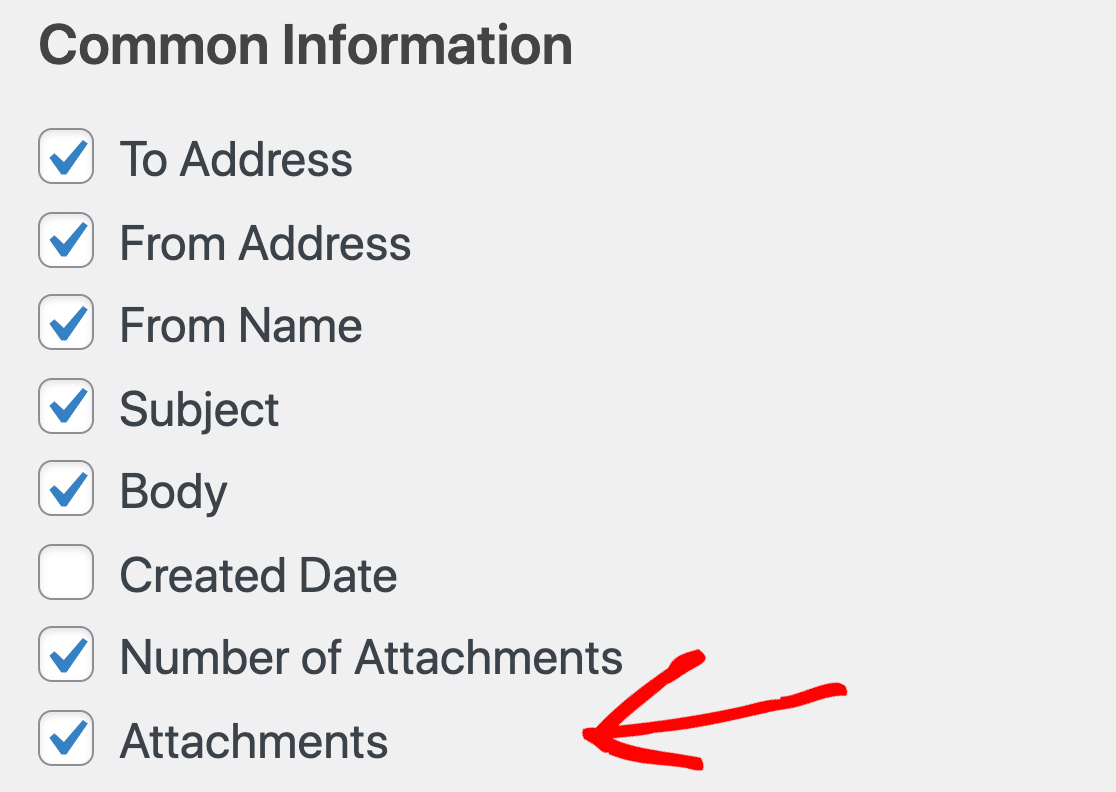
คุณสามารถใส่ข้อมูลเพิ่มเติมและกรองการส่งออกได้หากต้องการ
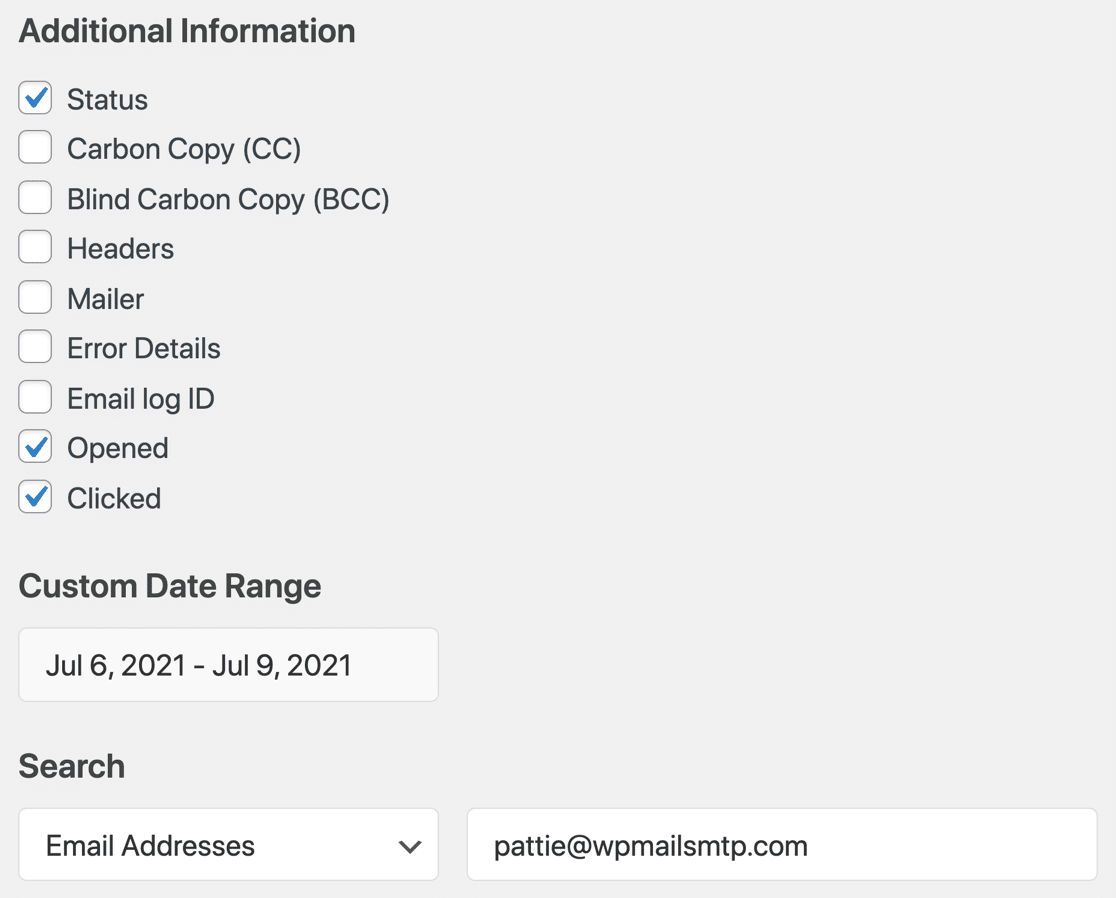
คลิกที่ ดาวน์โหลดไฟล์ส่งออก และไฟล์จะถูกดาวน์โหลดในรูปแบบที่คุณเลือกในประเภทการส่งออก
เมื่อคุณเปิดขึ้น สิ่งที่แนบมาจะแสดงอยู่ในคอลัมน์สิ่งที่ แนบมา

ดังที่เราได้กล่าวไว้ข้างต้น ชื่อไฟล์ได้ถูกแทนที่ด้วยชื่อสุ่มเพื่อความปลอดภัย
การส่งออกไฟล์แนบอีเมลในรูปแบบ EML
หากคุณต้องการส่งออกไฟล์แนบด้วยตนเอง ควรใช้รูปแบบ EML ด้วยวิธีนี้ คุณจะได้รับไฟล์ zip ของอีเมลแต่ละฉบับรวมถึงไฟล์แนบต้นฉบับ
หากต้องการส่งออกอีเมลพร้อมไฟล์แนบ ให้คลิก EML ในส่วน ประเภทการส่งออก ไฟล์ EML มีรายละเอียดทั้งหมดจากบันทึก รวมถึงเนื้อหาอีเมลหากคุณเลือกที่จะบันทึก นั่นเป็นสาเหตุที่มีตัวเลือกน้อยกว่าเมื่อเปรียบเทียบกับการส่งออก CSV และ XLSX
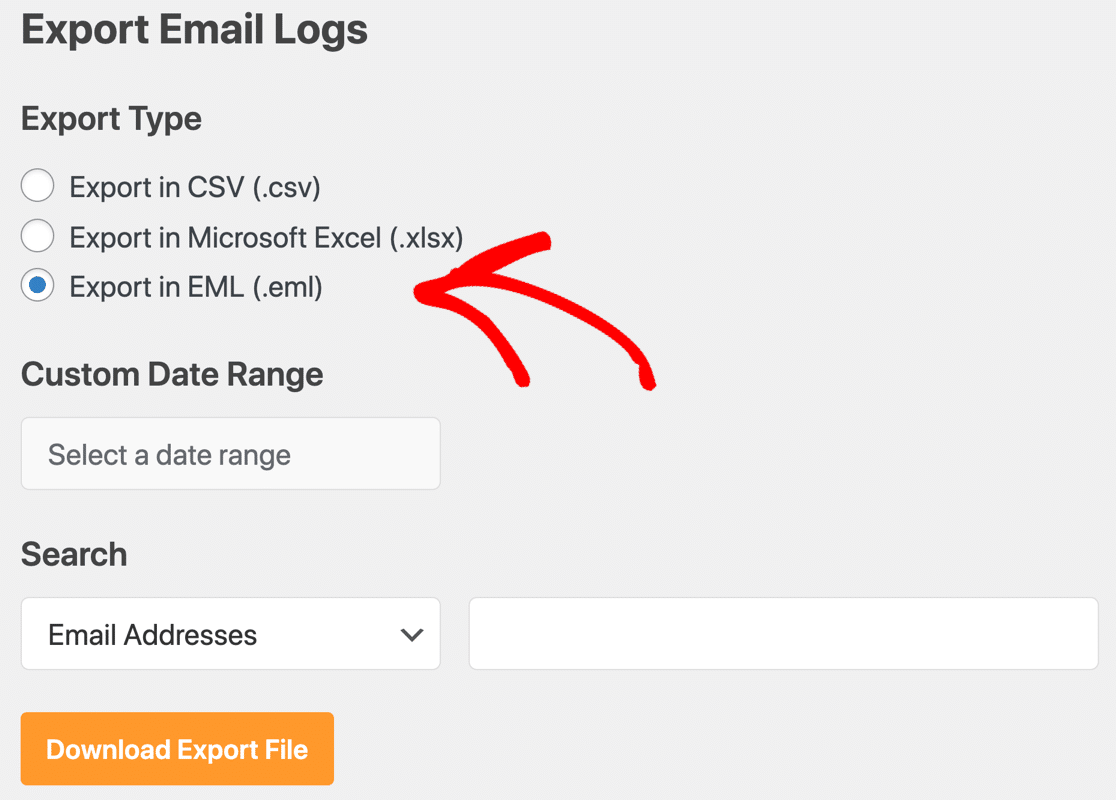
ตอนนี้คลิก ดาวน์โหลดไฟล์ส่งออก เพื่อดาวน์โหลดอีเมลทั้งหมดในรูปแบบ EML
ภายในไฟล์ zip คุณจะเห็นอีเมลแต่ละฉบับ

คลิกที่อีเมลเพื่อดูบันทึกและไฟล์แนบ
นี่เป็นวิธีที่ยอดเยี่ยมในการดูตัวอย่างเทมเพลตอีเมลที่กำหนดเอง ตัวอย่างเช่น หากคุณใช้ปลั๊กอินปรับแต่งอีเมลของ WooCommerce คุณสามารถส่งออกเทมเพลตของคุณในรูปแบบ EML และลองเปิดในโปรแกรมรับส่งเมลอื่น
แค่นั้นแหละ! ตอนนี้คุณรู้วิธีบันทึกไฟล์แนบอีเมลใน WordPress โดยใช้ปลั๊กอิน WP Mail SMTP
บันทึกไฟล์แนบอีเมล WordPress ของคุณตอนนี้
ถัดไป เปิดใช้งานการเปิดและคลิกการติดตาม
ตอนนี้คุณกำลังติดตามไฟล์แนบใน WordPress คุณสามารถเปิดการติดตามการคลิกได้เช่นกัน

การติดตามการเปิดและคลิกช่วยให้คุณเห็นว่าระบบกำลังอ่านอีเมลของคุณเมื่อใด หากต้องการดูวิธีการทำงาน โปรดดูบทความเกี่ยวกับวิธีเปิดใช้งานการติดตามการเปิดและคลิกสำหรับอีเมล WordPress
พร้อมที่จะบันทึกอีเมลของคุณแล้วหรือยัง? เริ่มต้นวันนี้ด้วยปลั๊กอิน WordPress SMTP ที่ดีที่สุด WP Mail SMTP Elite มีการตั้งค่า White Glove เต็มรูปแบบและรับประกันคืนเงิน 14 วัน
หากบทความนี้ช่วยคุณได้ โปรดติดตามเราบน Facebook และ Twitter สำหรับคำแนะนำและคำแนะนำเกี่ยวกับ WordPress เพิ่มเติม