
[แก้ไขแล้ว] อีเมลเปิดใช้งาน BuddyPress ไม่ส่ง?
เผยแพร่แล้ว: 2021-08-03การแจ้งเตือนทางอีเมล BuddyPress ของคุณไม่ส่งหรือไม่
ผู้ใช้ BuddyPress จำนวนมากพบปัญหานี้ ในบางครั้ง คุณจะพบว่ามีการจัดส่งอีเมลรีเซ็ตรหัสผ่าน แต่ไม่มีอีเมลเปิดใช้งาน
เราจะแสดงวิธีง่ายๆ ในการแก้ไขการแจ้งเตือน BuddyPress ด้วย SMTP ในตอนท้ายของบทความ เราจะแสดงวิธีการบันทึกและส่งอีเมลเหล่านี้อีกครั้ง
แก้ไขอีเมล BuddyPress ของคุณตอนนี้
อีเมลเปิดใช้งาน BuddyPress คืออะไร?
อีเมลการเปิดใช้งาน BuddyPress คืออีเมลที่ส่งเมื่อมีผู้ใช้ใหม่ลงทะเบียนในไซต์ของคุณเป็นครั้งแรก มันมีลิงค์ที่ผู้ใช้ใหม่ของคุณจะต้องคลิกเพื่อเปิดใช้งานบัญชีของพวกเขา
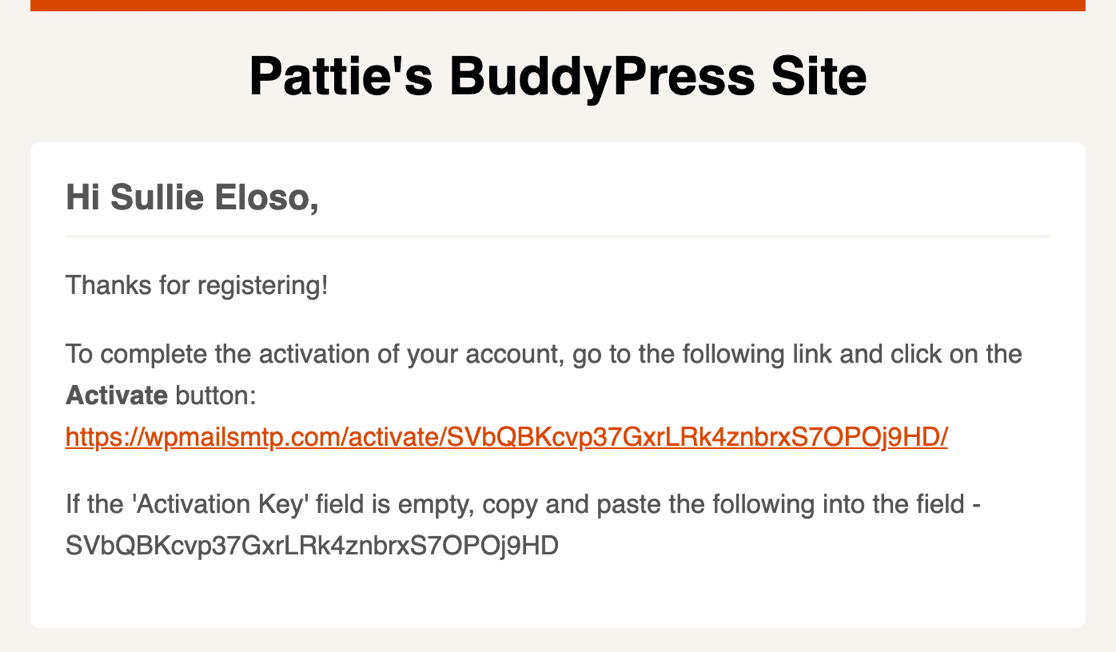
หากไม่ได้ส่งอีเมลนี้ ผู้ใช้ใหม่ของคุณจะไม่สามารถดำเนินการยืนยันอีเมล BuddyPress ให้เสร็จสิ้นได้ นั่นหมายความว่าพวกเขาไม่สามารถเข้าสู่ระบบและใช้บัญชีใหม่ได้
เราจะแสดงวิธีส่งอีเมล BuddyPress ทั้งหมด ผ่าน SMTP หรือผู้ให้บริการอีเมลบุคคลที่สาม
วิธีแก้ไขการแจ้งเตือนทางอีเมลของ BuddyPres
หากระบบไม่ส่งอีเมล BuddyPress หรือส่งอีเมลขยะ ขั้นตอนในคู่มือนี้จะแก้ไขได้
- ติดตั้ง WP Mail SMTP
- เลือกผู้ให้บริการอีเมล
- เปิดใช้งานการบันทึกอีเมล
- เพิ่มข้อมูลโค้ดเพื่อแก้ไขอีเมล BuddyPress
- ทดสอบอีเมลเปิดใช้งาน BuddyPress
- ดูอีเมลการเปิดใช้งาน BuddyPress ในบันทึก
- ส่งอีเมลเปิดใช้งาน BuddyPress อีกครั้ง
เริ่มต้นด้วยการติดตั้ง WP Mail SMTP
1. ติดตั้ง WP Mail SMTP
WP Mail SMTP เป็นปลั๊กอิน SMTP ที่ดีที่สุดสำหรับ WordPress ช่วยให้คุณส่งอีเมล WordPress ผ่านผู้ให้บริการอีเมลบุคคลที่สาม
การใช้ผู้ให้บริการอีเมลจะเพิ่มส่วนหัวการตรวจสอบสิทธิ์ที่สำคัญให้กับอีเมลของคุณ นั่นสำคัญมากเพราะอีเมลที่ไม่มีส่วนหัวเหล่านี้มักจะถูกเก็บไว้ในโฟลเดอร์เมลขยะ
ขั้นตอนพื้นฐานในบทช่วยสอนนี้จะใช้ได้กับ WP Mail SMTP เวอร์ชันฟรีหรือเวอร์ชัน Pro เราขอแนะนำให้คุณใช้สิทธิ์ใช้งาน Pro เนื่องจากจะให้คุณสมบัติพิเศษบางอย่างแก่คุณ ได้แก่:
- การบันทึกอีเมล BuddyPres
- ส่งอีเมล BuddyPress ใหม่ทีละฉบับหรือเป็นกลุ่ม
- เปิดและคลิกติดตามอีเมล WordPress
เราจะแสดงให้คุณเห็นว่าคุณลักษณะเหล่านี้ทำงานอย่างไรในบทแนะนำนี้
หากคุณใช้เวอร์ชัน Pro ขึ้นไป คุณสามารถดาวน์โหลดสำเนาล่าสุดของปลั๊กอินได้จากแท็บ ดาวน์โหลด ในบัญชี WP Mail SMTP
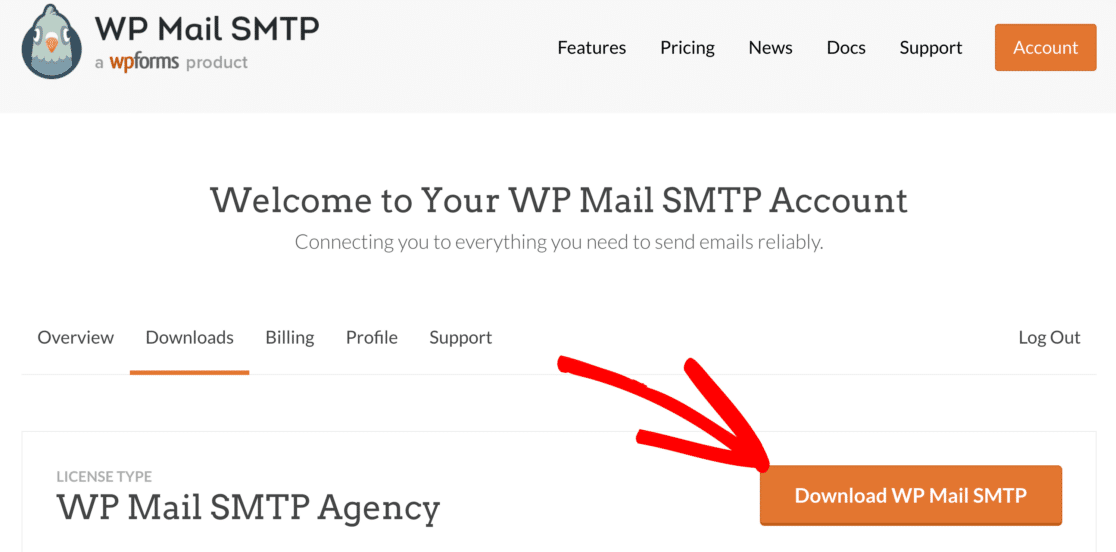
ไปข้างหน้าและอัปโหลดไฟล์ zip ของปลั๊กอินไปยังไซต์ WordPress ของคุณ
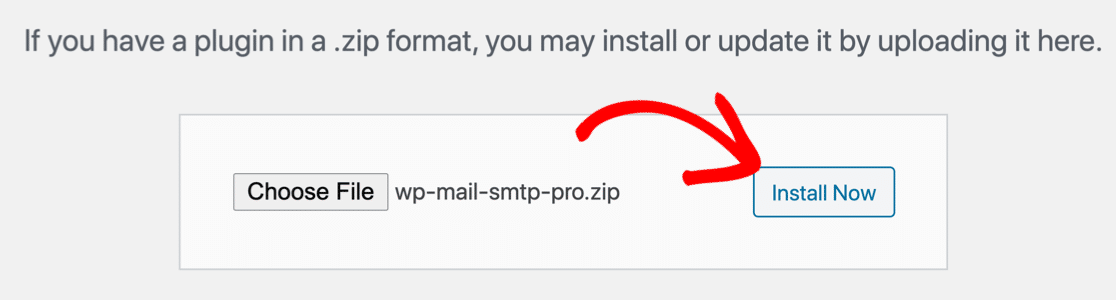
ทันทีที่คุณ เปิดใช้งาน ปลั๊กอิน วิซาร์ดการตั้งค่าจะเปิดขึ้นในเบราว์เซอร์ของคุณ มาทำงานผ่านวิซาร์ดการตั้งค่ากันต่อไป
2. เลือกผู้ให้บริการอีเมล
ในขั้นตอนนี้ เราจะตัดสินใจว่าคุณต้องการใช้ผู้ให้บริการอีเมลรายใดในการส่งอีเมล WordPress
WP Mail SMTP รองรับเมลฟรีและจ่ายเงินสำหรับชุมชน BuddyPress ทุกขนาด
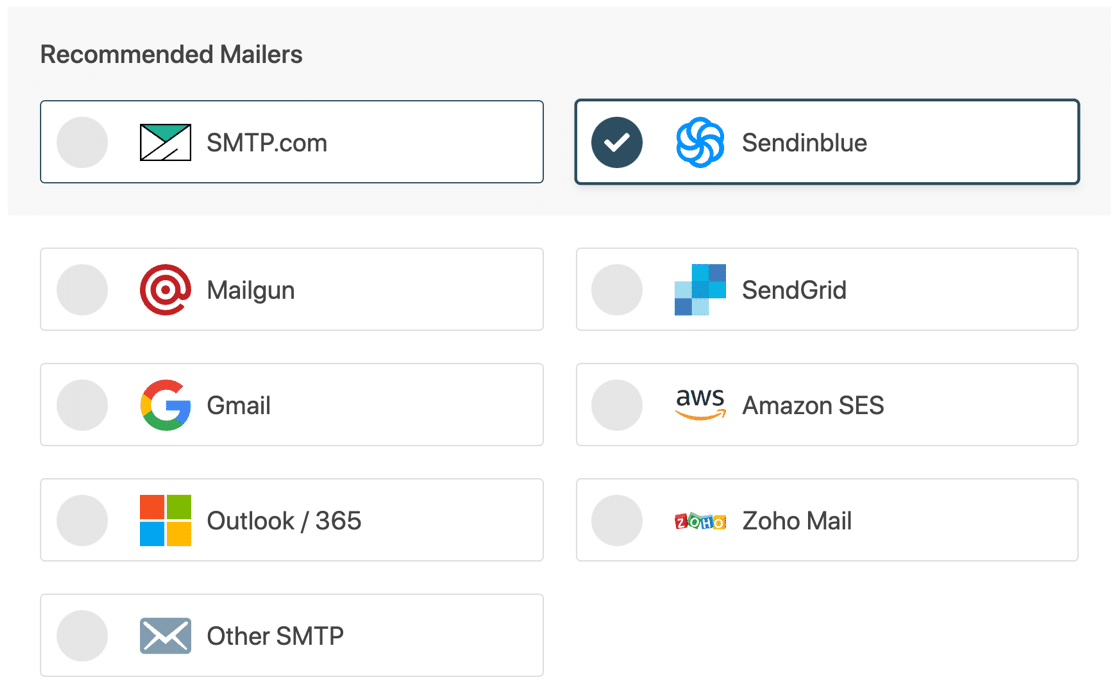
เนื่องจากคุณต้องการให้อีเมลเปิดใช้งาน BuddyPress มาถึงอย่างรวดเร็ว เราขอแนะนำให้คุณเลือกผู้ให้บริการอีเมลธุรกรรม
ผู้ให้บริการอีเมลธุรกรรมได้รับการออกแบบมาเพื่อจัดการกับการส่งที่มีปริมาณมาก และสามารถส่งอีเมลได้แทบจะในทันที SMTP.com และ Sendinblue ต่างก็เป็นตัวเลือกที่ยอดเยี่ยม
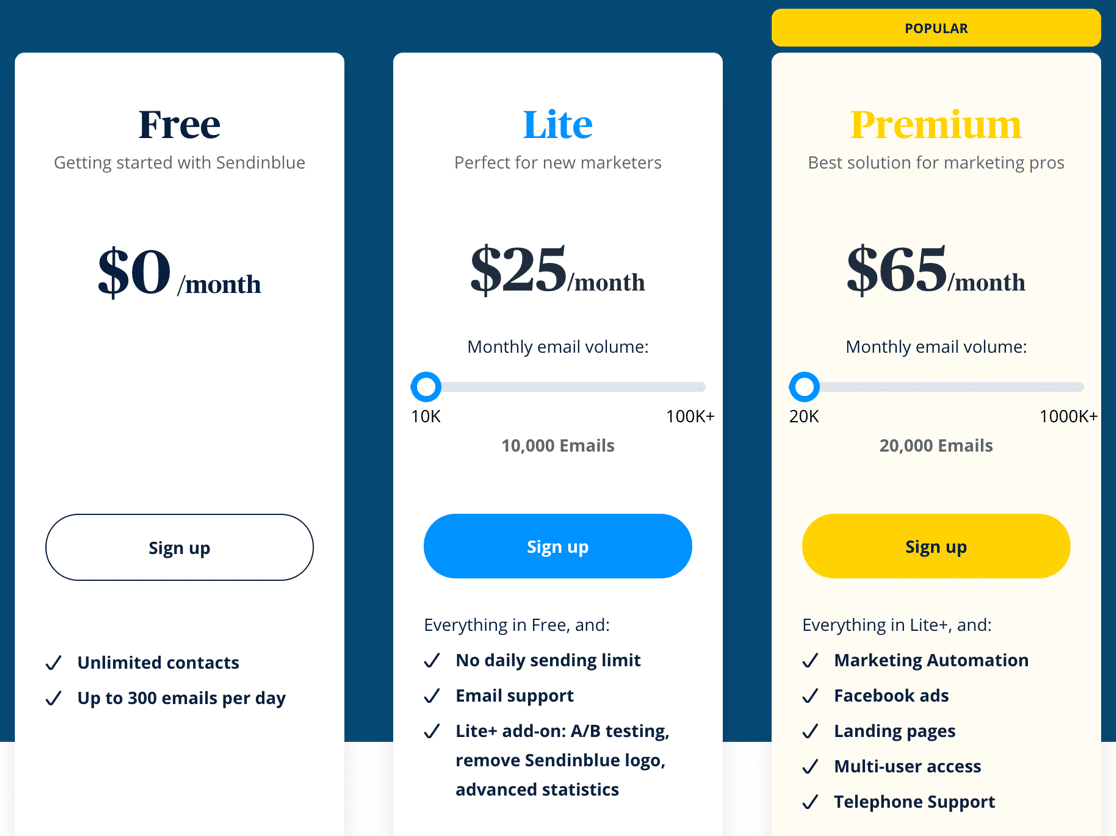
หากคุณกำลังทดสอบสิ่งต่างๆ Sendinblue มีแผนบริการฟรีที่คุณสามารถใช้ได้
ผู้ให้บริการรายอื่นๆ เช่น Gmail หรือ SMTP อื่นๆ มีแนวโน้มที่จะทำงานในไซต์ขนาดเล็ก แต่ไม่ได้ออกแบบมาเพื่อรองรับการส่งปริมาณมาก ดังนั้นด้วย Gmail SMTP คุณจึงมีแนวโน้มที่จะประสบปัญหามากขึ้นเมื่อชุมชนของคุณเติบโตขึ้น
เมื่อคุณเลือกผู้ให้บริการอีเมล WordPress แล้ว ให้คลิกลิงก์ด้านล่างเพื่อเปิดเอกสารที่เกี่ยวข้อง การทำตามขั้นตอนในเอกสารของเราจะช่วยให้คุณทำตามขั้นตอนการสมัครและเชื่อมต่อได้สำเร็จ
| จดหมายที่มีอยู่ใน Lite + Pro | จดหมายเพิ่มเติมใน Pro |
|---|---|
| SMTP.com | Microsoft Outlook |
| Sendinblue | Amazon SES |
| Mailgun | Zoho Mail |
| SendGrid | |
| Gmail / Google Workspace | |
| SMTP อื่นๆ |
ต้องการมือ?
ใบอนุญาต Elite ของเรารวมถึง White Glove Setup สำหรับ SMTP.com หรือ Mailgun
3. เปิดใช้งานการบันทึกอีเมล
ที่ส่วนท้ายของวิซาร์ดการตั้งค่า WP Mail SMTP คุณจะมีตัวเลือกในการเปิดใช้ 2 คุณสมบัติ:
- การตั้งค่า บันทึกอีเมลโดยละเอียด จะติดตามหัวเรื่อง ผู้ส่ง ผู้รับ และข้อมูลส่วนหัวอื่นๆ
- อีเมลสรุปรายสัปดาห์ จะสร้างรายงานรายสัปดาห์เกี่ยวกับอีเมลที่ส่งไป
เราขอแนะนำให้คุณเปิดทั้งสองสิ่งนี้
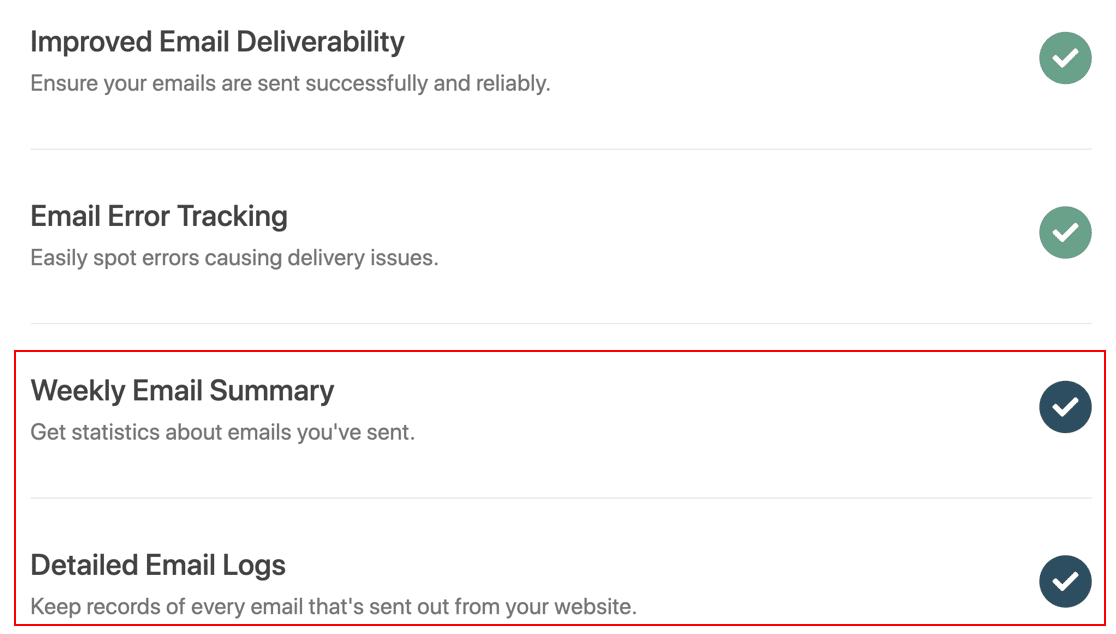
หลังจากเปิดใช้งานการบันทึกอีเมล ให้คลิก บันทึกและดำเนิน การต่อเพื่อสิ้นสุดการตั้งค่า WP Mail SMTP จะส่งอีเมลทดสอบอัตโนมัติ เพื่อให้คุณรู้ว่าทุกอย่างทำงานเป็นปกติ
ตอนนี้อีเมลของคุณได้รับการตั้งค่าแล้ว เราต้องการแนะนำคุณสมบัติอื่นๆ ที่เป็นประโยชน์สำหรับผู้ดูแลระบบ BuddyPress
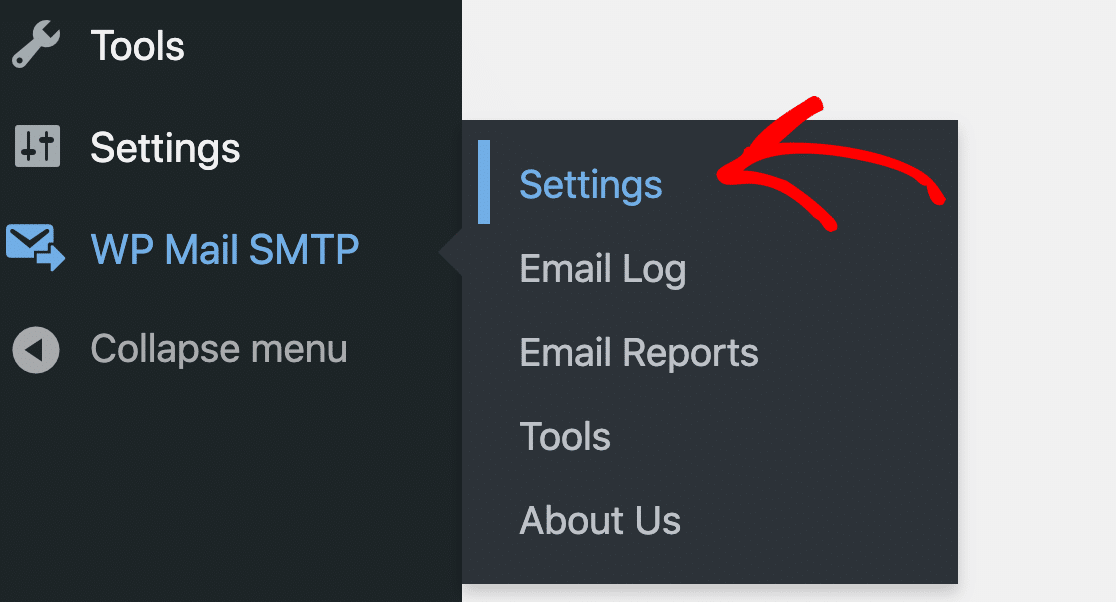
ไปที่ WP Mail SMTP » Settings
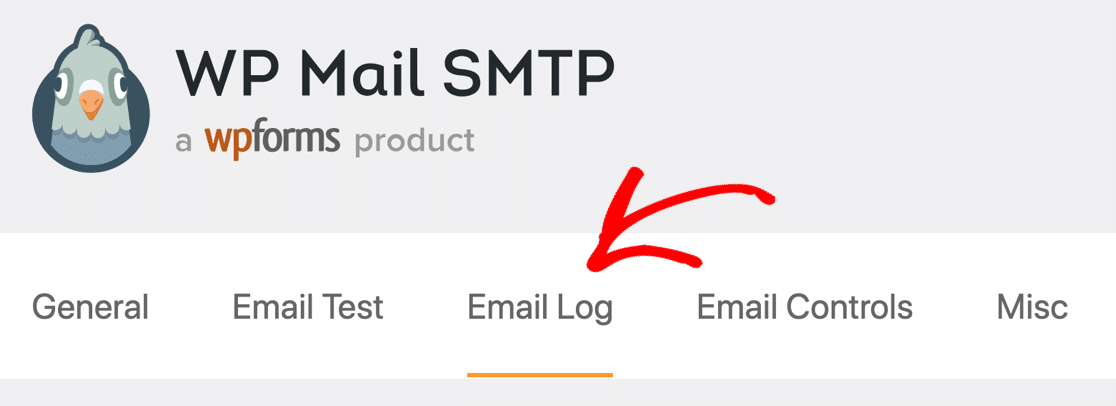
และตอนนี้คลิกแท็บ บันทึกอีเมล ที่ด้านบน
เราขอแนะนำให้คุณเลือก บันทึกเนื้อหาอีเมล ที่นี่ การดำเนินการนี้จะบันทึกเนื้อหาอีเมลทั้งหมดนอกเหนือจากส่วนหัว ซึ่งจะมีประโยชน์หากคุณต้องการส่งอีเมลเปิดใช้งาน BuddyPress ที่ล้มเหลวอีกครั้ง
หากต้องการ คุณยังสามารถเปิดใช้งานการตั้งค่าอื่นๆ ได้ที่นี่ รวมถึง:
- บันทึกไฟล์แนบ
- เปิดการติดตามอีเมล
- ติดตามคลิกลิงค์
และหากต้องการ คุณยังสามารถลด ระยะเวลาการเก็บรักษาบันทึก เพื่อให้แน่ใจว่าบันทึกอีเมล BuddyPress จะไม่กินเนื้อที่ดิสก์มากเกินไป
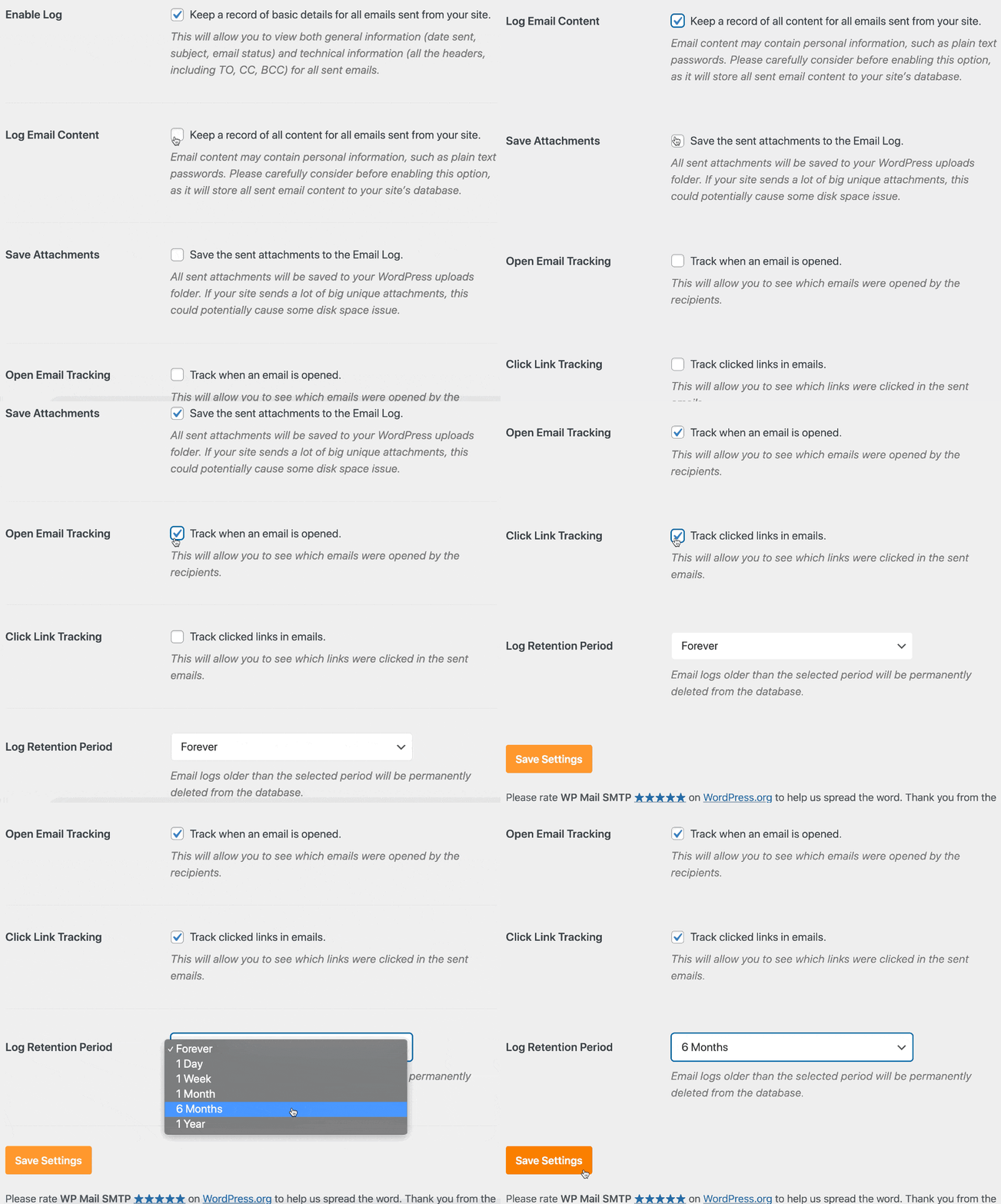
ตอนนี้คุณตั้งค่า WP Mail SMTP BuddyPress เสร็จแล้ว ยังมีอีก 1 สิ่งที่ต้องทำก่อนที่เราจะทดสอบ
เราจำเป็นต้องเพิ่มข้อมูลโค้ดสั้นๆ เพื่อเปลี่ยนเส้นทางอีเมล BuddyPress ของคุณผ่านผู้ให้บริการอีเมลรายใหม่ของคุณ
4. เพิ่มข้อมูลโค้ดเพื่อแก้ไขอีเมล BuddyPress
ตามค่าเริ่มต้น WordPress จะส่งอีเมลรีเซ็ตรหัสผ่านโดยใช้ wp_mail() อีเมลการเปิดใช้งาน BuddyPress จะไม่ส่งผ่าน wp_mail() ตามค่าเริ่มต้น นั่นเป็นสาเหตุที่ทำให้หลายคนมีปัญหากับอีเมลเหล่านี้

ดังนั้นในขั้นตอนนี้ เราจะเพิ่มข้อมูลโค้ดที่จะเปลี่ยนเส้นทางอีเมล BuddyPress ทั้งหมด ผ่าน WP Mail SMTP
ข้อมูลโค้ดนี้ยังช่วยให้แน่ใจว่าอีเมลทั้งหมดถูกส่งเป็นอีเมล HTML แทนที่จะเป็นรูปแบบข้อความธรรมดา ที่ให้คุณติดตามการเปิดและการคลิก
ขั้นแรก คุณจะต้องเชื่อมต่อกับไซต์ของคุณผ่าน FTP หากคุณใช้ cPanel คุณสามารถใช้ตัวจัดการไฟล์เพื่อแก้ไขไฟล์ได้
ในตัวจัดการไฟล์หรือแอปพลิเคชัน FTP ของคุณ ให้ไปที่
/wp-content/plugins/buddypress/bp-core
คุณจะเห็นไฟล์ชื่อ bp-core-functions.php ที่นี่
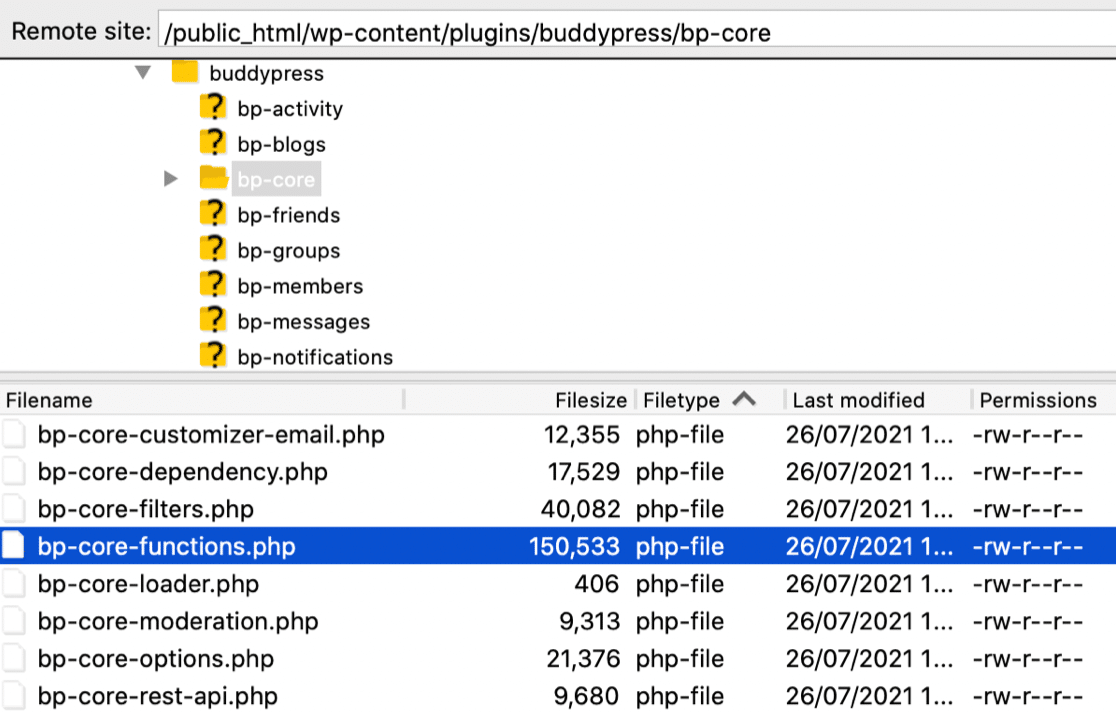
ควรทำสำเนาไฟล์ก่อนแก้ไข เผื่อว่ามีสิ่งผิดปกติเกิดขึ้น
ตอนนี้แก้ไขไฟล์ bp-core-functions.php แล้ววางในข้อมูลโค้ดนี้
คุณสามารถเพิ่มได้ที่บรรทัดที่ 10 ต่อจากส่วนความคิดเห็น
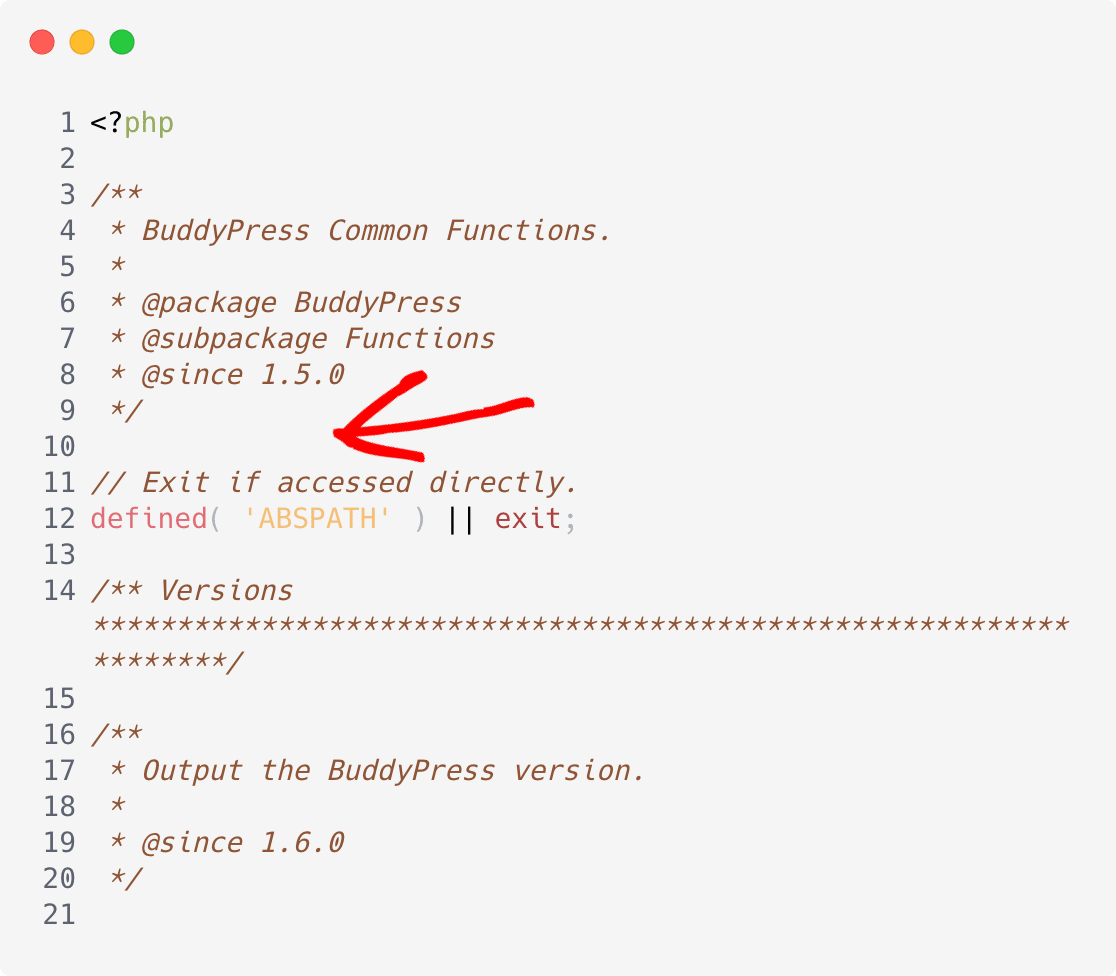
นี่คือรหัสที่คุณต้องการวางเพื่อเปิดใช้งาน SMTP ใน BuddyPress:
// Set BP to use wp_mail
add_filter( 'bp_email_use_wp_mail', '__return_true' );
// Set messages to HTML for BP sent emails.
add_filter( 'wp_mail_content_type', function( $default ) {
	if ( did_action( 'bp_send_email' ) ) {
		return 'text/html';
	}
	return $default;
} );
// Use HTML template
add_filter(
	'bp_email_get_content_plaintext',
	function( $content, $property, $transform, $bp_email ) {
		if ( ! did_action( 'bp_send_email' ) ) {
			return $content;
		}
		return $bp_email->get_template( 'add-content' );
	},
	10,
	4
);
บันทึกไฟล์และคุณทำเสร็จแล้ว ตอนนี้อีเมล BuddyPress ทั้งหมดของคุณถูกส่งผ่าน WP Mail SMTP ในรูปแบบ HTML
มาลองดูกัน!
5. ทดสอบอีเมลเปิดใช้งาน BuddyPress
ขณะนี้ เรามี WP Mail SMTP และทำงานอยู่ อีเมล BuddyPress ทั้งหมดจะถูกส่งผ่านผู้ให้บริการอีเมลของคุณ การดำเนินการนี้จะแก้ไขปัญหาที่คุณมีเกี่ยวกับความสามารถในการส่งอีเมล
เพื่อทดสอบ เราสามารถลงทะเบียนผู้ใช้ใหม่บนเว็บไซต์ BuddyPress ของคุณเพื่อเรียกใช้อีเมลการเปิดใช้งาน อย่าลืมใช้ที่อยู่อีเมลจริงสำหรับการทดสอบนี้ เพราะเราต้องการให้แน่ใจว่าอีเมลนั้นถูกส่งออกไปแล้ว
ไปข้างหน้าและลงทะเบียนผู้ใช้ทดสอบทันที
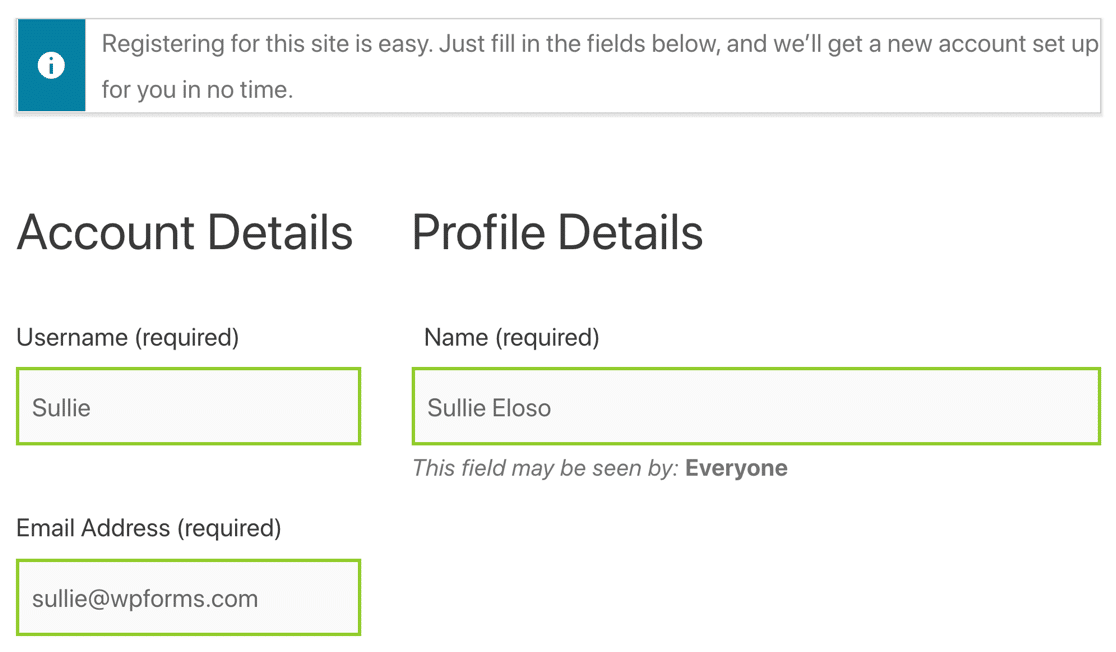
เมื่อคุณส่งแบบฟอร์ม คุณจะได้รับอีเมลการเปิดใช้งานในกล่องจดหมายของคุณ
หากอีเมลยืนยัน BuddyPress ไปที่สแปม เป็นไปได้ว่าคุณไม่มีบันทึก DNS
คุณสามารถทดสอบได้โดยไปที่หน้า การทดสอบอีเมล WP Mail SMTP
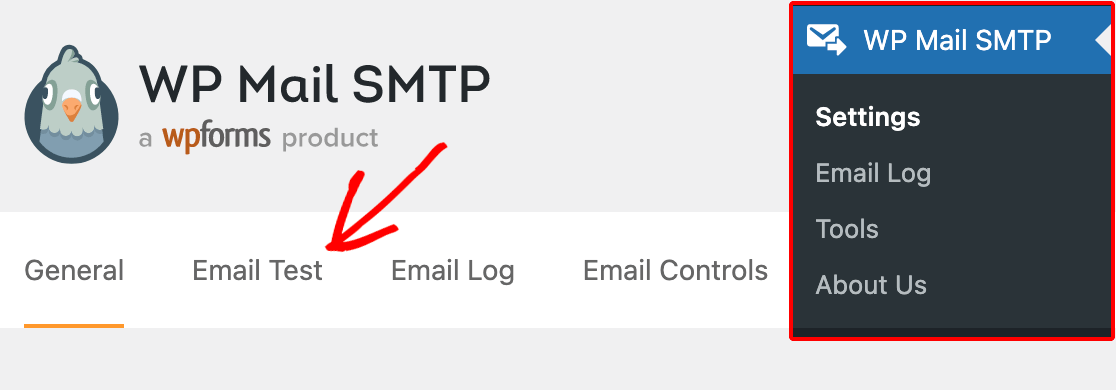
เมื่อคุณส่งอีเมลทดสอบ WP Mail SMTP จะตรวจพบปัญหาใดๆ กับระเบียน DNS ของคุณและแจ้งให้คุณทราบว่ามีอะไรขาดหายไป
ตัวอย่างเช่น นี่คือสิ่งที่คุณจะเห็นหากคุณไม่ได้สร้างระเบียน DMARC

หากทุกอย่างทำงานได้ดี เราสามารถดำเนินการต่อไปและดูคุณลักษณะพิเศษบางอย่างในการบันทึกอีเมลที่เราพูดถึงในตอนเริ่มต้น
6. ดูอีเมลการเปิดใช้งาน BuddyPress ในบันทึก
ตอนนี้คุณเปิดใช้งานการบันทึกอีเมล WordPress แล้ว อีเมลทุกฉบับที่ส่งจาก BuddyPress จะถูกบันทึกไว้ในบันทึกอีเมลของคุณ
ไปที่ WP Mail SMTP » บันทึกอีเมล เพื่อดู
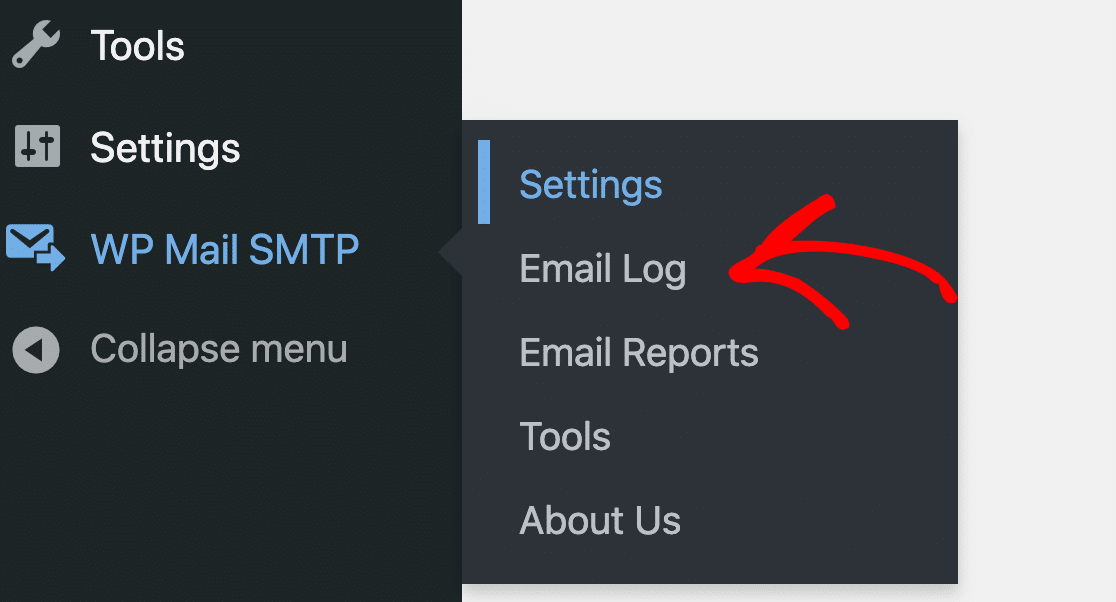
เราสามารถดูอีเมลการเปิดใช้งาน BuddyPress ได้ที่นี่ที่ด้านบนของบันทึกอีเมล

และเนื่องจากเราเปิดใช้งานการติดตามการเปิดและการคลิก เราจึงทราบด้วยว่าผู้รับได้รับอีเมลการเปิดใช้งานและคลิกบนลิงก์

เมื่อคุณเปิดไฟล์บันทึก คุณจะเห็นข้อมูลเพิ่มเติม
คุณจะเห็น สถานะ ของอีเมลที่ด้านบน
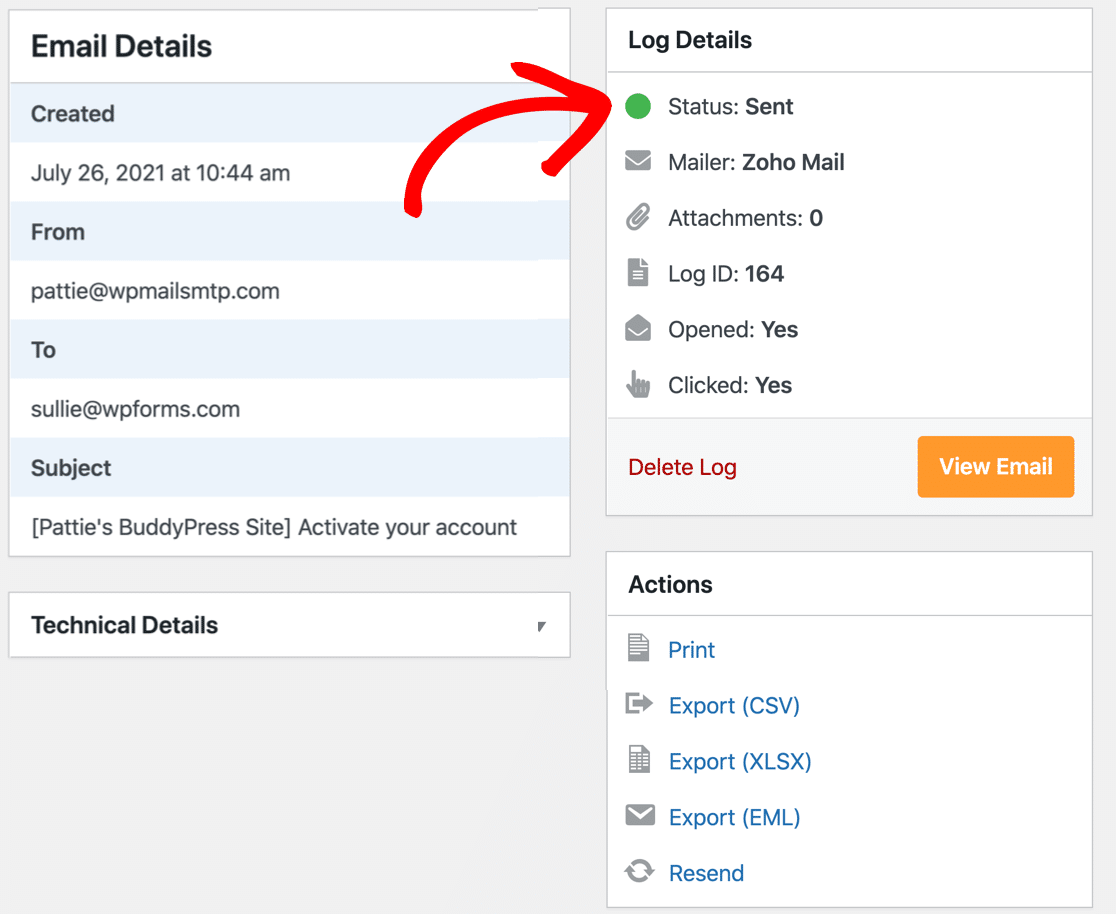
จดหมายทั้งหมดรองรับสถานะ ส่ง แล้วและ ล้มเหลว หากคุณใช้ SMTP.com, Sendinblue หรือ Mailgun คุณอาจเห็น Unconfirmed หรือ Delivered เช่นกัน
ต่อไป เราจะแสดงเคล็ดลับสุดท้ายให้คุณทราบ: วิธีส่งอีเมลยืนยันจาก BuddyPress อีกครั้ง
7. ส่งอีเมลเปิดใช้งาน BuddyPress อีกครั้ง
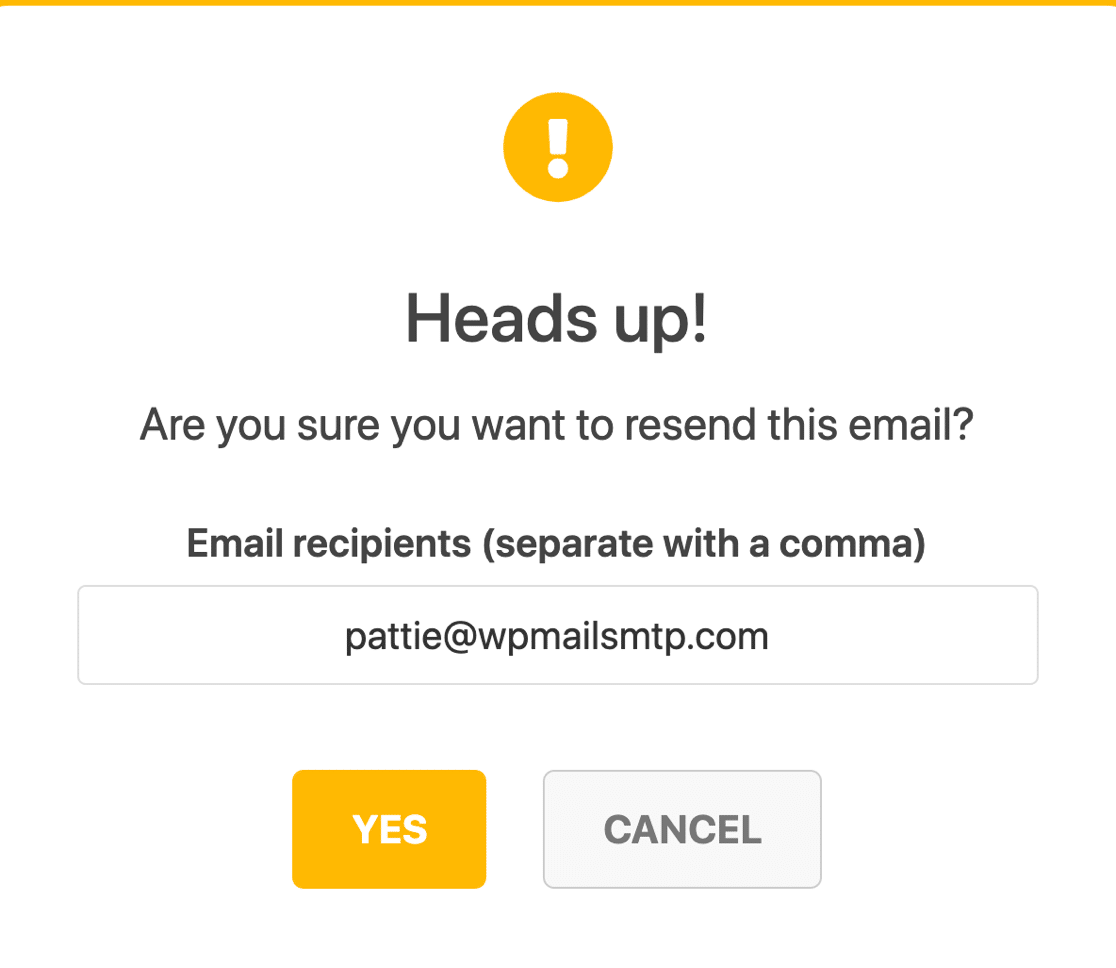
ใต้ข้อมูลบันทึกอีเมลพื้นฐานนั้นยังมีลิงก์ ส่ง อีกครั้ง
ซึ่งจะทำให้คุณสามารถส่งอีเมลเปิดใช้งาน BuddyPress ที่ล้มเหลวอีกครั้งได้ หากต้องการ คุณสามารถส่งต่อไปยังที่อยู่อีเมลอื่นได้
เพียงกด ใช่ เพื่อส่งอีเมลเปิดใช้งาน BuddyPress ที่ล้มเหลวอีกครั้ง
และนั่นแหล่ะ! ตอนนี้คุณรู้วิธีใช้ BuddyPress SMTP เพื่อแก้ไขอีเมลการเปิดใช้งานแล้ว
แก้ไขอีเมล BuddyPress ของคุณตอนนี้
ถัดไป ตั้งค่าการแจ้งเตือนแบบพุชใน WordPress
คุณต้องการเตือนผู้ใช้หรือผู้เยี่ยมชม BuddyPress หรือไม่? คุณสามารถส่งการแจ้งเตือนโดยอัตโนมัติตามการดำเนินการเฉพาะ หรือส่งการแจ้งเตือนแบบพุชด้วยตนเองเมื่อคุณมีสิ่งใหม่ที่จะประกาศ
ดูบทช่วยสอนนี้เกี่ยวกับวิธีเพิ่มการแจ้งเตือนแบบพุชของเว็บไปยัง WordPress ด้วยปลั๊กอินฟรี
พร้อมที่จะแก้ไขอีเมลของคุณหรือยัง เริ่มต้นวันนี้ด้วยปลั๊กอิน WordPress SMTP ที่ดีที่สุด WP Mail SMTP Elite มีการตั้งค่า White Glove เต็มรูปแบบและรับประกันคืนเงิน 14 วัน
หากบทความนี้ช่วยคุณได้ โปรดติดตามเราบน Facebook และ Twitter สำหรับคำแนะนำและคำแนะนำเกี่ยวกับ WordPress เพิ่มเติม