
[CORRIGIDO] O e-mail de ativação do BuddyPress não está sendo enviado?
Publicados: 2021-08-03As notificações por e-mail do BuddyPress não estão sendo enviadas?
Muitos usuários do BuddyPress se deparam com esse problema. Às vezes, você descobrirá que o e-mail de redefinição de senha é entregue, mas o e-mail de ativação não é.
Mostraremos a você a maneira fácil de corrigir suas notificações do BuddyPress com SMTP. No final do artigo, também mostraremos como registrar e reenviar esses e-mails.
Corrija seus e-mails do BuddyPress agora
O que é o e-mail de ativação do BuddyPress?
O e-mail de ativação do BuddyPress é o e-mail enviado quando um novo usuário se registra pela primeira vez em seu site. Ele contém um link no qual seu novo usuário precisa clicar para ativar sua conta.
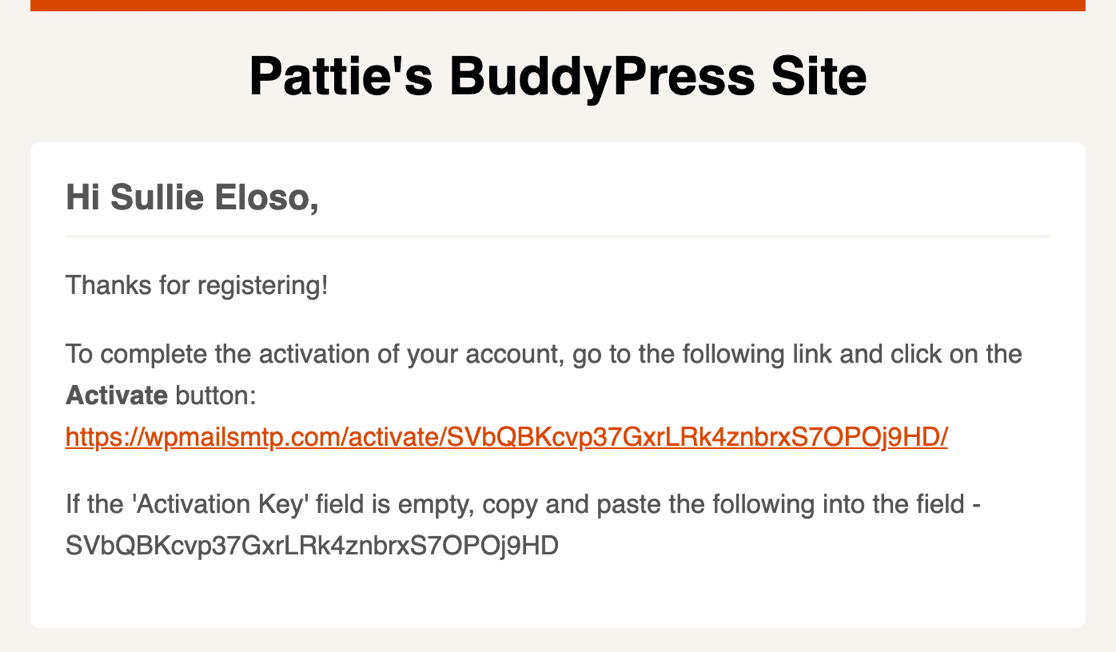
Se este e-mail não for entregue, seus novos usuários não poderão concluir o processo de verificação de e-mail do BuddyPress. Isso significa que eles não podem fazer login e usar sua nova conta.
Mostraremos como enviar todos os e-mails do BuddyPress por meio de SMTP ou de um provedor de e-mail de terceiros.
Como corrigir notificações de e-mail do BuddyPress
Se os e-mails do BuddyPress não estiverem sendo enviados ou forem enviados para spam, as etapas deste guia irão corrigi-lo.
- Instale o WP Mail SMTP
- Escolha um provedor de e-mail
- Ativar registro de e-mail
- Adicionar trecho de código para corrigir e-mails do BuddyPress
- Teste o e-mail de ativação do BuddyPress
- Exibir e-mail de ativação do BuddyPress no log
- Reenviar o e-mail de ativação do BuddyPress
Vamos começar instalando o WP Mail SMTP.
1. Instale o WP Mail SMTP
WP Mail SMTP é o melhor plugin SMTP para WordPress. Ele permite que você envie e-mails do WordPress por meio de um provedor de e-mail de terceiros.
O uso de um provedor de e-mail adiciona cabeçalhos de autenticação vitais aos seus e-mails. Isso é extremamente importante porque os e-mails sem esses cabeçalhos geralmente são arquivados na pasta de lixo eletrônico.
As etapas básicas deste tutorial funcionarão com a versão gratuita ou Pro do WP Mail SMTP. Recomendamos que você use a licença Pro porque ela oferece alguns recursos extras, incluindo:
- Registro de e-mail BuddyPress
- Reenvie e-mails do BuddyPress individualmente ou em massa
- Abra e clique no rastreamento de e-mails do WordPress
Mostraremos como esses recursos funcionam mais adiante no tutorial.
Se você estiver usando a versão Pro ou superior, poderá baixar a cópia mais recente do plug-in na guia Downloads em sua conta WP Mail SMTP.
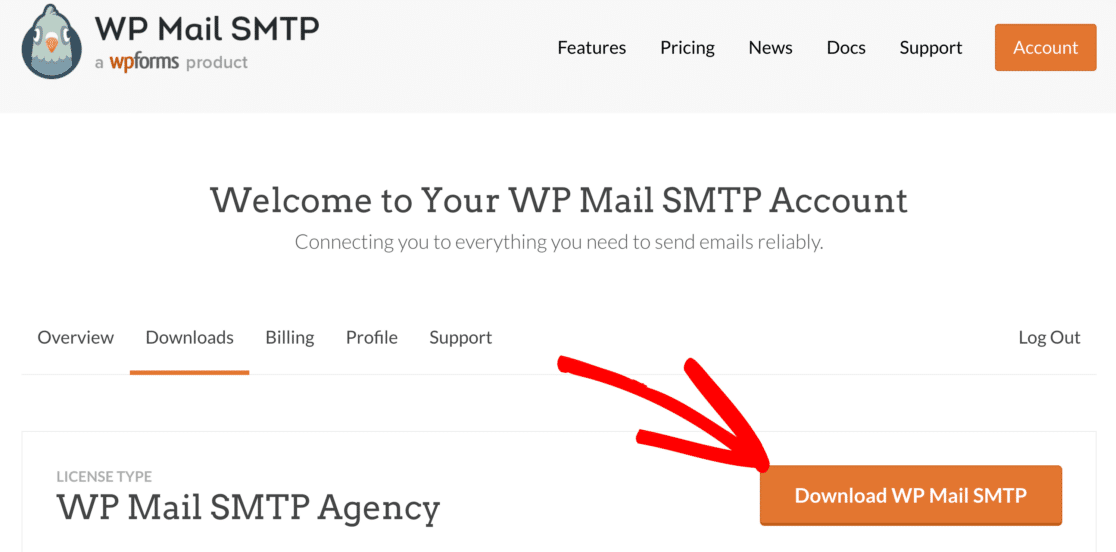
Vá em frente e faça o upload do arquivo zip do plugin para o seu site WordPress.
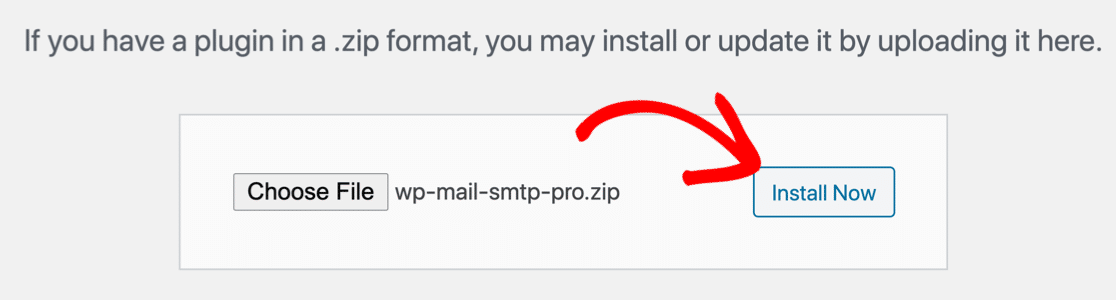
Assim que você ativar o plugin, o Assistente de Configuração será aberto no seu navegador. Vamos trabalhar com o Assistente de Configuração a seguir.
2. Escolha um provedor de e-mail
Nesta etapa, decidiremos qual provedor de e-mail você deseja usar para enviar e-mails do WordPress.
WP Mail SMTP suporta mailers gratuitos e pagos para qualquer tamanho de comunidade BuddyPress.
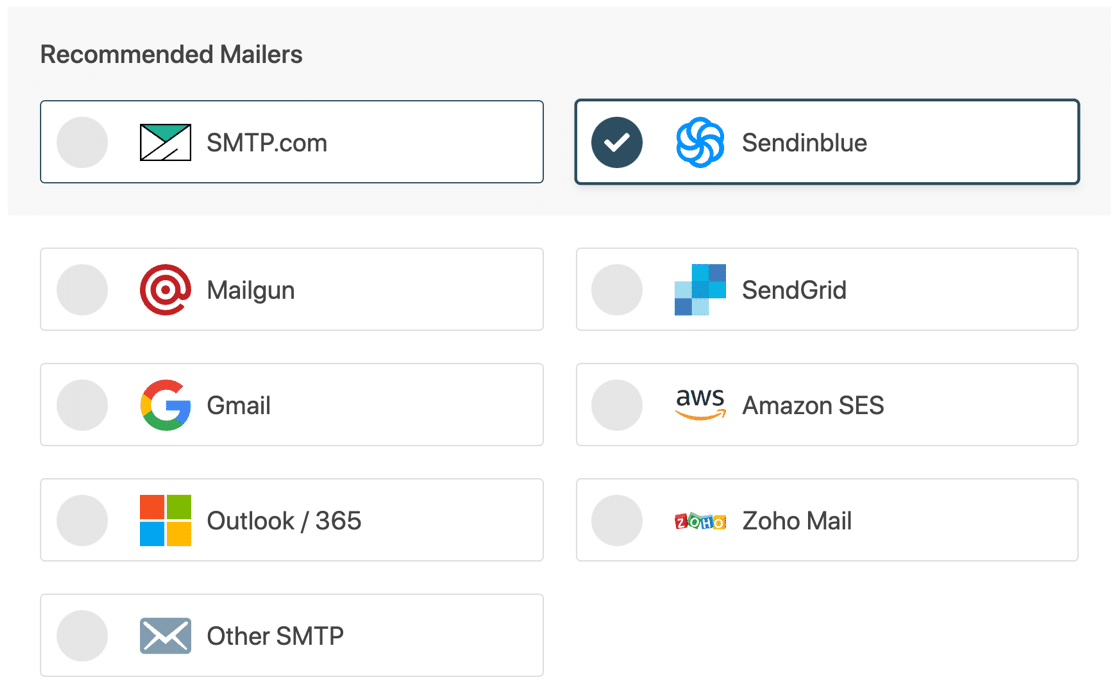
Como você deseja que os e-mails de ativação do BuddyPress cheguem rapidamente, recomendamos fortemente que você escolha um provedor de e-mail transacional.
Os provedores de e-mail transacional são projetados para lidar com envios de alto volume e são muito bons em entregar e-mails quase instantaneamente. SMTP.com e Sendinblue são ótimas opções.
Se você está apenas testando as coisas, a Sendinblue tem um plano gratuito que você pode usar.
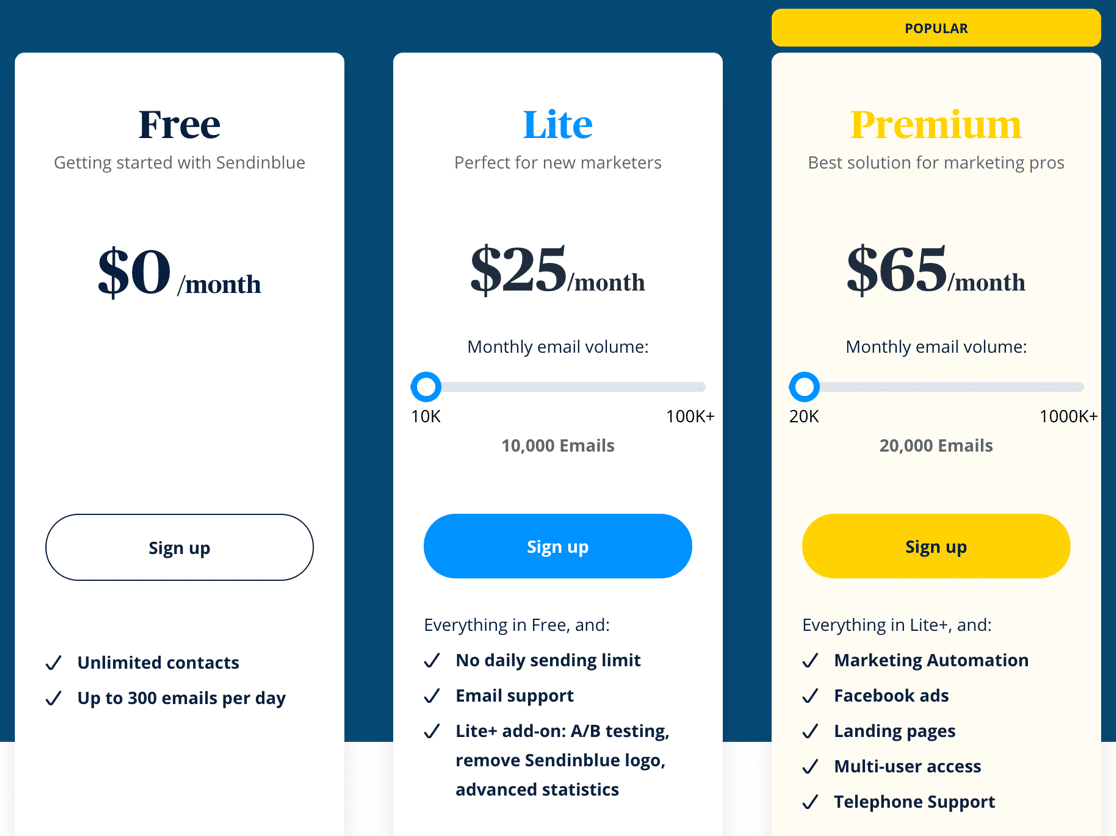
Outros provedores, como Gmail ou Outro SMTP, provavelmente funcionarão em um site pequeno, mas não foram projetados para lidar com envios de volumes muito altos. Portanto, com o SMTP do Gmail, é mais provável que você tenha problemas à medida que sua comunidade cresce.
Depois de escolher seu provedor de e-mail WordPress, clique no link abaixo para abrir o documento correspondente. Seguir as etapas em nosso documento ajudará você a concluir o processo de inscrição e se conectar.
| Mailers disponíveis em Lite + Pro | Mailers adicionais no Pro |
|---|---|
| SMTP.com | Microsoft Outlook |
| Sendinblue | Amazon SES |
| Metralhadora | Zoho Mail |
| SendGrid | |
| Gmail/Google Workspace | |
| Outros SMTP |
Preciso de uma mão?
Nossa licença Elite inclui White Glove Setup para SMTP.com ou Mailgun.
3. Ative o registro de e-mail
No final do WP Mail SMTP Setup Wizard, você terá a opção de ativar 2 recursos:
- A configuração de logs de e-mail detalhados acompanhará o assunto, remetente, destinatário e outras informações de cabeçalho.
- Resumos de e-mail semanais criarão um relatório semanal sobre os e-mails que foram enviados.
Recomendamos que você ative ambos.
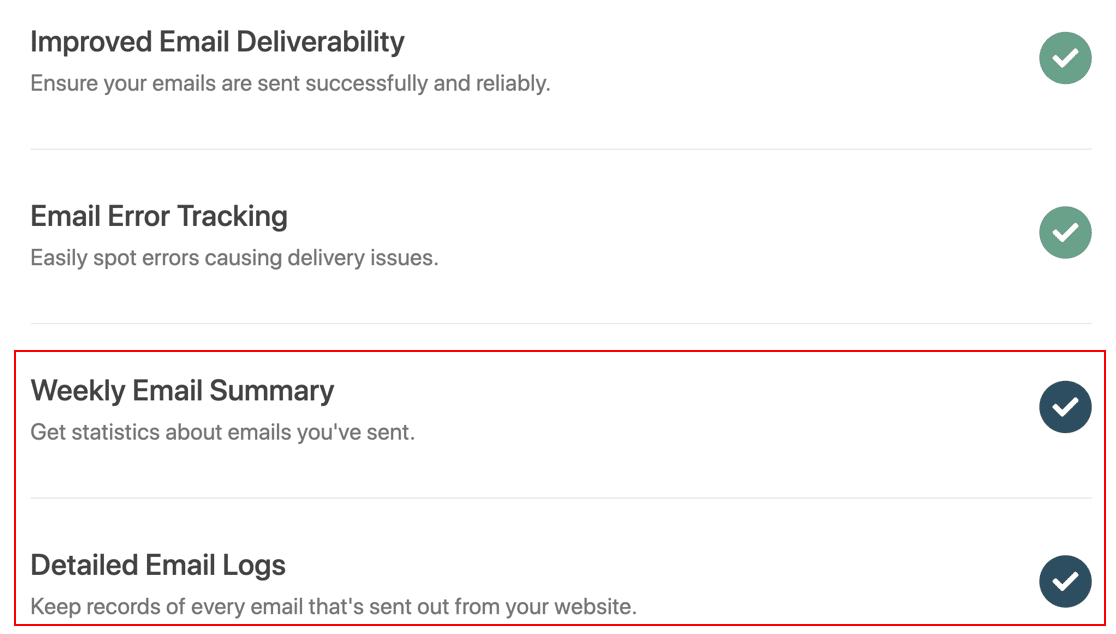
Depois de ativar o registro de e-mail, clique em Salvar e continuar para concluir a configuração. O WP Mail SMTP enviará um e-mail de teste automático para que você saiba que tudo está funcionando.
Agora que seus e-mails estão configurados, queremos recomendar alguns outros recursos que são úteis para os administradores do BuddyPress.
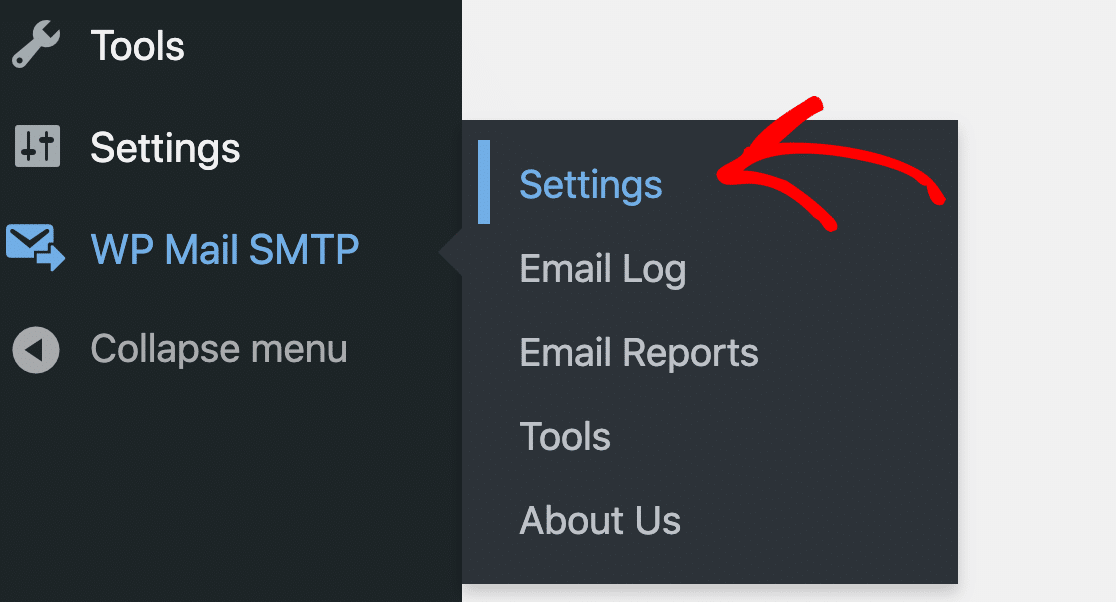
Vamos para WP Mail SMTP » Configurações .
E agora clique na guia Log de e-mail na parte superior.
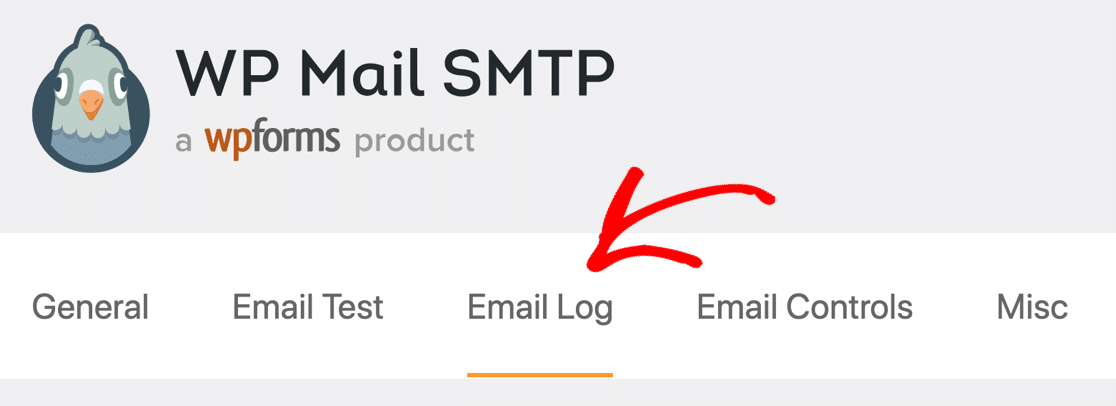
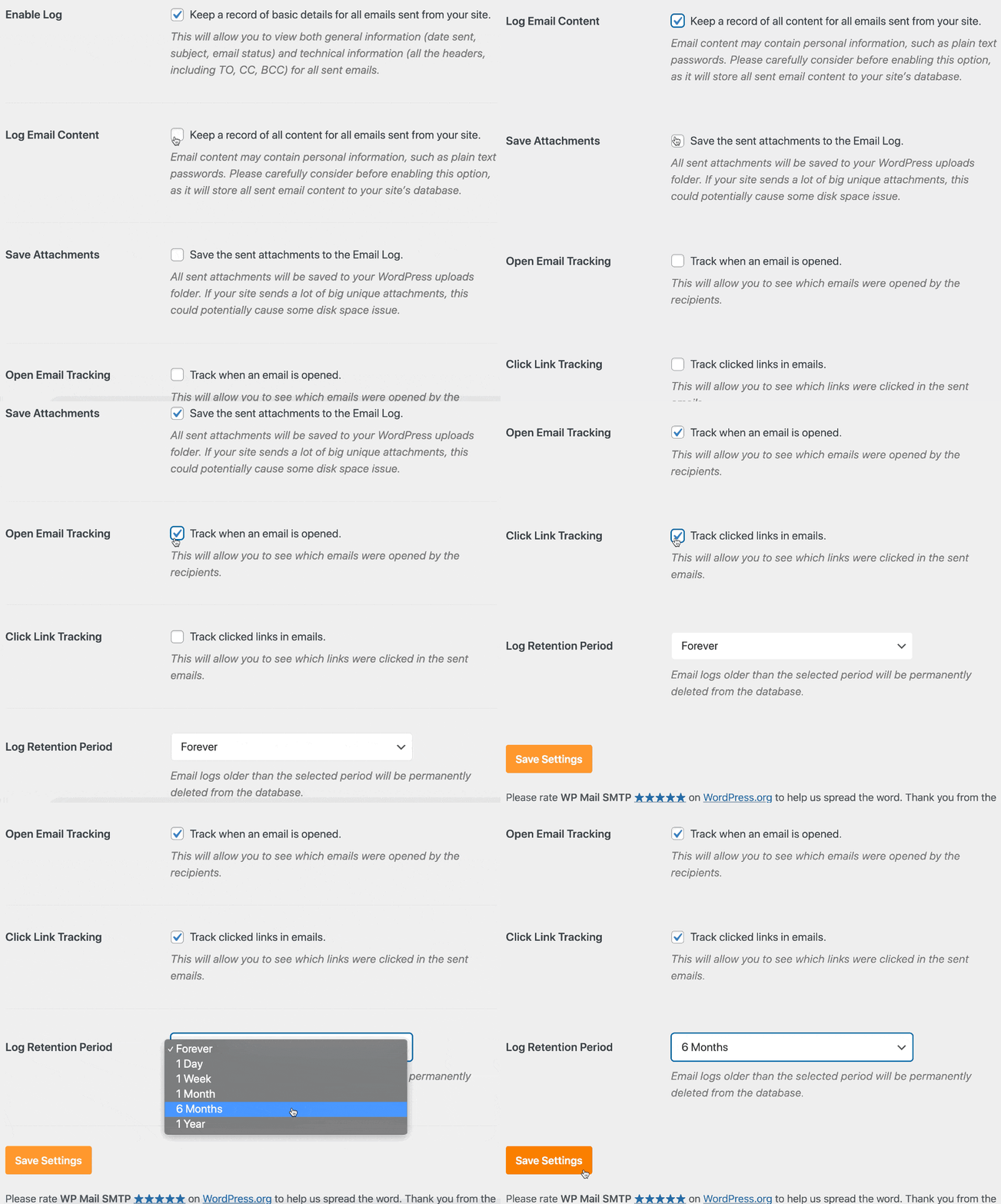
Recomendamos que você selecione Registrar conteúdo de e-mail aqui. Isso registrará todo o corpo do email, além dos cabeçalhos. Isso pode ser útil se você quiser reenviar e-mails de ativação do BuddyPress que falharam.
Se desejar, você também pode ativar as outras configurações aqui, incluindo:
- Salvar anexos
- Abrir rastreamento de e-mail
- Clique no rastreamento de links
E, se desejar, você também pode reduzir o Período de retenção de log para garantir que os logs de e-mail do BuddyPress não consumam muito espaço em disco.
Agora que você concluiu a configuração do WP Mail SMTP BuddyPress, há mais uma coisa a fazer antes de testá-lo.
Precisamos adicionar um pequeno trecho de código para redirecionar seus e-mails do BuddyPress por meio de seu novo provedor de e-mail.

4. Adicionar trecho de código para corrigir e-mails do BuddyPress
Por padrão, o WordPress envia e-mails de redefinição de senha usando a função wp_mail() . Os emails de ativação do BuddyPress não são enviados por padrão wp_mail() , então é por isso que tantas pessoas têm problemas com eles.
Portanto, nesta etapa, adicionaremos um trecho de código que redirecionará todos os e-mails do BuddyPress por meio do WP Mail SMTP.
Esse snippet de código também garantirá que todos os e-mails sejam enviados como e-mails HTML, em vez de em formato de texto simples. Isso permite rastrear aberturas e cliques.
Primeiro, você vai querer se conectar ao seu site via FTP. Se você estiver usando o cPanel, também poderá usar o Gerenciador de Arquivos para editar o arquivo.
No Gerenciador de Arquivos ou em seu aplicativo FTP, navegue até
/wp-content/plugins/buddypress/bp-core
Você verá um arquivo aqui chamado bp-core-functions.php
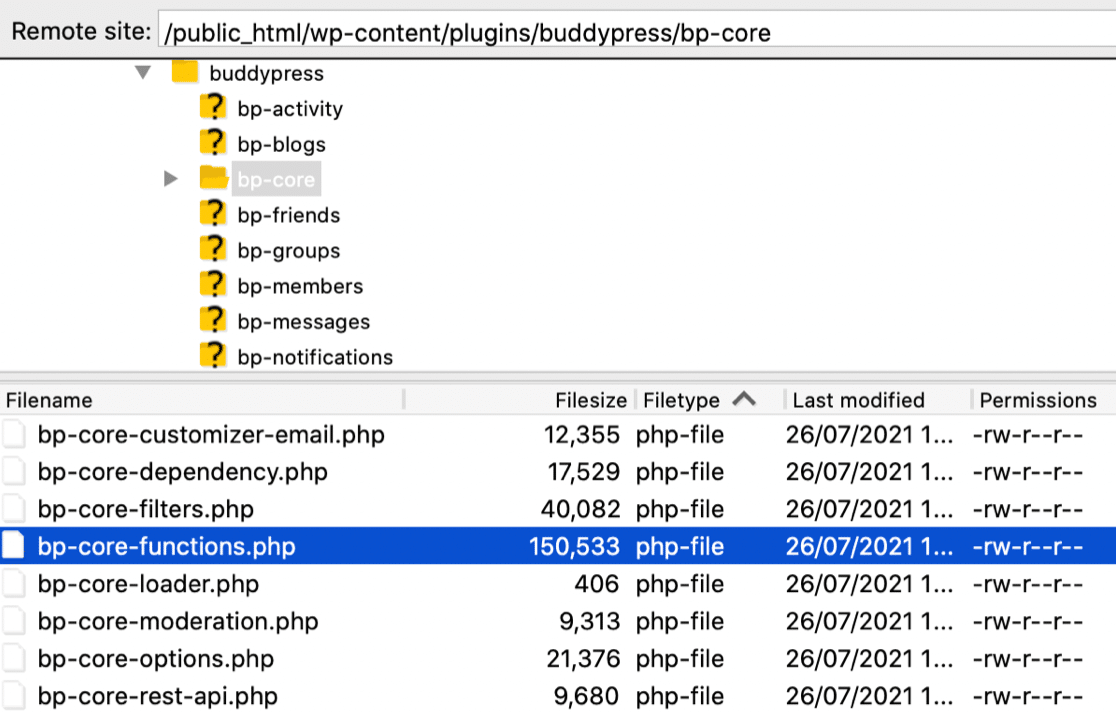
É uma boa prática fazer uma cópia do arquivo antes de editá-lo, caso algo dê errado.
Agora edite seu arquivo bp-core-functions.php e cole este trecho de código.
Você pode adicioná-lo na linha 10, logo após a seção comentada.
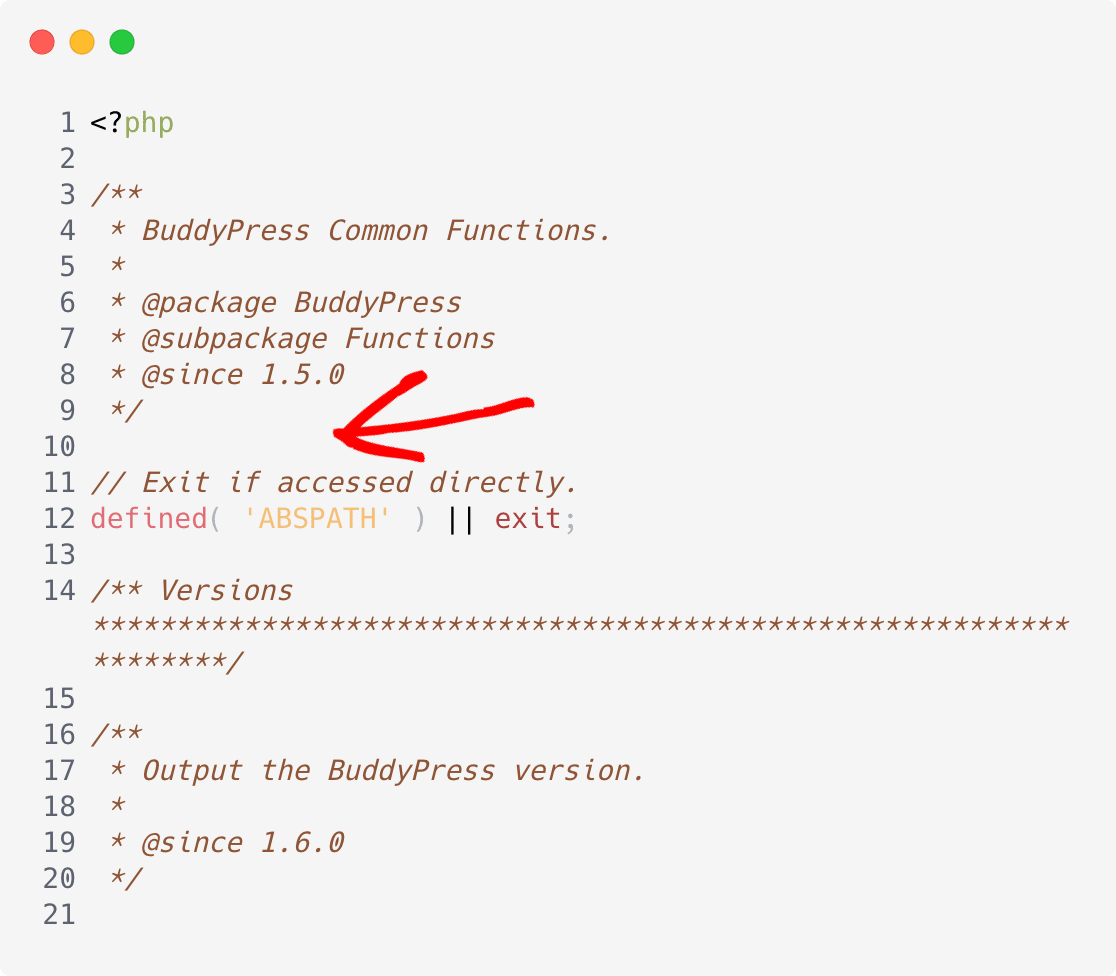
Aqui está o código que você deseja colar para habilitar o SMTP no BuddyPress:
// Set BP to use wp_mail
add_filter( 'bp_email_use_wp_mail', '__return_true' );
// Set messages to HTML for BP sent emails.
add_filter( 'wp_mail_content_type', function( $default ) {
	if ( did_action( 'bp_send_email' ) ) {
		return 'text/html';
	}
	return $default;
} );
// Use HTML template
add_filter(
	'bp_email_get_content_plaintext',
	function( $content, $property, $transform, $bp_email ) {
		if ( ! did_action( 'bp_send_email' ) ) {
			return $content;
		}
		return $bp_email->get_template( 'add-content' );
	},
	10,
	4
);
Salve o arquivo e pronto. Agora todos os seus e-mails do BuddyPress estão sendo enviados através do WP Mail SMTP no formato HTML.
Vamos experimentá-lo!
5. Teste o e-mail de ativação do BuddyPress
Agora temos o WP Mail SMTP instalado e funcionando, todos os e-mails do BuddyPress estão sendo enviados através do seu provedor de e-mail. Isso corrigirá os problemas que você estava tendo com a capacidade de entrega de e-mail.
Para testá-lo, podemos registrar um novo usuário em seu site BuddyPress para acionar o e-mail de ativação. Certifique-se de usar um endereço de e-mail real para este teste, pois queremos ter certeza de que o e-mail será entregue.
Vá em frente e registre um usuário de teste agora.
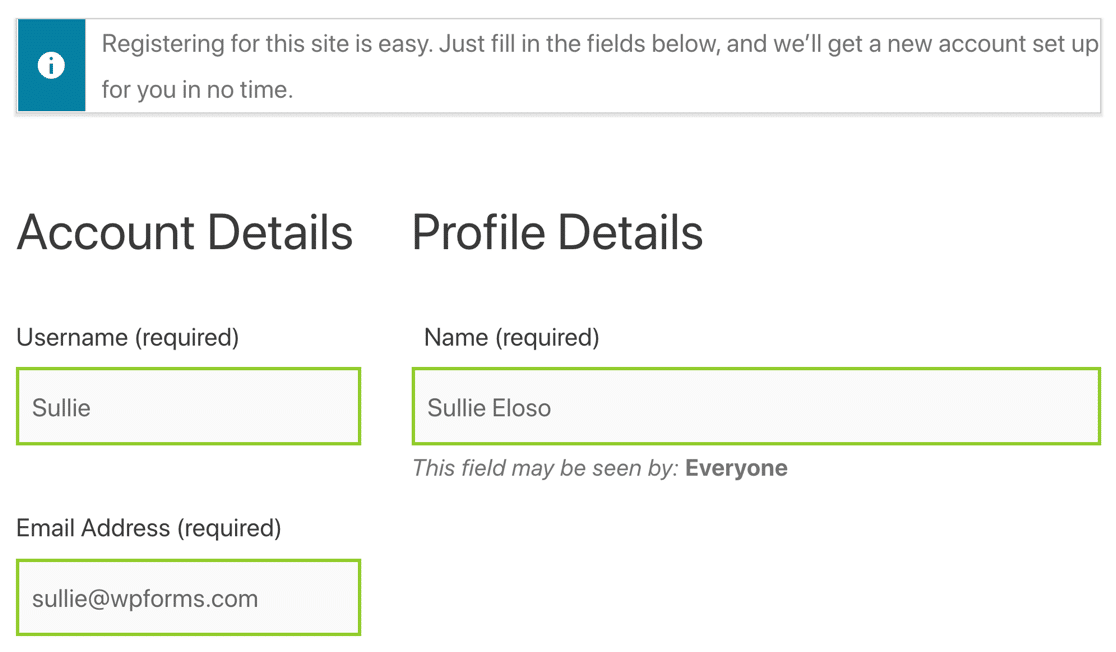
Ao enviar o formulário, você receberá o e-mail de ativação em sua caixa de entrada.
Se o e-mail de verificação do BuddyPress for para spam, é possível que você tenha um registro DNS ausente.
Você pode testar isso indo para a página WP Mail SMTP Email Test .
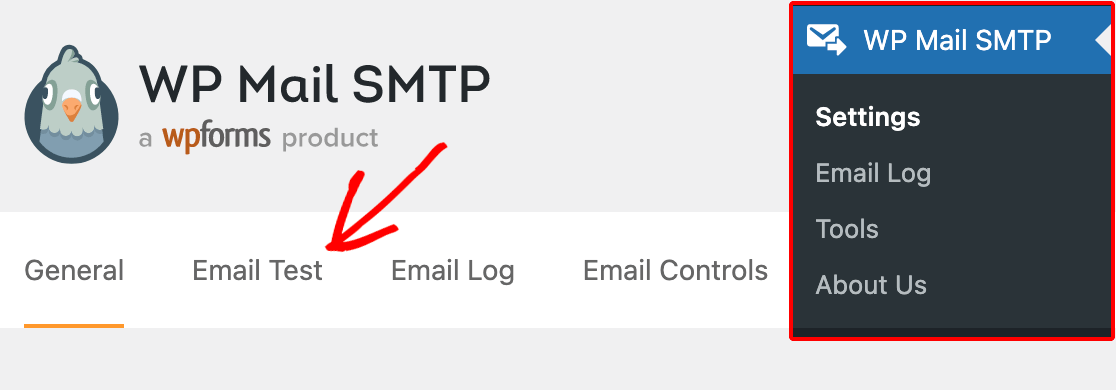
Quando você envia um e-mail de teste, o WP Mail SMTP detectará quaisquer problemas com seus registros DNS e informará o que está faltando.
Por exemplo, veja o que você verá se não tiver criado um registro DMARC.

Se tudo estiver funcionando, podemos seguir em frente e ver alguns desses recursos extras de registro de e-mail sobre os quais falamos no início.
6. Visualize o e-mail de ativação do BuddyPress no log
Agora que você tem o log de e-mail do WordPress ativado, todos os e-mails enviados do BuddyPress serão salvos em seu log de e-mail.
Vá para WP Mail SMTP » Email Log para dar uma olhada.
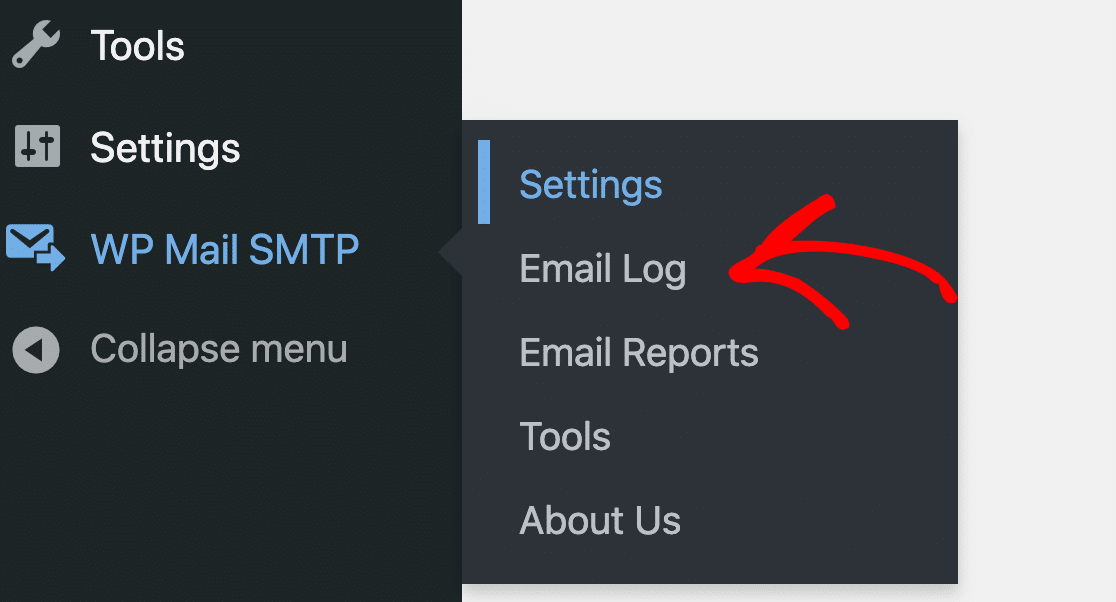
Podemos ver o e-mail de ativação do BuddyPress aqui no topo do log de e-mail.

E como ativamos o rastreamento de aberturas e cliques, também sabemos que o destinatário recebeu o e-mail de ativação e clicou em um link.

Ao abrir o arquivo de log, você verá algumas informações extras.
Na parte superior, você pode ver o Status do e-mail.
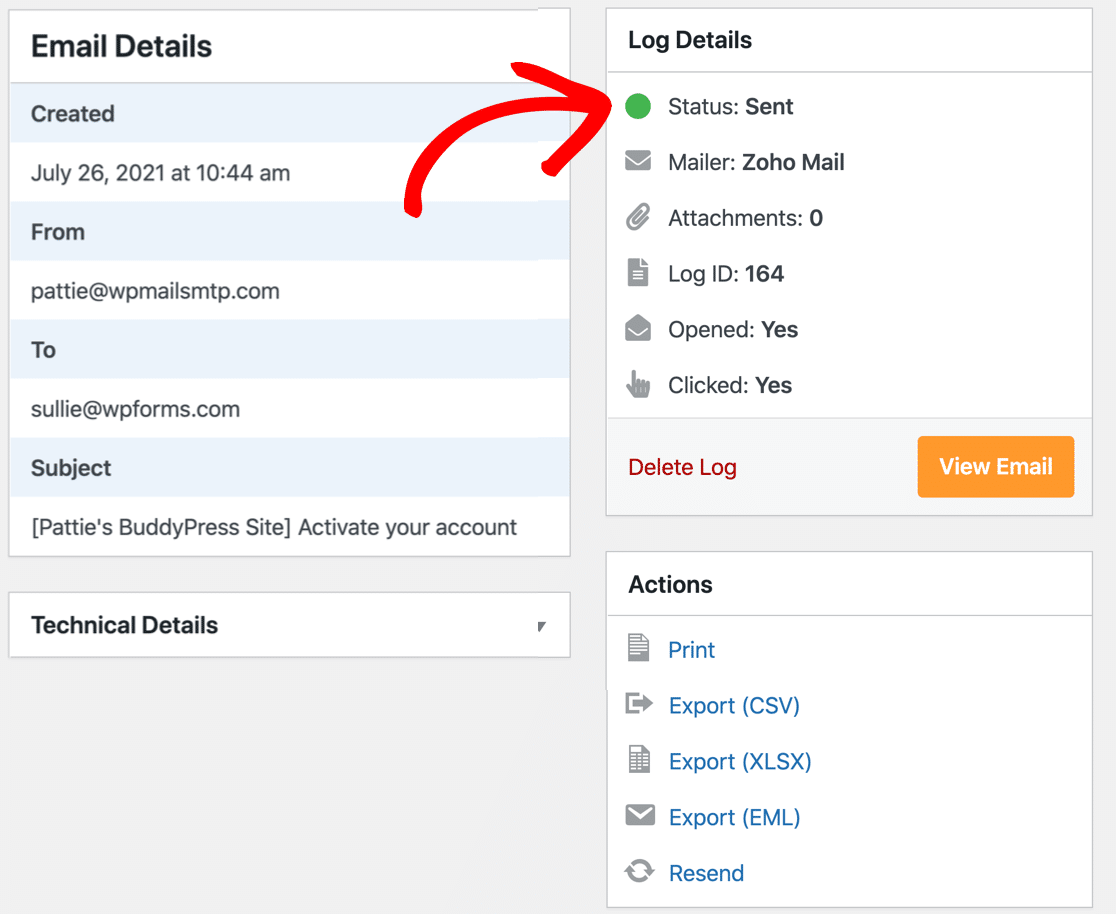
Todas as malas diretas suportam o status Enviado e Reprovado . Se você estiver usando SMTP.com, Sendinblue ou Mailgun, poderá ver Não confirmado ou Entregue também.
A seguir, mostraremos uma dica final: como reenviar e-mails de verificação do BuddyPress.
7. Reenvie o e-mail de ativação do BuddyPress
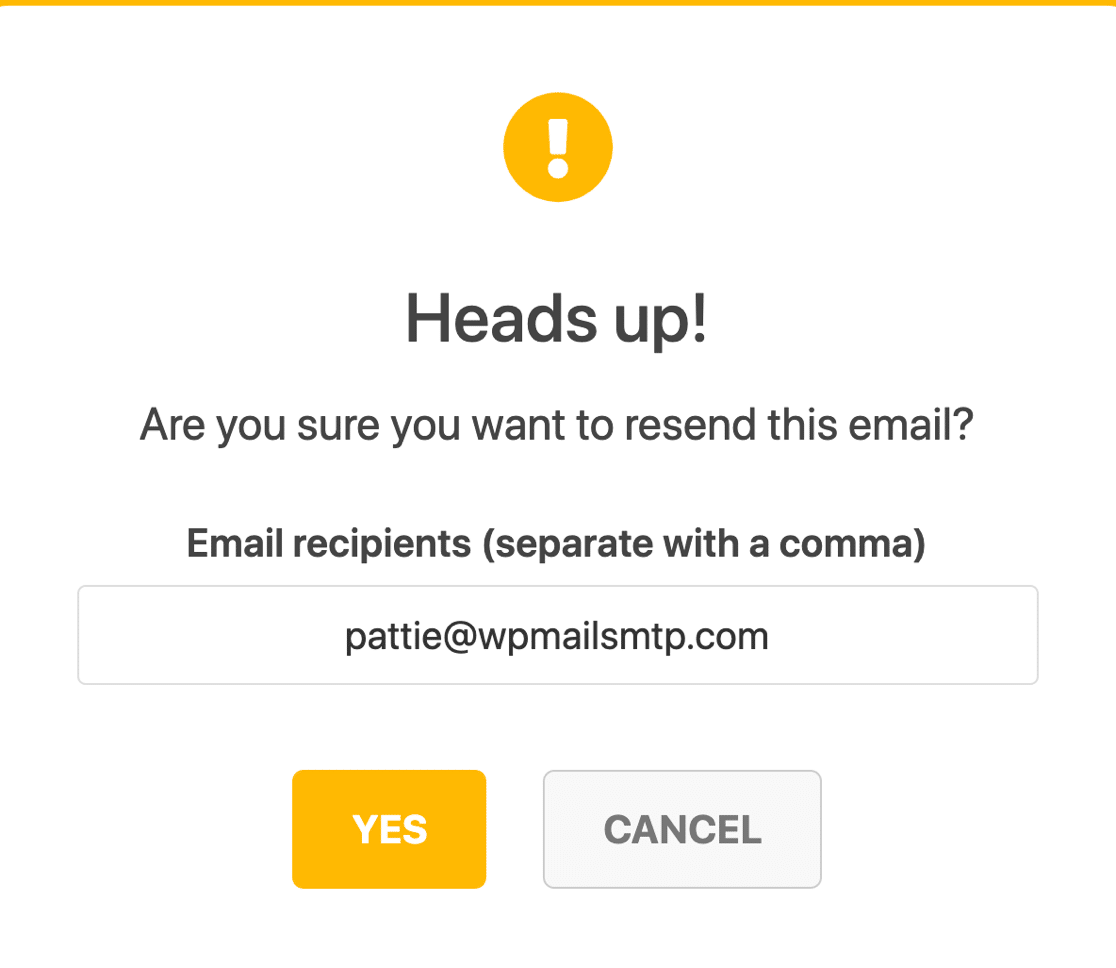
Logo abaixo das informações básicas de registro de e-mail, há também um link Reenviar .
Isso permite que você reenvie os e-mails de ativação do BuddyPress que falharam. Se desejar, você pode encaminhá-los para um endereço de e-mail diferente.
Basta clicar em Sim para reenviar o e-mail de ativação do BuddyPress que falhou.
E é isso! Agora você sabe como usar o BuddyPress SMTP para corrigir seus e-mails de ativação.
Corrija seus e-mails do BuddyPress agora
Em seguida, configure notificações push no WordPress
Deseja alertar os usuários ou visitantes do BuddyPress? Você pode enviar alertas automaticamente com base em ações específicas ou enviar notificações push manualmente quando tiver algo novo para anunciar.
Confira este tutorial sobre como adicionar notificações push da Web ao WordPress com um plug-in gratuito.
Pronto para corrigir seus e-mails? Comece hoje com o melhor plugin SMTP para WordPress. O WP Mail SMTP Elite inclui a configuração White Glove completa e oferece uma garantia de reembolso de 14 dias.
Se este artigo o ajudou, siga-nos no Facebook e Twitter para mais dicas e tutoriais sobre WordPress.