
[BEHOBEN] BuddyPress-Aktivierungs-E-Mail wird nicht gesendet?
Veröffentlicht: 2021-08-03Werden Ihre BuddyPress-E-Mail-Benachrichtigungen nicht gesendet?
Viele BuddyPress-Benutzer stoßen auf dieses Problem. Manchmal werden Sie feststellen, dass die E-Mail zum Zurücksetzen des Passworts zugestellt wird, die Aktivierungs-E-Mail jedoch nicht.
Wir zeigen Ihnen die einfache Möglichkeit, Ihre BuddyPress-Benachrichtigungen mit SMTP zu reparieren. Am Ende des Artikels zeigen wir Ihnen auch, wie Sie diese E-Mails protokollieren und erneut senden.
Korrigieren Sie jetzt Ihre BuddyPress-E-Mails
Was ist die BuddyPress-Aktivierungs-E-Mail?
Die BuddyPress-Aktivierungs-E-Mail ist die E-Mail, die gesendet wird, wenn sich ein neuer Benutzer zum ersten Mal auf Ihrer Website registriert. Es enthält einen Link, auf den Ihr neuer Benutzer klicken muss, um sein Konto zu aktivieren.
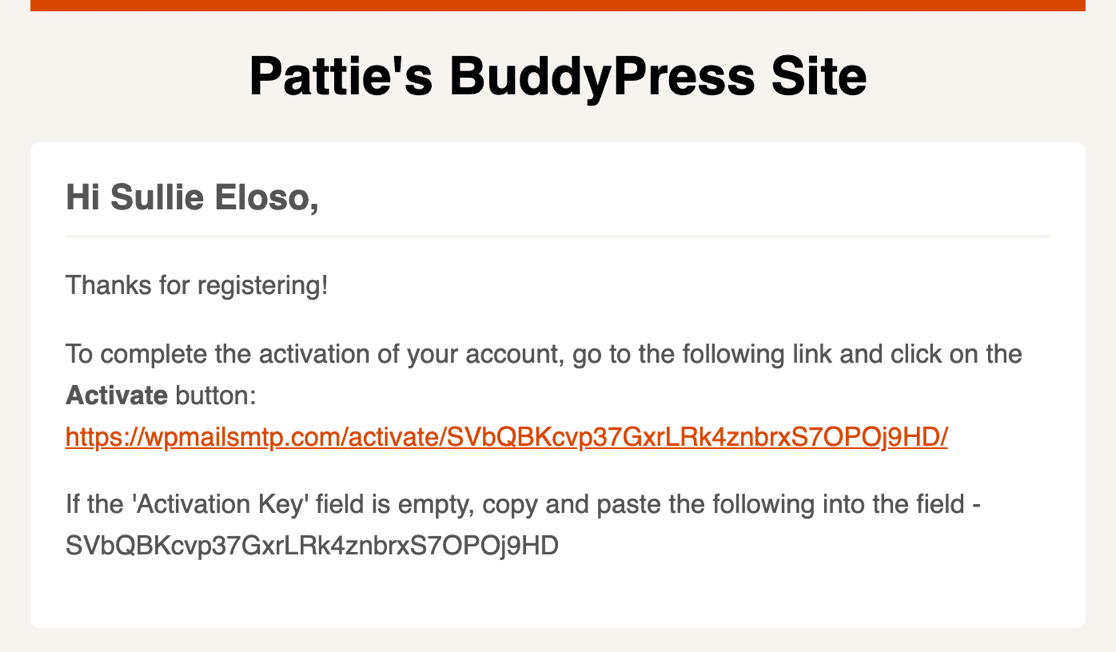
Wenn diese E-Mail nicht zugestellt wird, können Ihre neuen Benutzer den BuddyPress-E-Mail-Verifizierungsprozess nicht abschließen. Das bedeutet, dass sie sich nicht anmelden und ihr neues Konto verwenden können.
Wir zeigen Ihnen, wie Sie alle BuddyPress-E-Mails über SMTP oder einen E-Mail-Anbieter eines Drittanbieters senden.
So beheben Sie BuddyPress-E-Mail-Benachrichtigungen
Wenn BuddyPress-E-Mails nicht gesendet werden oder als Spam versendet werden, werden die Schritte in dieser Anleitung das Problem beheben.
- Installieren Sie WP Mail SMTP
- Wählen Sie einen E-Mail-Anbieter aus
- Aktivieren Sie die E-Mail-Protokollierung
- Fügen Sie ein Code-Snippet hinzu, um BuddyPress-E-Mails zu reparieren
- Testen Sie die Aktivierungs-E-Mail von BuddyPress
- Zeigen Sie die BuddyPress-Aktivierungs-E-Mail im Protokoll an
- Senden Sie die BuddyPress-Aktivierungs-E-Mail erneut
Beginnen wir mit der Installation von WP Mail SMTP.
1. Installieren Sie WP Mail SMTP
WP Mail SMTP ist das beste SMTP-Plugin für WordPress. Damit können Sie WordPress-E-Mails über einen E-Mail-Anbieter eines Drittanbieters senden.
Die Verwendung eines E-Mail-Anbieters fügt Ihren E-Mails wichtige Authentifizierungs-Header hinzu. Das ist extrem wichtig, da E-Mails ohne diese Header oft im Junk-Mail-Ordner abgelegt werden.
Die grundlegenden Schritte in diesem Tutorial funktionieren mit der kostenlosen oder Pro-Version von WP Mail SMTP. Wir empfehlen Ihnen, die Pro-Lizenz zu verwenden, da sie Ihnen einige zusätzliche Funktionen bietet, darunter:
- BuddyPress-E-Mail-Protokollierung
- Senden Sie BuddyPress-E-Mails einzeln oder in großen Mengen erneut
- Öffnungs- und Klick-Tracking für WordPress-E-Mails
Wir zeigen Ihnen später im Tutorial, wie diese Funktionen funktionieren.
Wenn Sie die Pro-Version oder höher verwenden, können Sie die neueste Kopie des Plugins von der Registerkarte Downloads in Ihrem WP Mail SMTP-Konto herunterladen.
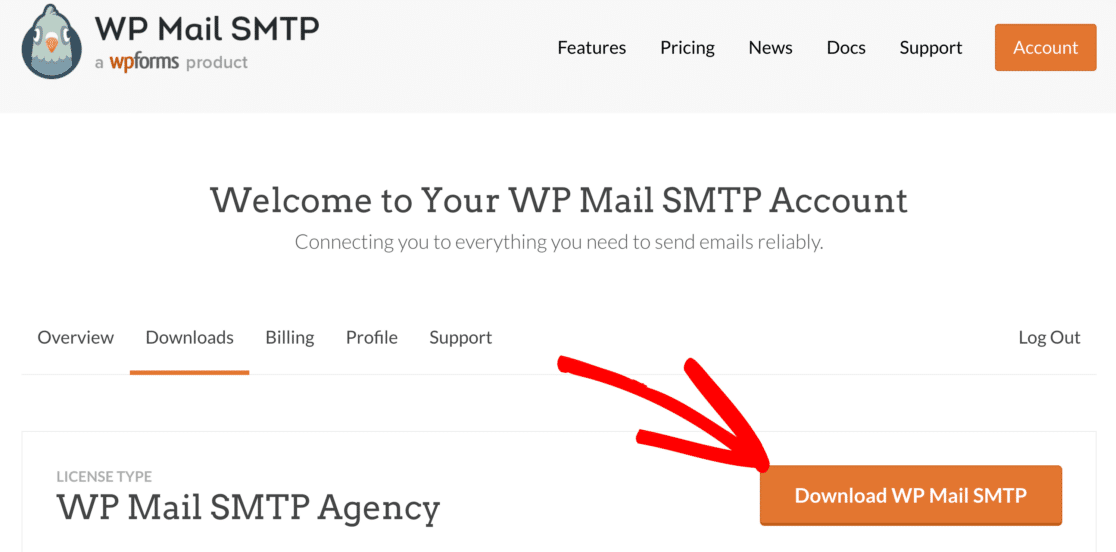
Fahren Sie fort und laden Sie die Plugin-Zip-Datei auf Ihre WordPress-Site hoch.
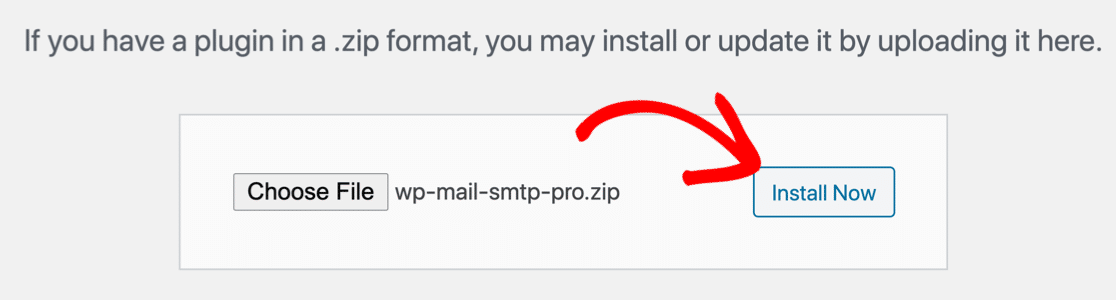
Sobald Sie das Plugin aktivieren , öffnet sich der Einrichtungsassistent in Ihrem Browser. Lassen Sie uns als Nächstes den Einrichtungsassistenten durcharbeiten.
2. Wählen Sie einen E-Mail-Anbieter aus
In diesem Schritt entscheiden wir, welchen E-Mail-Anbieter Sie zum Senden von WordPress-E-Mails verwenden möchten.
WP Mail SMTP unterstützt kostenlose und kostenpflichtige Mailer für jede Größe der BuddyPress-Community.
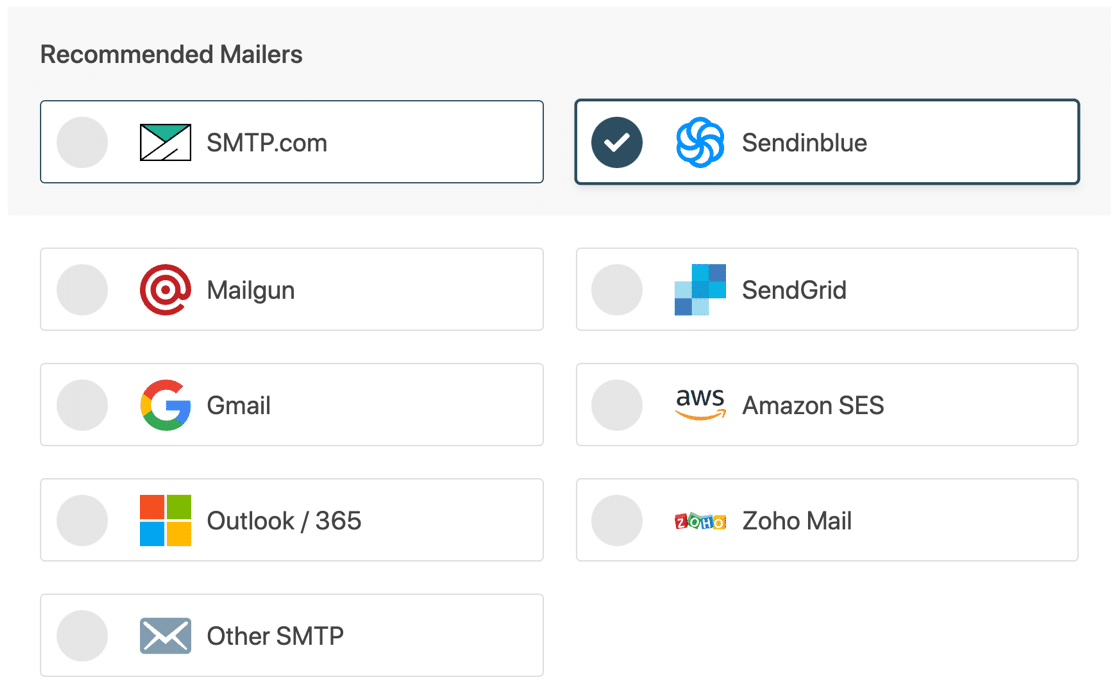
Da Sie möchten, dass BuddyPress-Aktivierungs-E-Mails schnell ankommen, empfehlen wir Ihnen dringend, einen Transaktions-E-Mail-Anbieter zu wählen.
Transaktions-E-Mail-Anbieter sind darauf ausgelegt, das Versenden großer Mengen zu bewältigen, und sie sind sehr gut darin, E-Mails fast sofort zuzustellen. SMTP.com und Sendinblue sind beide großartige Optionen.
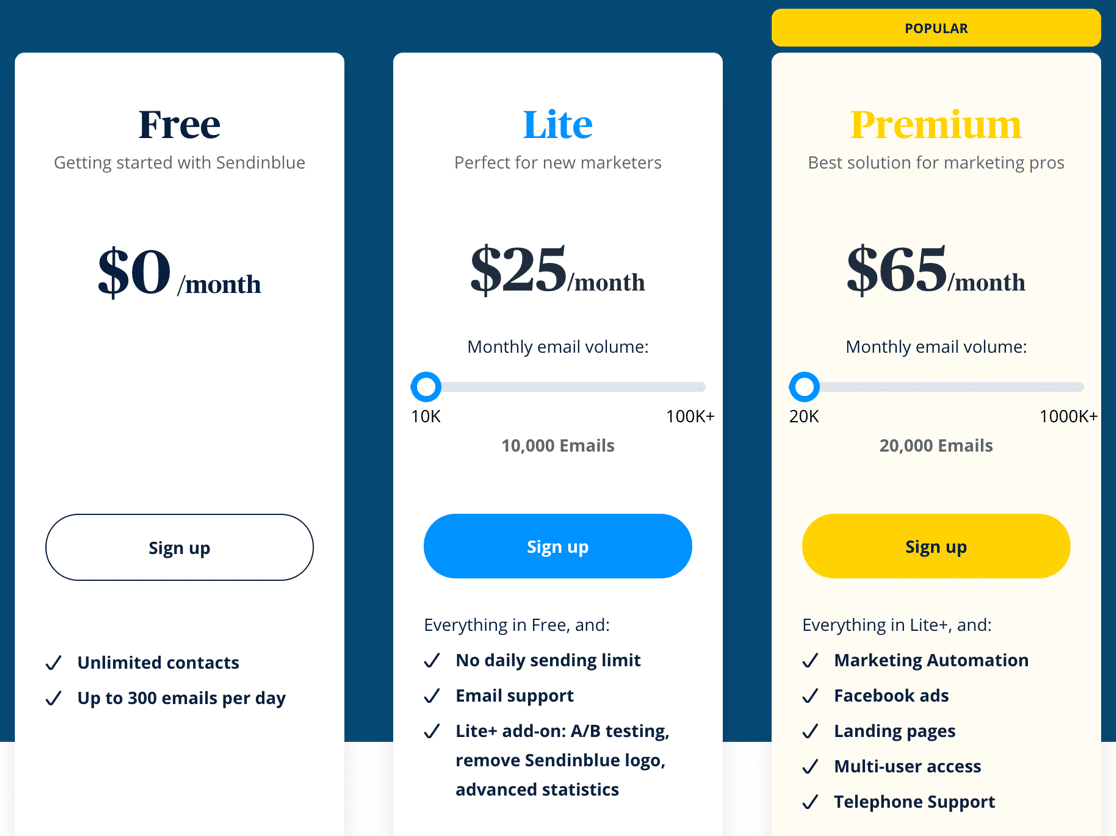
Wenn Sie nur Dinge testen, bietet Sendinblue einen kostenlosen Plan, den Sie verwenden können.
Andere Anbieter wie Gmail oder andere SMTP werden wahrscheinlich auf einer kleinen Website funktionieren, aber sie sind nicht dafür ausgelegt, sehr hohe Sendevolumina zu verarbeiten. Mit Gmail SMTP werden Sie also mit größerer Wahrscheinlichkeit auf Probleme stoßen, wenn Ihre Community wächst.
Wenn Sie Ihren WordPress-E-Mail-Anbieter ausgewählt haben, klicken Sie auf den Link unten, um das entsprechende Dokument zu öffnen. Wenn Sie die Schritte in unserem Dokument befolgen, können Sie den Anmeldevorgang abschließen und eine Verbindung herstellen.
| Mailer verfügbar in Lite + Pro | Zusätzliche Mailer in Pro |
|---|---|
| SMTP.com | Microsoft Outlook |
| Sendinblue | Amazon-SES |
| Mailgun | ZohoMail |
| SendGrid | |
| Gmail/Google Workspace | |
| Anderes SMTP |
Brauche Hilfe?
Unsere Elite-Lizenz beinhaltet White Glove Setup für SMTP.com oder Mailgun.
3. Aktivieren Sie die E-Mail-Protokollierung
Am Ende des WP Mail SMTP-Setup-Assistenten haben Sie die Möglichkeit, 2 Funktionen zu aktivieren:
- Die Einstellung „ Detaillierte E-Mail-Protokolle “ verfolgt Betreff, Absender, Empfänger und andere Header-Informationen.
- Wöchentliche E-Mail-Zusammenfassungen erstellt einen wöchentlichen Bericht über die gesendeten E-Mails.
Wir empfehlen, dass Sie beide einschalten.
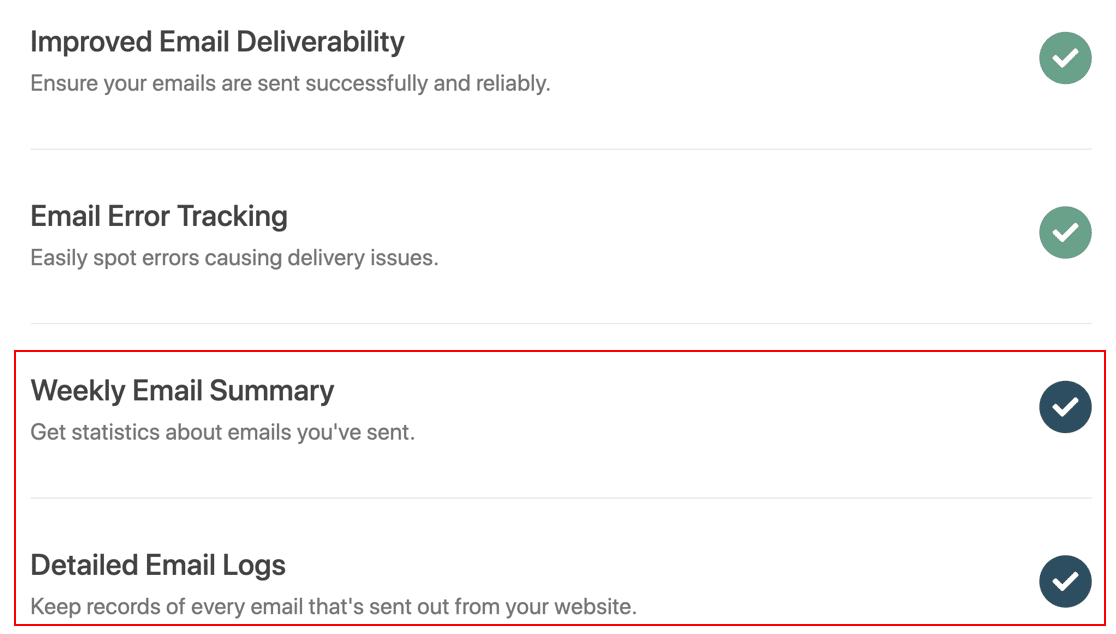
Klicken Sie nach dem Aktivieren der E-Mail-Protokollierung auf Speichern und fortfahren , um die Einrichtung abzuschließen. WP Mail SMTP sendet eine automatische Test-E-Mail, damit Sie wissen, dass alles funktioniert.
Nachdem Ihre E-Mails eingerichtet sind, möchten wir Ihnen einige weitere Funktionen empfehlen, die BuddyPress-Administratoren hilfreich sind.
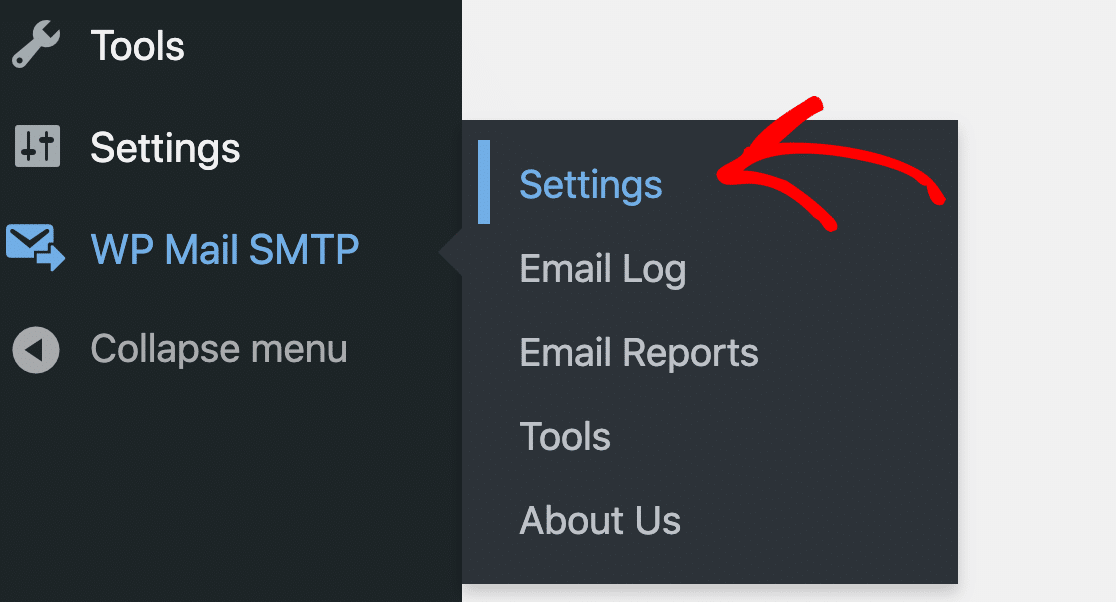
Gehen wir zu WP Mail SMTP » Einstellungen .
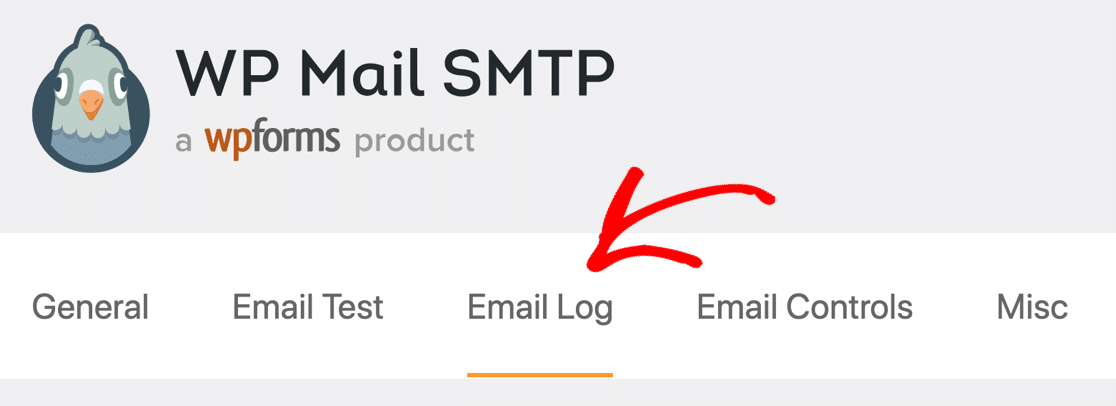
Klicken Sie nun oben auf die Registerkarte E- Mail-Protokoll .
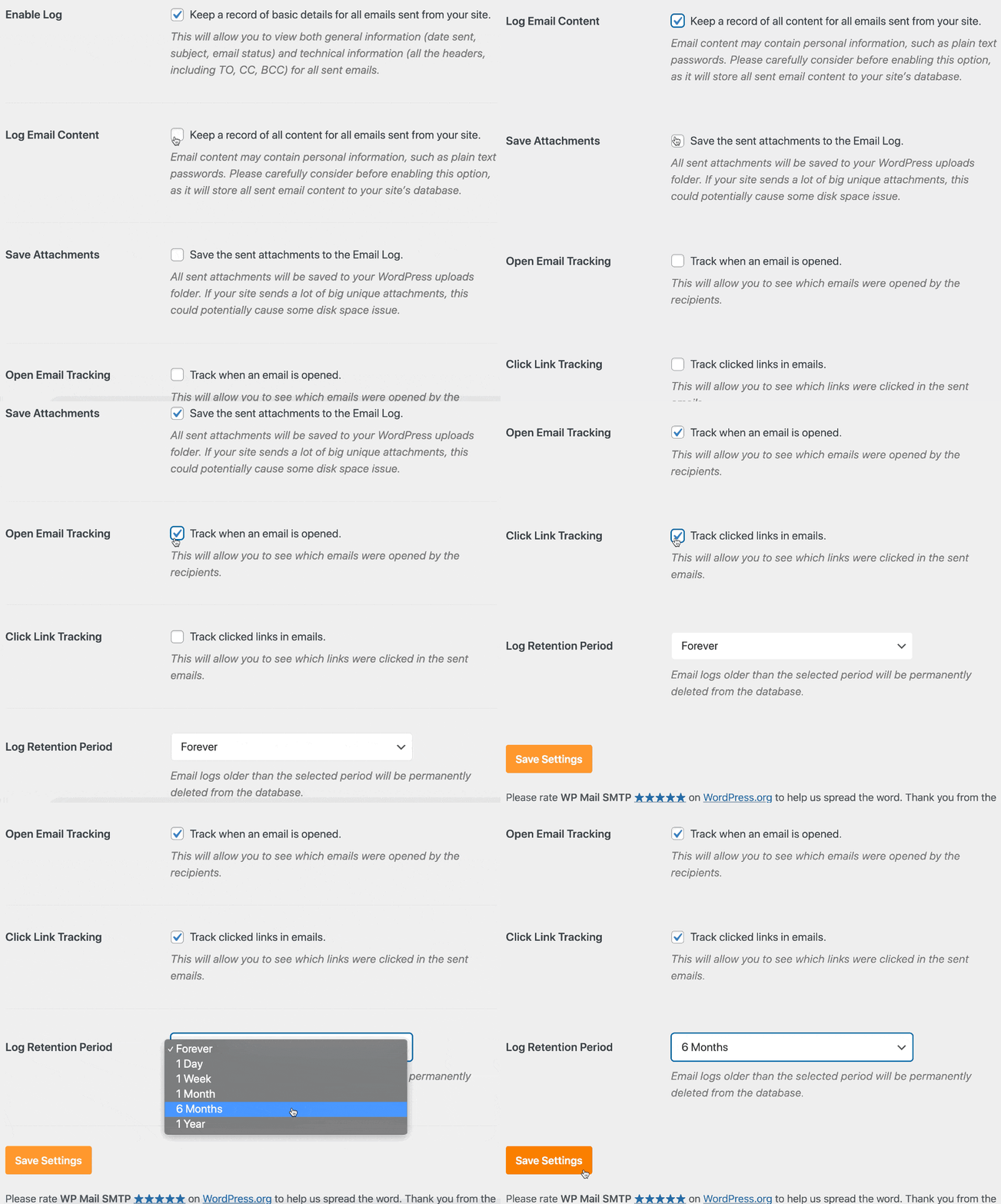
Wir empfehlen, dass Sie hier E-Mail-Inhalte protokollieren auswählen. Dadurch wird zusätzlich zu den Kopfzeilen der gesamte E-Mail-Text protokolliert. Das kann hilfreich sein, wenn Sie fehlgeschlagene BuddyPress-Aktivierungs-E-Mails erneut senden möchten.
Wenn Sie möchten, können Sie hier auch die anderen Einstellungen aktivieren, darunter:
- Anhänge speichern
- E-Mail-Tracking öffnen
- Klicken Sie auf Link-Tracking
Und wenn Sie möchten, können Sie auch die Protokollaufbewahrungsfrist verkürzen, um sicherzustellen, dass BuddyPress-E-Mail-Protokolle nicht zu viel Speicherplatz belegen.
Nachdem Sie die Einrichtung von WP Mail SMTP BuddyPress abgeschlossen haben, gibt es noch eine Sache zu tun, bevor wir es testen.
Wir müssen ein kurzes Code-Snippet hinzufügen, um Ihre BuddyPress-E-Mails über Ihren neuen E-Mail-Anbieter umzuleiten.

4. Fügen Sie ein Code-Snippet hinzu, um BuddyPress-E-Mails zu reparieren
Standardmäßig sendet WordPress E-Mails zum Zurücksetzen des Passworts mit der Funktion wp_mail() . BuddyPress-Aktivierungs-E-Mails werden standardmäßig nicht über wp_mail() gesendet, deshalb haben so viele Leute Probleme damit.
In diesem Schritt fügen wir also ein Code-Snippet hinzu, das alle BuddyPress-E-Mails über WP Mail SMTP umleitet.
Dieses Code-Snippet stellt auch sicher, dass alle E-Mails als HTML-E-Mails und nicht im Klartextformat gesendet werden. So können Sie Öffnungen und Klicks verfolgen.
Zunächst sollten Sie sich über FTP mit Ihrer Website verbinden. Wenn Sie cPanel verwenden, können Sie die Datei auch mit dem Dateimanager bearbeiten.
Navigieren Sie im Dateimanager oder Ihrer FTP-Anwendung zu
/wp-content/plugins/buddypress/bp-core
Sie sehen hier eine Datei namens bp-core-functions.php
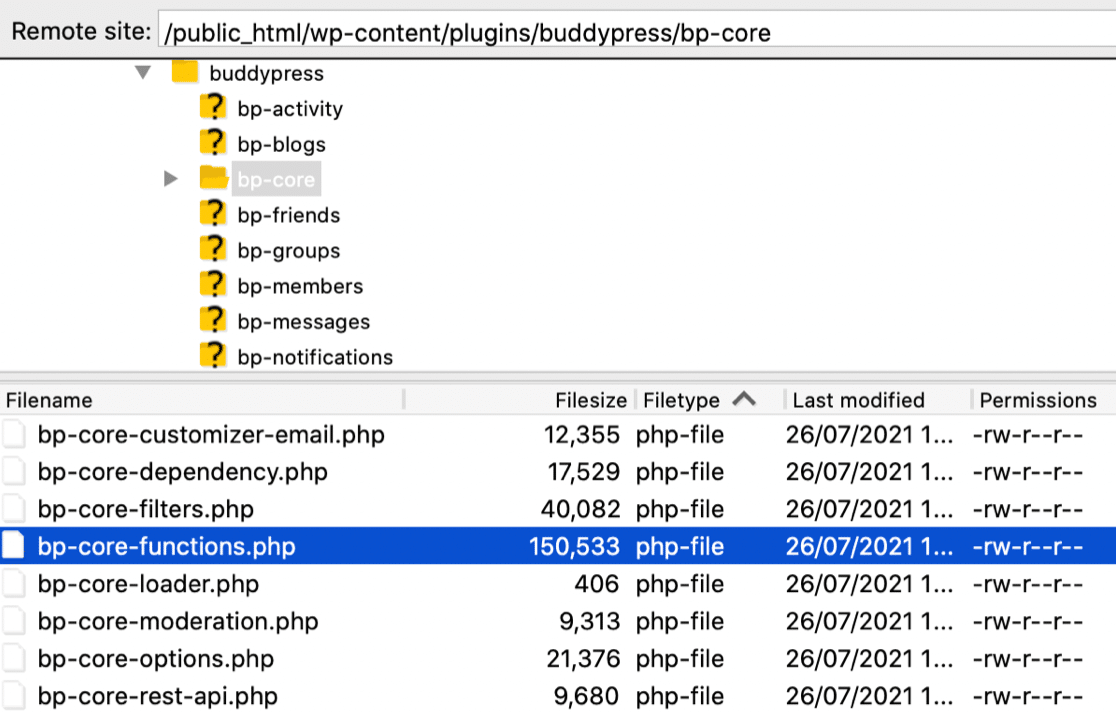
Es empfiehlt sich, eine Kopie der Datei zu erstellen, bevor Sie sie bearbeiten, nur für den Fall, dass etwas schief geht.
Bearbeiten Sie nun Ihre bp-core-functions.php Datei und fügen Sie dieses Code-Snippet ein.
Sie können es in Zeile 10 direkt nach dem kommentierten Abschnitt hinzufügen.
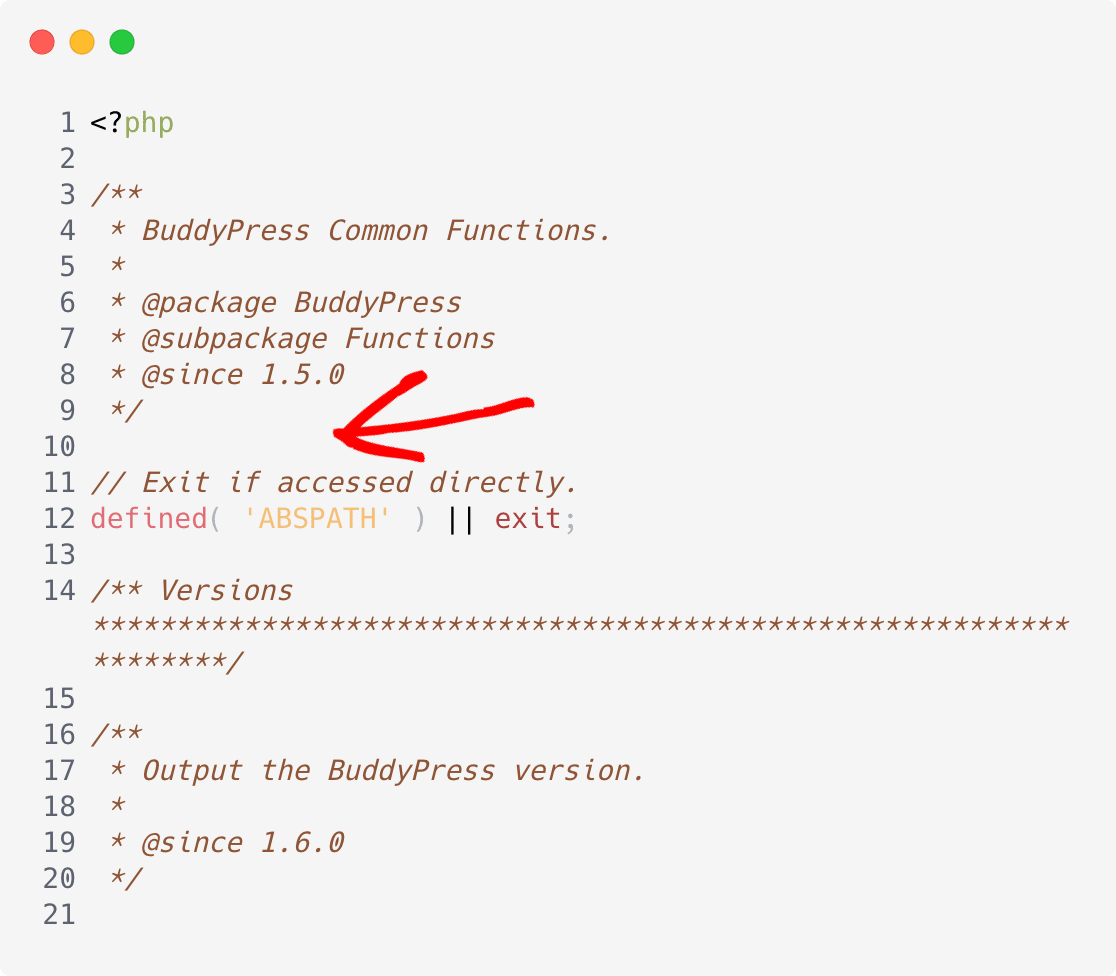
Hier ist der Code, den Sie einfügen möchten, um SMTP in BuddyPress zu aktivieren:
// Set BP to use wp_mail
add_filter( 'bp_email_use_wp_mail', '__return_true' );
// Set messages to HTML for BP sent emails.
add_filter( 'wp_mail_content_type', function( $default ) {
	if ( did_action( 'bp_send_email' ) ) {
		return 'text/html';
	}
	return $default;
} );
// Use HTML template
add_filter(
	'bp_email_get_content_plaintext',
	function( $content, $property, $transform, $bp_email ) {
		if ( ! did_action( 'bp_send_email' ) ) {
			return $content;
		}
		return $bp_email->get_template( 'add-content' );
	},
	10,
	4
);
Speichern Sie die Datei und Sie sind fertig. Jetzt werden alle Ihre BuddyPress-E-Mails über WP Mail SMTP im HTML-Format gesendet.
Probieren wir es aus!
5. Testen Sie die BuddyPress-Aktivierungs-E-Mail
Jetzt haben wir WP Mail SMTP eingerichtet und ausgeführt, alle BuddyPress-E-Mails werden über Ihren E-Mail-Anbieter gesendet. Dadurch werden die Probleme behoben, die Sie mit der E-Mail-Zustellbarkeit hatten.
Zum Testen können wir einen brandneuen Benutzer auf Ihrer BuddyPress-Website registrieren, um die Aktivierungs-E-Mail auszulösen. Stellen Sie sicher, dass Sie für diesen Test eine echte E-Mail-Adresse verwenden, da wir sicher sein möchten, dass die E-Mail zugestellt wird.
Leg los und registriere jetzt einen Testbenutzer.
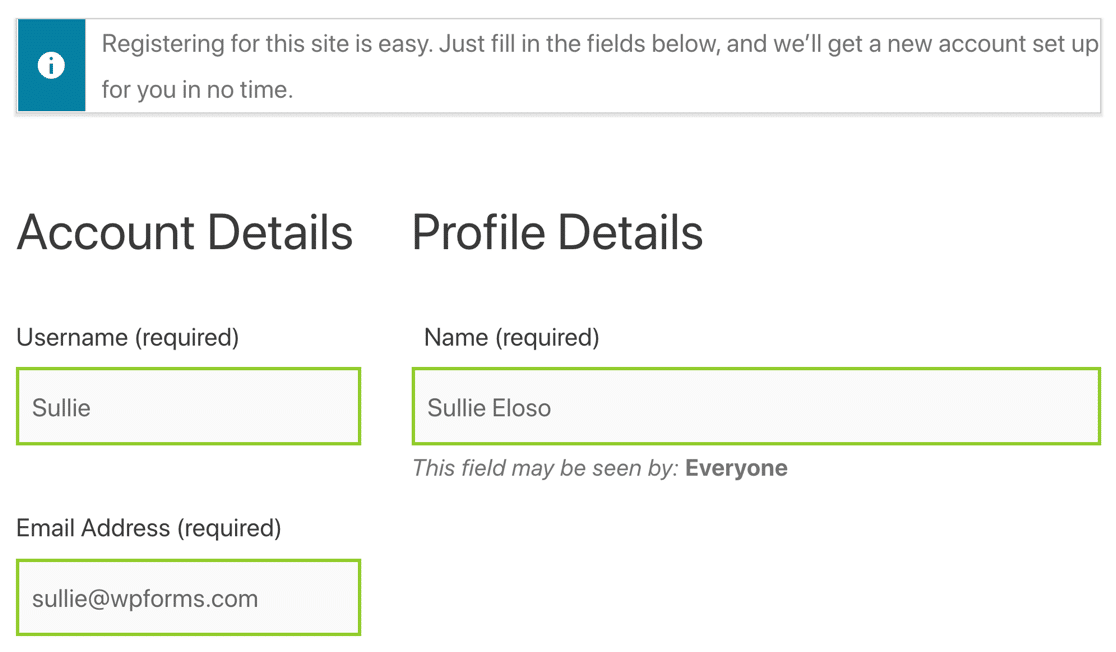
Wenn Sie das Formular absenden, erhalten Sie die Aktivierungs-E-Mail in Ihrem Posteingang.
Wenn die Bestätigungs-E-Mail von BuddyPress im Spam landet, ist es möglich, dass Sie einen fehlenden DNS-Eintrag haben.
Sie können dies testen, indem Sie zur Seite WP Mail SMTP Email Test gehen.
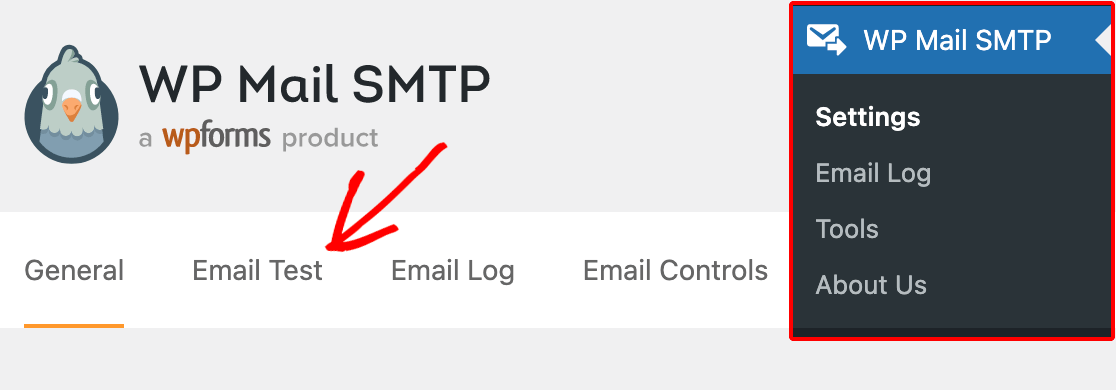
Wenn Sie eine Test-E-Mail senden, erkennt WP Mail SMTP alle Probleme mit Ihren DNS-Einträgen und teilt Ihnen mit, was fehlt.
Folgendes sehen Sie beispielsweise, wenn Sie keinen DMARC-Eintrag erstellt haben.

Wenn alles funktioniert, können wir weitermachen und uns einige dieser zusätzlichen E-Mail-Protokollierungsfunktionen ansehen, über die wir zu Beginn gesprochen haben.
6. Zeigen Sie die BuddyPress-Aktivierungs-E-Mail im Protokoll an
Jetzt haben Sie die WordPress-E-Mail-Protokollierung aktiviert, jede von BuddyPress gesendete E-Mail wird in Ihrem E-Mail-Protokoll gespeichert.
Gehen Sie zu WP Mail SMTP » E-Mail-Protokoll , um einen Blick darauf zu werfen.
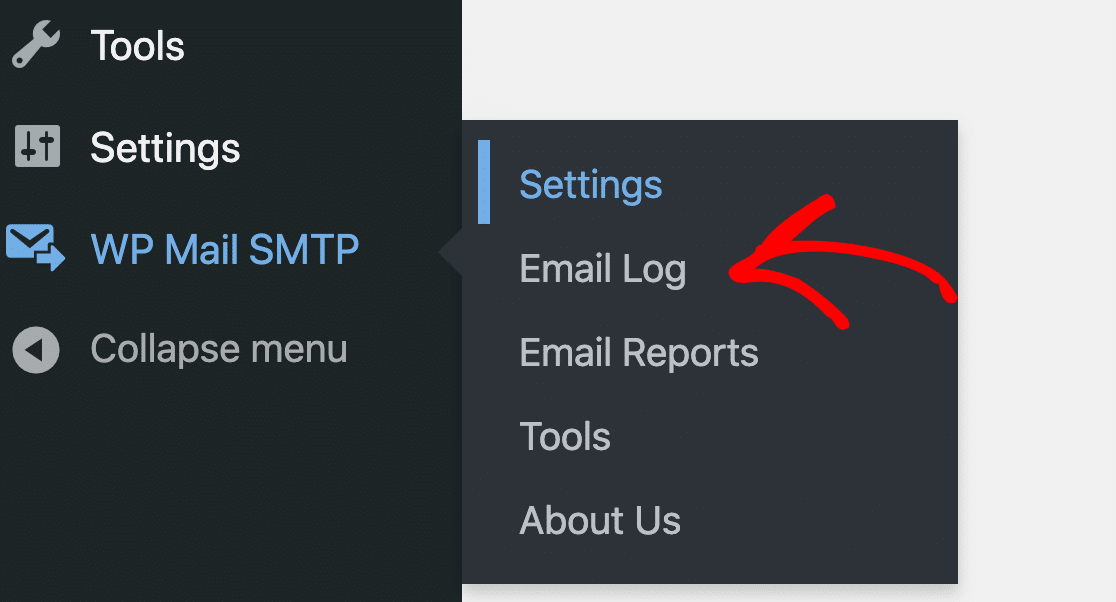
Wir können die BuddyPress-Aktivierungs-E-Mail direkt hier oben im E-Mail-Protokoll sehen.

Und weil wir das Öffnungs- und Klick-Tracking aktiviert haben, wissen wir auch, dass der Empfänger die Aktivierungs-E-Mail erhalten und auf einen Link geklickt hat.

Wenn Sie die Protokolldatei öffnen, sehen Sie einige zusätzliche Informationen.
Oben sehen Sie den Status der E-Mail.
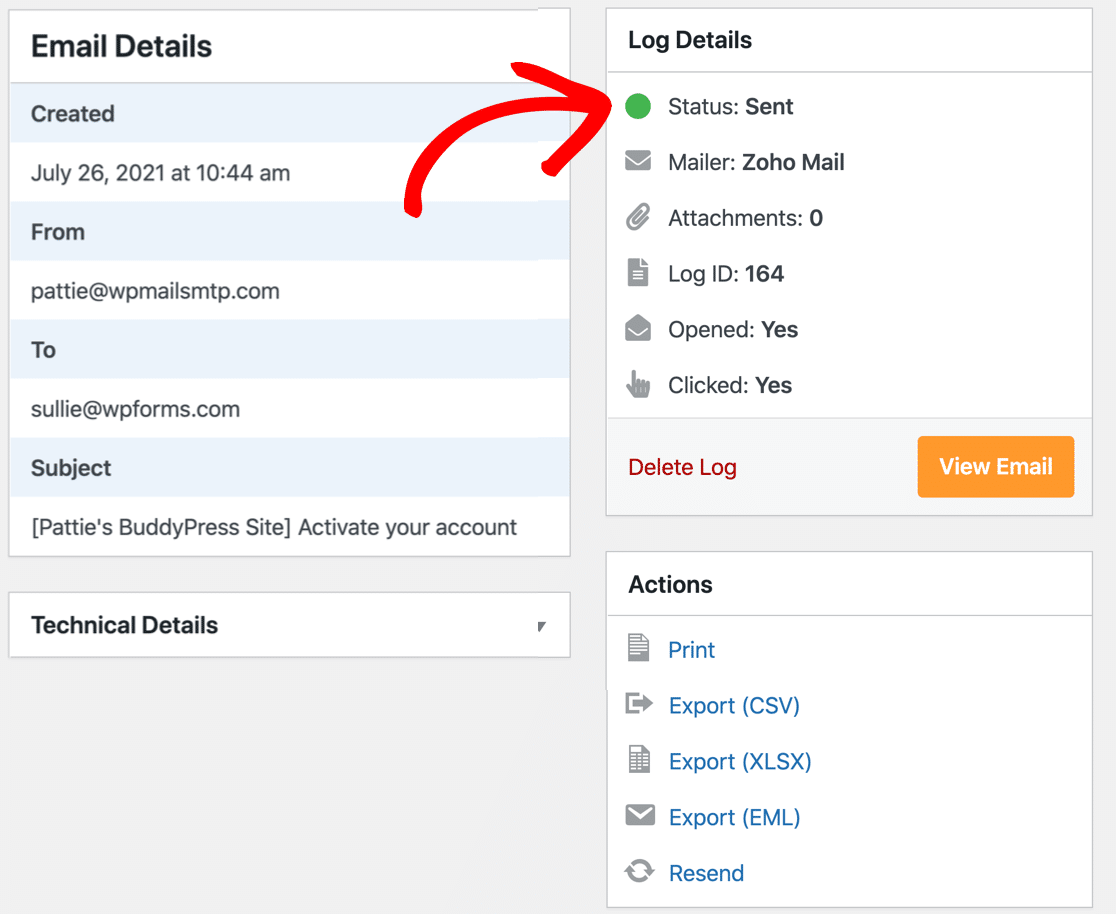
Alle Mailer unterstützen den Status „ Gesendet “ und „ Fehlgeschlagen “. Wenn Sie SMTP.com, Sendinblue oder Mailgun verwenden, sehen Sie möglicherweise auch Unbestätigt oder Zugestellt .
Als Nächstes zeigen wir Ihnen einen letzten Tipp: Wie Sie Bestätigungs-E-Mails von BuddyPress erneut senden.
7. Senden Sie die BuddyPress-Aktivierungs-E-Mail erneut
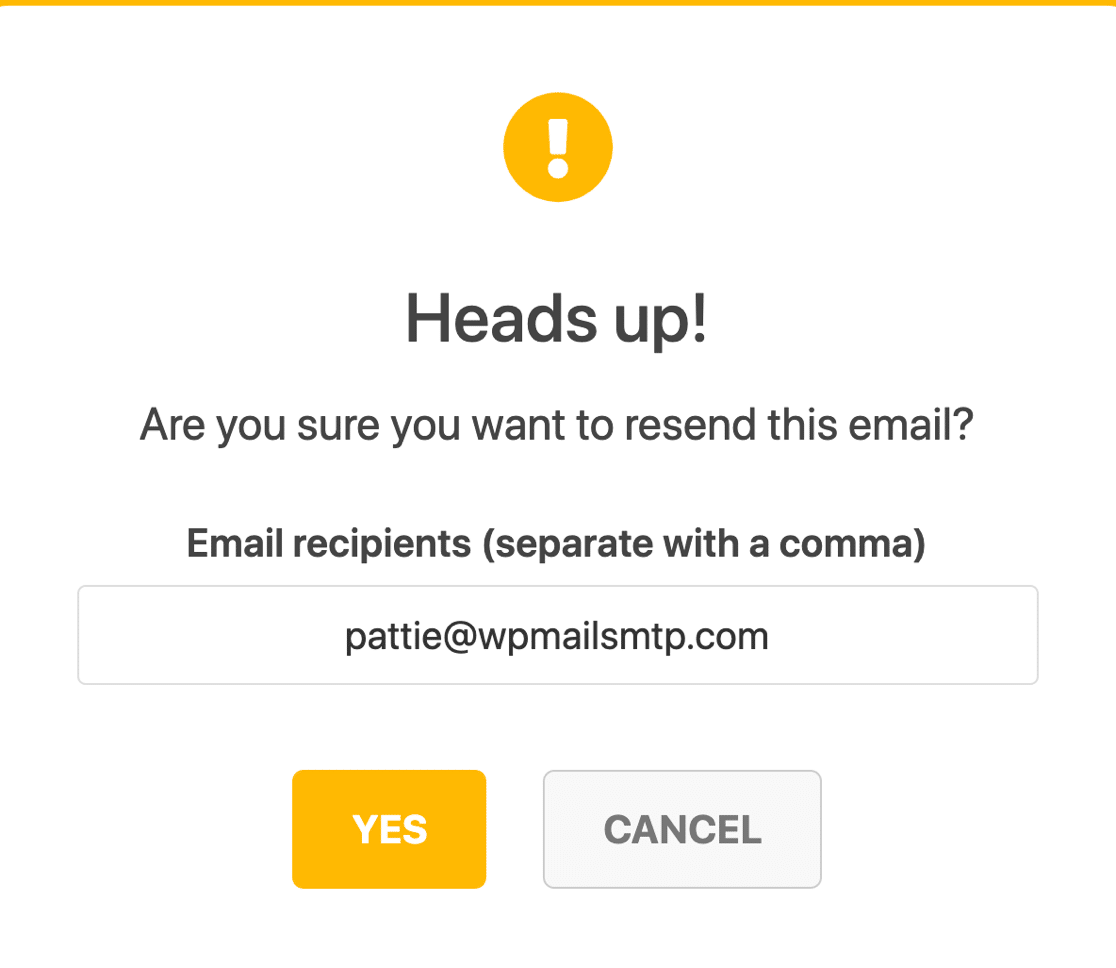
Direkt unter den grundlegenden E-Mail-Protokollinformationen befindet sich auch ein Link zum erneuten Senden.
Auf diese Weise können Sie fehlgeschlagene BuddyPress-Aktivierungs-E-Mails erneut senden. Wenn Sie möchten, können Sie sie an eine andere E-Mail-Adresse weiterleiten.
Klicken Sie einfach auf Ja , um die fehlgeschlagene BuddyPress-Aktivierungs-E-Mail erneut zu senden.
Und das ist es! Jetzt wissen Sie, wie Sie BuddyPress SMTP verwenden, um Ihre Aktivierungs-E-Mails zu reparieren.
Korrigieren Sie jetzt Ihre BuddyPress-E-Mails
Als nächstes richten Sie Push-Benachrichtigungen in WordPress ein
Möchten Sie BuddyPress-Benutzer oder -Besucher benachrichtigen? Sie können Benachrichtigungen automatisch basierend auf bestimmten Aktionen senden oder manuell Push-Benachrichtigungen senden, wenn Sie etwas Neues anzukündigen haben.
In diesem Tutorial erfahren Sie, wie Sie mit einem kostenlosen Plugin Web-Push-Benachrichtigungen zu WordPress hinzufügen.
Sind Sie bereit, Ihre E-Mails zu reparieren? Beginnen Sie noch heute mit dem besten WordPress-SMTP-Plugin. WP Mail SMTP Elite beinhaltet das vollständige White-Glove-Setup und bietet eine 14-tägige Geld-zurück-Garantie.
Wenn Ihnen dieser Artikel weitergeholfen hat, folgen Sie uns bitte auf Facebook und Twitter, um weitere WordPress-Tipps und Tutorials zu erhalten.