
So beheben Sie, dass WordPress 2022 keine E-Mails sendet
Veröffentlicht: 2021-07-29Möchten Sie wissen, wie Sie das Problem beheben können, dass WordPress keine E-Mails sendet?
Dies ist ein sehr häufiges Problem, und fast jeder mit einem Kontaktformular wird irgendwann auf dieses Problem stoßen. Aber es ist auch wirklich einfach zu beheben.
Wir zeigen Ihnen, wie Sie Ihre WordPress-E-Mail-Probleme beheben, damit Sie problemlos Benachrichtigungen erhalten können.
Korrigieren Sie jetzt Ihre WordPress-E-Mails
Warum werden meine WordPress-E-Mails nicht gesendet?
Es gibt einige mögliche Gründe, warum Ihre WordPress-E-Mails nicht gesendet werden:
- Ihre E-Mails sehen aus wie Spam : Dies ist der häufigste Grund. Wenn Ihr Webserver eine E-Mail generiert, erstellt er nur die Header, die für die einfache E-Mail-Zustellung mit PHP mail() erforderlich sind. Die Standard-PHP-Funktion mail() fügt keine Authentifizierung hinzu, um zu beweisen, dass die Nachricht legitim ist. Sie können WP Mail SMTP verwenden, um dies zu beheben.
- Ihr Webhosting-Anbieter hat PHP mail() deaktiviert: Aufgrund inhärenter Sicherheitsprobleme mit PHP mail() deaktivieren viele Webhoster einfach PHP für das Mailen, sodass Ihre WordPress-Site überhaupt keine Nachrichten senden kann. Sie könnten darauf stoßen, wenn Sie Amazon EC2 oder Lightsail verwenden. Mit WP Mail SMTP können Sie dies umgehen, da es SMTP anstelle von PHP für die E-Mail-Zustellung verwendet.
- Sie verwenden localhost : Wenn Sie Ihre Website vor dem Hochladen auf Ihrem Computer erstellen, funktionieren Ihre E-Mails wahrscheinlich nicht. WP Mail SMTP behebt, dass WordPress keine E-Mails auf localhost sendet, sodass Sie WordPress-Benachrichtigungen wie eine Live-Site erhalten können.
Lassen Sie uns jetzt fortfahren und WP Mail SMTP installieren.
So beheben Sie das Problem, dass WordPress keine E-Mail sendet
Wir werden WP Mail SMTP verwenden, um Ihre E-Mails über einen Drittanbieter-E-Mail-Dienstanbieter (ESP) umzuleiten. Dadurch wird die Authentifizierung hinzugefügt, die für eine zuverlässige Zustellung erforderlich ist.
- Installieren Sie das WP Mail SMTP-Plugin
- Verbinden Sie Ihre WordPress-Website mit einem Mailer-Dienst
- Aktivieren Sie die E-Mail-Protokollierung
- Häufig gestellte Fragen zu WordPress, das keine E-Mails sendet
Lassen Sie uns zuerst das Plugin installieren.
1. Installieren Sie das WP Mail SMTP-Plugin
Zunächst sollten Sie WP Mail SMTP auf Ihrer WordPress-Site installieren. WP Mail SMTP ist ein WordPress-Plugin, das die PHP-Mailer-Funktion wp_mail() neu konfiguriert, um SMTP anstelle von PHP zu verwenden. Sie können die kostenlose oder kostenpflichtige Version verwenden, aber Sie möchten, dass Pro oder höher die E-Mail-Protokollierungs- und Berichtsfunktionen verwendet, über die wir später sprechen werden.
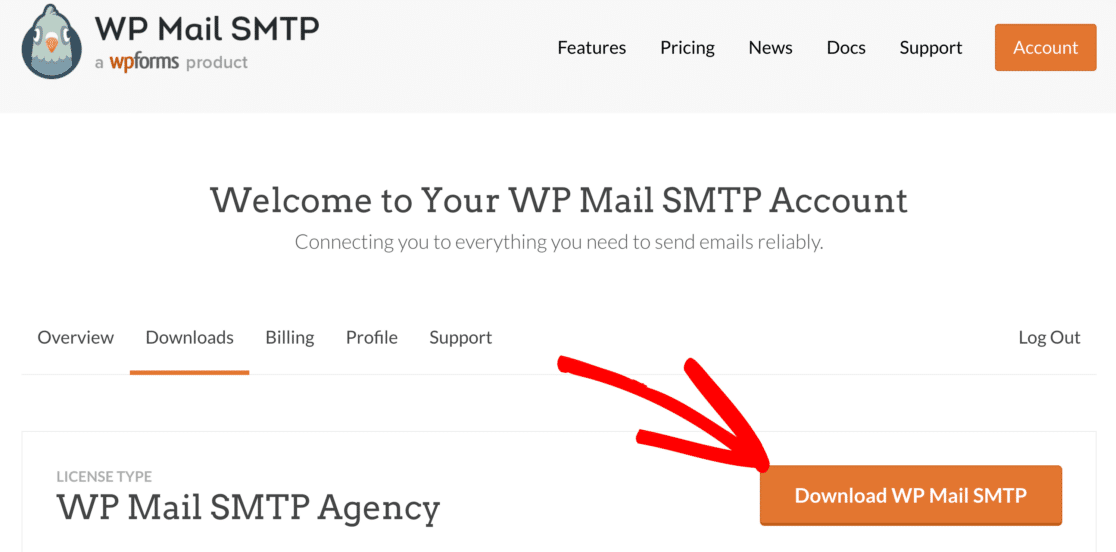
Um das Plugin herunterzuladen, gehen Sie zu Ihrem WP Mail SMTP-Konto und klicken Sie auf die Registerkarte Downloads . Sie können die Zip-Datei des Plugins herunterladen, indem Sie auf Download WP Mail SMTP klicken.
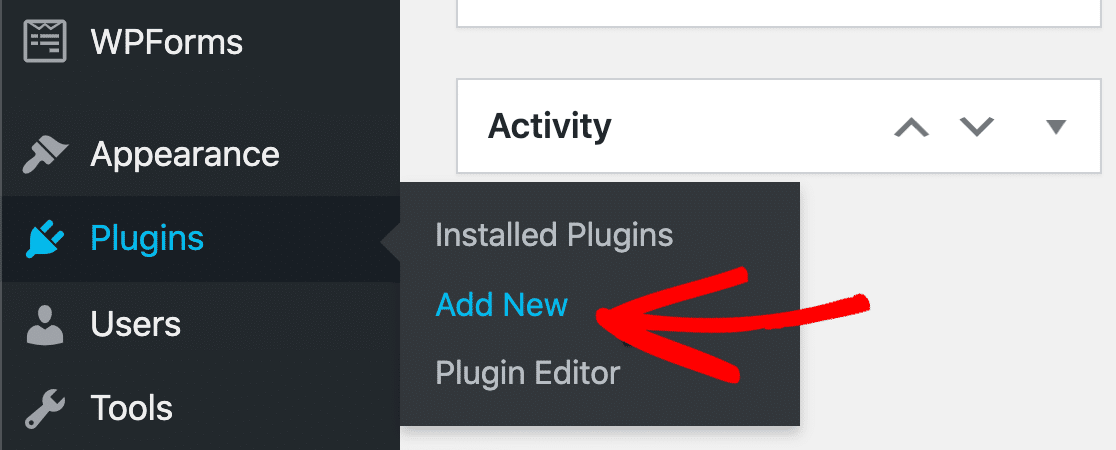
Wechseln Sie als Nächstes zu Ihrer Website und melden Sie sich beim WordPress-Dashboard an. Gehen Sie zu Plugins » Neu hinzufügen .
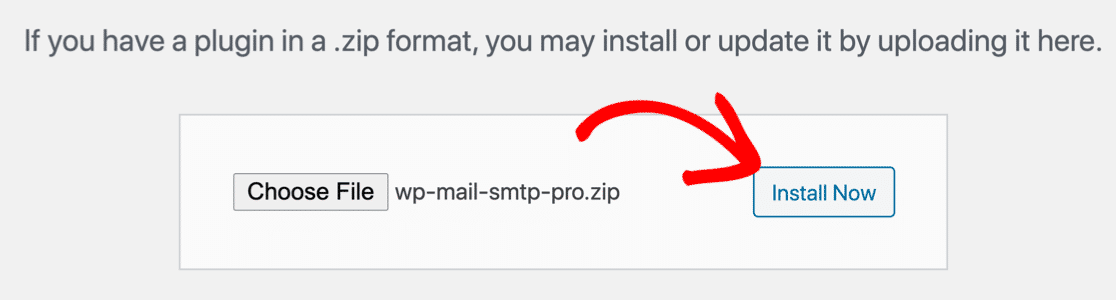
Laden Sie die ZIP-Datei des Plugins hoch und klicken Sie auf Jetzt installieren .
Sobald das Plugin installiert ist, stellen Sie sicher, dass Sie es aktivieren . Dadurch wird der Einrichtungsassistent in Ihrem Browser gestartet.
Jetzt können wir Ihren E-Mail-Anbieter für WordPress einrichten.
2. Verbinden Sie Ihre WordPress-Website mit einem Mailer-Dienst
Wir werden Ihre E-Mails über einen separaten E-Mail-Anbieter weiterleiten, um das Problem zu beheben, dass WordPress keine E-Mails sendet.
Mit WP Mail SMTP ist dies super einfach zu konfigurieren. Wir werden den Einrichtungsassistenten verwenden, damit Sie keine Zeit damit verbringen müssen, selbst mit den Konfigurationseinstellungen herumzuspielen.
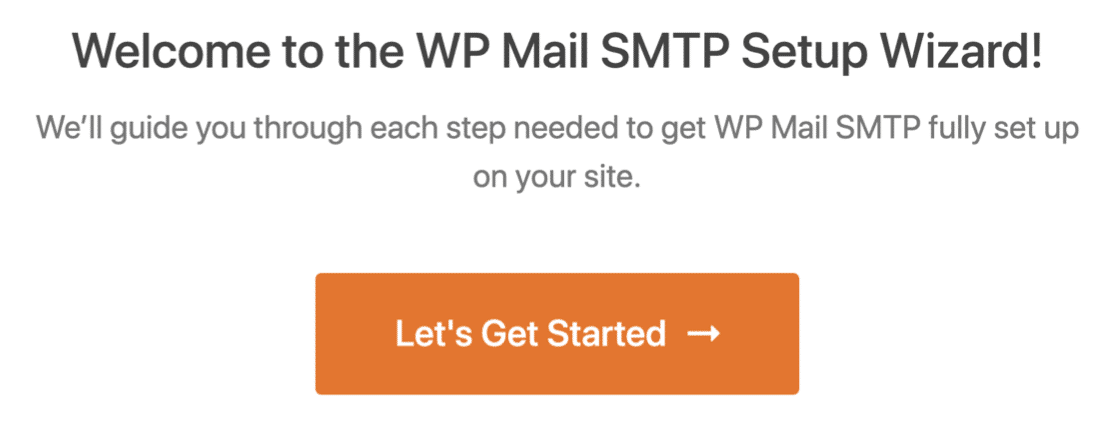
Klicken Sie zum Starten auf die Schaltfläche Los geht's im Setup-Assistenten.
Auf dem nächsten Bildschirm sehen Sie eine Liste der verfügbaren Mailer, die Sie in WP Mail SMTP konfigurieren können.
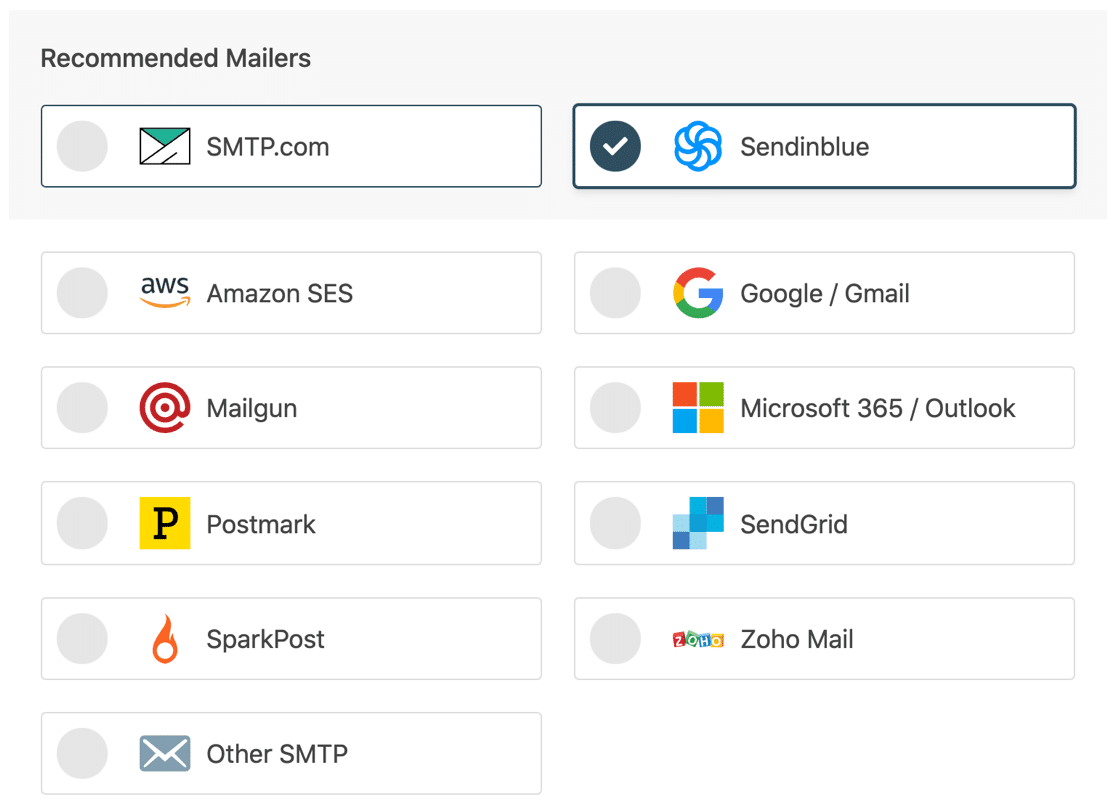
Alle diese Anbieter helfen bei der Behebung des Problems, dass WordPress keine E-Mails sendet. Einige von ihnen sind jedoch nicht für große E-Mail-Volumen geeignet.
Hier ist eine Kurzanleitung, wenn Sie sich nicht sicher sind, was Sie hier auswählen sollen:
- Kleine Websites oder Tests : Sie können hierfür Anderes SMTP verwenden. Beachten Sie jedoch, dass die meisten SMTP-Server Ratenbegrenzungen haben, was dazu führen kann, dass Ihre WordPress-E-Mails auf einer stark frequentierten Website fehlschlagen. Als Alternative bieten Postmark und Sendinblue kostenlose Testkonten an.
- Website, die ein paar E-Mails pro Tag sendet : Der Gmail-Mailer ist eine gute Option, wenn Sie ein Google Workspace- oder Gmail-Konto haben. Es ermöglicht Ihnen, E-Mails von jedem Ihrer Gmail-Aliase in WordPress zu senden, was praktisch ist, wenn Sie verschiedene Gmail-Aliase mit unterschiedlichen Formularen oder Plugins verwenden möchten. Gmail und Google Workspace sind jedoch etwas komplizierter einzurichten.
- Mittlere bis große Websites : Websites, die Transaktions-E-Mails versenden, sollten einen professionellen E-Mail-Anbieter wie SMTP.com oder Sendinblue in Betracht ziehen.
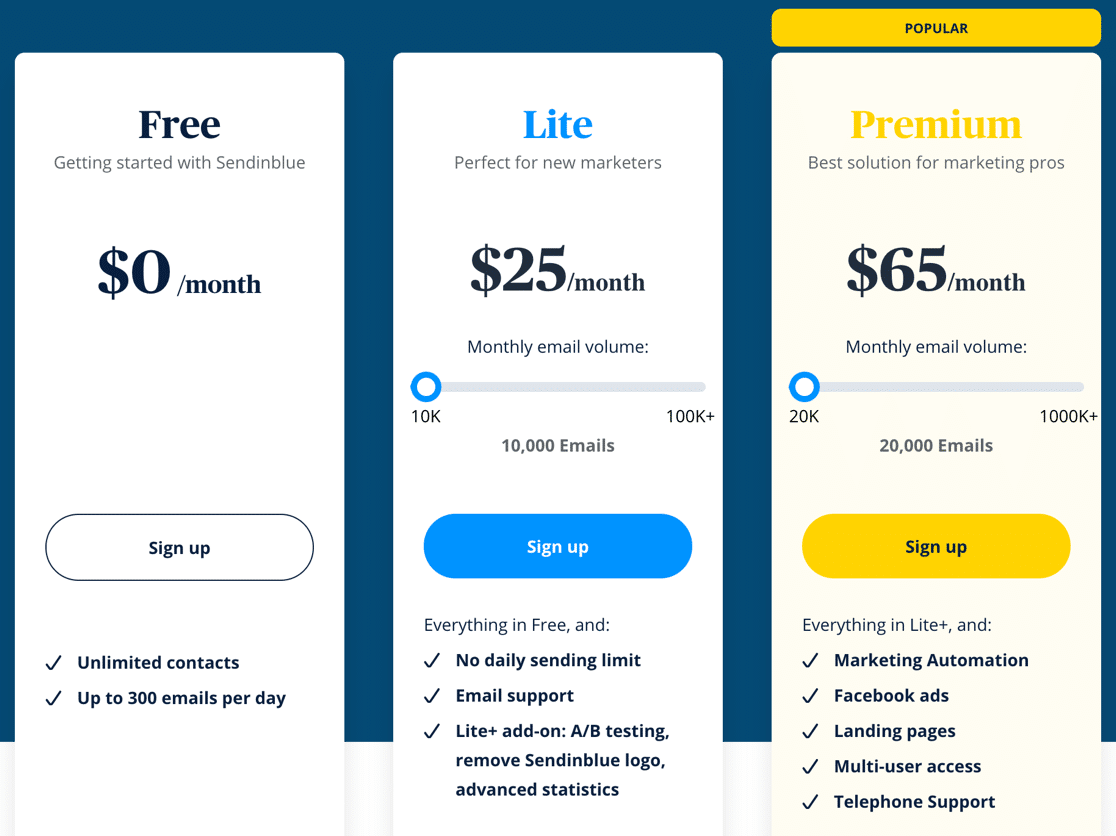
Wenn Sie sich nicht sicher sind, was Sie auswählen sollen, bietet Sendinblue einen kostenlosen Plan für bis zu 300 E-Mails pro Tag. Es authentifiziert auch Ihren Domainnamen und nicht eine einzelne E-Mail-Adresse, sodass Sie E-Mails von jeder Adresse Ihrer Domain in WordPress senden können.
Sie können sich ohne Kreditkarte für den kostenlosen Plan anmelden.
Wenn Sie einen Mailer ausgewählt haben, springen Sie über die Links unten zur Dokumentation. Das Dokument hilft Ihnen dabei, eine Verbindung zwischen Ihrer Website und dem Mailer herzustellen, den Sie im Assistenten ausgewählt haben.
| Mailer in allen Ausführungen erhältlich | Mailer in WP Mail SMTP Pro |
|---|---|
| SMTP.com | Amazon-SES |
| Sendinblue | Microsoft 365 / Outlook.com |
| Google Workspace/Gmail | ZohoMail |
| Mailgun | |
| Stempel | |
| SendGrid | |
| SparkPost | |
| Anderes SMTP |
Brauche Hilfe?
Unsere Elite-Lizenz beinhaltet White Glove Setup für SMTP.com oder Mailgun.
Wenn Sie eine Verbindung hergestellt haben, wechseln Sie zurück zu dieser Anleitung.
3. Aktivieren Sie die E-Mail-Protokollierung
Im nächsten Schritt hat der Assistent standardmäßig zwei Optionen aktiviert. Sie sind:
- E-Mail-Zustellbarkeit
- Fehlerverfolgung
Beide Optionen tragen zur Verbesserung der E-Mail-Zustellbarkeit bei.
Wenn Sie WP Mail SMTP Pro haben, können Sie hier auch die wöchentliche E-Mail-Zusammenfassung und die detaillierten E-Mail-Protokolle aktivieren.
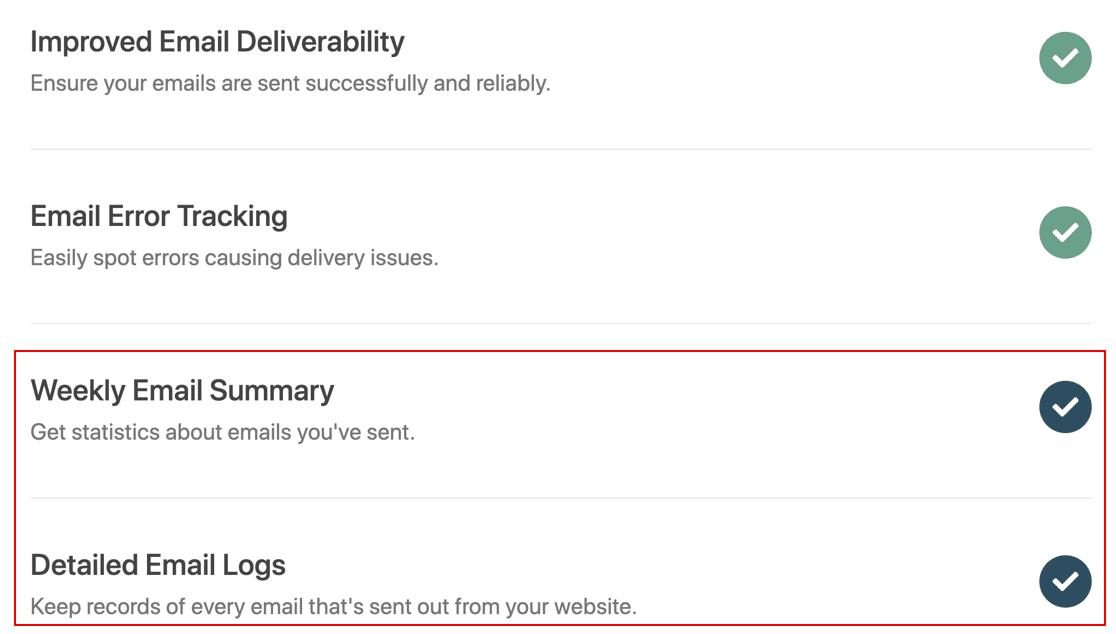
Also, wie wird das helfen?
Erstens leistet unsere E-Mail-Protokollfunktion viel mehr als nur WordPress-E-Mail-Protokollierung!

Sobald es aktiviert ist, können Sie auch:
- Verfolgen Sie Öffnungen und Klicks in Ihren WordPress-E-Mails
- Siehe Lieferstatus auf einem Diagramm
- Speichern Sie Anhänge in WordPress
- Fehlgeschlagene E-Mails erneut senden oder weiterleiten
- Exportieren Sie gesendete E-Mails im EML-Format
- Protokolle im XLSX- oder CSV-Format exportieren
- Generieren Sie E-Mail-Berichte
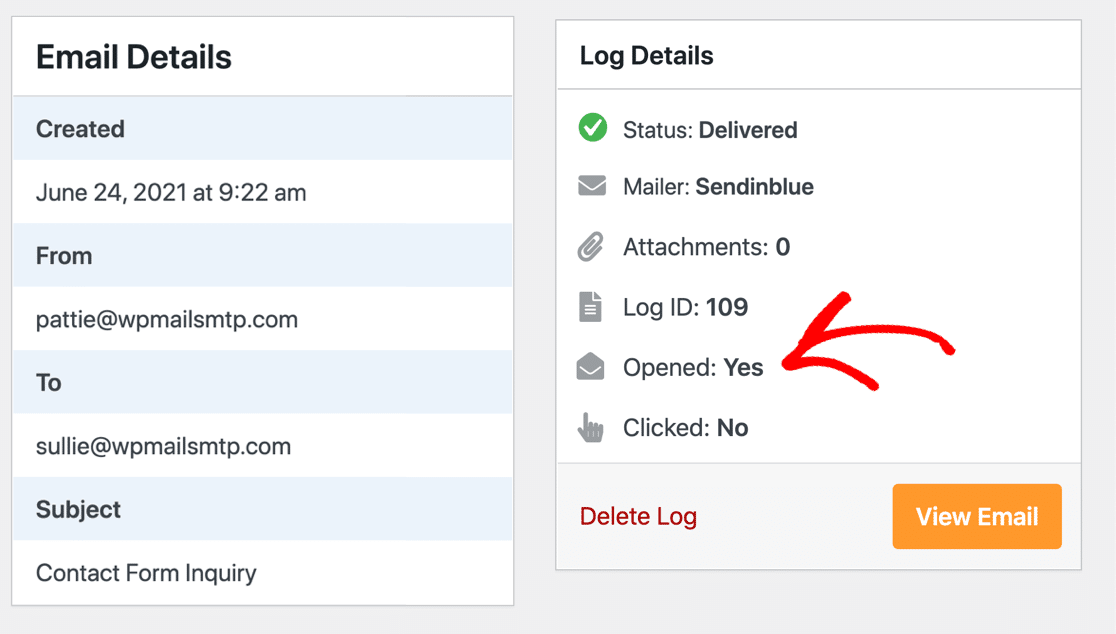
Und die wöchentliche E-Mail-Zusammenfassung sendet Ihnen jeden Montag ein Update mit Statistiken zur Zustellbarkeit. Dies hilft Ihnen, Ihre Kontaktformular-E-Mails aktiv zu überwachen, um sicherzustellen, dass Sie keine verpassen.
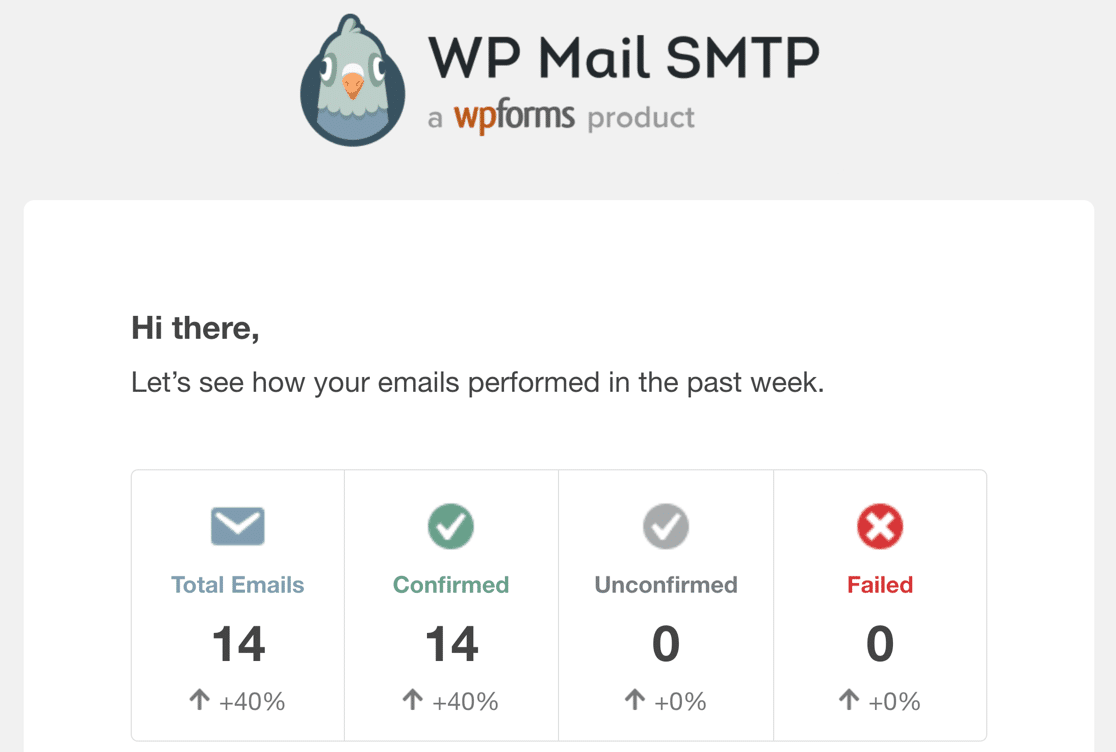
Jetzt können wir den Einrichtungsassistenten abschließen und Ihre E-Mail testen.
Holen Sie sich für den letzten Schritt den Lizenzschlüssel von Ihrem WP Mail SMTP-Konto und fügen Sie ihn in das Feld ein, um Pro-Funktionen und zukünftige Updates zu aktivieren.
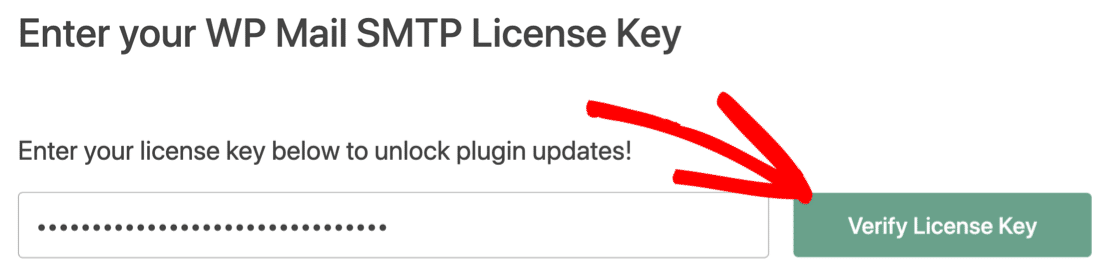
Und das ist es! WP Mail SMTP sendet eine Test-E-Mail, um zu bestätigen, dass alles funktioniert.
Korrigieren Sie jetzt Ihre WordPress-E-Mails
Häufig gestellte Fragen zu WordPress, das keine E-Mails sendet
Haben Sie Fragen zu WordPress-E-Mails, die nicht funktionieren? Nachfolgend beantworten wir einige häufig gestellte Fragen.
- Was ist SMTP?
- Welche E-Mail-Adresse sollte ich als „Von“-E-Mail verwenden?
- Kann ich WooCommerce SMTP einrichten?
- Warum kann ich PHPMailer nicht verwenden?
- Warum funktioniert „Anderes SMTP“ nicht?
- Warum führt „Anderes SMTP“ zu einer Zeitüberschreitung meiner Website?
- Warum sehe ich eine DMARC-, SPF- oder DKIM-Warnung?
- Warum sendet WordPress keine Bestätigungs-E-Mail an Benutzer?
Lass uns anfangen.
Was ist SMTP?
SMTP steht für Simple Mail Transfer Protocol. Es ist das Protokoll, das Server zum Senden von E-Mails verwenden.
In WordPress können Sie SMTP zum Senden von E-Mails verwenden, anstatt sich auf Ihren Webserver zu verlassen. Dies ist zuverlässiger, da es Ihren E-Mails die richtige Authentifizierung hinzufügt.
Welche E-Mail-Adresse sollte ich als „Von“-E-Mail verwenden?
Viele Kontaktformular-Plugins verwenden die Admin-E-Mail als Absenderadresse. Dies kann zu Problemen bei der E-Mail-Zustellbarkeit führen.
Nachdem Sie WP Mail SMTP installiert haben, sollten Sie immer die Von-E-Mail verwenden, die Sie im Setup-Assistenten authentifiziert haben. Dadurch wird sichergestellt, dass alle Ihre E-Mails die richtige Authentifizierung haben. Mit anderen Worten, die E-Mails von WordPress werden so zugestellt, als ob sie von Ihrem E-Mail-Konto gesendet würden.
Wenn Sie eine Menge verschiedener Plugins haben, die alle E-Mails senden, können Sie mit WP Mail SMTP die Absender-E-Mail und den Absendernamen auf Ihrer gesamten Website erzwingen.
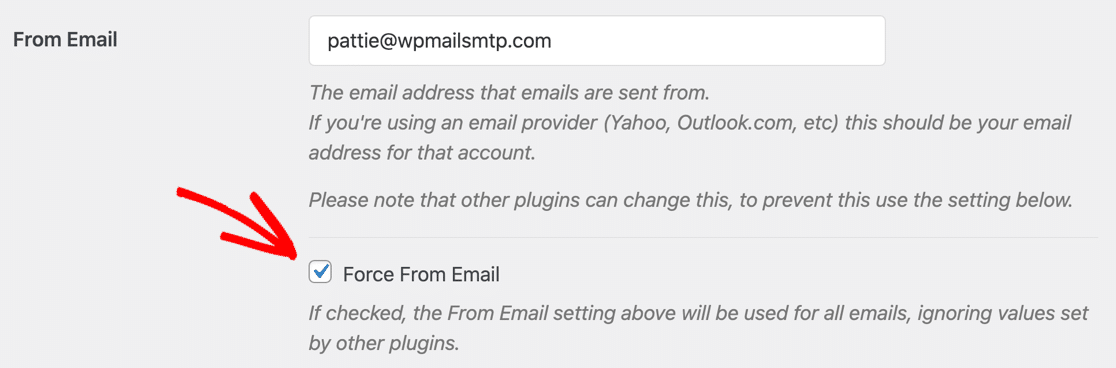
Auf diese Weise können Sie ganz einfach sicherstellen, dass Sie keine E-Mails von einer nicht authentifizierten Absenderadresse senden.
Kann ich WooCommerce SMTP einrichten?
Jawohl! Sobald Sie die Schritte in diesem Tutorial abgeschlossen haben, werden alle WooCommerce-Bestell-E-Mails von Ihrem ausgewählten Mailer gesendet.
Sie können einen SMTP-Server für WooCommerce verwenden, wir empfehlen jedoch, stattdessen einen Transaktions-E-Mail-Anbieter zu verwenden. Dadurch wird sichergestellt, dass Ihre Kunden WooCommerce-Bestell-E-Mails schnell erhalten.
Warum kann ich PHPMailer nicht verwenden?
PHP Mailer ist die Standardmethode zum Senden von E-Mails in WordPress, aber es ist sehr unzuverlässig. Mit PHP mail() werden Ihre E-Mails ohne Authentifizierungsinformationen gesendet. Infolgedessen behandeln Mailserver PHP-E-Mails normalerweise als Spam, was zu Problemen bei der Zustellbarkeit führt.
Um zu verhindern, dass Ihre WordPress-E-Mails zu Spam werden, müssen Sie Ihre WordPress-Site für die Verwendung von SMTP konfigurieren, das die erforderliche Authentifizierung bereitstellt, um Ihre E-Mails als legitim zu beweisen.
Das WP Mail SMTP-Plugin wird fast überall von WordPress-Sites verwendet, um das Senden von E-Mails mit PHP zu stoppen und stattdessen SMTP zu verwenden.
Warum funktioniert „Anderes SMTP“ nicht?
Wenn der andere SMTP-Mailer nicht funktioniert oder Sie einen SMTP-Fehler erhalten, überprüfen Sie zunächst, ob Sie die richtigen SMTP-Einstellungen in WP Mail SMTP verwenden.
Achten Sie insbesondere auf den SMTP-Port, da unterschiedliche Server unterschiedliche Anforderungen haben.
Wenn das nicht funktioniert, verwenden Sie möglicherweise einen Host, der SMTP blockiert oder Sie daran hindert, seinen eigenen SMTP-Server zu verwenden. Dieser Block wird normalerweise eingerichtet, um Benutzer daran zu hindern, Spam von WordPress zu senden, oder um Sie zu ermutigen, für den eigenen SMTP-Dienst des Hosts zu bezahlen.
Wenn SMTP von Ihrem Host blockiert wird, können Sie einen der API-basierten E-Mail-Anbieter wie Sendinblue, SMTP.com oder Gmail verwenden, um dies zu umgehen. Weitere Informationen finden Sie in unseren Artikeln zu:
- So reparieren Sie WordPress-E-Mails auf GoDaddy
- So verwenden Sie WordPress SMTP auf A2 Hosting
Diese Leitfäden wurden speziell für Kunden entwickelt, die SMTP nicht zum Senden von E-Mails im Rahmen ihres Hostingpakets verwenden können.
Warum führt „Anderes SMTP“ zu einer Zeitüberschreitung meiner Website?
Wenn die Option „Andere SMTP“ zu einer Zeitüberschreitung Ihrer WordPress-Site führt, ist dies ein Zeichen dafür, dass Sie möglicherweise eine falsche DNS-Einstellung haben oder Ihr SMTP-Server ausgefallen ist.
Dies ist auch ein häufiges Problem für Cloudflare-Benutzer, die die falschen Proxy-Einstellungen in ihrer DNS-Zone haben. In dieser Anleitung zum Korrigieren von WordPress-E-Mails auf Cloudflare finden Sie alle Einzelheiten zu den Einstellungen, die Sie ändern müssen.
Warum sehe ich eine DMARC-, SPF- oder DKIM-Warnung?
WP Mail SMTP verfügt über einen Domain Checker, der automatisch die DNS-Einträge Ihrer Domain scannt. Wenn es ein Problem mit Ihrem DNS entdeckt, das die E-Mail-Zustellbarkeit beeinträchtigen könnte, werden Sie benachrichtigt, wenn Sie eine Test-E-Mail senden.
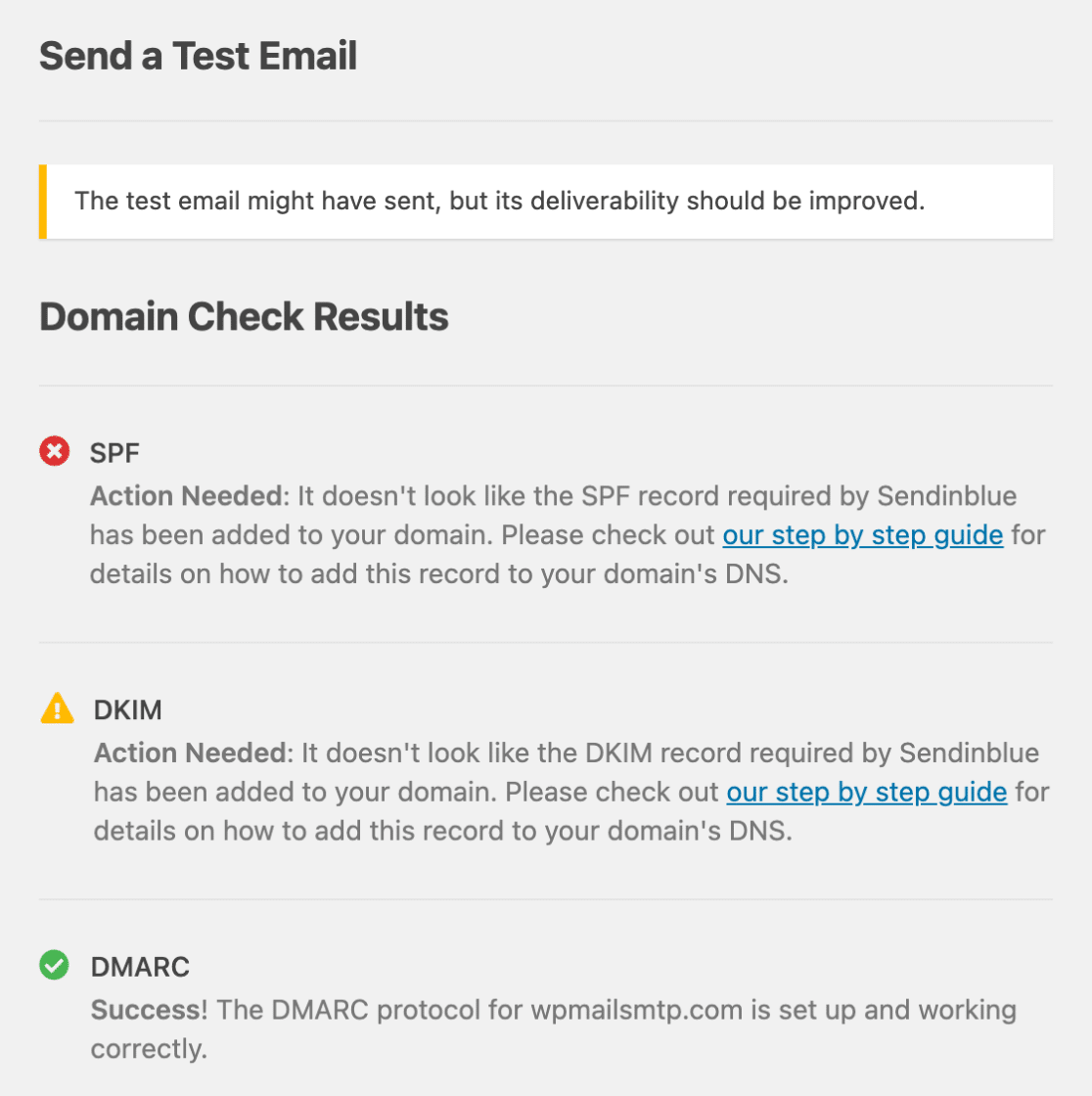
Um dies zu beheben, lesen Sie zunächst unsere Anleitungen zu DNS:
- Was sind DMARC, SPF und DKIM?
- So erstellen Sie einen DMARC-Eintrag
- So führen Sie 2 SPF-Einträge zusammen
Sobald Ihre DNS-Einträge korrekt sind, haben Ihre E-Mails die richtige Authentifizierung und landen nicht mehr im Spam-Ordner Ihres Empfängers.
Warum sendet WordPress keine Bestätigungs-E-Mail an Benutzer?
Wenn Sie möchten, dass Benutzer nach dem Absenden eines Kontaktformulars auf Ihrer WordPress-Site eine Bestätigungs-E-Mail erhalten, können Sie dies einfach mit WPForms einrichten. Weitere Informationen finden Sie in diesem Artikel zum Senden von Bestätigungs-E-Mails an Benutzer nach dem Absenden von Formularen.
Korrigieren Sie jetzt Ihre WordPress-E-Mails
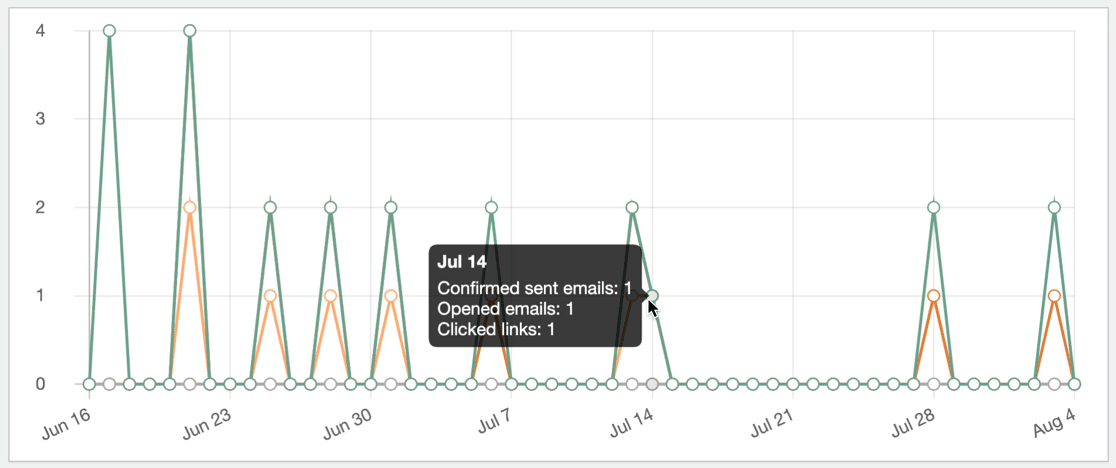
Verfolgen Sie als Nächstes die E-Mail-Aktivität in WordPress
Jetzt haben Sie behoben, dass WordPress keine E-Mails sendet, sehen Sie sich unser Öffnungs- und Klick-Tracking an.
Sie können Öffnungen und Klicks auf einzelne E-Mails verfolgen oder einen E-Mail-Bericht für eine beliebige Betreffzeile erstellen. Dies macht WP Mail SMTP zu einem großartigen Benutzer-Tracking-Plugin.
Sind Sie bereit, Ihre E-Mails zu reparieren? Beginnen Sie noch heute mit dem besten WordPress-SMTP-Plugin. WP Mail SMTP Elite beinhaltet das vollständige White-Glove-Setup und bietet eine 14-tägige Geld-zurück-Garantie.
Wenn Ihnen dieser Artikel weitergeholfen hat, folgen Sie uns bitte auf Facebook und Twitter, um weitere WordPress-Tipps und Tutorials zu erhalten.