
Come risolvere WordPress che non invia e-mail nel 2022
Pubblicato: 2021-07-29Vuoi sapere come risolvere il problema di WordPress che non invia e-mail?
Questo è un problema molto comune e quasi tutti coloro che hanno un modulo di contatto incontreranno questo problema a un certo punto. Ma è anche molto facile da risolvere.
Ti mostreremo come risolvere i tuoi problemi di posta elettronica di WordPress in modo che tu possa iniziare a ricevere notifiche senza problemi.
Correggi le tue e-mail WordPress ora
Perché le mie email di WordPress non vengono inviate?
Ci sono alcuni potenziali motivi per cui le tue email WordPress non vengono inviate:
- Le tue email sembrano spam : questo è il motivo più comune. Quando il tuo server web genera un'e-mail, crea solo le intestazioni richieste per la consegna di base dell'e-mail utilizzando PHP mail(). La funzione PHP mail() predefinita non aggiunge alcuna autenticazione per dimostrare che il messaggio è legittimo. Puoi usare WP Mail SMTP per risolvere questo problema.
- Il tuo provider di hosting web ha disabilitato PHP mail(): a causa di problemi di sicurezza intrinseci con PHP mail(), molti host web disabilitano semplicemente PHP per la posta, quindi il tuo sito WordPress non può inviare messaggi affatto. Potresti imbatterti in questo se utilizzi Amazon EC2 o Lightsail. WP Mail SMTP ti consentirà di aggirare questo problema poiché utilizza SMTP anziché PHP per le consegne di posta elettronica.
- Stai usando localhost : se stai creando il tuo sito sul tuo computer prima di caricarlo, le tue email probabilmente non funzioneranno. WP Mail SMTP risolverà WordPress che non invia e-mail su localhost, quindi puoi ricevere notifiche WordPress come farebbe un sito live.
Andiamo avanti e installiamo ora WP Mail SMTP.
Come risolvere il problema di WordPress che non invia e-mail
Utilizzeremo WP Mail SMTP per reindirizzare le tue e-mail tramite un provider di servizi di posta elettronica (ESP) di terze parti. Ciò aggiungerà l'autenticazione richiesta per farli consegnare in modo affidabile.
- Installa il plug-in SMTP di WP Mail
- Collega il tuo sito Web WordPress a un servizio di posta
- Attiva la registrazione e-mail
- Domande frequenti su WordPress che non invia e-mail
Installiamo prima il plugin.
1. Installa il plug-in SMTP di WP Mail
Innanzitutto, ti consigliamo di installare WP Mail SMTP sul tuo sito WordPress. WP Mail SMTP è un plugin per WordPress che riconfigura la funzione PHP mailer wp_mail() per utilizzare SMTP anziché PHP. Puoi utilizzare la versione gratuita oa pagamento, ma vorrai che Pro o versioni successive utilizzino le funzionalità di registrazione e segnalazione e-mail di cui parleremo più avanti.
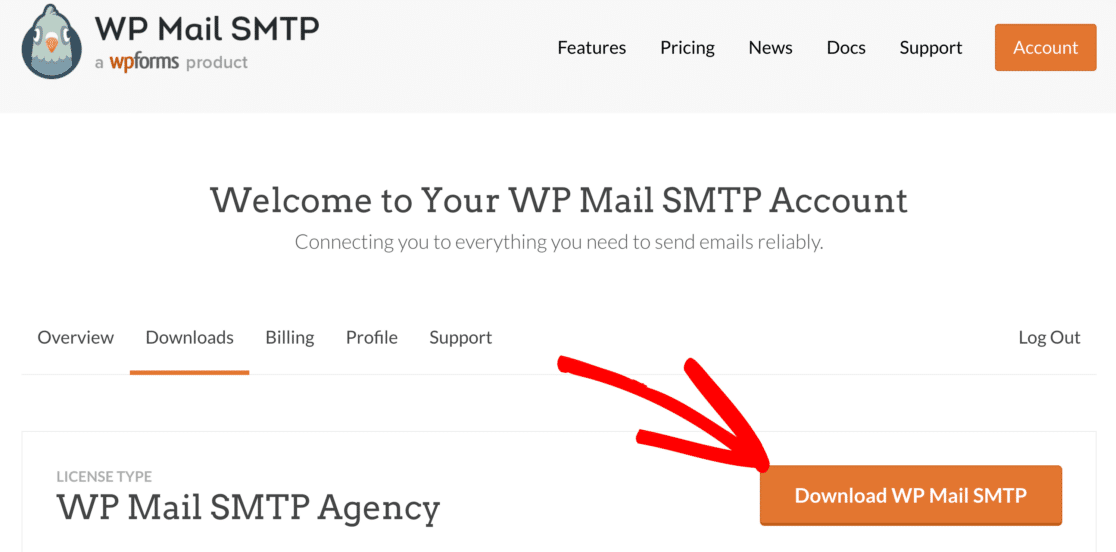
Per scaricare il plug-in, vai al tuo account SMTP WP Mail e fai clic sulla scheda Download . È possibile scaricare il file zip del plug-in facendo clic su Scarica WP Mail SMTP .
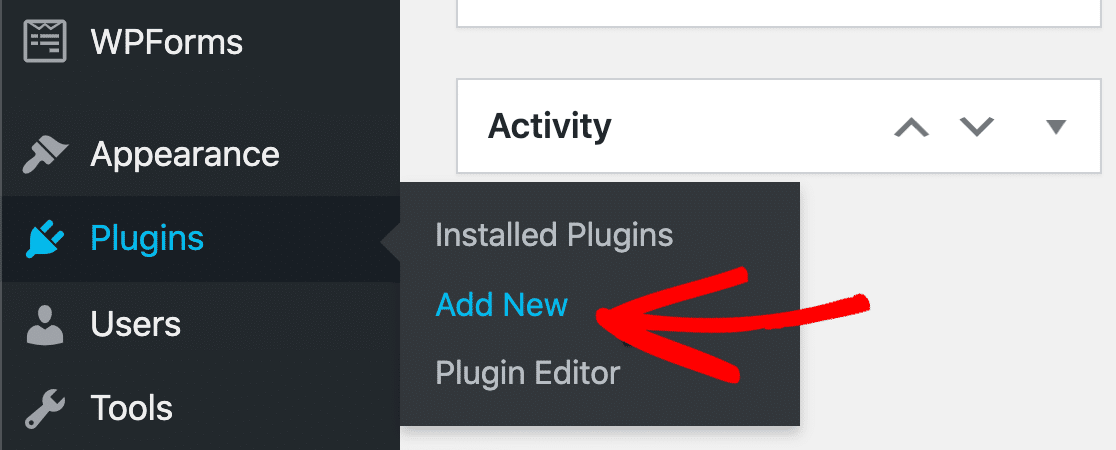
Quindi, passa al tuo sito Web e accedi alla dashboard di WordPress. Vai a Plugin »Aggiungi nuovo .
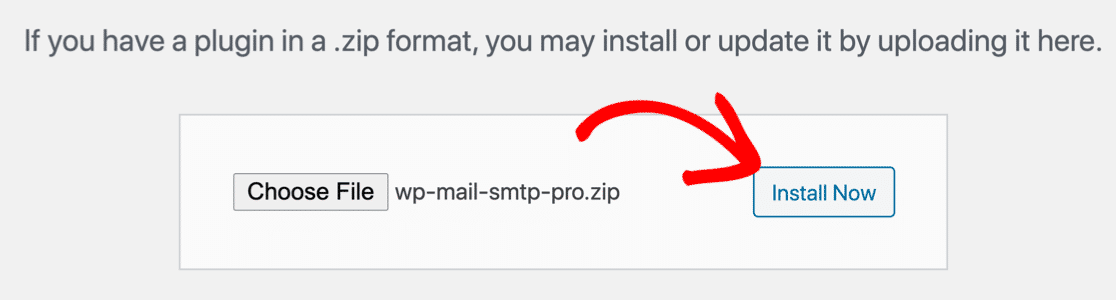
Carica il file zip del plug-in e fai clic su Installa ora .
Una volta installato il plugin, assicurati di attivarlo . Questo avvierà la procedura guidata di installazione nel tuo browser.
Ora siamo pronti per configurare il tuo provider di posta elettronica per WordPress.
2. Collega il tuo sito Web WordPress a un servizio di posta
Indirizzeremo le tue e-mail attraverso un provider di posta elettronica separato per risolvere il problema di WordPress che non invia e-mail.
Con WP Mail SMTP, questo è semplicissimo da configurare. Utilizzeremo l'Installazione guidata in modo da non dover perdere tempo a giocare con le impostazioni di configurazione da soli.
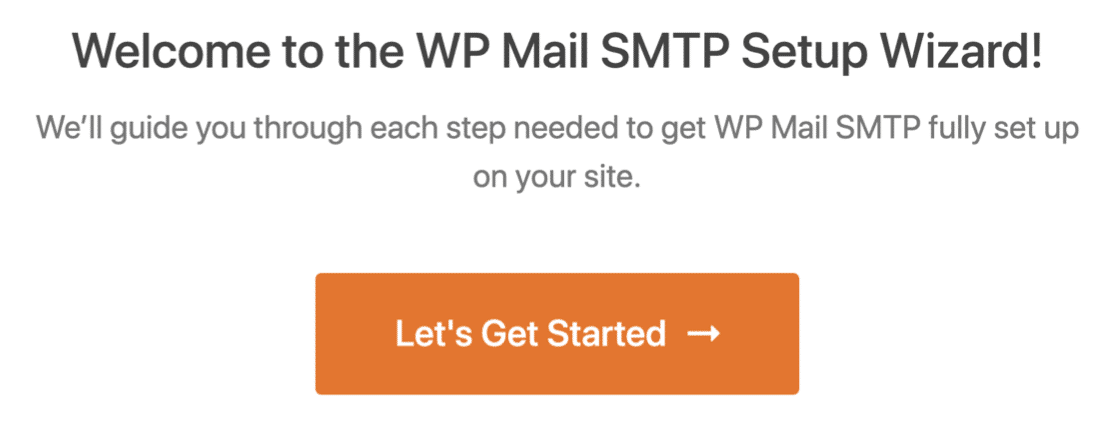
Per iniziare, fai clic sul pulsante Iniziamo nell'Installazione guidata.
Nella schermata successiva, vedrai un elenco di mailer disponibili che puoi configurare in WP Mail SMTP.
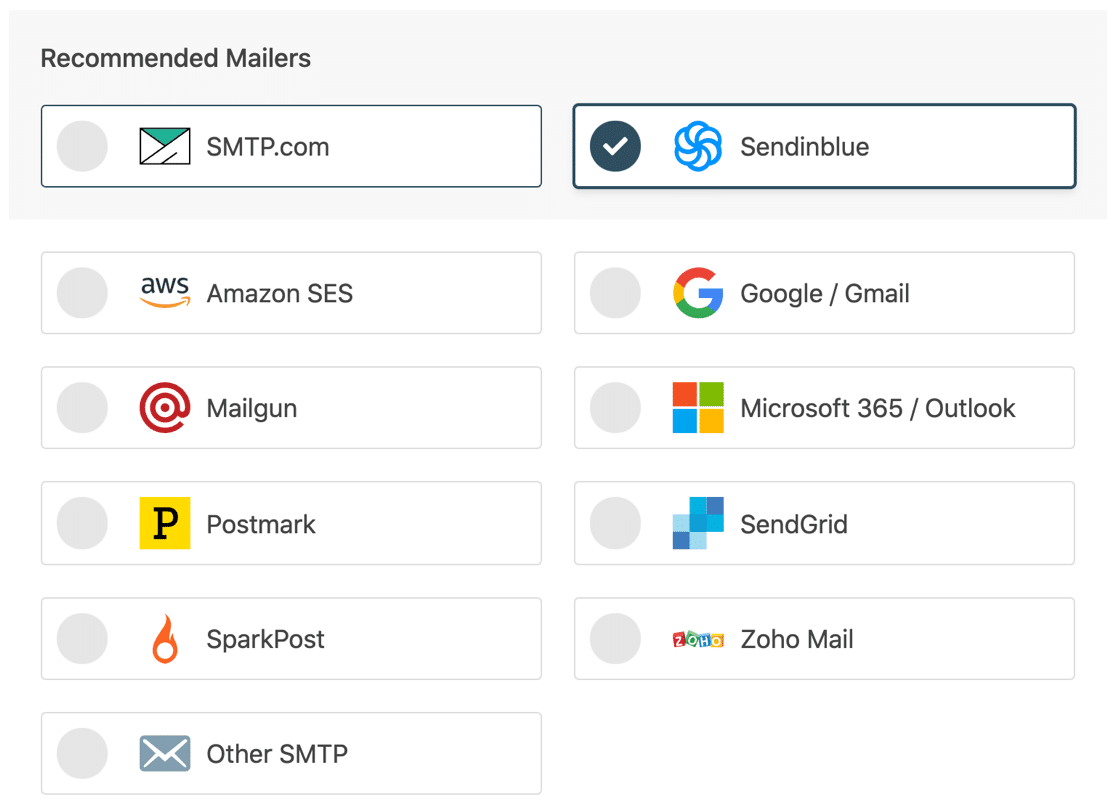
Tutti questi provider aiuteranno a risolvere il problema di WordPress che non invia e-mail. Tuttavia, alcuni di essi non sono adatti a grandi volumi di posta elettronica.
Ecco una guida rapida se non sei sicuro di cosa scegliere qui:
- Piccoli siti Web o test : puoi utilizzare Altro SMTP per questo. Tuttavia, tieni presente che la maggior parte dei server SMTP ha limiti di velocità, quindi ciò potrebbe causare il fallimento delle e-mail di WordPress su un sito occupato. Per un'opzione alternativa, Postmark e Sendinblue hanno entrambi account di prova gratuiti.
- Sito Web che invia alcune e-mail al giorno : il mailer di Gmail è una buona opzione se hai un account Google Workspace o Gmail. Ti consentirà di inviare e-mail da qualsiasi alias Gmail in WordPress, il che è utile se desideri utilizzare alias Gmail diversi con moduli o plug-in diversi. Tuttavia, Gmail e Google Workspace sono un po' più complicati da configurare.
- Siti Web di dimensioni medio-grandi: i siti Web che inviano e-mail transazionali dovrebbero prendere in considerazione un provider di posta elettronica professionale come SMTP.com o Sendinblue.
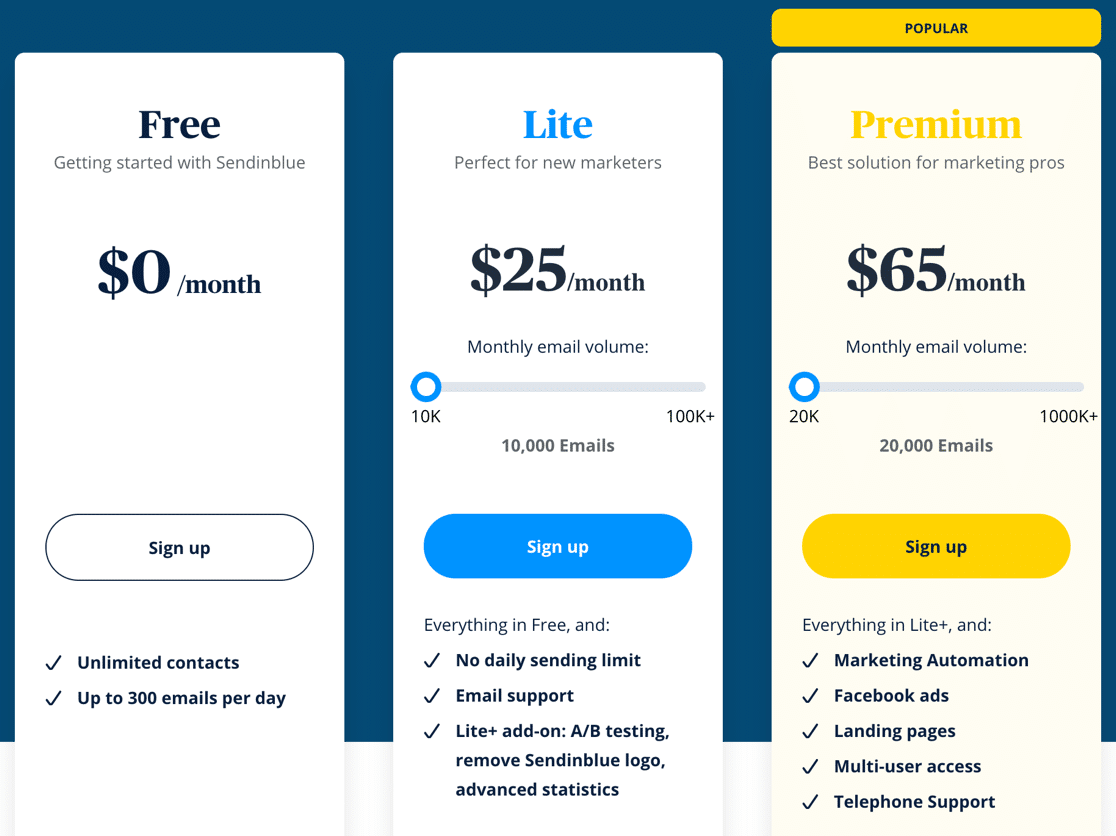
Se non sei sicuro di cosa scegliere, Sendinblue ha un piano gratuito per un massimo di 300 e-mail al giorno. Autentica anche il tuo nome di dominio, piuttosto che un singolo indirizzo e-mail, quindi puoi inviare e-mail da qualsiasi indirizzo del tuo dominio in WordPress.
Puoi iscriverti al piano gratuito senza carta di credito.
Dopo aver scelto un mailer, passa alla documentazione utilizzando i link sottostanti. Il documento ti aiuterà a stabilire una connessione tra il tuo sito web e il mailer che hai scelto nella procedura guidata.
| Mailer disponibili in tutte le versioni | Mailer in WP Mail SMTP Pro |
|---|---|
| SMTP.com | Amazon SES |
| Sendinblue | Microsoft 365 / Outlook.com |
| Spazio di lavoro di Google/Gmail | Posta di Zoho |
| Fucile da posta | |
| Timbro postale | |
| InviaGrid | |
| Spark Post | |
| Altro SMTP |
Bisogno di una mano?
La nostra licenza Elite include White Glove Setup per SMTP.com o Mailgun.
Dopo aver impostato una connessione, torna a questa guida.
3. Attiva la registrazione e-mail
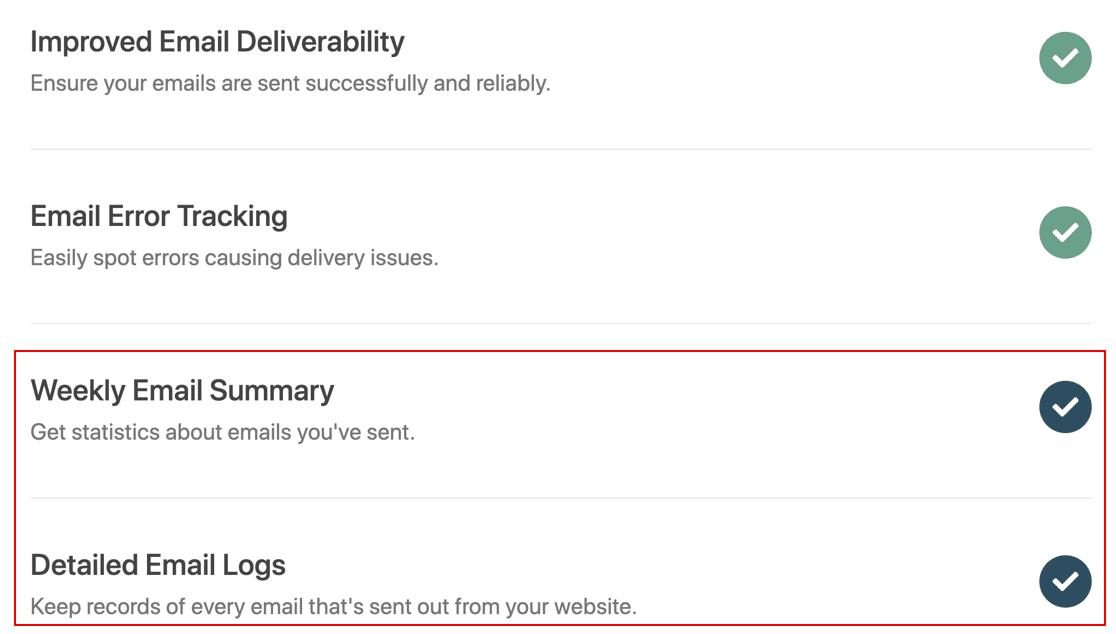
Nel passaggio successivo, la procedura guidata avrà due opzioni abilitate per impostazione predefinita. Loro sono:
- Consegnabilità dell'e-mail
- Tracciamento degli errori
Entrambe le opzioni aiuteranno a migliorare la consegna delle e-mail.
Se disponi di WP Mail SMTP Pro, puoi abilitare anche il riepilogo e-mail settimanale e i registri e-mail dettagliati .
Quindi, in che modo questo aiuterà?
Innanzitutto, la nostra funzione di registro e-mail fa molto di più della semplice registrazione e-mail di WordPress!

Una volta abilitato, puoi anche:
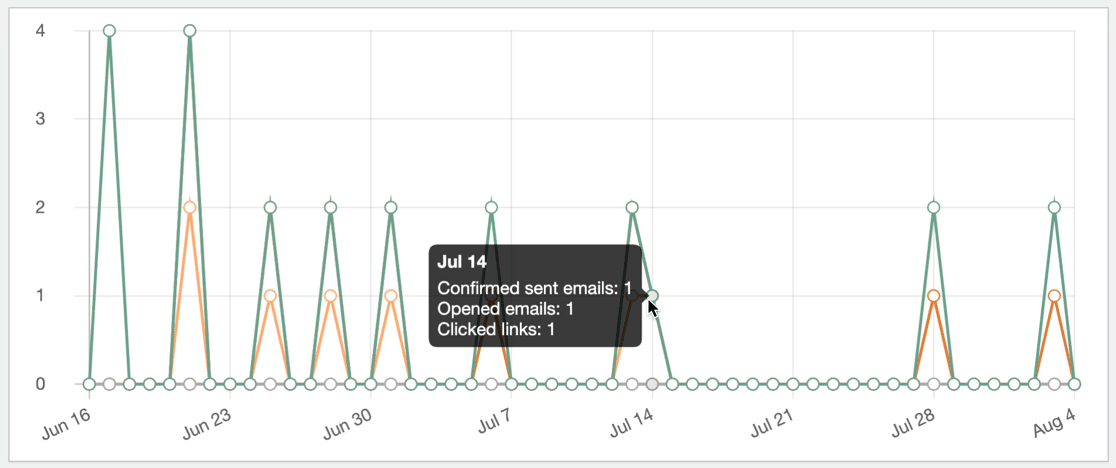
- Tieni traccia delle aperture e dei clic nelle e-mail di WordPress
- Visualizza lo stato di consegna su un grafico
- Archivia gli allegati in WordPress
- Invia nuovamente o inoltra le email che non sono riuscite
- Esporta le email inviate in formato EML
- Esporta i registri in formato XLSX o CSV
- Genera rapporti e-mail
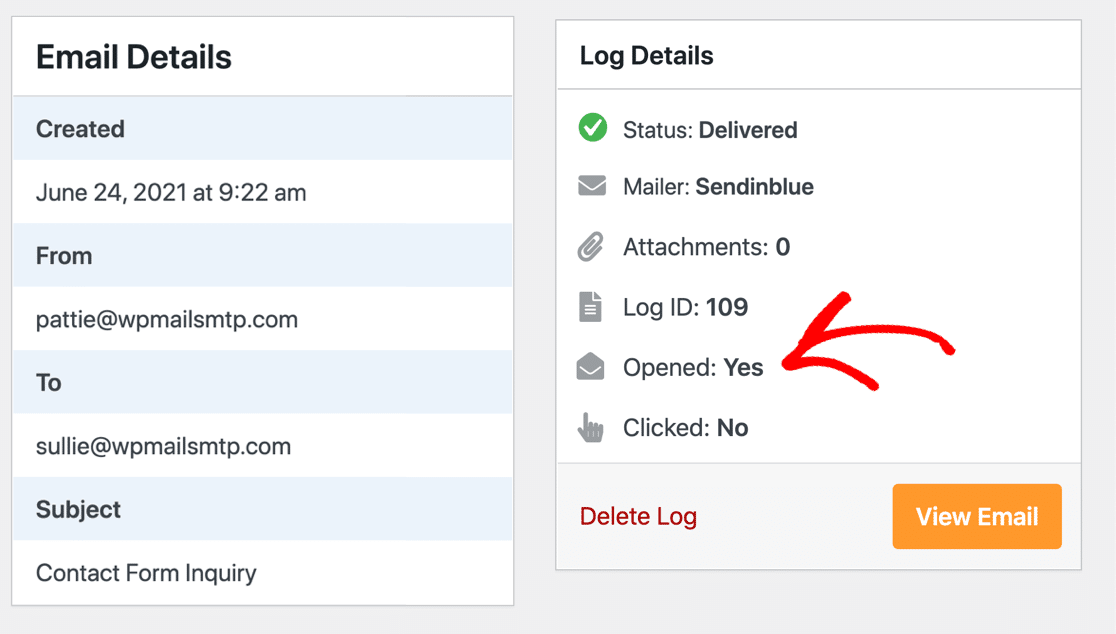
E il riepilogo e-mail settimanale ti invierà un aggiornamento ogni lunedì con le statistiche sulla consegna. Questo ti aiuta a monitorare attivamente le email del tuo modulo di contatto per assicurarti di non perderne nessuna.
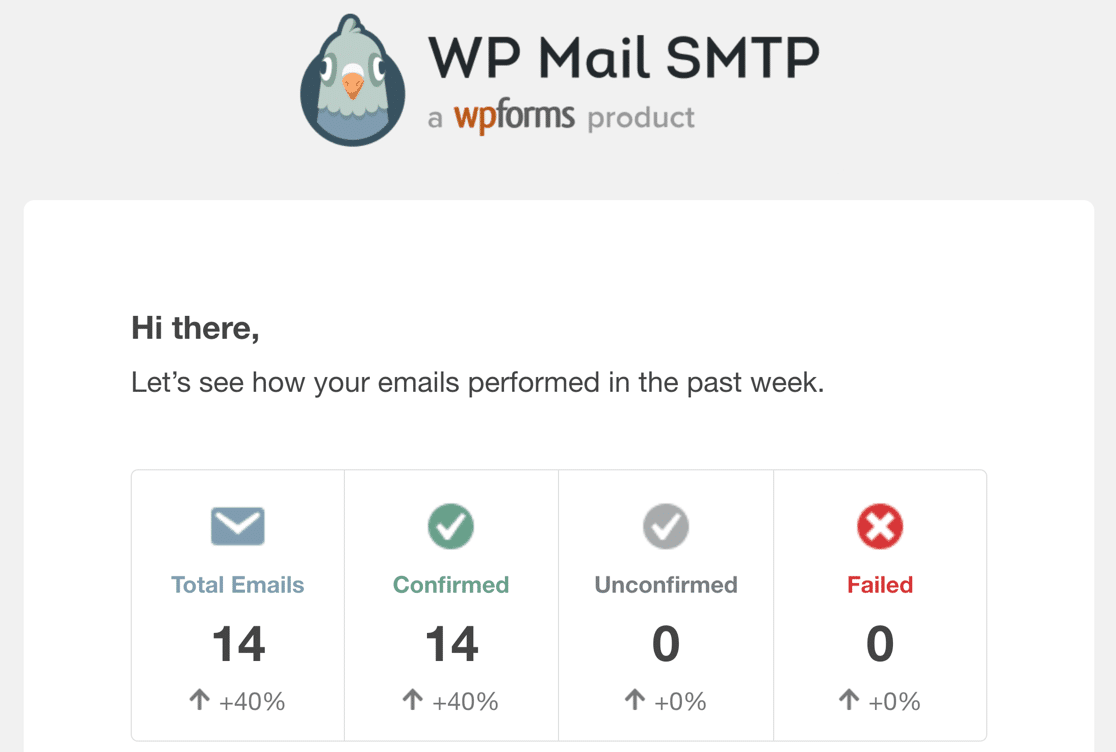
Ora siamo pronti per completare l'installazione guidata e testare la tua email.
Per l'ultimo passaggio, prendi la chiave di licenza dal tuo account SMTP di WP Mail e incollala nella casella per abilitare le funzionalità Pro e gli aggiornamenti futuri.
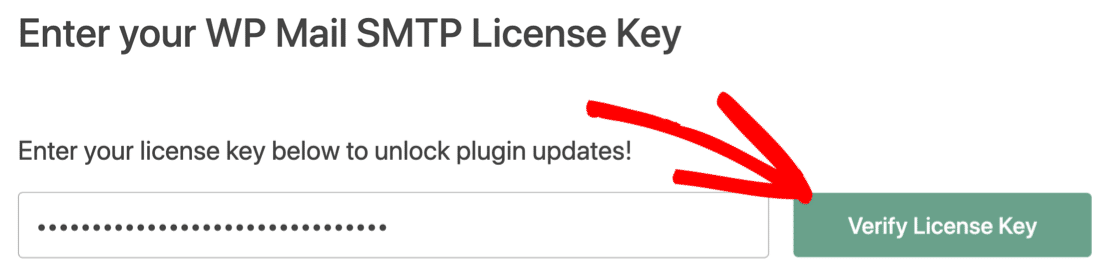
E questo è tutto! WP Mail SMTP invierà un'e-mail di prova per confermare che tutto funzioni.
Correggi le tue e-mail WordPress ora
Domande frequenti su WordPress che non invia e-mail
Hai domande sulle email di WordPress che non funzionano? Risponderemo ad alcune domande comuni di seguito.
- Che cos'è SMTP?
- Quale indirizzo e-mail dovrei usare come e-mail "Da"?
- Posso configurare WooCommerce SMTP?
- Perché non posso usare PHPMailer?
- Perché "Altro SMTP" non funziona?
- Perché "Altro SMTP" sta facendo scadere il mio sito?
- Perché vedo un avviso DMARC, SPF o DKIM?
- Perché WordPress non invia e-mail di conferma agli utenti?
Iniziamo.
Che cos'è SMTP?
SMTP sta per Simple Mail Transfer Protocol. È il protocollo utilizzato dai server per inviare e-mail.
In WordPress, puoi utilizzare SMTP per inviare e-mail invece di fare affidamento sul tuo server web. Questo è più affidabile perché aggiunge l'autenticazione corretta alle tue e-mail.
Quale indirizzo e-mail dovrei usare come e-mail "Da"?
Molti plug-in per moduli di contatto utilizzano l'e-mail dell'amministratore come indirizzo Da. Ciò può causare problemi di recapito delle email.
Ora che hai installato WP Mail SMTP, dovresti sempre usare Da e-mail che hai autenticato nell'installazione guidata. Ciò garantirà che tutte le tue e-mail abbiano l'autenticazione corretta. In altre parole, le e-mail di WordPress verranno consegnate come se fossero state inviate dal tuo account e-mail.
Se hai un sacco di plug-in diversi che inviano tutti e-mail, WP Mail SMTP ti consente di forzare Da e-mail e Da Nome su tutto il tuo sito.
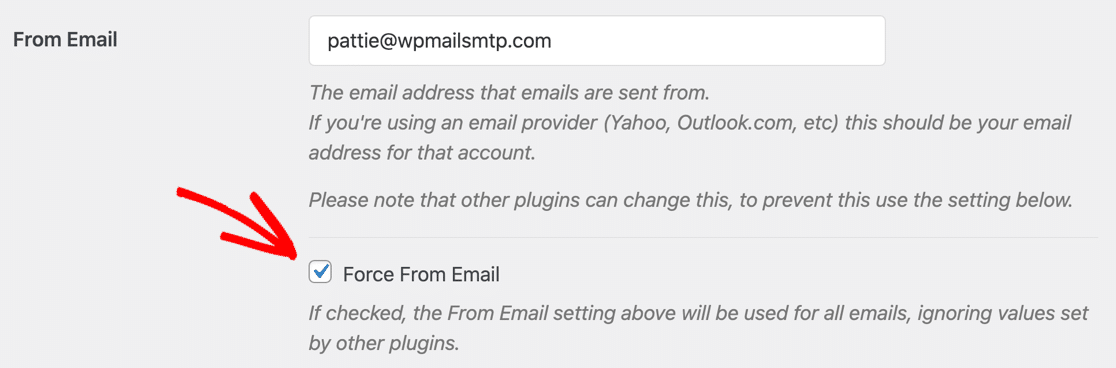
Questo è un modo semplicissimo per assicurarti di non inviare e-mail da un indirizzo Da non autenticato.
Posso configurare WooCommerce SMTP?
Sì! Una volta completati i passaggi di questo tutorial, tutte le e-mail di ordine WooCommerce verranno inviate dal mailer scelto.
Puoi utilizzare un server SMTP per WooCommerce, ma ti consigliamo di utilizzare invece un provider di posta elettronica transazionale. Ciò assicurerà che i tuoi clienti ricevano rapidamente le e-mail degli ordini WooCommerce.
Perché non posso usare PHPMailer?
PHP Mailer è il metodo predefinito per inviare e-mail in WordPress, ma è molto inaffidabile. Con PHP mail(), le tue email vengono inviate senza alcuna informazione di autenticazione. Di conseguenza, i server di posta in genere trattano le e-mail PHP come spam, causando problemi di recapito.
Per impedire che le tue e-mail WordPress finiscano nello spam, devi configurare il tuo sito WordPress per utilizzare SMTP, che fornisce l'autenticazione necessaria per dimostrare che le tue e-mail sono legittime.
Il plugin WP Mail SMTP è utilizzato quasi universalmente dai siti WordPress per interrompere l'invio di e-mail con PHP e utilizzare invece SMTP.
Perché "Altro SMTP" non funziona?
Se l'altro mailer SMTP non funziona o viene visualizzato un errore SMTP, verifica innanzitutto di utilizzare le impostazioni SMTP corrette in WP Mail SMTP.
In particolare, prestare attenzione alla porta SMTP poiché server diversi hanno requisiti diversi.
Se ciò non funziona, potresti utilizzare un host che blocca SMTP o ti impedisce di utilizzare il proprio server SMTP. Questo blocco viene in genere messo in atto per impedire agli utenti di inviare spam da WordPress o per incoraggiarti a pagare per il servizio SMTP dell'host.
Se SMTP è bloccato dal tuo host, puoi utilizzare qualsiasi provider di posta elettronica basato su API come Sendinblue, SMTP.com o Gmail per aggirare il problema. Per maggiori dettagli, consulta i nostri articoli su:
- Come correggere le email di WordPress su GoDaddy
- Come utilizzare WordPress SMTP su A2 Hosting
Queste guide sono progettate specificamente per i clienti che non possono utilizzare SMTP per inviare e-mail sul proprio piano di hosting.
Perché "Altro SMTP" sta facendo scadere il mio sito?
Se l'opzione Altro SMTP causa il timeout del tuo sito WordPress, significa che potresti avere un'impostazione DNS errata o che il tuo server SMTP è inattivo.
Questo è anche un problema comune per gli utenti di Cloudflare che hanno impostazioni proxy errate nella loro zona DNS. Dai un'occhiata a questa guida per correggere le e-mail di WordPress su Cloudflare per tutti i dettagli sulle impostazioni che dovrai modificare.
Perché vedo un avviso DMARC, SPF o DKIM?
WP Mail SMTP ha un Domain Checker che scansiona automaticamente i record DNS del tuo dominio. Se rileva un problema con il tuo DNS che potrebbe influire sulla consegna dell'e-mail, ti avviserà quando invii un'e-mail di prova.
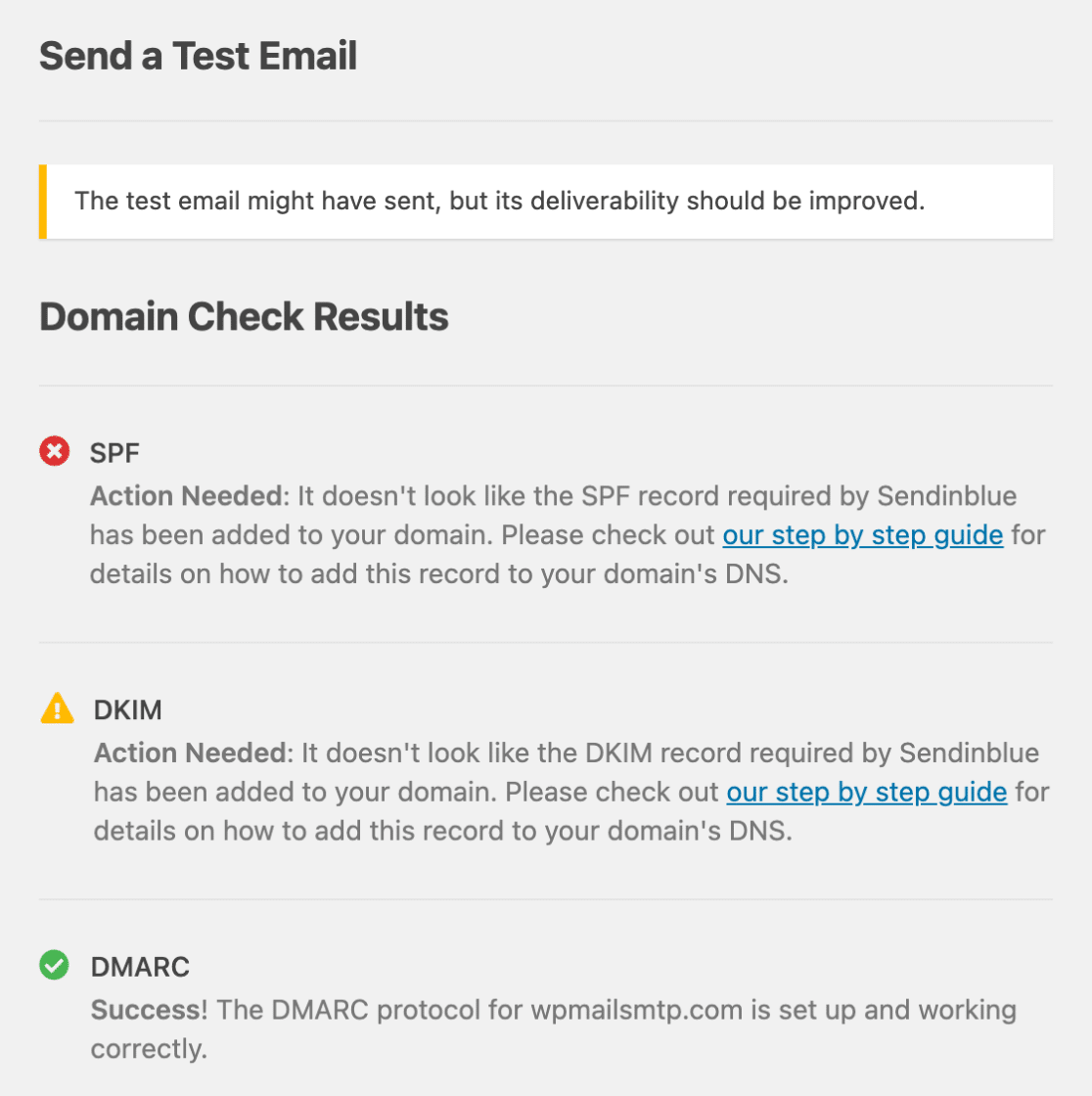
Per risolvere questo problema, inizia leggendo le nostre guide sui DNS:
- Cosa sono DMARC, SPF e DKIM?
- Come creare un record DMARC
- Come unire 2 record SPF
Una volta che i tuoi record DNS sono corretti, le tue e-mail avranno la corretta autenticazione e non atterreranno più nella cartella spam del tuo destinatario.
Perché WordPress non invia e-mail di conferma agli utenti?
Se desideri che gli utenti ricevano un'e-mail di conferma dopo aver inviato un modulo di contatto sul tuo sito WordPress, puoi configurarlo facilmente utilizzando WPForms. Per ulteriori informazioni, vedere questo articolo su come inviare e-mail di conferma agli utenti dopo aver inviato i moduli.
Correggi le tue e-mail WordPress ora
Quindi, traccia l'attività e-mail in WordPress
Ora hai risolto il problema con WordPress che non inviava e-mail, dai un'occhiata al nostro monitoraggio di apertura e clic.
Puoi tenere traccia delle aperture e dei clic su singole e-mail o generare un rapporto e-mail per qualsiasi riga dell'oggetto. Ciò rende WP Mail SMTP un fantastico plug-in per il monitoraggio degli utenti.
Pronto a correggere le tue email? Inizia oggi con il miglior plugin SMTP per WordPress. WP Mail SMTP Elite include la configurazione completa del guanto bianco e offre una garanzia di rimborso di 14 giorni.
Se questo articolo ti ha aiutato, seguici su Facebook e Twitter per ulteriori suggerimenti e tutorial su WordPress.