
วิธีแก้ไข WordPress ไม่ส่งอีเมลในปี 2022
เผยแพร่แล้ว: 2021-07-29คุณต้องการทราบวิธีแก้ไข WordPress ไม่ส่งอีเมลหรือไม่?
นี่เป็นปัญหาที่พบบ่อยมาก และเกือบทุกคนที่มีแบบฟอร์มติดต่อจะพบปัญหานี้ในบางจุด แต่มันก็ง่ายมากที่จะแก้ไข
เราจะแสดงวิธีแก้ไขปัญหาอีเมล WordPress ของคุณ เพื่อให้คุณสามารถเริ่มรับการแจ้งเตือนได้โดยไม่มีปัญหา
แก้ไขอีเมล WordPress ของคุณตอนนี้
ทำไมอีเมล WordPress ของฉันถึงไม่ส่ง
มีสาเหตุที่เป็นไปได้บางประการที่ทำให้อีเมล WordPress ของคุณไม่ส่ง:
- อีเมลของคุณดูเหมือนสแปม : นี่เป็นสาเหตุที่พบบ่อยที่สุด เมื่อเว็บเซิร์ฟเวอร์ของคุณสร้างอีเมล จะสร้างเฉพาะส่วนหัวที่จำเป็นสำหรับการส่งอีเมลพื้นฐานโดยใช้อีเมล PHP () ฟังก์ชัน PHP mail() เริ่มต้นไม่ได้เพิ่มการรับรองความถูกต้องใดๆ เพื่อพิสูจน์ว่าข้อความนั้นถูกต้อง คุณสามารถใช้ WP Mail SMTP เพื่อแก้ไขปัญหานี้ได้
- ผู้ให้บริการเว็บโฮสติ้งของคุณได้ปิดการใช้งาน PHP mail(): เนื่องจากปัญหาด้านความปลอดภัยโดยธรรมชาติของ PHP mail() เว็บโฮสต์จำนวนมากจึงปิดการใช้งาน PHP สำหรับการส่งจดหมาย ดังนั้นไซต์ WordPress ของคุณจึงไม่สามารถส่งข้อความได้เลย คุณอาจพบปัญหานี้หากคุณใช้ Amazon EC2 หรือ Lightsail WP Mail SMTP จะช่วยให้คุณหลีกเลี่ยงสิ่งนี้ได้ เนื่องจากมันใช้ SMTP มากกว่า PHP ในการส่งอีเมล
- คุณกำลังใช้ localhost : หากคุณกำลังสร้างไซต์บนคอมพิวเตอร์ของคุณก่อนที่จะอัปโหลด อีเมลของคุณอาจไม่ทำงาน WP Mail SMTP จะแก้ไข WordPress ไม่ให้ส่งอีเมลบน localhost ดังนั้นคุณจึงสามารถรับการแจ้งเตือน WordPress ได้เหมือนกับไซต์สด
ไปข้างหน้าและติดตั้ง WP Mail SMTP ทันที
วิธีแก้ไข WordPress ไม่ส่งอีเมลปัญหา
เราจะใช้ WP Mail SMTP เพื่อกำหนดเส้นทางอีเมลของคุณใหม่ผ่านผู้ให้บริการอีเมลบุคคลที่สาม (ESP) การดำเนินการนี้จะเพิ่มการตรวจสอบสิทธิ์ที่จำเป็นเพื่อให้จัดส่งได้อย่างน่าเชื่อถือ
- ติดตั้งปลั๊กอิน WP Mail SMTP
- เชื่อมต่อเว็บไซต์ WordPress ของคุณกับบริการ Mailer
- เปิดการบันทึกอีเมล
- คำถามที่พบบ่อยเกี่ยวกับ WordPress ไม่ส่งอีเมล
มาติดตั้งปลั๊กอินกันก่อน
1. ติดตั้งปลั๊กอิน WP Mail SMTP
ขั้นแรก คุณจะต้องติดตั้ง WP Mail SMTP บนไซต์ WordPress ของคุณ WP Mail SMTP เป็นปลั๊กอิน WordPress ที่กำหนดค่าฟังก์ชัน PHP mailer wp_mail() เพื่อใช้ SMTP แทนที่จะเป็น PHP คุณสามารถใช้เวอร์ชันฟรีหรือจ่ายเงินได้ แต่คุณต้องการให้ Pro ขึ้นไปใช้คุณลักษณะการบันทึกและการรายงานอีเมลที่เราจะพูดถึงในภายหลัง
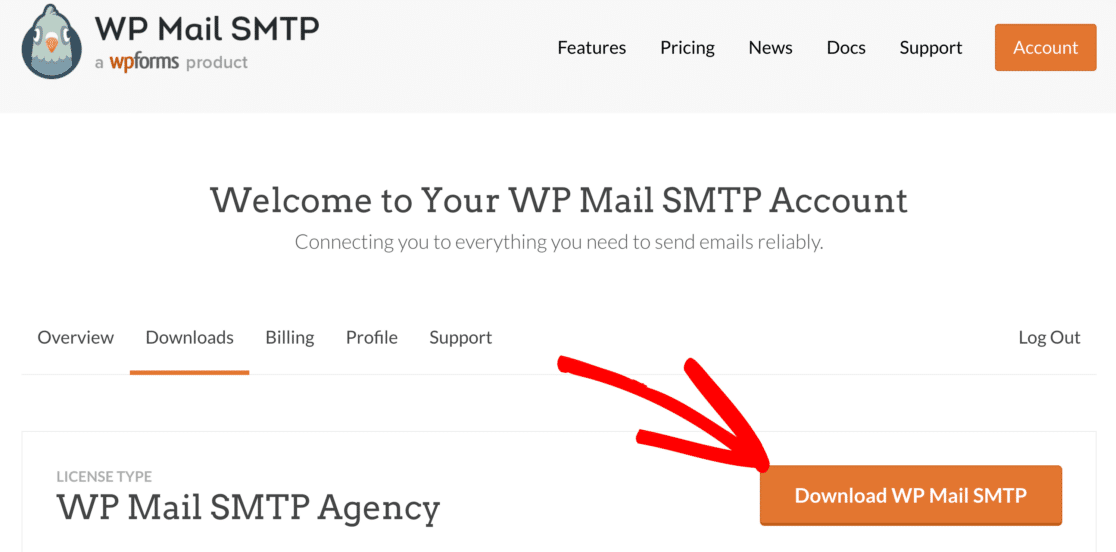
หากต้องการดาวน์โหลดปลั๊กอิน ให้ไปที่บัญชี WP Mail SMTP แล้วคลิกแท็บ ดาวน์โหลด คุณสามารถดาวน์โหลดไฟล์ zip ของปลั๊กอินได้โดยคลิก ดาวน์โหลด WP Mail SMTP
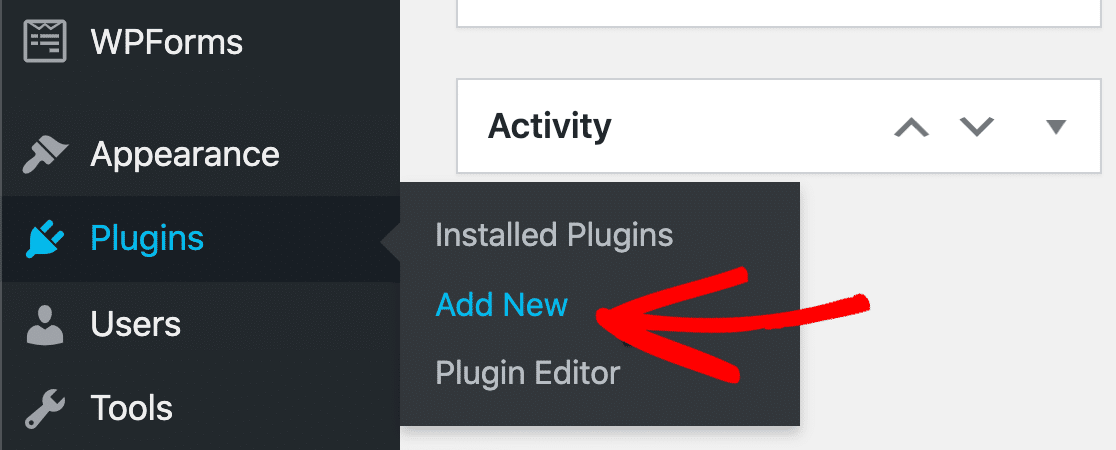
ถัดไป สลับไปที่เว็บไซต์ของคุณและลงชื่อเข้าใช้แดชบอร์ด WordPress มุ่งหน้าสู่ ปลั๊กอิน » เพิ่มใหม่ .
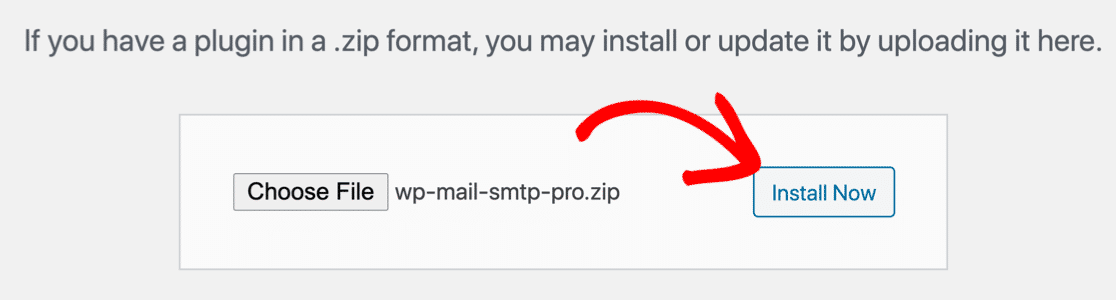
อัปโหลดไฟล์ zip ของปลั๊กอินแล้วคลิก ติดตั้ง ทันที
เมื่อติดตั้งปลั๊กอินแล้ว อย่าลืม เปิดใช้งาน การดำเนินการนี้จะเริ่มวิซาร์ดการตั้งค่าในเบราว์เซอร์ของคุณ
ตอนนี้เราพร้อมที่จะตั้งค่าผู้ให้บริการอีเมลของคุณสำหรับ WordPress แล้ว
2. เชื่อมต่อเว็บไซต์ WordPress ของคุณกับบริการ Mailer
เราจะกำหนดเส้นทางอีเมลของคุณผ่านผู้ให้บริการอีเมลรายอื่นเพื่อแก้ไขปัญหา WordPress ไม่ส่งอีเมล
ด้วย WP Mail SMTP การกำหนดค่านี้ง่ายมาก เราจะใช้วิซาร์ดการตั้งค่า ดังนั้นคุณจึงไม่ต้องเสียเวลากับการตั้งค่าการกำหนดค่าด้วยตัวเอง
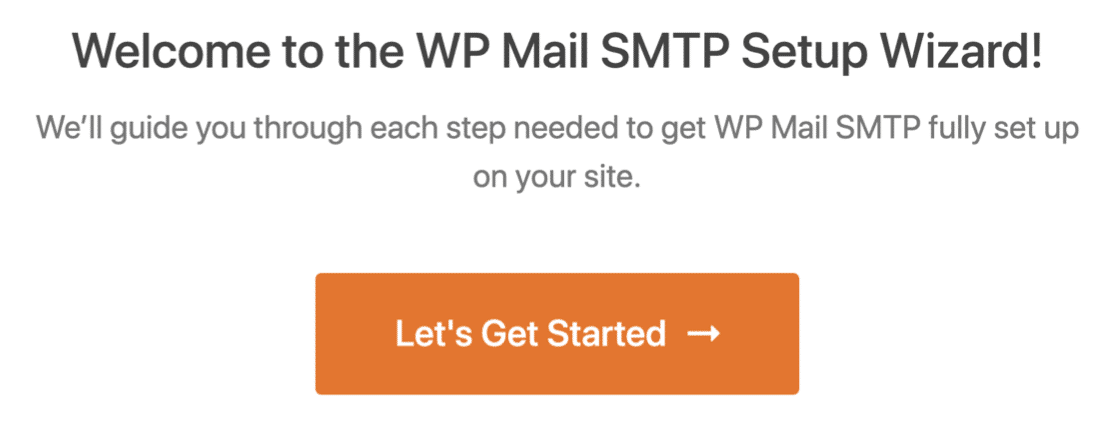
ในการเริ่มต้น ให้คลิกปุ่ม มาเริ่ม กันเลยในวิซาร์ดการตั้งค่า
ในหน้าจอถัดไป คุณจะเห็นรายการเมลที่พร้อมใช้งานซึ่งคุณสามารถกำหนดค่าใน WP Mail SMTP
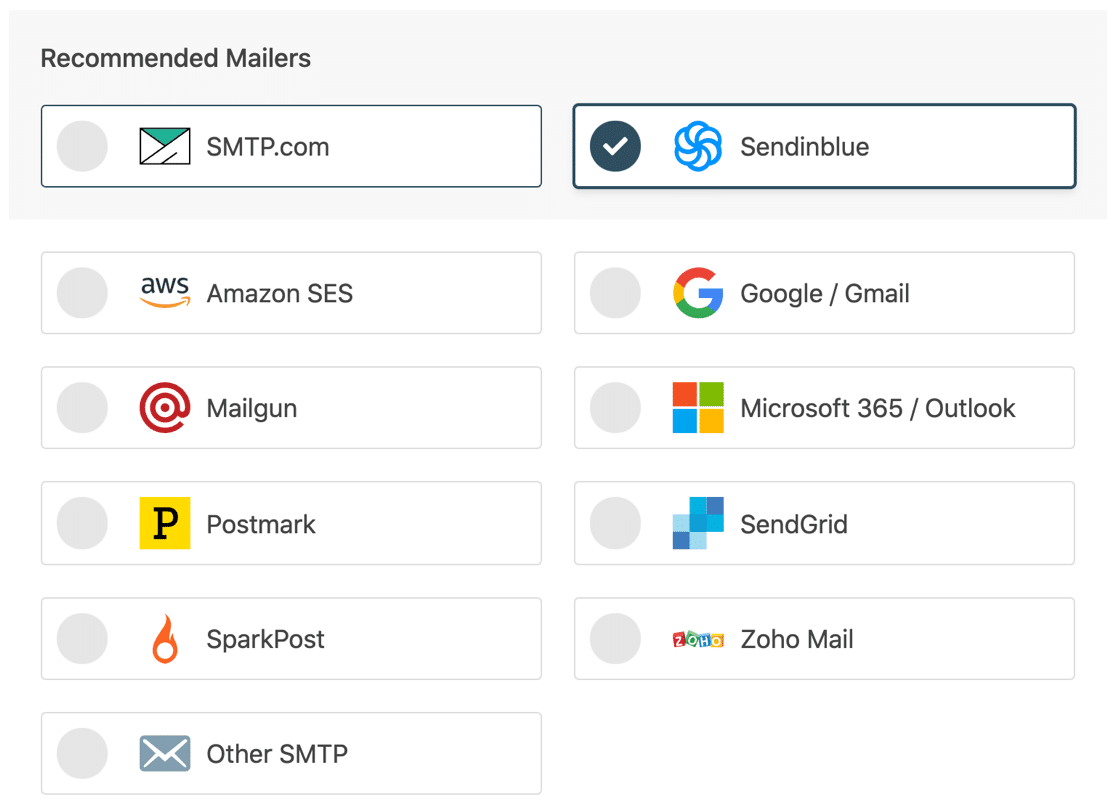
ผู้ให้บริการทั้งหมดเหล่านี้จะช่วยแก้ไขปัญหา WordPress ไม่ส่งอีเมล อย่างไรก็ตาม บางส่วนไม่เหมาะกับอีเมลจำนวนมาก
ต่อไปนี้คือคำแนะนำโดยย่อ หากคุณไม่แน่ใจว่าจะเลือกอะไรดี:
- เว็บไซต์ขนาดเล็กหรือการทดสอบ : คุณสามารถใช้ SMTP อื่นสำหรับสิ่งนี้ได้ อย่างไรก็ตาม โปรดทราบว่าเซิร์ฟเวอร์ SMTP ส่วนใหญ่มีขีดจำกัดอัตรา ดังนั้น นี่อาจทำให้อีเมล WordPress ของคุณล้มเหลวในไซต์ที่มีผู้ใช้จำนวนมาก สำหรับตัวเลือกอื่น Postmark และ Sendinblue มีบัญชีทดลองใช้ฟรี
- เว็บไซต์ส่งอีเมลสองสามฉบับต่อวัน : จดหมาย Gmail เป็นตัวเลือกที่ดีถ้าคุณมีบัญชี Google Workspace หรือ Gmail จะช่วยให้คุณส่งอีเมลจากชื่อแทน Gmail ของคุณใน WordPress ได้ ซึ่งสะดวกมากหากคุณต้องการใช้ชื่อแทน Gmail ต่างๆ ที่มีรูปแบบหรือปลั๊กอินต่างกัน Gmail และ Google Workspace นั้นซับซ้อนกว่าเล็กน้อยในการตั้งค่า
- เว็บไซต์ขนาดกลางถึงขนาดใหญ่ : เว็บไซต์ที่ส่งอีเมลธุรกรรมควรพิจารณาผู้ให้บริการอีเมลมืออาชีพ เช่น SMTP.com หรือ Sendinblue
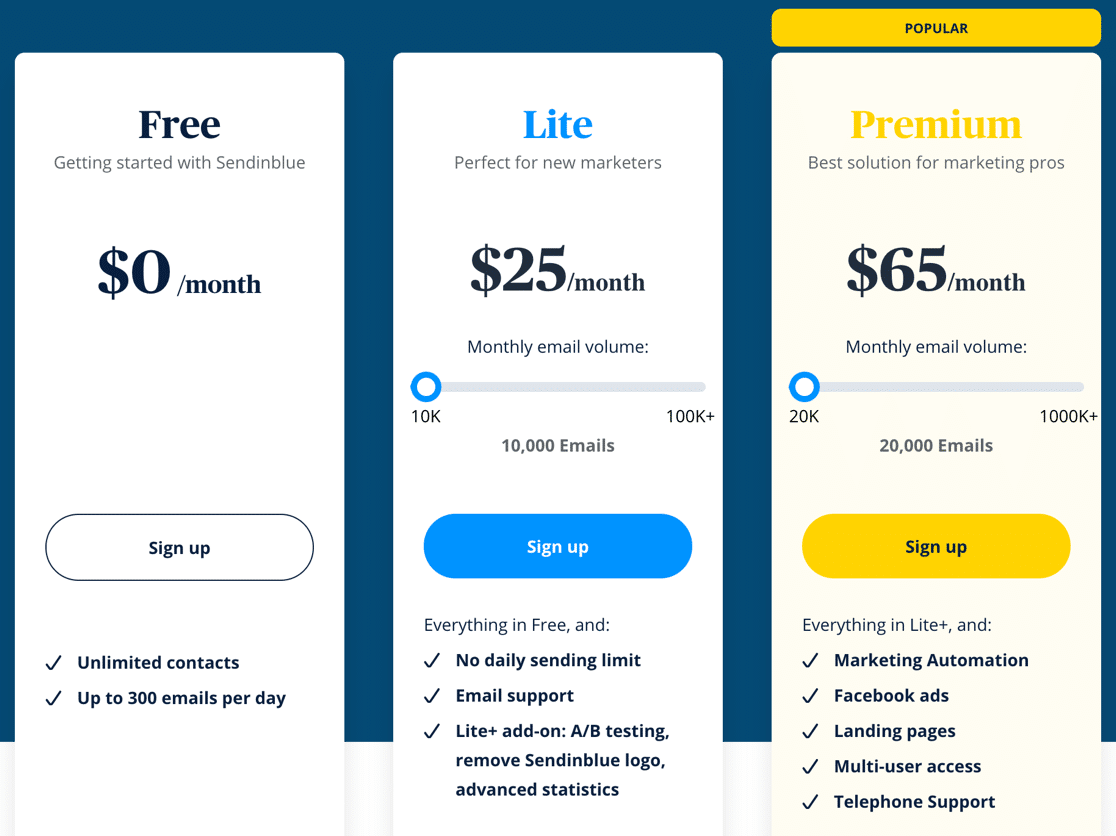
หากคุณไม่แน่ใจว่าควรเลือกอะไร Sendinblue มีแผนบริการฟรีสำหรับอีเมลสูงสุด 300 ฉบับต่อวัน นอกจากนี้ยังตรวจสอบชื่อโดเมนของคุณ แทนที่จะเป็นที่อยู่อีเมลส่วนบุคคล ดังนั้นคุณจึงสามารถส่งอีเมลจากที่อยู่ใดก็ได้ในโดเมนของคุณใน WordPress
คุณสามารถสมัครแผนฟรีโดยไม่ต้องใช้บัตรเครดิต
เมื่อคุณเลือกจดหมายแล้ว ให้ข้ามไปที่เอกสารประกอบโดยใช้ลิงก์ด้านล่าง เอกสารจะช่วยคุณตั้งค่าการเชื่อมต่อระหว่างเว็บไซต์ของคุณกับจดหมายที่คุณเลือกในตัวช่วยสร้าง
| มี Mailers ทุกรุ่น | จดหมายใน WP Mail SMTP Pro |
|---|---|
| SMTP.com | Amazon SES |
| Sendinblue | Microsoft 365 / Outlook.com |
| Google Workspace / Gmail | Zoho Mail |
| Mailgun | |
| ตราไปรษณียากร | |
| SendGrid | |
| SparkPost | |
| SMTP อื่นๆ |
ต้องการมือ?
ใบอนุญาต Elite ของเรารวมถึง White Glove Setup สำหรับ SMTP.com หรือ Mailgun
เมื่อคุณตั้งค่าการเชื่อมต่อแล้ว ให้สลับกลับไปที่คู่มือนี้
3. เปิดการบันทึกอีเมล
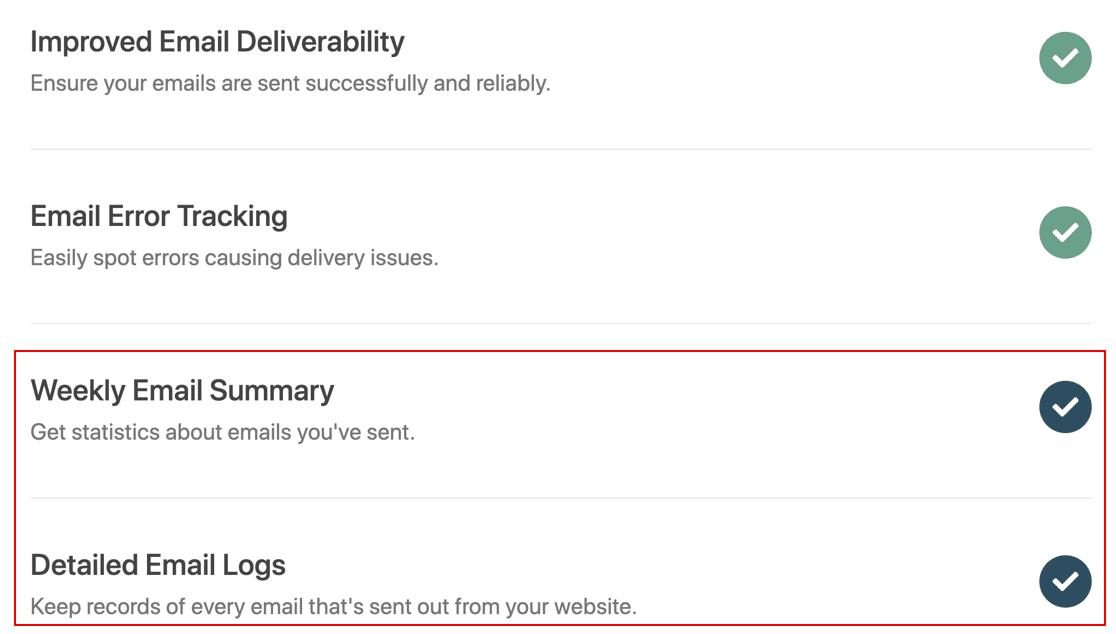
ในขั้นตอนถัดไป ตัวช่วยสร้างจะเปิดใช้งานสองตัวเลือกตามค่าเริ่มต้น พวกเขาเป็น:
- ความสามารถในการส่งอีเมล
- ติดตามข้อผิดพลาด
ทั้งสองตัวเลือกจะช่วยในการปรับปรุงความสามารถในการส่งอีเมล
หากคุณมี WP Mail SMTP Pro คุณสามารถเปิดใช้งาน สรุปอีเมลรายสัปดาห์ และ บันทึกอีเมลโดยละเอียด ได้ที่นี่เช่นกัน

แล้วสิ่งนี้จะช่วยได้อย่างไร?
ประการแรก คุณสมบัติบันทึกอีเมลของเราเป็นมากกว่าแค่การบันทึกอีเมล WordPress!
เมื่อเปิดใช้งานแล้ว คุณยังสามารถ:
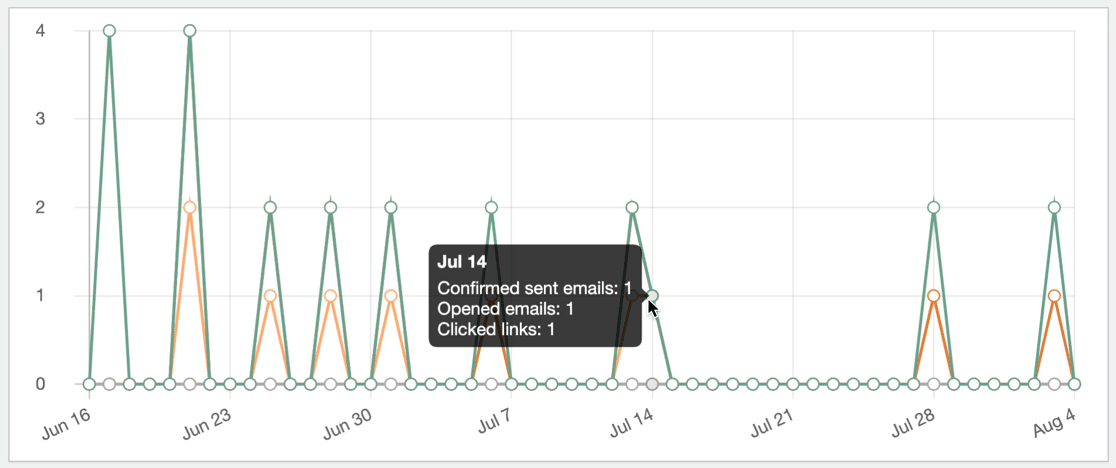
- ติดตามการเปิดและคลิกในอีเมล WordPress ของคุณ
- ดูสถานะการจัดส่งบนแผนภูมิ
- จัดเก็บไฟล์แนบใน WordPress
- ส่งซ้ำหรือส่งต่ออีเมลที่ล้มเหลว
- ส่งออกอีเมลที่ส่งในรูปแบบ EML
- ส่งออกบันทึกในรูปแบบ XLSX หรือ CSV
- สร้างรายงานอีเมล
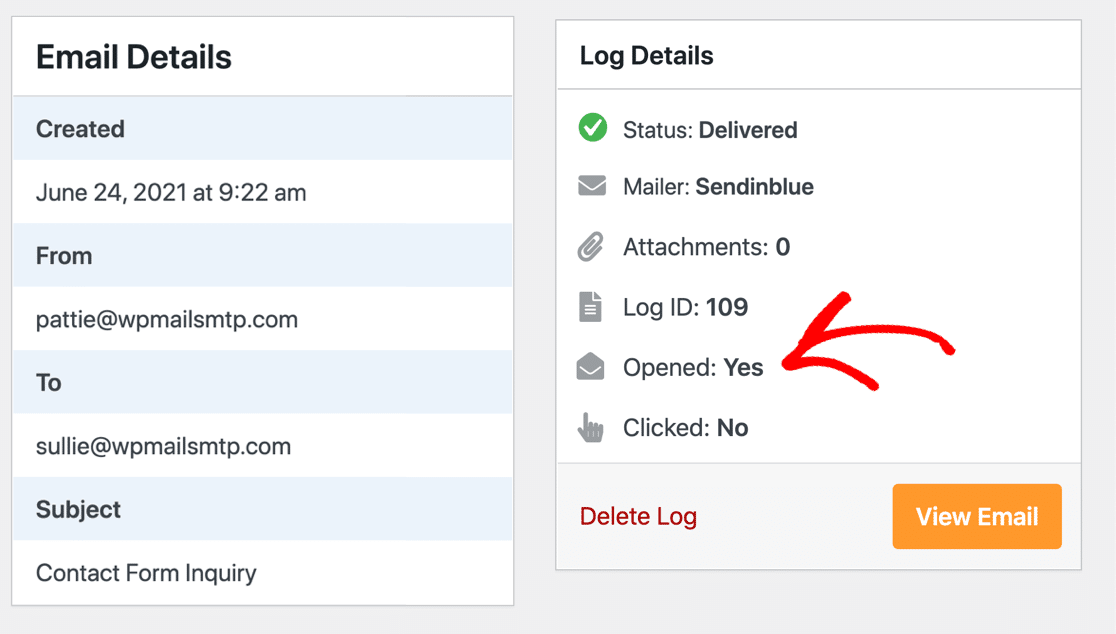
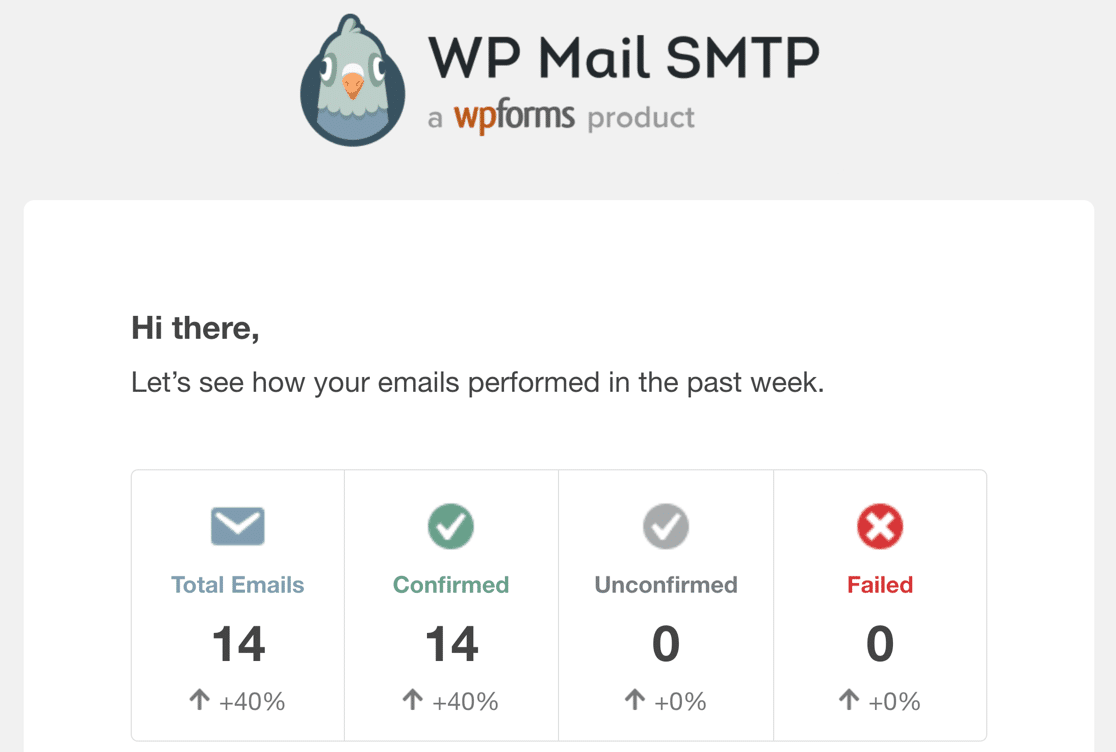
และ อีเมลสรุปรายสัปดาห์ จะส่งข้อมูลอัปเดตให้คุณทุกวันจันทร์พร้อมสถิติการจัดส่ง วิธีนี้ช่วยให้คุณตรวจสอบอีเมลในแบบฟอร์มติดต่อได้อย่างสม่ำเสมอเพื่อให้แน่ใจว่าคุณจะไม่พลาดอีเมลใดๆ
ตอนนี้เราพร้อมที่จะทำตามวิซาร์ดการตั้งค่าและทดสอบอีเมลของคุณแล้ว
สำหรับขั้นตอนสุดท้าย ให้คว้ารหัสลิขสิทธิ์จากบัญชี WP Mail SMTP ของคุณแล้ววางลงในช่องเพื่อเปิดใช้งานคุณสมบัติ Pro และการอัปเดตในอนาคต
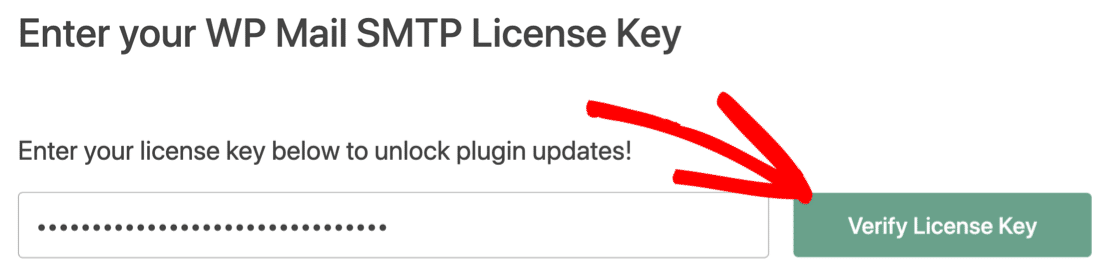
และนั่นแหล่ะ! WP Mail SMTP จะส่งอีเมลทดสอบเพื่อยืนยันว่าทุกอย่างทำงาน
แก้ไขอีเมล WordPress ของคุณตอนนี้
คำถามที่พบบ่อยเกี่ยวกับ WordPress ไม่ส่งอีเมล
มีคำถามเกี่ยวกับอีเมล WordPress ไม่ทำงาน? เราจะตอบคำถามทั่วไปด้านล่าง
- SMTP คืออะไร?
- ฉันควรใช้ที่อยู่อีเมลใดเป็นอีเมล "จาก"
- ฉันสามารถตั้งค่า WooCommerce SMTP ได้หรือไม่
- เหตุใดฉันจึงใช้ PHPMailer ไม่ได้
- เหตุใด “SMTP อื่น” จึงไม่ทำงาน
- ทำไม “SMTP อื่น” ทำให้ไซต์ของฉันหมดเวลา
- เหตุใดฉันจึงเห็นคำเตือน DMARC, SPF หรือ DKIM
- ทำไม WordPress ไม่ส่งอีเมลยืนยันไปยังผู้ใช้?
มาเริ่มกันเลย.
SMTP คืออะไร?
SMTP ย่อมาจาก Simple Mail Transfer Protocol เป็นโปรโตคอลที่เซิร์ฟเวอร์ใช้ในการส่งอีเมล
ใน WordPress คุณสามารถใช้ SMTP เพื่อส่งอีเมลแทนที่จะอาศัยเว็บเซิร์ฟเวอร์ของคุณ สิ่งนี้น่าเชื่อถือกว่าเพราะเพิ่มการตรวจสอบสิทธิ์ที่ถูกต้องให้กับอีเมลของคุณ
ฉันควรใช้ที่อยู่อีเมลใดเป็นอีเมล "จาก"
ปลั๊กอินแบบฟอร์มการติดต่อจำนวนมากใช้อีเมลผู้ดูแลระบบเป็นที่อยู่จาก ซึ่งอาจทำให้เกิดปัญหาในการส่งอีเมลได้
เมื่อคุณได้ติดตั้ง WP Mail SMTP แล้ว คุณควรใช้ From Email ที่คุณรับรองความถูกต้องใน Setup Wizard เสมอ เพื่อให้แน่ใจว่าอีเมลทั้งหมดของคุณมีการตรวจสอบความถูกต้อง กล่าวคือ อีเมลจาก WordPress จะถูกส่งราวกับว่าส่งมาจากบัญชีอีเมลของคุณ
หากคุณมีปลั๊กอินมากมายที่ส่งอีเมลทั้งหมด WP Mail SMTP ช่วยให้คุณสามารถบังคับจากอีเมลและชื่อจากทั่วทั้งไซต์ของคุณ
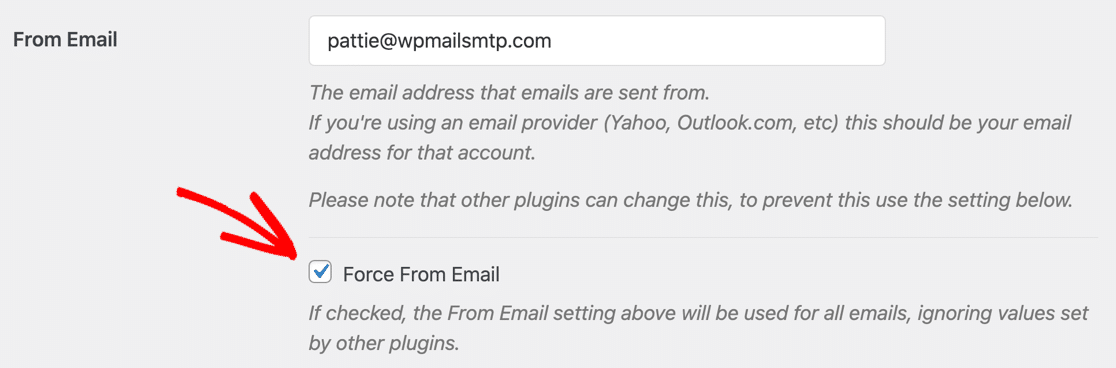
นี่เป็นวิธีที่ง่ายสุด ๆ เพื่อให้แน่ใจว่าคุณไม่ได้ส่งอีเมลจากที่อยู่ "จาก" ที่ไม่ผ่านการตรวจสอบสิทธิ์
ฉันสามารถตั้งค่า WooCommerce SMTP ได้หรือไม่
ใช่! เมื่อคุณทำตามขั้นตอนในบทช่วยสอนนี้เสร็จแล้ว อีเมลคำสั่งซื้อของ WooCommerce ทั้งหมดจะถูกส่งจากจดหมายที่คุณเลือก
คุณสามารถใช้เซิร์ฟเวอร์ SMTP สำหรับ WooCommerce ได้ แต่เราแนะนำให้คุณใช้ผู้ให้บริการอีเมลธุรกรรมแทน เพื่อให้แน่ใจว่าลูกค้าของคุณจะได้รับอีเมลคำสั่งซื้อของ WooCommerce อย่างรวดเร็ว
เหตุใดฉันจึงใช้ PHPMailer ไม่ได้
PHP Mailer เป็นวิธีการเริ่มต้นในการส่งอีเมลใน WordPress แต่ไม่น่าเชื่อถือมาก ด้วย PHP mail() อีเมลของคุณจะถูกส่งโดยไม่มีข้อมูลรับรองความถูกต้อง ด้วยเหตุนี้ เมลเซิร์ฟเวอร์จึงมักปฏิบัติต่ออีเมล PHP เป็นสแปม ซึ่งนำไปสู่ปัญหาด้านความสามารถในการส่ง
หากต้องการหยุดอีเมล WordPress ของคุณจากการสแปม คุณต้องกำหนดค่าไซต์ WordPress ของคุณให้ใช้ SMTP ซึ่งให้การรับรองความถูกต้องที่จำเป็นเพื่อพิสูจน์ว่าอีเมลของคุณถูกต้อง
ปลั๊กอิน WP Mail SMTP นั้นถูกใช้เกือบทั่วไปโดยไซต์ WordPress เพื่อหยุดส่งอีเมลด้วย PHP และใช้ SMTP แทน
เหตุใด “SMTP อื่น” จึงไม่ทำงาน
หากตัวส่งเมล SMTP อื่นไม่ทำงาน หรือคุณได้รับข้อผิดพลาด SMTP ก่อนอื่นให้ตรวจสอบว่าคุณใช้การตั้งค่า SMTP ที่ถูกต้องใน WP Mail SMTP
โดยเฉพาะอย่างยิ่ง ให้ความสนใจกับพอร์ต SMTP เนื่องจากเซิร์ฟเวอร์ต่าง ๆ มีข้อกำหนดที่แตกต่างกัน
หากไม่ได้ผล คุณอาจใช้โฮสต์ที่บล็อก SMTP หรือจำกัดไม่ให้คุณใช้เซิร์ฟเวอร์ SMTP ของตัวเอง บล็อกนี้มักมีไว้เพื่อป้องกันไม่ให้ผู้ใช้ส่งสแปมจาก WordPress หรือเพื่อสนับสนุนให้คุณชำระค่าบริการ SMTP ของโฮสต์เอง
หากโฮสต์ของคุณบล็อก SMTP คุณสามารถใช้ผู้ให้บริการอีเมลที่ใช้ API เช่น Sendinblue, SMTP.com หรือ Gmail เพื่อแก้ไขปัญหานั้นได้ สำหรับรายละเอียดเพิ่มเติม โปรดดูบทความของเราที่:
- วิธีแก้ไขอีเมล WordPress บน GoDaddy
- วิธีใช้ WordPress SMTP บน A2 Hosting
คู่มือเหล่านี้ได้รับการออกแบบมาโดยเฉพาะสำหรับลูกค้าที่ไม่สามารถใช้ SMTP เพื่อส่งอีเมลในแผนการโฮสต์ของตนได้
ทำไม “SMTP อื่น” ทำให้ไซต์ของฉันหมดเวลา
หากตัวเลือก SMTP อื่นทำให้ไซต์ WordPress ของคุณหมดเวลา แสดงว่าคุณอาจมีการตั้งค่า DNS ที่ไม่ถูกต้อง หรือเซิร์ฟเวอร์ SMTP ของคุณไม่ทำงาน
นี่เป็นปัญหาทั่วไปสำหรับผู้ใช้ Cloudflare ที่มีการตั้งค่าพร็อกซีที่ไม่ถูกต้องในโซน DNS ของตน อ่านคู่มือนี้เพื่อแก้ไขอีเมล WordPress บน Cloudflare สำหรับรายละเอียดทั้งหมดเกี่ยวกับการตั้งค่าที่คุณต้องเปลี่ยนแปลง
เหตุใดฉันจึงเห็นคำเตือน DMARC, SPF หรือ DKIM
WP Mail SMTP มี Domain Checker ที่จะสแกนระเบียน DNS ของโดเมนคุณโดยอัตโนมัติ หากตรวจพบปัญหากับ DNS ของคุณที่อาจส่งผลต่อการส่งอีเมล ระบบจะแจ้งให้คุณทราบเมื่อคุณส่งอีเมลทดสอบ
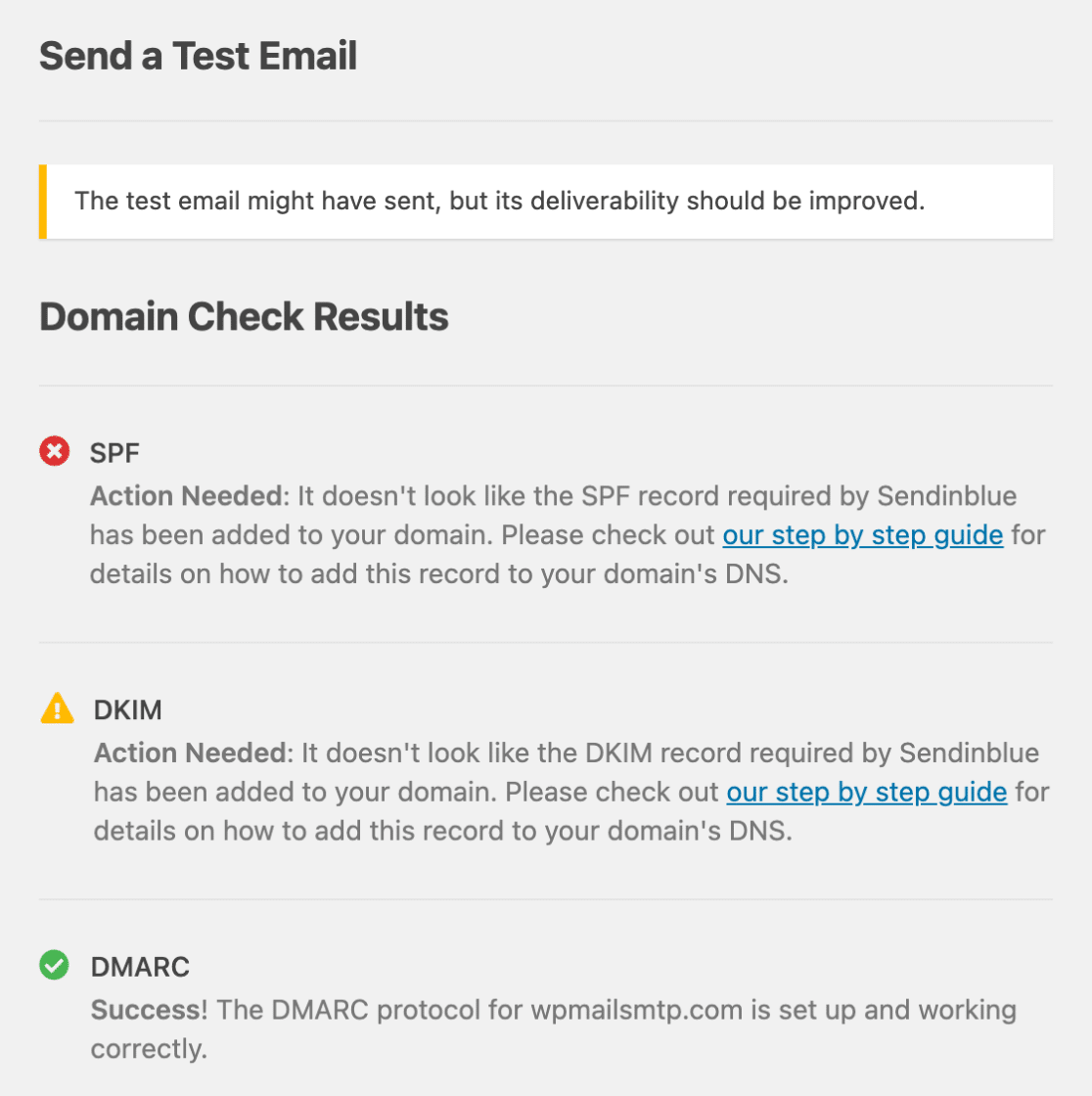
ในการแก้ไขปัญหานี้ ให้เริ่มต้นด้วยการอ่านคำแนะนำของเราเกี่ยวกับ DNS:
- DMARC, SPF และ DKIM คืออะไร
- วิธีสร้างระเบียน DMARC
- วิธีผสานระเบียน SPF 2 รายการ
เมื่อบันทึก DNS ของคุณถูกต้องแล้ว อีเมลของคุณจะมีการตรวจสอบสิทธิ์ที่ถูกต้องและจะไม่เข้าไปในโฟลเดอร์สแปมของผู้รับอีกต่อไป
ทำไม WordPress ไม่ส่งอีเมลยืนยันไปยังผู้ใช้?
หากคุณต้องการให้ผู้ใช้ได้รับอีเมลยืนยันหลังจากส่งแบบฟอร์มการติดต่อบนไซต์ WordPress ของคุณ คุณสามารถตั้งค่านี้ได้อย่างง่ายดายโดยใช้ WPForms สำหรับข้อมูลเพิ่มเติม โปรดดูบทความนี้เกี่ยวกับวิธีการส่งอีเมลยืนยันไปยังผู้ใช้หลังจากส่งแบบฟอร์ม
แก้ไขอีเมล WordPress ของคุณตอนนี้
ถัดไป ติดตามกิจกรรมอีเมลใน WordPress
ตอนนี้ คุณได้แก้ไข WordPress ไม่ให้ส่งอีเมล ตรวจสอบการติดตามการเปิดและคลิกของเรา
คุณสามารถติดตามการเปิดและการคลิกในอีเมลแต่ละฉบับ หรือสร้างรายงานอีเมลสำหรับหัวเรื่องใดก็ได้ ทำให้ WP Mail SMTP เป็นปลั๊กอินติดตามผู้ใช้ที่ยอดเยี่ยม
พร้อมที่จะแก้ไขอีเมลของคุณหรือยัง เริ่มต้นวันนี้ด้วยปลั๊กอิน WordPress SMTP ที่ดีที่สุด WP Mail SMTP Elite มีการตั้งค่า White Glove เต็มรูปแบบและรับประกันคืนเงิน 14 วัน
หากบทความนี้ช่วยคุณได้ โปรดติดตามเราบน Facebook และ Twitter สำหรับคำแนะนำและคำแนะนำเกี่ยวกับ WordPress เพิ่มเติม