
Comment réparer WordPress n'envoyant pas d'e-mails en 2022
Publié: 2021-07-29Voulez-vous savoir comment résoudre le problème de WordPress qui n'envoie pas d'e-mails ?
C'est un problème super courant, et presque tout le monde avec un formulaire de contact rencontrera ce problème à un moment donné. Mais c'est aussi très facile à réparer.
Nous vous montrerons comment résoudre vos problèmes de messagerie WordPress afin que vous puissiez commencer à recevoir des notifications sans aucun problème.
Réparez vos e-mails WordPress maintenant
Pourquoi mes e-mails WordPress n'envoient-ils pas ?
Il y a quelques raisons potentielles pour lesquelles vos e-mails WordPress ne sont pas envoyés :
- Vos e-mails ressemblent à du spam : C'est la raison la plus courante. Lorsque votre serveur Web génère un e-mail, il crée uniquement les en-têtes requis pour la livraison de base des e-mails à l'aide de PHP mail(). La fonction PHP mail() par défaut n'ajoute aucune authentification pour prouver que le message est légitime. Vous pouvez utiliser WP Mail SMTP pour résoudre ce problème.
- Votre fournisseur d'hébergement Web a désactivé PHP mail() : en raison de problèmes de sécurité inhérents à PHP mail(), de nombreux hébergeurs Web désactivent simplement PHP pour l'envoi de courrier, de sorte que votre site WordPress ne peut pas du tout envoyer de messages. Vous pourriez rencontrer cela si vous utilisez Amazon EC2 ou Lightsail. WP Mail SMTP vous permettra de contourner ce problème car il utilise SMTP plutôt que PHP pour les envois de courrier électronique.
- Vous utilisez localhost : Si vous créez votre site sur votre ordinateur avant de le télécharger, vos e-mails ne fonctionneront probablement pas. WP Mail SMTP corrigera WordPress qui n'envoie pas d'e-mails sur localhost, afin que vous puissiez recevoir des notifications WordPress comme le ferait un site en direct.
Allons-y et installons WP Mail SMTP maintenant.
Comment résoudre le problème de non-envoi d'e-mails de WordPress
Nous allons utiliser WP Mail SMTP pour rediriger vos e-mails via un fournisseur de services de messagerie (ESP) tiers. Cela ajoutera l'authentification requise pour les livrer de manière fiable.
- Installez le plug-in SMTP de WP Mail
- Connectez votre site WordPress à un service de messagerie
- Activer la journalisation des e-mails
- Foire aux questions sur WordPress qui n'envoie pas d'e-mail
Installons d'abord le plugin.
1. Installez le plugin WP Mail SMTP
Tout d'abord, vous voudrez installer WP Mail SMTP sur votre site WordPress. WP Mail SMTP est un plugin WordPress qui reconfigure la fonction de messagerie PHP wp_mail() pour utiliser SMTP plutôt que PHP. Vous pouvez utiliser la version gratuite ou payante, mais vous voudrez que Pro ou supérieur utilise les fonctionnalités de journalisation et de rapport des e-mails dont nous parlerons plus tard.
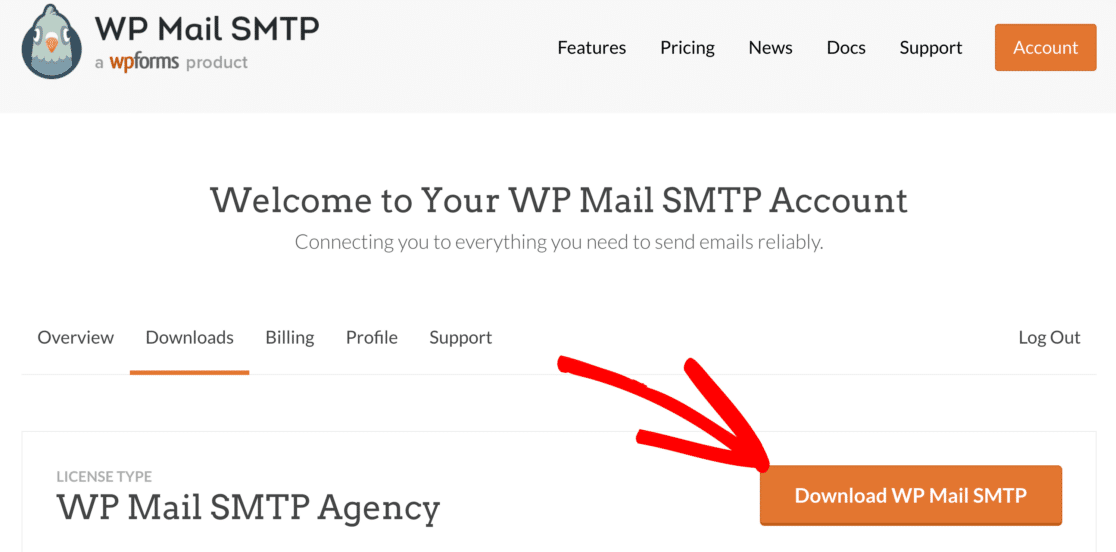
Pour télécharger le plugin, rendez-vous sur votre compte SMTP WP Mail et cliquez sur l'onglet Téléchargements . Vous pouvez télécharger le fichier zip du plugin en cliquant sur Télécharger WP Mail SMTP .
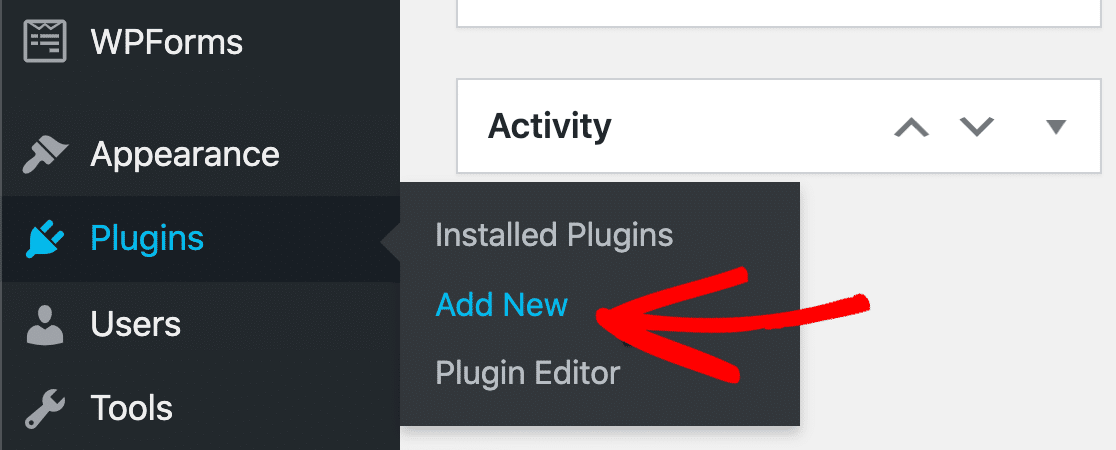
Ensuite, passez à votre site Web et connectez-vous au tableau de bord WordPress. Dirigez-vous vers Plugins »Ajouter un nouveau .
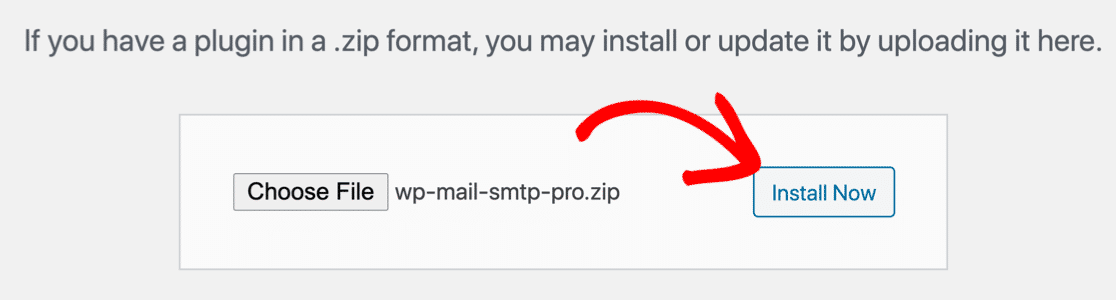
Téléchargez le fichier zip du plug-in et cliquez sur Installer maintenant .
Une fois le plugin installé, assurez-vous de l' activer . Cela lancera l'assistant de configuration dans votre navigateur.
Nous sommes maintenant prêts à configurer votre fournisseur de messagerie pour WordPress.
2. Connectez votre site Web WordPress à un service de messagerie
Nous allons acheminer vos e-mails via un fournisseur de messagerie distinct pour résoudre le problème de WordPress qui n'envoie pas d'e-mails.
Avec WP Mail SMTP, c'est super facile à configurer. Nous allons utiliser l'assistant de configuration pour que vous n'ayez pas à passer du temps à jouer vous-même avec les paramètres de configuration.
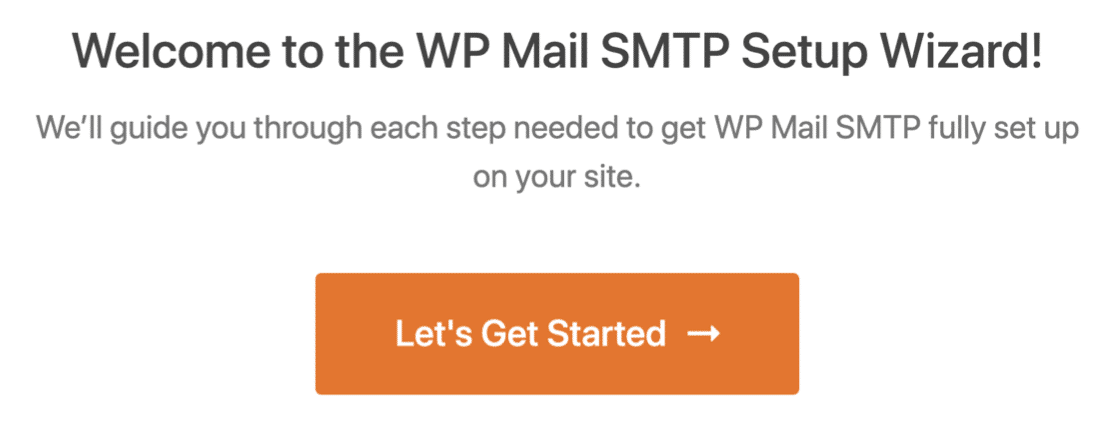
Pour commencer, cliquez sur le bouton Commençons dans l'assistant de configuration.
Sur l'écran suivant, vous verrez une liste des expéditeurs disponibles que vous pouvez configurer dans WP Mail SMTP.
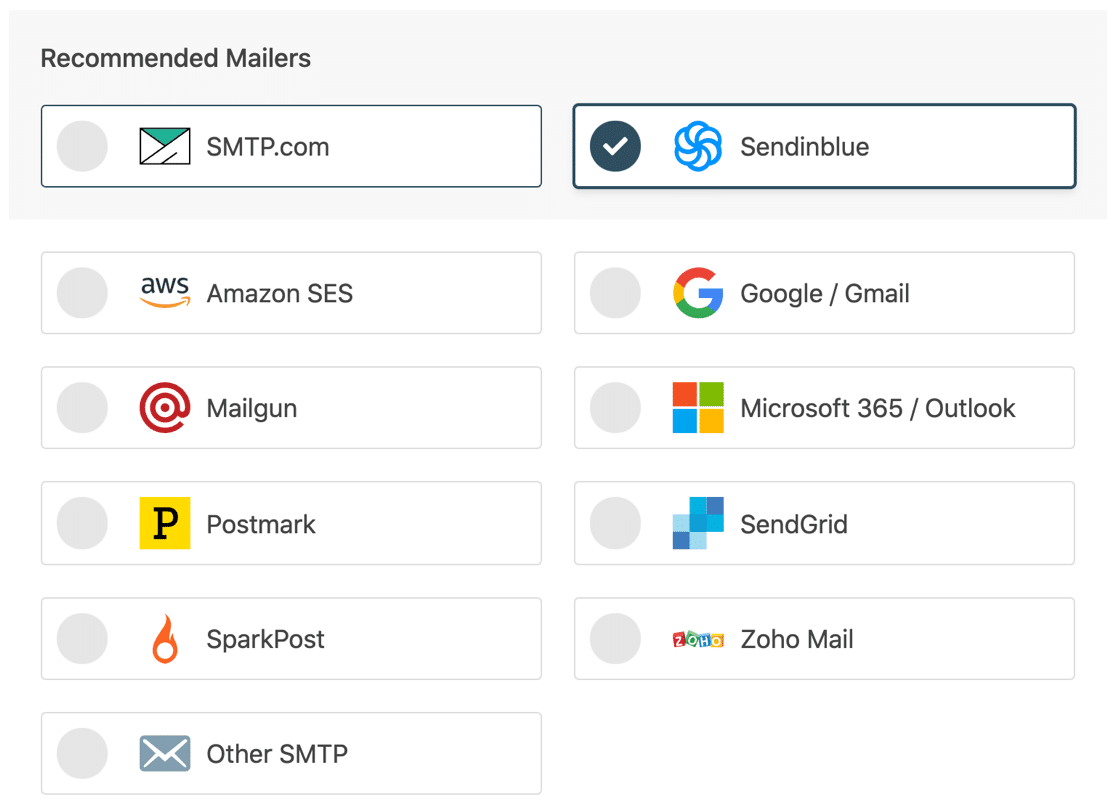
Tous ces fournisseurs aideront à résoudre le problème de WordPress qui n'envoie pas d'e-mails. Cependant, certains d'entre eux ne sont pas adaptés aux gros volumes d'e-mails.
Voici un guide rapide si vous ne savez pas quoi choisir ici :
- Petits sites Web ou tests : Vous pouvez utiliser Autre SMTP pour cela. Cependant, gardez à l'esprit que la plupart des serveurs SMTP ont des limites de débit, ce qui pourrait entraîner l'échec de vos e-mails WordPress sur un site occupé. Pour une option alternative, Postmark et Sendinblue ont tous deux des comptes d'essai gratuits.
- Site Web envoyant quelques e-mails par jour : Le mailer Gmail est une bonne option si vous avez un compte Google Workspace ou Gmail. Cela vous permettra d'envoyer des e-mails à partir de n'importe lequel de vos alias Gmail dans WordPress, ce qui est pratique si vous souhaitez utiliser différents alias Gmail avec différents formulaires ou plugins. Gmail et Google Workspace sont cependant un peu plus compliqués à configurer.
- Sites Web moyens à grands : Les sites Web qui envoient des e-mails transactionnels doivent envisager un fournisseur de messagerie professionnel comme SMTP.com ou Sendinblue.
Si vous ne savez pas quoi choisir, Sendinblue propose un forfait gratuit pouvant accueillir jusqu'à 300 e-mails par jour. Il authentifie également votre nom de domaine, plutôt qu'une adresse e-mail individuelle, afin que vous puissiez envoyer des e-mails depuis n'importe quelle adresse de votre domaine dans WordPress.
Vous pouvez vous inscrire au forfait gratuit sans carte de crédit.
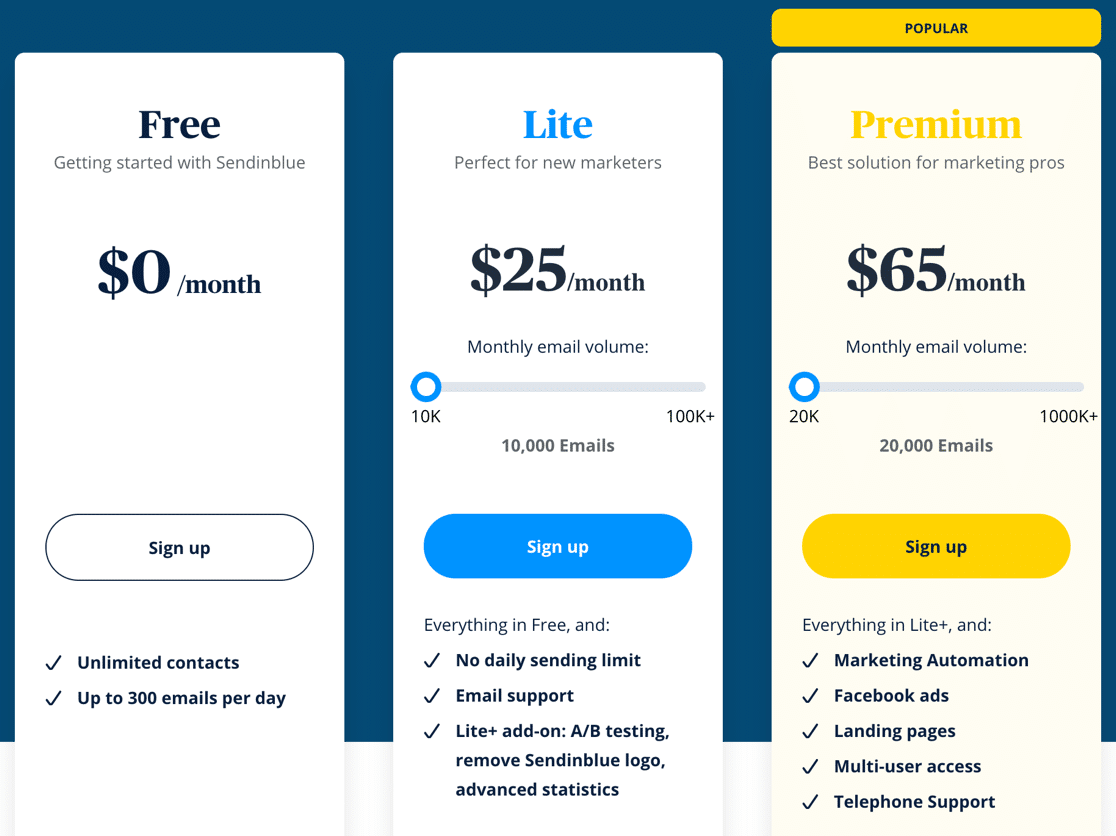
Lorsque vous avez choisi un expéditeur, accédez à la documentation en utilisant les liens ci-dessous. Le document vous aidera à configurer une connexion entre votre site Web et l'expéditeur que vous avez choisi dans l'assistant.
| Mailers disponibles dans toutes les versions | Mailers dans WP Mail SMTP Pro |
|---|---|
| SMTP.com | Amazon SE |
| Sendinblue | Microsoft 365/Outlook.com |
| Espace de travail Google/Gmail | Messagerie Zoho |
| Mailgun | |
| Cachet de la poste | |
| Grille d'envoi | |
| SparkPost | |
| Autre SMTP |
Besoin d'un coup de main?
Notre licence Elite inclut la configuration White Glove pour SMTP.com ou Mailgun.
Lorsque vous avez configuré une connexion, revenez à ce guide.
3. Activez la journalisation des e-mails
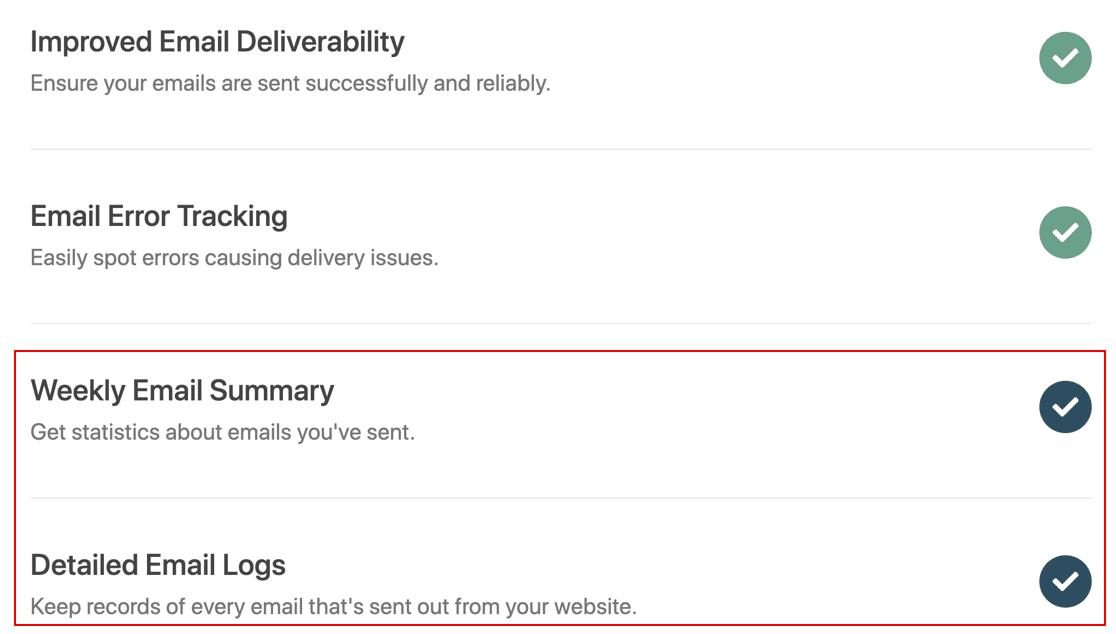
À l'étape suivante, l'assistant aura deux options activées par défaut. Elles sont:
- Délivrabilité des e-mails
- Suivi des erreurs
Les deux options contribueront à améliorer la délivrabilité des e-mails.
Si vous avez WP Mail SMTP Pro, vous pouvez également activer le résumé hebdomadaire des e-mails et les journaux d'e-mails détaillés ici.
Alors, comment cela aidera-t-il ?
Premièrement, notre fonctionnalité de journal des e-mails fait bien plus que la simple journalisation des e-mails WordPress !
Une fois activé, vous pouvez également :
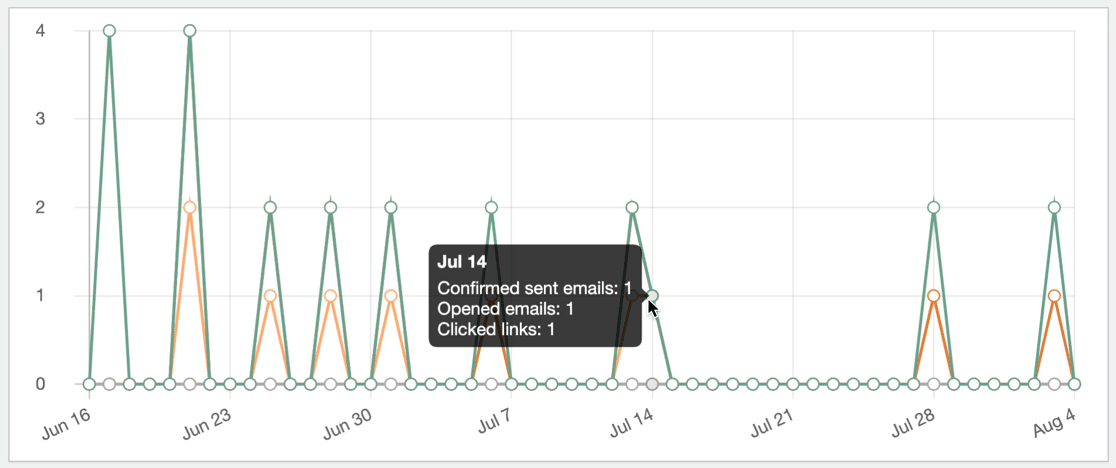
- Suivez les ouvertures et les clics dans vos e-mails WordPress
- Voir l'état de livraison sur un graphique
- Stocker les pièces jointes dans WordPress
- Renvoyer ou transférer les e-mails qui ont échoué
- Exporter les e-mails envoyés au format EML
- Exporter les journaux au format XLSX ou CSV
- Générer des rapports par e-mail
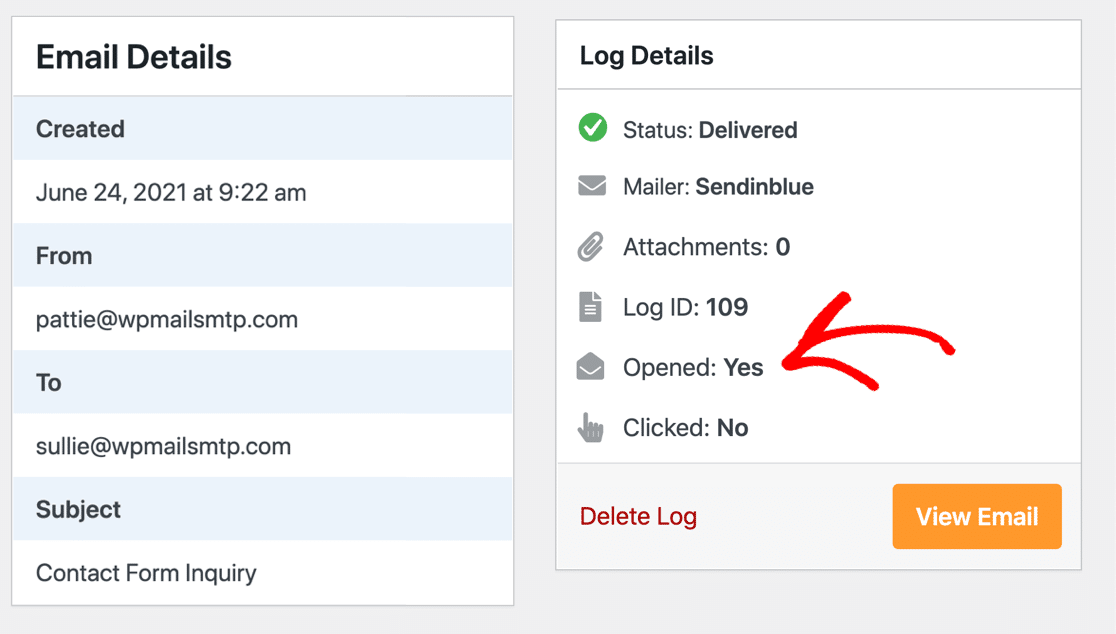

Et le récapitulatif hebdomadaire des e-mails vous enverra une mise à jour tous les lundis avec des statistiques de délivrabilité. Cela vous aide à surveiller activement les e-mails de votre formulaire de contact pour vous assurer que vous n'en manquez aucun.
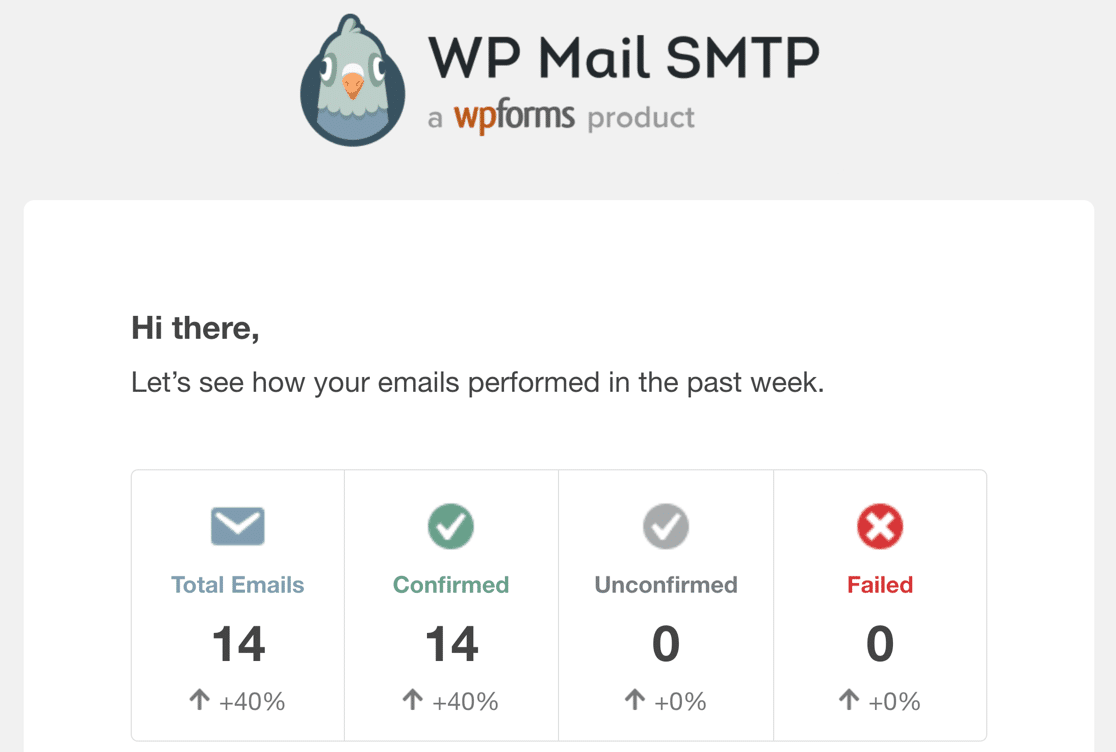
Nous sommes maintenant prêts à terminer l'assistant de configuration et à tester votre e-mail.
Pour la dernière étape, récupérez la clé de licence de votre compte SMTP WP Mail et collez-la dans la boîte pour activer les fonctionnalités Pro et les futures mises à jour.
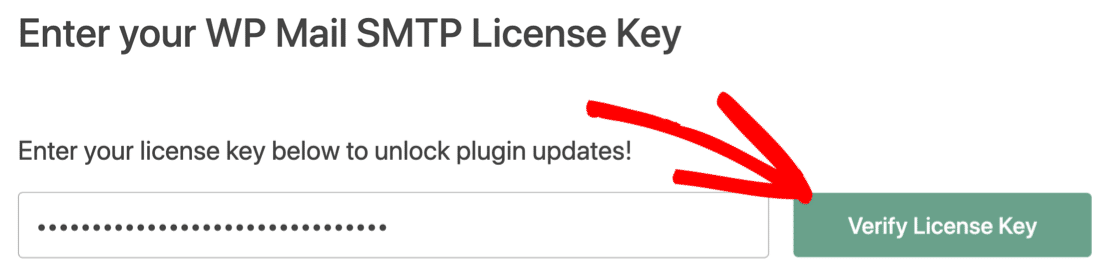
Et c'est tout! WP Mail SMTP enverra un e-mail de test pour confirmer que tout fonctionne.
Réparez vos e-mails WordPress maintenant
Foire aux questions sur WordPress qui n'envoie pas d'e-mail
Vous avez des questions sur les e-mails WordPress qui ne fonctionnent pas ? Nous répondrons à quelques questions courantes ci-dessous.
- Qu'est-ce que SMTP ?
- Quelle adresse e-mail dois-je utiliser comme e-mail "De" ?
- Puis-je configurer WooCommerce SMTP ?
- Pourquoi ne puis-je pas utiliser PHPMailer ?
- Pourquoi "Autre SMTP" ne fonctionne-t-il pas ?
- Pourquoi "Autre SMTP" fait-il expirer mon site ?
- Pourquoi est-ce que je vois un avertissement DMARC, SPF ou DKIM ?
- Pourquoi WordPress n'envoie-t-il pas d'e-mail de confirmation aux utilisateurs ?
Commençons.
Qu'est-ce que SMTP ?
SMTP signifie Simple Mail Transfer Protocol. C'est le protocole que les serveurs utilisent pour envoyer des e-mails.
Dans WordPress, vous pouvez utiliser SMTP pour envoyer des e-mails au lieu de compter sur votre serveur Web. Ceci est plus fiable car il ajoute l'authentification correcte à vos e-mails.
Quelle adresse e-mail dois-je utiliser comme e-mail "De" ?
De nombreux plugins de formulaire de contact utilisent l'e-mail de l'administrateur comme adresse d'expédition. Cela peut entraîner des problèmes de délivrabilité des e-mails.
Maintenant que WP Mail SMTP est installé, vous devez toujours utiliser le From Email que vous avez authentifié dans l'assistant de configuration. Cela garantira que tous vos e-mails ont la bonne authentification. En d'autres termes, les e-mails de WordPress seront livrés comme s'ils avaient été envoyés depuis votre compte de messagerie.
Si vous avez une tonne de plugins différents qui envoient tous des e-mails, WP Mail SMTP vous permet de forcer l'e-mail de l'expéditeur et le nom de l'expéditeur sur l'ensemble de votre site.
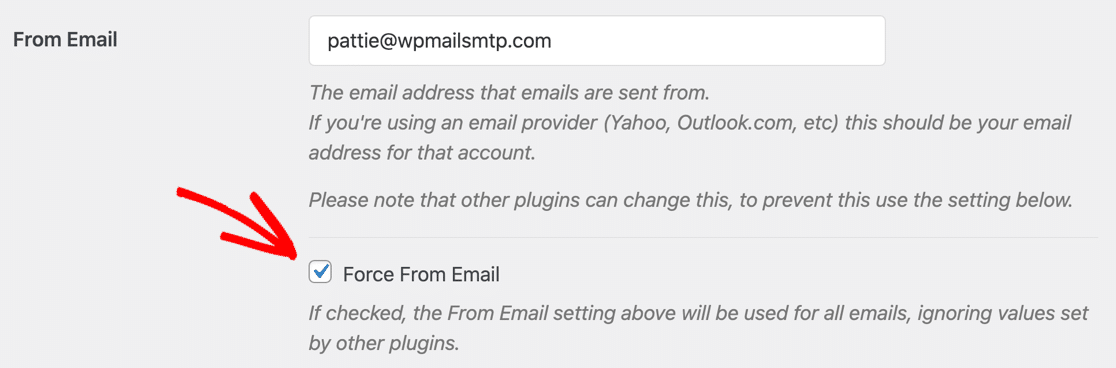
C'est un moyen très simple de vous assurer que vous n'envoyez pas d'e-mails à partir d'une adresse d'expéditeur qui n'est pas authentifiée.
Puis-je configurer WooCommerce SMTP ?
Oui! Une fois que vous avez terminé les étapes de ce didacticiel, tous les e-mails de commande WooCommerce seront envoyés à partir de l'expéditeur de votre choix.
Vous pouvez utiliser un serveur SMTP pour WooCommerce, mais nous vous recommandons plutôt d'utiliser un fournisseur de messagerie transactionnelle. Cela garantira que vos clients reçoivent rapidement les e-mails de commande WooCommerce.
Pourquoi ne puis-je pas utiliser PHPMailer ?
PHP Mailer est la méthode par défaut d'envoi d'e-mails dans WordPress, mais il est très peu fiable. Avec PHP mail(), vos e-mails sont envoyés sans aucune information d'authentification. Par conséquent, les serveurs de messagerie traitent généralement les e-mails PHP comme du spam, ce qui entraîne des problèmes de délivrabilité.
Pour empêcher vos e-mails WordPress de devenir des spams, vous devez configurer votre site WordPress pour utiliser SMTP, qui fournit l'authentification nécessaire pour prouver que vos e-mails sont légitimes.
Le plugin WP Mail SMTP est utilisé presque universellement par les sites WordPress pour arrêter d'envoyer des e-mails avec PHP et utiliser SMTP à la place.
Pourquoi "Autre SMTP" ne fonctionne-t-il pas ?
Si l'autre expéditeur SMTP ne fonctionne pas ou si vous obtenez une erreur SMTP, vérifiez d'abord que vous utilisez les paramètres SMTP corrects dans WP Mail SMTP.
En particulier, faites attention au port SMTP car différents serveurs ont des exigences différentes.
Si cela ne fonctionne pas, vous utilisez peut-être un hôte qui bloque SMTP ou vous empêche d'utiliser son propre serveur SMTP. Ce blocage est généralement mis en place pour empêcher les utilisateurs d'envoyer des spams depuis WordPress, ou pour vous encourager à payer pour le propre service SMTP de l'hébergeur.
Si SMTP est bloqué par votre hôte, vous pouvez utiliser l'un des fournisseurs de messagerie basés sur l'API tels que Sendinblue, SMTP.com ou Gmail pour contourner ce problème. Pour plus de détails, consultez nos articles sur :
- Comment réparer les e-mails WordPress sur GoDaddy
- Comment utiliser WordPress SMTP sur l'hébergement A2
Ces guides sont conçus spécifiquement pour les clients qui ne peuvent pas utiliser SMTP pour envoyer des e-mails sur leur plan d'hébergement.
Pourquoi "Autre SMTP" fait-il expirer mon site ?
Si l'option Autre SMTP entraîne l'expiration de votre site WordPress, c'est un signe que vous avez peut-être un paramètre DNS incorrect ou que votre serveur SMTP est en panne.
Il s'agit également d'un problème courant pour les utilisateurs de Cloudflare qui ont les mauvais paramètres de proxy sur leur zone DNS. Consultez ce guide pour réparer les e-mails WordPress sur Cloudflare pour plus de détails sur les paramètres que vous devrez modifier.
Pourquoi est-ce que je vois un avertissement DMARC, SPF ou DKIM ?
WP Mail SMTP dispose d'un vérificateur de domaine qui analyse automatiquement les enregistrements DNS de votre domaine. S'il détecte un problème avec votre DNS qui pourrait affecter la délivrabilité des e-mails, il vous en informera lorsque vous enverrez un e-mail de test.
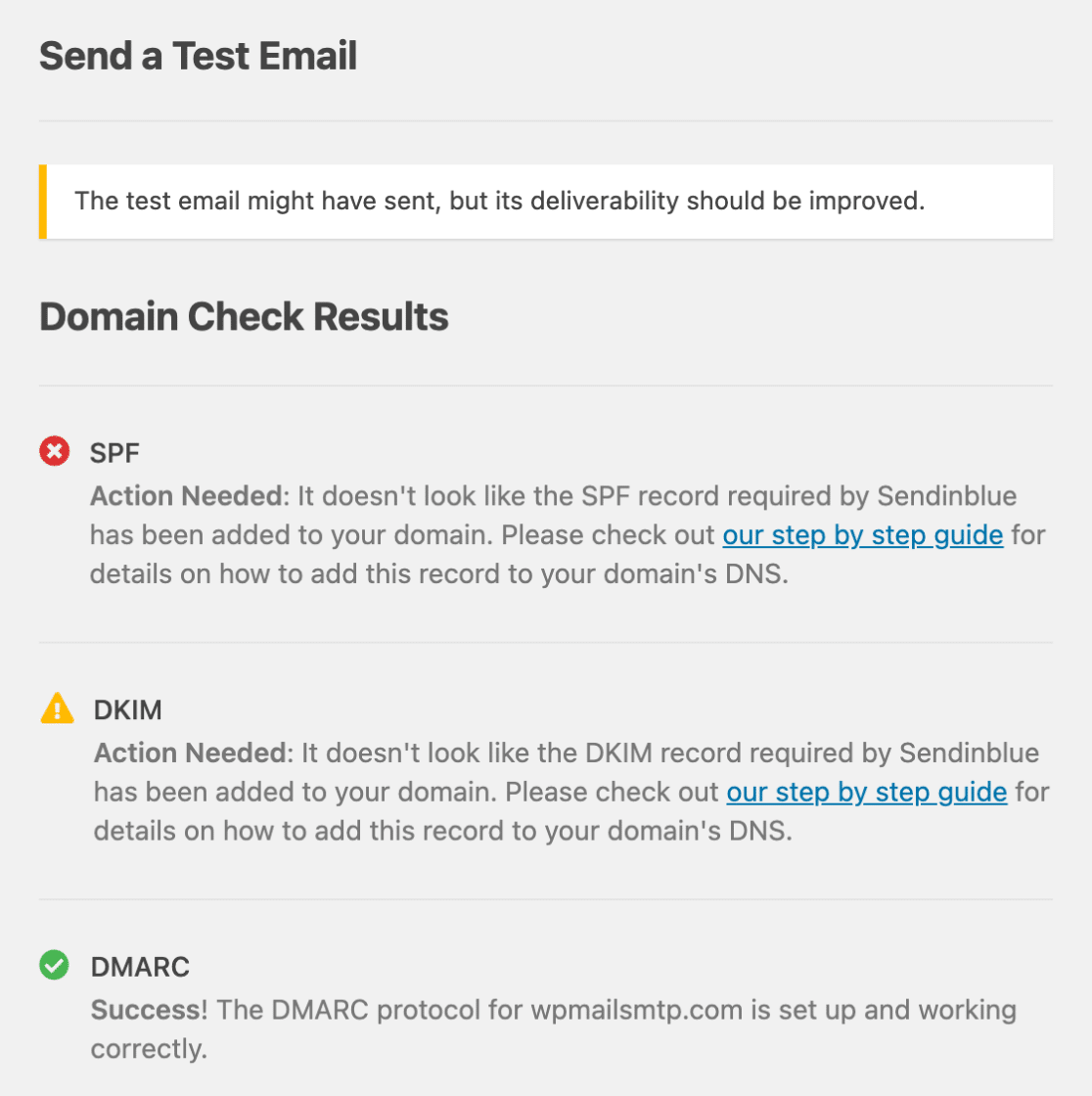
Pour résoudre ce problème, commencez par lire nos guides sur le DNS :
- Que sont DMARC, SPF et DKIM ?
- Comment créer un enregistrement DMARC
- Comment fusionner 2 enregistrements SPF
Une fois vos enregistrements DNS corrects, vos e-mails auront la bonne authentification et n'atterriront plus dans le dossier spam de votre destinataire.
Pourquoi WordPress n'envoie-t-il pas d'e-mail de confirmation aux utilisateurs ?
Si vous souhaitez que les utilisateurs utilisateurs reçoivent un e-mail de confirmation après avoir soumis un formulaire de contact sur votre site WordPress, vous pouvez facilement le configurer à l'aide de WPForms. Pour plus d'informations, consultez cet article sur la façon d'envoyer des e-mails de confirmation aux utilisateurs après avoir soumis des formulaires.
Réparez vos e-mails WordPress maintenant
Ensuite, suivez l'activité des e-mails dans WordPress
Maintenant que vous avez corrigé WordPress qui n'envoie pas d'e-mails, consultez notre suivi des ouvertures et des clics.
Vous pouvez suivre les ouvertures et les clics sur des e-mails individuels ou générer un rapport par e-mail pour n'importe quelle ligne d'objet. Cela fait de WP Mail SMTP un plugin de suivi des utilisateurs génial.
Prêt à réparer vos e-mails ? Commencez dès aujourd'hui avec le meilleur plugin WordPress SMTP. WP Mail SMTP Elite comprend une configuration complète de White Glove et offre une garantie de remboursement de 14 jours.
Si cet article vous a aidé, veuillez nous suivre sur Facebook et Twitter pour plus de conseils et de tutoriels WordPress.