
2022年にWordPressがメールを送信しない問題を修正する方法
公開: 2021-07-29WordPressがメールを送信しない問題を修正する方法を知りたいですか?
これは非常に一般的な問題であり、お問い合わせフォームを持っているほとんどの人は、ある時点でこの問題に遭遇します。 しかし、修正も非常に簡単です。
WordPressのメールの問題を修正して、問題なく通知を受信できるようにする方法を紹介します。
今すぐWordPressメールを修正する
WordPressのメールが送信されないのはなぜですか?
WordPressのメールが送信されない理由はいくつか考えられます。
- あなたのメールはスパムのように見えます:これが最も一般的な理由です。 Webサーバーが電子メールを生成するとき、PHP mail()を使用した基本的な電子メール配信に必要なヘッダーのみを作成します。 デフォルトのPHPmail()関数は、メッセージが正当であることを証明するための認証を追加しません。 WPMailSMTPを使用してこれを修正できます。
- あなたのウェブホスティングプロバイダーはPHPmail()を無効にしています:PHP mail()に固有のセキュリティ問題のため、多くのウェブホストは単にPHPのメール送信を無効にしているため、WordPressサイトはメッセージをまったく送信できません。 Amazon EC2またはLightsailの場合、これに遭遇する可能性があります。 WP Mail SMTPは、電子メールの配信にPHPではなくSMTPを使用するため、これを回避できます。
- ローカルホストを使用している:アップロードする前にコンピューター上にサイトを作成している場合、電子メールは機能しない可能性があります。 WP Mail SMTPは、WordPressがローカルホストで電子メールを送信しない問題を修正するため、ライブサイトと同じようにWordPress通知を受信できます。
さあ、WPMailSMTPをインストールしましょう。
WordPressがメールを送信しない問題を修正する方法
WP Mail SMTPを使用して、サードパーティの電子メールサービスプロバイダー(ESP)を介して電子メールを再ルーティングします。 これにより、確実に配信するために必要な認証が追加されます。
- WPメールSMTPプラグインをインストールします
- WordPressWebサイトをメーラーサービスに接続します
- メールログをオンにする
- WordPressがメールを送信しないことに関するよくある質問
最初にプラグインをインストールしましょう。
1.WPメールSMTPプラグインをインストールします
まず、WordPressサイトにWPMailSMTPをインストールする必要があります。 WP Mail SMTPは、PHPではなくSMTPを使用するようにPHPメーラー関数wp_mail()を再構成するWordPressプラグインです。 無料版または有料版を使用できますが、Pro以上では、後で説明する電子メールのログ記録およびレポート機能を使用する必要があります。
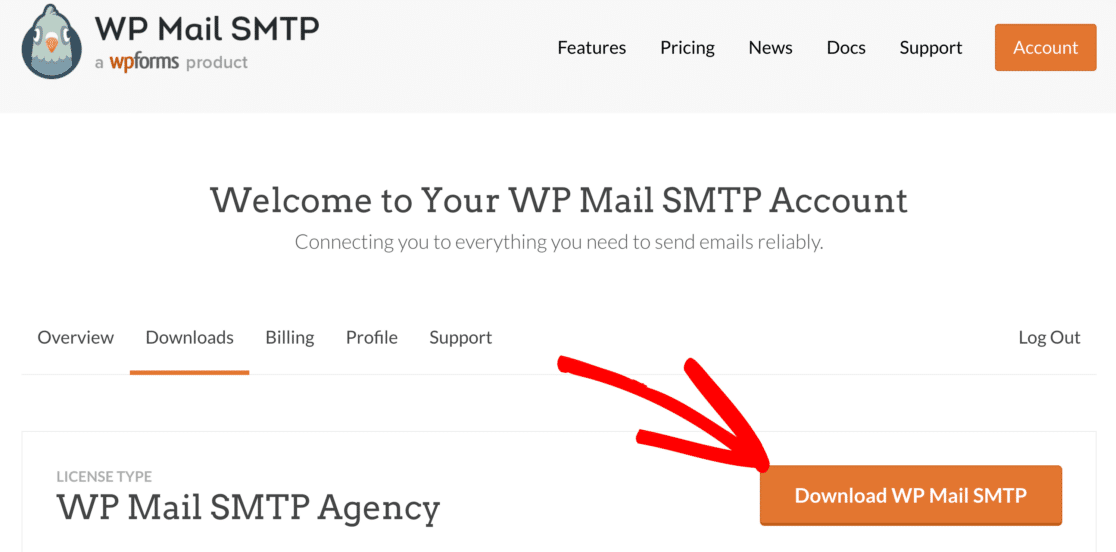
プラグインをダウンロードするには、WP Mail SMTPアカウントにアクセスし、[ダウンロード]タブをクリックします。 [ WP Mail SMTPのダウンロード]をクリックすると、プラグインのzipファイルをダウンロードできます。
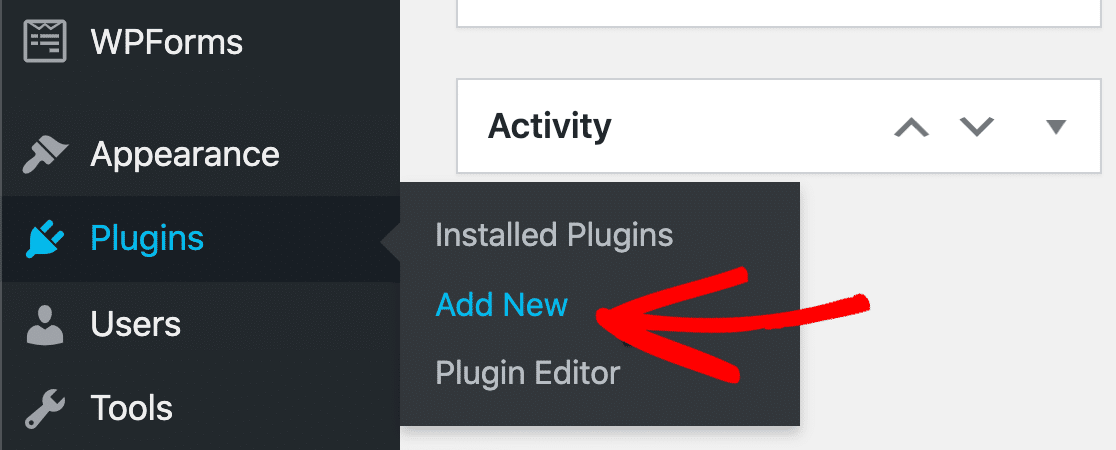
次に、Webサイトに切り替えて、WordPressダッシュボードにログインします。 プラグインに移動»新規追加。
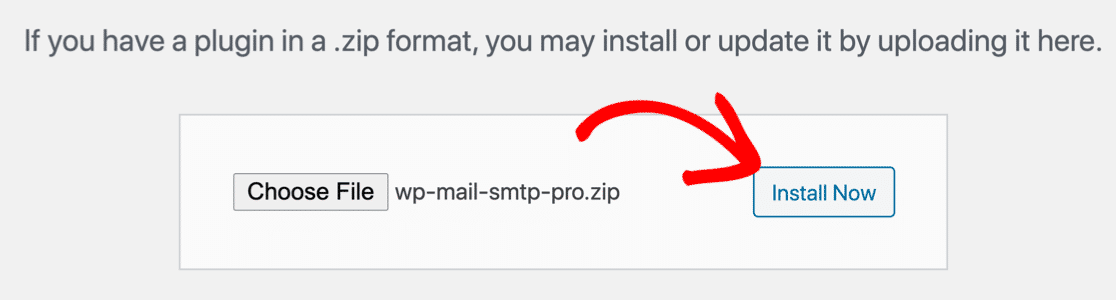
プラグインのzipファイルをアップロードし、[今すぐインストール]をクリックします。
プラグインをインストールしたら、必ずアクティブ化してください。 これにより、ブラウザでセットアップウィザードが起動します。
これで、WordPress用のメールプロバイダーを設定する準備が整いました。
2.WordPressWebサイトをメーラーサービスに接続します
WordPressがメールを送信しない問題を修正するために、別のメールプロバイダーを介してメールをルーティングします。
WP Mail SMTPを使用すると、これを非常に簡単に構成できます。 セットアップウィザードを使用するので、自分で構成設定をいじくり回す必要はありません。
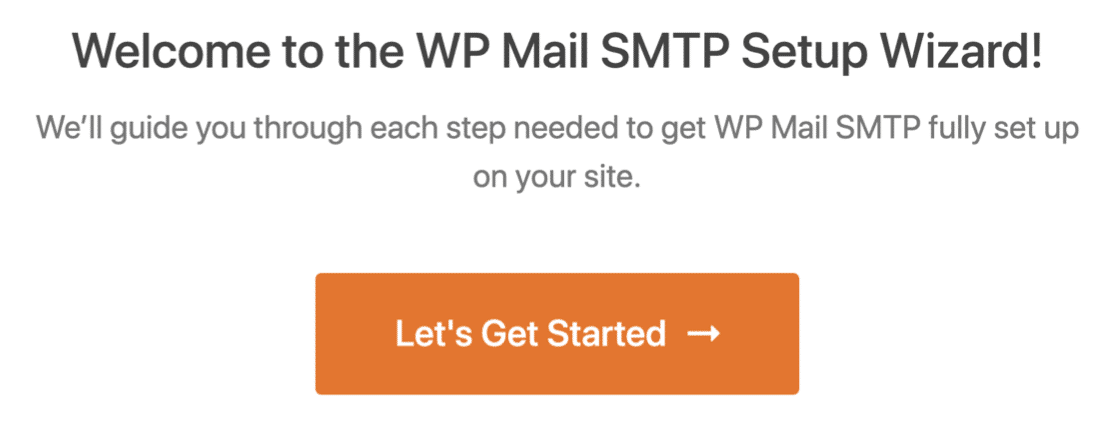
開始するには、セットアップウィザードの[開始しましょう]ボタンをクリックします。
次の画面に、WPMailSMTPで構成できる使用可能なメーラーのリストが表示されます。
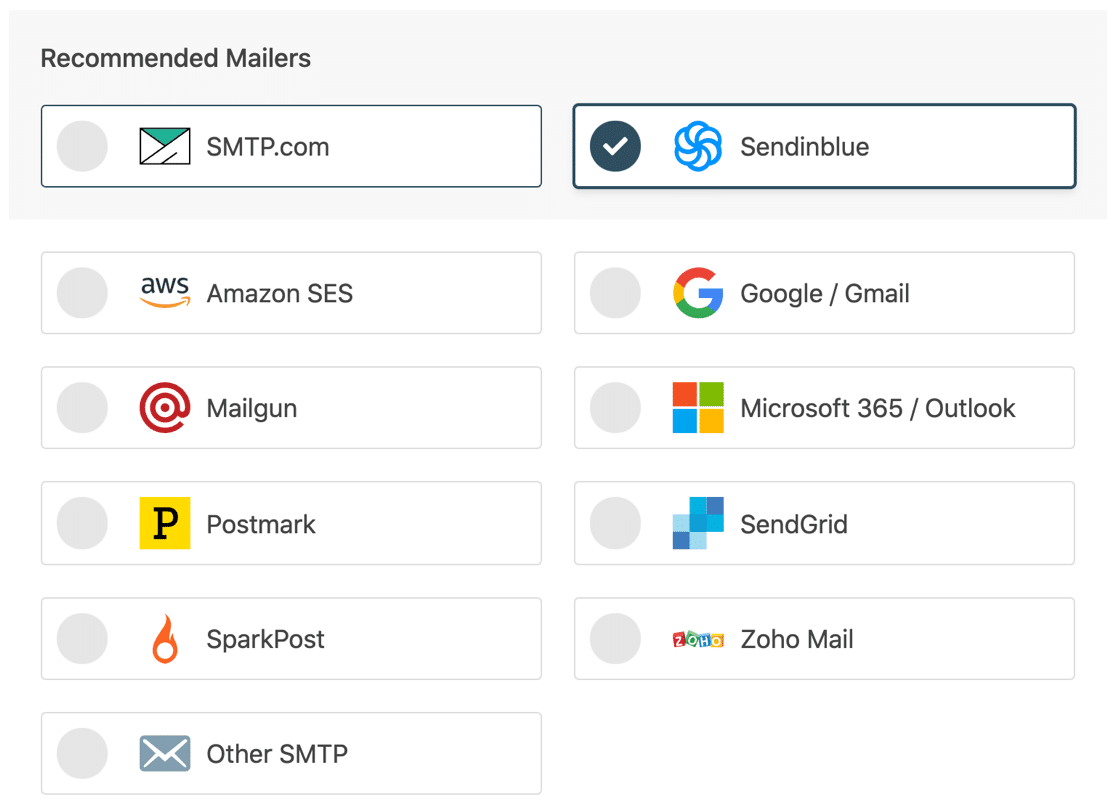
これらのプロバイダーはすべて、WordPressが電子メールを送信しない問題を修正するのに役立ちます。 ただし、それらの一部は大量の電子メールには適していません。
ここで何を選ぶべきかわからない場合は、クイックガイドをご覧ください。
- 小規模なWebサイトまたはテスト:これには他のSMTPを使用できます。 ただし、ほとんどのSMTPサーバーにはレート制限があるため、ビジー状態のサイトでWordPressメールが失敗する可能性があることに注意してください。 別のオプションとして、消印とSendinblueの両方に無料の試用アカウントがあります。
- 1日に数通のメールを送信するウェブサイト:Google WorkspaceまたはGmailアカウントをお持ちの場合は、Gmailメーラーが適しています。 WordPressの任意のGmailエイリアスからメールを送信できるようになります。これは、さまざまなフォームやプラグインでさまざまなGmailエイリアスを使用する場合に便利です。 ただし、GmailとGoogle Workspaceは、設定が少し複雑です。
- 中規模から大規模のWebサイト:トランザクション電子メールを送信するWebサイトは、SMTP.comやSendinblueなどの専門の電子メールプロバイダーを検討する必要があります。
何を選ぶべきかわからない場合は、Sendinblueが1日最大300通のメールを無料で提供しています。 また、個々のメールアドレスではなくドメイン名を認証するため、WordPressのドメインの任意のアドレスからメールを送信できます。
クレジットカードなしで無料プランにサインアップできます。
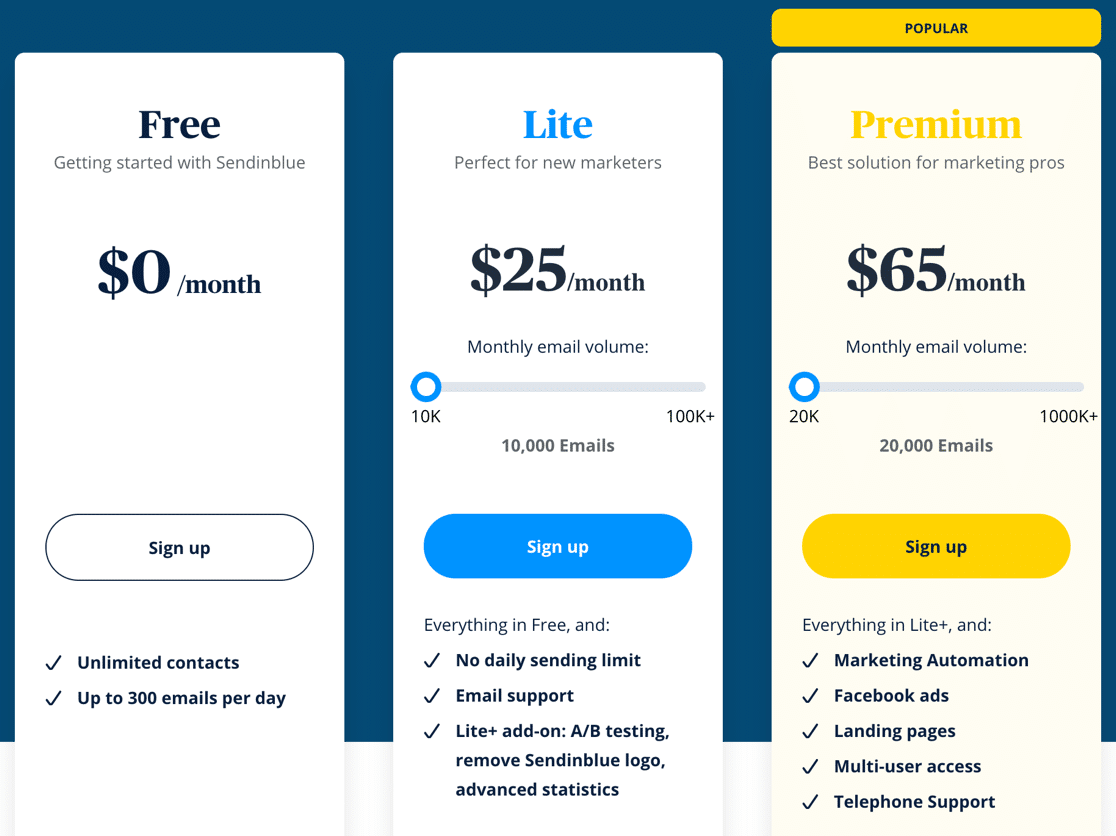
メーラーを選択したら、以下のリンクを使用してドキュメントにジャンプします。 このドキュメントは、Webサイトとウィザードで選択したメーラーの間の接続を設定するのに役立ちます。
| すべてのバージョンで利用可能なメーラー | WP MailSMTPProのメーラー |
|---|---|
| SMTP.com | アマゾンSES |
| Sendinblue | Microsoft 365 / Outlook.com |
| Google Workspace / Gmail | Zoho Mail |
| Mailgun | |
| 消印 | |
| SendGrid | |
| SparkPost | |
| その他のSMTP |
手が必要?
当社のエリートライセンスには、SMTP.comまたはMailgun用のWhiteGloveSetupが含まれています。
接続を設定したら、このガイドに戻ってください。
3.電子メールログをオンにします
次のステップでは、ウィザードでデフォルトで2つのオプションが有効になります。 彼らです:
- メールの配信可能性
- エラー追跡
どちらのオプションも、電子メールの配信可能性を向上させるのに役立ちます。
WP Mail SMTP Proをお持ちの場合は、ここで週次の電子メールの概要と詳細な電子メールログを有効にすることもできます。
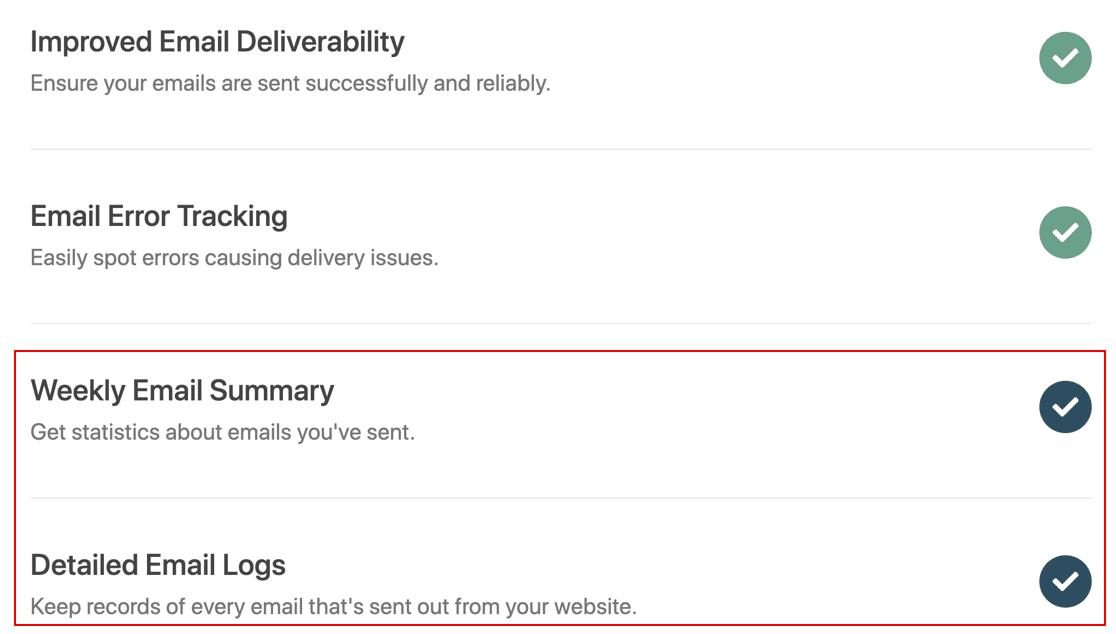

では、これはどのように役立ちますか?
まず、私たちの電子メールログ機能は、WordPressの電子メールログだけではありません!
有効にすると、次のこともできます。
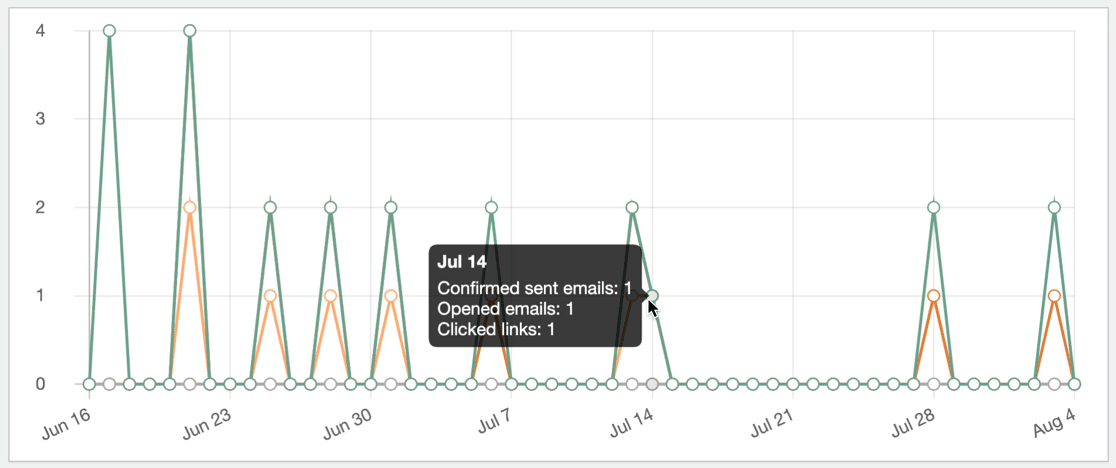
- WordPressのメールでトラックが開いてクリックする
- チャートで配達状況を見る
- 添付ファイルをWordPressに保存する
- 失敗したメールを再送信または転送する
- 送信された電子メールをEML形式でエクスポートする
- XLSXまたはCSV形式でログをエクスポートする
- 電子メールレポートを生成する
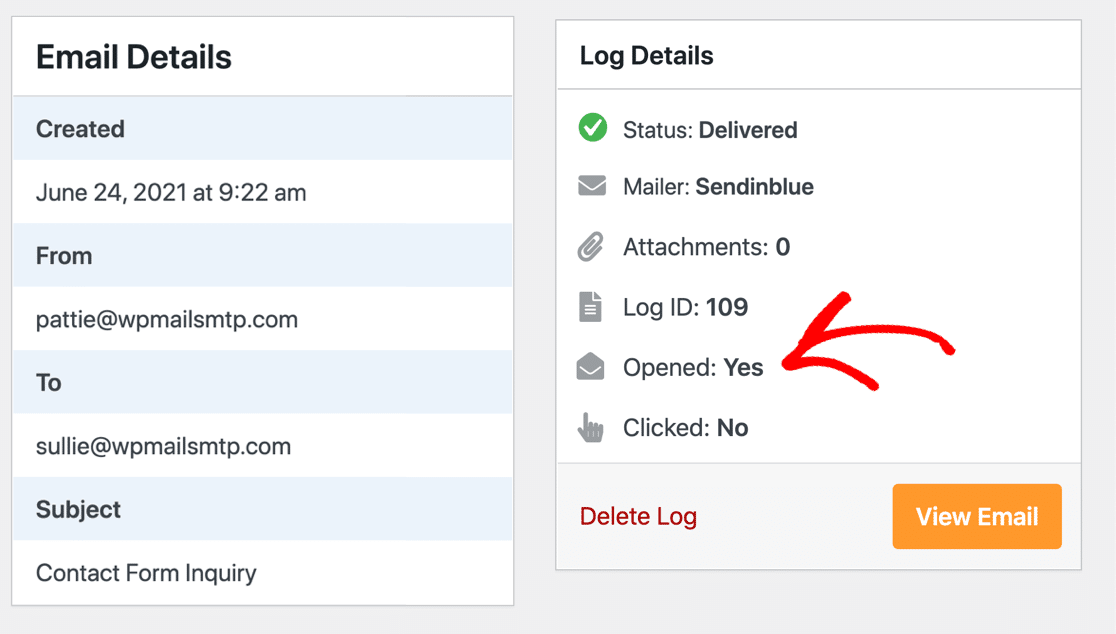
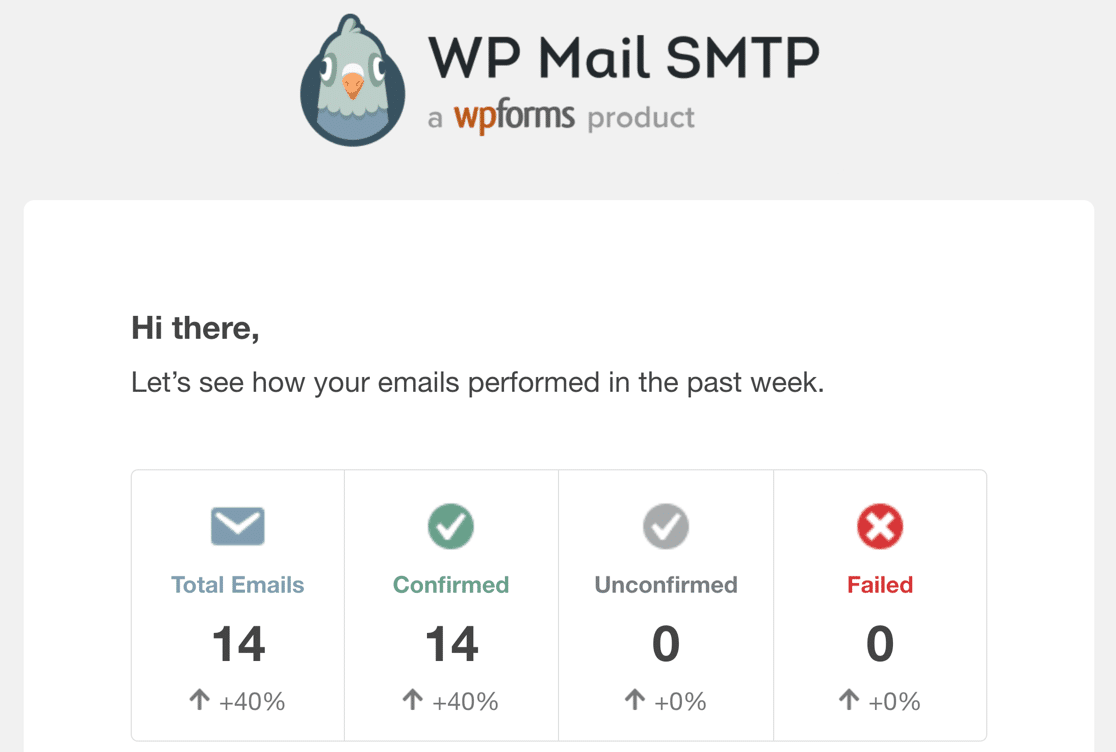
また、 Weekly Email Summaryは、毎週月曜日に配信可能性の統計を含む更新を送信します。 これにより、お問い合わせフォームのメールを積極的に監視して、見逃していないことを確認できます。
これで、セットアップウィザードを完了してメールをテストする準備が整いました。
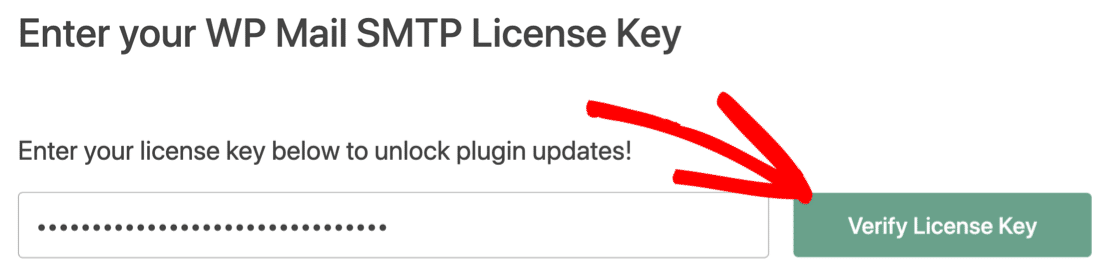
最後のステップとして、WP Mail SMTPアカウントからライセンスキーを取得し、ボックスに貼り付けて、Proの機能と将来の更新を有効にします。
以上です! WP Mail SMTPは、すべてが機能していることを確認するためのテスト電子メールを送信します。
今すぐWordPressメールを修正する
WordPressがメールを送信しないことに関するよくある質問
WordPressのメールが機能しないことについて質問がありますか? 以下にいくつかの一般的な質問に答えます。
- SMTPとは何ですか?
- 「差出人」メールとしてどのメールアドレスを使用すればよいですか?
- WooCommerce SMTPを設定できますか?
- PHPMailerを使用できないのはなぜですか?
- 「その他のSMTP」が機能しないのはなぜですか?
- 「その他のSMTP」によってサイトがタイムアウトするのはなぜですか?
- DMARC、SPF、またはDKIMの警告が表示されるのはなぜですか?
- WordPressがユーザーに確認メールを送信しないのはなぜですか?
始めましょう。
SMTPとは何ですか?
SMTPは、Simple MailTransferProtocolの略です。 これは、サーバーが電子メールを送信するために使用するプロトコルです。
WordPressでは、Webサーバーに依存する代わりに、SMTPを使用して電子メールを送信できます。 これは、電子メールに正しい認証を追加するため、より信頼性が高くなります。
「差出人」メールとしてどのメールアドレスを使用すればよいですか?
多くの連絡フォームプラグインは、管理者の電子メールを差出人アドレスとして使用します。 これにより、電子メールの配信可能性の問題が発生する可能性があります。
WP Mail SMTPがインストールされたので、セットアップウィザードで認証したFromEmailを常に使用する必要があります。 これにより、すべての電子メールが正しい認証を受けるようになります。 つまり、WordPressからのメールは、メールアカウントから送信されたかのように配信されます。
多数の異なるプラグインがすべて電子メールを送信している場合、WP Mail SMTPを使用すると、サイト全体でFromEmailとFromNameを強制できます。
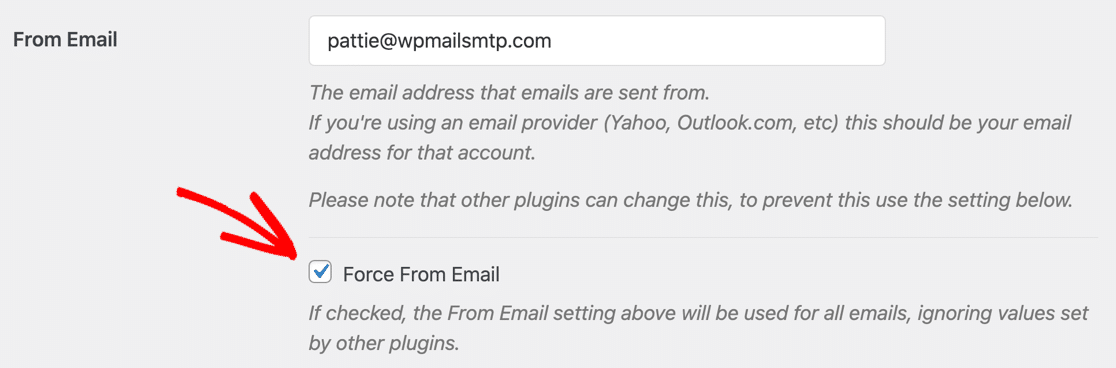
これは、認証されていない差出人アドレスから電子メールを送信していないことを確認するための非常に簡単な方法です。
WooCommerce SMTPを設定できますか?
はい! このチュートリアルの手順を完了すると、すべてのWooCommerce注文メールが選択したメーラーから送信されます。
WooCommerceにはSMTPサーバーを使用できますが、代わりにトランザクションメールプロバイダーを使用することをお勧めします。 これにより、顧客はWooCommerceの注文メールをすばやく受け取ることができます。
PHPMailerを使用できないのはなぜですか?
PHP MailerはWordPressでメールを送信するデフォルトの方法ですが、非常に信頼性がありません。 PHP mail()を使用すると、認証情報なしで電子メールが送信されます。 その結果、メールサーバーは通常PHPメールをスパムとして扱い、配信可能性の問題を引き起こします。
WordPressの電子メールがスパムになるのを防ぐには、SMTPを使用するようにWordPressサイトを構成する必要があります。これにより、電子メールが正当であることを証明するために必要な認証が提供されます。
WP Mail SMTPプラグインは、PHPでの電子メールの送信を停止し、代わりにSMTPを使用するために、WordPressサイトでほぼ普遍的に使用されています。
「その他のSMTP」が機能しないのはなぜですか?
その他のSMTPメーラーが機能しない場合、またはSMTPエラーが発生する場合は、最初にWPMailSMTPで正しいSMTP設定を使用していることを確認してください。
特に、サーバーごとに要件が異なるため、SMTPポートに注意してください。
それが機能しない場合は、SMTPをブロックするホストを使用しているか、独自のSMTPサーバーの使用を制限している可能性があります。 このブロックは通常、ユーザーがWordPressからスパムを送信するのを防ぐため、またはホスト自身のSMTPサービスの料金を支払うように促すために配置されます。
SMTPがホストによってブロックされている場合は、Sendinblue、SMTP.com、GmailなどのAPIベースの電子メールプロバイダーのいずれかを使用して、それを回避できます。 詳細については、以下の記事をご覧ください。
- GoDaddyでWordPressメールを修正する方法
- A2ホスティングでWordPressSMTPを使用する方法
これらのガイドは、SMTPを使用してホスティングプランで電子メールを送信できないお客様向けに特別に設計されています。
「その他のSMTP」によってサイトがタイムアウトするのはなぜですか?
その他のSMTPオプションが原因でWordPressサイトがタイムアウトする場合は、DNS設定が正しくないか、SMTPサーバーがダウンしている可能性があります。
これは、DNSゾーンのプロキシ設定が間違っているCloudflareユーザーにもよくある問題です。 変更する必要のある設定の詳細については、CloudflareでWordPressメールを修正するためのこのガイドを確認してください。
DMARC、SPF、またはDKIMの警告が表示されるのはなぜですか?
WP Mail SMTPには、ドメインのDNSレコードを自動的にスキャンするドメインチェッカーがあります。 メールの配信可能性に影響を与える可能性のあるDNSの問題が見つかった場合は、テストメールを送信したときに通知されます。
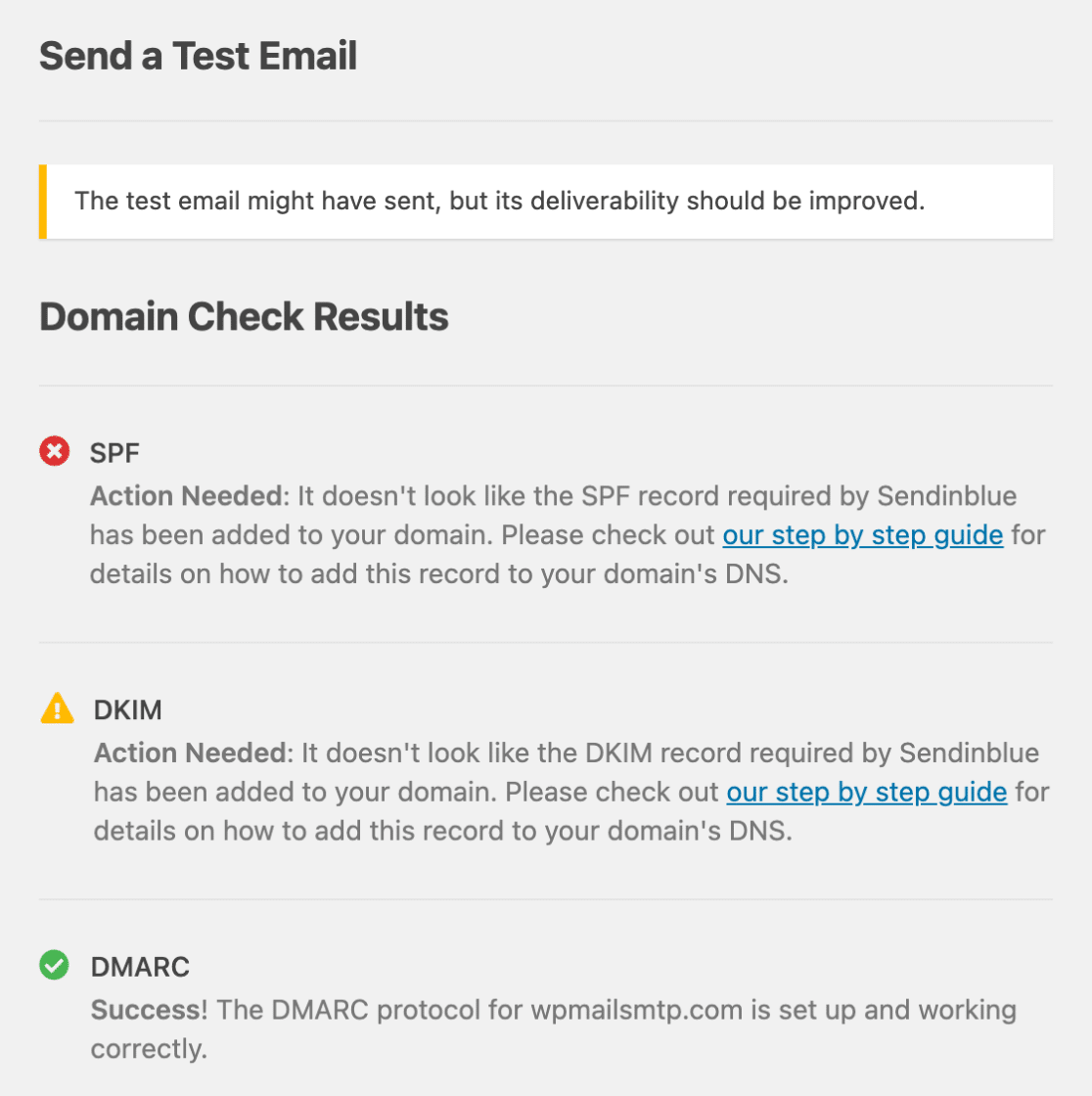
これを修正するには、DNSに関するガイドを読むことから始めます。
- DMARC、SPF、およびDKIMとは何ですか?
- DMARCレコードを作成する方法
- 2つのSPFレコードをマージする方法
DNSレコードが正しくなると、電子メールは正しい認証を受け、受信者のスパムフォルダに届きなくなります。
WordPressがユーザーに確認メールを送信しないのはなぜですか?
WordPressサイトでお問い合わせフォームを送信した後にユーザーユーザーに確認メールを受信させたい場合は、WPFormsを使用してこれを簡単に設定できます。 詳細については、フォームの送信後にユーザーに確認メールを送信する方法について、この記事を参照してください。
今すぐWordPressメールを修正する
次に、WordPressでメールアクティビティを追跡します
これで、WordPressがメールを送信しない問題を修正しました。オープンおよびクリックトラッキングを確認してください。
個々の電子メールの開封とクリックを追跡したり、任意の件名の電子メールレポートを生成したりできます。 これにより、WPMailSMTPは優れたユーザー追跡プラグインになります。
メールを修正する準備はできましたか? 最高のWordPressSMTPプラグインを今すぐ始めましょう。 WP Mail SMTP Eliteには、完全なWhite Glove Setupが含まれており、14日間の返金保証があります。
この記事が役に立った場合は、FacebookとTwitterでフォローして、WordPressのヒントとチュートリアルを確認してください。