
Cómo arreglar WordPress que no envía correos electrónicos en 2022
Publicado: 2021-07-29¿Quieres saber cómo solucionar el problema de WordPress que no envía correo electrónico?
Este es un problema muy común, y casi todos los que tienen un formulario de contacto se encontrarán con este problema en algún momento. Pero también es muy fácil de arreglar.
Le mostraremos cómo solucionar sus problemas de correo electrónico de WordPress para que pueda comenzar a recibir notificaciones sin ningún problema.
Repare sus correos electrónicos de WordPress ahora
¿Por qué no se envían mis correos electrónicos de WordPress?
Hay algunas razones potenciales por las que sus correos electrónicos de WordPress no se envían:
- Sus correos electrónicos parecen spam : esta es la razón más común. Cuando su servidor web genera un correo electrónico, solo crea los encabezados necesarios para la entrega básica de correo electrónico utilizando PHP mail(). La función PHP mail() predeterminada no agrega ninguna autenticación para demostrar que el mensaje es legítimo. Puede usar WP Mail SMTP para arreglar esto.
- Su proveedor de alojamiento web ha deshabilitado PHP mail(): debido a problemas de seguridad inherentes con PHP mail(), muchos servidores web simplemente deshabilitan PHP para el envío de correos, por lo que su sitio de WordPress no puede enviar ningún mensaje. Es posible que se encuentre con esto si utiliza Amazon EC2 o Lightsail. WP Mail SMTP le permitirá evitar esto, ya que utiliza SMTP en lugar de PHP para las entregas de correo electrónico.
- Está utilizando localhost : si está creando su sitio en su computadora antes de cargarlo, es probable que sus correos electrónicos no funcionen. WP Mail SMTP arreglará que WordPress no envíe correo electrónico en localhost, para que pueda recibir notificaciones de WordPress como lo haría un sitio en vivo.
Sigamos adelante e instalemos WP Mail SMTP ahora.
Cómo solucionar el problema de WordPress que no envía correo electrónico
Vamos a utilizar WP Mail SMTP para redirigir sus correos electrónicos a través de un proveedor de servicios de correo electrónico (ESP) de terceros. Esto agregará la autenticación requerida para que se entreguen de manera confiable.
- Instale el complemento WP Mail SMTP
- Conecte su sitio web de WordPress a un servicio de correo
- Activar registro de correo electrónico
- Preguntas frecuentes sobre WordPress que no envía correos electrónicos
Instalemos primero el complemento.
1. Instale el complemento WP Mail SMTP
Primero, querrá instalar WP Mail SMTP en su sitio de WordPress. WP Mail SMTP es un complemento de WordPress que reconfigura la función de correo PHP wp_mail() para usar SMTP en lugar de PHP. Puede usar la versión gratuita o de pago, pero querrá que Pro o superior use las funciones de registro e informes de correo electrónico de las que hablaremos más adelante.
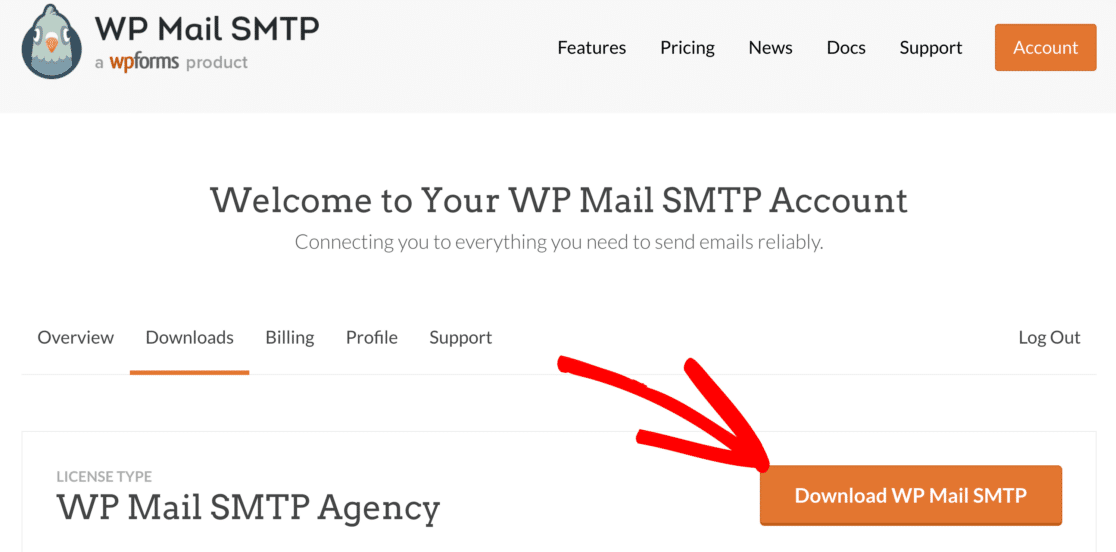
Para descargar el complemento, diríjase a su cuenta SMTP de WP Mail y haga clic en la pestaña Descargas . Puede descargar el archivo zip del complemento haciendo clic en Descargar WP Mail SMTP .
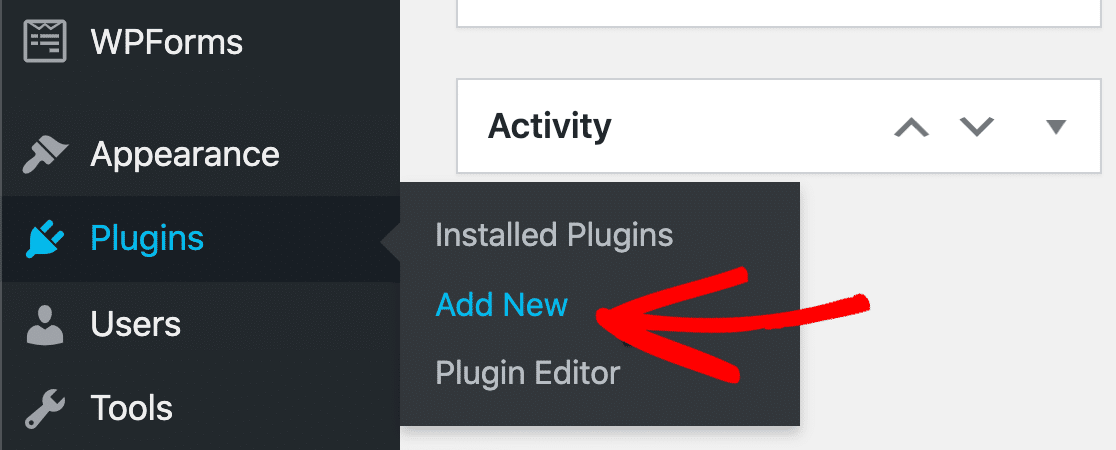
A continuación, cambie a su sitio web e inicie sesión en el panel de control de WordPress. Dirígete a Complementos » Agregar nuevo .
Cargue el archivo zip del complemento y haga clic en Instalar ahora .
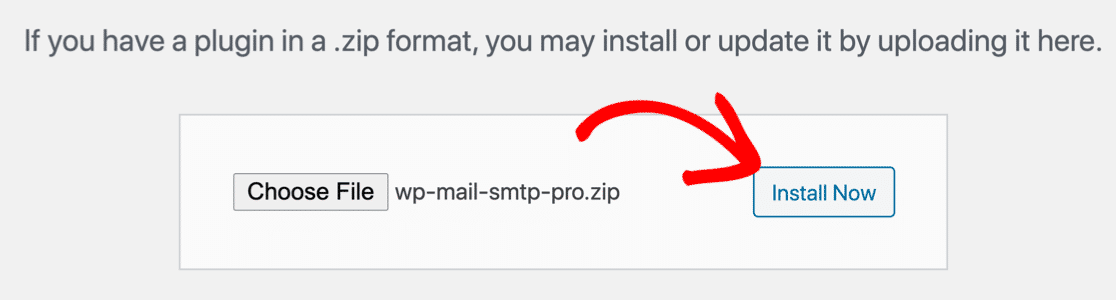
Una vez que el complemento esté instalado, asegúrese de activarlo . Esto iniciará el asistente de configuración en su navegador.
Ahora estamos listos para configurar su proveedor de correo electrónico para WordPress.
2. Conecte su sitio web de WordPress a un servicio de correo
Vamos a enrutar sus correos electrónicos a través de un proveedor de correo electrónico separado para solucionar el problema de WordPress que no envía correos electrónicos.
Con WP Mail SMTP, esto es muy fácil de configurar. Vamos a utilizar el asistente de configuración para que no tenga que perder el tiempo jugando con los ajustes de configuración.
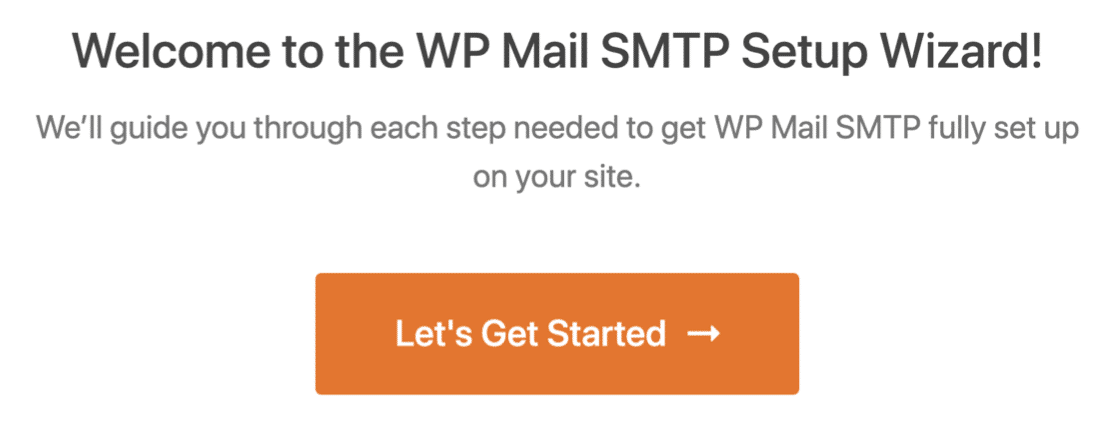
Para comenzar, haga clic en el botón Comencemos en el asistente de configuración.
En la siguiente pantalla, verá una lista de correos disponibles que puede configurar en WP Mail SMTP.
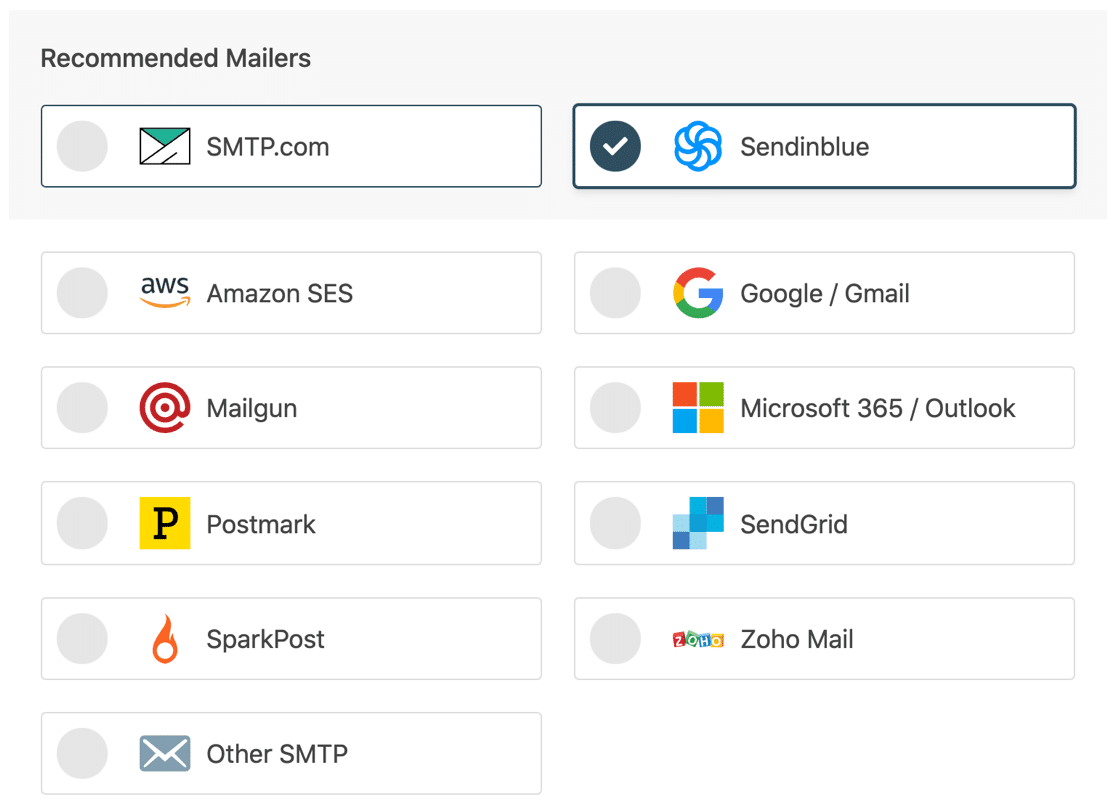
Todos estos proveedores ayudarán a solucionar el problema de WordPress que no envía correos electrónicos. Sin embargo, algunos de ellos no son adecuados para grandes volúmenes de correo electrónico.
Aquí hay una guía rápida si no está seguro de qué elegir aquí:
- Sitios web pequeños o pruebas : puede usar Otro SMTP para esto. Sin embargo, tenga en cuenta que la mayoría de los servidores SMTP tienen límites de velocidad, por lo que esto podría causar que sus correos electrónicos de WordPress fallen en un sitio ocupado. Como opción alternativa, Postmark y Sendinblue tienen cuentas de prueba gratuitas.
- Sitio web que envía algunos correos electrónicos al día : el correo de Gmail es una buena opción si tiene una cuenta de Google Workspace o Gmail. Le permitirá enviar correos electrónicos desde cualquiera de sus alias de Gmail en WordPress, lo cual es útil si desea usar diferentes alias de Gmail con diferentes formularios o complementos. Sin embargo, Gmail y Google Workspace son un poco más complicados de configurar.
- Sitios web medianos a grandes: los sitios web que envían correos electrónicos transaccionales deben considerar un proveedor de correo electrónico profesional como SMTP.com o Sendinblue.
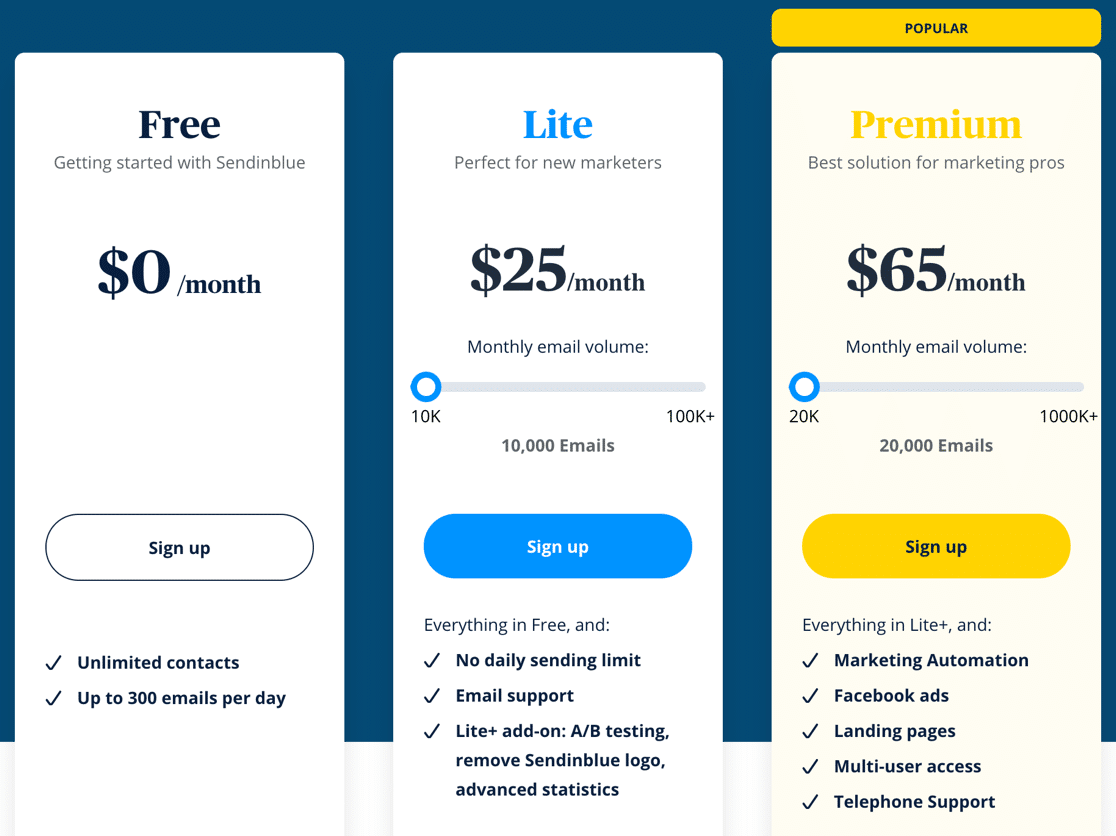
Si no está seguro de qué elegir, Sendinblue tiene un plan gratuito para hasta 300 correos electrónicos por día. También autentica su nombre de dominio, en lugar de una dirección de correo electrónico individual, para que pueda enviar correos electrónicos desde cualquier dirección en su dominio en WordPress.
Puedes suscribirte al plan gratuito sin tarjeta de crédito.
Cuando haya elegido un correo, salte a la documentación utilizando los enlaces a continuación. El documento lo ayudará a configurar una conexión entre su sitio web y el correo que eligió en el Asistente.
| Sobres disponibles en todas las versiones | Mailers en WP Mail SMTP Pro |
|---|---|
| SMTP.com | Amazon SES |
| Enviar azul | Microsoft 365 / Outlook.com |
| Google Workspace/Gmail | Correo de Zoho |
| Pistola de correo | |
| Matasellos | |
| SendGrid | |
| SparkPost | |
| Otro SMTP |
¿Necesito una mano?
Nuestra licencia Elite incluye White Glove Setup para SMTP.com o Mailgun.
Cuando haya configurado una conexión, vuelva a esta guía.
3. Active el registro de correo electrónico
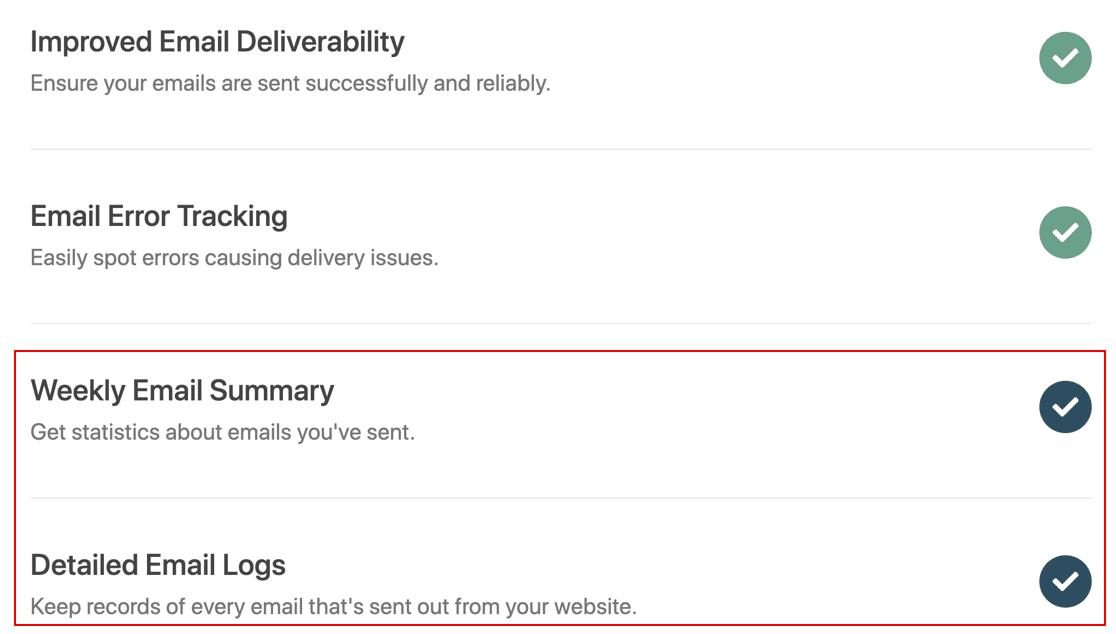
En el siguiente paso, el asistente tendrá dos opciones habilitadas por defecto. Ellos son:
- Capacidad de entrega de correo electrónico
- Seguimiento de errores
Ambas opciones ayudarán a mejorar la capacidad de entrega del correo electrónico.
Si tiene WP Mail SMTP Pro, puede habilitar el Resumen semanal de correo electrónico y los Registros detallados de correo electrónico aquí también.
Entonces, ¿cómo ayudará esto?
En primer lugar, nuestra función de registro de correo electrónico hace mucho más que el registro de correo electrónico de WordPress.
Una vez habilitado, también puede:
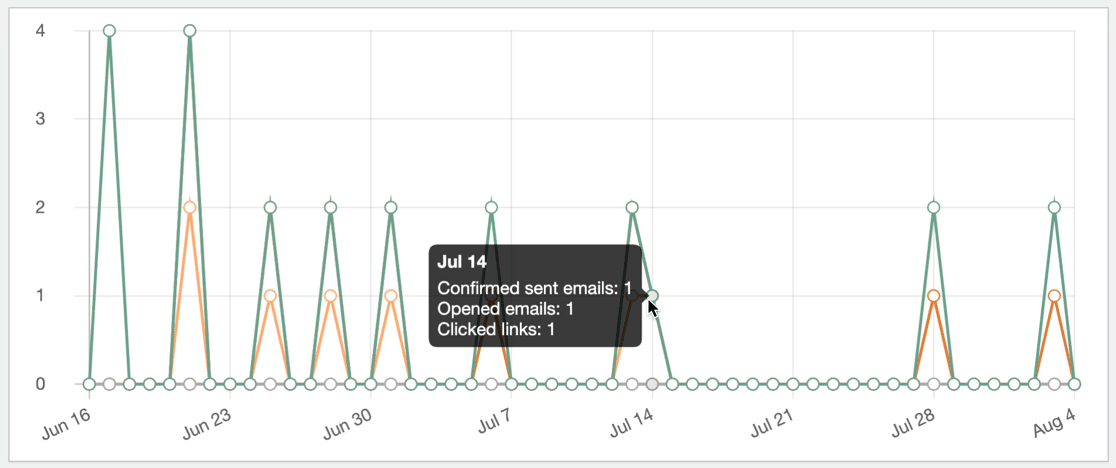
- Seguimiento de aperturas y clics en sus correos electrónicos de WordPress
- Ver el estado de entrega en un gráfico
- Almacenar archivos adjuntos en WordPress
- Reenviar o reenviar correos electrónicos que fallaron
- Exportar correos electrónicos enviados en formato EML
- Exportar registros en formato XLSX o CSV
- Generar informes por correo electrónico
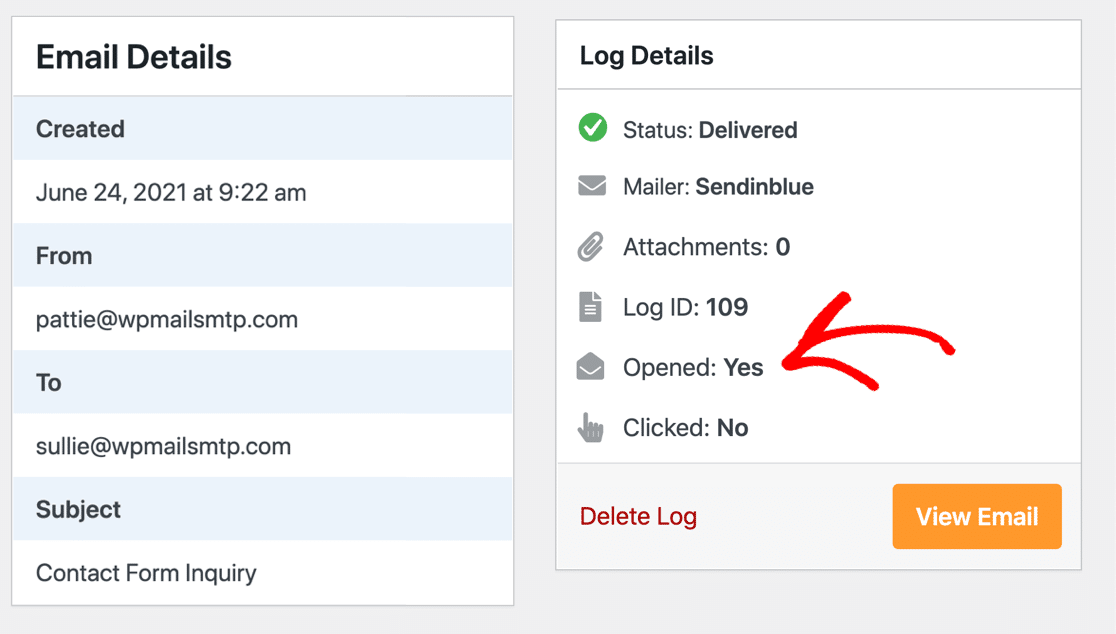

Y el resumen semanal de correo electrónico le enviará una actualización todos los lunes con estadísticas de capacidad de entrega. Esto lo ayuda a monitorear activamente los correos electrónicos de su formulario de contacto para asegurarse de que no se pierda ninguno.
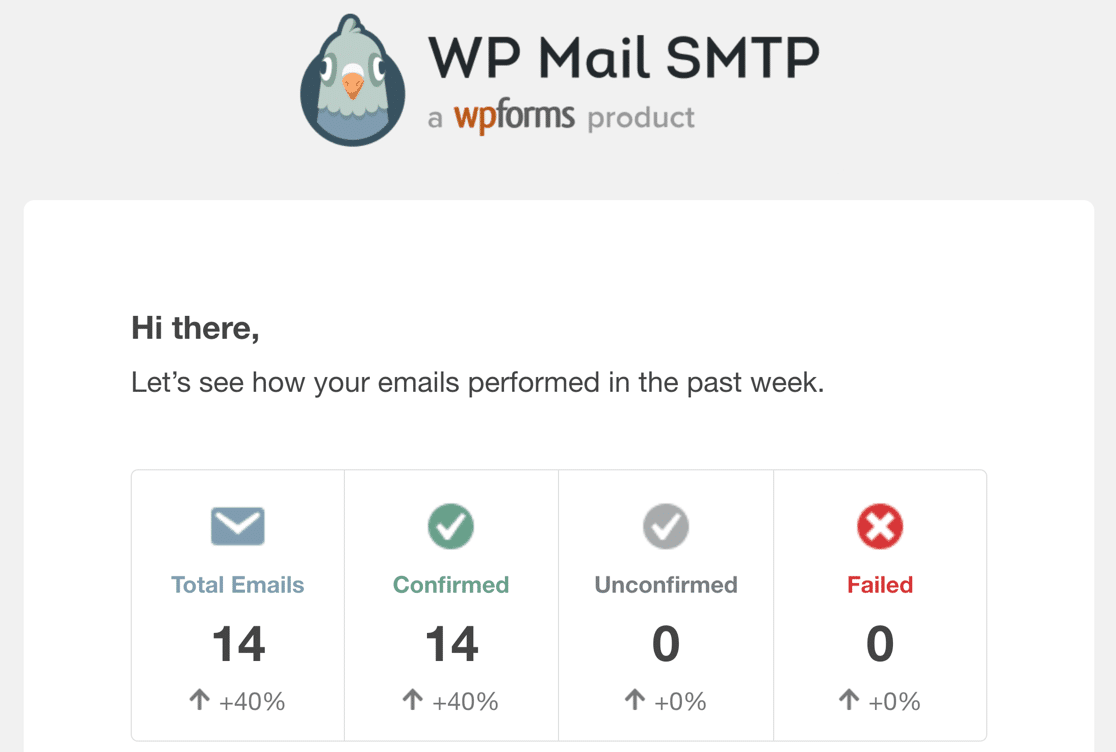
Ahora estamos listos para completar el asistente de configuración y probar su correo electrónico.
Para el último paso, obtenga la clave de licencia de su cuenta SMTP de WP Mail y péguela en el cuadro para habilitar las funciones Pro y futuras actualizaciones.
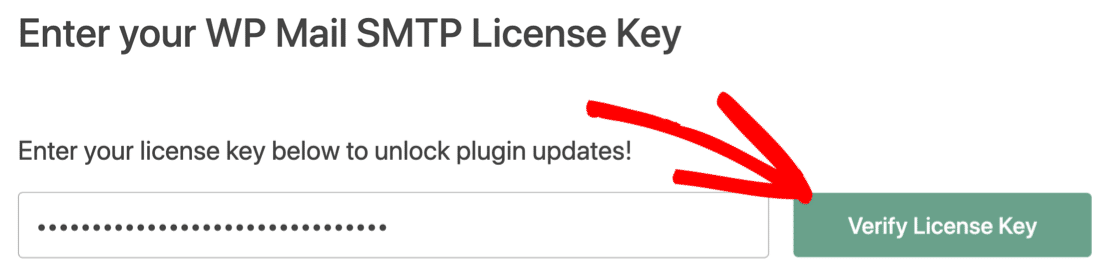
¡Y eso es! WP Mail SMTP enviará un correo electrónico de prueba para confirmar que todo funciona.
Repare sus correos electrónicos de WordPress ahora
Preguntas frecuentes sobre WordPress que no envía correos electrónicos
¿Tienes preguntas sobre los correos electrónicos de WordPress que no funcionan? Responderemos algunas preguntas comunes a continuación.
- ¿Qué es SMTP?
- ¿Qué dirección de correo electrónico debo usar como el correo electrónico "De"?
- ¿Puedo configurar WooCommerce SMTP?
- ¿Por qué no puedo usar PHPMailer?
- ¿Por qué "Otro SMTP" no funciona?
- ¿Por qué "Otro SMTP" hace que mi sitio se agote?
- ¿Por qué veo una advertencia de DMARC, SPF o DKIM?
- ¿Por qué WordPress no envía correos electrónicos de confirmación a los usuarios?
Empecemos.
¿Qué es SMTP?
SMTP significa Protocolo simple de transferencia de correo. Es el protocolo que utilizan los servidores para enviar correos electrónicos.
En WordPress, puede usar SMTP para enviar correos electrónicos en lugar de depender de su servidor web. Esto es más confiable porque agrega la autenticación correcta a sus correos electrónicos.
¿Qué dirección de correo electrónico debo usar como el correo electrónico "De"?
Muchos complementos de formularios de contacto usan el correo electrónico del administrador como la dirección de remitente. Esto puede causar problemas de capacidad de entrega de correo electrónico.
Ahora que tiene instalado WP Mail SMTP, siempre debe usar el correo electrónico de origen que autenticó en el asistente de configuración. Eso asegurará que todos sus correos electrónicos tengan la autenticación correcta. En otras palabras, los correos electrónicos de WordPress se entregarán como si fueran enviados desde su cuenta de correo electrónico.
Si tiene un montón de complementos diferentes, todos envían correos electrónicos, WP Mail SMTP le permite forzar el correo electrónico del remitente y el nombre del remitente en todo su sitio.
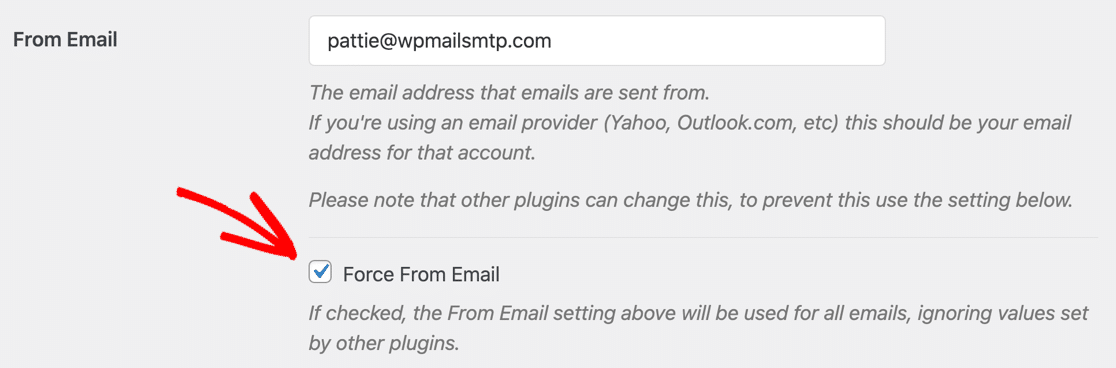
Esta es una manera muy fácil de asegurarse de que no está enviando correos electrónicos desde una dirección de remitente que no está autenticada.
¿Puedo configurar WooCommerce SMTP?
¡Sí! Una vez que haya completado los pasos de este tutorial, todos los correos electrónicos de pedidos de WooCommerce se enviarán desde el correo elegido.
Puede usar un servidor SMTP para WooCommerce, pero le recomendamos que use un proveedor de correo electrónico transaccional en su lugar. Esto asegurará que sus clientes reciban rápidamente los correos electrónicos de pedidos de WooCommerce.
¿Por qué no puedo usar PHPMailer?
PHP Mailer es el método predeterminado para enviar correos electrónicos en WordPress, pero es muy poco confiable. Con PHP mail(), sus correos electrónicos se envían sin ninguna información de autenticación. Como resultado, los servidores de correo suelen tratar los correos electrónicos PHP como spam, lo que genera problemas de entrega.
Para evitar que sus correos electrónicos de WordPress se conviertan en spam, debe configurar su sitio de WordPress para usar SMTP, que proporciona la autenticación necesaria para demostrar que sus correos electrónicos son legítimos.
Los sitios de WordPress utilizan casi universalmente el complemento WP Mail SMTP para dejar de enviar correos electrónicos con PHP y utilizar SMTP en su lugar.
¿Por qué "Otro SMTP" no funciona?
Si el otro programa de correo SMTP no funciona, o si recibe un error SMTP, primero verifique que esté utilizando la configuración SMTP correcta en WP Mail SMTP.
En particular, preste atención al puerto SMTP ya que diferentes servidores tienen diferentes requisitos.
Si eso no funciona, es posible que esté usando un host que bloquea SMTP o le impide usar su propio servidor SMTP. Este bloqueo generalmente se implementa para evitar que los usuarios envíen spam desde WordPress o para alentarlo a pagar por el servicio SMTP del host.
Si su host bloquea SMTP, puede usar cualquiera de los proveedores de correo electrónico basados en API como Sendinblue, SMTP.com o Gmail para evitarlo. Para obtener más detalles, consulta nuestros artículos sobre:
- Cómo arreglar correos electrónicos de WordPress en GoDaddy
- Cómo usar WordPress SMTP en A2 Hosting
Estas guías están diseñadas específicamente para clientes que no pueden usar SMTP para enviar correo electrónico en su plan de alojamiento.
¿Por qué "Otro SMTP" hace que mi sitio se agote?
Si la opción Otro SMTP hace que su sitio de WordPress se agote, es una señal de que puede tener una configuración de DNS incorrecta o que su servidor SMTP está inactivo.
Este también es un problema común para los usuarios de Cloudflare que tienen una configuración de proxy incorrecta en su zona DNS. Consulte esta guía para corregir los correos electrónicos de WordPress en Cloudflare para obtener detalles completos de las configuraciones que deberá cambiar.
¿Por qué veo una advertencia de DMARC, SPF o DKIM?
WP Mail SMTP tiene un verificador de dominios que escanea automáticamente los registros DNS de su dominio. Si detecta un problema con su DNS que podría afectar la capacidad de entrega del correo electrónico, le notificará cuando envíe un correo electrónico de prueba.
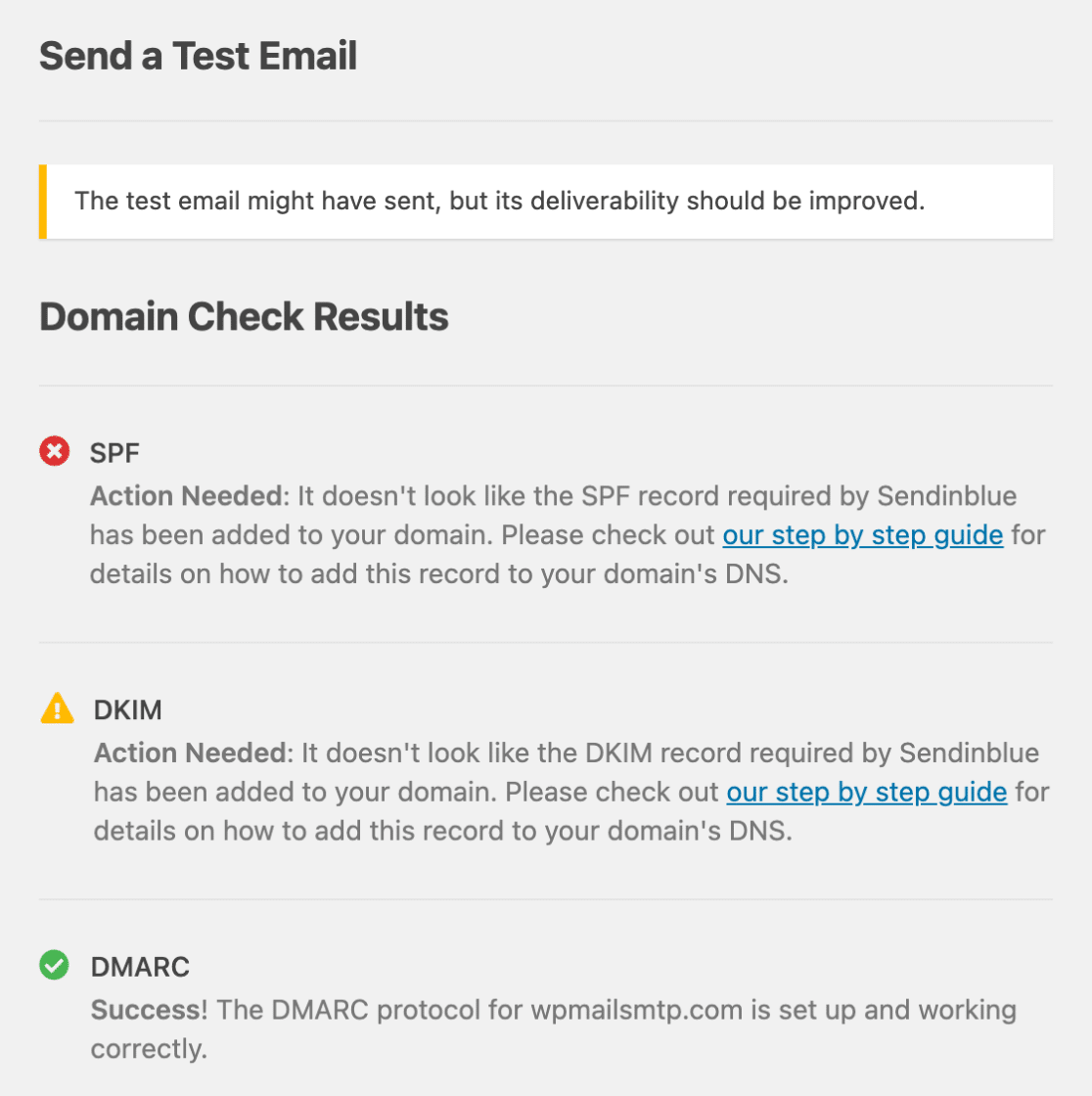
Para solucionar esto, comience leyendo nuestras guías sobre DNS:
- ¿Qué son DMARC, SPF y DKIM?
- Cómo crear un registro DMARC
- Cómo fusionar 2 registros SPF
Una vez que sus registros de DNS sean correctos, sus correos electrónicos tendrán la autenticación correcta y ya no llegarán a la carpeta de correo no deseado de su destinatario.
¿Por qué WordPress no envía correos electrónicos de confirmación a los usuarios?
Si desea que los usuarios reciban un correo electrónico de confirmación después de enviar un formulario de contacto en su sitio de WordPress, puede configurarlo fácilmente usando WPForms. Para obtener más información, consulte este artículo sobre cómo enviar correos electrónicos de confirmación a los usuarios después de enviar formularios.
Repare sus correos electrónicos de WordPress ahora
A continuación, haga un seguimiento de la actividad del correo electrónico en WordPress
Ahora que ha solucionado que WordPress no envíe correos electrónicos, consulte nuestro seguimiento de aperturas y clics.
Puede realizar un seguimiento de las aperturas y clics en correos electrónicos individuales o generar un informe de correo electrónico para cualquier línea de asunto. Esto hace que WP Mail SMTP sea un increíble complemento de seguimiento de usuarios.
¿Listo para arreglar tus correos electrónicos? Comience hoy con el mejor complemento SMTP de WordPress. WP Mail SMTP Elite incluye White Glove Setup completo y ofrece una garantía de devolución de dinero de 14 días.
Si este artículo te ayudó, síguenos en Facebook y Twitter para obtener más consejos y tutoriales de WordPress.