
So richten Sie WordPress-E-Mails auf Amazon Lightsail ein
Veröffentlicht: 2021-07-30Möchten Sie WordPress-E-Mail auf Amazon Lightsail konfigurieren?
Lightsail ist einfach zu bedienen, aber es kann immer noch ein kniffliger zusätzlicher Schritt sein, Ihre E-Mail zum Laufen zu bringen.
In diesem Artikel zeigen wir Ihnen, wie Sie auf einfache Weise E-Mails auf Ihrer Lightsail WordPress-Site zum Laufen bringen.
Korrigieren Sie jetzt Ihre Lightsail-E-Mails
Verfügt AWS Lightsail über E-Mail?
Nein, Lightsail bietet standardmäßig keine Möglichkeit, E-Mails zu senden. Es ähnelt einem einfachen VPS, daher ist der E-Mail-Dienst nicht enthalten, es sei denn, Sie richten auch Amazon SES ein.
Die gute Nachricht ist, dass es einfach ist, WP Mail SMTP zu verwenden, um WordPress-Mails mit einem Plugin zu senden. Die Verwendung von WP Mail SMTP bedeutet, dass Sie eine Menge verschiedener E-Mail-Anbieter verwenden können und Amazon SES nicht einrichten müssen, wenn Sie dies nicht möchten.
So richten Sie WordPress-E-Mails auf Amazon Lightsail ein
Wir führen Sie durch den Prozess der Einrichtung von Lightsail-E-Mail in WordPress mit einem Mailserver Ihrer Wahl. Wenn Sie Probleme mit einer EC2-Instance haben, lesen Sie bitte unseren Leitfaden zu AWS, das stattdessen keine E-Mails über EC2 sendet.
- Erstellen Sie Ihre Amazon Lightsail WordPress-Instanz
- Holen Sie sich Ihr WordPress-Passwort in Lightsail
- Richten Sie eine statische IP- und DNS-Zone ein
- Melden Sie sich auf Lightsail bei Ihrer WordPress-Site an
- Installieren oder aktualisieren Sie WP Mail SMTP
- Stellen Sie eine Verbindung zu Ihrem E-Mail-Dienstanbieter her
- Aktivieren Sie die WordPress-E-Mail-Protokollierung
Wir zeigen Ihnen zunächst, wie Sie WordPress einrichten. Wenn Ihre Lightsail-Instance bereits eingerichtet ist, können Sie mit Schritt 4 fortfahren.
1. Erstellen Sie Ihre Amazon Lightsail WordPress-Site
Zuerst erstellen wir Ihre Lightsail-Instanz und installieren WordPress.
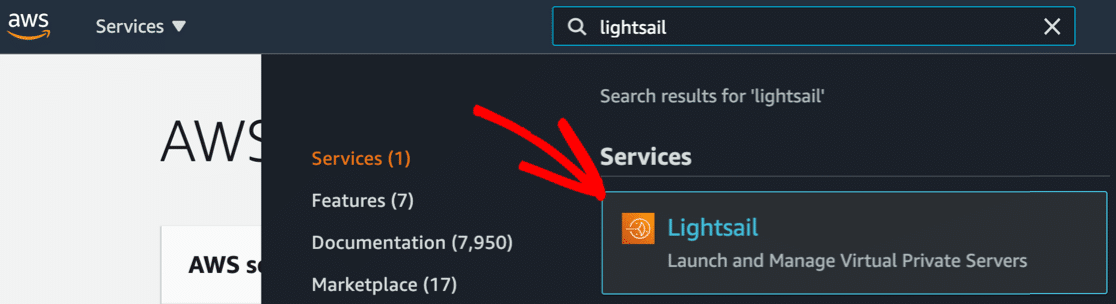
Melden Sie sich als Root-Benutzer bei Amazon AWS an. Suchen Sie nach der Anmeldung in der Suchleiste oben nach Lightsail .
Klicken Sie in der Dropdown-Liste der Suchergebnisse auf das Lightsail- Symbol hier, um das Dashboard zu öffnen.
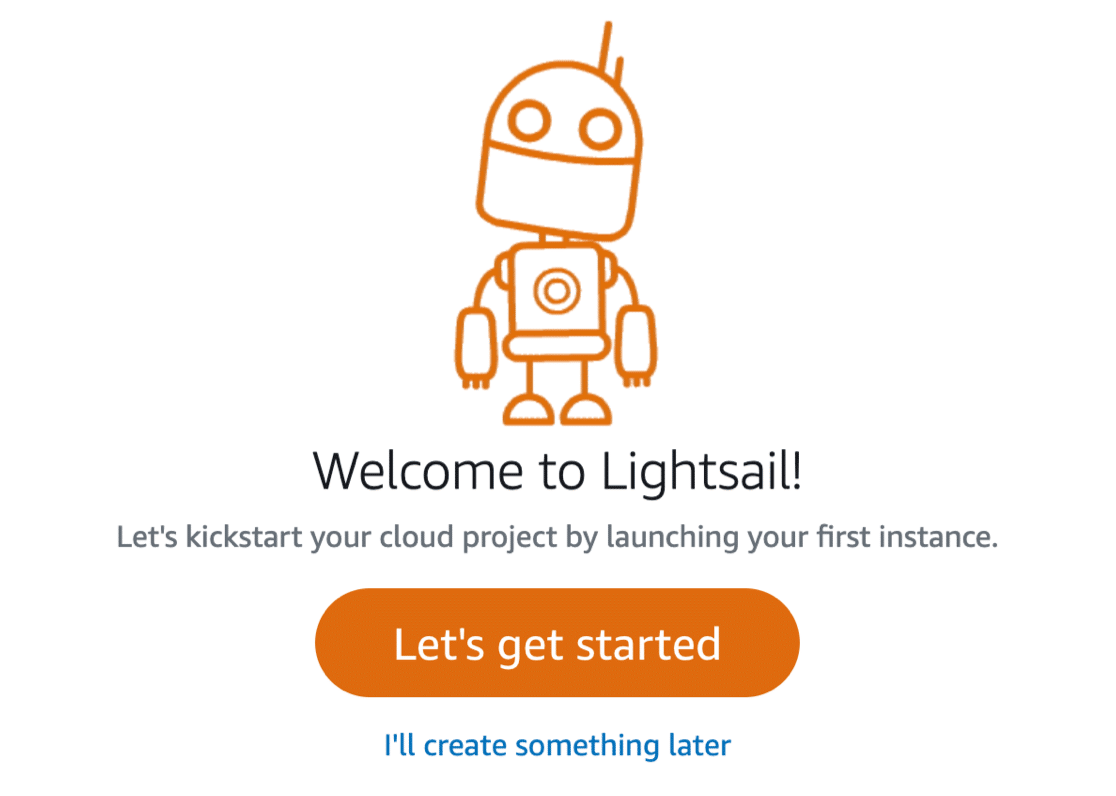
Wenn Sie neu bei Lightsail sind, klicken Sie auf Los geht 's . Wenn Sie bereits Lightsail-Instanzen haben, sehen Sie hier stattdessen die Schaltfläche Instanz erstellen .
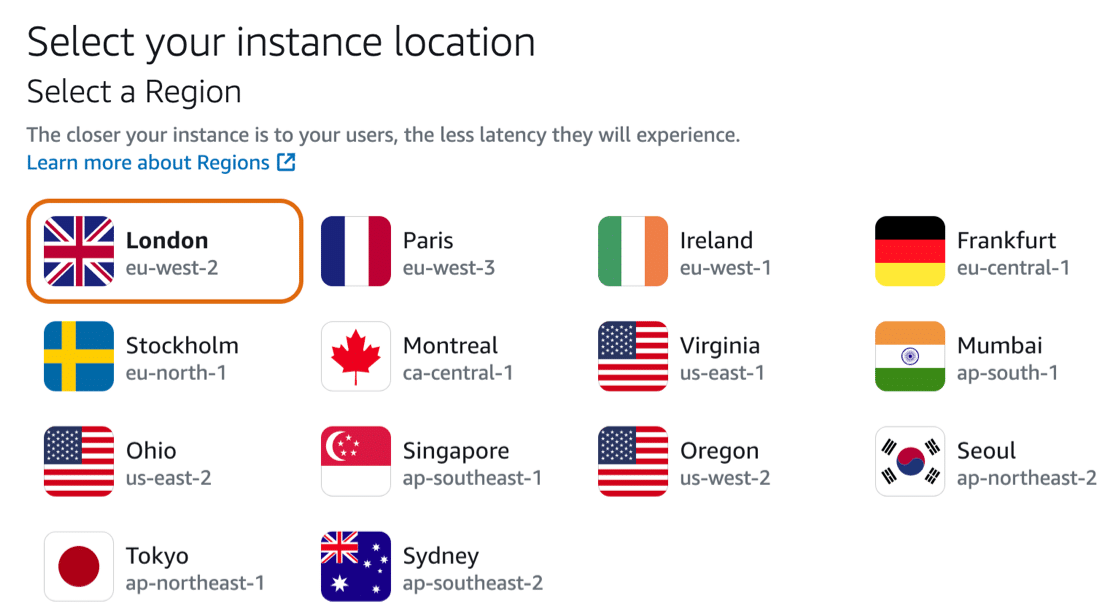
Zuerst sollten Sie den nächstgelegenen Standort auswählen. Ihre nächstgelegene Region ist möglicherweise bereits für Sie ausgewählt.
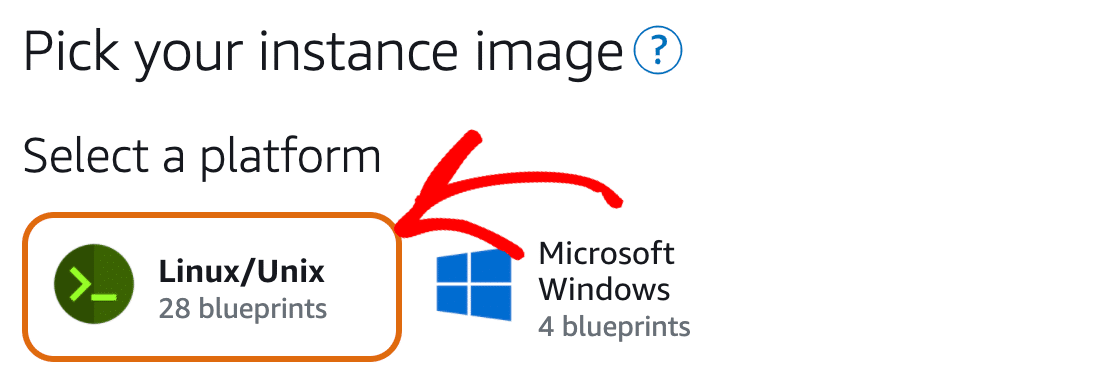
Als Nächstes möchten Sie ein Instanz-Image auswählen.
Wählen Sie für WordPress Linux/Unix aus.
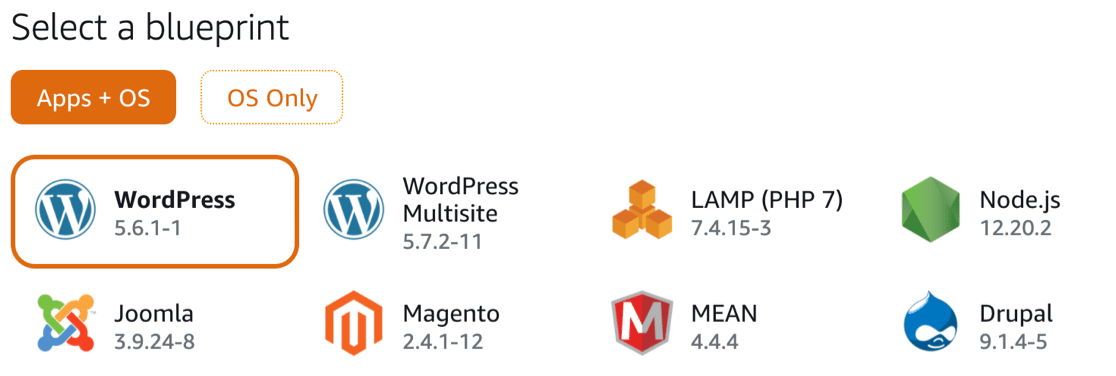
Wenn Sie nach unten scrollen, können Sie nun den Entwurf für Ihre Website auswählen. Das bedeutet, dass Sie die Anwendung auswählen, die Sie auf Ihrer Lightsail-Instance ausführen möchten.
Sie können hier WordPress oder WordPress Multisite auswählen, je nachdem, welche Art von Website Sie erstellen möchten.
Wenn Sie möchten, können Sie im nächsten Abschnitt Snapshot-Sicherungen aktivieren.
Als nächstes fordert Lightsail Sie auf, einen Plan auszuwählen.
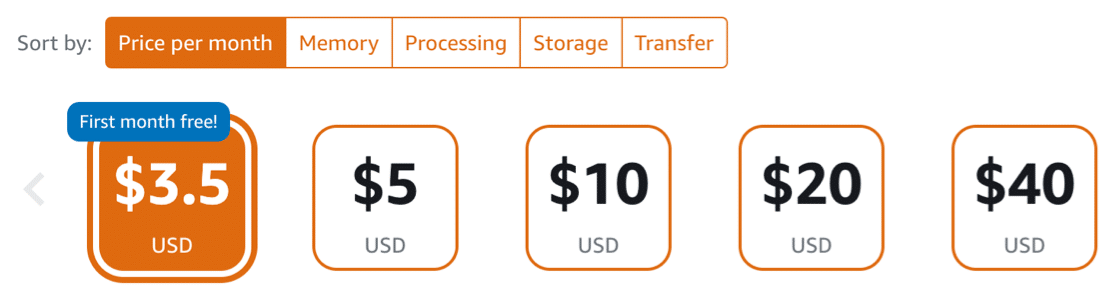
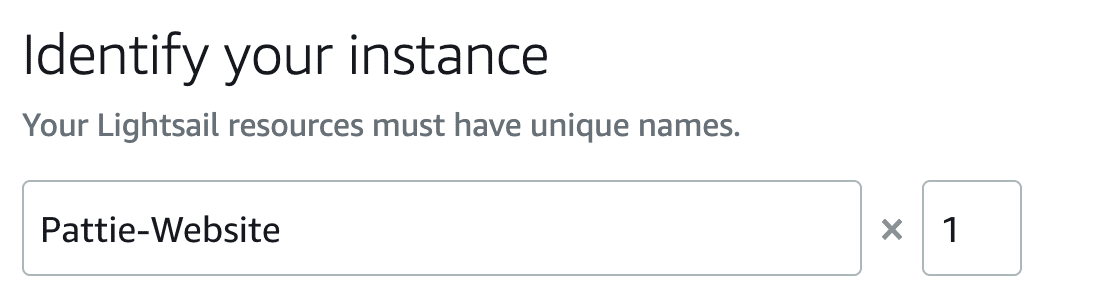
Und sobald Sie das getan haben, können Sie einen Namen für Ihre neue Instanz eingeben.
Scrollen Sie ganz nach unten und klicken Sie auf Instanz erstellen , um die Einrichtung abzuschließen.
Als nächstes finden wir das WordPress-Admin-Passwort über das Terminal.
2. Holen Sie sich Ihr WordPress-Passwort in Lightsail
Jetzt müssen wir einen zusätzlichen Schritt ausführen, um Ihr WordPress-Admin-Passwort in Lightsail abzurufen.
Wenn Ihre Instanz das Wort Wird ausgeführt unter dem WordPress-Symbol anzeigt, klicken Sie auf das 3-Punkt-Menü und dann auf Verbinden .
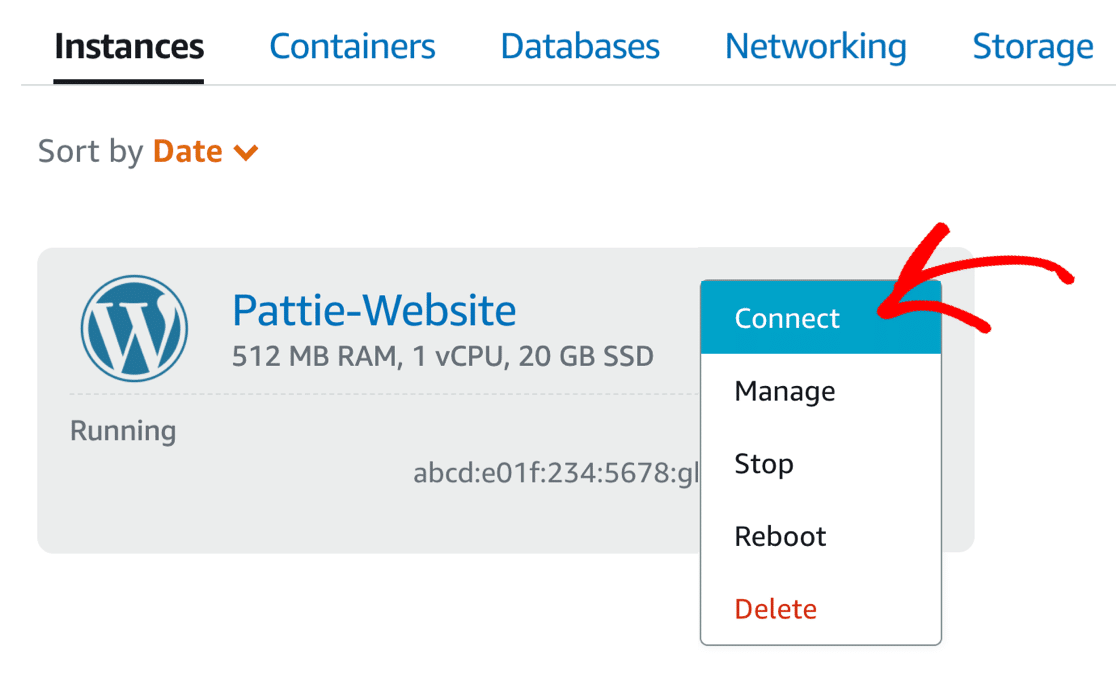
Es dauert ein wenig, bis Lightstail die Einrichtung der Instanz abgeschlossen hat. Wenn Sie an dieser Stelle eine Fehlermeldung erhalten, versuchen Sie es in ein paar Minuten erneut.
Geben Sie an der Terminal-Eingabeaufforderung cat bitnami_application_password und drücken Sie die Eingabetaste. Ihr WordPress-Site-Admin-Passwort wird in der Zeile darunter angezeigt. Wir haben es hier mit einem roten Quadrat markiert:

Notieren Sie sich jetzt Ihr Passwort – Sie benötigen es, um sich in Schritt 4 bei WordPress anzumelden.
Wenn Sie das getan haben, schließen Sie das Popup-Fenster.
Als Nächstes werden wir eine statische IP zuweisen und Ihre DNS-Zone einrichten. Auf diese Weise können Sie Ihrer WordPress-Site einen Domainnamen zuordnen, und wir können auch die DMARC-, SPF- und DKIM-Einträge einrichten, wenn wir WP Mail SMTP installieren.
3. Richten Sie eine statische IP- und DNS-Zone ein
Bevor wir uns bei WordPress anmelden, müssen wir die statische IP- und DNS-Zone für Ihre Website einrichten.
Auf diese Weise können Sie die DNS-Einträge erstellen, die Sie benötigen, um zu verhindern, dass WordPress-E-Mails als Spam landen.
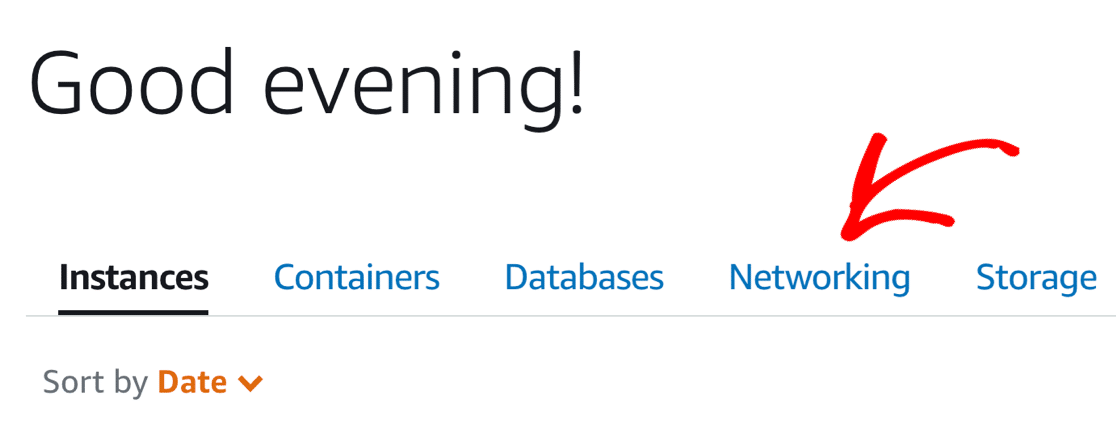
Klicken Sie zunächst direkt über Ihrer Instanz auf die Registerkarte Networking .
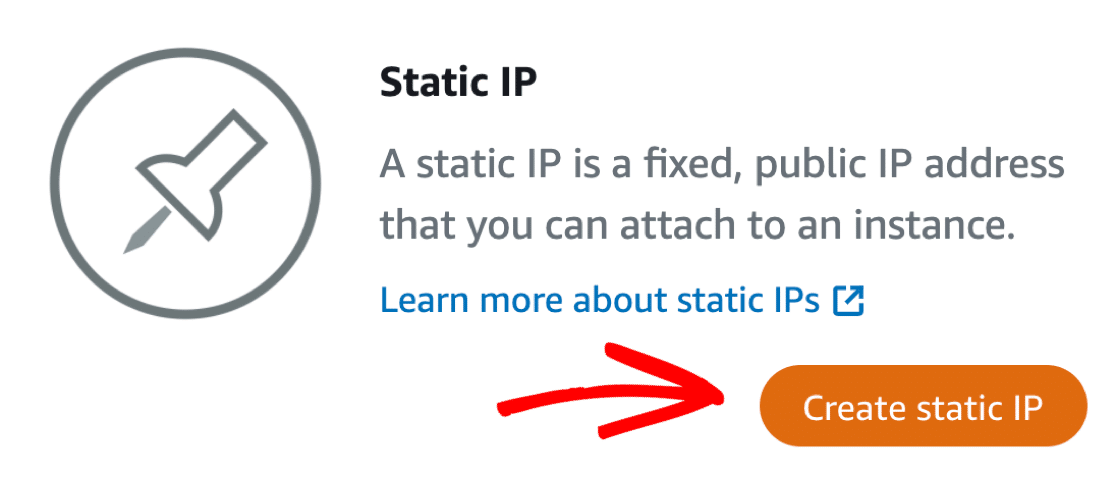
Klicken Sie nun auf Statische IP erstellen .
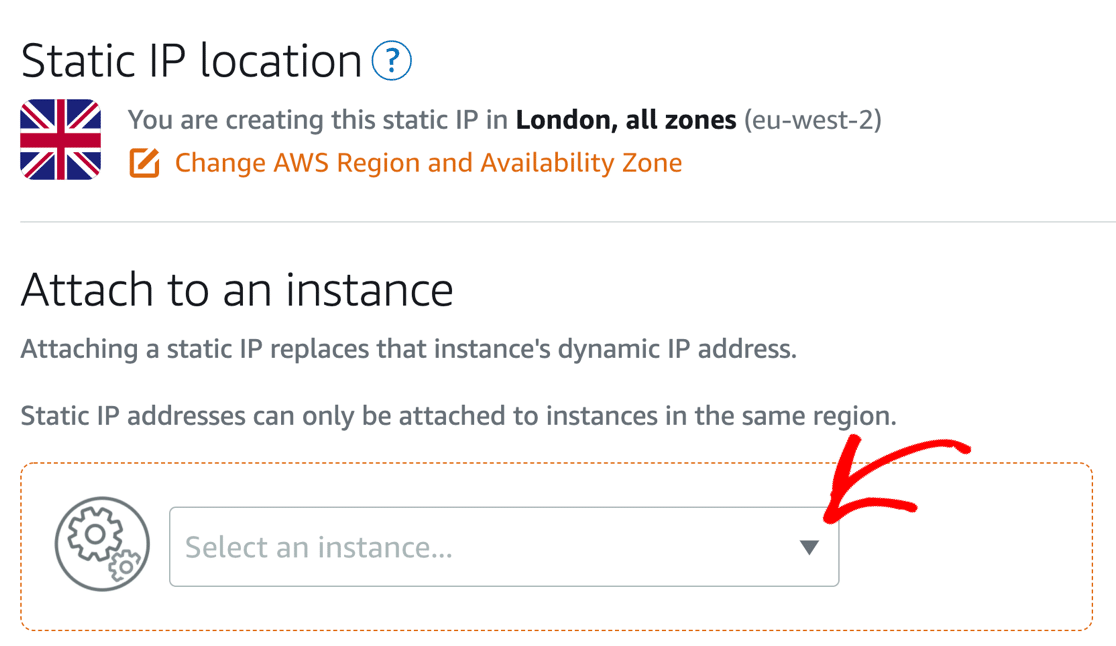
Wählen Sie in der Dropdown-Liste die Website (Instanz) aus, die Sie gerade erstellt haben.
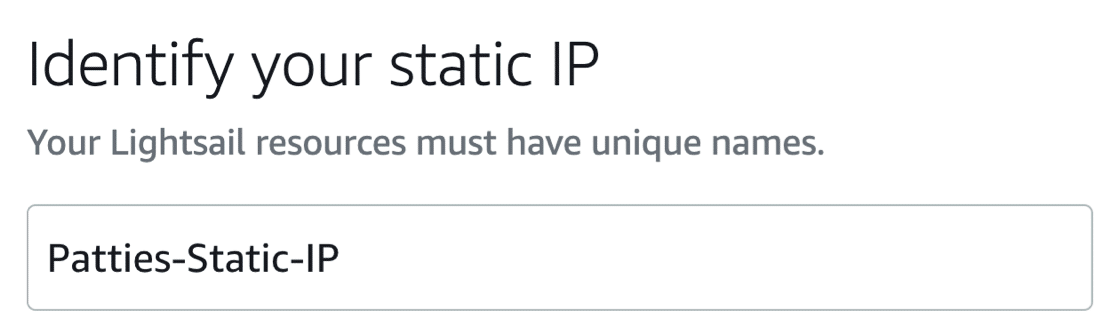
Geben Sie abschließend Ihrer statischen IP-Adresse einen eindeutigen Namen und klicken Sie auf Erstellen .
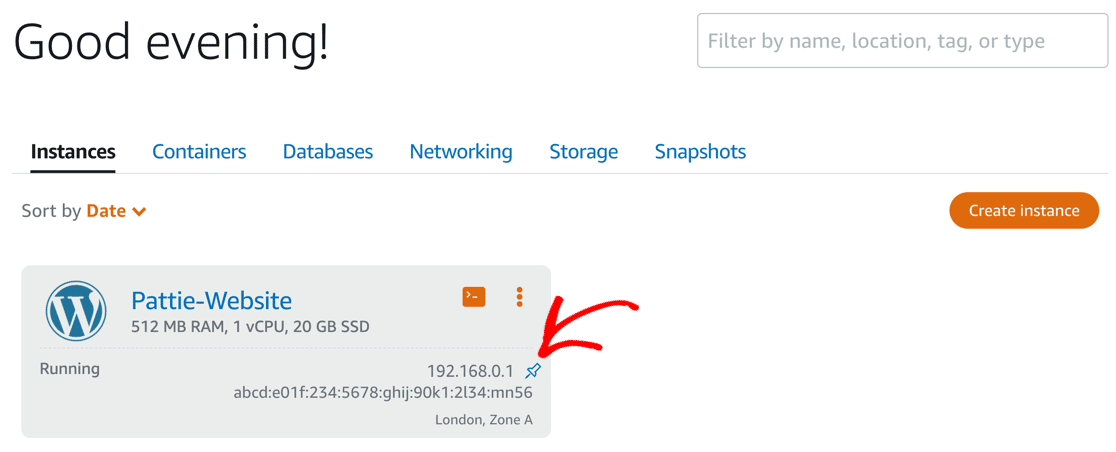
Wenn Sie zur Lightsail-Homepage zurückkehren, sehen Sie eine Stecknadel, die anzeigt, dass Ihre statische IP funktioniert.
Notieren Sie sich die statische IP, damit Sie gleich darauf zurückgreifen können.
Jetzt können wir Ihre DNS-Zone erstellen. Dies ist ein wichtiger Schritt, da Sie neue DNS-Einträge für Ihren WordPress-E-Mail-Anbieter hinzufügen werden.
Gehen Sie zurück zur Registerkarte Netzwerk und klicken Sie auf DNS-Zone erstellen .

Geben Sie auf dem nächsten Bildschirm Ihren Domainnamen ein.

Scrollen Sie nun ganz nach unten und klicken Sie erneut auf DNS-Zone erstellen .
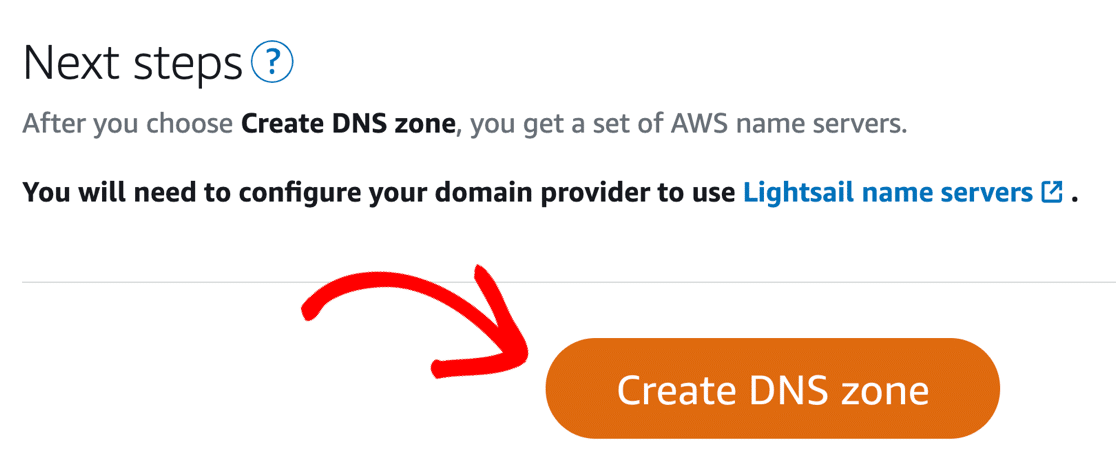
Auf dem nächsten Bildschirm sehen Sie eine Liste der Nameserver. Um Ihre Domain mit Ihrer neuen Lightsail-Instance zu verwenden, gehen Sie zu Ihrem Domain-Registrar und geben Sie diese Nameserver in die Einstellungen ein.

Es wird wahrscheinlich mindestens eine Stunde dauern, bis diese Änderung übertragen wird. In manchen Fällen kann es bis zu 48 Stunden dauern.
In der Zwischenzeit können wir mit der statischen IP auf Ihre Website zugreifen, um mit der Einrichtung Ihrer WordPress-Mail auf Amazon Lightsail fortzufahren.
4. Melden Sie sich auf Lightsail bei Ihrer WordPress-Site an
Um sich ohne Ihren Domänennamen anzumelden, beziehen Sie sich auf die IP-Adresse, die Ihrer Website zugewiesen wurde, als Sie die statische IP erstellt haben.
Navigieren Sie zu der IP, die Sie mit /wp-admin am Ende erhalten haben, zum Beispiel:
https://192.168.0.1/wp-admin
Sie sehen den regulären WordPress-Anmeldebildschirm. Um sich im WordPress-Adminbereich anzumelden, geben Sie die folgenden Details ein:
- Benutzername : Benutzer
- Passwort : das Passwort, das wir in Schritt 2 aus dem Terminalfenster kopiert haben.
Sie können Ihre Administrator-E-Mail-Adresse für die WordPress-Site noch nicht aktualisieren, da Sie die Bestätigungs-E-Mail für den Site-Administrator nicht erhalten. Lassen Sie uns also zuerst Ihre E-Mails auf Lightsail reparieren.
5. Installieren oder aktualisieren Sie WP Mail SMTP
WP Mail SMTP ist das beste SMTP-Plugin für WordPress. Und die Lite-Version wird auf der von Ihnen eingerichteten Bitnami-Instanz installiert, sodass Sie ganz einfach loslegen können.
Aber bevor wir beginnen, solltest du sicherstellen, dass du die neueste Version von WP Mail SMTP verwendest.
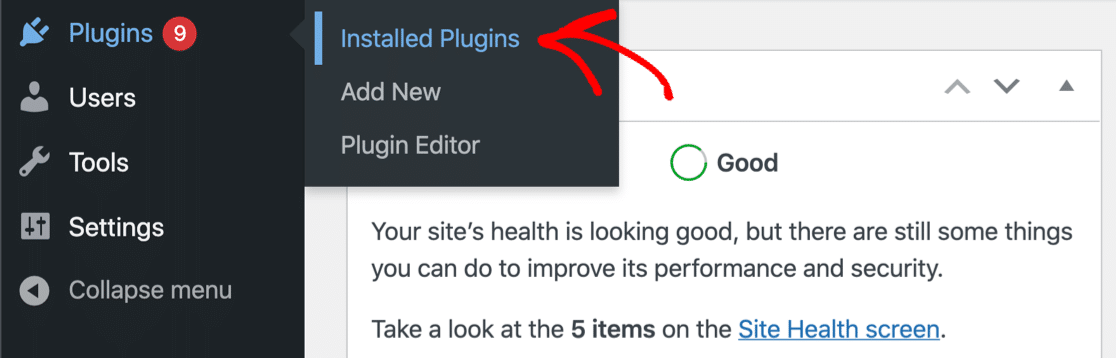
Um die WordPress-Plugins zu überprüfen, die aktualisiert werden müssen, gehen Sie zu Plugins » Installierte Plugins .
Scrollen Sie nach unten und klicken Sie auf Jetzt aktualisieren , um die neueste Version von WP Mail SMTP zu erhalten.
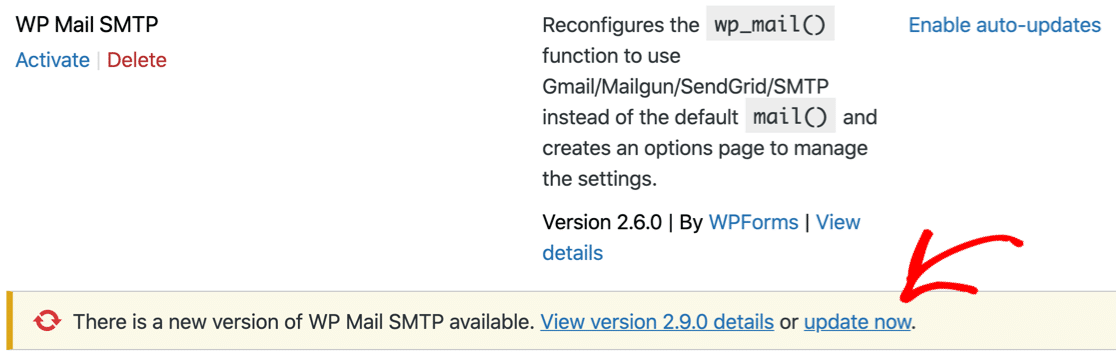
Warten Sie einige Sekunden, bis die Aktualisierung abgeschlossen ist.
Vielleicht möchten Sie die anderen Plugins überprüfen, die hier installiert sind. Sie können alles entfernen, was Sie nicht benötigen.
Wenn Sie eine Pro-Lizenz für WP Mail SMTP haben, können Sie als Nächstes Ihre Pro-Funktionen mit wenigen Klicks aktivieren.
Gehen Sie zu WP Mail SMTP » Einstellungen und fügen Sie Ihren Lizenzschlüssel ein.
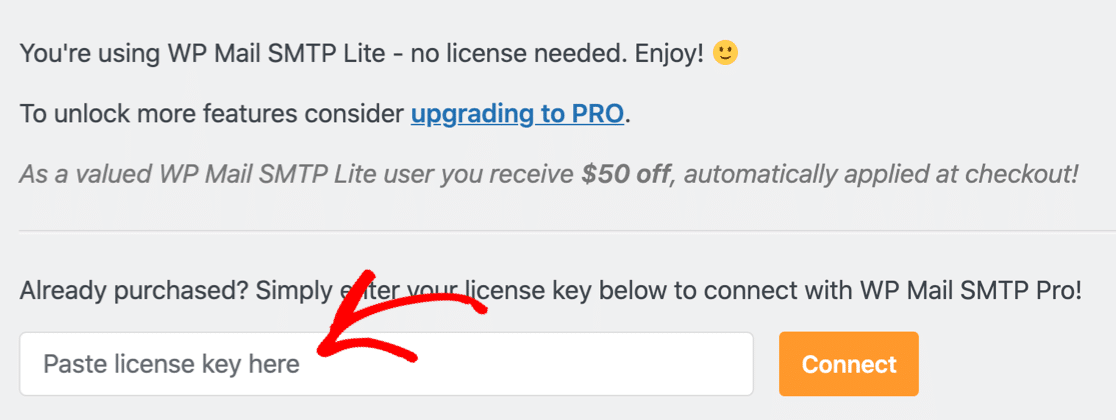
Jetzt ist WP Mail SMTP aktualisiert und Sie haben ein Upgrade auf Pro durchgeführt. Es ist an der Zeit, Ihre WordPress-E-Mail auf Lightsail einzurichten.
5. Stellen Sie eine Verbindung zu Ihrem E-Mail-Dienstanbieter her
WP Mail SMTP macht es einfach, sich mit jedem unterstützten E-Mail-Anbieter zu verbinden.
Wenn Sie den Einrichtungsassistenten noch nicht sehen, können Sie jetzt auf der Seite mit den Plug-in-Einstellungen auf die Schaltfläche Einrichtungsassistent starten klicken.

Wenn der Einrichtungsassistent geöffnet wird, klicken Sie auf Los geht's , um einen Mailer auszuwählen.
Jetzt müssen Sie entscheiden, welchen Mailer Sie mit Ihrer Lightsail-WordPress-Site verwenden möchten.
Für eine kleine Site oder einen Testserver wird wahrscheinlich jede Mailer-Option gut funktionieren. Wenn Sie jedoch davon ausgehen, dass Ihre Website eine große Anzahl von E-Mails sendet, empfehlen wir Ihnen dringend, einen Transaktions-E-Mail-Anbieter wie Sendinblue oder SMTP.com zu wählen.
Sie können auch Amazon SES verwenden, wenn Sie WP Mail SMTP Pro verwenden.
Fahren Sie fort und wählen Sie den Mailer, den Sie verwenden möchten, aus der Liste aus.
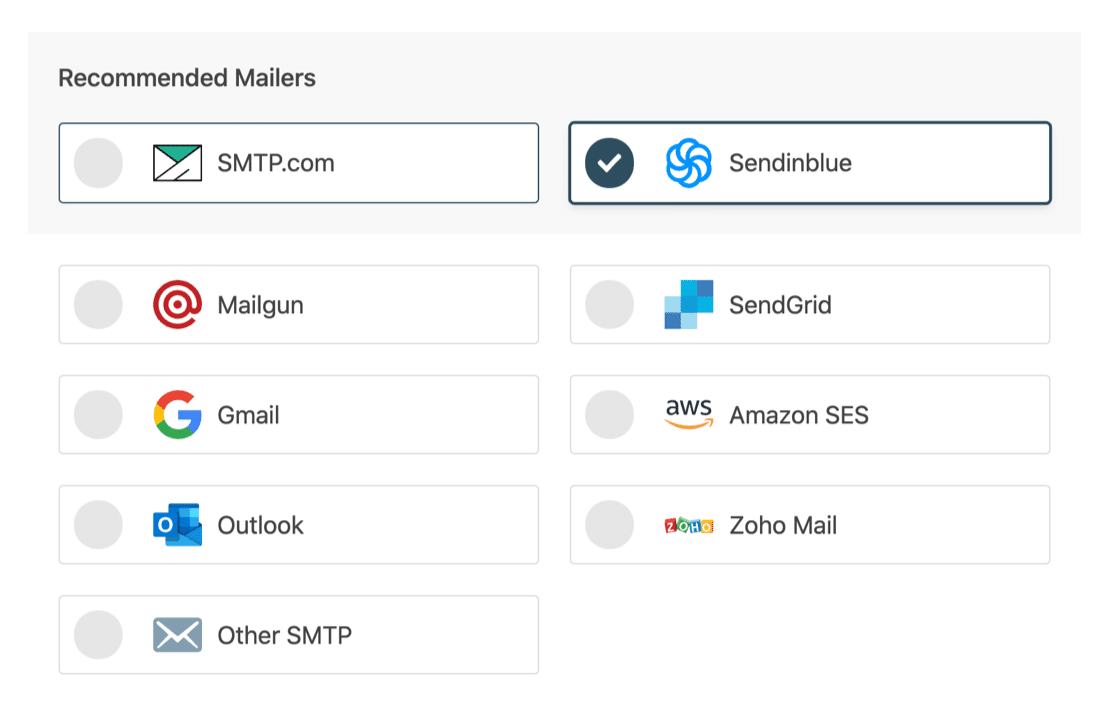
Wenn Sie Ihren Mailer ausgewählt haben, klicken Sie auf den Link unten, um zu unserer Dokumentation zu springen.
Unsere Dokumente führen Sie durch den Prozess der Einrichtung Ihres Kontos und der Verbindung Ihres E-Mail-Anbieters mit Ihrer Lightsail-WordPress-Site.
Brauche Hilfe?
Unsere Elite-Lizenz beinhaltet einen vollständigen White-Glove-Setup-Service für SMTP.com oder Mailgun.
| Mailer in allen Ausführungen erhältlich | Mailer in WP Mail SMTP Pro |
|---|---|
| SMTP.com | Microsoft Outlook |
| Sendinblue | Amazon-SES |
| Mailgun | ZohoMail |
| SendGrid | |
| Gmail/Google Workspace | |
| Anderes SMTP |
Einige E-Mail-Anbieter werden Sie bitten, DNS-Einträge einzurichten, damit Ihre E-Mails von WordPress authentifiziert werden.
Es ist wichtig, die neuen Datensätze der DNS-Zone hinzuzufügen, die wir in Lightsail erstellt haben. Dadurch wird verhindert, dass Ihre WordPress-E-Mails in Spam landen.
5. Aktivieren Sie die WordPress-E-Mail-Protokollierung
Haben Sie WP Mail SMTP Pro? Am Ende des Assistenten haben Sie die Möglichkeit, zusätzliche Funktionen zu aktivieren, die Ihnen helfen, die Zustellbarkeit von E-Mails zu verfolgen und mehr Kontrolle über Ihre WordPress-E-Mails zu erhalten.
Zunächst empfehlen wir, dass Sie Detaillierte E-Mail-Protokolle aktivieren.
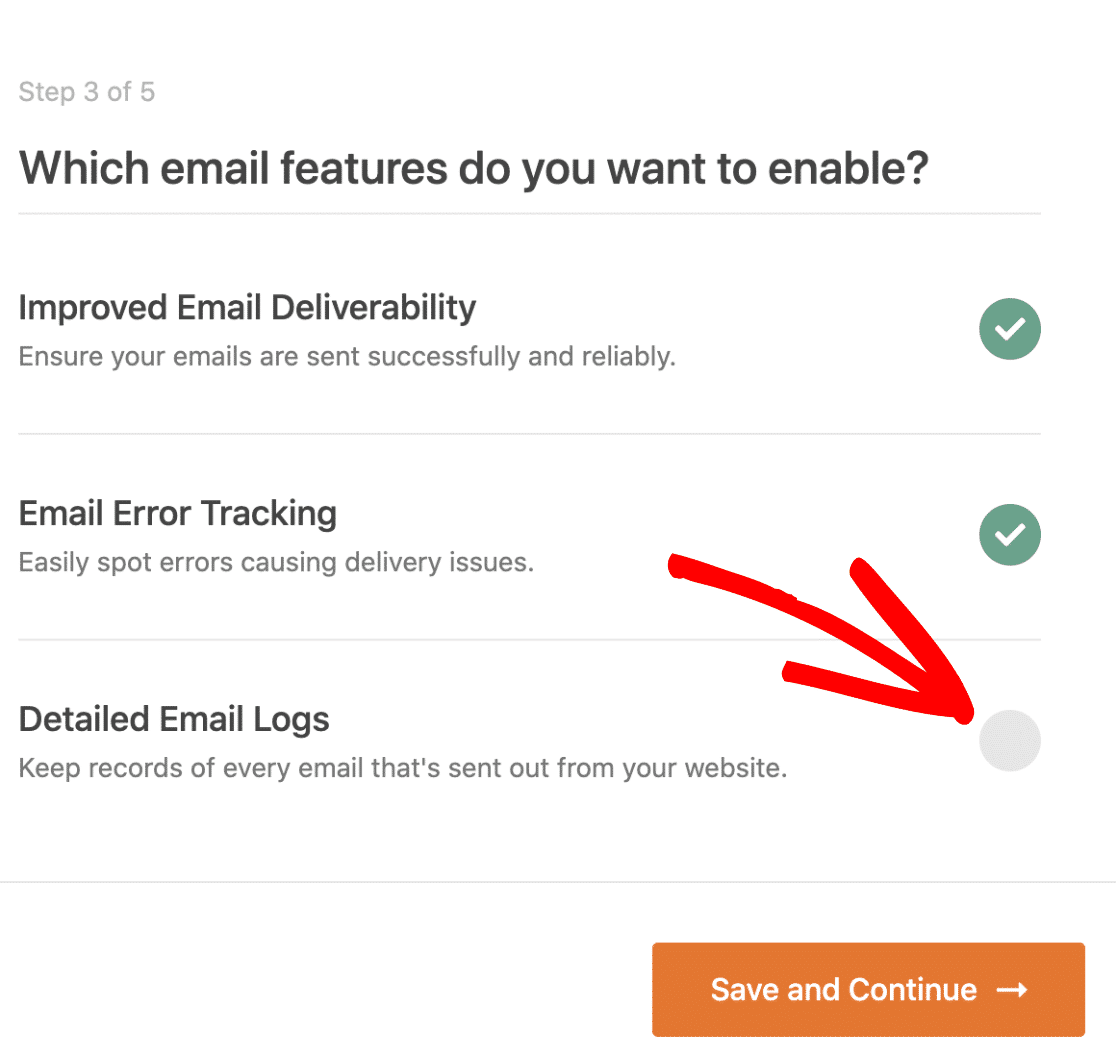
Detaillierte E-Mail-Protokolle verfolgen Ihre E-Mails und zeigen Ihnen, ob sie fehlgeschlagen oder gesendet wurden. Wenn Ihr E-Mail-Anbieter dies unterstützt, wird Ihnen auch mitgeteilt, ob die E-Mails zugestellt wurden .
Darüber hinaus können Sie mit der E-Mail-Protokollierung:
- Exportieren Sie E-Mail-Protokolle in CSV oder XLS
- Exportieren Sie gesendete E-Mails als EML-Dateien
- Neue Benutzer-E-Mails oder andere fehlgeschlagene E-Mails erneut senden
- Speichern Sie WordPress-E-Mail-Anhänge zusammen mit der ursprünglichen Nachricht
- Verfolgen Sie Öffnungen und Klicks auf Ihre WordPress-E-Mails.
Sie können diese zusätzlichen E-Mail-Protokollierungsfunktionen auf der Seite Einstellungen » E -Mail-Protokoll des Plugins aktivieren.
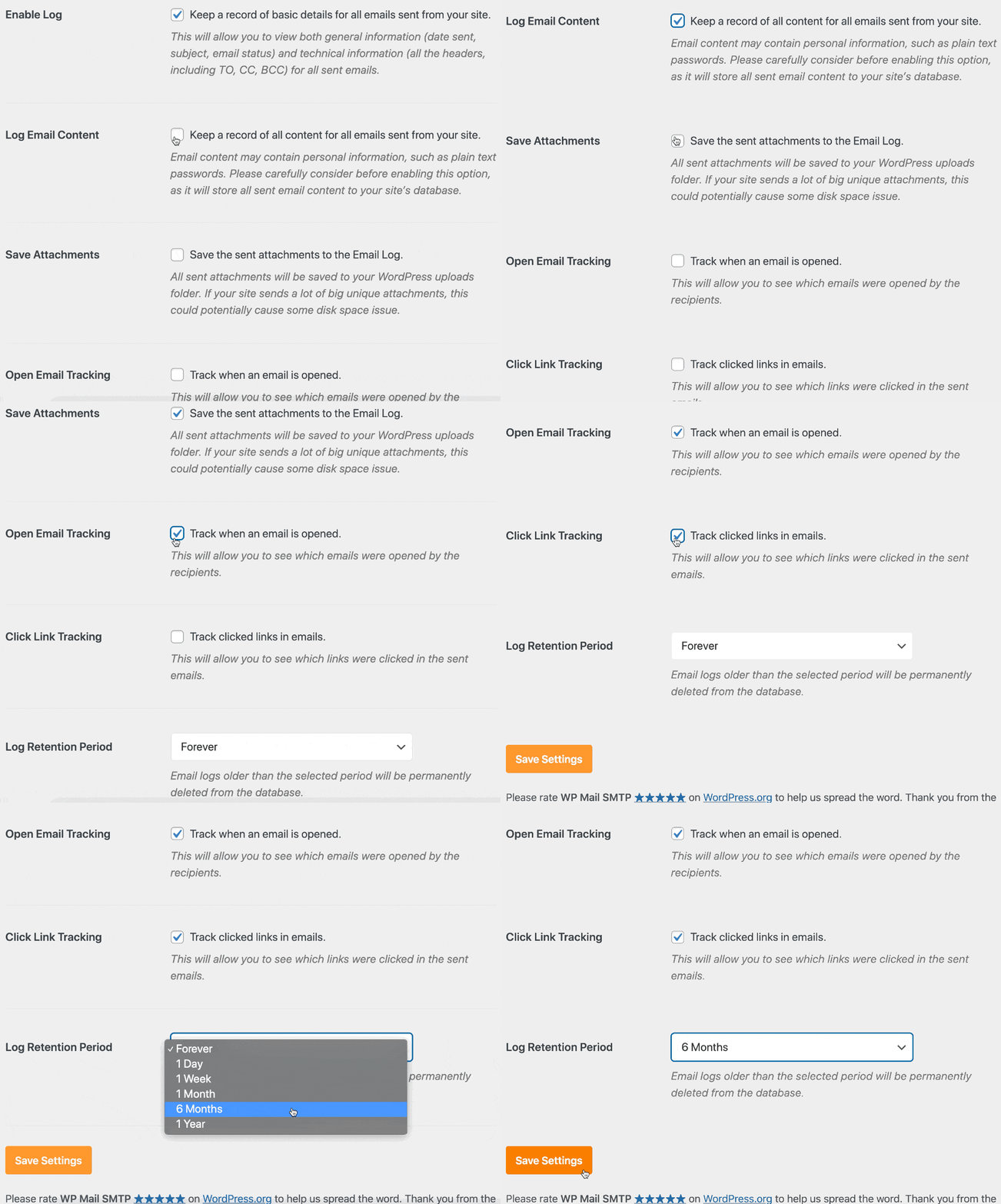
Sehen Sie sich in unserem Artikel zum Protokollieren Ihrer WordPress-E-Mails an, wie die E-Mail-Protokollierung funktioniert.
Wenn Sie den Assistenten beendet haben, sendet Ihnen WP Mail SMTP eine automatische Test-E-Mail, um zu bestätigen, dass alles funktioniert.
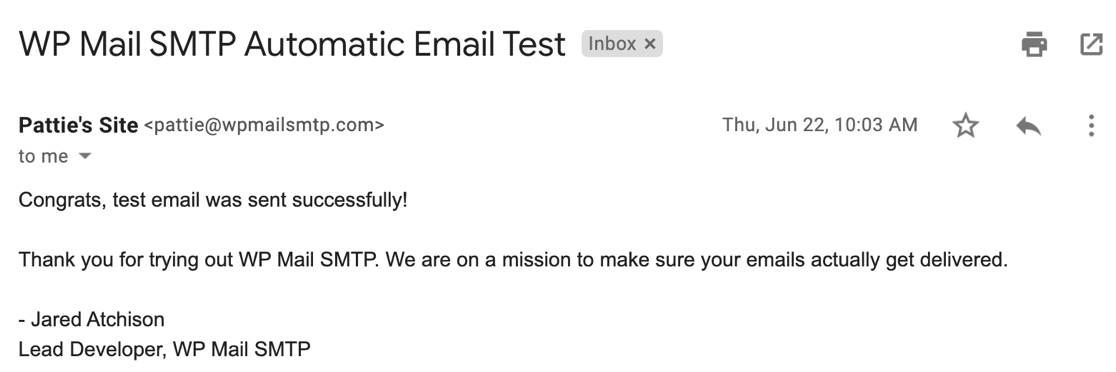
Und das ist es! Sie haben WordPress-E-Mail auf Lightsail eingerichtet! Jetzt können Sie die E-Mail-Adresse des Site-Administrators für Ihre Lightsail-Instance zurücksetzen.
Korrigieren Sie jetzt Ihre Lightsail-E-Mails
Als nächstes richten Sie Ihre DNS-Zone auf Lightsail ein
Haben Sie alle DNS-Einträge Ihres E-Mail-Anbieters zu Ihrer neuen Lightsail-DNS-Zone hinzugefügt? Dies ist ein sehr wichtiger Schritt, der verhindert, dass Ihre WordPress-E-Mails in Spam landen.
Sehen Sie sich unseren Leitfaden zum Erstellen eines DMARC-Eintrags an, um loszulegen.
Sind Sie bereit, Ihre E-Mails zu reparieren? Beginnen Sie noch heute mit dem besten WordPress-SMTP-Plugin. WP Mail SMTP Elite beinhaltet das vollständige White-Glove-Setup und bietet eine 14-tägige Geld-zurück-Garantie.
Wenn Ihnen dieser Artikel weitergeholfen hat, folgen Sie uns bitte auf Facebook und Twitter, um weitere WordPress-Tipps und Tutorials zu erhalten.