
Cum să configurați e-mailuri WordPress pe Amazon Lightsail
Publicat: 2021-07-30Doriți să configurați e-mailul WordPress pe Amazon Lightsail?
Lightsail este ușor de utilizat, dar ca e-mailul să funcționeze poate fi totuși un pas suplimentar dificil.
În acest articol, vă vom arăta cum este modalitatea ușoară de a face e-mailuri să funcționeze pe site-ul dvs. WordPress Lightsail.
Remediați e-mailurile dvs. Lightsail acum
AWS Lightsail are e-mail?
Nu, Lightsail nu are o modalitate de a trimite e-mailuri în mod implicit. Este similar cu un VPS de bază, așa că serviciul de e-mail nu este inclus decât dacă configurați și Amazon SES.
Vestea bună este că este ușor să utilizați WP Mail SMTP pentru a trimite e-mail WordPress cu un plugin. Utilizarea WP Mail SMTP înseamnă că puteți folosi o mulțime de furnizori de e-mail diferiți și nu trebuie să configurați Amazon SES dacă nu doriți.
Cum să configurați e-mailuri WordPress pe Amazon Lightsail
Vă vom ghida prin procesul de configurare a e-mailului Lightsail în WordPress folosind un server de e-mail la alegere. Dacă întâmpinați probleme cu o instanță EC2, consultați ghidul nostru despre AWS care nu trimite e-mailuri pe EC2.
- Creați-vă instanța WordPress Amazon Lightsail
- Obțineți parola WordPress în Lightsail
- Configurați IP-ul static și Zona DNS
- Conectați-vă la site-ul dvs. WordPress pe Lightsail
- Instalați sau actualizați WP Mail SMTP
- Conectați-vă la furnizorul dvs. de servicii de e-mail
- Activați înregistrarea e-mailului WordPress
Vom începe prin a vă arăta cum să configurați WordPress. Dacă instanța dvs. Lightsail este deja configurată, puteți sări la pasul 4.
1. Creați site-ul dvs. WordPress Amazon Lightsail
În primul rând, vom crea instanța dvs. Lightsail și vom instala WordPress.
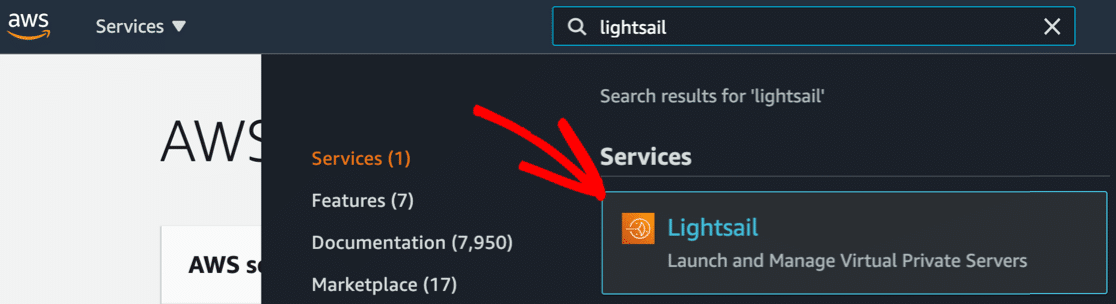
Conectați-vă la Amazon AWS ca utilizator rădăcină. După ce v-ați autentificat, căutați Lightsail în bara de căutare din partea de sus.
În meniul derulant al rezultatelor căutării, faceți clic pe pictograma Lightsail aici pentru a deschide tabloul de bord.
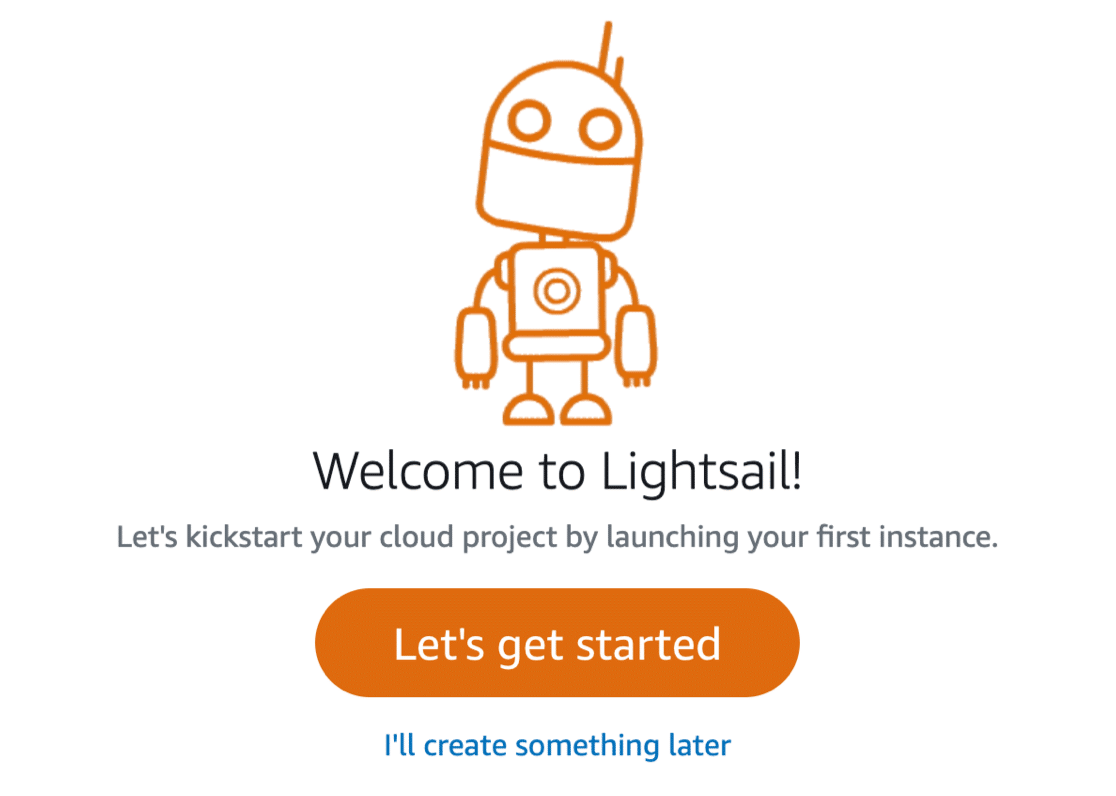
Dacă sunteți nou în Lightsail, faceți clic pe Să începem . Dacă aveți deja instanțe Lightsail, veți vedea un buton Creare instanță aici.
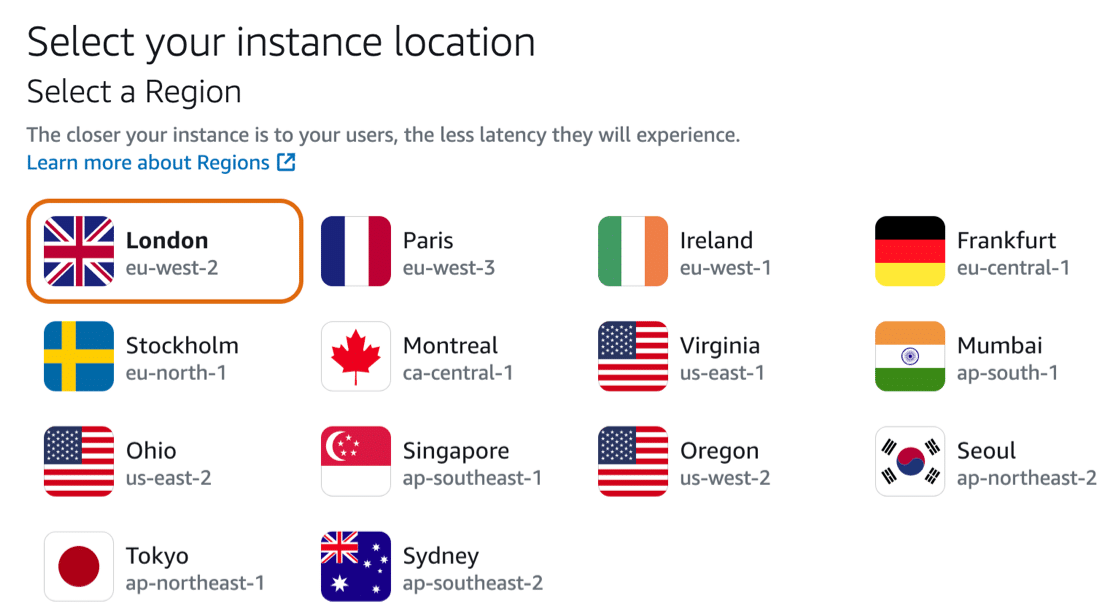
Mai întâi, veți dori să selectați cea mai apropiată locație. Este posibil ca regiunea dvs. cea mai apropiată să fie deja selectată pentru dvs.
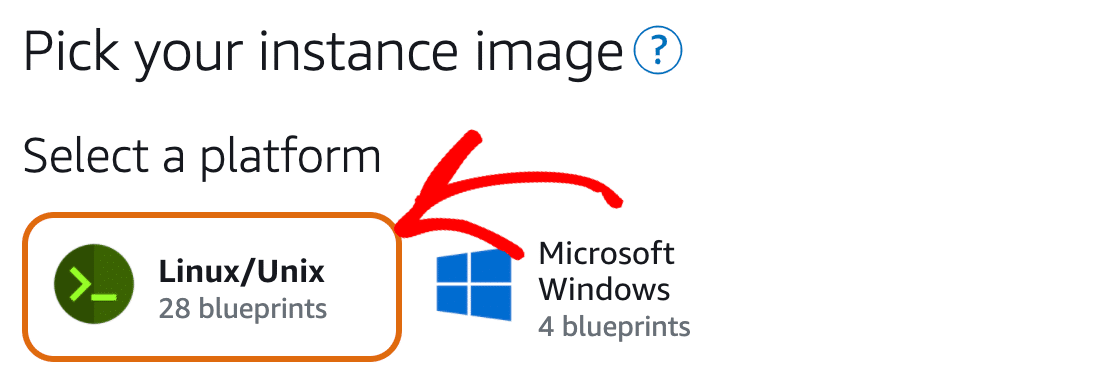
Apoi, veți dori să alegeți o imagine de instanță.
Pentru WordPress, selectați Linux/ Unix .
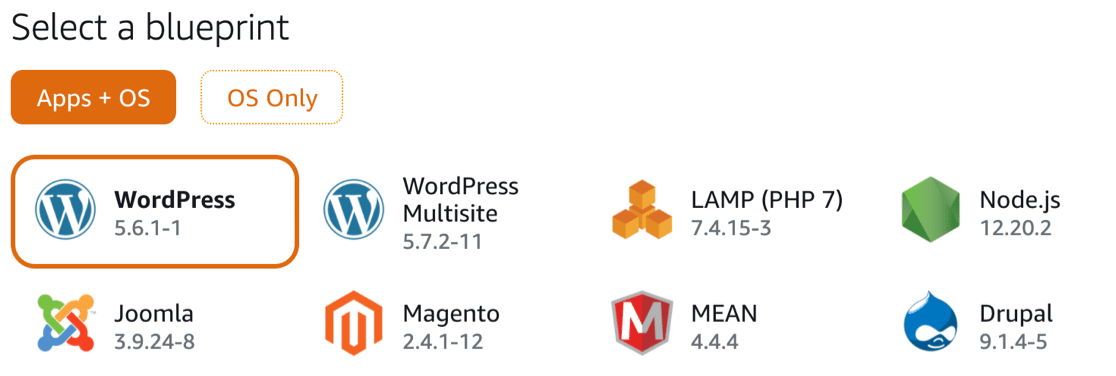
Derulând în jos, puteți selecta acum planul pentru site-ul dvs. Aceasta înseamnă că veți alege aplicația pe care doriți să o rulați pe instanța dvs. Lightsail.
Puteți selecta WordPress sau WordPress Multisite aici, în funcție de tipul de site pe care doriți să îl creați.
Dacă doriți, puteți activa backup-urile instantanee în secțiunea următoare.
Apoi, Lightsail vă va cere să alegeți un plan.
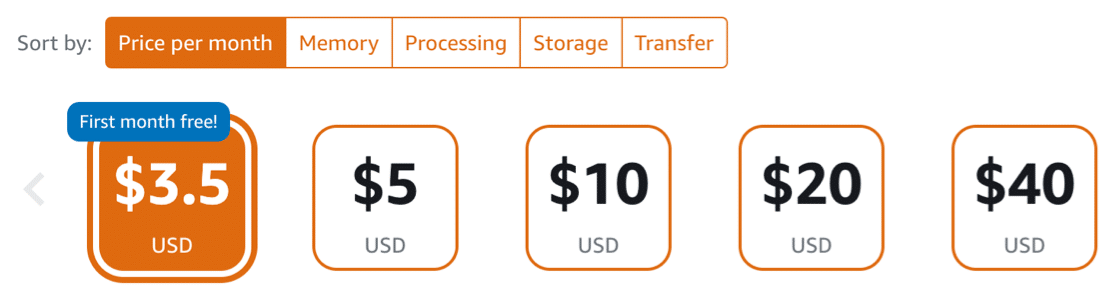
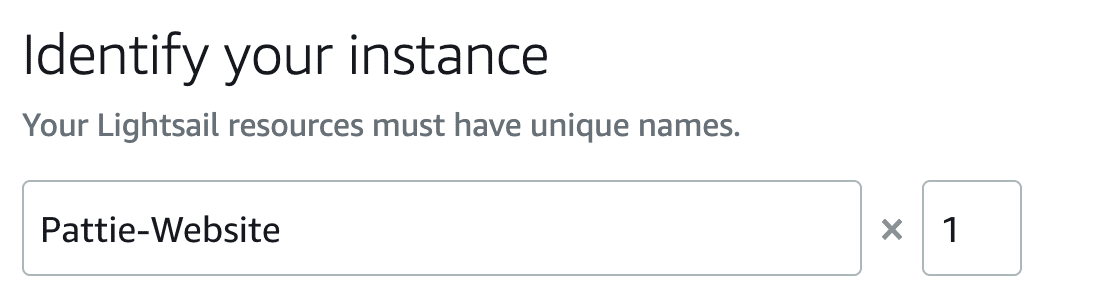
Și odată ce ați făcut asta, puteți introduce un nume pentru noua instanță.
Derulați până la capăt și faceți clic pe Creare instanță pentru a finaliza configurarea.
În continuare, vom găsi parola de administrator WordPress folosind terminalul.
2. Obțineți parola WordPress în Lightsail
Acum trebuie să facem un pas suplimentar pentru a obține parola de administrator WordPress în Lightsail.
Când instanța dvs. arată cuvântul Running sub pictograma WordPress, faceți clic pe meniul cu 3 puncte și faceți clic pe Conectare .
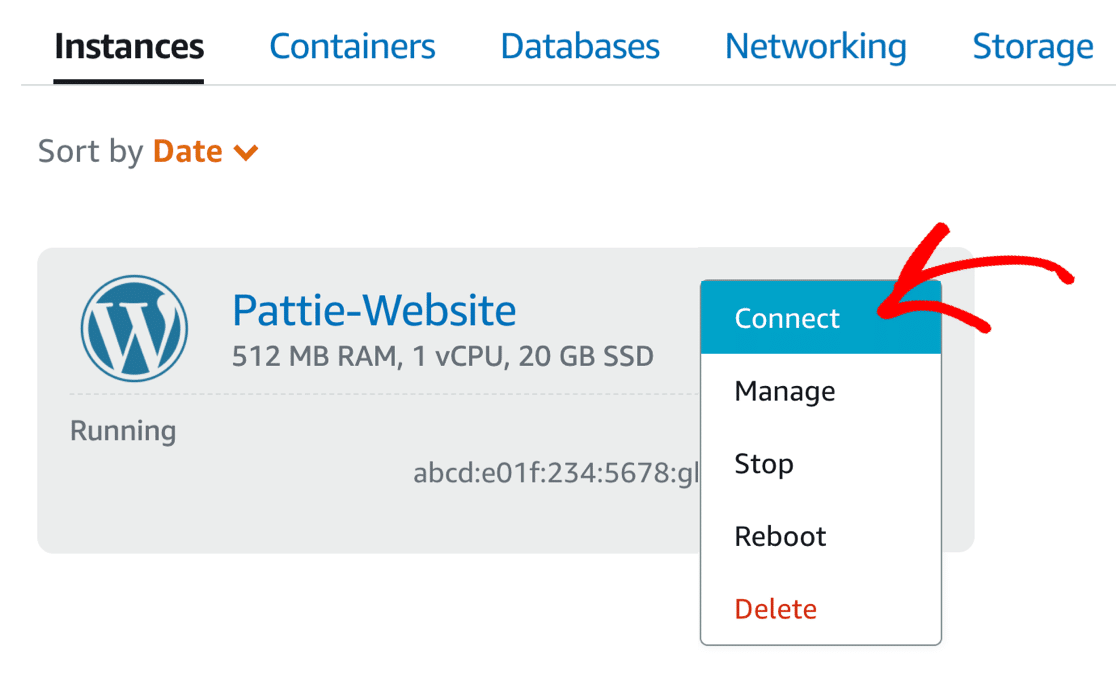
Este nevoie de puțin timp pentru ca Lightstail să finalizeze configurarea instanței. Dacă primiți un mesaj de eroare în acest moment, încercați din nou peste câteva minute.
La promptul terminalului, tastați cat bitnami_application_password și apăsați Enter. Parola dvs. de administrator al site-ului WordPress va apărea în rândul de dedesubt. Am marcat aici cu un pătrat roșu:

Notează-ți parola acum – vei avea nevoie de ea pentru a te conecta la WordPress la pasul 4.
După ce ați făcut asta, închideți fereastra pop-up.
În continuare, vom aloca un IP static și vom configura Zona DNS. Acest lucru vă va permite să asociați un nume de domeniu cu site-ul dvs. WordPress și, de asemenea, ne va permite să setăm înregistrările DMARC, SPF și DKIM atunci când instalăm WP Mail SMTP.
3. Configurați IP Static și Zona DNS
Înainte de a ne conecta la WordPress, trebuie să setăm IP-ul static și zona DNS pentru site-ul dvs.
Acest lucru vă va permite să creați înregistrările DNS de care aveți nevoie pentru a opri ca e-mailurile WordPress să fie spam.
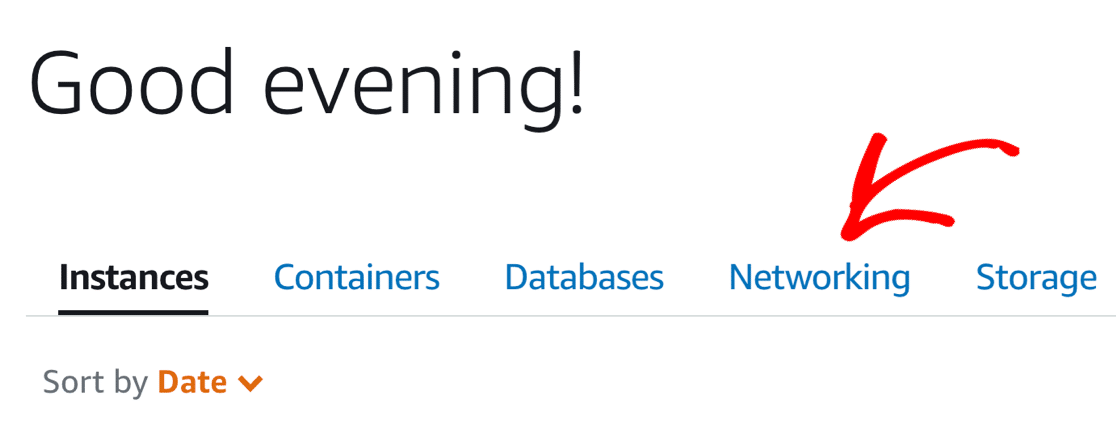
Pentru a începe, faceți clic pe fila Rețea chiar deasupra instanței dvs.
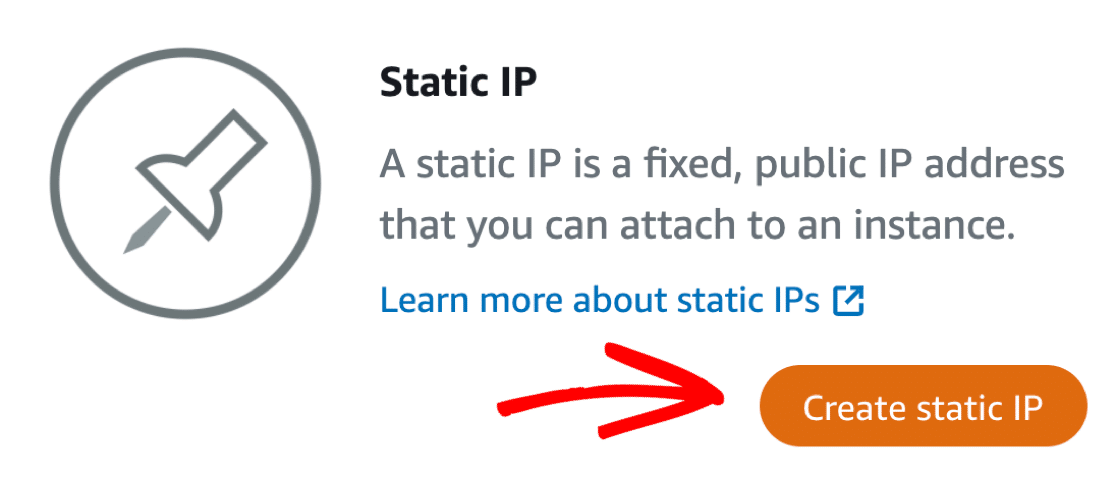
Și acum faceți clic pe Creare IP statică .
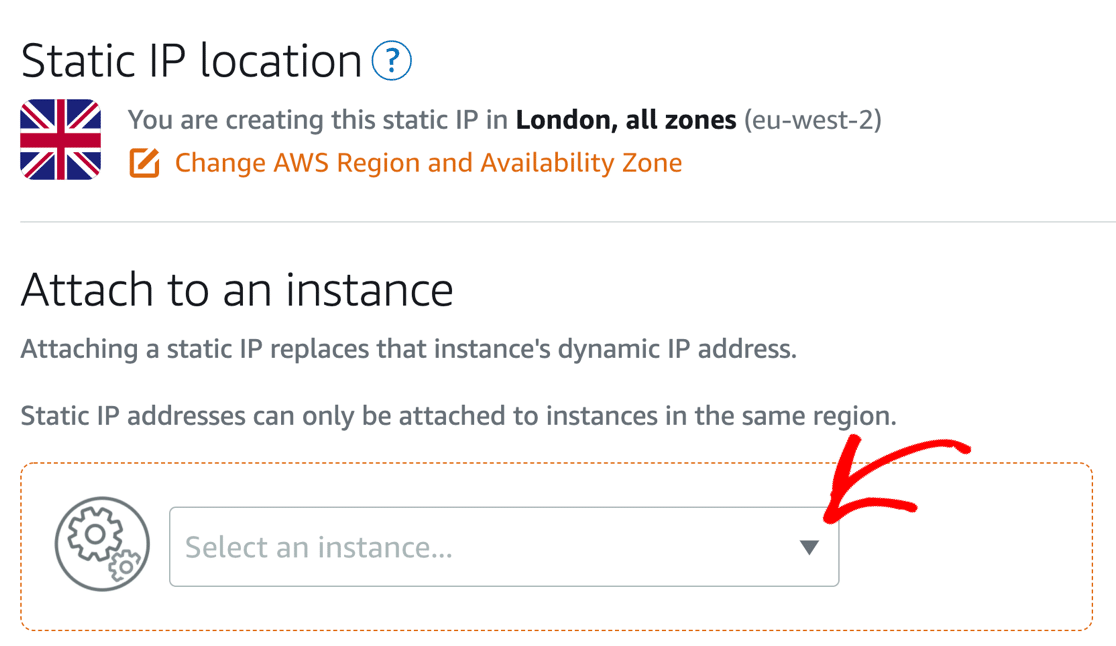
În meniul drop-down, selectați site-ul (instanța) pe care tocmai l-ați creat.
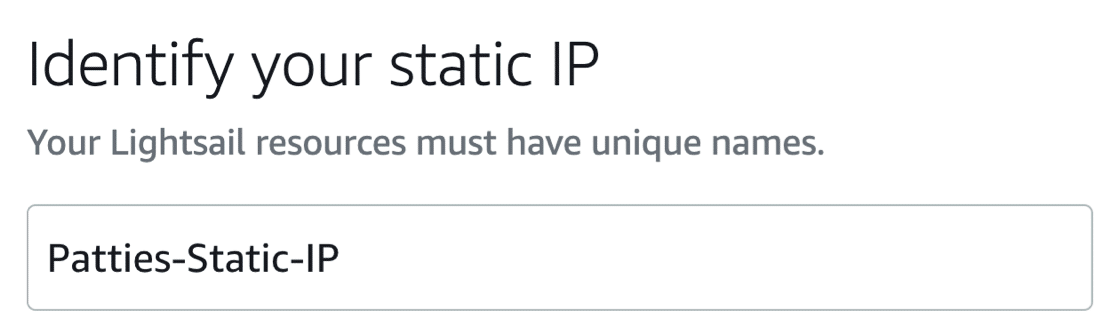
În cele din urmă, dați IP-ului dvs. static un nume unic și apăsați Creare .
Când vă întoarceți la pagina de pornire Lightsail, veți vedea un indicator pentru a arăta că IP-ul dvs. static funcționează.
Notați IP-ul static, astfel încât să vă puteți referi la el într-un moment.
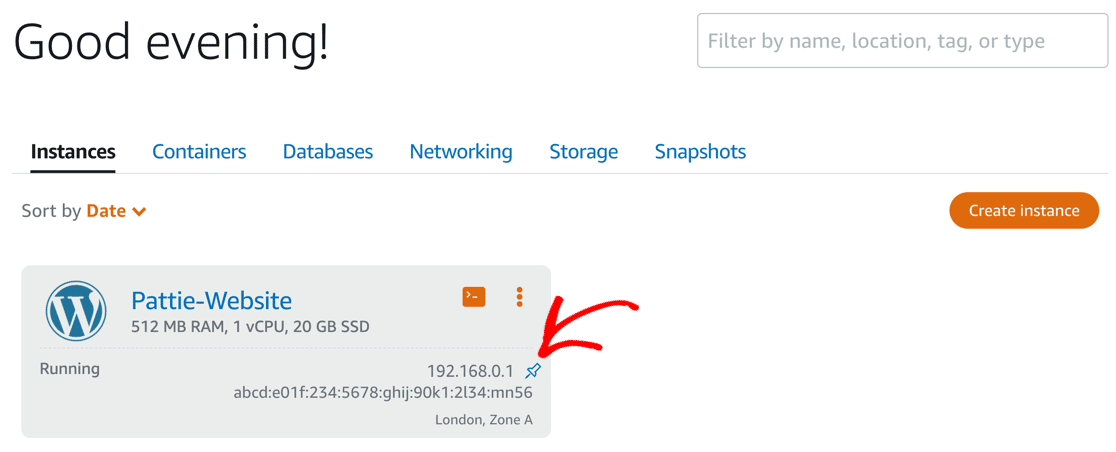
Acum vă putem crea zona DNS. Acesta este un pas important, deoarece veți adăuga noi înregistrări DNS pentru furnizorul dvs. de e-mail WordPress.
Reveniți la fila Rețea și faceți clic pe Creare zonă DNS .

Pe ecranul următor, introduceți numele domeniului dvs.

Acum derulați până la capăt și faceți clic din nou pe Creare zonă DNS .
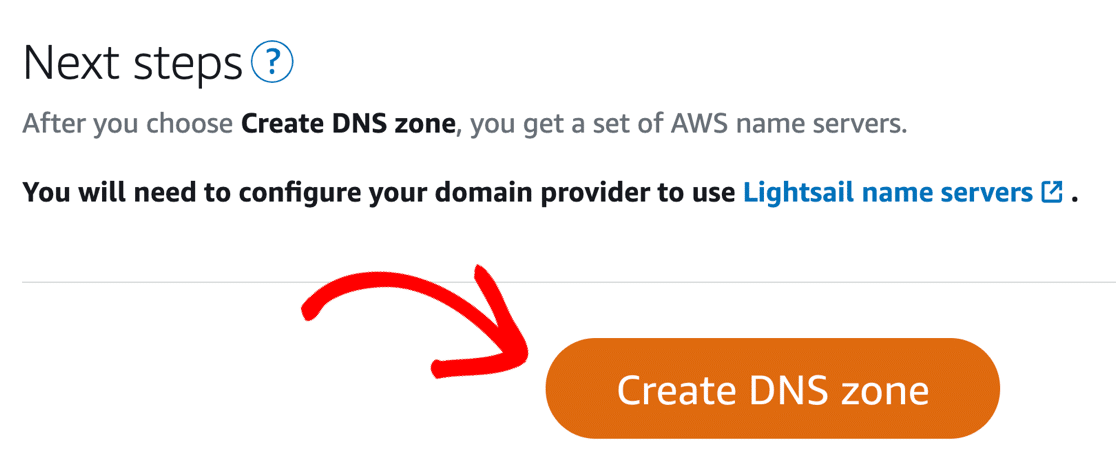
Veți vedea o listă de servere de nume pe ecranul următor. Pentru a vă folosi domeniul cu noua instanță Lightsail, mergeți la registratorul de domeniu și introduceți aceste servere de nume în setări.

Această schimbare va dura probabil cel puțin o oră pentru a se propaga. În unele cazuri, poate dura până la 48 de ore.
Între timp, vă putem accesa site-ul folosind IP-ul static pentru a continua configurarea e-mailului WordPress pe Amazon Lightsail.
4. Conectați-vă la site-ul dvs. WordPress pe Lightsail
Pentru a vă autentifica fără numele dvs. de domeniu, consultați adresa IP care a fost atribuită site-ului dvs. când ați creat IP-ul static.
Navigați la IP-ul care vi s-a dat cu /wp-admin la sfârșit, de exemplu:
https://192.168.0.1/wp-admin
Veți vedea ecranul obișnuit de conectare WordPress. Pentru a vă autentifica în zona de administrare WordPress, introduceți următoarele detalii:
- Nume utilizator : utilizator
- Parola : parola pe care am copiat-o din fereastra terminalului la pasul 2.
Încă nu veți putea actualiza e-mailul de administrator al site-ului WordPress deoarece nu veți primi e-mailul de verificare a administratorului site-ului. Deci, haideți să vă reparăm mai întâi e-mailurile pe Lightsail.
5. Instalați sau actualizați WP Mail SMTP
WP Mail SMTP este cel mai bun plugin SMTP pentru WordPress. Iar versiunea Lite va fi instalată pe instanța Bitnami pe care ați configurat-o, așa că este foarte ușor să începeți.
Dar înainte de a începe, veți dori să vă asigurați că rulați cea mai recentă versiune de WP Mail SMTP.
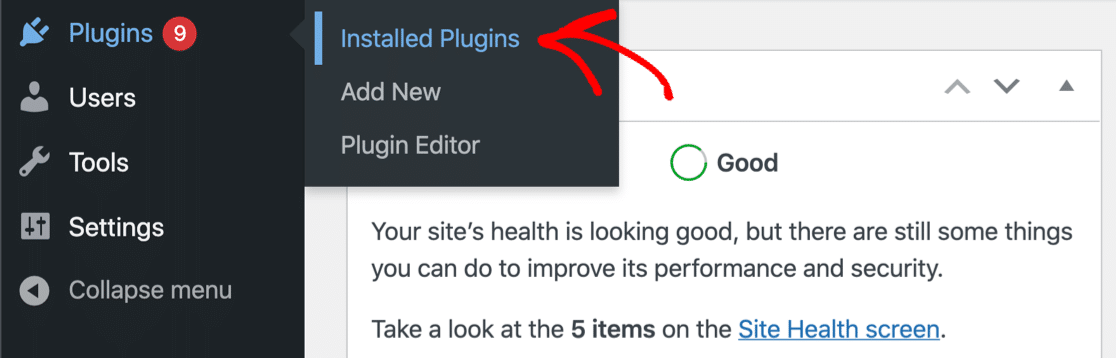
Pentru a verifica pluginurile WordPress care trebuie actualizate, accesați Pluginuri » Pluginuri instalate .
Derulați în jos și faceți clic pe Actualizare acum pentru a obține cea mai recentă versiune de WP Mail SMTP.
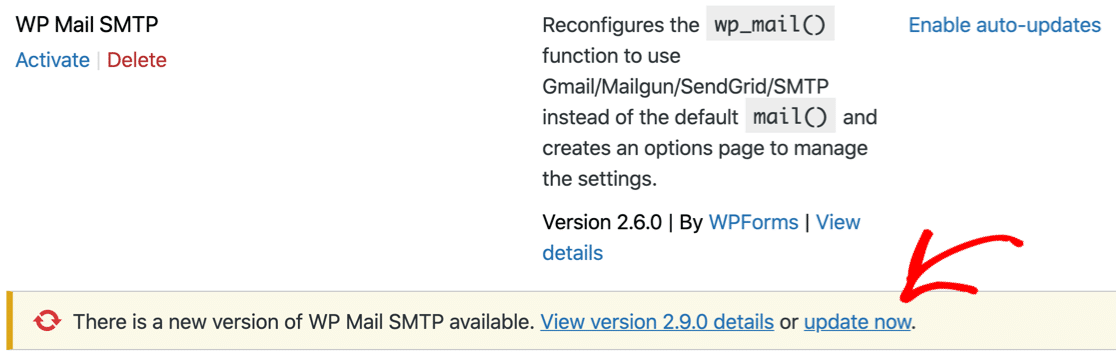
Așteptați câteva secunde pentru finalizarea actualizării.
Poate doriți să examinați celelalte pluginuri care sunt instalate aici. Puteți elimina orice nu aveți nevoie.
Apoi, dacă aveți o licență Pro pentru WP Mail SMTP, vă puteți activa funcțiile Pro în câteva clicuri.
Mergeți la WP Mail SMTP » Setări și inserați cheia de licență.
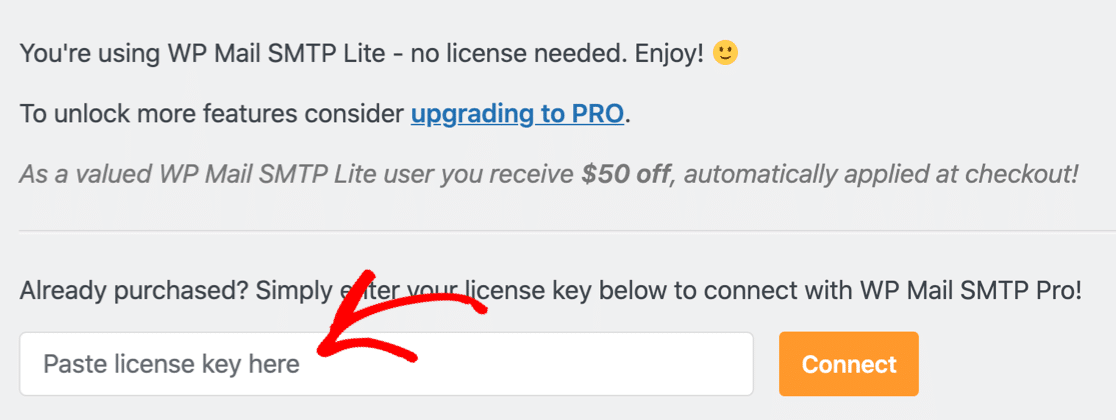
Acum WP Mail SMTP este actualizat și ați făcut upgrade la Pro, este timpul să vă configurați e-mailul WordPress pe Lightsail.
5. Conectați-vă la furnizorul dvs. de servicii de e-mail
WP Mail SMTP facilitează conectarea cu orice furnizor de e-mail acceptat.
Dacă nu vedeți deja asistentul de configurare, puteți face clic pe butonul Lansare expert de configurare de pe pagina de setări a pluginului acum.

Când se deschide Expertul de configurare, faceți clic pe Să începem pentru a alege un distribuitor.
Acum va trebui să decideți ce mailer să utilizați cu site-ul dvs. WordPress Lightsail.
Pentru un site mic sau un server de testare, orice opțiune de e-mail va funcționa probabil bine. Dar dacă vă așteptați ca site-ul dvs. să trimită un număr mare de e-mailuri, vă recomandăm să alegeți un furnizor de e-mail tranzacțional precum Sendinblue sau SMTP.com.
De asemenea, puteți utiliza Amazon SES dacă utilizați WP Mail SMTP Pro.
Continuați și selectați mailer-ul pe care doriți să îl utilizați din listă.
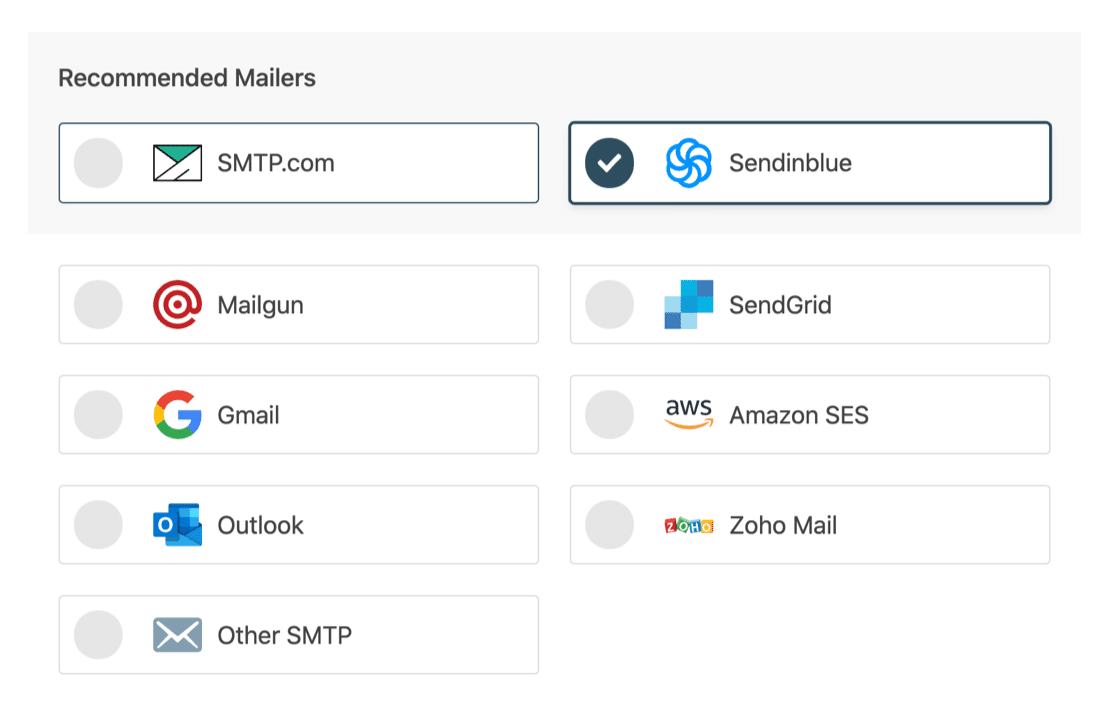
După ce ți-ai ales expeditorul, dați clic pe linkul de mai jos pentru a accesa documentația noastră.
Documentele noastre vă vor ghida prin procesul de configurare a contului și de conectare a furnizorului dvs. de e-mail la site-ul dvs. WordPress Lightsail.
Ai nevoie de ajutor?
Licența noastră Elite include un serviciu complet de configurare White Glove pentru SMTP.com sau Mailgun.
| Mailere disponibile în toate versiunile | Mailers în WP Mail SMTP Pro |
|---|---|
| SMTP.com | Microsoft Outlook |
| Sendinblue | Amazon SES |
| Mailgun | Zoho Mail |
| SendGrid | |
| Gmail / Google Workspace | |
| Alte SMTP |
Unii furnizori de e-mail vă vor cere să configurați înregistrări DNS, astfel încât e-mailurile dvs. de la WordPress să fie autentificate.
Este important să adăugați noile înregistrări în Zona DNS pe care am creat-o în Lightsail. Acest lucru va opri ca e-mailurile dvs. WordPress să fie spam.
5. Activați înregistrarea e-mail-urilor WordPress
Ai WP Mail SMTP Pro? La sfârșitul expertului, veți avea opțiunea de a activa funcții suplimentare care vă vor ajuta să urmăriți livrarea e-mailurilor și să obțineți mai mult control asupra e-mailurilor dvs. WordPress.
În primul rând, vă recomandăm să activați jurnalele de e-mail detaliate .
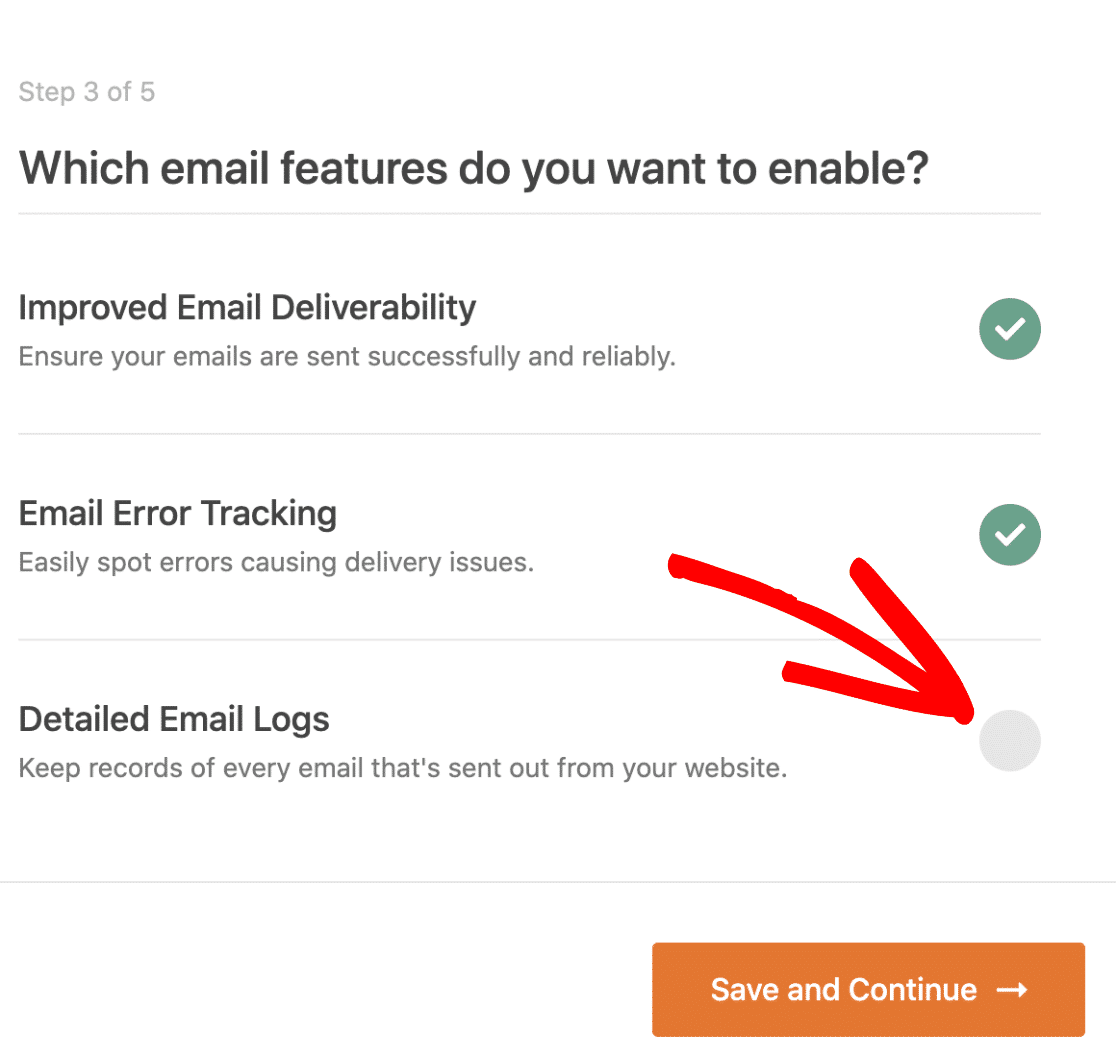
Jurnalele de e-mail detaliate vă vor urmări e-mailurile și vă vor arăta dacă au eșuat sau au fost trimise . Dacă furnizorul dvs. de e-mail acceptă acest lucru, vă va spune și dacă e-mailurile au fost livrate .
În plus, înregistrarea prin e-mail vă permite:
- Exportați jurnalele de e-mail în CSV sau XLS
- Exportați e-mailurile trimise ca fișiere EML
- Retrimiteți e-mailurile de utilizator noi sau orice alte e-mailuri care eșuează
- Salvați atașamentele de e-mail WordPress împreună cu mesajul original
- Urmărirea se deschide și face clic pe e-mailurile dvs. WordPress.
Puteți activa aceste funcții suplimentare de înregistrare a e-mailurilor în pagina Setări » Jurnal e-mail a pluginului.
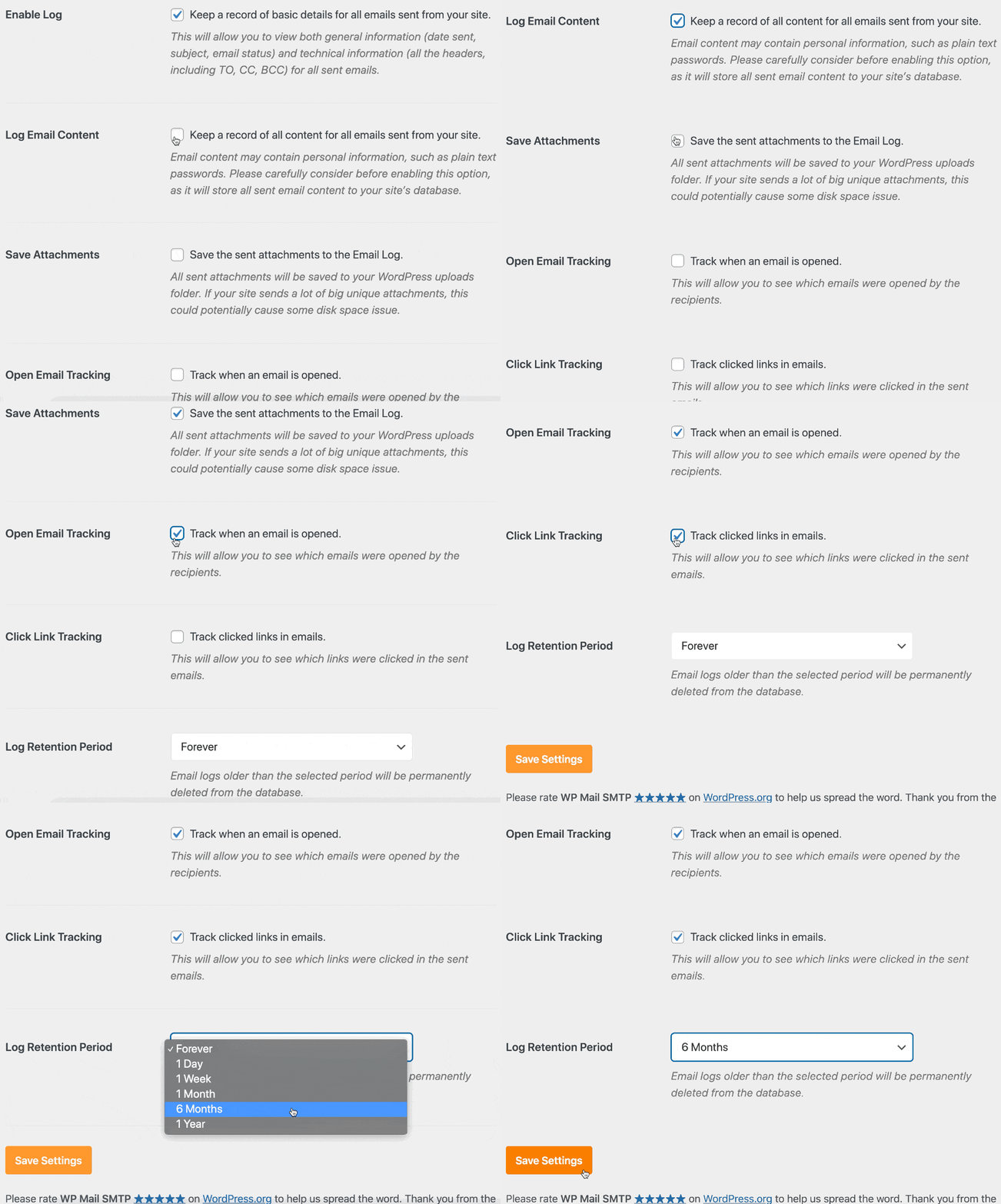
Vedeți cum funcționează înregistrarea e-mailurilor în articolul nostru despre cum să vă înregistrați e-mailurile WordPress.
Când ați terminat expertul, WP Mail SMTP vă va trimite un e-mail de testare automat pentru a confirma că totul funcționează.
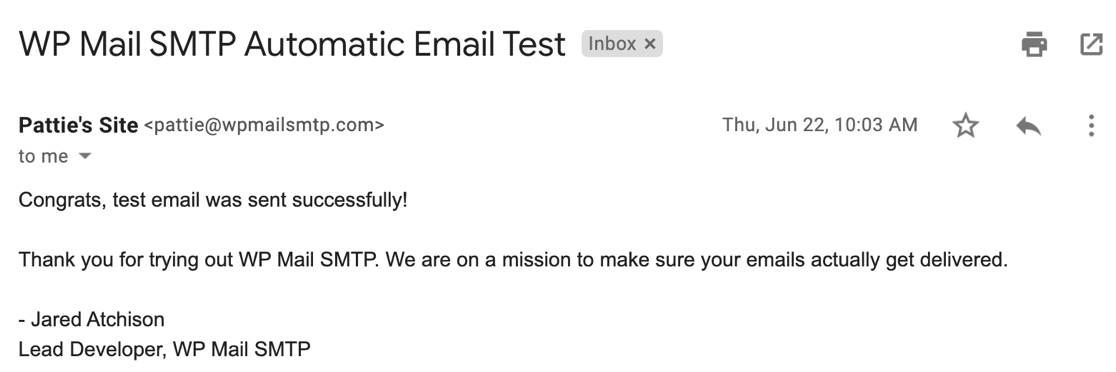
Si asta e! Ați configurat e-mailul WordPress pe Lightsail! Acum puteți reseta adresa de e-mail a administratorului site-ului pentru instanța dvs. Lightsail.
Remediați e-mailurile dvs. Lightsail acum
Apoi, configurați-vă zona DNS pe Lightsail
Ați adăugat toate înregistrările DNS ale furnizorului dvs. de e-mail în noua zonă DNS Lightsail? Acesta este un pas foarte important care va împiedica e-mailurile dvs. WordPress să ajungă la spam.
Consultați ghidul nostru despre cum să creați o înregistrare DMARC pentru a începe.
Sunteți gata să vă remediați e-mailurile? Începeți astăzi cu cel mai bun plugin WordPress SMTP. WP Mail SMTP Elite include configurarea completă a mănușilor albe și oferă o garanție de rambursare a banilor de 14 zile.
Dacă acest articol v-a ajutat, vă rugăm să ne urmăriți pe Facebook și Twitter pentru mai multe sfaturi și tutoriale WordPress.