
Amazon Lightsail'de WordPress E-postaları Nasıl Kurulur
Yayınlanan: 2021-07-30Amazon Lightsail'de WordPress e-postasını yapılandırmak istiyor musunuz?
Lightsail'in kullanımı kolaydır, ancak e-postanızı çalışır hale getirmek yine de zorlu bir ekstra adım olabilir.
Bu makalede, Lightsail WordPress sitenizde çalışan e-postaları almanın nasıl kolay yolunu göstereceğiz.
Lightsail E-postalarınızı Şimdi Düzeltin
AWS Lightsail'in E-postası Var mı?
Hayır, Lightsail'in varsayılan olarak e-posta gönderme yolu yoktur. Temel bir VPS'ye benzer, bu nedenle Amazon SES'i kurmadığınız sürece e-posta hizmeti dahil değildir.
İyi haber şu ki, bir eklenti ile WordPress postası göndermek için WP Mail SMTP'yi kullanmak kolaydır. WP Mail SMTP kullanmak, bir sürü farklı e-posta sağlayıcısı kullanabileceğiniz anlamına gelir ve istemiyorsanız Amazon SES'i kurmanız gerekmez.
Amazon Lightsail'de WordPress E-postaları Nasıl Kurulur
Seçtiğiniz bir posta sunucusunu kullanarak WordPress'te Lightsail e-postası kurma sürecinde size yol göstereceğiz. Bir EC2 bulut sunucusuyla ilgili sorun yaşıyorsanız, lütfen bunun yerine AWS'nin EC2'de e-posta göndermemesine ilişkin kılavuzumuza bakın.
- Amazon Lightsail WordPress Kurulumunuzu Oluşturun
- Lightsail'de WordPress Parolanızı Alın
- Statik IP ve DNS Bölgesini Ayarlayın
- Lightsail'de WordPress Sitenize Giriş Yapın
- WP Mail SMTP'yi Kurun veya Güncelleyin
- E-posta Servis Sağlayıcınıza Bağlanın
- WordPress E-posta Günlüğünü Etkinleştir
WordPress'i nasıl kuracağınızı göstererek başlayacağız. Lightsail bulut sunucunuz zaten kurulmuşsa 4. adıma geçebilirsiniz.
1. Amazon Lightsail WordPress Sitenizi Oluşturun
İlk olarak, Lightsail örneğinizi oluşturacağız ve WordPress'i yükleyeceğiz.
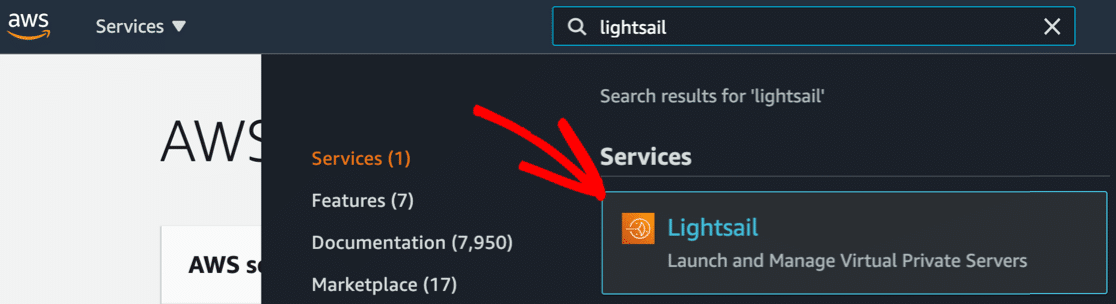
Amazon AWS'de Kök Kullanıcı olarak oturum açın. Giriş yaptıktan sonra, üst kısımdaki arama çubuğunda Lightsail'i arayın.
Arama sonuçları açılır menüsünde, gösterge tablosunu açmak için buradaki Lightsail simgesine tıklayın.
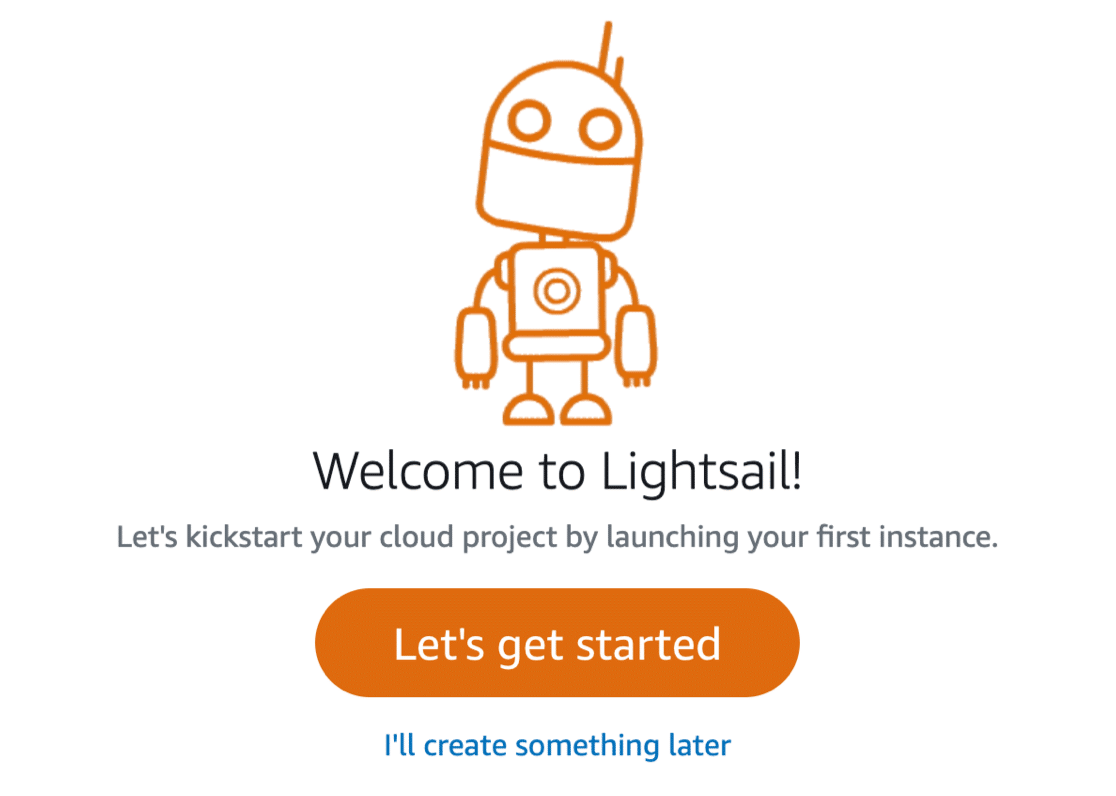
Lightsail'de yeniyseniz, Başlayalım'a tıklayın. Halihazırda Lightsail bulut sunucularınız varsa, bunun yerine burada bir Örnek Oluştur düğmesi göreceksiniz.
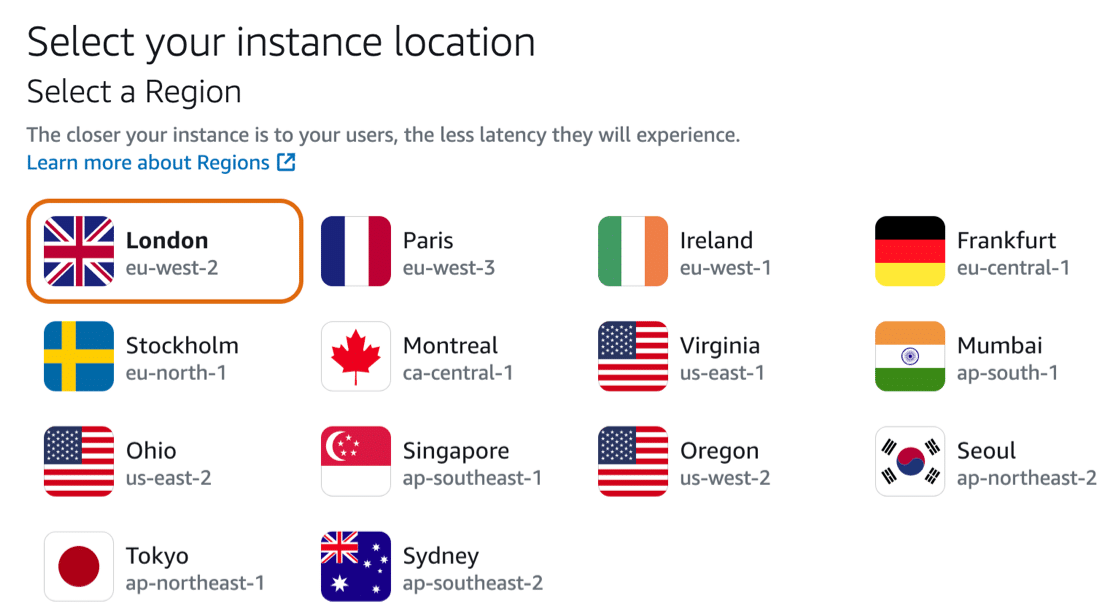
İlk olarak, en yakın konumu seçmek isteyeceksiniz. En yakın bölgeniz zaten sizin için seçilmiş olabilir.
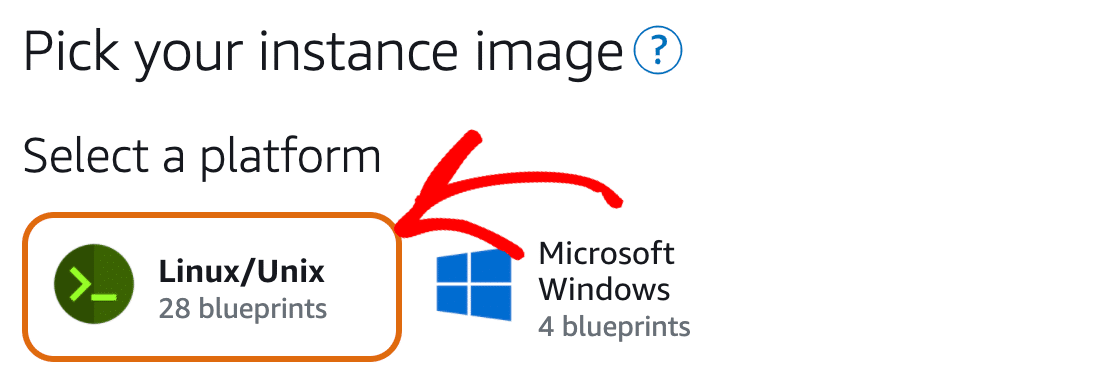
Ardından, bir örnek resim seçmek isteyeceksiniz.
WordPress için Linux/ Unix'i seçin.
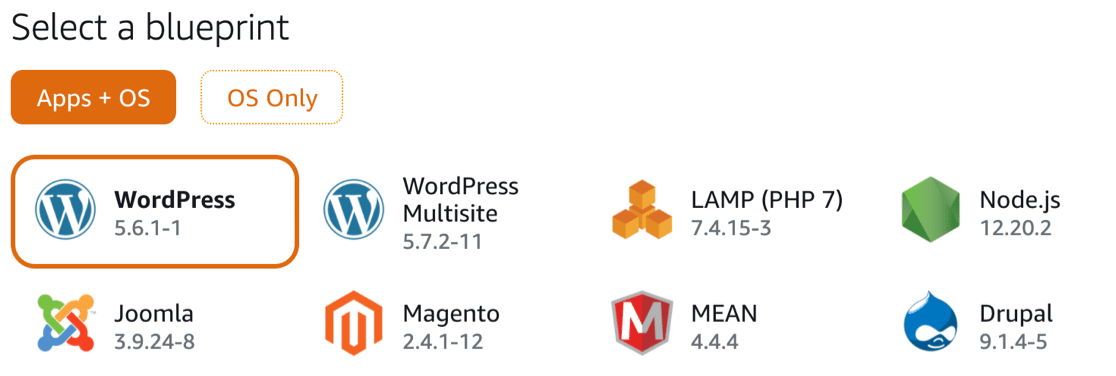
Aşağı kaydırarak, artık sitenizin planını seçebilirsiniz. Bu, Lightsail bulut sunucunuzda çalıştırmak istediğiniz uygulamayı seçeceğiniz anlamına gelir.
Oluşturmak istediğiniz sitenin türüne bağlı olarak burada WordPress veya WordPress Multisite seçebilirsiniz.
İsterseniz bir sonraki bölümde anlık görüntü yedeklemelerini etkinleştirebilirsiniz.
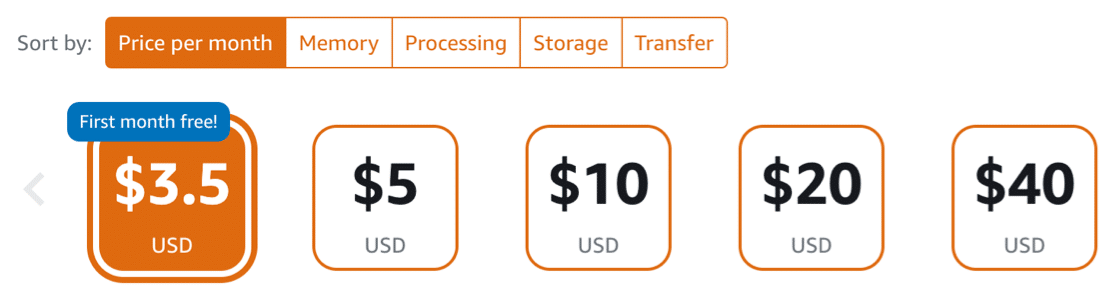
Ardından Lightsail sizden bir plan seçmenizi isteyecek.
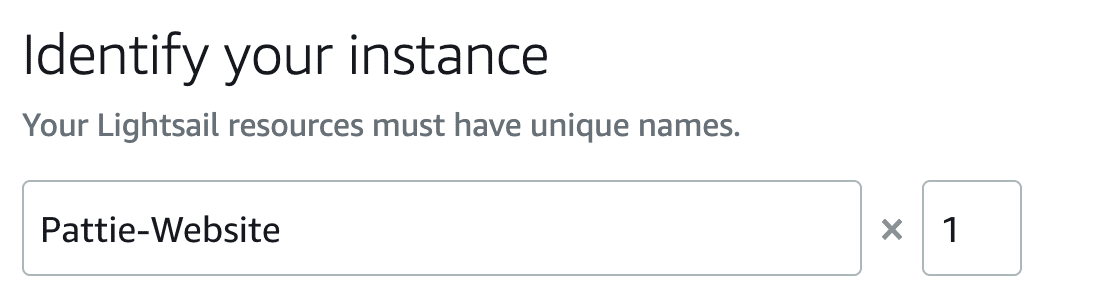
Bunu yaptıktan sonra, yeni örneğiniz için bir ad yazabilirsiniz.
Tamamen aşağı kaydırın ve kurulumu tamamlamak için Örnek Oluştur'a tıklayın.
Ardından, terminali kullanarak WordPress yönetici şifresini bulacağız.
2. Lightsail'de WordPress Parolanızı Alın
Şimdi Lightsail'de WordPress yönetici şifrenizi almak için 1 adım daha yapmamız gerekiyor.
Örneğiniz, WordPress simgesinin altında Çalışan kelimesini gösterdiğinde, 3 noktalı menüyü ve ardından Bağlan'ı tıklayın.
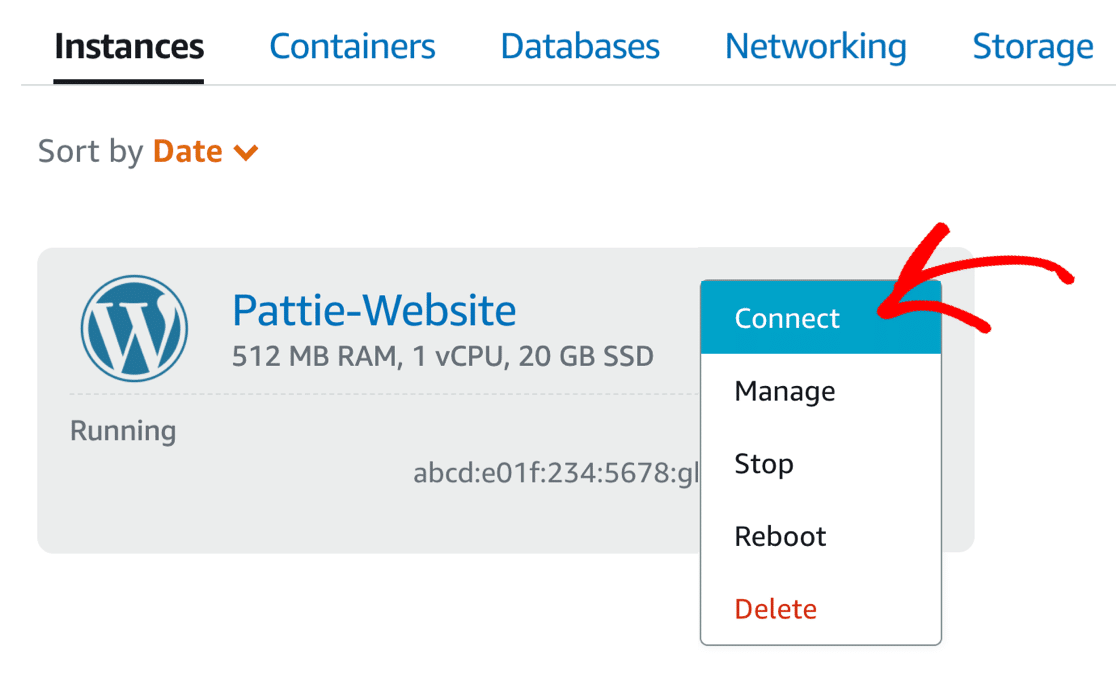
Lightstail'in bulut sunucusu kurulumunu tamamlaması biraz zaman alır. Bu noktada bir hata mesajı alırsanız, birkaç dakika sonra tekrar deneyin.
Terminal isteminde cat bitnami_application_password ve enter tuşuna basın. WordPress site yönetici şifreniz alttaki satırda görünecektir. Burada kırmızı bir kare ile işaretledik:

Parolanızı şimdi bir yere not edin – 4. adımda WordPress'te oturum açmak için buna ihtiyacınız olacak.
Bunu yaptıktan sonra açılır pencereyi kapatın.
Ardından, statik bir IP atayacağız ve DNS Bölgenizi ayarlayacağız. Bu, bir alan adını WordPress sitenizle ilişkilendirmenize izin verecek ve ayrıca WP Mail SMTP'yi kurduğumuzda DMARC, SPF ve DKIM kayıtlarını kurmamıza izin verecek.
3. Statik IP ve DNS Bölgesini Ayarlayın
WordPress'e giriş yapmadan önce, web siteniz için statik IP ve DNS bölgesi kurmamız gerekiyor.
Bu, WordPress e-postalarının spam'e gitmesini durdurmak için ihtiyacınız olan DNS kayıtlarını oluşturmanıza olanak tanır.
Başlamak için, örneğinizin hemen üstündeki Ağ sekmesine tıklayın.
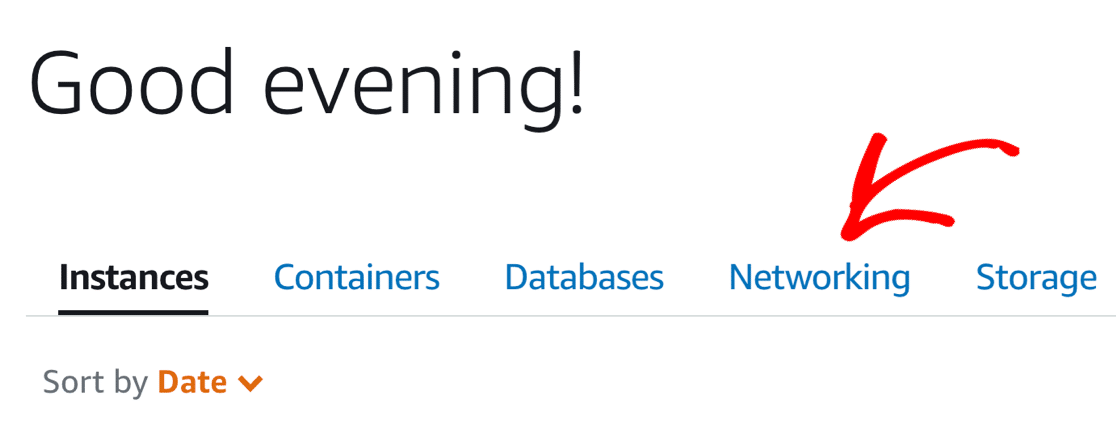
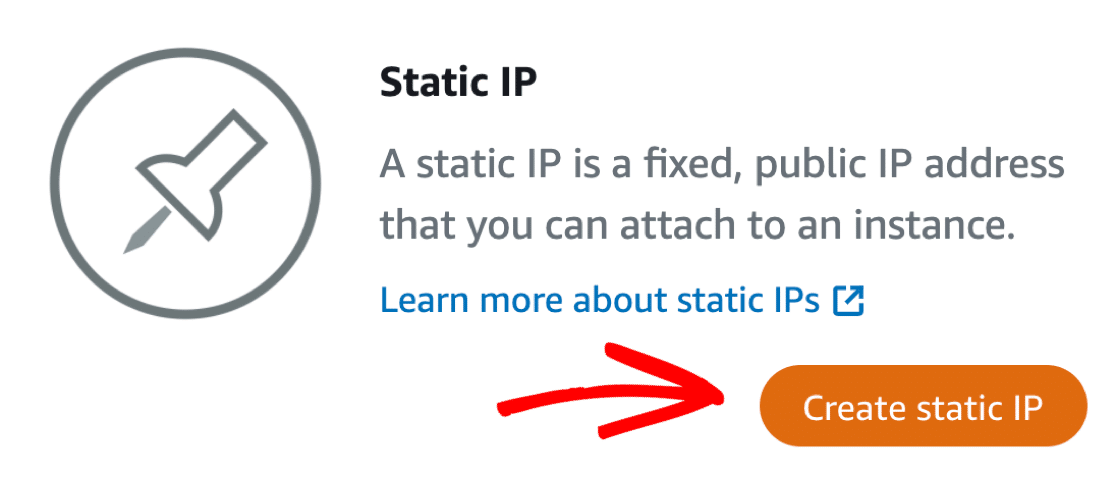
Ve şimdi Statik IP Oluştur'a tıklayın.
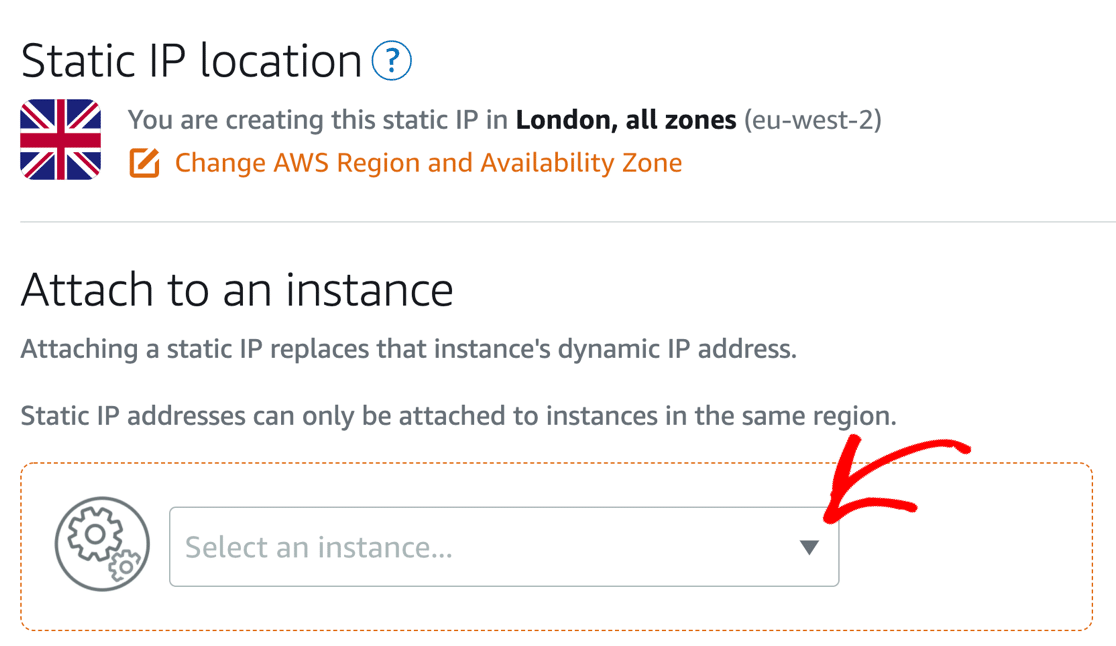
Açılır menüde, az önce oluşturduğunuz siteyi (örneği) seçin.
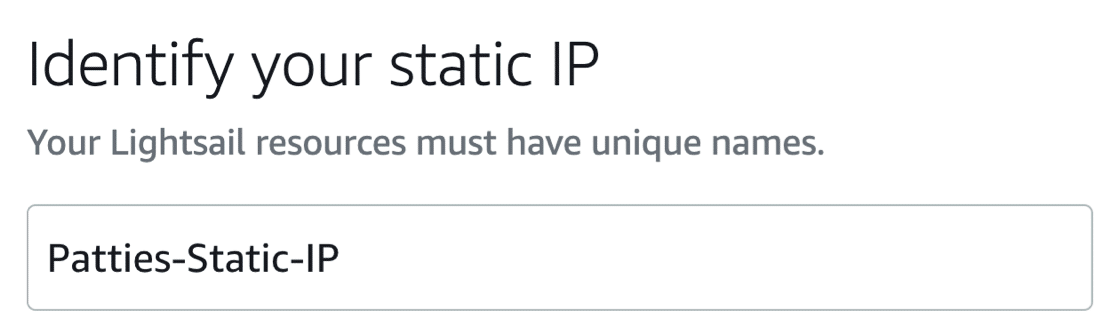
Son olarak, statik IP'nize benzersiz bir ad verin ve Oluştur'a basın .
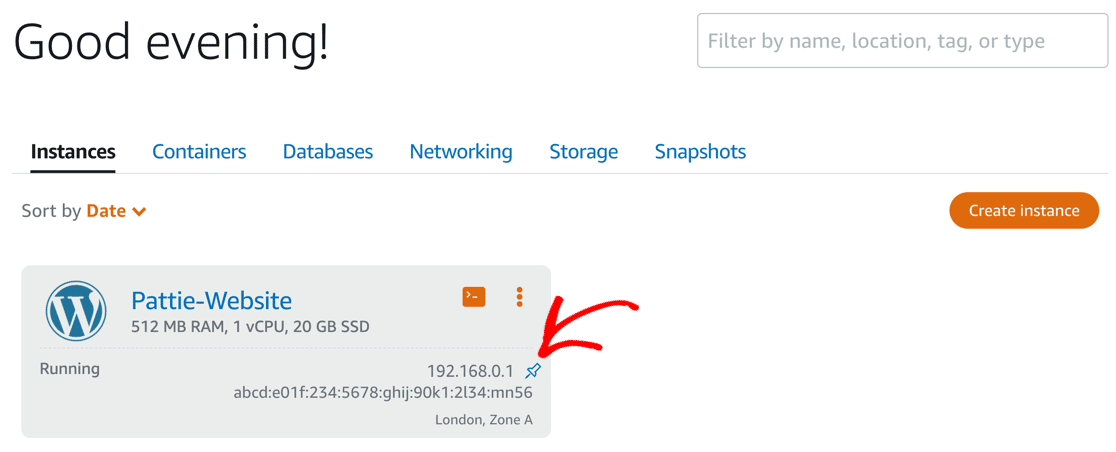
Lightsail ana sayfasına geri döndüğünüzde, statik IP'nizin çalıştığını gösteren bir iğne göreceksiniz.
Statik IP'yi not edin, böylece bir an sonra tekrar başvurabilirsiniz.
Artık DNS bölgenizi oluşturabiliriz. WordPress e-posta sağlayıcınız için yeni DNS kayıtları ekleyeceğiniz için bu önemli bir adımdır.
Ağ sekmesine geri dönün ve DNS bölgesi oluştur'u tıklayın.

Bir sonraki ekranda, alan adınızı yazın.

Şimdi tamamen aşağı kaydırın ve tekrar DNS Bölgesi Oluştur'u tıklayın.
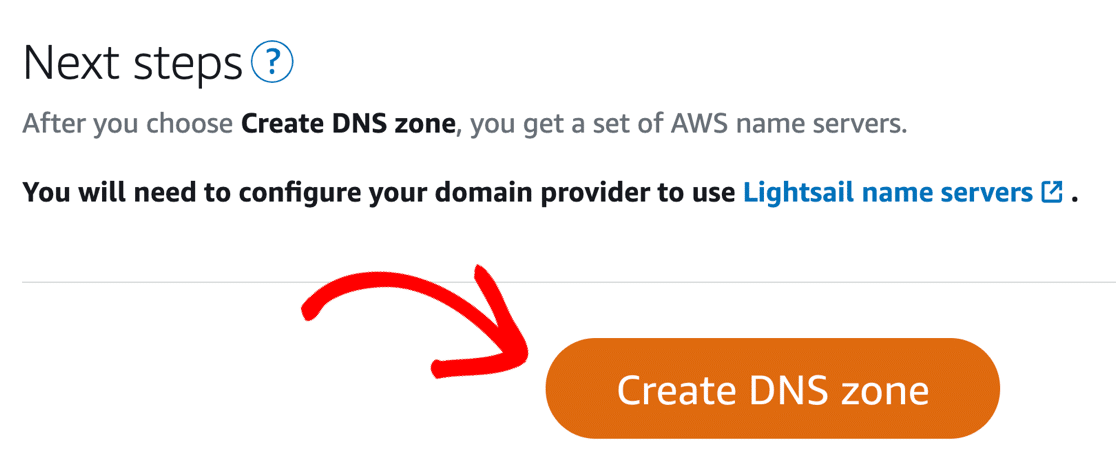
Bir sonraki ekranda ad sunucularının bir listesini göreceksiniz. Alanınızı yeni Lightsail bulut sunucunuzla kullanmak için alan adı kayıt sitenize gidin ve bu ad sunucularını ayarlara girin.

Bu değişikliğin yayılması muhtemelen en az bir saat sürecektir. Bazı durumlarda, 48 saate kadar sürebilir.
Bu arada, Amazon Lightsail'de WordPress postanızı kurmaya devam etmek için statik IP kullanarak sitenize erişebiliriz.
4. Lightsail'de WordPress Sitenize Giriş Yapın
Alan adınız olmadan oturum açmak için, statik IP'yi oluşturduğunuzda sitenize atanan IP adresine geri dönün.
Sonunda /wp-admin ile size verilen IP'ye göz atın, örneğin:
https://192.168.0.1/wp-admin
Normal WordPress giriş ekranını göreceksiniz. WordPress yönetici alanına giriş yapmak için aşağıdaki ayrıntıları girin:
- kullanıcı adı : kullanıcı
- Şifre : 2. adımda terminal penceresinden kopyaladığımız şifre.
Site yöneticisi doğrulama e-postasını almayacağınız için WordPress site yöneticisi e-postanızı henüz güncelleyemeyeceksiniz. Öyleyse önce Lightsail'deki e-postalarınızı düzeltelim.
5. WP Mail SMTP'yi Kurun veya Güncelleyin
WP Mail SMTP, WordPress için en iyi SMTP eklentisidir. Ve Lite sürümü, kurduğunuz Bitnami örneğine yüklenecek, bu nedenle başlamak çok kolay.
Ancak başlamadan önce, WP Mail SMTP'nin en son sürümünü çalıştırdığınızdan emin olmak isteyeceksiniz.
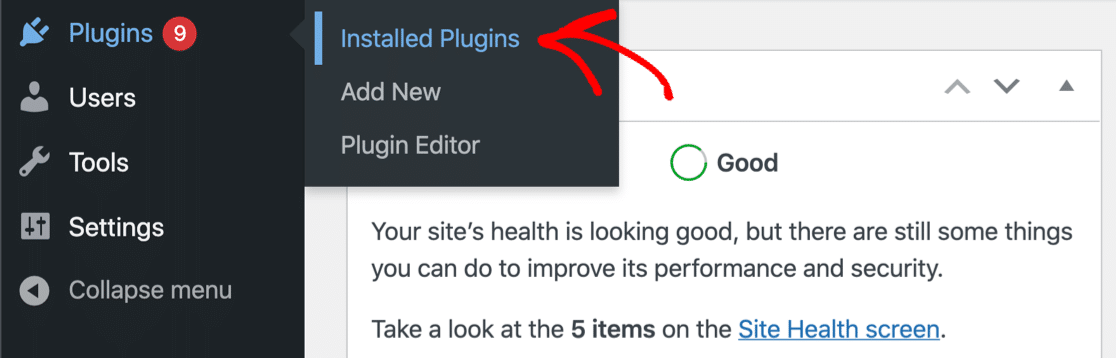
Güncellenmesi gereken WordPress eklentilerini kontrol etmek için Eklentiler » Yüklü Eklentiler bölümüne gidin.
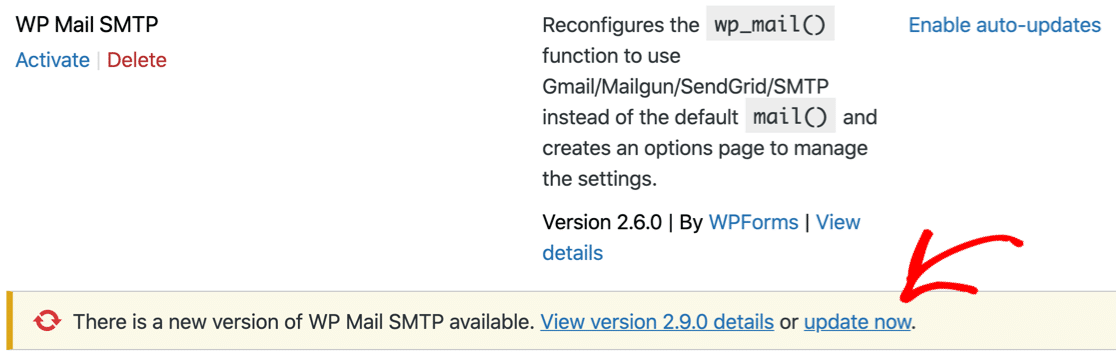
WP Mail SMTP'nin en son sürümünü almak için aşağı kaydırın ve Şimdi güncelle'yi tıklayın.
Güncellemenin tamamlanması için birkaç saniye bekleyin.
Burada yüklü olan diğer eklentileri incelemek isteyebilirsiniz. İhtiyacınız olmayan her şeyi kaldırabilirsiniz.
Ardından, WP Mail SMTP için Pro lisansınız varsa, birkaç tıklamayla Pro özelliklerinizi etkinleştirebilirsiniz.
WP Mail SMTP » Ayarlar'a gidin ve lisans anahtarınızı yapıştırın.
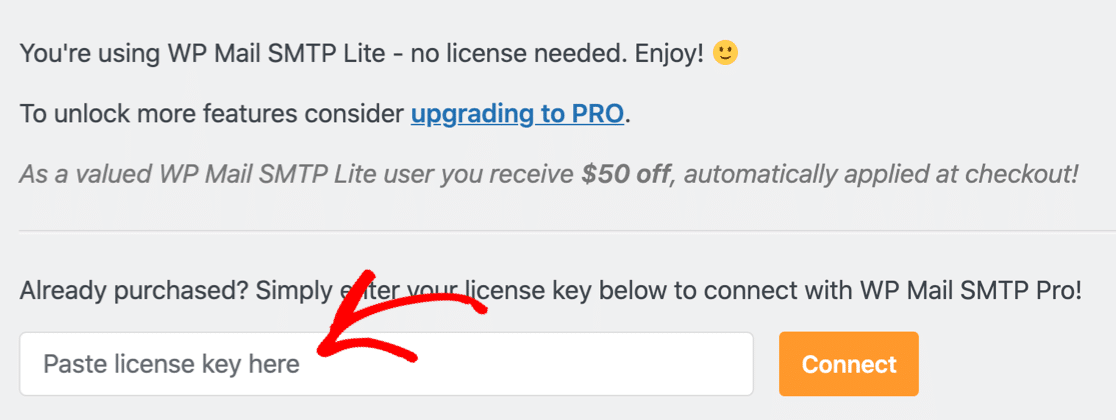
Artık WP Mail SMTP güncellendi ve Pro'ya yükselttiniz, Lightsail'de WordPress e-postanızı kurmanın zamanı geldi.
5. E-posta Hizmet Sağlayıcınıza Bağlanın
WP Mail SMTP, desteklenen herhangi bir e-posta sağlayıcısına bağlanmayı kolaylaştırır.
Kurulum Sihirbazını henüz görmüyorsanız, şimdi eklenti ayarları sayfasında Kurulum Sihirbazını Başlat düğmesine tıklayabilirsiniz.

Kurulum Sihirbazı açıldığında, bir posta gönderici seçmek için Başlayalım'a tıklayın.
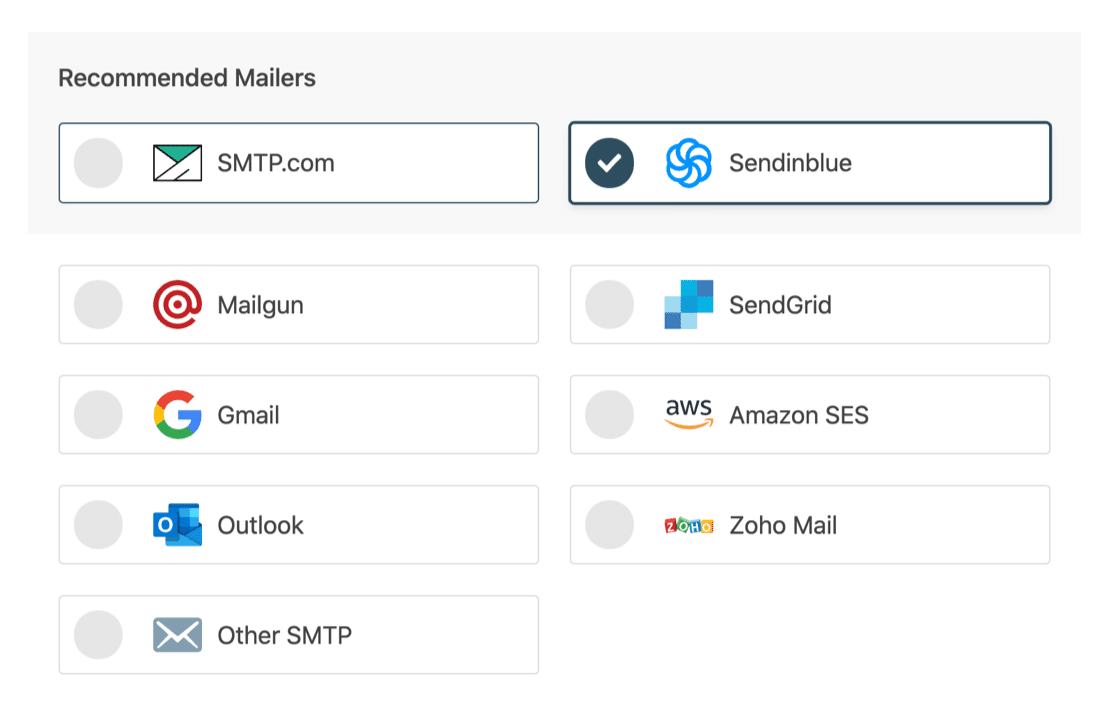
Şimdi Lightsail WordPress sitenizle hangi mailer'ı kullanacağınıza karar vermeniz gerekecek.
Küçük bir site veya test sunucusu için, herhangi bir posta seçeneği muhtemelen iyi çalışacaktır. Ancak sitenizin çok sayıda e-posta göndermesini bekliyorsanız, Sendinblue veya SMTP.com gibi bir işlem e-posta sağlayıcısı seçmenizi önemle tavsiye ederiz.
WP Mail SMTP Pro kullanıyorsanız Amazon SES'i de kullanabilirsiniz.
Devam edin ve kullanmak istediğiniz postayı listeden seçin.
Posta gönderinizi seçtiğinizde, belgelerimize atlamak için aşağıdaki bağlantıya tıklayın.
Belgelerimiz, hesabınızı oluşturma ve e-posta sağlayıcınızı Lightsail WordPress sitenize bağlama sürecinde size yol gösterecek.
Bir ele mi ihtiyacınız var?
Elite lisansımız, SMTP.com veya Mailgun için eksiksiz bir Beyaz Eldiven Kurulum hizmeti içerir.
| Postalar tüm sürümlerde mevcuttur | WP Mail SMTP Pro'daki Postalar |
|---|---|
| SMTP.com | Microsoft Outlook |
| Sendinblue | Amazon SES'i |
| posta tabancası | Zoho Postası |
| SendGrid | |
| Gmail / Google Çalışma Alanı | |
| Diğer SMTP |
Bazı e-posta sağlayıcıları, WordPress'ten gelen e-postalarınızın kimliğinin doğrulanması için DNS kayıtları ayarlamanızı isteyecektir.
Lightsail'de oluşturduğumuz DNS Zone'a yeni kayıtları eklemek önemlidir. Bu, WordPress e-postalarınızın spam'e gitmesini durduracaktır.
5. WordPress E-posta Günlüğünü Etkinleştirin
WP Mail SMTP Pro'nuz var mı? Sihirbazın sonunda, e-posta teslim edilebilirliğini izlemenize ve WordPress e-postalarınız üzerinde daha fazla kontrol sahibi olmanıza yardımcı olacak ekstra özellikleri etkinleştirme seçeneğine sahip olacaksınız.
İlk olarak, Ayrıntılı E-posta Günlüklerini etkinleştirmenizi öneririz.
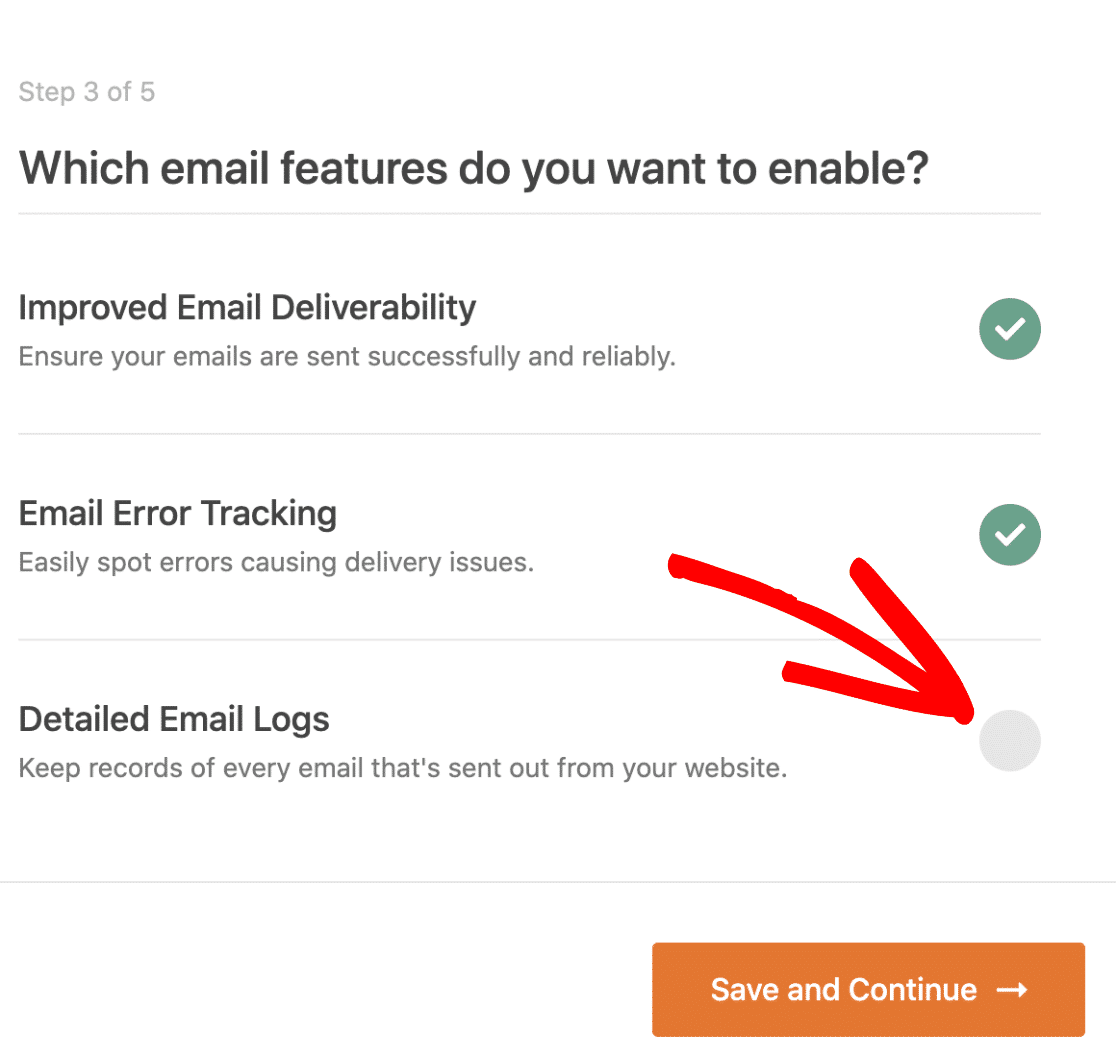
Ayrıntılı E-posta Günlükleri , e-postalarınızı takip edecek ve Başarısız mı yoksa Gönderilmiş mi olduklarını size gösterecektir. E-posta sağlayıcınız destekliyorsa, e-postaların Teslim edilip edilmediğini de size söyleyecektir.
Ek olarak, e-posta günlüğü şunları yapmanızı sağlar:
- E-posta günlüklerini CSV veya XLS'ye aktarın
- Gönderilen e-postaları EML dosyaları olarak dışa aktarın
- Yeni kullanıcı e-postalarını veya başarısız olan diğer e-postaları yeniden gönderin
- Orijinal mesajla birlikte WordPress e-posta eklerini kaydedin
- Track, WordPress e-postalarınızı açar ve tıklar.
Bu ek e-posta günlüğü özelliklerini eklentinin Ayarlar » E-posta Günlüğü sayfasında açabilirsiniz.
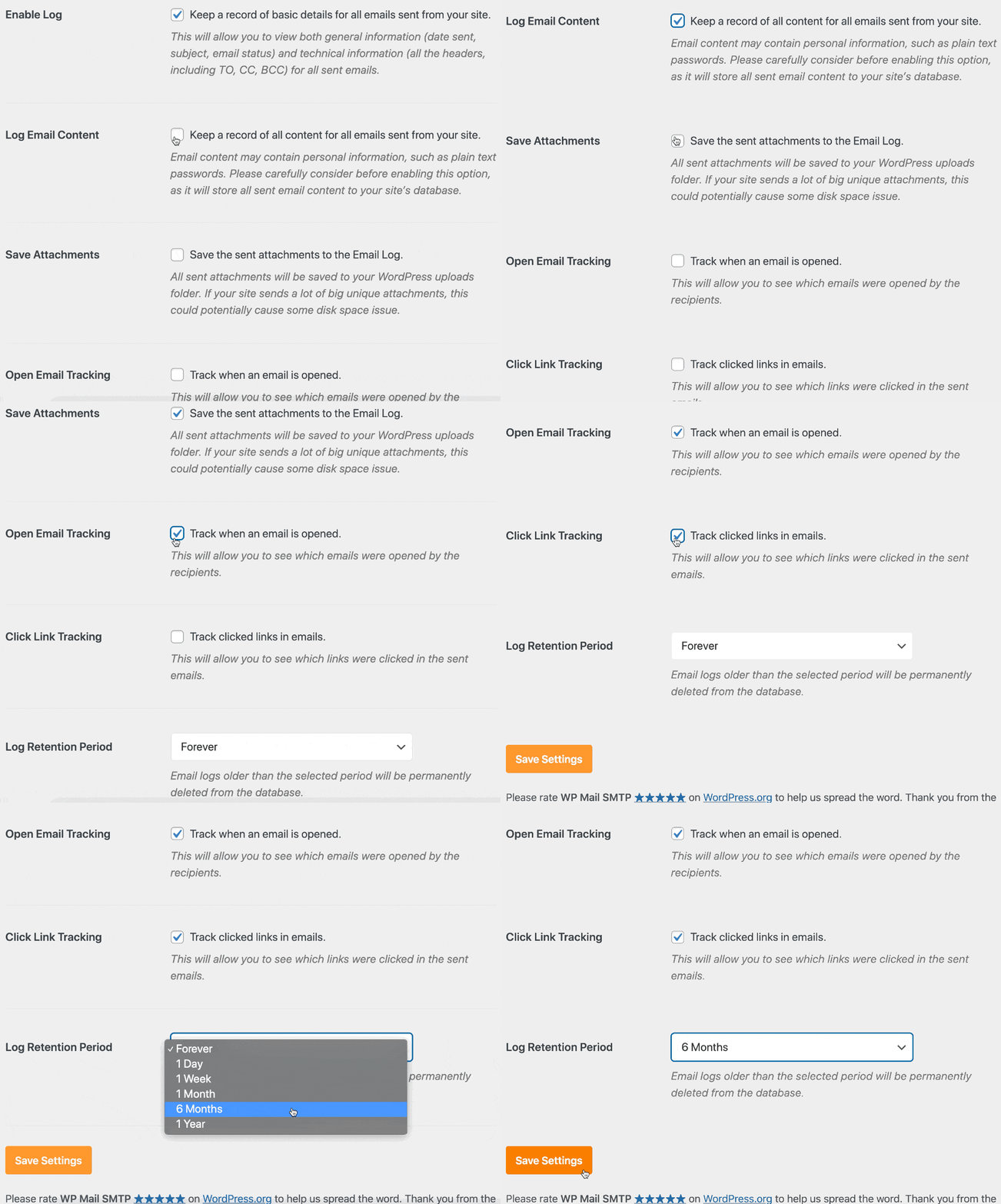
WordPress e-postalarınızı nasıl günlüğe kaydedeceğinizle ilgili makalemizde e-posta günlüğünün nasıl çalıştığını kontrol edin.
Sihirbazı tamamladığınızda, WP Mail SMTP, her şeyin çalıştığını onaylamak için size otomatik bir test e-postası gönderecektir.
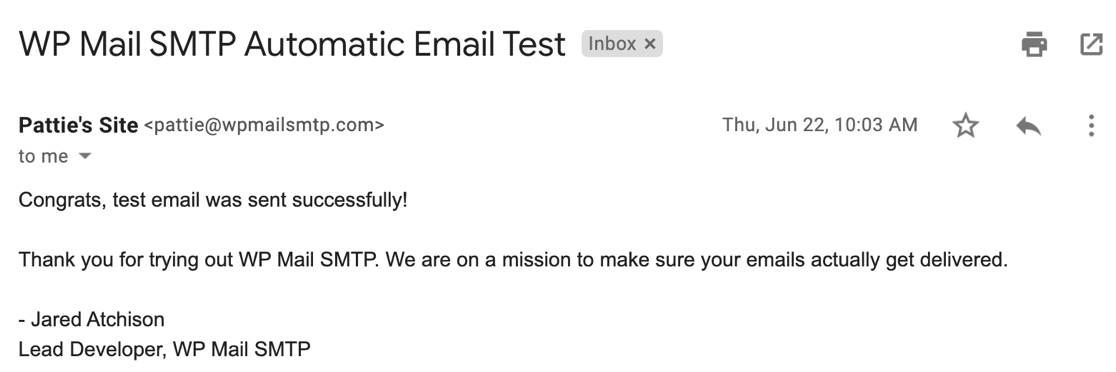
Ve bu kadar! Lightsail'de WordPress e-postasını kurdunuz! Artık Lightsail örneğiniz için site yöneticisi e-posta adresini sıfırlayabilirsiniz.
Lightsail E-postalarınızı Şimdi Düzeltin
Ardından, Lightsail'de DNS Bölgenizi Kurun
E-posta sağlayıcınızın tüm DNS kayıtlarını yeni Lightsail DNS bölgenize eklediniz mi? Bu, WordPress e-postalarınızın spam'e gitmesini durduracak çok önemli bir adımdır.
Başlamak için bir DMARC kaydının nasıl oluşturulacağına ilişkin kılavuzumuza göz atın.
E-postalarınızı düzeltmeye hazır mısınız? En iyi WordPress SMTP eklentisini bugün kullanmaya başlayın. WP Mail SMTP Elite, eksiksiz Beyaz Eldiven Kurulumu içerir ve 14 günlük para iade garantisi sunar.
Bu makale size yardımcı olduysa, daha fazla WordPress ipucu ve öğreticisi için lütfen bizi Facebook ve Twitter'da takip edin.