
Cara Mengatur Email WordPress di Amazon Lightsail
Diterbitkan: 2021-07-30Apakah Anda ingin mengonfigurasi email WordPress di Amazon Lightsail?
Lightsail mudah digunakan, tetapi membuat email Anda berfungsi masih bisa menjadi langkah ekstra yang rumit.
Pada artikel ini, kami akan menunjukkan cara mudah untuk membuat email berfungsi di situs WordPress Lightsail Anda.
Perbaiki Email Lightsail Anda Sekarang
Apakah AWS Lightsail Memiliki Email?
Tidak, Lightsail tidak memiliki cara untuk mengirim email secara default. Ini mirip dengan VPS dasar, jadi layanan email tidak disertakan kecuali Anda juga mengatur Amazon SES.
Kabar baiknya adalah mudah menggunakan WP Mail SMTP untuk mengirim email WordPress dengan plugin. Menggunakan WP Mail SMTP berarti Anda dapat menggunakan banyak penyedia email yang berbeda, dan Anda tidak perlu menyiapkan Amazon SES jika tidak mau.
Cara Mengatur Email WordPress di Amazon Lightsail
Kami akan memandu Anda melalui proses pengaturan email Lightsail di WordPress menggunakan server email pilihan Anda. Jika Anda mengalami masalah dengan instans EC2, silakan lihat panduan kami tentang AWS yang tidak mengirim email di EC2.
- Buat Instans WordPress Lightsail Amazon Anda
- Dapatkan Kata Sandi WordPress Anda di Lightsail
- Atur IP Statis dan Zona DNS
- Masuk ke Situs WordPress Anda di Lightsail
- Instal atau Perbarui WP Mail SMTP
- Hubungkan ke Penyedia Layanan Email Anda
- Aktifkan Pencatatan Email WordPress
Kami akan mulai dengan menunjukkan cara menyiapkan WordPress. Jika instans Lightsail Anda sudah disiapkan, Anda dapat melompat ke langkah 4.
1. Buat Situs WordPress Amazon Lightsail Anda
Pertama, kita akan membuat instance Lightsail Anda dan menginstal WordPress.
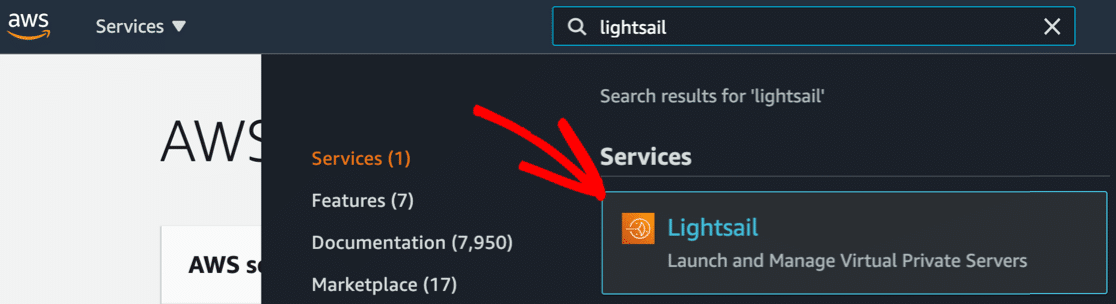
Masuk ke Amazon AWS sebagai Pengguna Root. Setelah Anda masuk, cari Lightsail di bilah pencarian di bagian atas.
Di tarik-turun hasil pencarian, klik ikon Lightsail di sini untuk membuka dasbor.
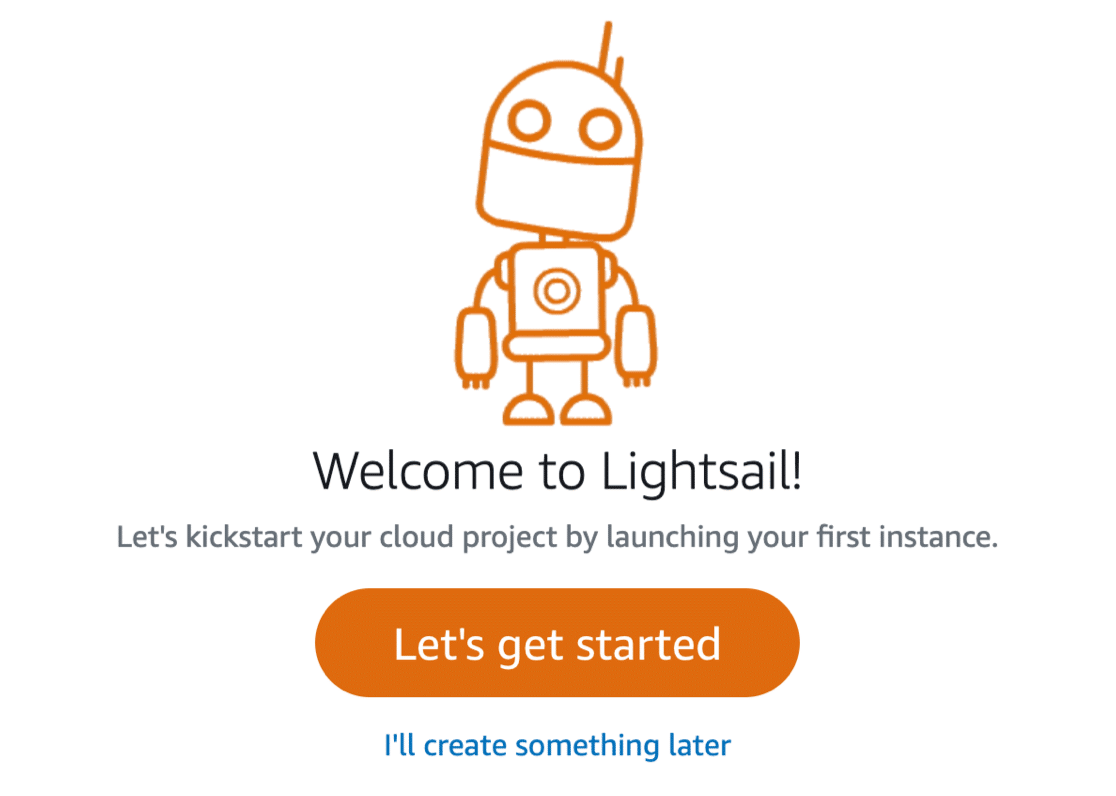
Jika Anda baru mengenal Lightsail, klik Let's Get Started . Jika Anda sudah memiliki instance Lightsail, Anda akan melihat tombol Create Instance di sini.
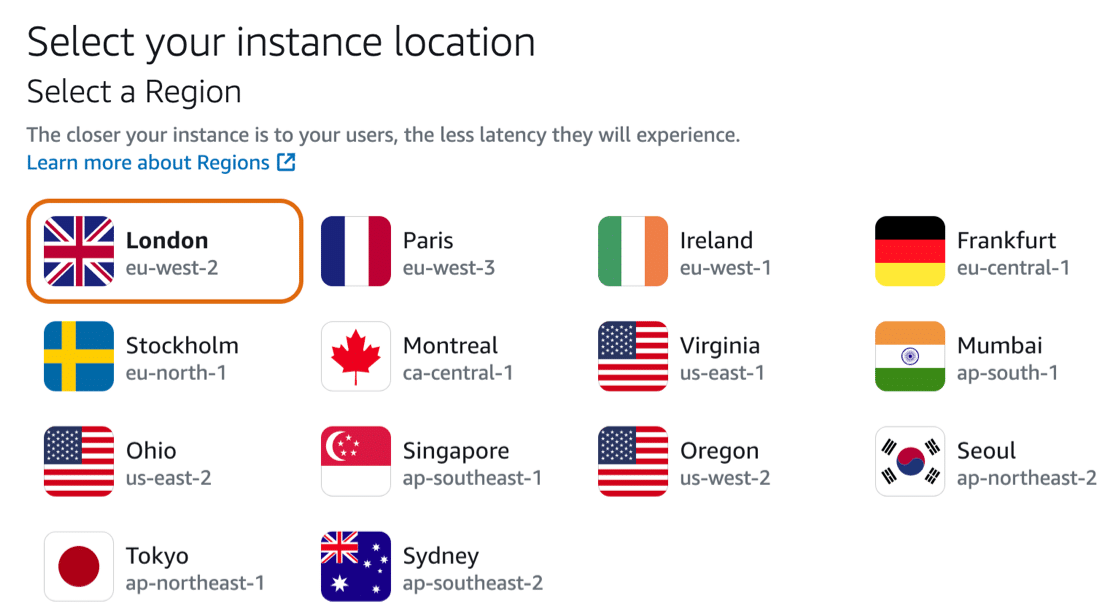
Pertama, Anda ingin memilih lokasi terdekat. Wilayah terdekat Anda mungkin sudah dipilih untuk Anda.
Selanjutnya, Anda ingin memilih gambar instance.
Untuk WordPress, pilih Linux/Unix .

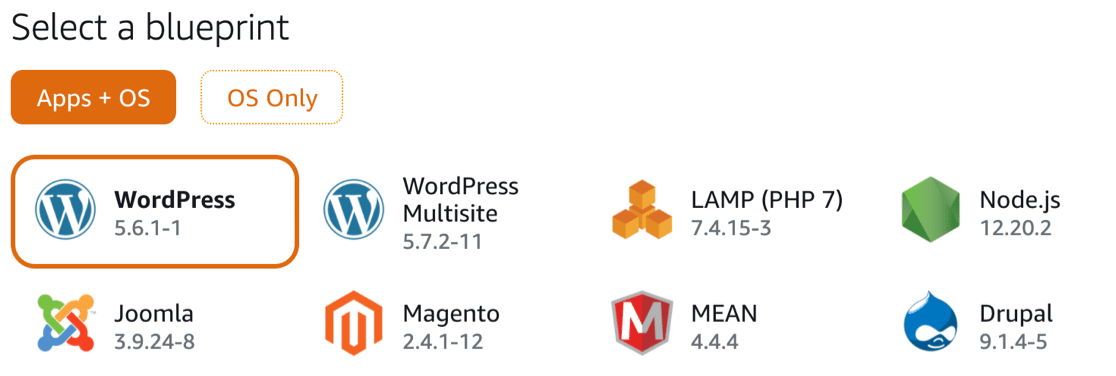
Menggulir ke bawah, Anda sekarang dapat memilih cetak biru untuk situs Anda. Ini berarti Anda akan memilih aplikasi yang ingin Anda jalankan pada instance Lightsail Anda.
Anda dapat memilih WordPress atau WordPress Multisite di sini, tergantung pada jenis situs yang ingin Anda buat.
Jika mau, Anda dapat mengaktifkan pencadangan snapshot di bagian berikutnya.
Selanjutnya, Lightsail akan meminta Anda untuk memilih rencana.
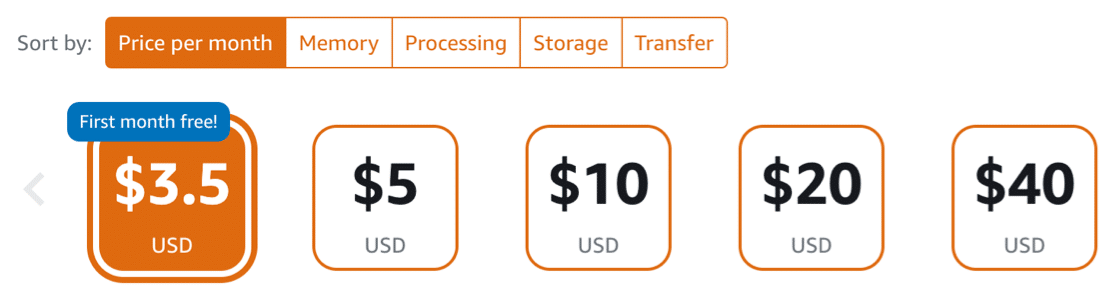
Dan setelah Anda selesai melakukannya, Anda dapat mengetikkan nama untuk instance baru Anda.
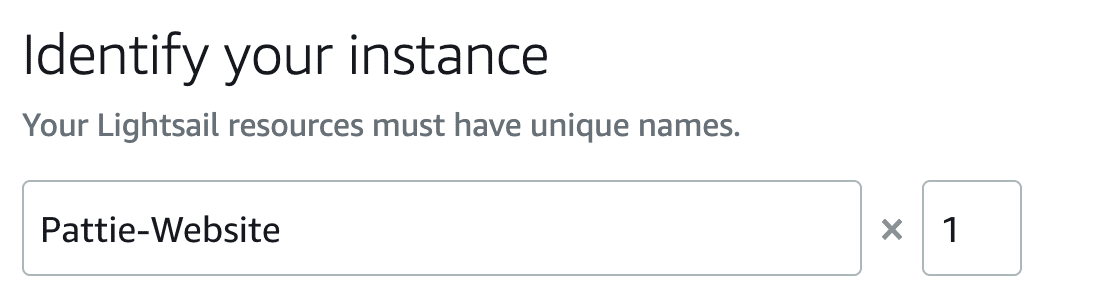
Gulir ke bawah dan klik Buat Instance untuk menyelesaikan penyiapan.
Selanjutnya, kita akan menemukan kata sandi admin WordPress menggunakan terminal.
2. Dapatkan Kata Sandi WordPress Anda di Lightsail
Sekarang kita perlu melakukan 1 langkah ekstra untuk mengambil kata sandi admin WordPress Anda di Lightsail.
Saat instance Anda menampilkan kata Running di bawah ikon WordPress, klik menu 3 titik dan klik Connect .
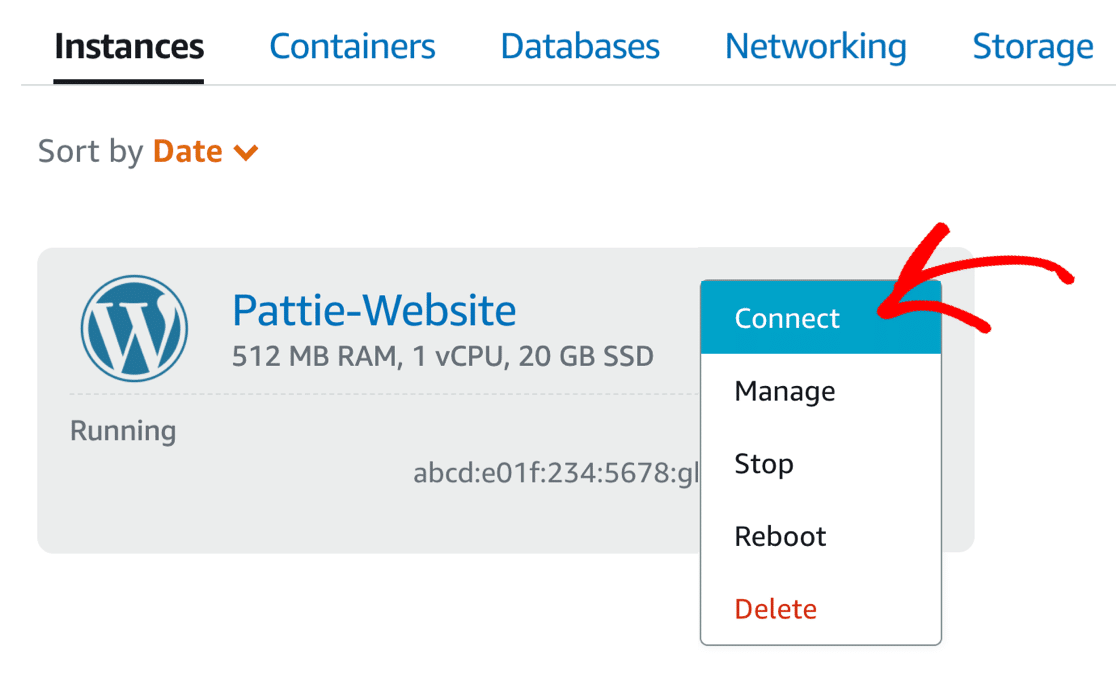
Lightstail membutuhkan sedikit waktu untuk menyelesaikan penyiapan instans. Jika Anda mendapatkan pesan kesalahan saat ini, coba lagi dalam beberapa menit.
Pada prompt terminal, ketik cat bitnami_application_password dan tekan enter. Kata sandi admin situs WordPress Anda akan muncul di baris di bawahnya. Kami menandainya di sini dengan kotak merah:

Catat kata sandi Anda sekarang – Anda akan memerlukannya untuk masuk ke WordPress pada langkah 4.
Setelah Anda selesai melakukannya, tutup jendela popup.
Selanjutnya, kita akan menetapkan IP statis dan mengatur Zona DNS Anda. Ini akan memungkinkan Anda untuk mengaitkan nama domain dengan situs WordPress Anda, dan itu juga akan memungkinkan kami menyiapkan catatan DMARC, SPF, dan DKIM saat kami menginstal WP Mail SMTP.
3. Atur IP Statis dan Zona DNS
Sebelum kita masuk ke WordPress, kita perlu mengatur IP statis dan zona DNS untuk situs web Anda.
Ini akan memungkinkan Anda untuk membuat catatan DNS yang Anda butuhkan untuk menghentikan email WordPress masuk ke spam.
Untuk memulai, klik tab Jaringan tepat di atas instans Anda.
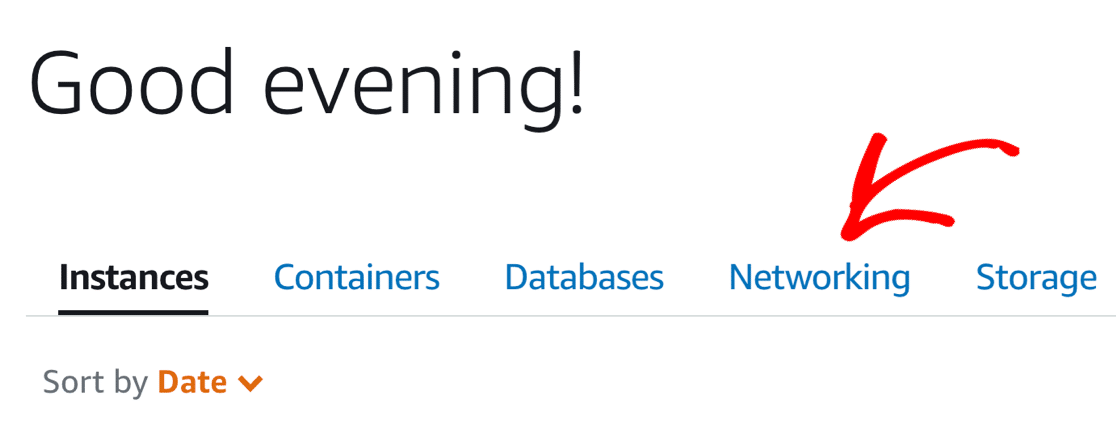
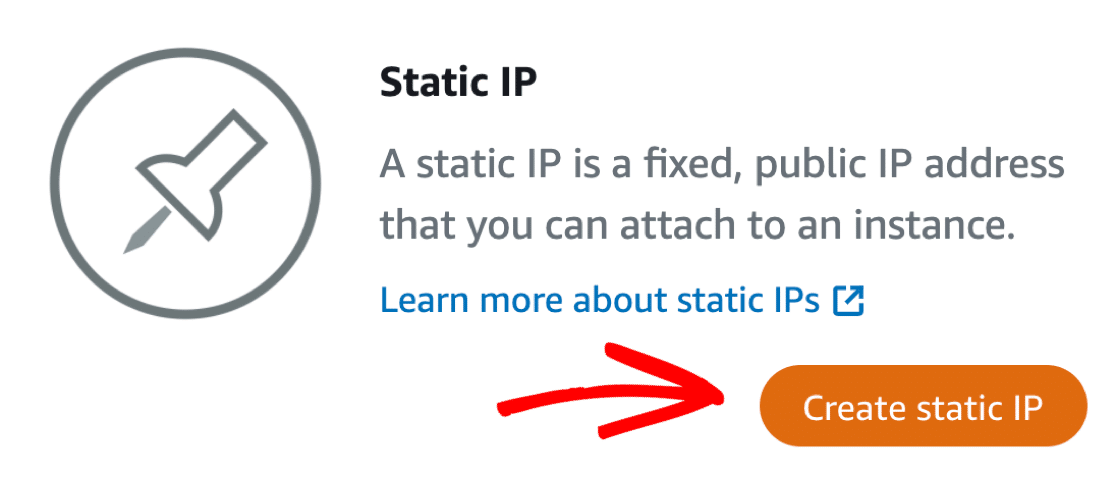
Dan sekarang klik Buat IP Statis .
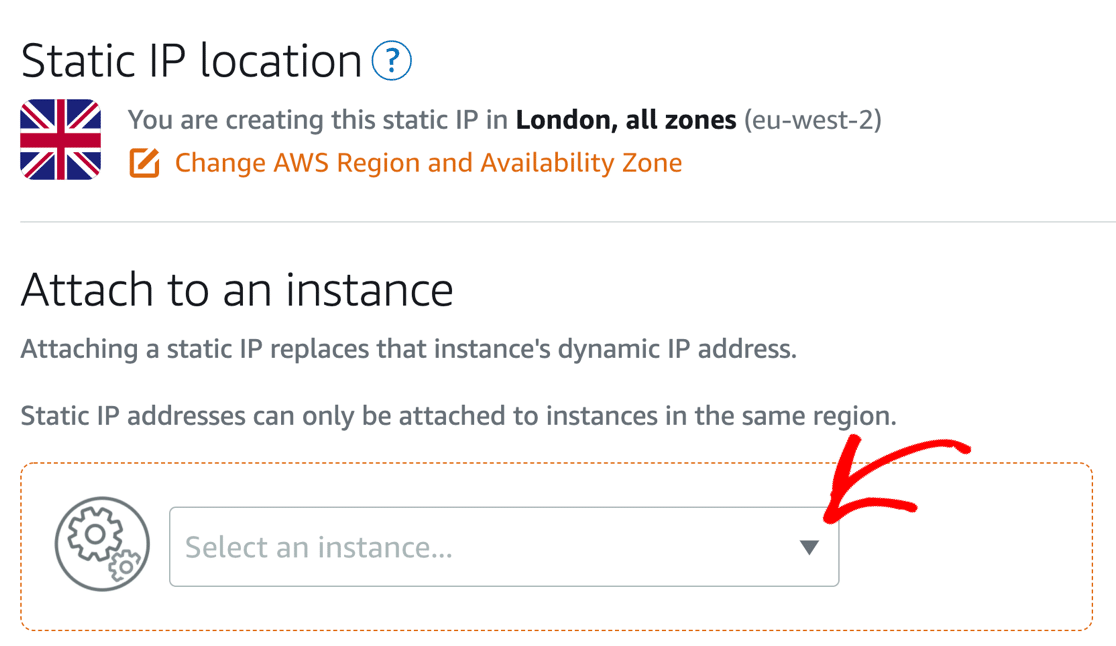
Di dropdown, pilih situs (instance) yang baru saja Anda buat.
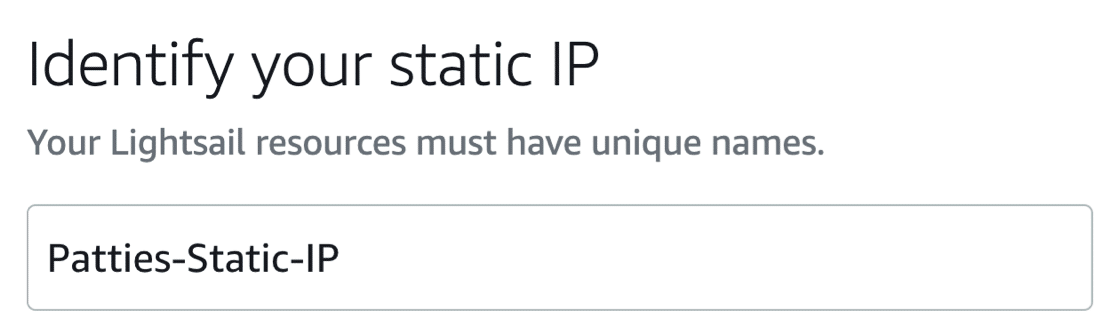
Terakhir, beri nama unik IP statis Anda dan tekan Create .
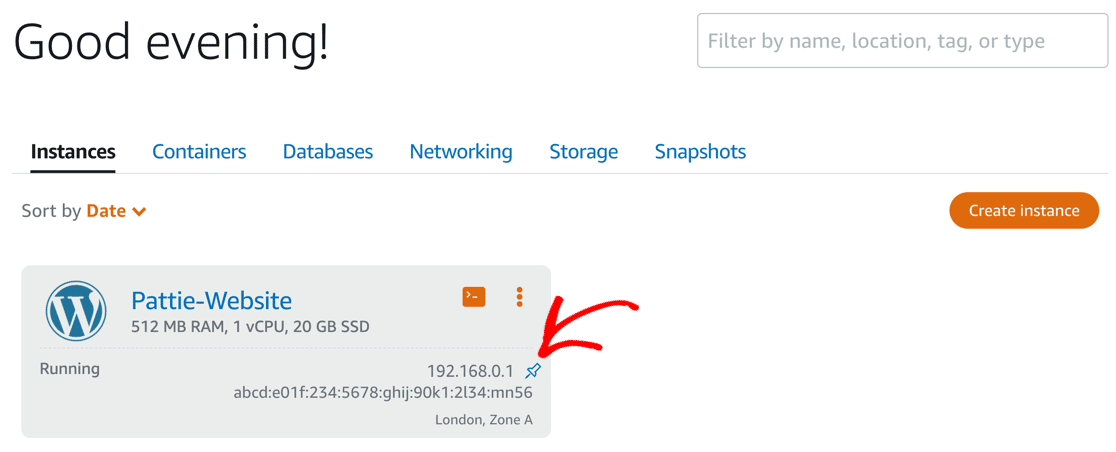
Saat Anda kembali ke beranda Lightsail, Anda akan melihat pin untuk menunjukkan bahwa IP statis Anda berfungsi.
Catat IP statis sehingga Anda dapat merujuk kembali ke sana sebentar lagi.
Sekarang kita dapat membuat zona DNS Anda. Ini adalah langkah penting karena Anda akan menambahkan catatan DNS baru untuk penyedia email WordPress Anda.
Kembali ke tab Networking dan klik Create DNS zone .

Pada layar berikutnya, ketik nama domain Anda.

Sekarang gulir ke bawah dan klik Create DNS Zone lagi.
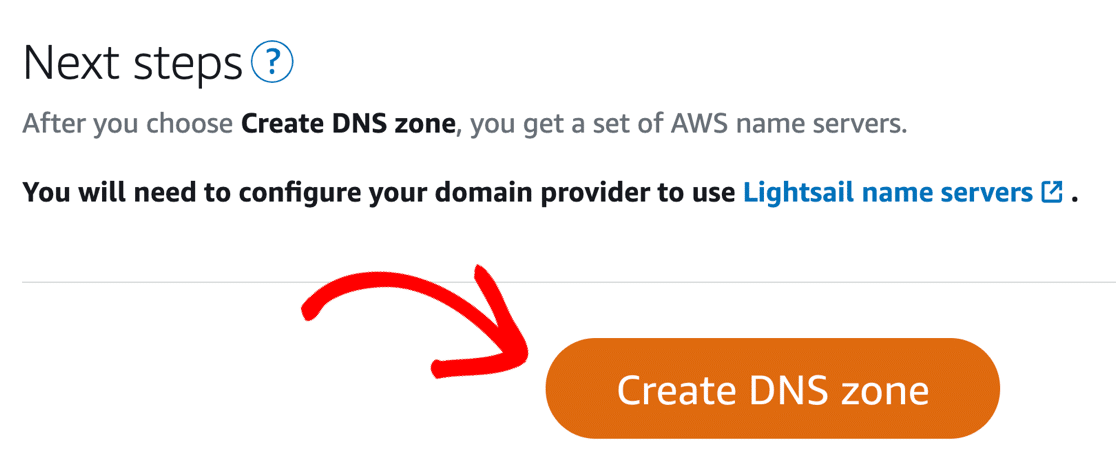

Anda akan melihat daftar server nama di layar berikutnya. Untuk menggunakan domain Anda dengan instance Lightsail baru Anda, buka pendaftar domain Anda dan masukkan server nama ini ke dalam pengaturan.
Perubahan ini kemungkinan akan memakan waktu setidaknya satu jam untuk diterapkan. Dalam beberapa kasus, ini bisa memakan waktu hingga 48 jam.
Sementara itu, kami dapat mengakses situs Anda menggunakan IP statis untuk melanjutkan penyiapan email WordPress Anda di Amazon Lightsail.
4. Masuk ke Situs WordPress Anda di Lightsail
Untuk masuk tanpa nama domain Anda, lihat kembali alamat IP yang ditetapkan ke situs Anda saat Anda membuat IP statis.
Jelajahi IP yang Anda berikan dengan /wp-admin di bagian akhir, misalnya:
https://192.168.0.1/wp-admin
Anda akan melihat layar login WordPress biasa. Untuk masuk ke area admin WordPress, masukkan detail berikut:
- Nama pengguna : pengguna
- Kata sandi : kata sandi yang kami salin dari jendela terminal pada langkah 2.
Anda belum dapat memperbarui email admin situs WordPress karena Anda tidak akan menerima email verifikasi admin situs. Jadi mari perbaiki email Anda di Lightsail terlebih dahulu.
5. Instal atau Perbarui WP Mail SMTP
WP Mail SMTP adalah plugin SMTP terbaik untuk WordPress. Dan versi Lite akan diinstal pada instans Bitnami yang telah Anda siapkan, jadi sangat mudah untuk memulai.
Namun sebelum kita mulai, pastikan Anda menjalankan SMTP WP Mail versi terbaru.
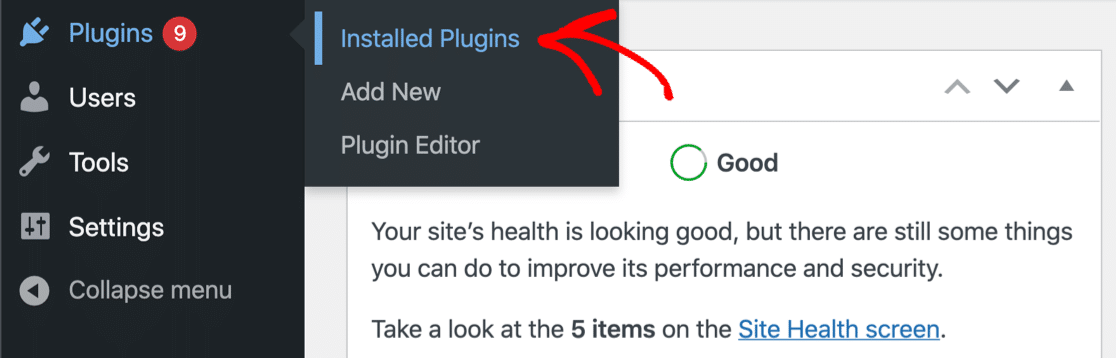
Untuk memeriksa plugin WordPress yang perlu diperbarui, buka Plugins » Installed Plugins .
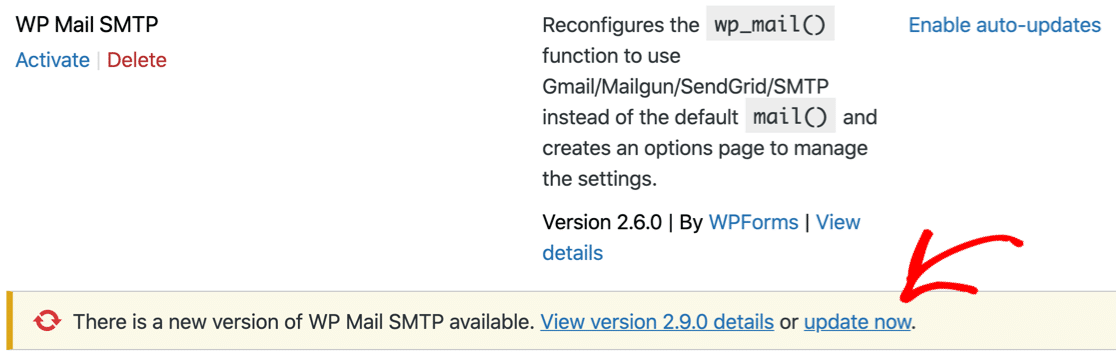
Gulir ke bawah dan klik Perbarui sekarang untuk mendapatkan versi terbaru dari WP Mail SMTP.
Biarkan beberapa detik hingga pembaruan selesai.
Anda mungkin ingin meninjau plugin lain yang diinstal di sini. Anda dapat menghapus apa pun yang tidak Anda butuhkan.
Selanjutnya, jika Anda memiliki lisensi Pro untuk WP Mail SMTP, Anda dapat mengaktifkan fitur Pro Anda dalam beberapa klik.
Buka WP Mail SMTP »Pengaturan dan rekatkan di kunci lisensi Anda.
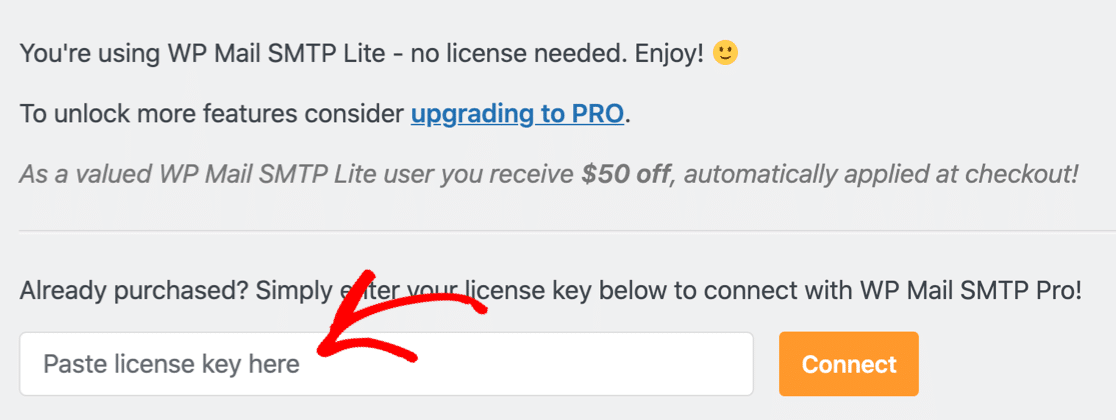
Sekarang WP Mail SMTP diperbarui, dan Anda telah meningkatkan ke Pro, saatnya untuk mengatur email WordPress Anda di Lightsail.
5. Hubungkan ke Penyedia Layanan Email Anda
WP Mail SMTP memudahkan untuk terhubung dengan penyedia email yang didukung.
Jika Anda belum melihat Setup Wizard, Anda dapat mengklik tombol Launch Setup Wizard di halaman pengaturan plugin sekarang.

Ketika Setup Wizard terbuka, klik Let's Get Started untuk memilih mailer.
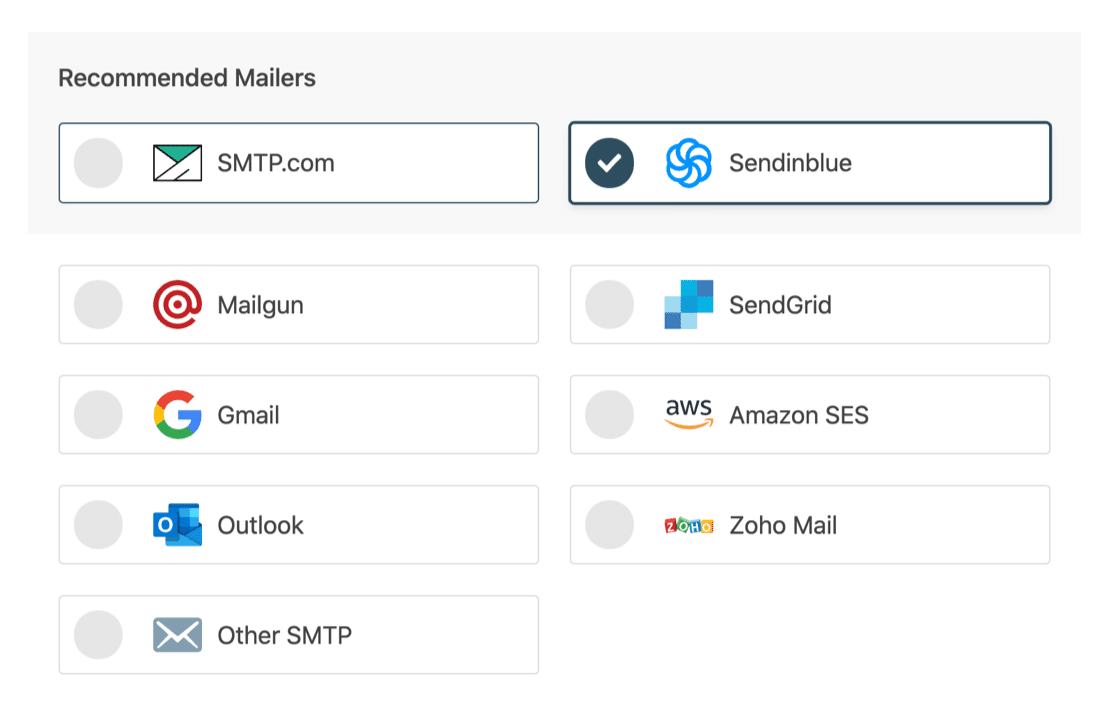
Sekarang Anda harus memutuskan mailer mana yang akan digunakan dengan situs WordPress Lightsail Anda.
Untuk situs kecil atau server uji, opsi mailer apa pun kemungkinan akan berfungsi dengan baik. Tetapi jika Anda mengharapkan situs Anda mengirim email dalam jumlah besar, kami sangat menyarankan Anda memilih penyedia email transaksional seperti Sendinblue atau SMTP.com.
Anda juga dapat menggunakan Amazon SES jika Anda menggunakan WP Mail SMTP Pro.
Silakan dan pilih mailer yang ingin Anda gunakan dari daftar.
Ketika Anda telah memilih mailer Anda, klik link di bawah ini untuk melompat ke dokumentasi kami.
Dokumen kami akan memandu Anda melalui proses pengaturan akun Anda dan menghubungkan penyedia email Anda ke situs WordPress Lightsail Anda.
Butuh pertolongan?
Lisensi Elite kami mencakup layanan Penyiapan Sarung Tangan Putih lengkap untuk SMTP.com atau Mailgun.
| Mailer tersedia di semua versi | Mailer di WP Mail SMTP Pro |
|---|---|
| SMTP.com | Microsoft Outlook |
| sendinblue | Amazon SES |
| pistol pos | Zoho Mail |
| KirimGrid | |
| Gmail / Google Workspace | |
| SMTP lainnya |
Beberapa penyedia email akan meminta Anda untuk mengatur catatan DNS sehingga email Anda dari WordPress diautentikasi.
Penting untuk menambahkan catatan baru ke Zona DNS yang kita buat di Lightsail. Ini akan menghentikan email WordPress Anda dari spam.
5. Aktifkan Logging Email WordPress
Punya WP Mail SMTP Pro? Di akhir Wizard, Anda akan memiliki opsi untuk mengaktifkan fitur tambahan yang akan membantu Anda melacak pengiriman email dan mendapatkan kontrol lebih besar atas email WordPress Anda.
Pertama, kami sarankan Anda mengaktifkan Log Email Terperinci .
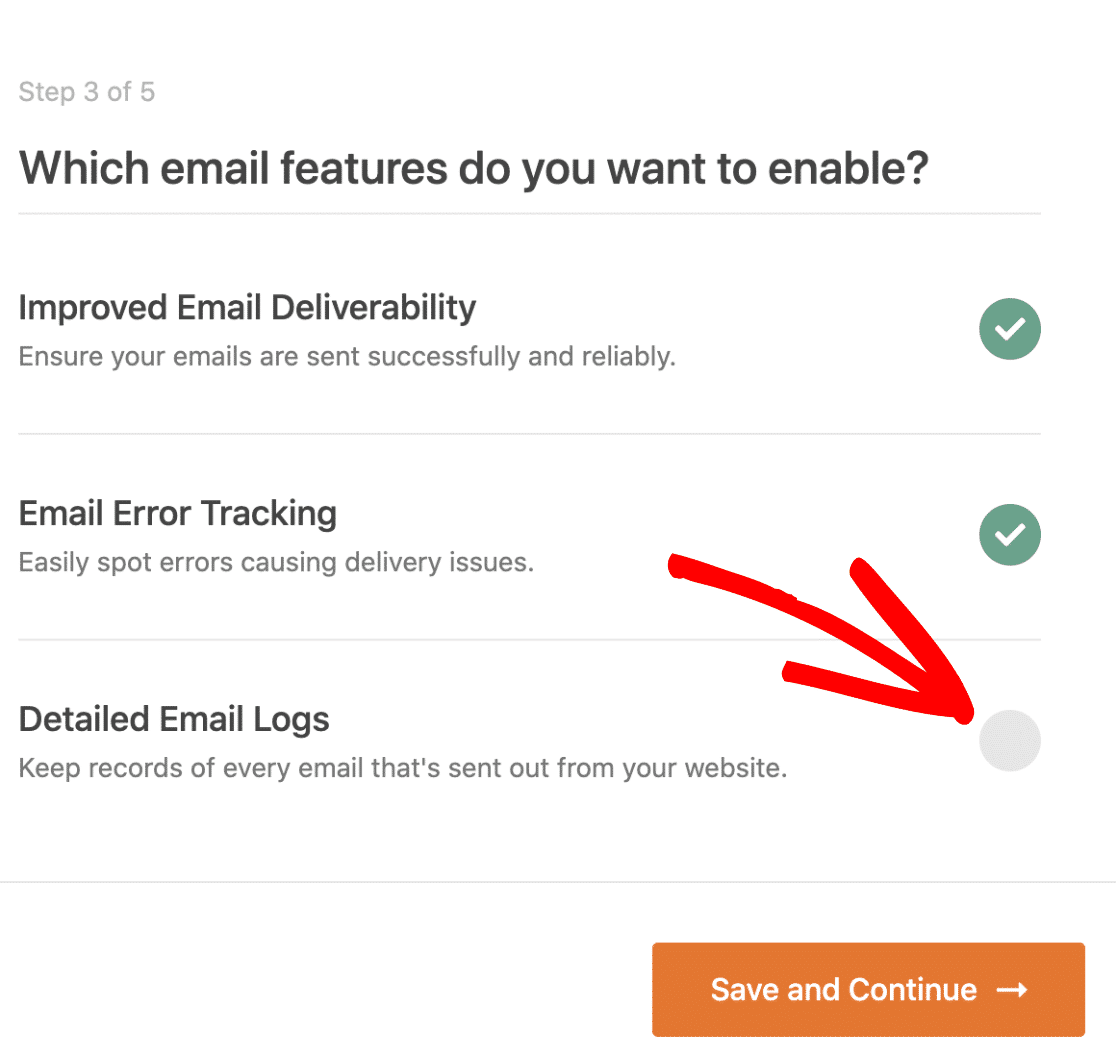
Log Email Terperinci akan melacak email Anda dan menunjukkan kepada Anda jika email tersebut Gagal atau Terkirim . Jika penyedia email Anda mendukungnya, penyedia email juga akan memberi tahu Anda apakah email tersebut Terkirim .
Selain itu, pencatatan email memungkinkan Anda:
- Ekspor log email ke CSV atau XLS
- Ekspor email yang dikirim sebagai file EML
- Kirim ulang email pengguna baru atau email lain yang gagal
- Simpan lampiran email WordPress bersama dengan pesan aslinya
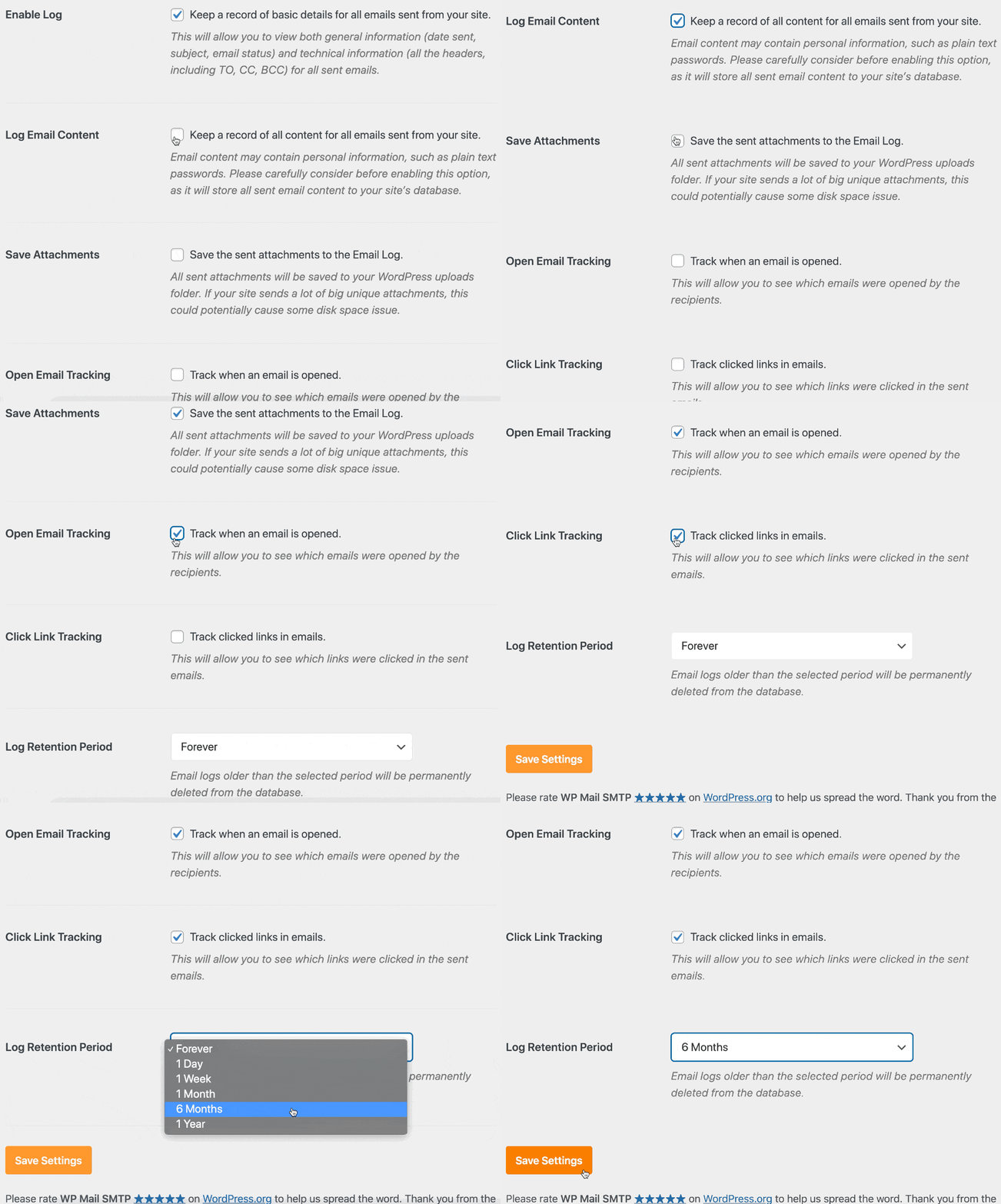
- Lacak terbuka dan klik pada email WordPress Anda.
Anda dapat mengaktifkan fitur pencatatan email tambahan ini di halaman Pengaturan »Log Email dari plugin.
Lihat cara kerja pencatatan email di artikel kami tentang cara mencatat email WordPress Anda.
Saat Anda menyelesaikan wizard, WP Mail SMTP akan mengirimi Anda email uji otomatis untuk mengonfirmasi semuanya berfungsi.
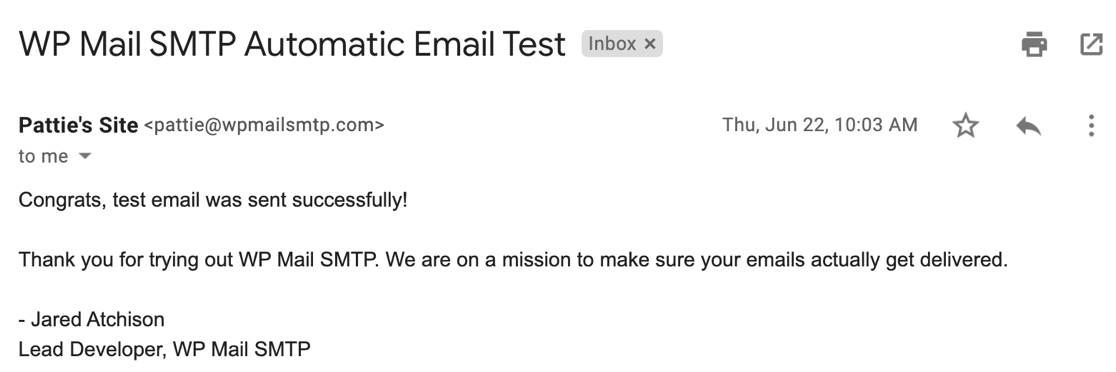
Dan itu saja! Anda telah menyiapkan email WordPress di Lightsail! Sekarang Anda dapat mengatur ulang alamat email admin situs untuk instance Lightsail Anda.
Perbaiki Email Lightsail Anda Sekarang
Selanjutnya, Atur Zona DNS Anda di Lightsail
Sudahkah Anda menambahkan semua catatan DNS penyedia email Anda ke zona DNS Lightsail baru Anda? Ini adalah langkah super penting yang akan menghentikan email WordPress Anda dari spam.
Lihat panduan kami tentang cara membuat data DMARC untuk memulai.
Siap untuk memperbaiki email Anda? Mulailah hari ini dengan plugin SMTP WordPress terbaik. WP Mail SMTP Elite mencakup Pengaturan Sarung Tangan Putih lengkap dan menawarkan jaminan uang kembali 14 hari.
Jika artikel ini membantu Anda, silakan ikuti kami di Facebook dan Twitter untuk tips dan tutorial WordPress lainnya.