
Jak skonfigurować wiadomości e-mail WordPress na Amazon Lightsail?
Opublikowany: 2021-07-30Czy chcesz skonfigurować pocztę WordPress na Amazon Lightsail?
Lightsail jest łatwy w użyciu, ale uruchomienie poczty e-mail może nadal być trudnym dodatkowym krokiem.
W tym artykule pokażemy, jak w prosty sposób sprawić, by e-maile działały na Twojej witrynie Lightsail WordPress.
Napraw swoje e-maile Lightsail teraz
Czy AWS Lightsail ma e-mail?
Nie, Lightsail nie ma domyślnie możliwości wysyłania e-maili. Jest podobny do podstawowego VPS, więc usługa poczty e-mail nie jest dołączona, chyba że skonfigurujesz również Amazon SES.
Dobrą wiadomością jest to, że korzystanie z WP Mail SMTP do wysyłania poczty WordPress z wtyczką jest łatwe. Korzystanie z WP Mail SMTP oznacza, że możesz korzystać z wielu różnych dostawców poczty e-mail i nie musisz konfigurować Amazon SES, jeśli nie chcesz.
Jak skonfigurować wiadomości e-mail WordPress na Amazon Lightsail?
Przeprowadzimy Cię przez proces konfigurowania poczty e-mail Lightsail w WordPress przy użyciu wybranego serwera pocztowego. Jeśli masz problemy z instancją EC2, zapoznaj się z naszym przewodnikiem na temat AWS, który nie wysyła wiadomości e-mail w EC2.
- Stwórz swoją instancję WordPress Lightsail na Amazon
- Uzyskaj hasło WordPress w Lightsail
- Skonfiguruj statyczny adres IP i strefę DNS
- Zaloguj się do swojej witryny WordPress na Lightsail
- Zainstaluj lub zaktualizuj WP Mail SMTP
- Połącz się z dostawcą usług poczty e-mail
- Włącz rejestrowanie poczty e-mail WordPress
Zaczniemy od pokazania, jak skonfigurować WordPress. Jeśli Twoja instancja Lightsail jest już skonfigurowana, możesz przejść do kroku 4.
1. Stwórz swoją witrynę Amazon Lightsail WordPress
Najpierw utworzymy Twoją instancję Lightsail i zainstalujemy WordPressa.
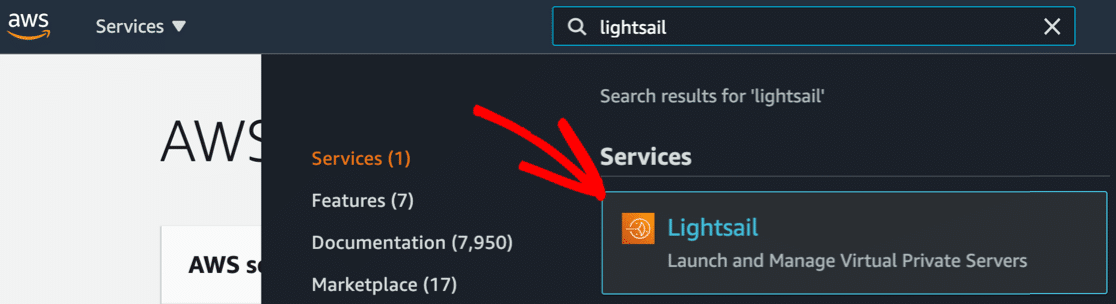
Zaloguj się do Amazon AWS jako użytkownik root. Po zalogowaniu wyszukaj Lightsail w pasku wyszukiwania u góry.
W menu wyników wyszukiwania kliknij ikonę Żagiel świetlny , aby otworzyć pulpit nawigacyjny.
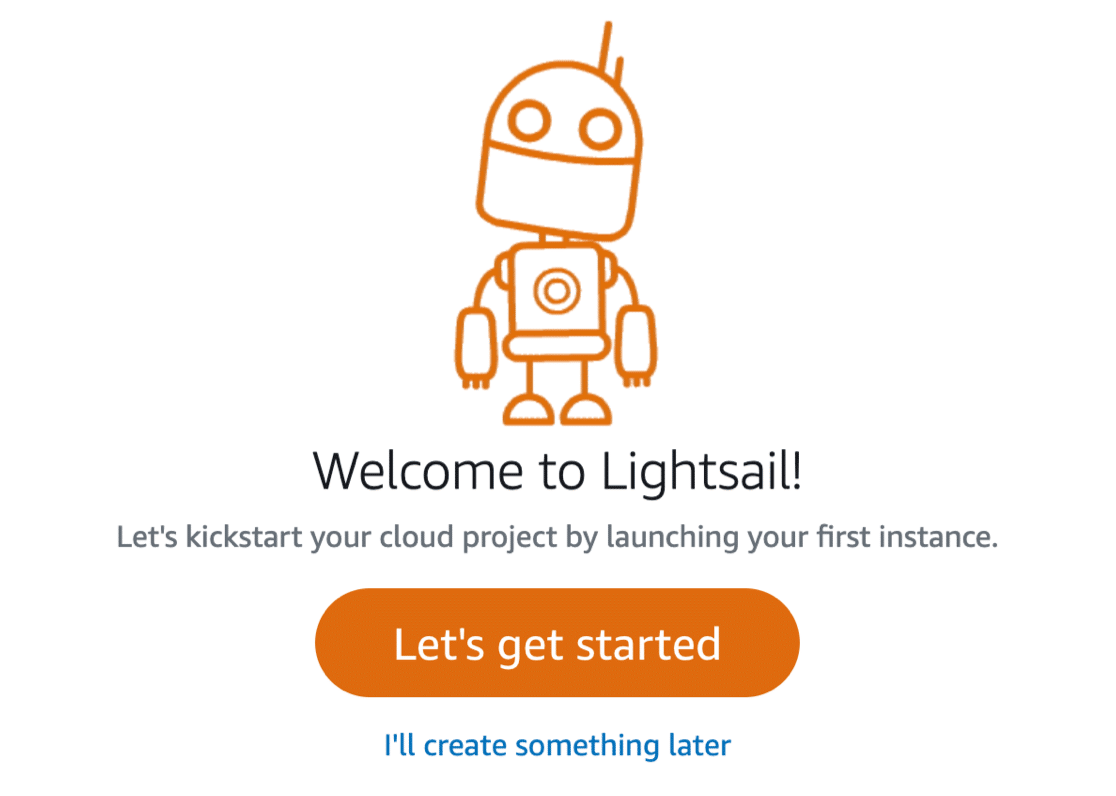
Jeśli jesteś nowy w Lightsail, kliknij Zacznijmy . Jeśli masz już instancje Lightsail, zobaczysz tutaj przycisk Utwórz instancję .
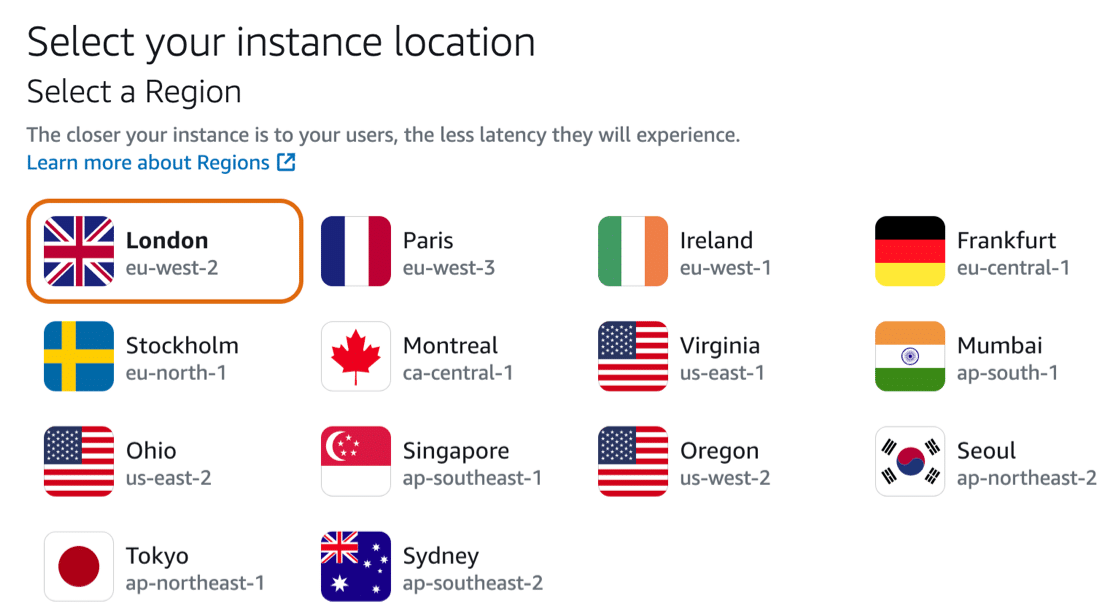
Najpierw wybierz najbliższą lokalizację. Twój najbliższy region może być już dla Ciebie wybrany.
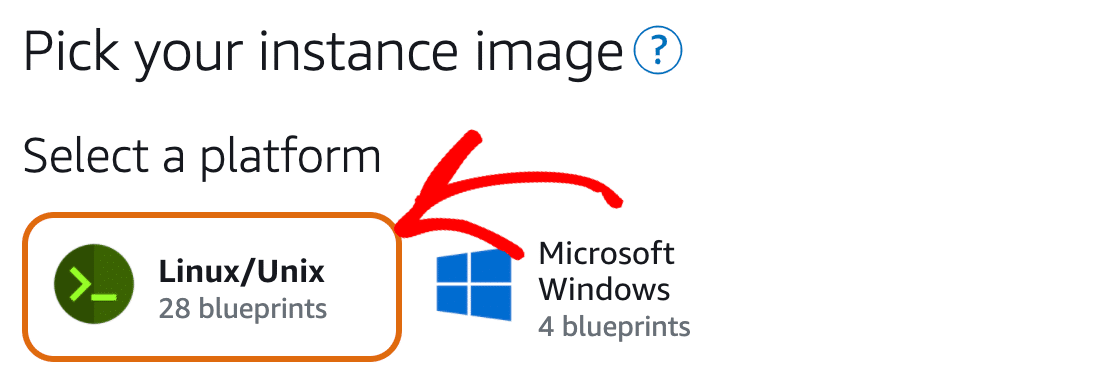
Następnie będziesz chciał wybrać obraz instancji.
W przypadku WordPressa wybierz Linux/Unix .
Przewijając w dół, możesz teraz wybrać plan swojej witryny. Oznacza to, że wybierzesz aplikację, którą chcesz uruchomić na swojej instancji Lightsail.
Tutaj możesz wybrać WordPress lub WordPress Multisite , w zależności od typu witryny, którą chcesz utworzyć.
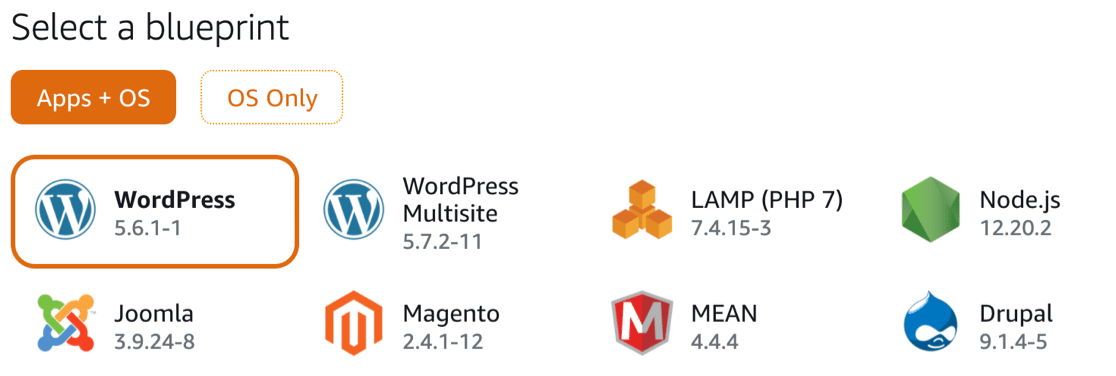
Jeśli chcesz, możesz włączyć kopie zapasowe migawek w następnej sekcji.
Następnie Lightsail poprosi Cię o wybranie planu.
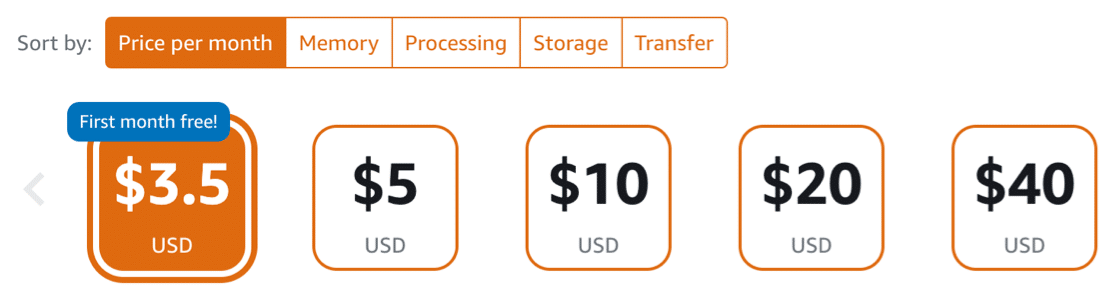
A kiedy już to zrobisz, możesz wpisać nazwę nowej instancji.
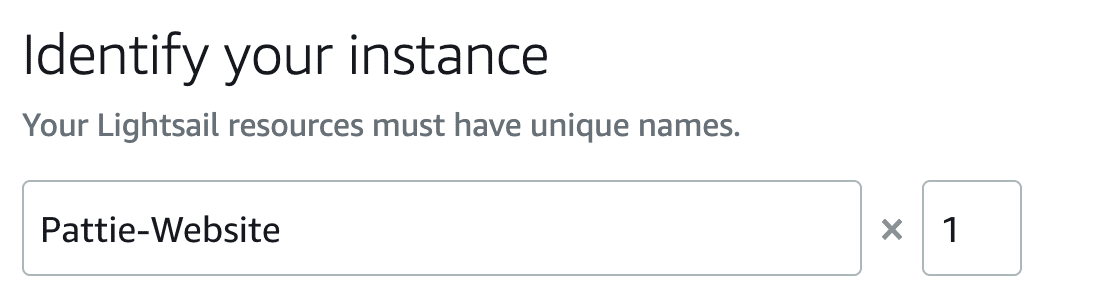
Przewiń w dół i kliknij Utwórz instancję , aby zakończyć konfigurację.
Następnie za pomocą terminala znajdziemy hasło administratora WordPress.
2. Uzyskaj hasło WordPress w Lightsail
Teraz musimy zrobić 1 dodatkowy krok, aby pobrać hasło administratora WordPress w Lightsail.
Gdy instancja wyświetla słowo Running pod ikoną WordPressa, kliknij menu z trzema kropkami i kliknij Połącz .
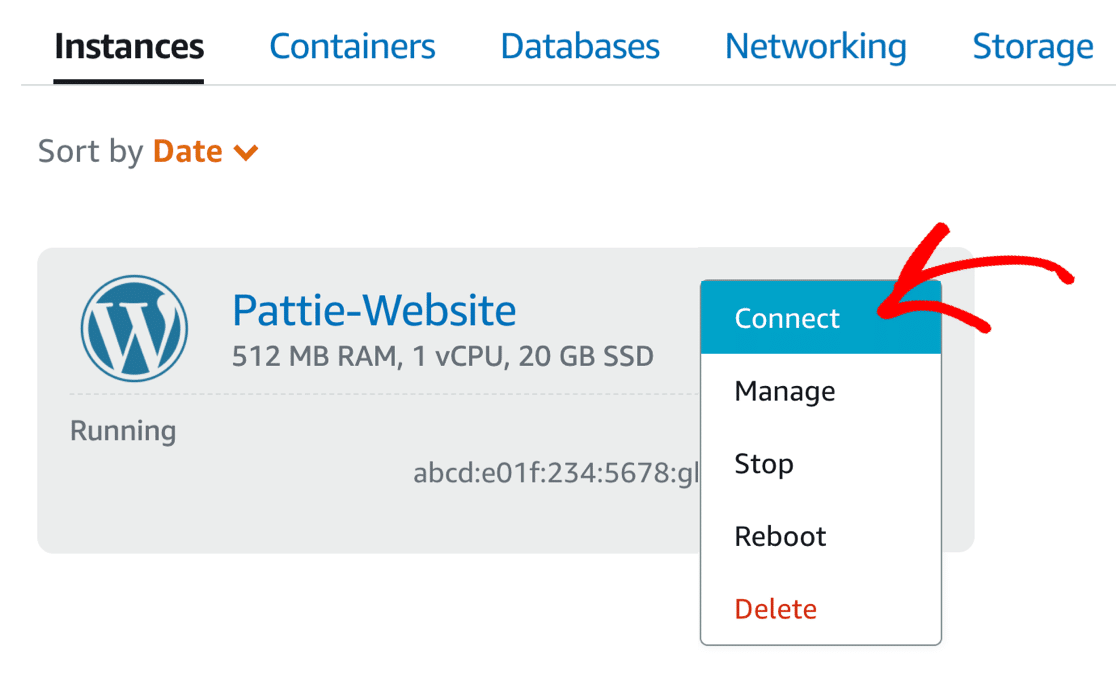
Ukończenie konfiguracji instancji zajmie Lighttailowi trochę czasu. Jeśli w tym momencie pojawi się komunikat o błędzie, spróbuj ponownie za kilka minut.
W wierszu poleceń wpisz cat bitnami_application_password i naciśnij enter. Twoje hasło administratora witryny WordPress pojawi się w wierszu poniżej. Zaznaczyliśmy to tutaj czerwonym kwadratem:

Zanotuj teraz swoje hasło – będzie ono potrzebne do zalogowania się do WordPressa w kroku 4.
Gdy to zrobisz, zamknij wyskakujące okienko.
Następnie przypiszemy statyczny adres IP i skonfigurujemy strefę DNS. Umożliwi to powiązanie nazwy domeny z witryną WordPress, a także pozwoli nam skonfigurować rekordy DMARC, SPF i DKIM podczas instalacji WP Mail SMTP.
3. Skonfiguruj statyczny adres IP i strefę DNS
Zanim zalogujemy się do WordPressa, musimy ustawić strefę statycznego adresu IP i DNS dla Twojej witryny.
Umożliwi to utworzenie rekordów DNS, których potrzebujesz, aby wiadomości e-mail WordPress nie trafiały do spamu.
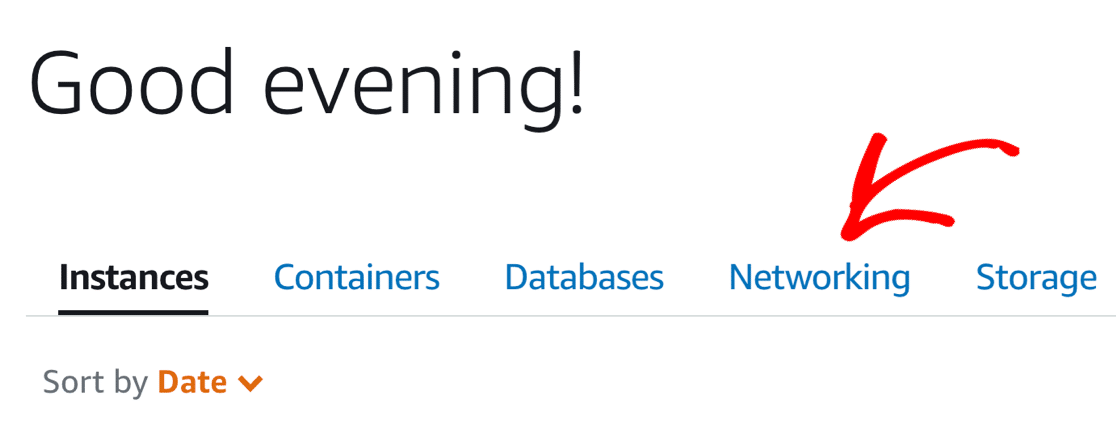
Aby rozpocząć, kliknij kartę Sieć tuż nad instancją.
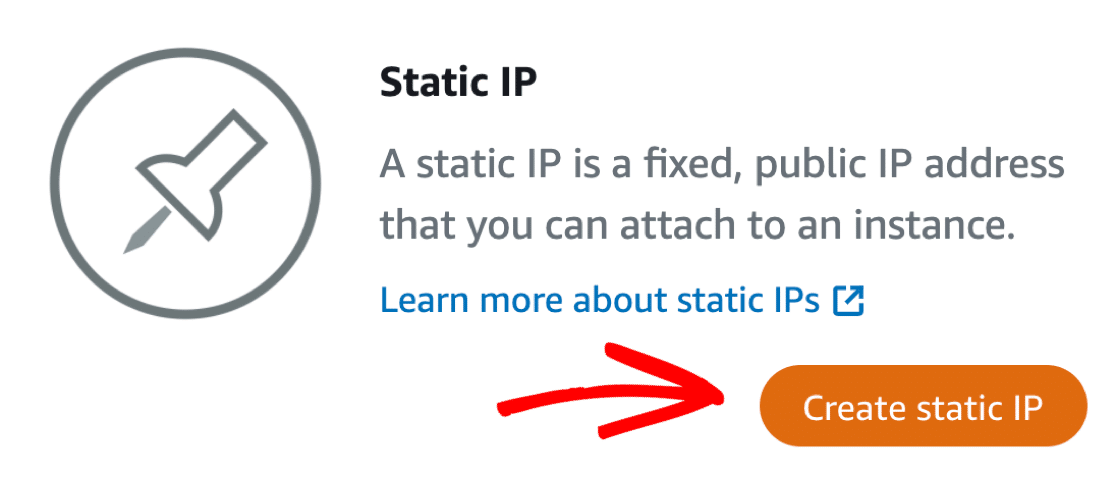
A teraz kliknij Utwórz statyczny adres IP .
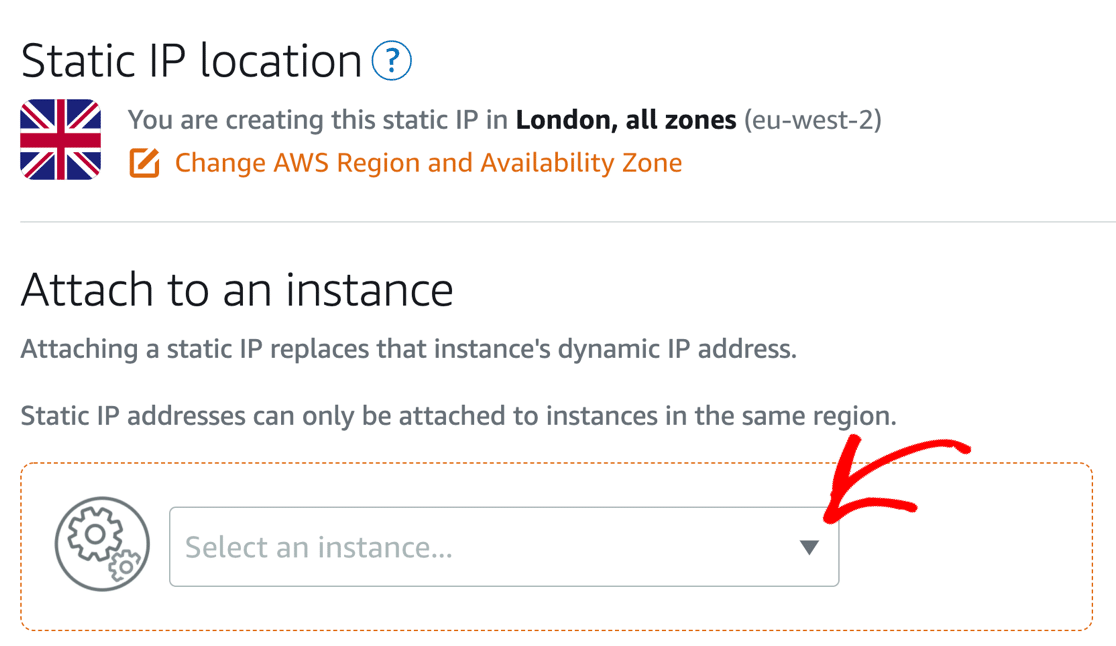
Z menu wybierz właśnie utworzoną witrynę (instancję).
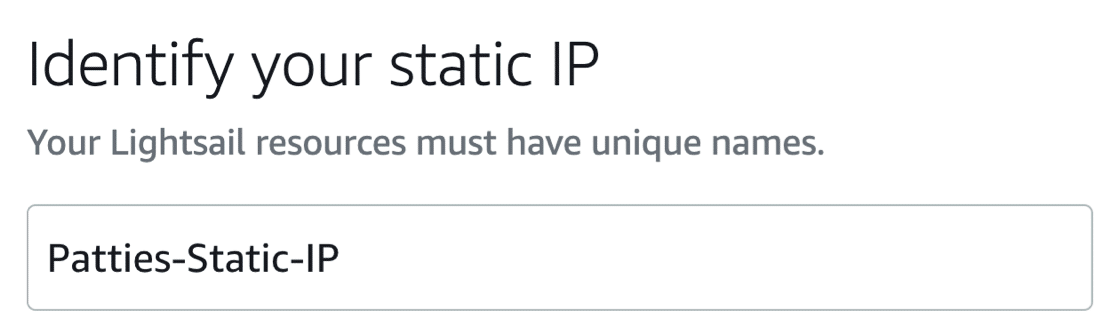
Na koniec nadaj swojemu statycznemu IP unikalną nazwę i naciśnij Utwórz .
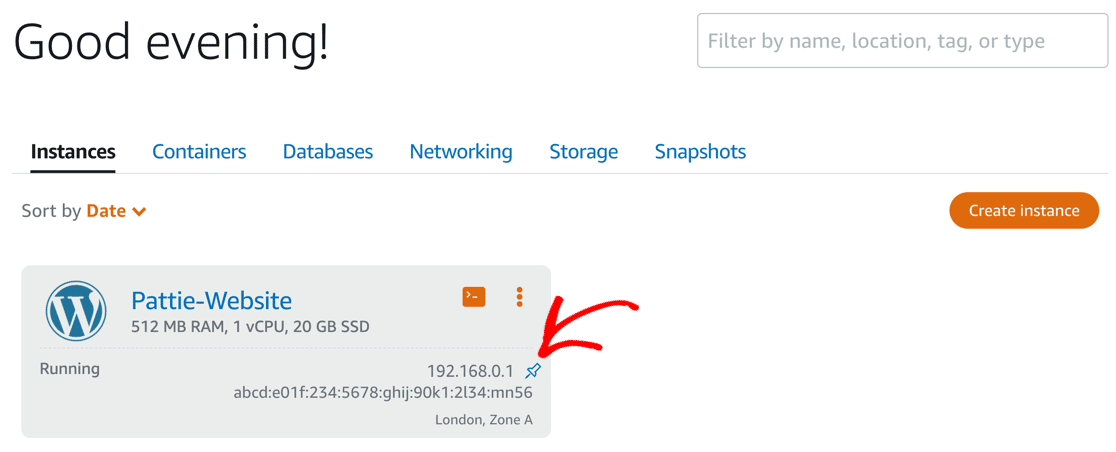
Gdy wrócisz do strony głównej Lightsail, zobaczysz pinezkę wskazującą, że działa Twój statyczny adres IP.
Zanotuj statyczny adres IP, aby za chwilę móc do niego wrócić.
Teraz możemy stworzyć Twoją strefę DNS. Jest to ważny krok, ponieważ dodasz nowe rekordy DNS dla swojego dostawcy poczty e-mail WordPress.
Wróć do zakładki Sieć i kliknij Utwórz strefę DNS .

Na następnym ekranie wpisz nazwę swojej domeny.

Teraz przewiń w dół i ponownie kliknij Utwórz strefę DNS .
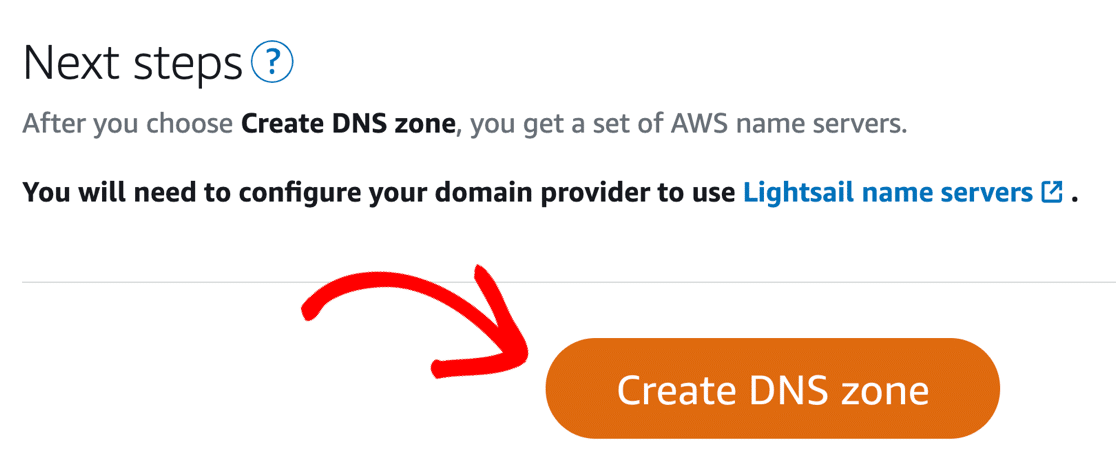
Na następnym ekranie zobaczysz listę serwerów nazw. Aby użyć swojej domeny z nową instancją Lightsail, udaj się do rejestratora domeny i wprowadź te serwery nazw w ustawieniach.

Propagacja tej zmiany prawdopodobnie zajmie co najmniej godzinę. W niektórych przypadkach może to potrwać do 48 godzin.
W międzyczasie możemy uzyskać dostęp do Twojej witryny za pomocą statycznego adresu IP, aby kontynuować konfigurację poczty WordPress na Amazon Lightsail.
4. Zaloguj się do swojej witryny WordPress na Lightsail
Aby zalogować się bez nazwy domeny, odnieś się do adresu IP, który został przypisany do Twojej witryny podczas tworzenia statycznego adresu IP.
Przejdź do adresu IP, który otrzymałeś za pomocą /wp-admin na końcu, na przykład:
https://192.168.0.1/wp-admin
Zobaczysz zwykły ekran logowania do WordPressa. Aby zalogować się do obszaru administracyjnego WordPress, wprowadź następujące dane:
- Nazwa użytkownika : użytkownik
- Hasło : hasło skopiowane z okna terminala w kroku 2.
Nie będziesz jeszcze w stanie zaktualizować adresu e-mail administratora witryny WordPress, ponieważ nie otrzymasz e-maila weryfikacyjnego administratora witryny. Więc najpierw naprawmy twoje e-maile na Lightsail.
5. Zainstaluj lub zaktualizuj WP Mail SMTP
WP Mail SMTP to najlepsza wtyczka SMTP do WordPressa. Wersja Lite zostanie zainstalowana na skonfigurowanej instancji Bitnami, więc rozpoczęcie pracy jest bardzo łatwe.
Ale zanim zaczniemy, upewnij się, że korzystasz z najnowszej wersji WP Mail SMTP.
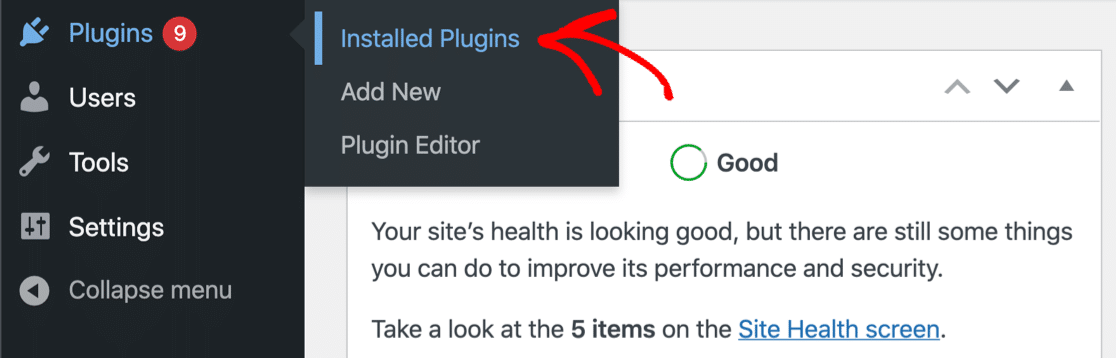
Aby sprawdzić wtyczki WordPress, które wymagają aktualizacji, przejdź do Wtyczki » Zainstalowane wtyczki .
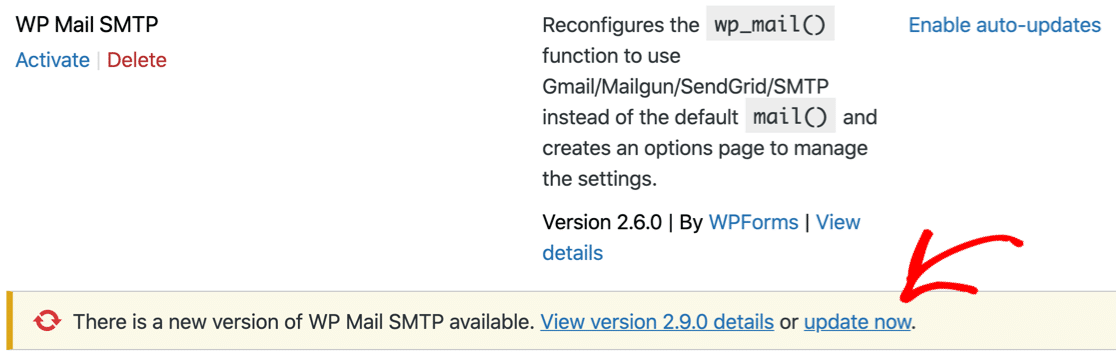
Przewiń w dół i kliknij Aktualizuj teraz , aby uzyskać najnowszą wersję WP Mail SMTP.
Poczekaj kilka sekund na zakończenie aktualizacji.
Możesz przejrzeć inne wtyczki, które są tutaj zainstalowane. Możesz usunąć wszystko, czego nie potrzebujesz.
Następnie, jeśli masz licencję Pro na WP Mail SMTP, możesz aktywować funkcje Pro za pomocą kilku kliknięć.
Przejdź do WP Mail SMTP »Ustawienia i wklej klucz licencyjny.
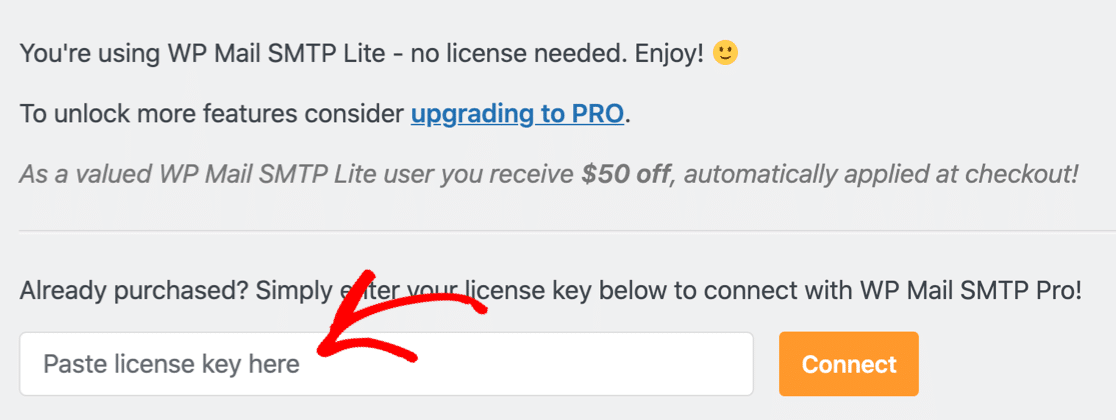
Teraz WP Mail SMTP jest zaktualizowany, a Ty zaktualizowałeś do wersji Pro, czas skonfigurować pocztę e-mail WordPress na Lightsail.
5. Połącz się z dostawcą usług poczty e-mail
WP Mail SMTP ułatwia łączenie się z dowolnym obsługiwanym dostawcą poczty e-mail.
Jeśli nie widzisz jeszcze kreatora konfiguracji, możesz teraz kliknąć przycisk Uruchom kreatora konfiguracji na stronie ustawień wtyczki.

Gdy otworzy się Kreator instalacji, kliknij Zacznijmy, aby wybrać pocztę.
Teraz musisz zdecydować, którego programu pocztowego użyć z witryną Lightsail WordPress.
W przypadku małej witryny lub serwera testowego każda opcja poczty prawdopodobnie będzie działać dobrze. Ale jeśli oczekujesz, że Twoja witryna będzie wysyłać dużą liczbę wiadomości e-mail, zdecydowanie zalecamy wybór dostawcy transakcyjnej poczty e-mail, takiego jak Sendinblue lub SMTP.com.
Możesz także użyć Amazon SES, jeśli używasz WP Mail SMTP Pro.
Śmiało i wybierz z listy mailer, którego chcesz użyć.
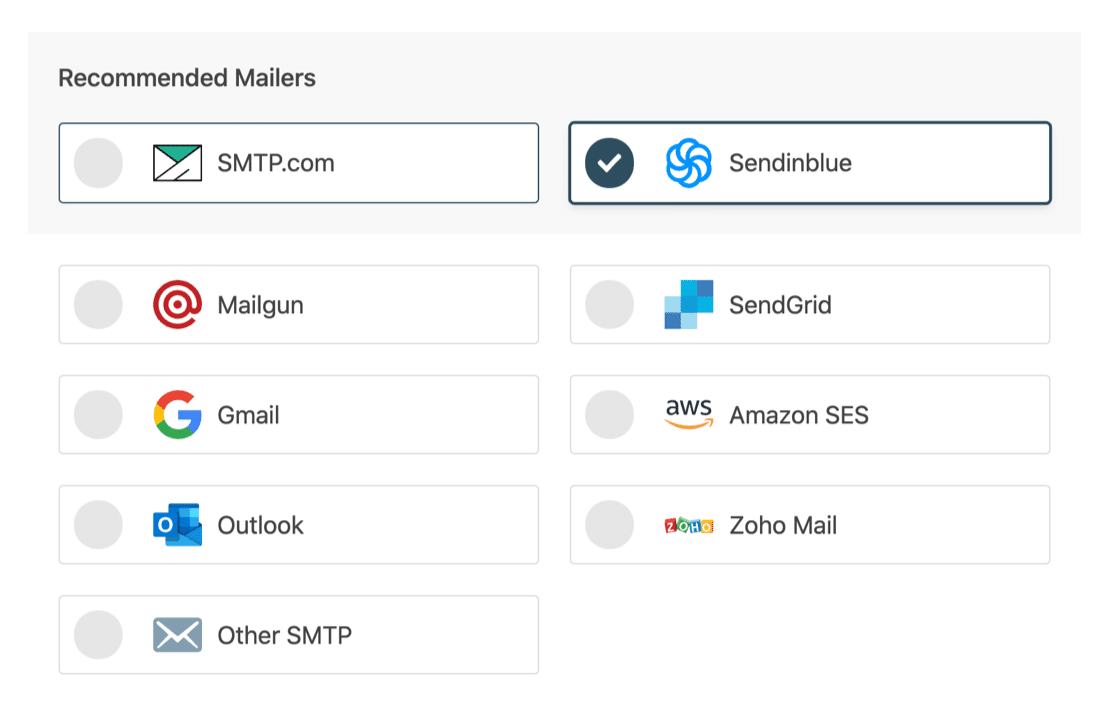
Po wybraniu poczty kliknij poniższy link, aby przejść do naszej dokumentacji.
Nasze dokumenty przeprowadzą Cię przez proces konfigurowania konta i łączenia dostawcy poczty e-mail z witryną Lightsail WordPress.
Potrzebuję wsparcia?
Nasza licencja Elite obejmuje pełną usługę konfiguracji białych rękawic dla SMTP.com lub Mailgun.
| Mailery dostępne we wszystkich wersjach | Mailers w WP Mail SMTP Pro |
|---|---|
| SMTP.com | Microsoft Outlook |
| Sendinblue | Amazon SES |
| Mailgun | Poczta Zoho |
| WyślijGrid | |
| Gmail / Google Workspace | |
| Inne SMTP |
Niektórzy dostawcy poczty e-mail poproszą Cię o skonfigurowanie rekordów DNS, aby Twoje wiadomości e-mail z WordPress były uwierzytelniane.
Ważne jest, aby dodać nowe rekordy do strefy DNS, którą utworzyliśmy w Lightsail. Dzięki temu Twoje wiadomości WordPress nie będą spamować.
5. Włącz rejestrowanie poczty e-mail WordPress
Masz WP Mail SMTP Pro? Na końcu kreatora będziesz mieć możliwość włączenia dodatkowych funkcji, które pomogą Ci śledzić dostarczalność wiadomości e-mail i uzyskać większą kontrolę nad wiadomościami e-mail WordPress.
Najpierw zalecamy włączenie szczegółowych dzienników poczty e-mail .
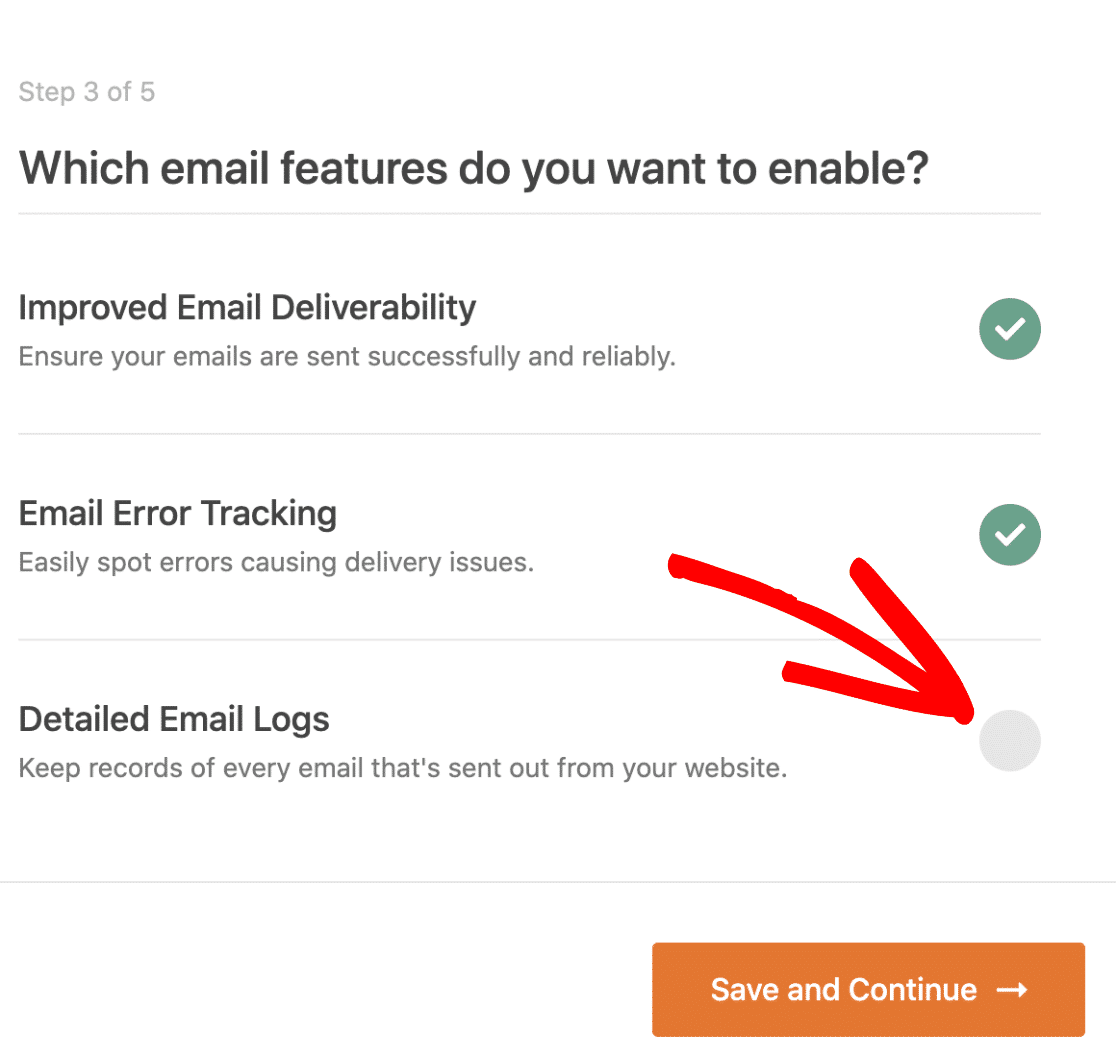
Szczegółowe dzienniki poczty e-mail będą śledzić Twoje wiadomości e-mail i pokażą, czy zostały one nieudane lub wysłane . Jeśli Twój dostawca poczty e-mail to obsługuje, poinformuje Cię również, czy e-maile zostały dostarczone .
Ponadto rejestrowanie poczty e-mail umożliwia:
- Eksportuj dzienniki poczty e-mail do CSV lub XLS
- Eksportuj wysłane e-maile jako pliki EML
- Wyślij ponownie e-maile nowych użytkowników lub wszelkie inne e-maile, które się nie powiodą
- Zapisz załączniki do wiadomości e-mail WordPress wraz z oryginalną wiadomością
- Śledź otwarcia i kliknięcia wiadomości e-mail WordPress.
Możesz włączyć te dodatkowe funkcje rejestrowania poczty e-mail na stronie Ustawienia wtyczki »Dziennik poczty e-mail .
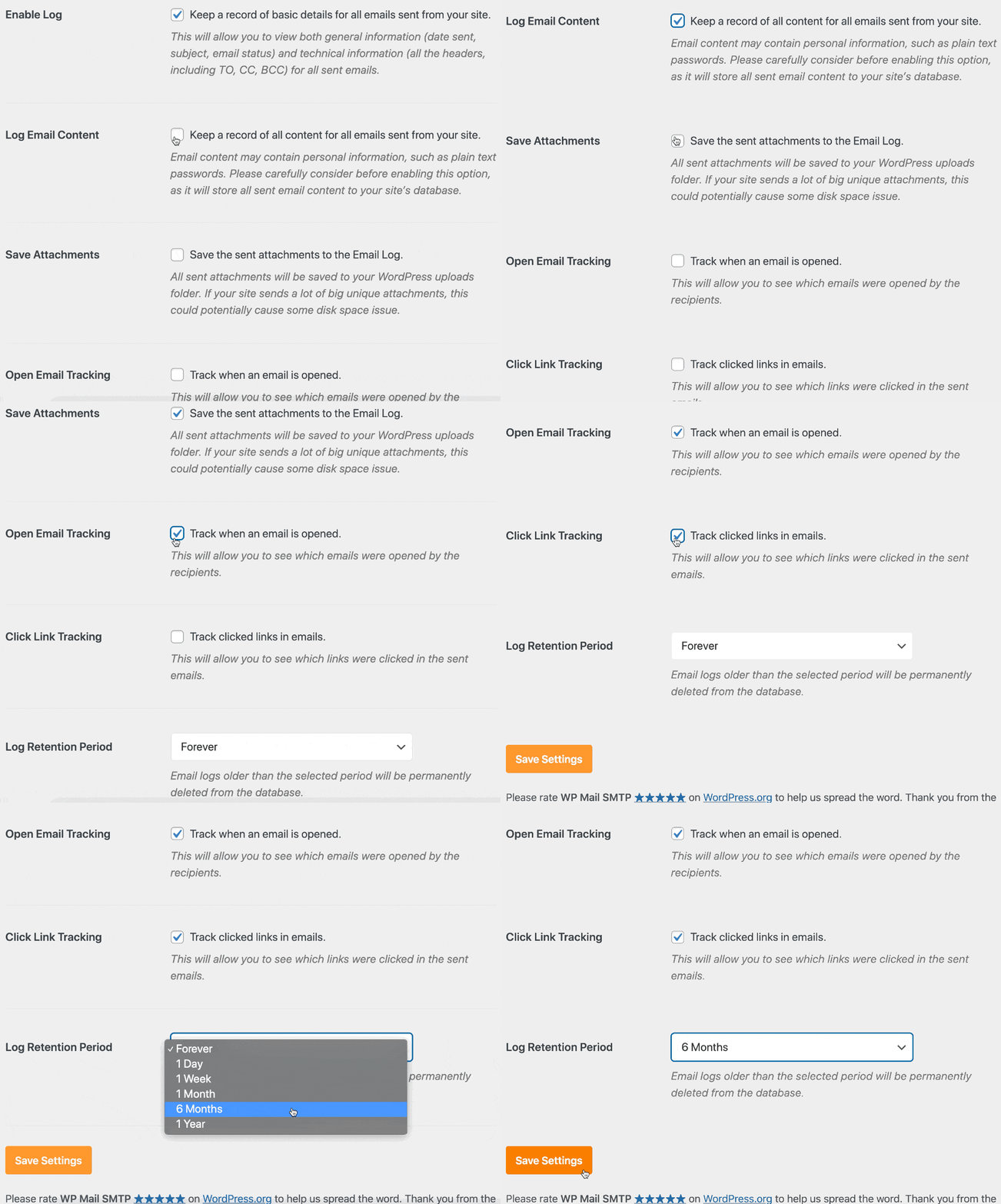
Sprawdź, jak działa rejestrowanie wiadomości e-mail w naszym artykule na temat rejestrowania wiadomości e-mail WordPress.
Po zakończeniu kreatora WP Mail SMTP wyśle Ci automatyczny testowy e-mail, aby potwierdzić, że wszystko działa.
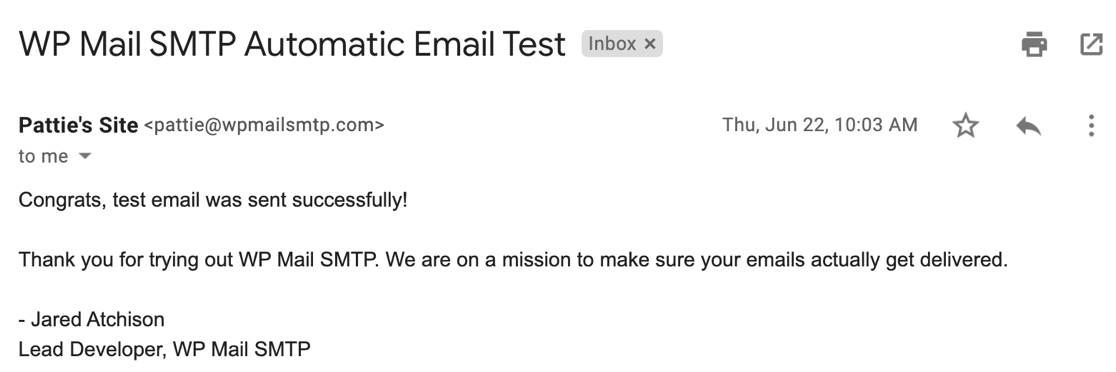
I to wszystko! Skonfigurowałeś pocztę WordPress na Lightsail! Teraz możesz zresetować adres e-mail administratora witryny dla swojej instancji Lightsail.
Napraw teraz swoje e-maile Lightsail
Następnie skonfiguruj strefę DNS na Lightsail
Czy dodałeś wszystkie rekordy DNS swojego dostawcy poczty e-mail do nowej strefy DNS Lightsail? To bardzo ważny krok, który powstrzyma Twoje e-maile od WordPressa przed wysyłaniem spamu.
Sprawdź nasz przewodnik, jak utworzyć rekord DMARC, aby rozpocząć.
Gotowy, aby naprawić swoje e-maile? Zacznij już dziś od najlepszej wtyczki WordPress SMTP. WP Mail SMTP Elite obejmuje pełną konfigurację białych rękawic i oferuje 14-dniową gwarancję zwrotu pieniędzy.
Jeśli ten artykuł Ci pomógł, śledź nas na Facebooku i Twitterze, aby uzyskać więcej wskazówek i samouczków WordPress.