
AmazonLightsailでWordPressメールを設定する方法
公開: 2021-07-30Amazon LightsailでWordPressメールを設定しますか?
Lightsailは使いやすいですが、電子メールを機能させることは、それでも難しい追加の手順になる可能性があります。
この記事では、LightsailWordPressサイトでメールを簡単に機能させる方法を紹介します。
今すぐLightsailメールを修正する
AWS Lightsailにはメールがありますか?
いいえ、Lightsailにはデフォルトでメールを送信する方法がありません。 基本的なVPSに似ているため、Amazon SESも設定しない限り、メールサービスは含まれていません。
幸いなことに、WP Mail SMTPを使用すると、プラグインを使用してWordPressメールを簡単に送信できます。 WP Mail SMTPを使用すると、さまざまなメールプロバイダーを使用できるようになります。必要がない場合は、AmazonSESを設定する必要はありません。
AmazonLightsailでWordPressメールを設定する方法
選択したメールサーバーを使用して、WordPressでLightsailメールを設定するプロセスについて説明します。 EC2インスタンスで問題が発生した場合は、代わりにEC2でメールを送信しないAWSに関するガイドをご覧ください。
- AmazonLightsailWordPressインスタンスを作成する
- LightsailでWordPressのパスワードを取得する
- 静的IPおよびDNSゾーンを設定する
- LightsailでWordPressサイトにログインします
- WPMailSMTPをインストールまたは更新する
- メールサービスプロバイダーに接続する
- WordPressのメールログを有効にする
まず、WordPressの設定方法を紹介します。 Lightsailインスタンスがすでに設定されている場合は、手順4にスキップできます。
1. AmazonLightsailWordPressサイトを作成します
まず、Lightsailインスタンスを作成し、WordPressをインストールします。
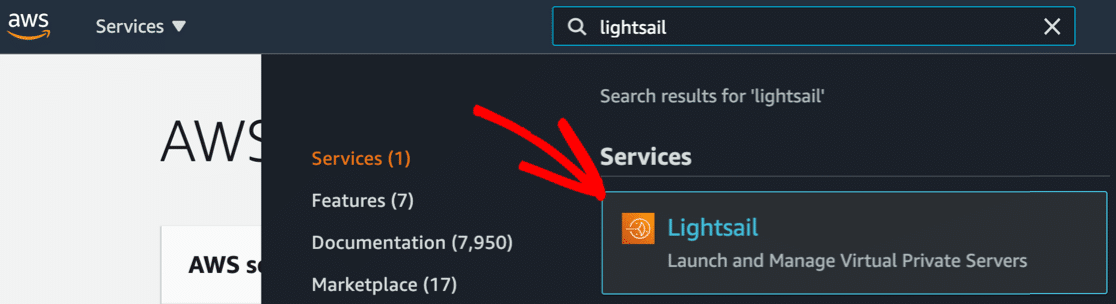
ルートユーザーとしてAmazonAWSにログインします。 ログインしたら、上部の検索バーでLightsailを検索します。
検索結果のドロップダウンで、ここのライトセールアイコンをクリックしてダッシュボードを開きます。
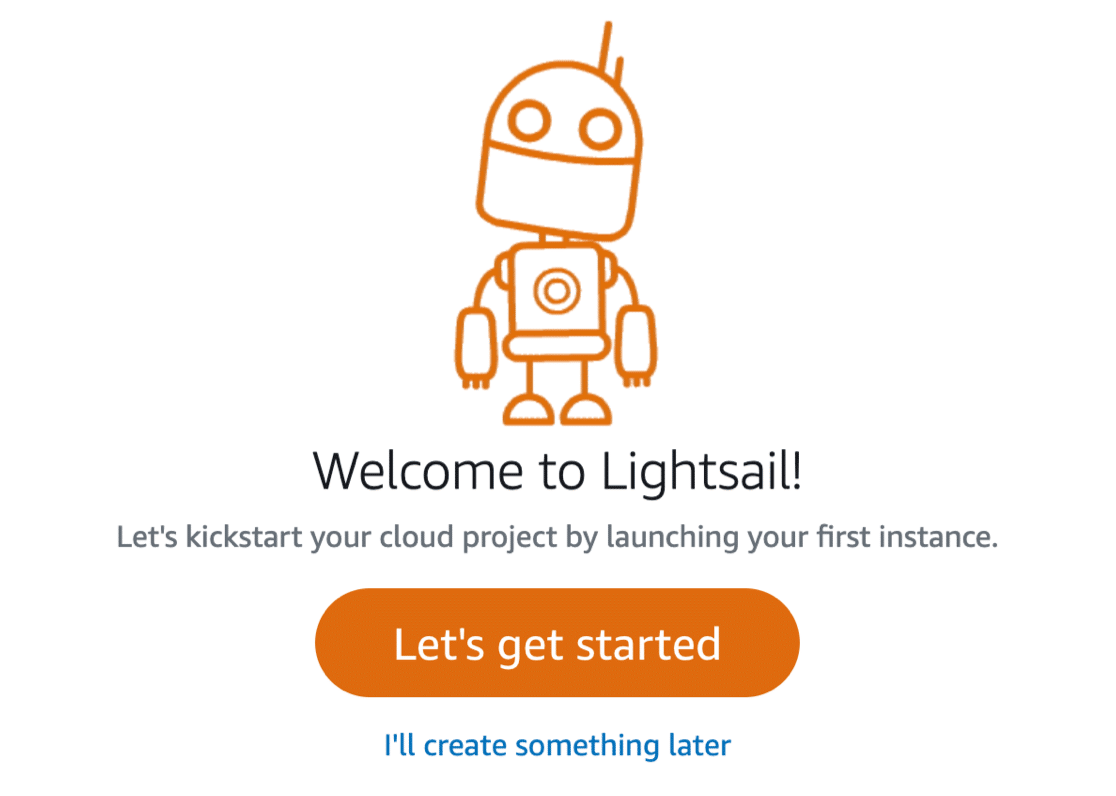
Lightsailを初めて使用する場合は、[ Let'sGetStarted ]をクリックします。 すでにLightsailインスタンスがある場合は、代わりに[インスタンスの作成]ボタンがここに表示されます。
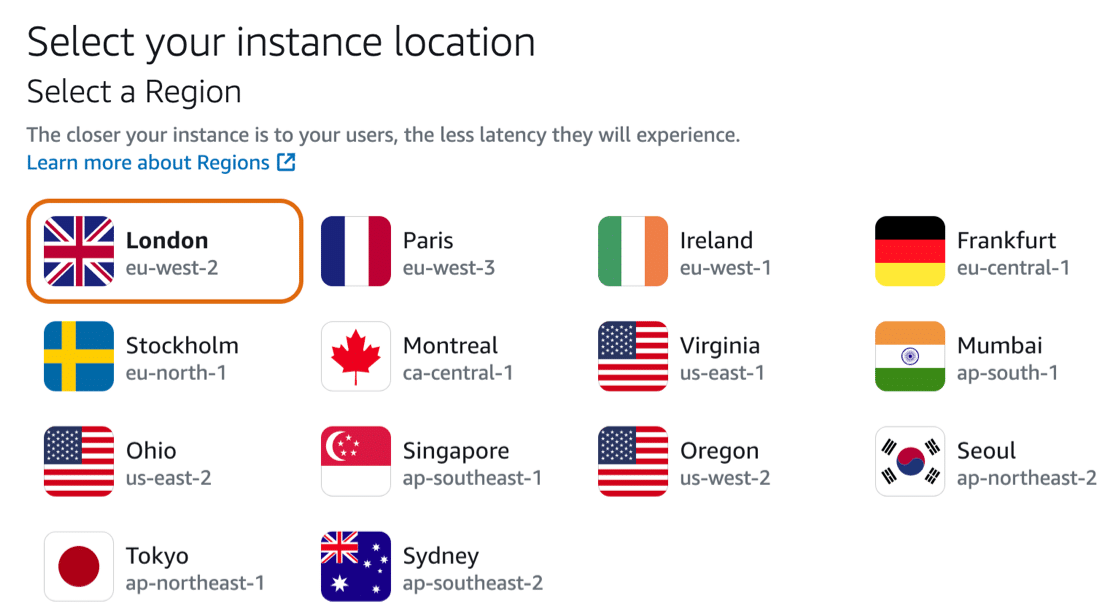
まず、最も近い場所を選択する必要があります。 最も近い地域がすでに選択されている可能性があります。
次に、インスタンスイメージを選択します。
WordPressの場合は、 Linux/Unixを選択します。

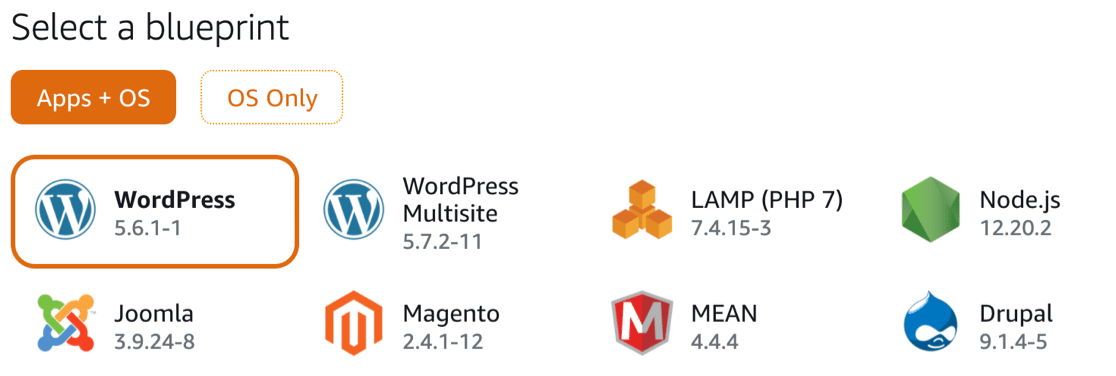
下にスクロールすると、サイトの設計図を選択できます。 これは、Lightsailインスタンスで実行するアプリケーションを選択することを意味します。
作成するサイトのタイプに応じて、ここでWordPressまたはWordPressMultisiteを選択できます。
必要に応じて、次のセクションでスナップショットバックアップを有効にできます。
次に、Lightsailはプランを選択するように求めます。
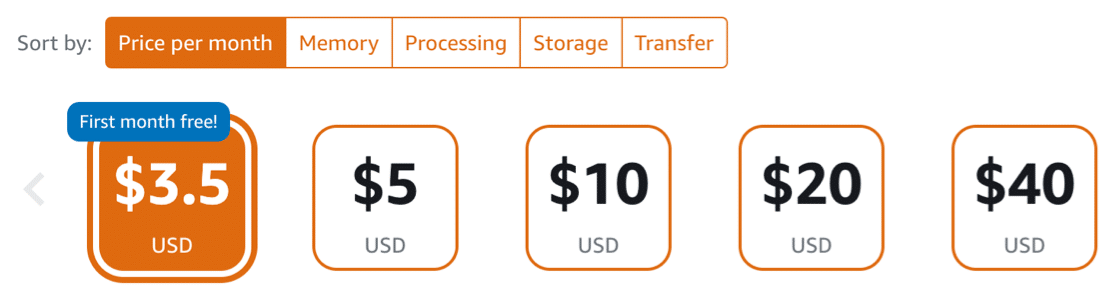
それが済んだら、新しいインスタンスの名前を入力できます。
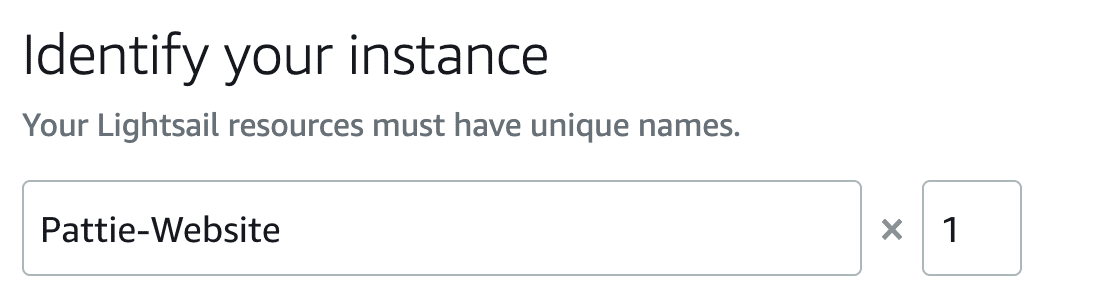
一番下までスクロールし、[インスタンスの作成]をクリックしてセットアップを完了します。
次に、ターミナルを使用してWordPress管理者パスワードを見つけます。
2.LightsailでWordPressのパスワードを取得します
次に、LightsailでWordPress管理者パスワードを取得するために1つの追加手順を実行する必要があります。
インスタンスにWordPressアイコンの下にRunningという単語が表示されたら、3ドットメニューをクリックして[接続]をクリックします。
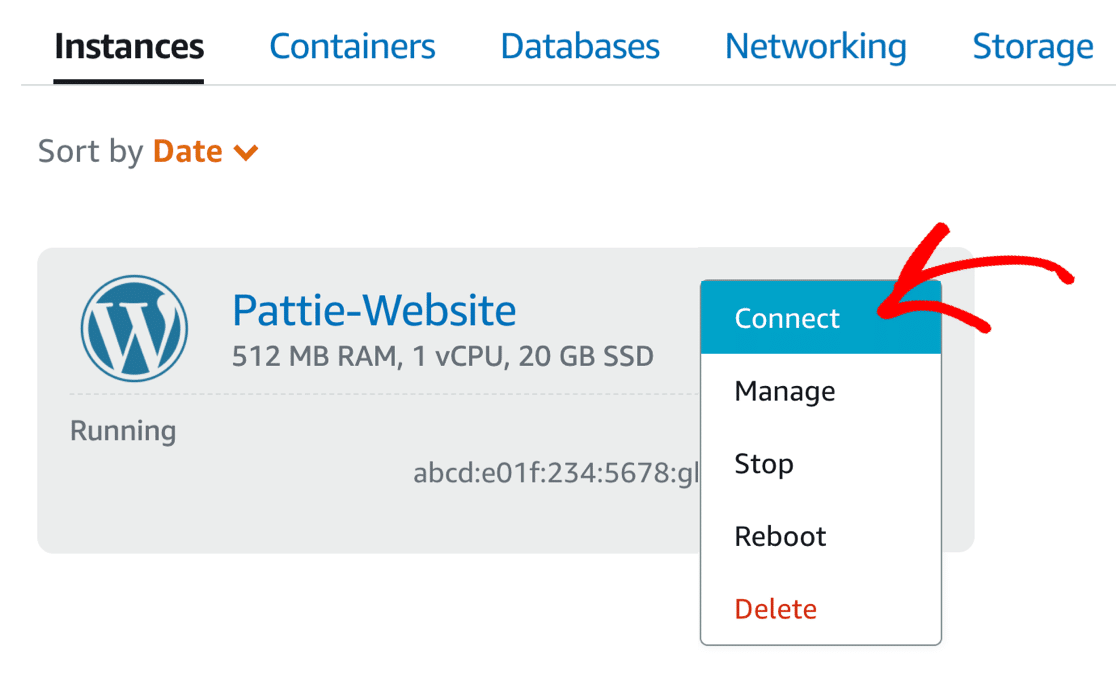
Lightstailがインスタンスのセットアップを完了するには少し時間がかかります。 この時点でエラーメッセージが表示された場合は、数分後に再試行してください。
ターミナルプロンプトで、 cat bitnami_application_passwordと入力し、Enterキーを押します。 WordPressサイトの管理者パスワードが下の行に表示されます。 ここで赤い四角でマークしました。

今すぐパスワードをメモしてください–ステップ4でWordPressにログインするためにパスワードが必要になります。
それが終わったら、ポップアップウィンドウを閉じます。
次に、静的IPを割り当て、DNSゾーンを設定します。 これにより、ドメイン名をWordPressサイトに関連付けることができます。また、WP Mail SMTPをインストールするときに、DMARC、SPF、およびDKIMレコードを設定することもできます。
3.静的IPおよびDNSゾーンを設定します
WordPressにログインする前に、Webサイトの静的IPおよびDNSゾーンを設定する必要があります。
これにより、WordPressの電子メールがスパムになるのを防ぐために必要なDNSレコードを作成できます。
開始するには、インスタンスのすぐ上にある[ネットワーク]タブをクリックします。
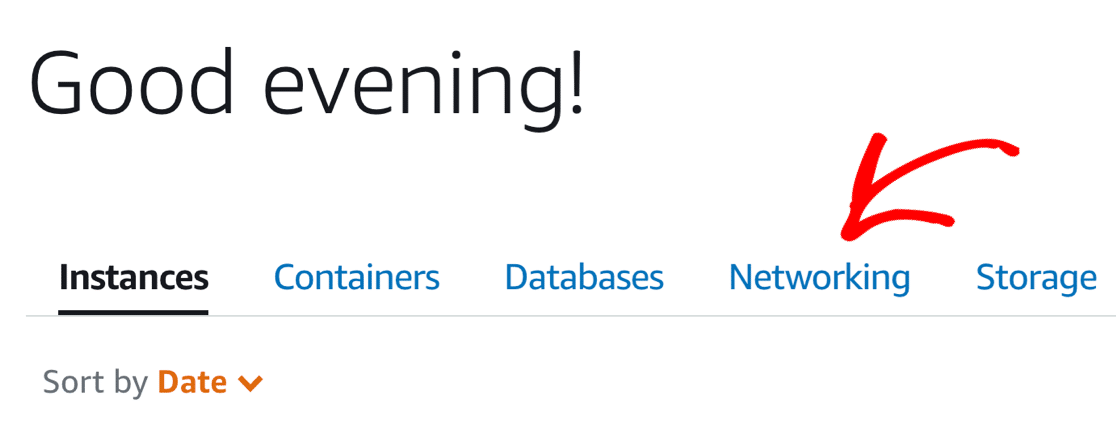
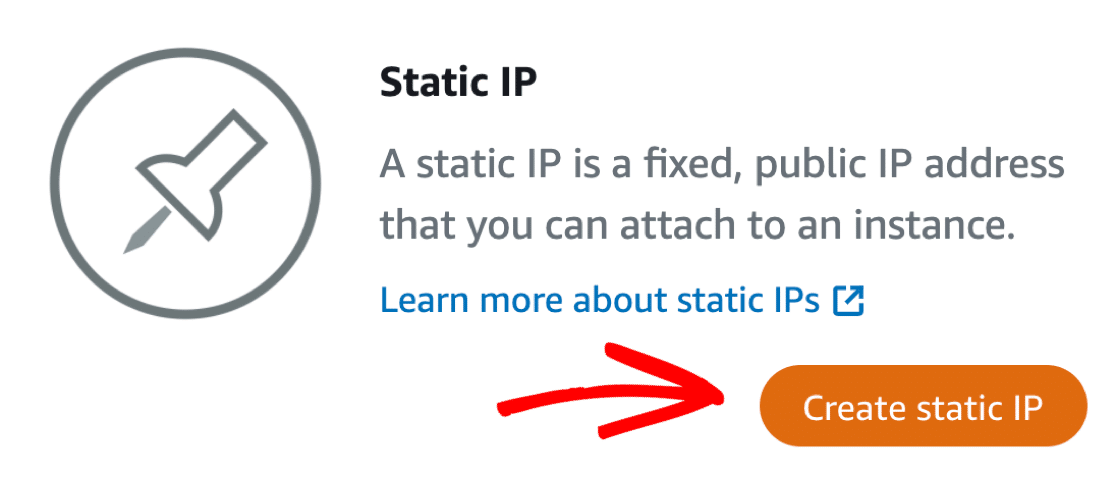
次に、[静的IPの作成]をクリックします。
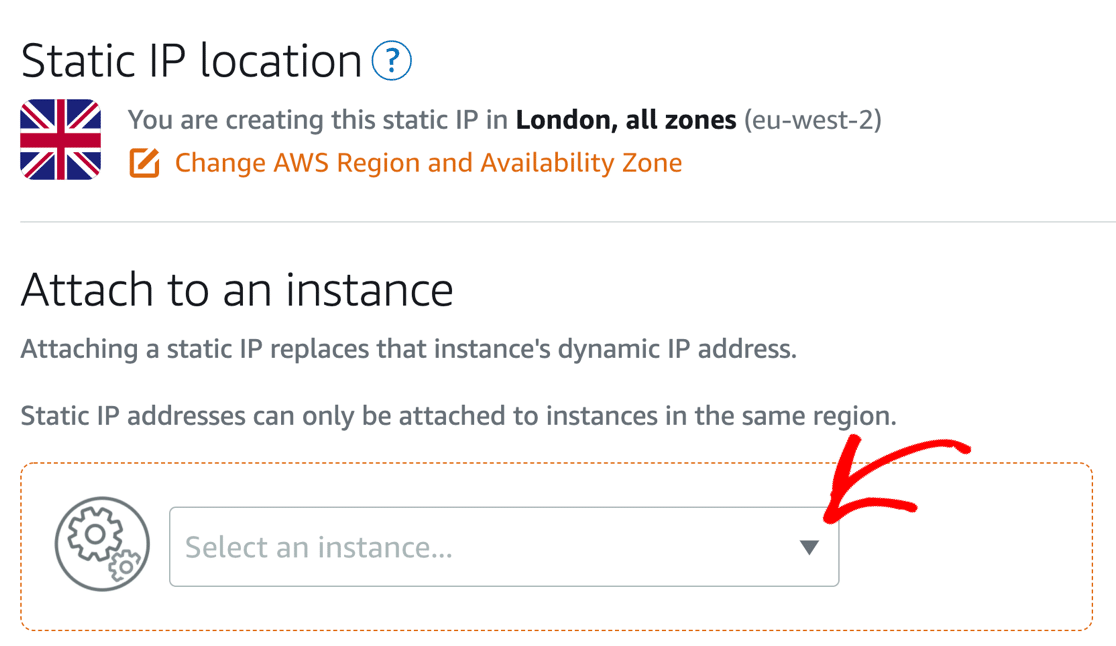
ドロップダウンで、作成したサイト(インスタンス)を選択します。
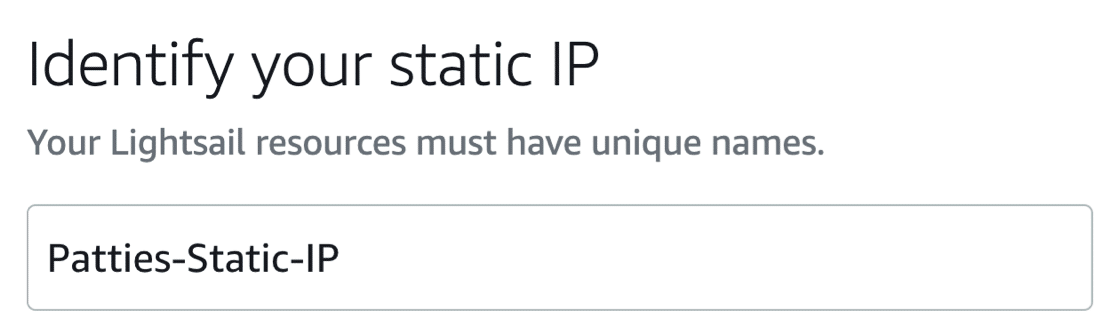
最後に、静的IPに一意の名前を付けて、[作成]をクリックします。
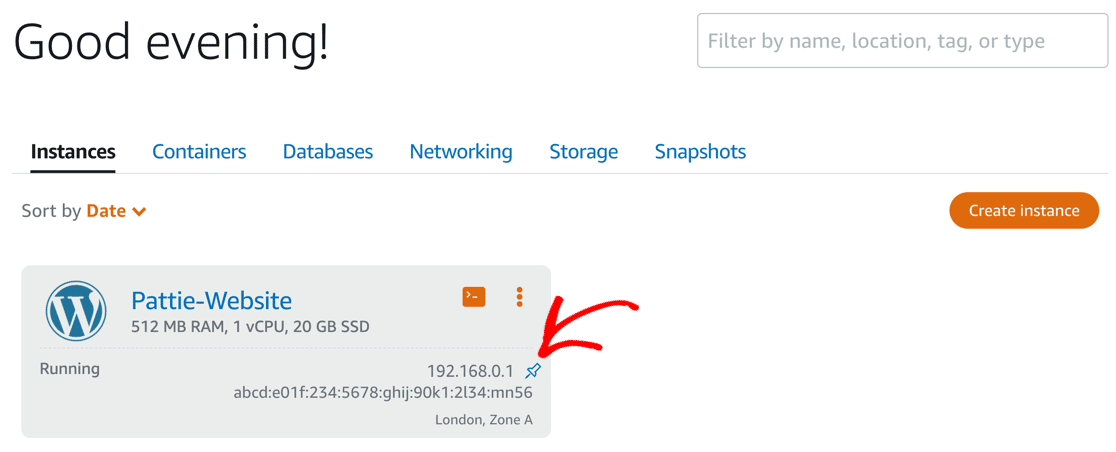
Lightsailホームページに戻ると、静的IPが機能していることを示すピンが表示されます。
静的IPをメモして、すぐに参照できるようにします。
これで、DNSゾーンを作成できます。 WordPressメールプロバイダーの新しいDNSレコードを追加するため、これは重要なステップです。
[ネットワーク]タブに戻り、[ DNSゾーンの作成]をクリックします。

次の画面で、ドメイン名を入力します。

次に、一番下までスクロールして、[ DNSゾーンの作成]をもう一度クリックします。

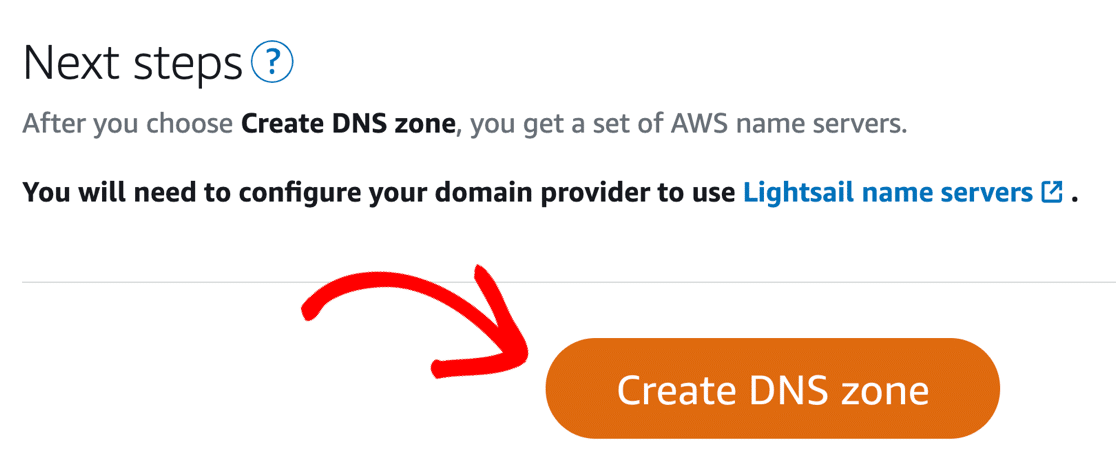
次の画面にネームサーバーのリストが表示されます。 新しいLightsailインスタンスでドメインを使用するには、ドメインレジストラに移動し、これらのネームサーバーを設定に入力します。
この変更が反映されるまでには、少なくとも1時間かかる可能性があります。 場合によっては、最大48時間かかることがあります。
それまでの間、静的IPを使用してサイトにアクセスし、AmazonLightsailでWordPressメールの設定を続行できます。
4.LightsailでWordPressサイトにログインします
ドメイン名なしでログインするには、静的IPを作成したときにサイトに割り当てられたIPアドレスを参照してください。
最後に/wp-adminで指定されたIPを参照します。次に例を示します。
https://192.168.0.1/wp-admin
通常のWordPressログイン画面が表示されます。 WordPress管理エリアにログインするには、次の詳細を入力します。
- ユーザー名:ユーザー
- パスワード:手順2でターミナルウィンドウからコピーしたパスワード。
サイト管理者の確認メールが届かないため、WordPressサイト管理者のメールアドレスをまだ更新することはできません。 それでは、最初にLightsailでメールを修正しましょう。
5. WPMailSMTPをインストールまたは更新します
WP Mail SMTPは、WordPressに最適なSMTPプラグインです。 また、LiteバージョンはセットアップしたBitnamiインスタンスにインストールされるため、簡単に開始できます。
ただし、開始する前に、最新バージョンのWPMailSMTPを実行していることを確認する必要があります。
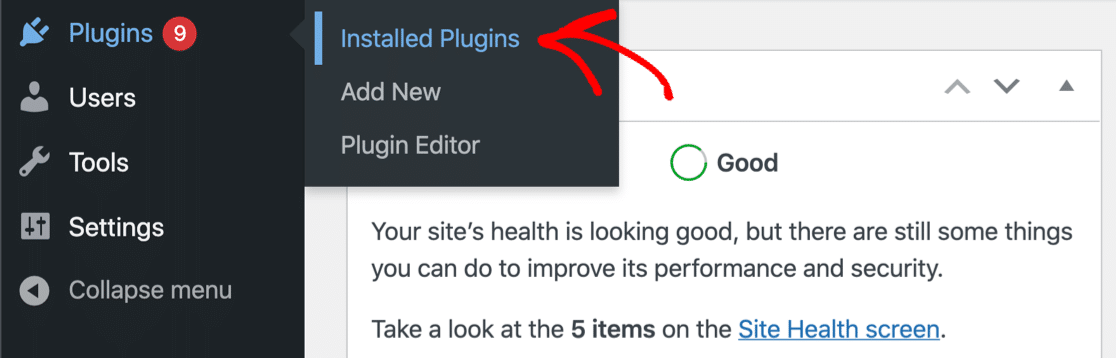
更新が必要なWordPressプラグインを確認するには、プラグイン»インストール済みプラグインに移動します。
下にスクロールして[今すぐ更新]をクリックし、最新バージョンのWPMailSMTPを入手します。
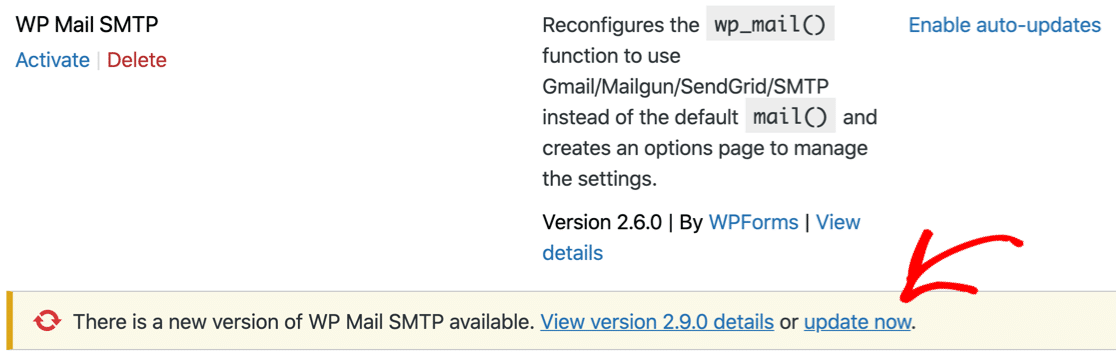
更新が完了するまで数秒待ちます。
ここにインストールされている他のプラグインを確認することをお勧めします。 不要なものはすべて削除できます。
次に、WP Mail SMTPのProライセンスをお持ちの場合は、数回クリックするだけでPro機能をアクティブにできます。
WP Mail SMTP»設定に移動し、ライセンスキーを貼り付けます。
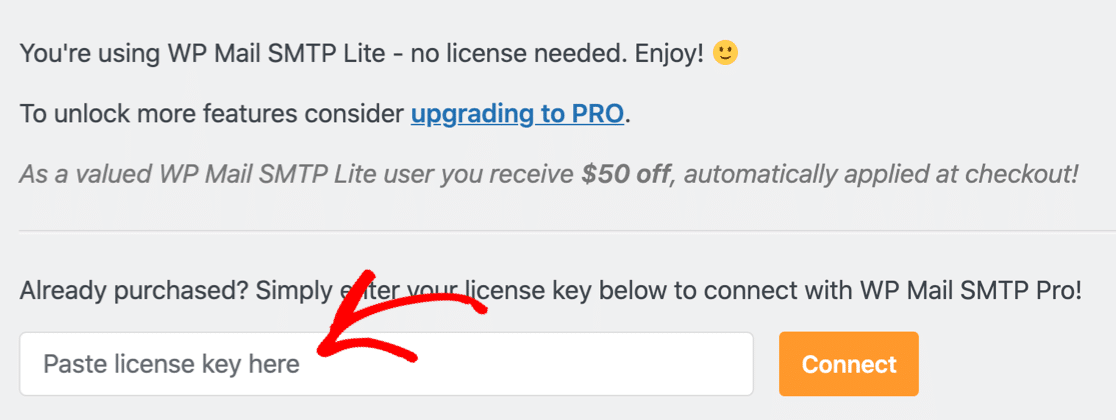
これでWPMailSMTPが更新され、Proにアップグレードしたので、LightsailでWordPressメールを設定します。
5.電子メールサービスプロバイダーに接続します
WP Mail SMTPを使用すると、サポートされている任意の電子メールプロバイダーに簡単に接続できます。
セットアップウィザードがまだ表示されていない場合は、プラグイン設定ページの[セットアップウィザードの起動]ボタンをクリックできます。

セットアップウィザードが開いたら、[はじめに]をクリックしてメーラーを選択します。
次に、LightsailWordPressサイトで使用するメーラーを決定する必要があります。
小規模なサイトまたはテストサーバーの場合、メーラーオプションはすべて正常に機能する可能性があります。 ただし、サイトで大量の電子メールを送信することが予想される場合は、SendinblueやSMTP.comなどのトランザクション電子メールプロバイダーを選択することを強くお勧めします。
WP Mail SMTP Proを使用している場合は、AmazonSESを使用することもできます。
先に進み、使用するメーラーをリストから選択します。
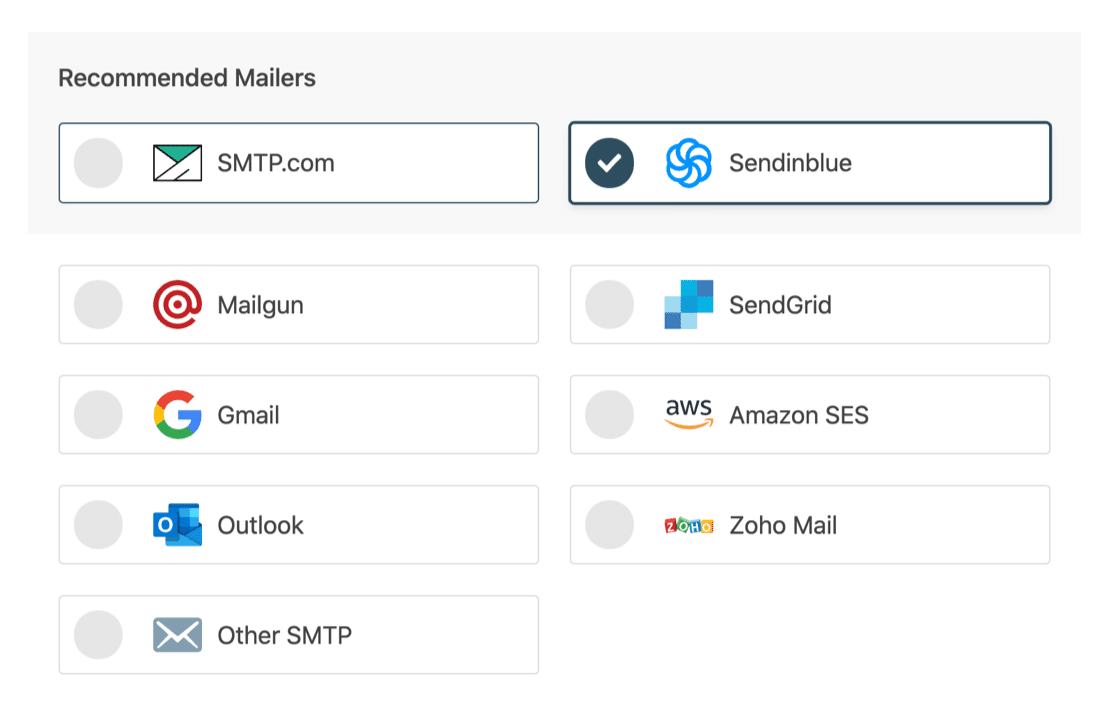
メーラーを選択したら、以下のリンクをクリックしてドキュメントにジャンプしてください。
私たちのドキュメントでは、アカウントを設定し、メールプロバイダーをLightsailWordPressサイトに接続するプロセスについて説明します。
手が必要?
当社のエリートライセンスには、SMTP.comまたはMailgun用の完全なホワイトグローブセットアップサービスが含まれています。
| すべてのバージョンで利用可能なメーラー | WP MailSMTPProのメーラー |
|---|---|
| SMTP.com | Microsoft Outlook |
| Sendinblue | アマゾンSES |
| Mailgun | Zoho Mail |
| SendGrid | |
| Gmail / Google Workspace | |
| その他のSMTP |
一部の電子メールプロバイダーは、WordPressからの電子メールが認証されるようにDNSレコードを設定するように要求します。
Lightsailで作成したDNSゾーンに新しいレコードを追加することが重要です。 これにより、WordPressの電子メールがスパムに送信されるのを防ぐことができます。
5.WordPressのメールログを有効にする
WP Mail SMTP Proを入手しましたか? ウィザードの最後に、メールの配信可能性を追跡し、WordPressのメールをより細かく制御するのに役立つ追加機能を有効にするオプションがあります。
まず、詳細な電子メールログを有効にすることをお勧めします。
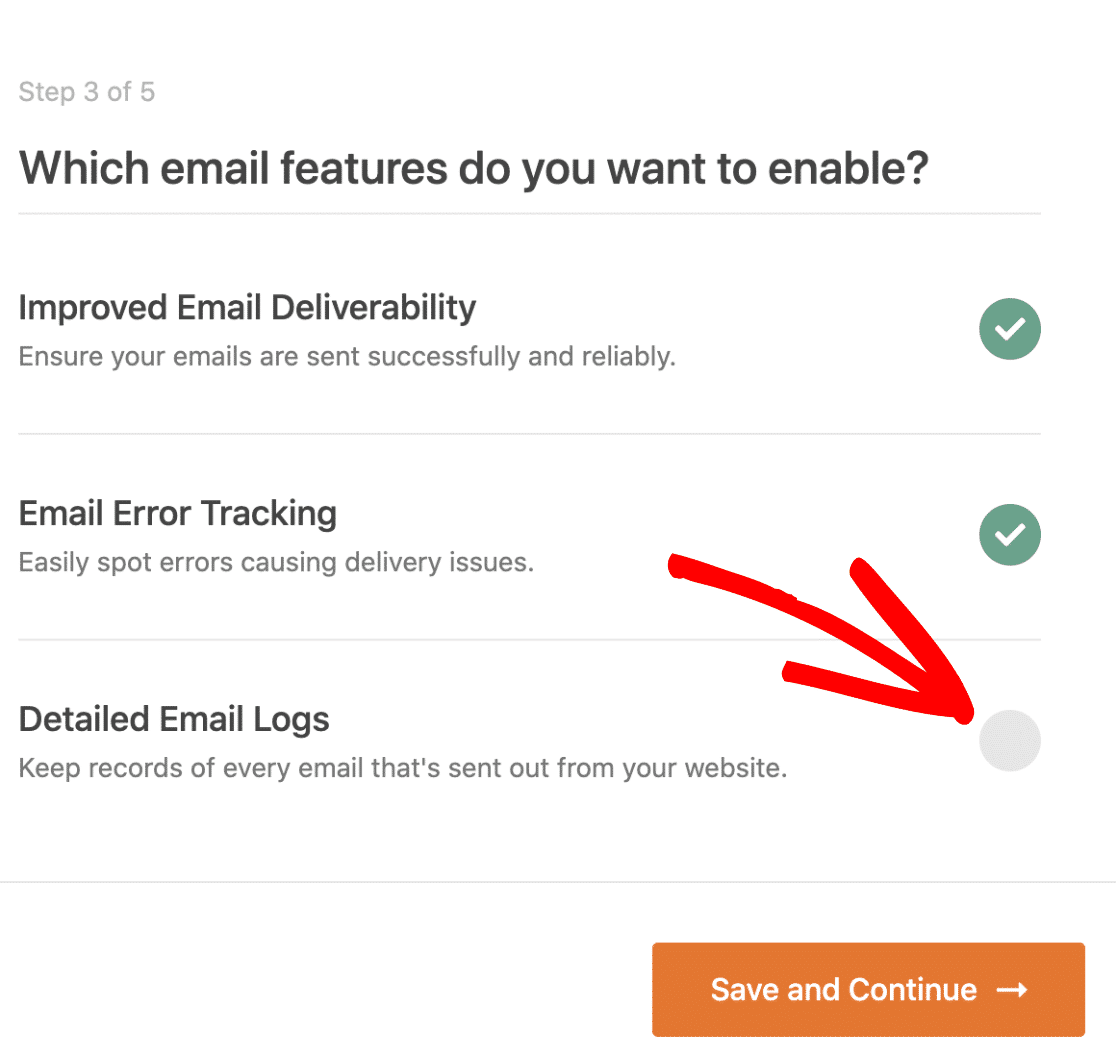
詳細な電子メールログはあなたの電子メールを追跡し、それらが失敗したか送信されたかを示します。 メールプロバイダーがサポートしている場合は、メールが配信されたかどうかも通知されます。
さらに、電子メールロギングにより次のことが可能になります。
- メールログをCSVまたはXLSにエクスポートする
- 送信された電子メールをEMLファイルとしてエクスポートする
- 新しいユーザーの電子メールまたは失敗した他の電子メールを再送信します
- WordPressの電子メールの添付ファイルを元のメッセージと一緒に保存します
- トラックが開き、WordPressのメールをクリックします。
これらの追加の電子メールログ機能は、プラグインの[設定]»[電子メールログ]ページでオンにできます。
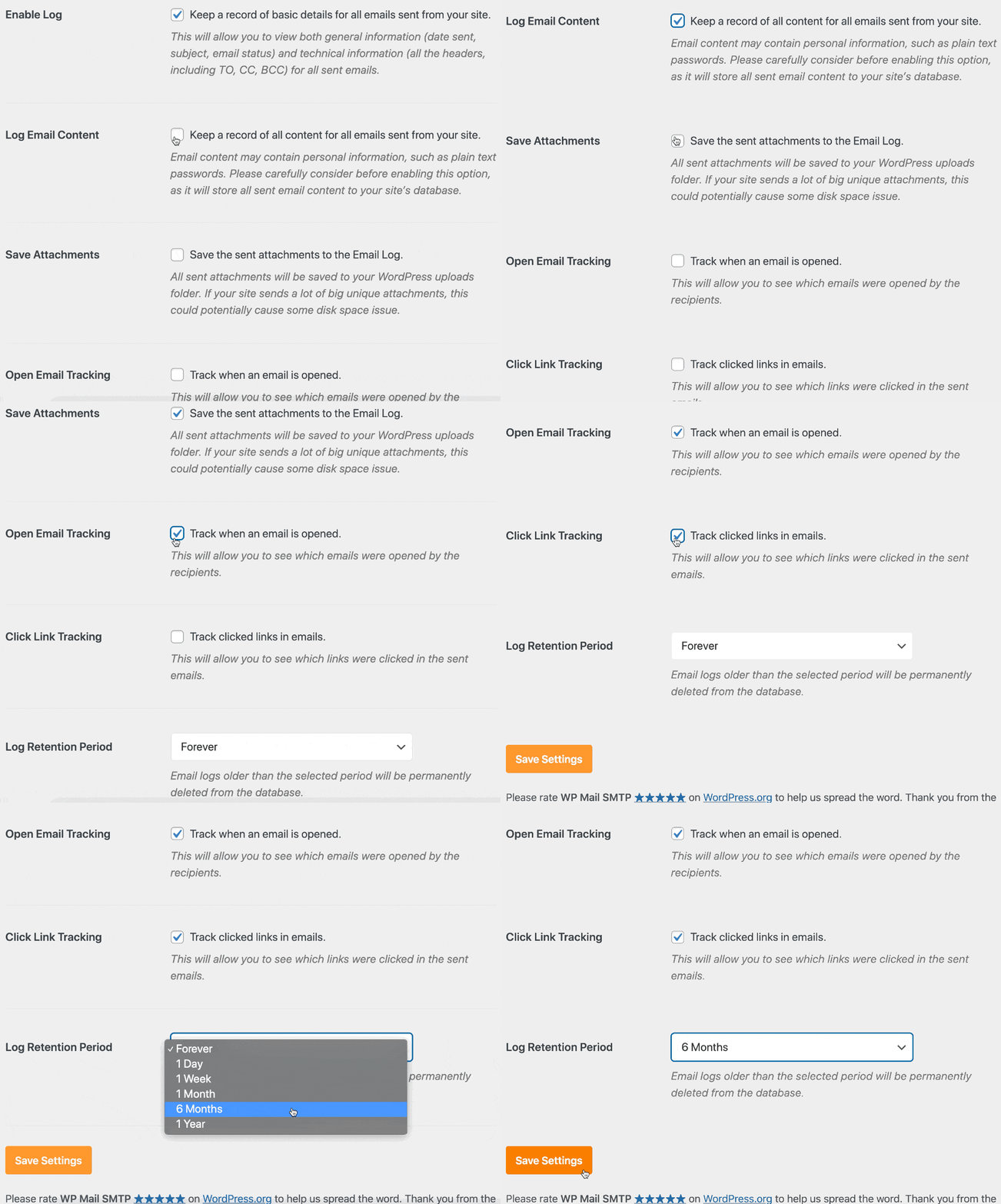
WordPressのメールをログに記録する方法に関する記事で、メールのログがどのように機能するかを確認してください。
ウィザードを終了すると、WP Mail SMTPは、すべてが機能していることを確認するための自動テスト電子メールを送信します。
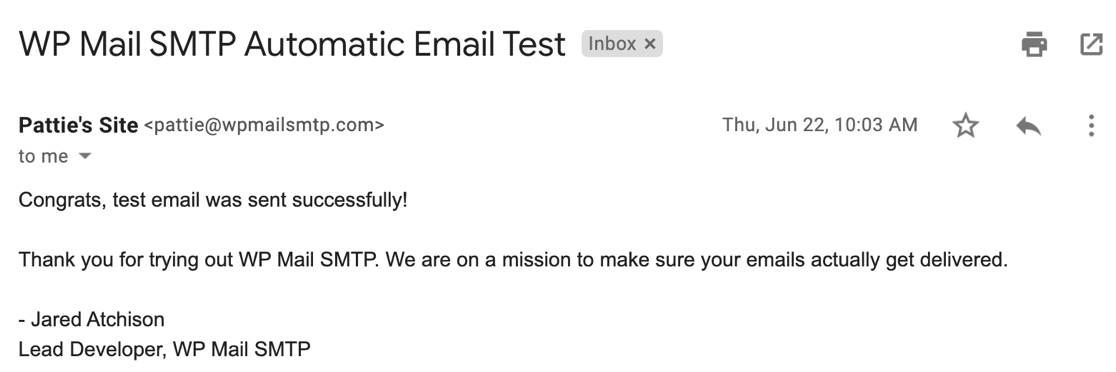
以上です! LightsailでWordPressメールを設定しました! これで、Lightsailインスタンスのサイト管理者の電子メールアドレスをリセットできます。
今すぐLightsailメールを修正する
次に、LightsailにDNSゾーンを設定します
電子メールプロバイダーのすべてのDNSレコードを新しいLightsailDNSゾーンに追加しましたか? これは、WordPressの電子メールがスパムになるのを防ぐ非常に重要なステップです。
開始するには、DMARCレコードを作成する方法に関するガイドを確認してください。
メールを修正する準備はできましたか? 最高のWordPressSMTPプラグインを今すぐ始めましょう。 WP Mail SMTP Eliteには、完全なWhite Glove Setupが含まれており、14日間の返金保証があります。
この記事が役に立った場合は、FacebookとTwitterでフォローして、WordPressのヒントとチュートリアルを確認してください。