
كيفية إعداد رسائل البريد الإلكتروني لـ WordPress على Amazon Lightsail
نشرت: 2021-07-30هل تريد تكوين بريد WordPress الإلكتروني على Amazon Lightsail؟
إن Lightsail سهل الاستخدام ، ولكن الحصول على بريدك الإلكتروني يمكن أن يكون خطوة إضافية صعبة.
في هذه المقالة ، سنوضح لك الطريقة السهلة للحصول على رسائل بريد إلكتروني تعمل على موقع Lightsail WordPress الخاص بك.
إصلاح رسائل البريد الإلكتروني الخاصة بك Lightsail الآن
هل لدى AWS Lightsail بريد إلكتروني؟
لا ، ليس لدى Lightsail طريقة لإرسال رسائل البريد الإلكتروني افتراضيًا. إنه مشابه لخادم VPS الأساسي ، لذلك لا يتم تضمين خدمة البريد الإلكتروني إلا إذا قمت بإعداد Amazon SES أيضًا.
الخبر السار هو أنه من السهل استخدام WP Mail SMTP لإرسال بريد WordPress باستخدام مكون إضافي. يعني استخدام WP Mail SMTP أنه يمكنك استخدام عدد كبير من مزودي البريد الإلكتروني المختلفين ، ولا تحتاج إلى إعداد Amazon SES إذا كنت لا تريد ذلك.
كيفية إعداد رسائل البريد الإلكتروني لـ WordPress على Amazon Lightsail
سنرشدك خلال عملية إعداد البريد الإلكتروني لـ Lightsail في WordPress باستخدام خادم بريد من اختيارك. إذا كنت تواجه مشكلة مع مثيل EC2 ، فالرجاء الاطلاع على دليلنا حول عدم إرسال AWS بريدًا إلكترونيًا على EC2 بدلاً من ذلك.
- قم بإنشاء مثيل WordPress الخاص بـ Amazon Lightsail
- احصل على كلمة مرور WordPress الخاصة بك في Lightsail
- قم بإعداد Static IP و DNS Zone
- سجّل الدخول إلى موقع WordPress الخاص بك على Lightsail
- قم بتثبيت أو تحديث WP Mail SMTP
- اتصل بموفر خدمة البريد الإلكتروني الخاص بك
- تفعيل تسجيل البريد الإلكتروني في WordPress
سنبدأ بتوضيح كيفية إعداد WordPress. إذا تم إعداد مثيل Lightsail بالفعل ، فيمكنك التخطي إلى الخطوة 4.
1. أنشئ موقع WordPress الخاص بك على Amazon Lightsail
أولاً ، سننشئ مثيل Lightsail الخاص بك ونثبت WordPress.
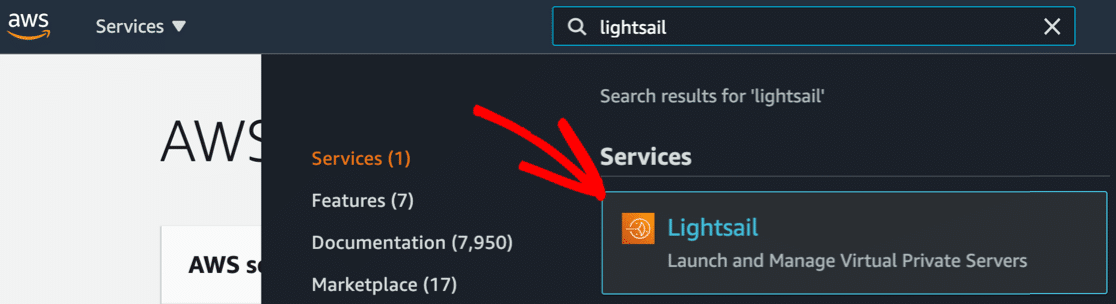
سجّل الدخول إلى Amazon AWS باعتبارك مستخدمًا جذريًا. بمجرد تسجيل الدخول ، ابحث عن Lightsail في شريط البحث في الأعلى.
في القائمة المنسدلة لنتائج البحث ، انقر فوق رمز Lightsail هنا لفتح لوحة القيادة.
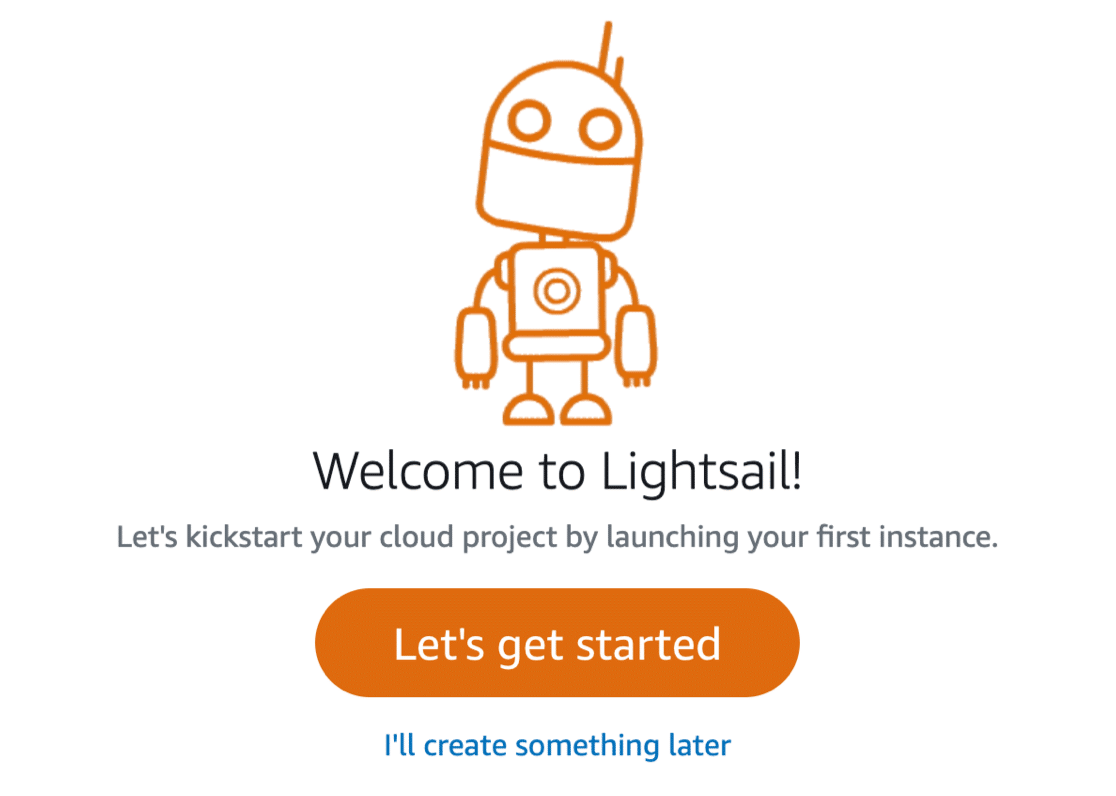
إذا كنت جديدًا في Lightsail ، فانقر فوق Let's Get Started . إذا كان لديك بالفعل مثيلات Lightsail ، فسترى زر إنشاء مثيل هنا بدلاً من ذلك.
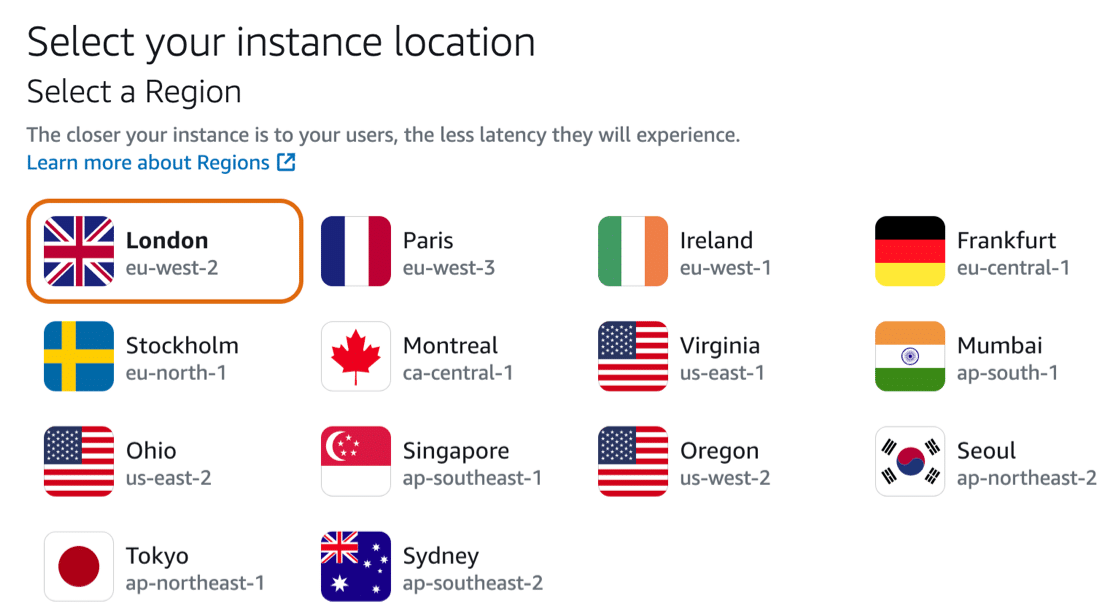
أولاً ، سترغب في تحديد أقرب موقع. ربما تم تحديد أقرب منطقة لك بالفعل.
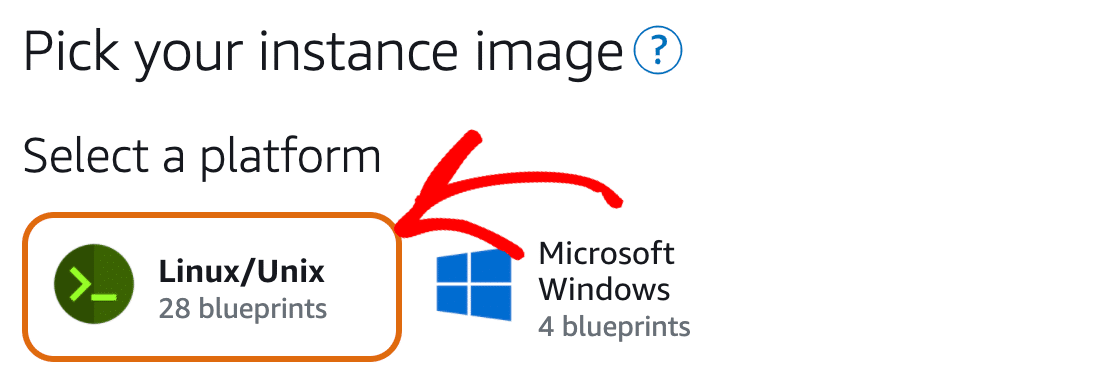
بعد ذلك ، سترغب في اختيار صورة مثيل.
بالنسبة إلى WordPress ، حدد Linux / Unix .
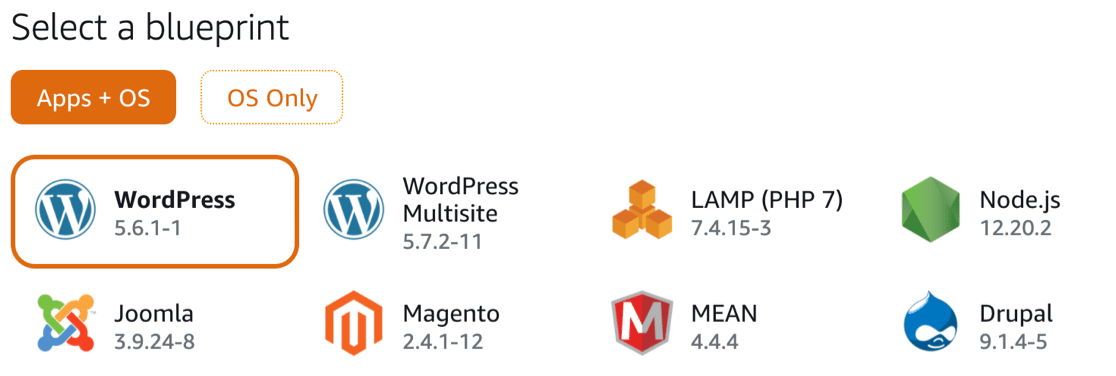
بالتمرير لأسفل ، يمكنك الآن تحديد مخطط لموقعك. هذا يعني أنك ستختار التطبيق الذي تريد تشغيله على مثيل Lightsail الخاص بك.
يمكنك تحديد WordPress أو WordPress Multisite هنا ، اعتمادًا على نوع الموقع الذي تريد إنشاءه.
إذا كنت ترغب في ذلك ، يمكنك تمكين النسخ الاحتياطية للقطات في القسم التالي.
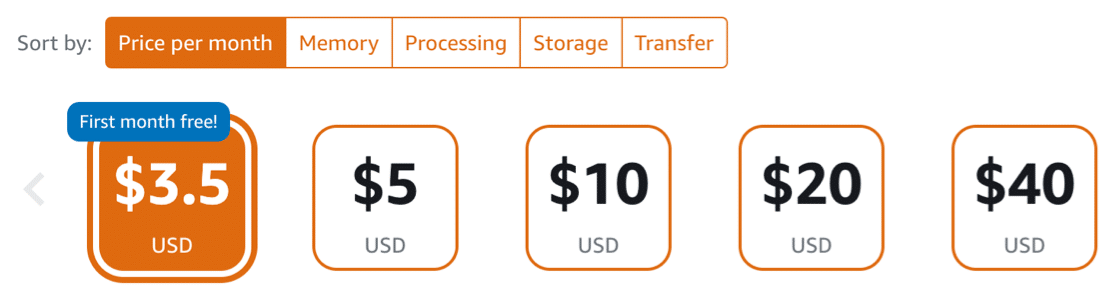
بعد ذلك ، سيطلب منك Lightsail اختيار خطة.
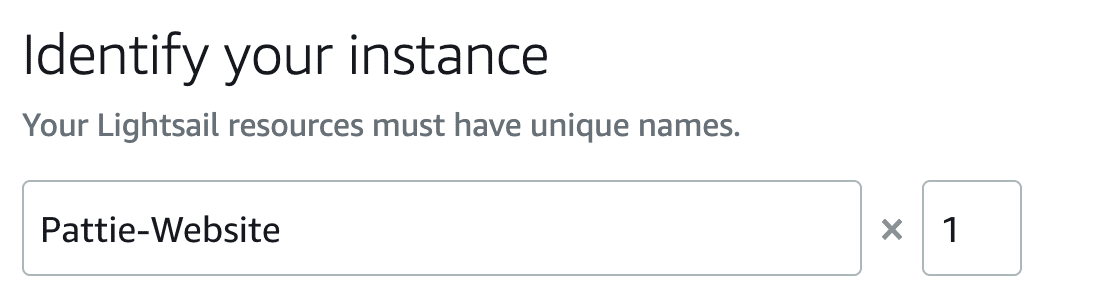
وبمجرد الانتهاء من ذلك ، يمكنك كتابة اسم لمثيلك الجديد.
قم بالتمرير على طول الطريق وانقر فوق إنشاء مثيل لإكمال الإعداد.
بعد ذلك ، سنجد كلمة مرور مسؤول WordPress باستخدام الجهاز.
2. احصل على كلمة مرور WordPress الخاصة بك في Lightsail
نحتاج الآن إلى القيام بخطوة واحدة إضافية للحصول على كلمة مرور مسؤول WordPress الخاصة بك في Lightsail.
عندما يعرض المثيل الخاص بك الكلمة قيد التشغيل أسفل رمز WordPress ، انقر فوق قائمة النقاط الثلاث وانقر فوق اتصال .
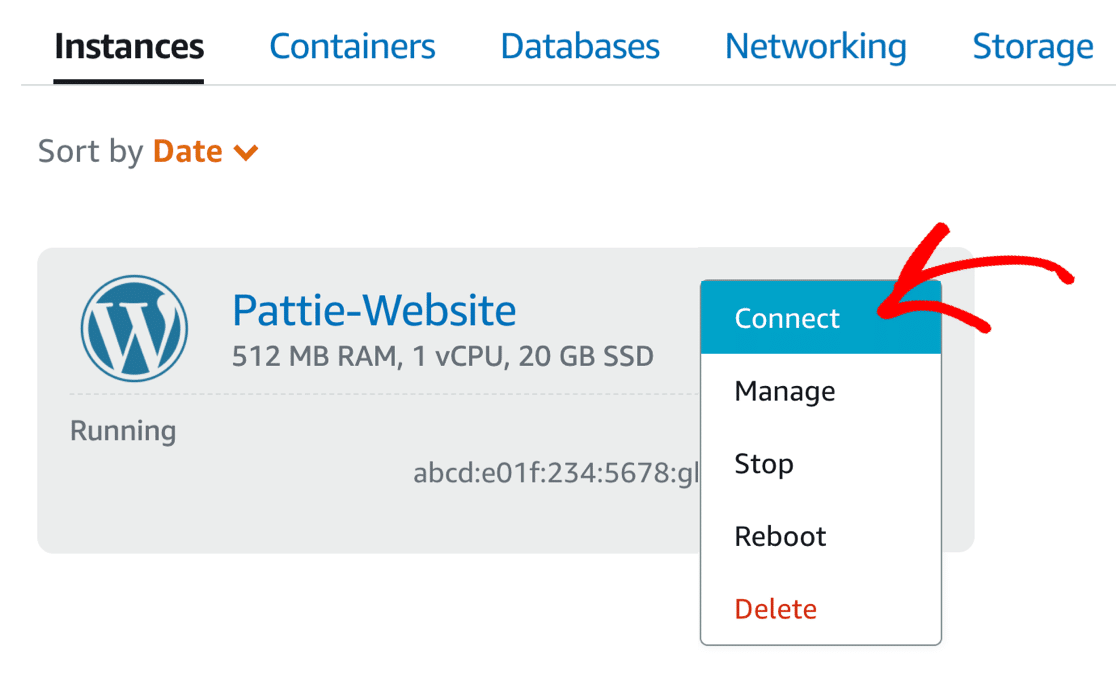
يستغرق Lightstail بعض الوقت لإكمال إعداد المثيل. إذا تلقيت رسالة خطأ في هذه المرحلة ، فحاول مرة أخرى خلال بضع دقائق.
في موجه الأوامر ، اكتب cat bitnami_application_password واضغط على Enter. ستظهر كلمة مرور مسؤول موقع WordPress في السطر أدناه. لقد وضعنا علامة عليها هنا بمربع أحمر:

قم بتدوين كلمة المرور الخاصة بك الآن - ستحتاج إليها لتسجيل الدخول إلى WordPress في الخطوة 4.
بمجرد القيام بذلك ، أغلق النافذة المنبثقة.
بعد ذلك ، سنقوم بتعيين IP ثابت وإعداد منطقة DNS الخاصة بك. سيسمح لك ذلك بربط اسم المجال بموقع WordPress الخاص بك ، وسيسمح لنا أيضًا بإعداد سجلات DMARC و SPF و DKIM عندما نقوم بتثبيت WP Mail SMTP.
3. قم بإعداد منطقة IP و DNS الثابتة
قبل تسجيل الدخول إلى WordPress ، نحتاج إلى إعداد IP الثابت ومنطقة DNS لموقعك على الويب.
سيسمح لك ذلك بإنشاء سجلات DNS التي تحتاجها لمنع رسائل WordPress الإلكترونية من الانتقال إلى البريد العشوائي.
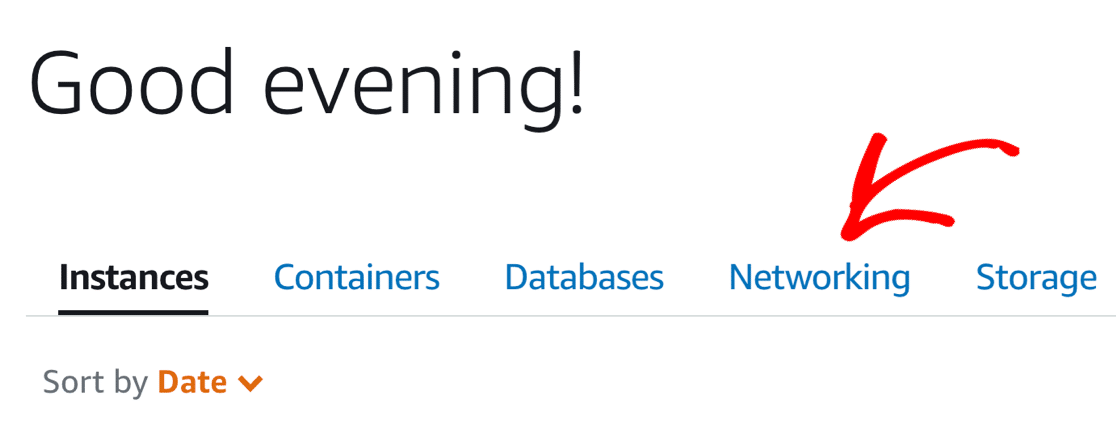
للبدء ، انقر فوق علامة التبويب " الشبكة " أعلى المثيل مباشرةً.
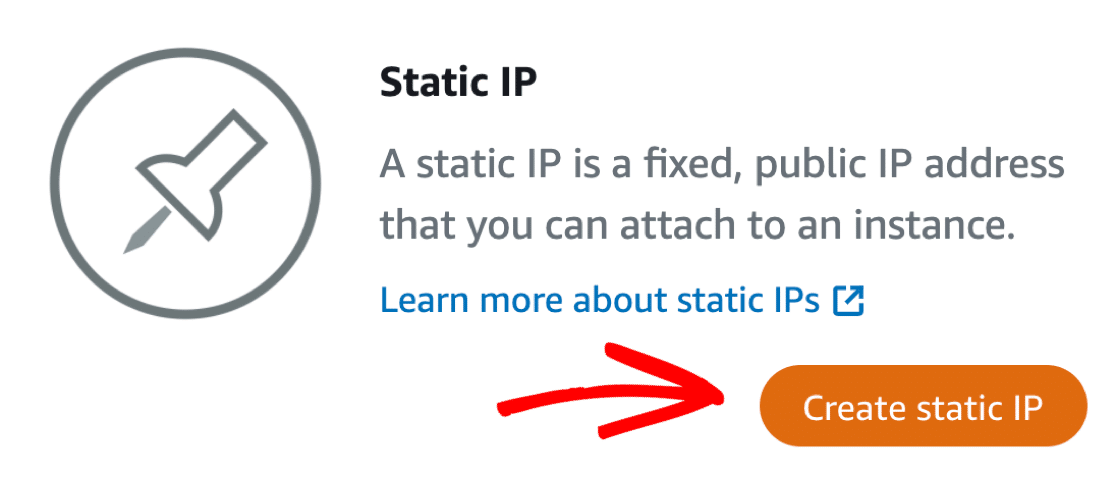
والآن انقر فوق Create Static IP .
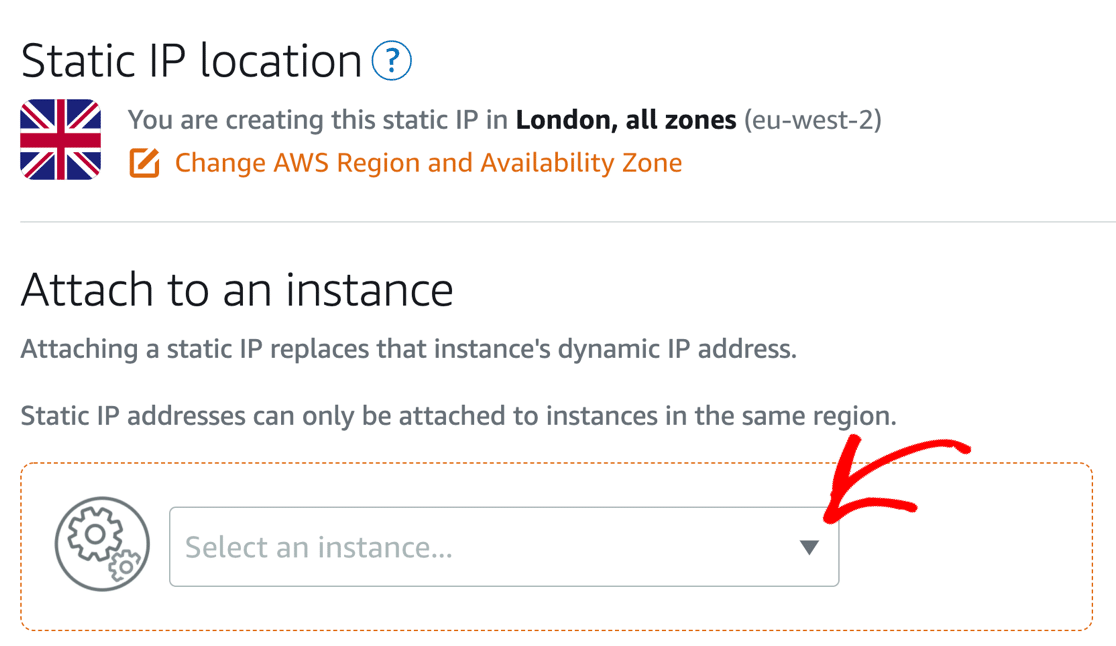
في القائمة المنسدلة ، حدد الموقع (مثيل) الذي أنشأته للتو.
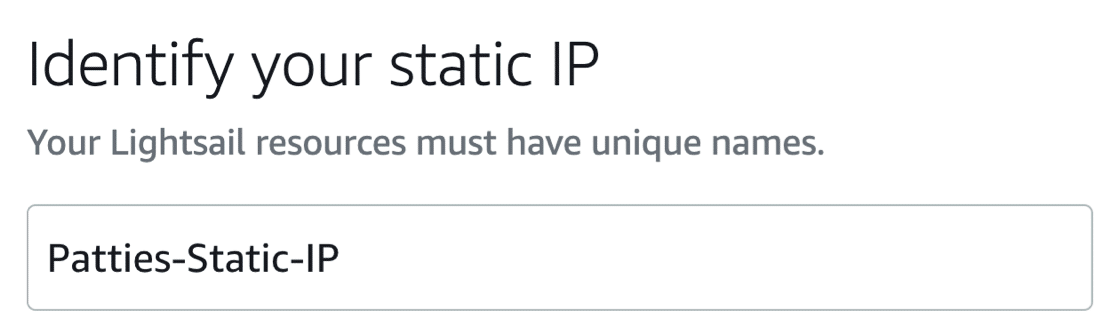
أخيرًا ، امنح عنوان IP الثابت الخاص بك اسمًا فريدًا واضغط على إنشاء .
عندما تعود إلى صفحة Lightsail الرئيسية ، سترى دبوسًا يوضح أن عنوان IP الثابت الخاص بك يعمل.
قم بتدوين عنوان IP الثابت حتى تتمكن من الرجوع إليه في لحظة.
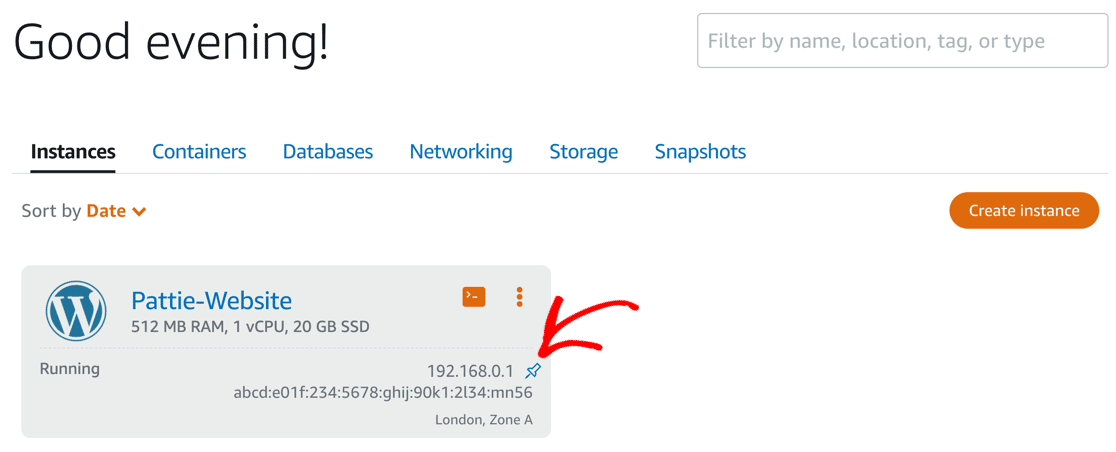
الآن يمكننا إنشاء منطقة DNS الخاصة بك. هذه خطوة مهمة لأنك ستضيف سجلات DNS جديدة لمزود البريد الإلكتروني في WordPress الخاص بك.
ارجع إلى علامة تبويب الشبكات وانقر فوق إنشاء منطقة DNS .

في الشاشة التالية ، اكتب اسم المجال الخاص بك.

الآن قم بالتمرير لأسفل وانقر فوق إنشاء منطقة DNS مرة أخرى.
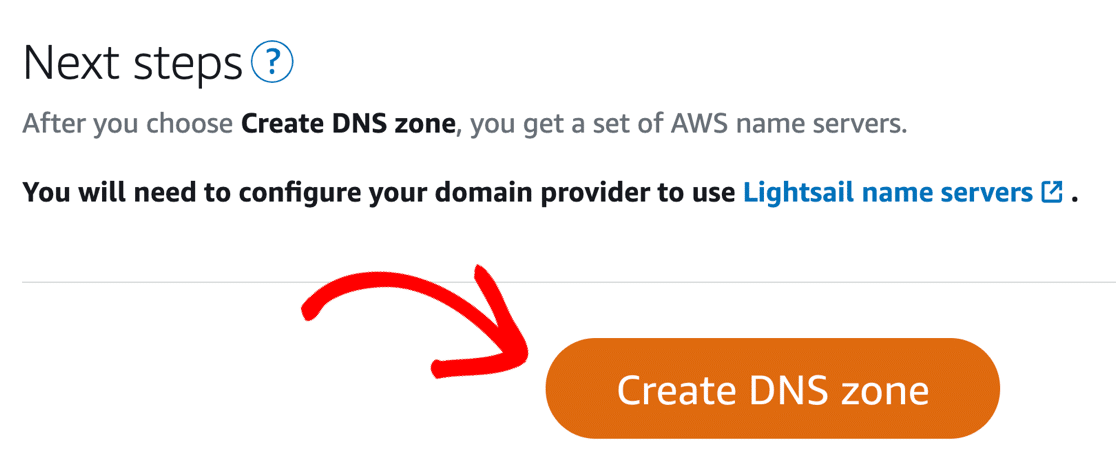
سترى قائمة بخوادم الأسماء على الشاشة التالية. لاستخدام مجالك مع مثيل Lightsail الجديد ، توجه إلى مسجل المجال الخاص بك وأدخل خوادم الأسماء هذه في الإعدادات.

من المحتمل أن يستغرق نشر هذا التغيير ساعة على الأقل. في بعض الحالات ، قد يستغرق الأمر ما يصل إلى 48 ساعة.
في غضون ذلك ، يمكننا الوصول إلى موقعك باستخدام عنوان IP الثابت لمواصلة إعداد بريد WordPress الخاص بك على Amazon Lightsail.
4. قم بتسجيل الدخول إلى موقع WordPress الخاص بك على Lightsail
لتسجيل الدخول بدون اسم المجال الخاص بك ، ارجع إلى عنوان IP الذي تم تعيينه لموقعك عندما قمت بإنشاء IP الثابت.
استعرض للوصول إلى عنوان IP الذي حصلت عليه من خلال /wp-admin في النهاية ، على سبيل المثال:
https://192.168.0.1/wp-admin
سترى شاشة تسجيل الدخول العادية إلى WordPress. لتسجيل الدخول إلى منطقة إدارة WordPress ، أدخل التفاصيل التالية:
- اسم المستخدم : المستخدم
- كلمة المرور : كلمة المرور التي نسختها من النافذة الطرفية في الخطوة 2.
لن تتمكن من تحديث البريد الإلكتروني لمدير موقع WordPress الخاص بك حتى الآن لأنك لن تتلقى البريد الإلكتروني للتحقق من مسؤول الموقع. لذلك دعونا نصلح رسائل البريد الإلكتروني الخاصة بك على Lightsail أولاً.
5. قم بتثبيت أو تحديث WP Mail SMTP
WP Mail SMTP هو أفضل مكون إضافي لـ SMTP لبرنامج WordPress. وسيتم تثبيت الإصدار Lite على مثيل Bitnami الذي قمت بإعداده ، لذلك من السهل جدًا البدء.
ولكن قبل أن نبدأ ، ستحتاج إلى التأكد من أنك تقوم بتشغيل أحدث إصدار من WP Mail SMTP.
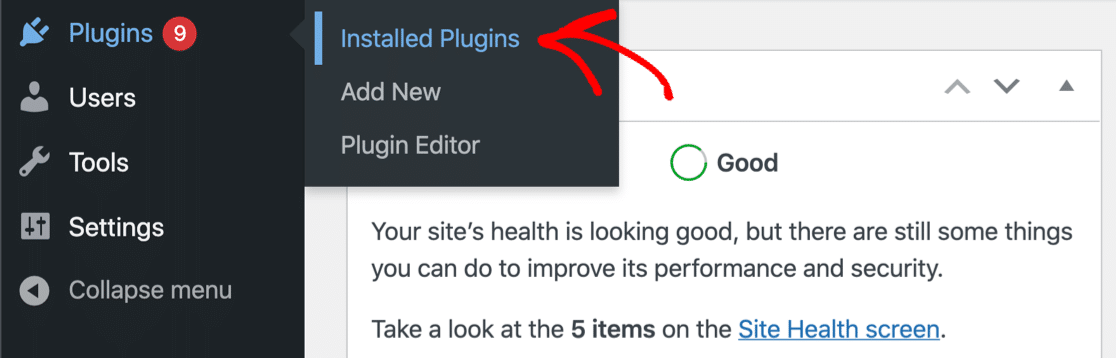
للتحقق من مكونات WordPress الإضافية التي تحتاج إلى تحديث ، انتقل إلى Plugins »Installed Plugins .
قم بالتمرير لأسفل وانقر فوق تحديث الآن للحصول على أحدث إصدار من WP Mail SMTP.
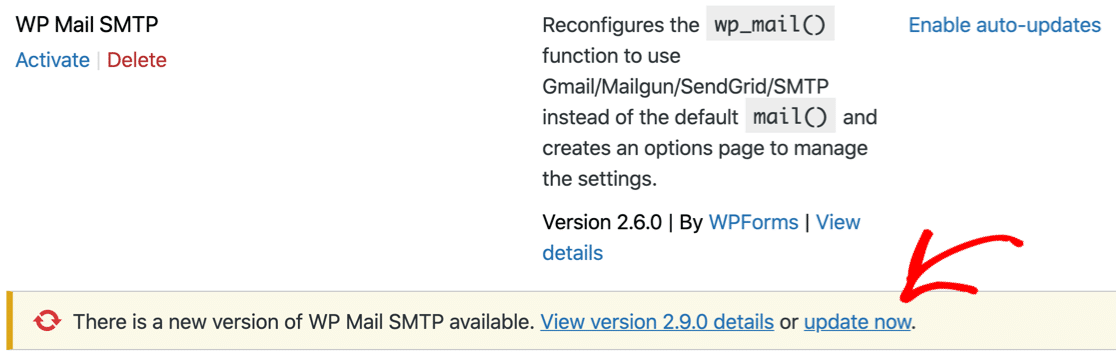
انتظر بضع ثوانٍ حتى يكتمل التحديث.
قد ترغب في مراجعة المكونات الإضافية الأخرى المثبتة هنا. يمكنك إزالة أي شيء لا تحتاجه.
بعد ذلك ، إذا كان لديك ترخيص Pro لـ WP Mail SMTP ، فيمكنك تنشيط ميزات Pro ببضع نقرات.
توجه إلى WP Mail SMTP »الإعدادات والصق في مفتاح الترخيص الخاص بك.
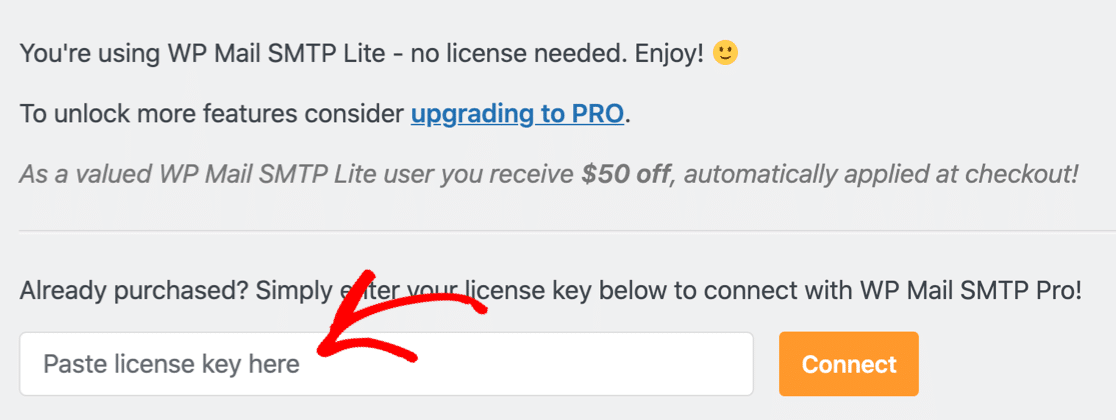
الآن تم تحديث WP Mail SMTP ، وقمت بالترقية إلى Pro ، حان الوقت لإعداد بريدك الإلكتروني على WordPress على Lightsail.
5. اتصل بموفر خدمة البريد الإلكتروني الخاص بك
يعمل WP Mail SMTP على تسهيل الاتصال بأي مزود بريد إلكتروني مدعوم.
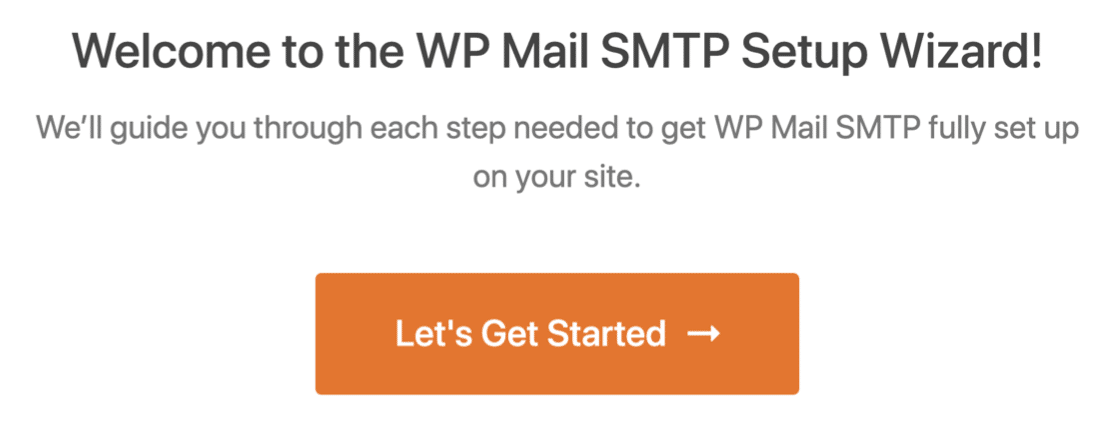
إذا كنت لا ترى معالج الإعداد بالفعل ، فيمكنك النقر فوق الزر تشغيل معالج الإعداد في صفحة إعدادات البرنامج المساعد الآن.

عندما يفتح معالج الإعداد ، انقر فوق Let's Get Started لاختيار مرسل بريد.
الآن ستحتاج إلى تحديد أي مرسل بريد تريد استخدامه مع موقع Lightsail WordPress الخاص بك.
بالنسبة إلى موقع صغير أو خادم اختبار ، من المرجح أن يعمل أي خيار مرسل بشكل جيد. ولكن إذا كنت تتوقع أن يرسل موقعك عددًا كبيرًا من رسائل البريد الإلكتروني ، فنحن نوصي بشدة باختيار مزود بريد إلكتروني للمعاملات مثل Sendinblue أو SMTP.com.
يمكنك أيضًا استخدام Amazon SES إذا كنت تستخدم WP Mail SMTP Pro.
انطلق وحدد مرسل البريد الذي تريد استخدامه من القائمة.
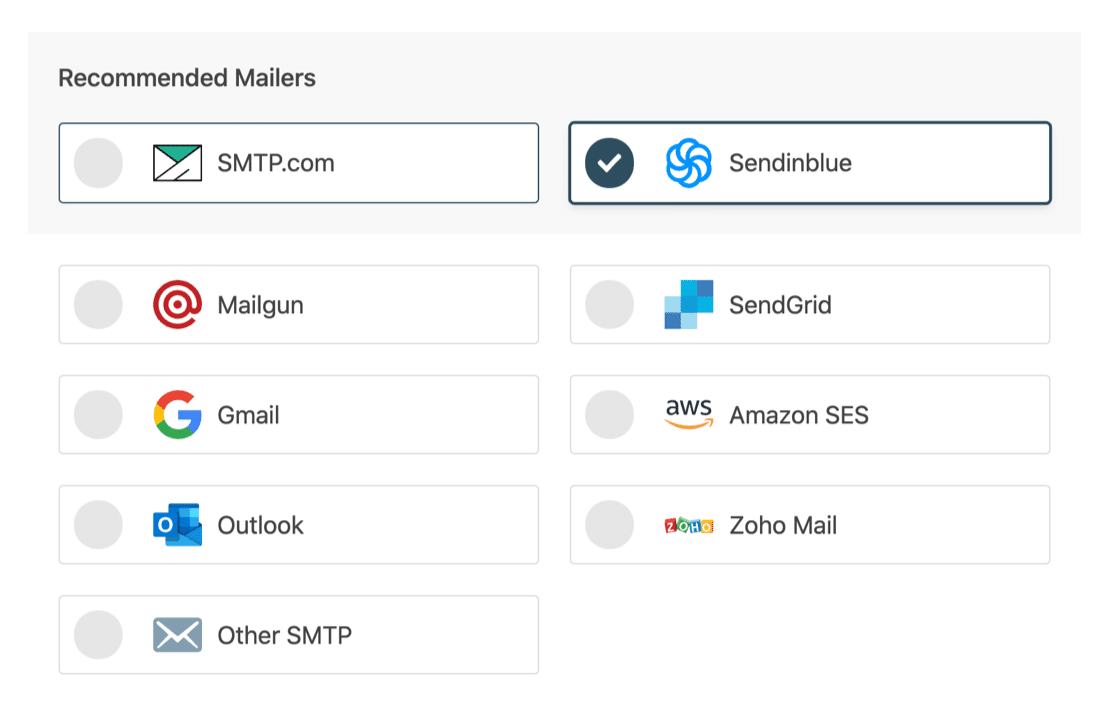
عند اختيارك لرسالة البريد الخاصة بك ، انقر فوق الرابط أدناه للانتقال إلى وثائقنا.
ستوجهك مستنداتنا خلال عملية إعداد حسابك وربط مزود البريد الإلكتروني الخاص بك بموقع Lightsail WordPress الخاص بك.
بحاجة الى يد؟
يتضمن ترخيص Elite الخاص بنا خدمة White Glove Setup الكاملة لـ SMTP.com أو Mailgun.
| رسائل البريد متوفرة في جميع الإصدارات | الرسائل البريدية في WP Mail SMTP Pro |
|---|---|
| SMTP.com | مايكروسوفت أوتلوك |
| Sendinblue | أمازون SES |
| Mailgun | Zoho Mail |
| SendGrid | |
| مساحة عمل Gmail / Google | |
| SMTP أخرى |
سيطلب منك بعض موفري البريد الإلكتروني إعداد سجلات DNS بحيث تتم مصادقة رسائل البريد الإلكتروني الخاصة بك من WordPress.
من المهم إضافة السجلات الجديدة إلى منطقة DNS التي أنشأناها في Lightsail. سيؤدي هذا إلى منع رسائل البريد الإلكتروني الخاصة بـ WordPress من الانتقال إلى البريد العشوائي.
5. قم بتمكين تسجيل البريد الإلكتروني في WordPress
حصلت على WP Mail SMTP Pro؟ في نهاية المعالج ، سيكون لديك خيار تمكين الميزات الإضافية التي ستساعدك على تتبع إمكانية تسليم البريد الإلكتروني والتحكم بشكل أكبر في رسائل البريد الإلكتروني الخاصة بك على WordPress.
أولاً ، نوصي بتمكين سجلات البريد الإلكتروني التفصيلية .
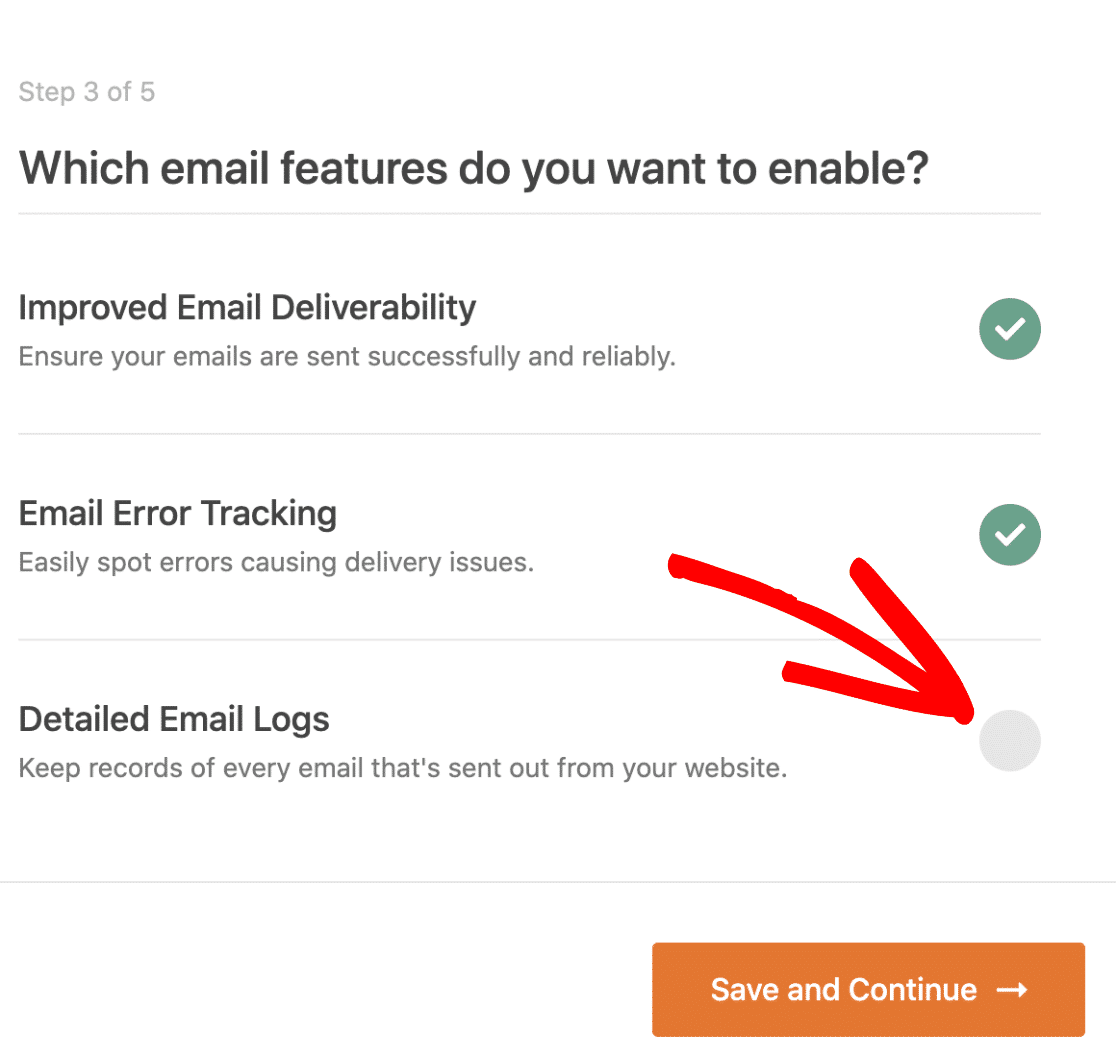
سوف تقوم سجلات البريد الإلكتروني المفصلة بتتبع رسائل البريد الإلكتروني الخاصة بك وإظهار ما إذا كانت فاشلة أو مرسلة . إذا كان مزود البريد الإلكتروني الخاص بك يدعمه ، فسيخبرك أيضًا ما إذا تم تسليم رسائل البريد الإلكتروني.
بالإضافة إلى ذلك ، يتيح لك تسجيل البريد الإلكتروني:
- تصدير سجلات البريد الإلكتروني إلى CSV أو XLS
- تصدير رسائل البريد الإلكتروني المرسلة كملفات EML
- إعادة إرسال رسائل البريد الإلكتروني للمستخدم الجديد أو أي رسائل بريد إلكتروني أخرى تفشل
- احفظ مرفقات البريد الإلكتروني في WordPress مع الرسالة الأصلية
- تتبع عمليات الفتح والنقرات على رسائل البريد الإلكتروني الخاصة بك على WordPress.
يمكنك تشغيل ميزات تسجيل البريد الإلكتروني الإضافية هذه في إعدادات البرنامج المساعد »صفحة سجل البريد الإلكتروني .
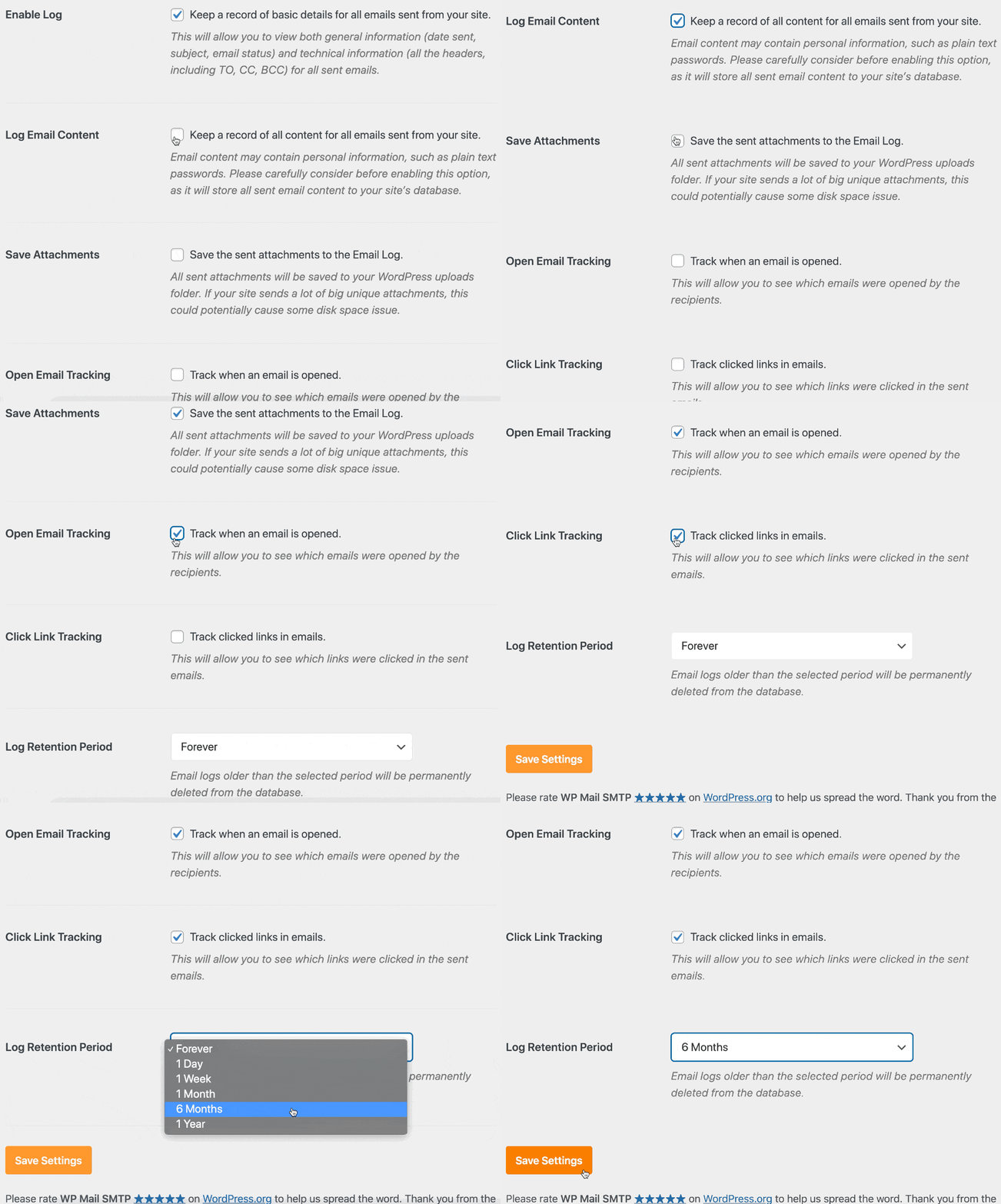
تحقق من كيفية عمل تسجيل البريد الإلكتروني في مقالتنا حول كيفية تسجيل رسائل البريد الإلكتروني الخاصة بك على WordPress.
عند الانتهاء من المعالج ، سيرسل لك WP Mail SMTP بريدًا إلكترونيًا اختباريًا تلقائيًا لتأكيد عمل كل شيء.
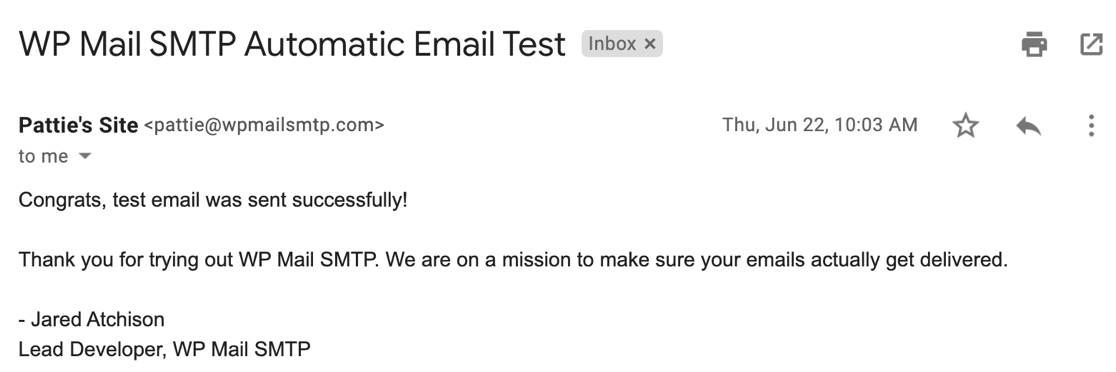
وهذا كل شيء! لقد قمت بإعداد بريد إلكتروني WordPress على Lightsail! يمكنك الآن إعادة تعيين عنوان البريد الإلكتروني لمدير الموقع لمثيل Lightsail الخاص بك.
إصلاح رسائل البريد الإلكتروني الخاصة بك Lightsail الآن
بعد ذلك ، قم بإعداد منطقة DNS الخاصة بك على Lightsail
هل أضفت جميع سجلات DNS الخاصة بموفر البريد الإلكتروني إلى منطقة Lightsail DNS الجديدة الخاصة بك؟ هذه خطوة مهمة للغاية ستمنع رسائل البريد الإلكتروني الخاصة بـ WordPress من الانتقال إلى البريد العشوائي.
راجع دليلنا حول كيفية إنشاء سجل DMARC للبدء.
جاهز لإصلاح رسائل البريد الإلكتروني الخاصة بك؟ ابدأ اليوم مع أفضل مكون إضافي لـ WordPress SMTP. يتضمن WP Mail SMTP Elite إعداد White Glove الكامل ويقدم ضمانًا لاسترداد الأموال لمدة 14 يومًا.
إذا ساعدتك هذه المقالة ، فيرجى متابعتنا على Facebook و Twitter لمزيد من النصائح والبرامج التعليمية حول WordPress.