
Как настроить электронную почту WordPress на Amazon Lightsail
Опубликовано: 2021-07-30Хотите настроить электронную почту WordPress на Amazon Lightsail?
Lightsail прост в использовании, но заставить вашу электронную почту работать все еще может быть сложным дополнительным шагом.
В этой статье мы покажем вам, как легко заставить электронную почту работать на вашем сайте Lightsail WordPress.
Исправьте свои электронные письма Lightsail прямо сейчас
Есть ли у AWS Lightsail электронная почта?
Нет, в Lightsail по умолчанию нет возможности отправлять электронные письма. Это похоже на базовый VPS, поэтому служба электронной почты не включена, если вы также не настроили Amazon SES.
Хорошей новостью является то, что WP Mail SMTP легко использовать для отправки почты WordPress с помощью плагина. Использование WP Mail SMTP означает, что вы можете использовать множество различных почтовых провайдеров, и вам не нужно настраивать Amazon SES, если вы этого не хотите.
Как настроить электронную почту WordPress на Amazon Lightsail
Мы проведем вас через процесс настройки электронной почты Lightsail в WordPress с использованием почтового сервера по вашему выбору. Если у вас возникли проблемы с инстансом EC2, см. наше руководство о том, как AWS не отправляет электронную почту на EC2.
- Создайте свой экземпляр Amazon Lightsail WordPress
- Получите свой пароль WordPress в Lightsail
- Настройте статический IP-адрес и зону DNS
- Войдите на свой сайт WordPress на Lightsail
- Установите или обновите WP Mail SMTP
- Подключитесь к вашему поставщику услуг электронной почты
- Включить ведение журнала электронной почты WordPress
Мы начнем с того, что покажем вам, как настроить WordPress. Если ваш экземпляр Lightsail уже настроен, вы можете перейти к шагу 4.
1. Создайте свой сайт Amazon Lightsail WordPress
Во-первых, мы создадим ваш экземпляр Lightsail и установим WordPress.
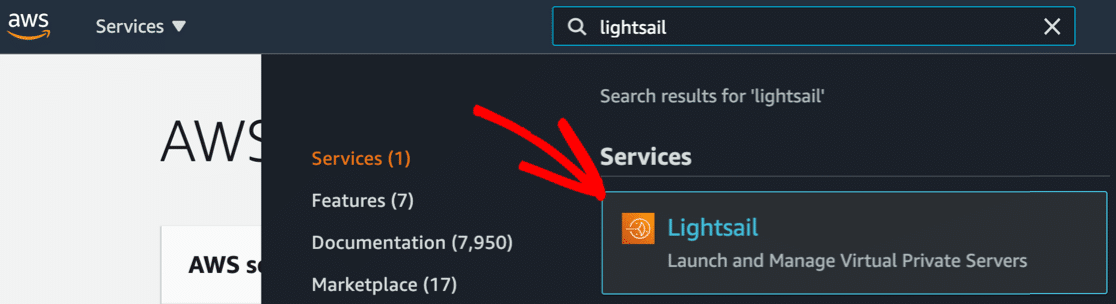
Войдите в Amazon AWS как пользователь root. После входа в систему найдите Lightsail в строке поиска вверху.
В раскрывающемся списке результатов поиска щелкните значок Lightsail , чтобы открыть панель управления.
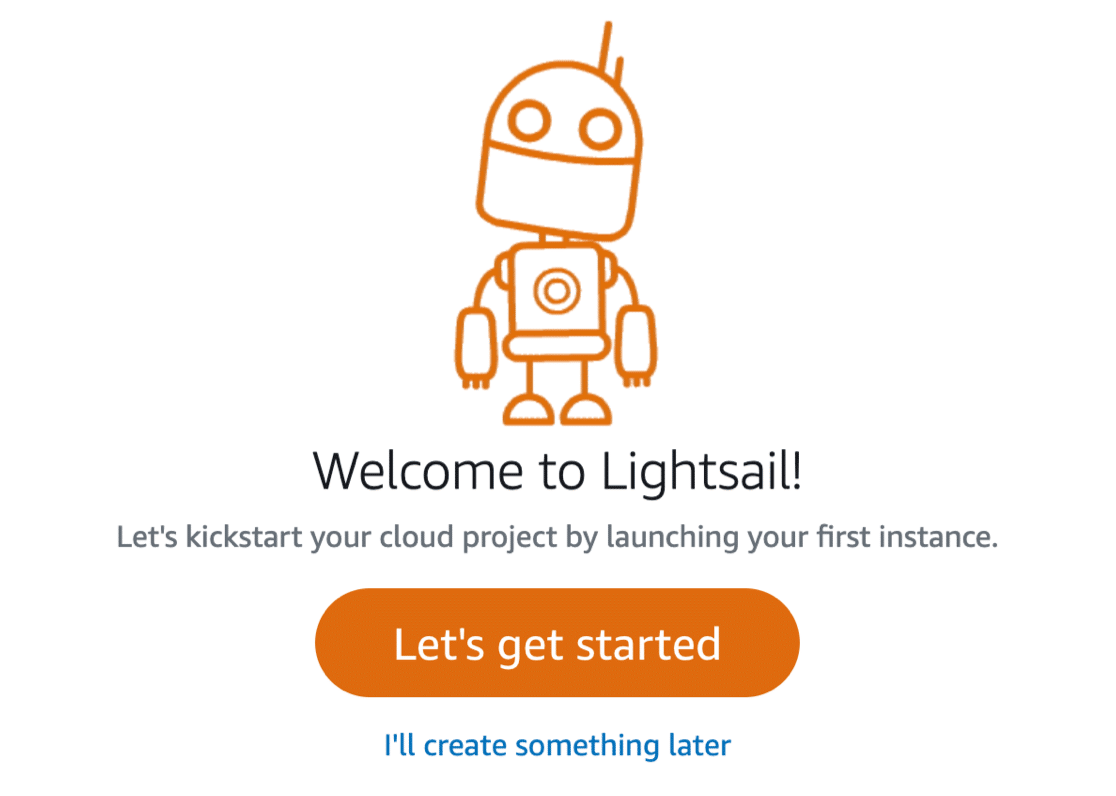
Если вы новичок в Lightsail, нажмите «Начнем » . Если у вас уже есть экземпляры Lightsail, вместо этого вы увидите здесь кнопку « Создать экземпляр ».
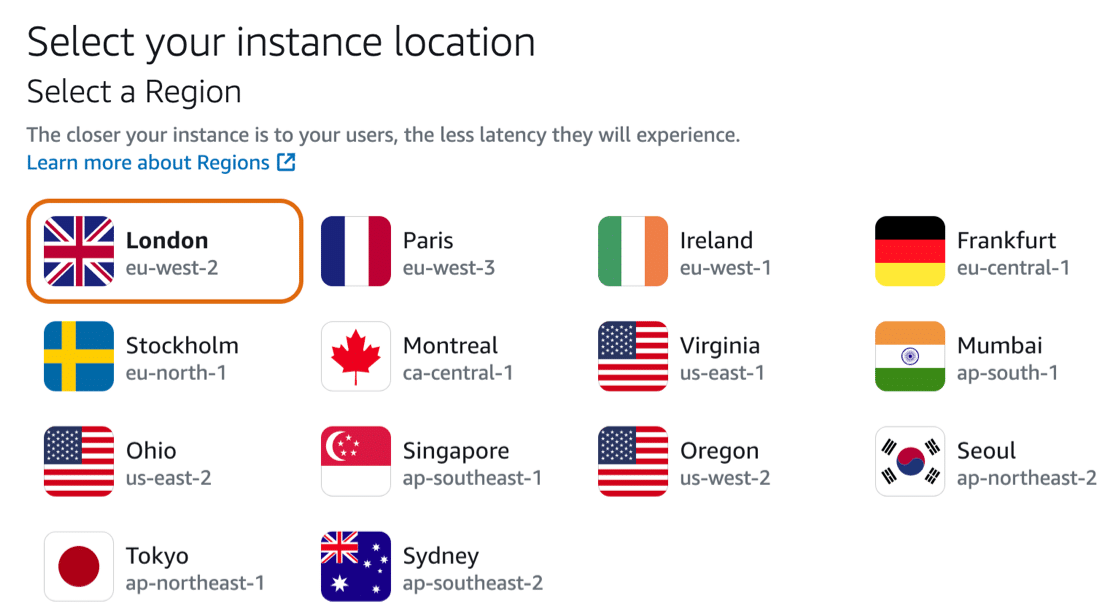
Во-первых, вам нужно выбрать ближайшее место. Ближайший регион может быть уже выбран для вас.
Далее вам нужно выбрать образ экземпляра.
Для WordPress выберите Linux/Unix .

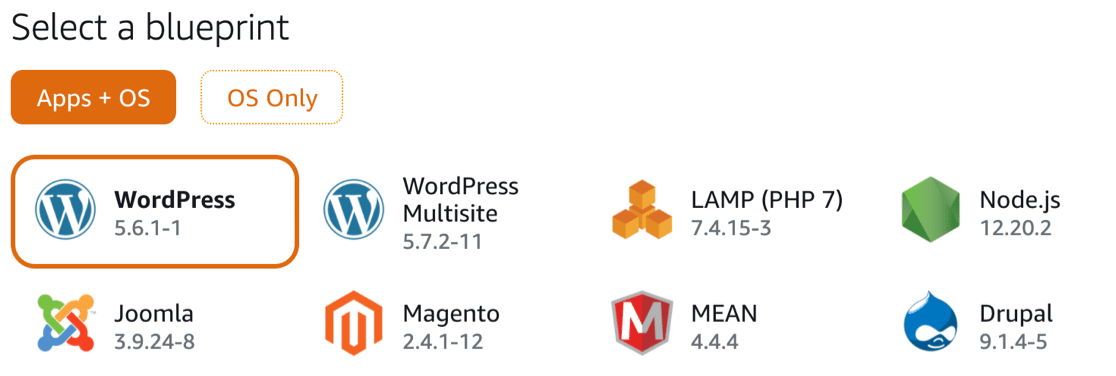
Прокрутив вниз, теперь вы можете выбрать план для своего сайта. Это означает, что вы выберете приложение, которое хотите запустить на своем экземпляре Lightsail.
Здесь вы можете выбрать WordPress или WordPress Multisite , в зависимости от типа сайта, который вы хотите создать.
При желании вы можете включить резервное копирование моментальных снимков в следующем разделе.
Затем Lightsail попросит вас выбрать план.
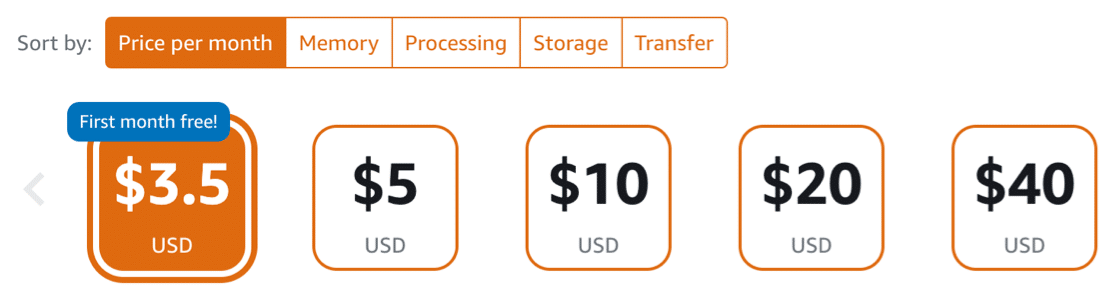
И как только вы это сделаете, вы можете ввести имя для вашего нового экземпляра.
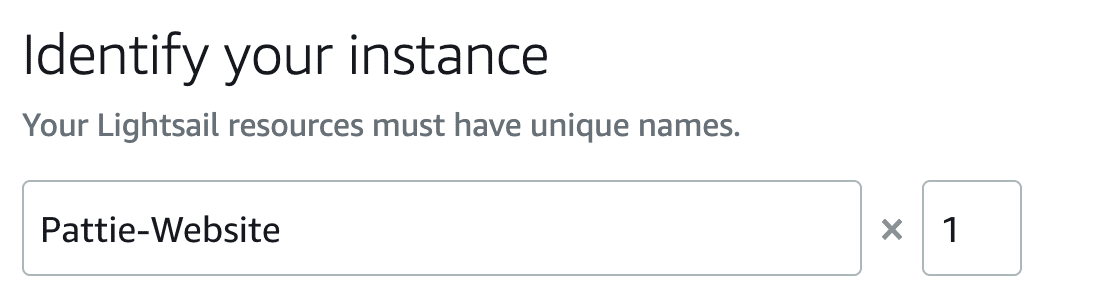
Прокрутите вниз и нажмите « Создать экземпляр », чтобы завершить настройку.
Далее мы найдем пароль администратора WordPress с помощью терминала.
2. Получите свой пароль WordPress в Lightsail
Теперь нам нужно сделать 1 дополнительный шаг, чтобы получить ваш пароль администратора WordPress в Lightsail.
Когда ваш экземпляр показывает слово Running под значком WordPress, щелкните меню с тремя точками и нажмите Connect .
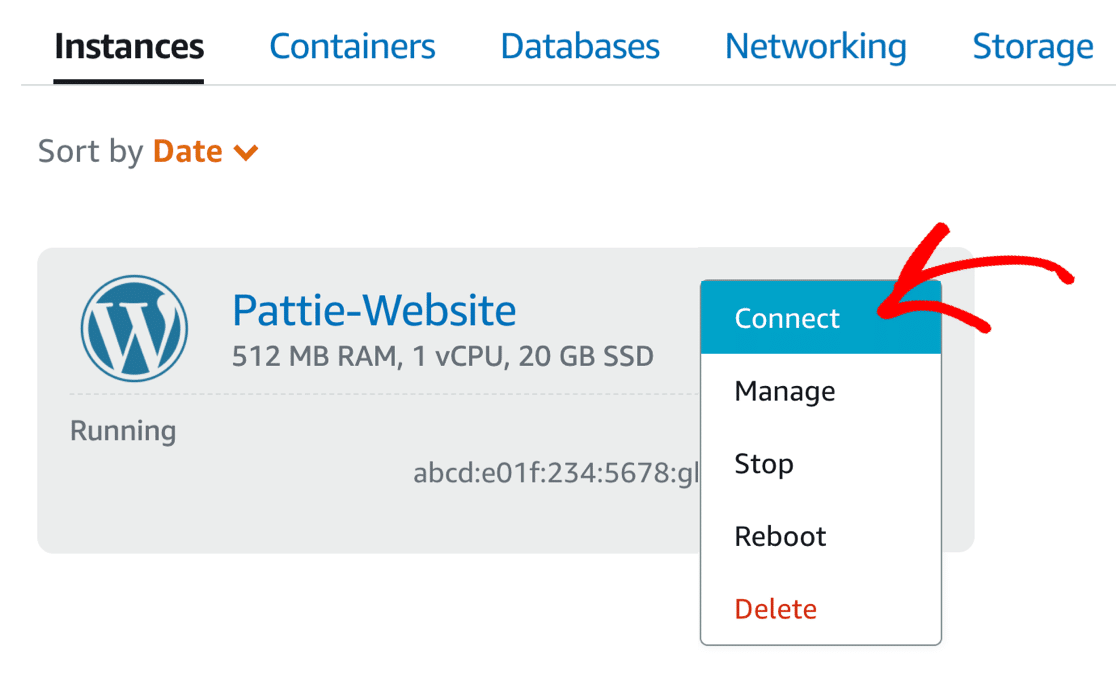
Lightstail требуется некоторое время, чтобы завершить настройку инстанса. Если на этом этапе вы получите сообщение об ошибке, повторите попытку через несколько минут.
В командной строке терминала введите cat bitnami_application_password и нажмите Enter. Ваш пароль администратора сайта WordPress появится в строке ниже. Здесь мы отметили его красным квадратом:

Запишите свой пароль сейчас — он понадобится вам для входа в WordPress на шаге 4.
Сделав это, закройте всплывающее окно.
Далее мы собираемся назначить статический IP-адрес и настроить зону DNS. Это позволит вам связать доменное имя с вашим сайтом WordPress, а также позволит нам настроить записи DMARC, SPF и DKIM при установке WP Mail SMTP.
3. Настройте статический IP-адрес и зону DNS
Прежде чем мы войдем в WordPress, нам нужно настроить статический IP-адрес и зону DNS для вашего сайта.
Это позволит вам создать записи DNS, необходимые для того, чтобы электронные письма WordPress не попадали в спам.
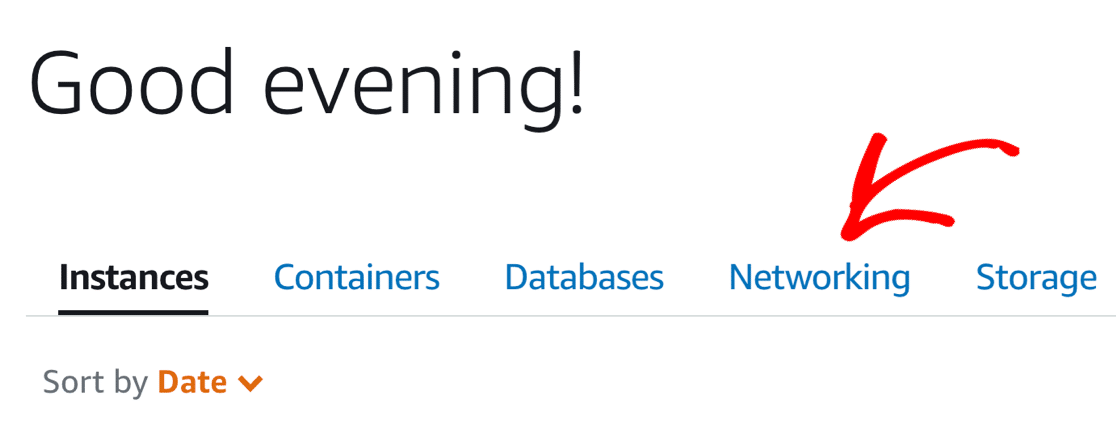
Для начала щелкните вкладку « Сеть » прямо над вашим экземпляром.
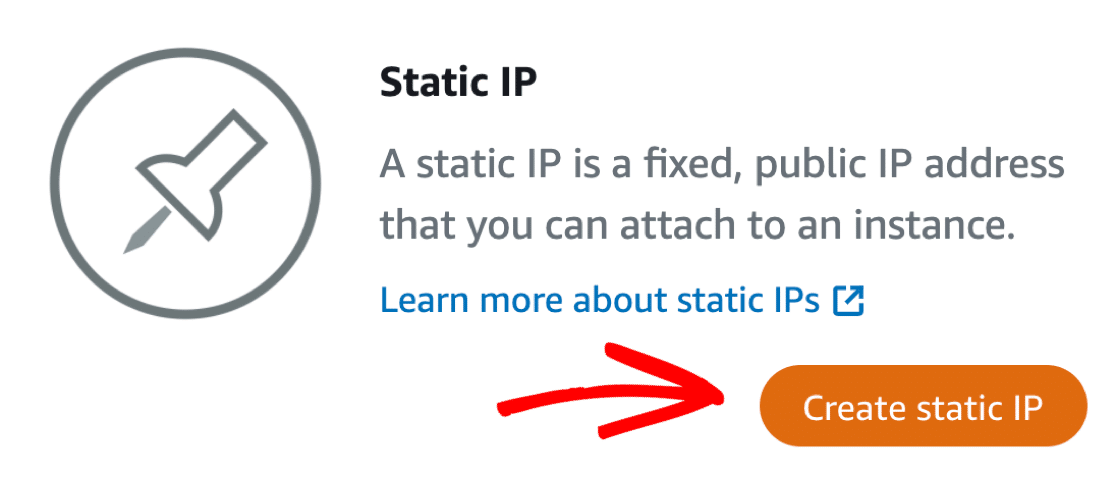
А теперь нажмите «Создать статический IP ».
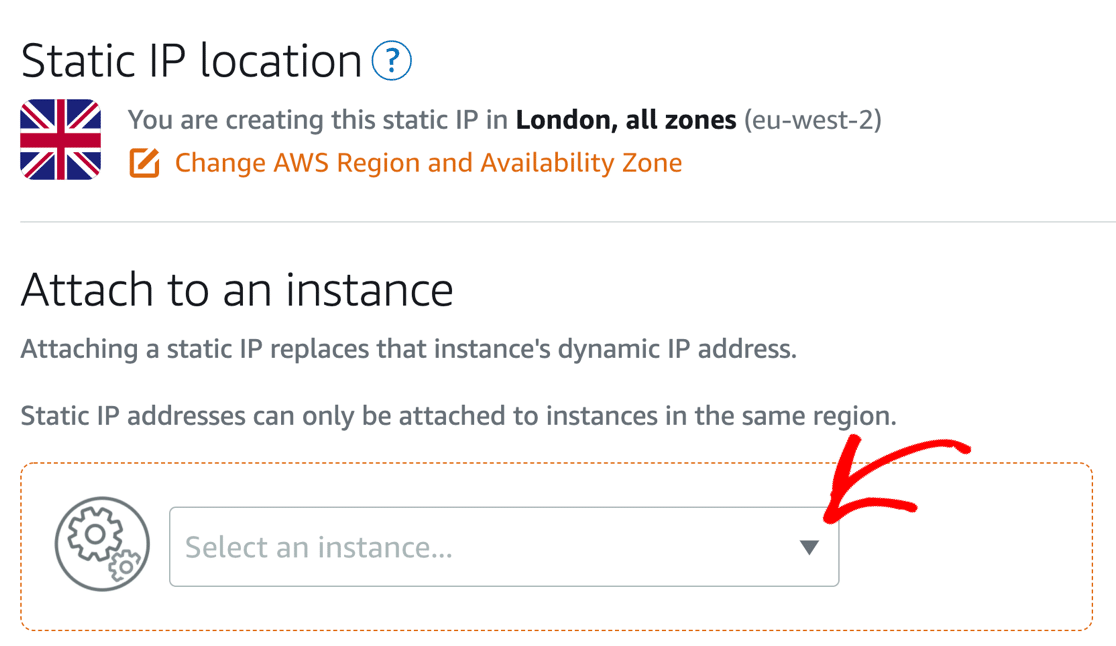
В раскрывающемся списке выберите сайт (экземпляр), который вы только что создали.
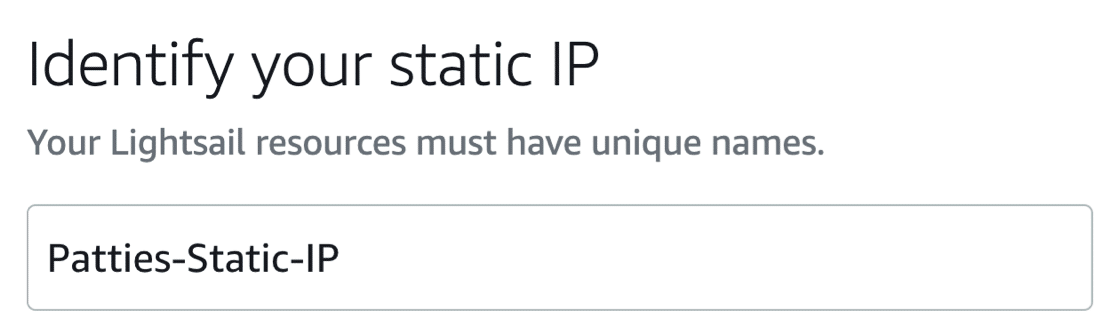
Наконец, дайте вашему статическому IP-адресу уникальное имя и нажмите « Создать ».
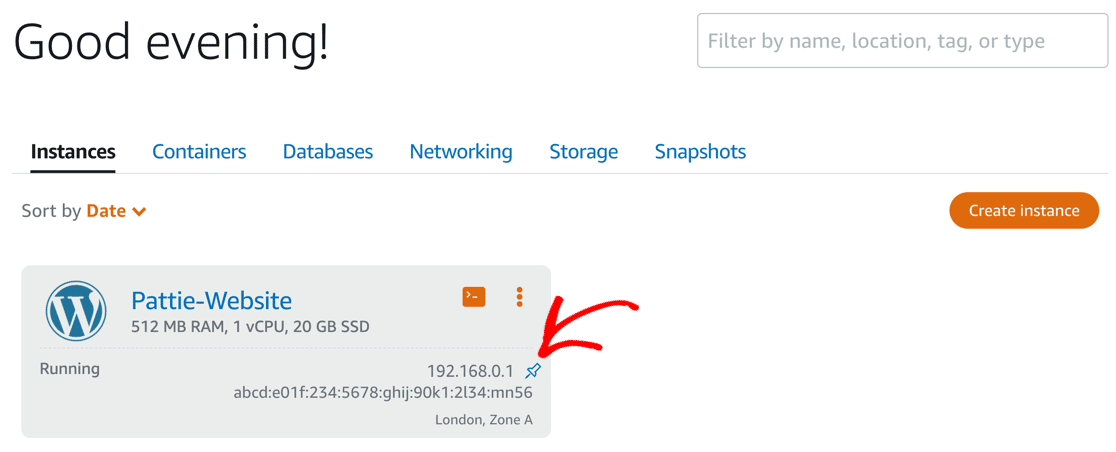
Когда вы вернетесь на домашнюю страницу Lightsail, вы увидите булавку, показывающую, что ваш статический IP-адрес работает.
Запишите статический IP-адрес, чтобы вы могли вернуться к нему через мгновение.
Теперь мы можем создать вашу зону DNS. Это важный шаг, потому что вы добавите новые записи DNS для своего почтового провайдера WordPress.
Вернитесь на вкладку « Сеть » и нажмите « Создать зону DNS ».

На следующем экране введите свое доменное имя.

Теперь прокрутите до конца и снова нажмите « Создать зону DNS» .
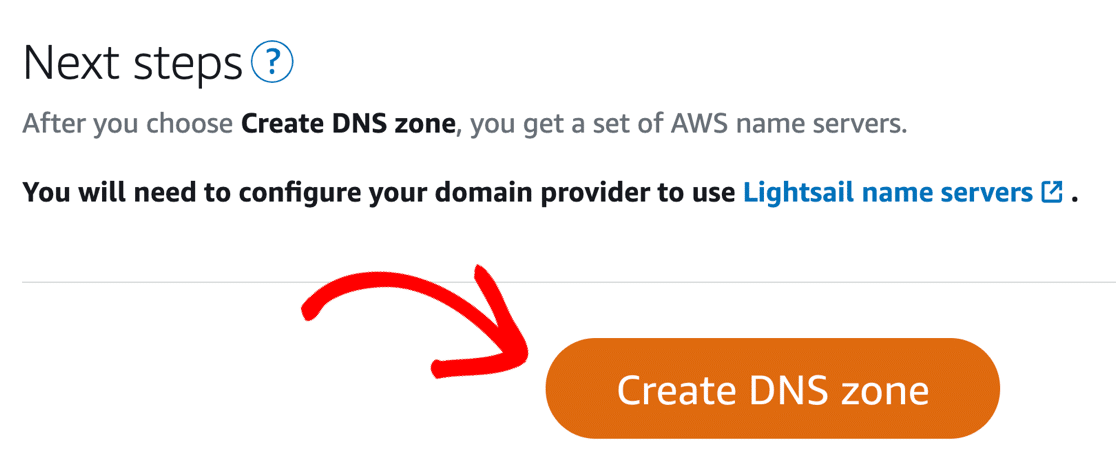
На следующем экране вы увидите список серверов имен. Чтобы использовать свой домен с новым экземпляром Lightsail, обратитесь к регистратору домена и введите эти серверы имен в настройках.

Это изменение, вероятно, займет не менее часа, чтобы распространиться. В некоторых случаях это может занять до 48 часов.
Тем временем мы можем получить доступ к вашему сайту, используя статический IP-адрес, чтобы продолжить настройку почты WordPress на Amazon Lightsail.
4. Войдите на свой сайт WordPress на Lightsail
Чтобы войти без своего доменного имени, вернитесь к IP-адресу, который был назначен вашему сайту при создании статического IP-адреса.
Перейдите к IP-адресу, который вы получили с /wp-admin в конце, например:
https://192.168.0.1/wp-admin
Вы увидите обычный экран входа в WordPress. Чтобы войти в админку WordPress, введите следующие данные:
- Имя пользователя : пользователь
- Пароль : пароль, который мы скопировали из окна терминала на шаге 2.
Вы пока не сможете обновить свой адрес электронной почты администратора сайта WordPress, потому что вы не получите электронное письмо с подтверждением администратора сайта. Итак, давайте сначала исправим вашу электронную почту в Lightsail.
5. Установите или обновите WP Mail SMTP
WP Mail SMTP — лучший плагин SMTP для WordPress. А облегченная версия будет установлена на настроенном вами инстансе Bitnami, так что начать работу очень просто.
Но прежде чем мы начнем, убедитесь, что у вас установлена последняя версия WP Mail SMTP.
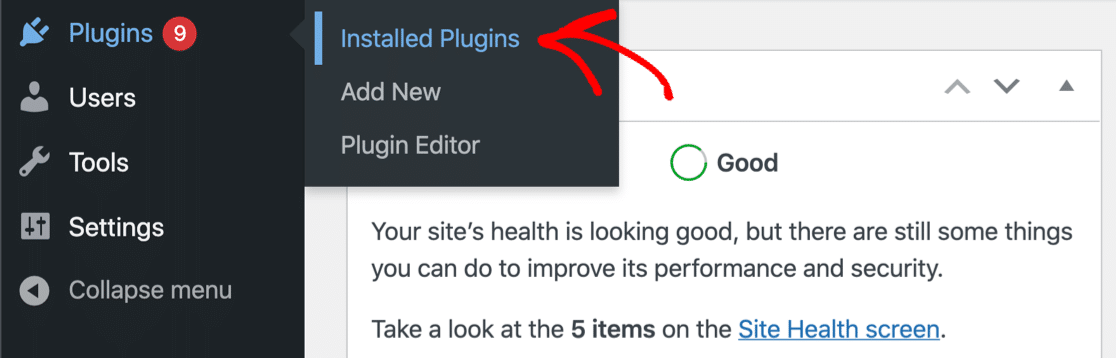
Чтобы проверить плагины WordPress, которые необходимо обновить, перейдите в Плагины » Установленные плагины .
Прокрутите вниз и нажмите « Обновить сейчас », чтобы получить последнюю версию WP Mail SMTP.
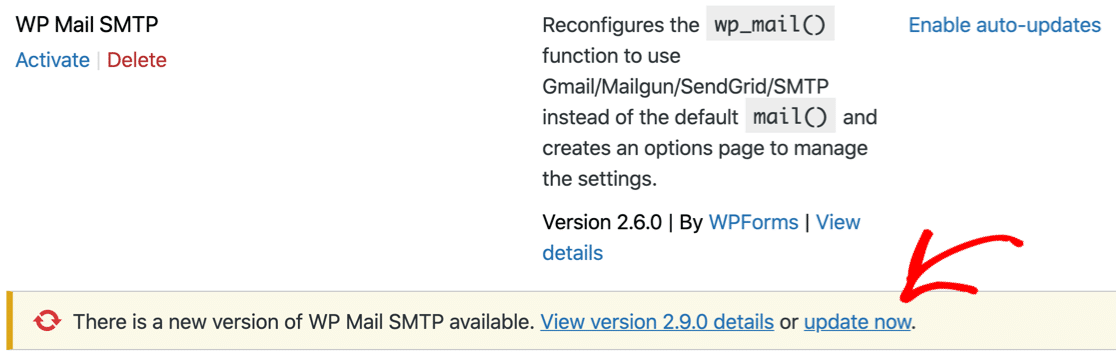
Подождите несколько секунд, пока обновление завершится.
Возможно, вы захотите просмотреть другие плагины, установленные здесь. Вы можете удалить все, что вам не нужно.
Далее, если у вас есть лицензия Pro для WP Mail SMTP, вы можете активировать функции Pro несколькими щелчками мыши.
Перейдите в WP Mail SMTP »Настройки и вставьте свой лицензионный ключ.
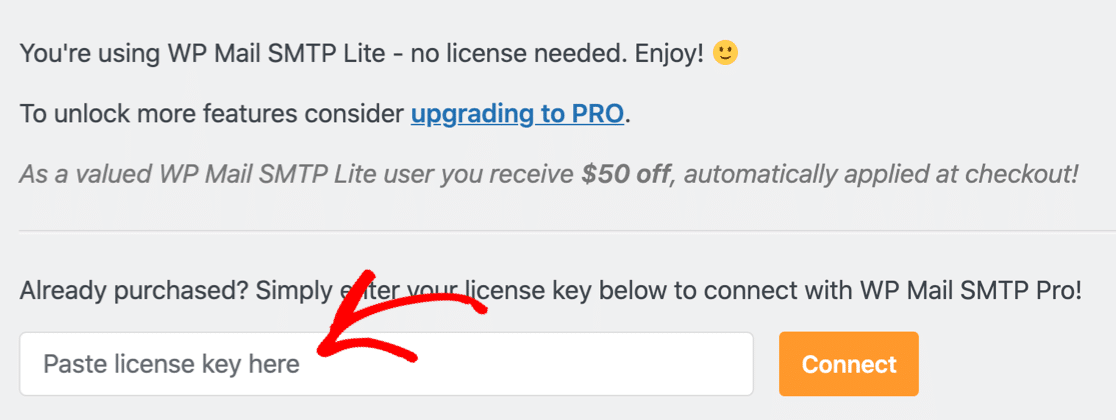
Теперь, когда WP Mail SMTP обновлен, и вы перешли на Pro, пришло время настроить электронную почту WordPress на Lightsail.
5. Подключитесь к своему поставщику услуг электронной почты
WP Mail SMTP позволяет легко подключиться к любому поддерживаемому поставщику услуг электронной почты.
Если вы еще не видите мастер установки, вы можете нажать кнопку « Запустить мастер установки» на странице настроек плагина прямо сейчас.

Когда откроется мастер установки, нажмите «Начать», чтобы выбрать почтовую программу.
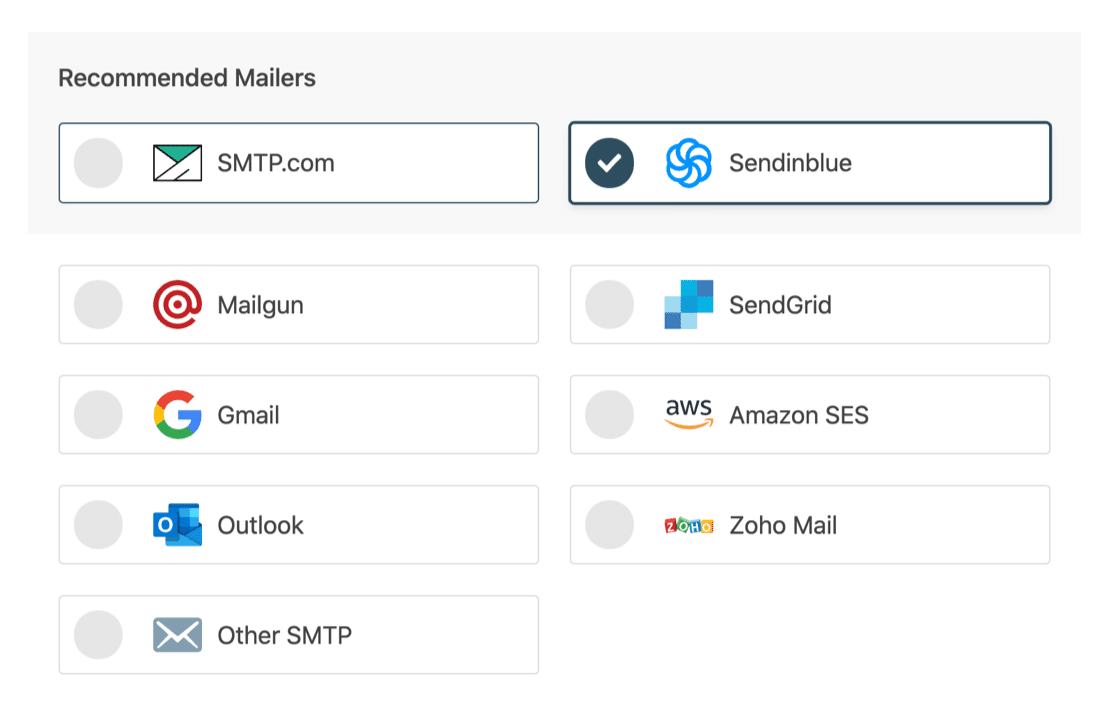
Теперь вам нужно решить, какую почтовую программу использовать с вашим сайтом Lightsail WordPress.
Для небольшого сайта или тестового сервера подойдет любой вариант почтовой программы. Но если вы ожидаете, что ваш сайт будет отправлять большое количество электронных писем, мы настоятельно рекомендуем вам выбрать поставщика транзакционной электронной почты, такого как Sendinblue или SMTP.com.
Вы также можете использовать Amazon SES, если используете WP Mail SMTP Pro.
Идите вперед и выберите почтовую программу, которую вы хотите использовать, из списка.
Когда вы выбрали почтовую программу, щелкните ссылку ниже, чтобы перейти к нашей документации.
Наша документация поможет вам настроить учетную запись и подключить поставщика услуг электронной почты к вашему сайту Lightsail WordPress.
Нужна помощь?
Наша лицензия Elite включает в себя полную услугу установки White Glove для SMTP.com или Mailgun.
| Почтовые программы доступны во всех версиях | Почтовые программы в WP Mail SMTP Pro |
|---|---|
| SMTP.com | Microsoft Outlook |
| Сендинблю | Амазонка СЭС |
| Почтовый пистолет | Зохо почта |
| SendGrid | |
| Gmail/рабочая область Google | |
| Другой SMTP |
Некоторые поставщики электронной почты попросят вас настроить записи DNS, чтобы ваши электронные письма от WordPress аутентифицировались.
Важно добавить новые записи в зону DNS, которую мы создали в Lightsail. Это предотвратит попадание ваших писем WordPress в спам.
5. Включите ведение журнала электронной почты WordPress
У вас есть WP Mail SMTP Pro? В конце мастера у вас будет возможность включить дополнительные функции, которые помогут вам отслеживать доставляемость электронной почты и получить больший контроль над электронной почтой WordPress.
Во-первых, мы рекомендуем вам включить подробные журналы электронной почты .
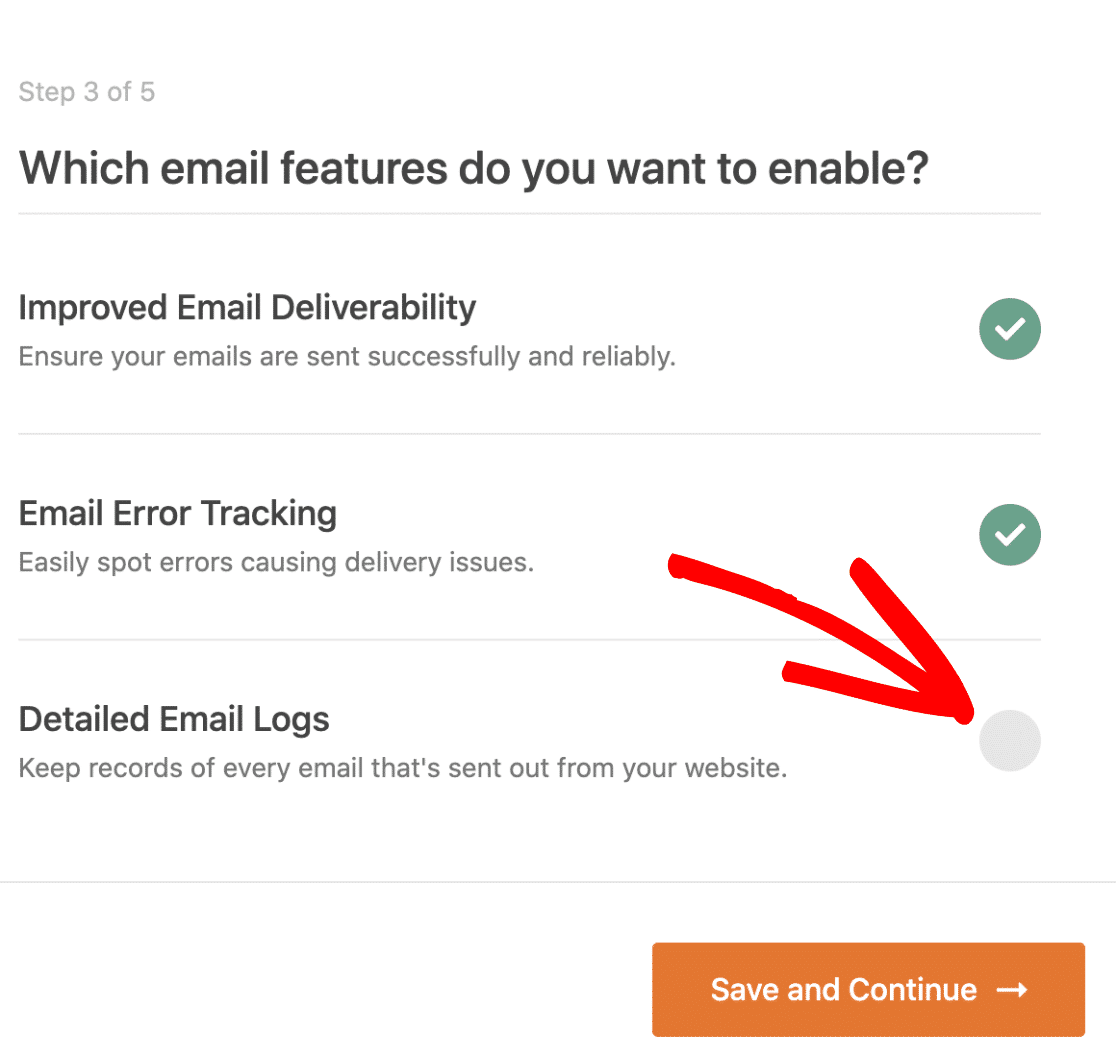
Подробные журналы электронной почты будут отслеживать ваши электронные письма и показывать вам, были ли они неудавшимися или отправленными . Если ваш провайдер электронной почты поддерживает эту функцию, он также сообщит вам, были ли письма доставлены .
Кроме того, ведение журнала электронной почты позволяет:
- Экспорт журналов электронной почты в CSV или XLS
- Экспорт отправленных писем в виде файлов EML
- Повторно отправить новые пользовательские электронные письма или любые другие электронные письма, которые не удалось
- Сохраняйте вложения электронной почты WordPress вместе с исходным сообщением.
- Отслеживайте открытия и клики по вашим электронным письмам WordPress.
Вы можете включить эти дополнительные функции ведения журнала электронной почты на странице настроек плагина »Журнал электронной почты .
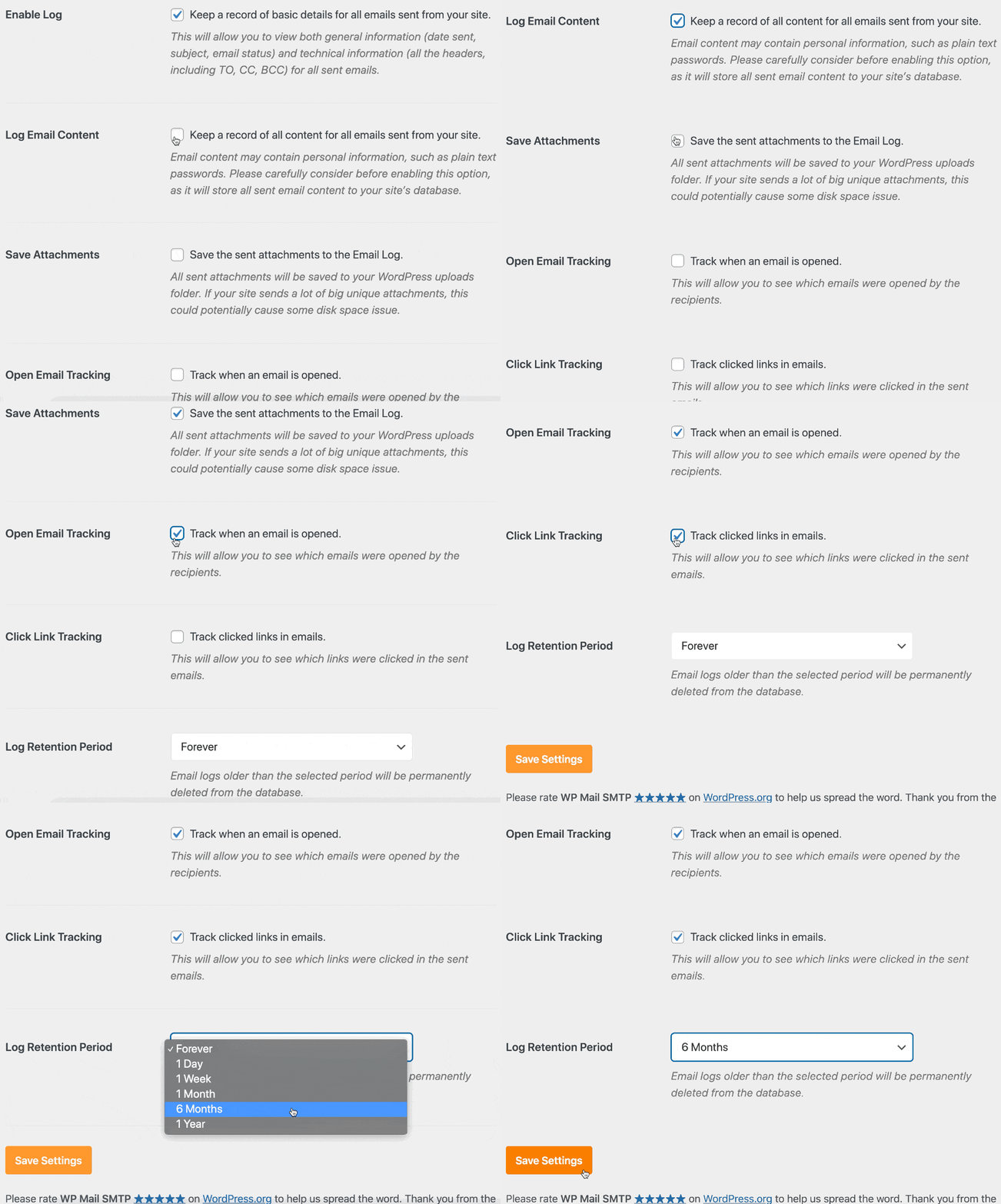
Узнайте, как работает регистрация электронной почты, в нашей статье о том, как регистрировать электронную почту WordPress.
Когда вы завершите работу мастера, WP Mail SMTP отправит вам автоматическое тестовое письмо, чтобы подтвердить, что все работает.
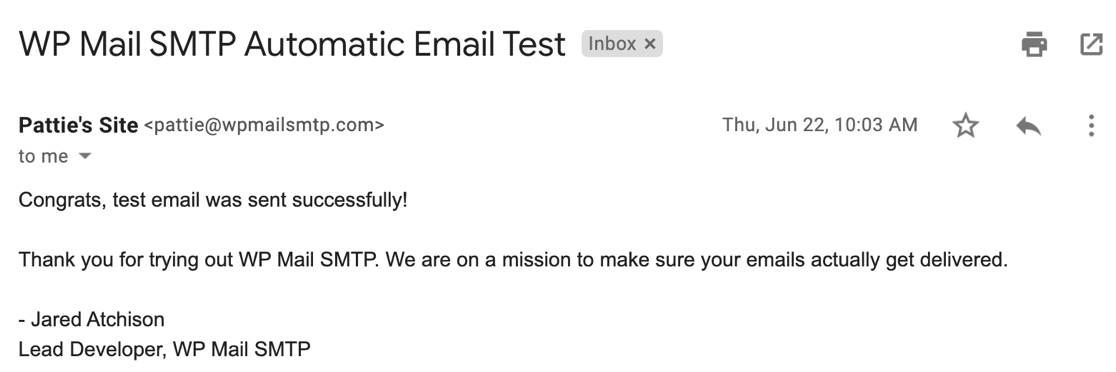
Вот и все! Вы настроили электронную почту WordPress на Lightsail! Теперь вы можете сбросить адрес электронной почты администратора сайта для своего экземпляра Lightsail.
Исправьте свои электронные письма Lightsail прямо сейчас
Затем настройте зону DNS на Lightsail.
Добавили ли вы все записи DNS вашего провайдера электронной почты в новую зону DNS Lightsail? Это очень важный шаг, который предотвратит попадание ваших писем WordPress в спам.
Ознакомьтесь с нашим руководством о том, как создать запись DMARC, чтобы приступить к работе.
Готовы исправить свои электронные письма? Начните сегодня с лучшим SMTP-плагином WordPress. WP Mail SMTP Elite включает в себя полную настройку White Glove и предлагает 14-дневную гарантию возврата денег.
Если эта статья помогла вам, подпишитесь на нас в Facebook и Twitter, чтобы получить дополнительные советы и руководства по WordPress.