
Come impostare e-mail WordPress su Amazon Lightsail
Pubblicato: 2021-07-30Vuoi configurare l'e-mail di WordPress su Amazon Lightsail?
Lightsail è facile da usare, ma far funzionare la tua e-mail può comunque essere un passaggio aggiuntivo complicato.
In questo articolo, ti mostreremo come far funzionare le e-mail sul tuo sito WordPress Lightsail in modo semplice.
Correggi le tue email Lightsail ora
AWS Lightsail ha un'e-mail?
No, Lightsail non ha un modo per inviare e-mail per impostazione predefinita. È simile a un VPS di base, quindi il servizio di posta elettronica non è incluso a meno che tu non configuri anche Amazon SES.
La buona notizia è che è facile utilizzare WP Mail SMTP per inviare la posta di WordPress con un plug-in. L'utilizzo di WP Mail SMTP significa che puoi utilizzare un sacco di provider di posta elettronica diversi e non è necessario configurare Amazon SES se non lo desideri.
Come impostare e-mail WordPress su Amazon Lightsail
Ti guideremo attraverso il processo di configurazione dell'e-mail Lightsail in WordPress utilizzando un server di posta a tua scelta. Se riscontri problemi con un'istanza EC2, consulta la nostra guida su AWS che non invia e-mail su EC2 invece.
- Crea la tua istanza WordPress di Amazon Lightsail
- Ottieni la tua password WordPress in Lightsail
- Imposta IP statico e zona DNS
- Accedi al tuo sito WordPress su Lightsail
- Installa o aggiorna WP Mail SMTP
- Collegati al tuo provider di servizi di posta elettronica
- Abilita la registrazione e-mail di WordPress
Inizieremo mostrandoti come configurare WordPress. Se la tua istanza Lightsail è già configurata, puoi andare al passaggio 4.
1. Crea il tuo sito WordPress Amazon Lightsail
Innanzitutto, creeremo la tua istanza Lightsail e installeremo WordPress.
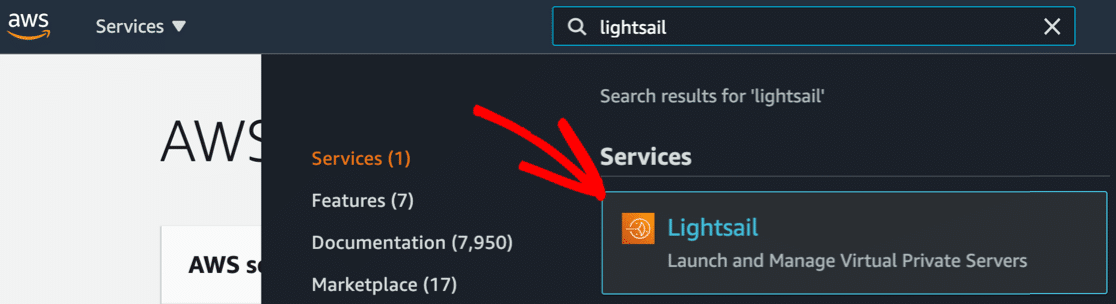
Accedi ad Amazon AWS come utente root. Una volta effettuato l'accesso, cerca Lightsail nella barra di ricerca in alto.
Nel menu a discesa dei risultati della ricerca, fai clic sull'icona Lightsail qui per aprire la dashboard.
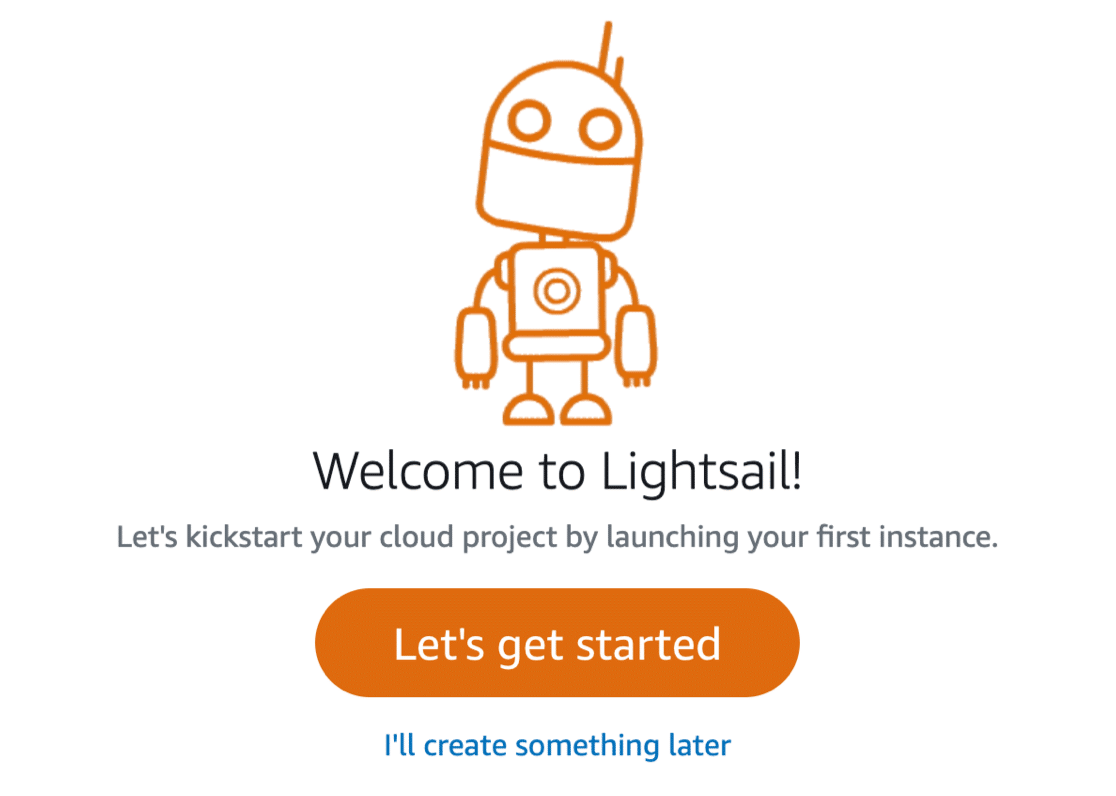
Se non conosci Lightsail, fai clic su Iniziamo . Se hai già istanze Lightsail, vedrai invece un pulsante Crea istanza qui.
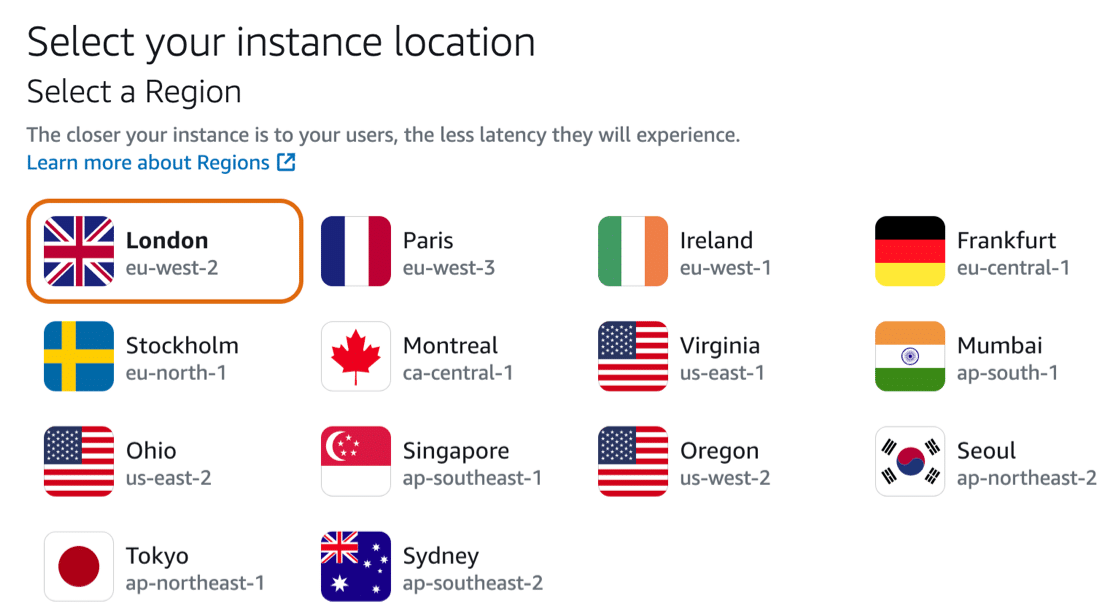
Innanzitutto, dovrai selezionare la posizione più vicina. La tua regione più vicina potrebbe essere già stata selezionata per te.
Successivamente, ti consigliamo di scegliere un'immagine di istanza.
Per WordPress, seleziona Linux/Unix .

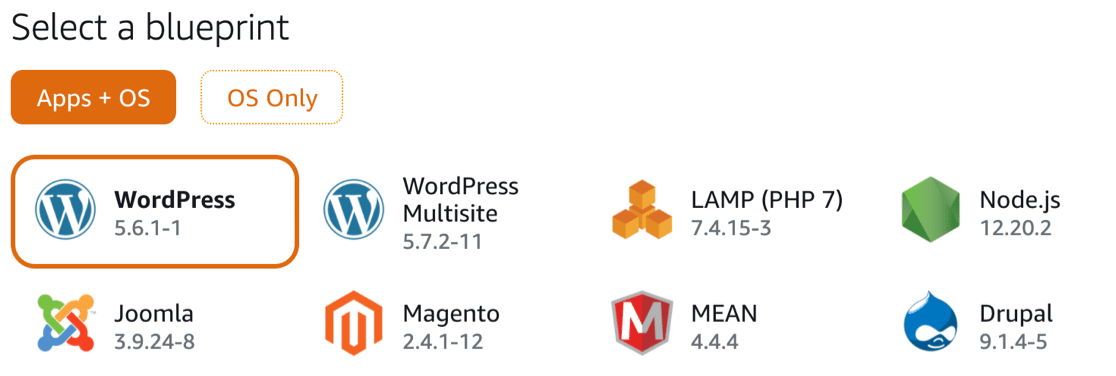
Scorrendo verso il basso, ora puoi selezionare il progetto per il tuo sito. Ciò significa che sceglierai l'applicazione che desideri eseguire sulla tua istanza Lightsail.
Puoi selezionare WordPress o WordPress Multisite qui, a seconda del tipo di sito che desideri creare.
Se lo desideri, puoi abilitare i backup degli snapshot nella sezione successiva.
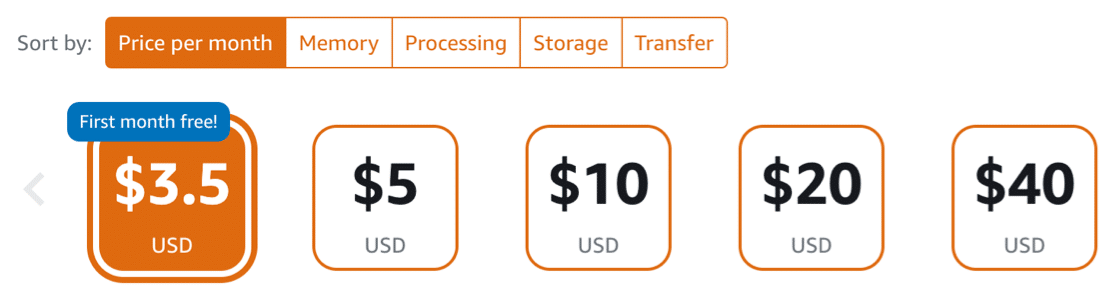
Successivamente, Lightsail ti chiederà di scegliere un piano.
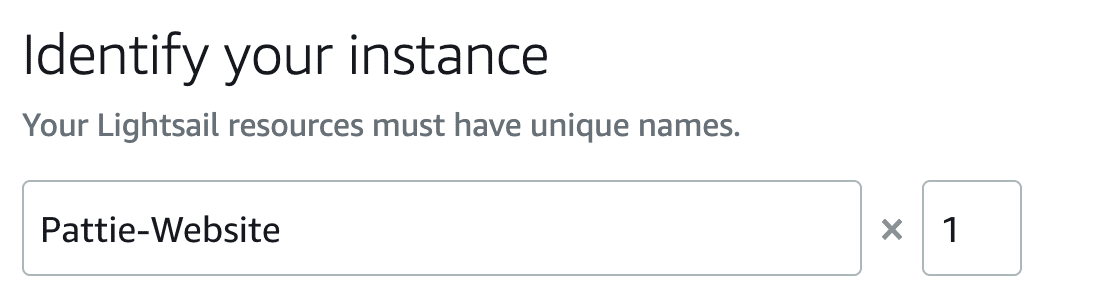
E una volta fatto, puoi digitare un nome per la tua nuova istanza.
Scorri fino in fondo e fai clic su Crea istanza per completare la configurazione.
Successivamente, troveremo la password dell'amministratore di WordPress utilizzando il terminale.
2. Ottieni la tua password WordPress in Lightsail
Ora dobbiamo fare 1 passaggio in più per acquisire la password di amministratore di WordPress in Lightsail.
Quando la tua istanza mostra la parola In esecuzione sotto l'icona di WordPress, fai clic sul menu a 3 punti e fai clic su Connetti .
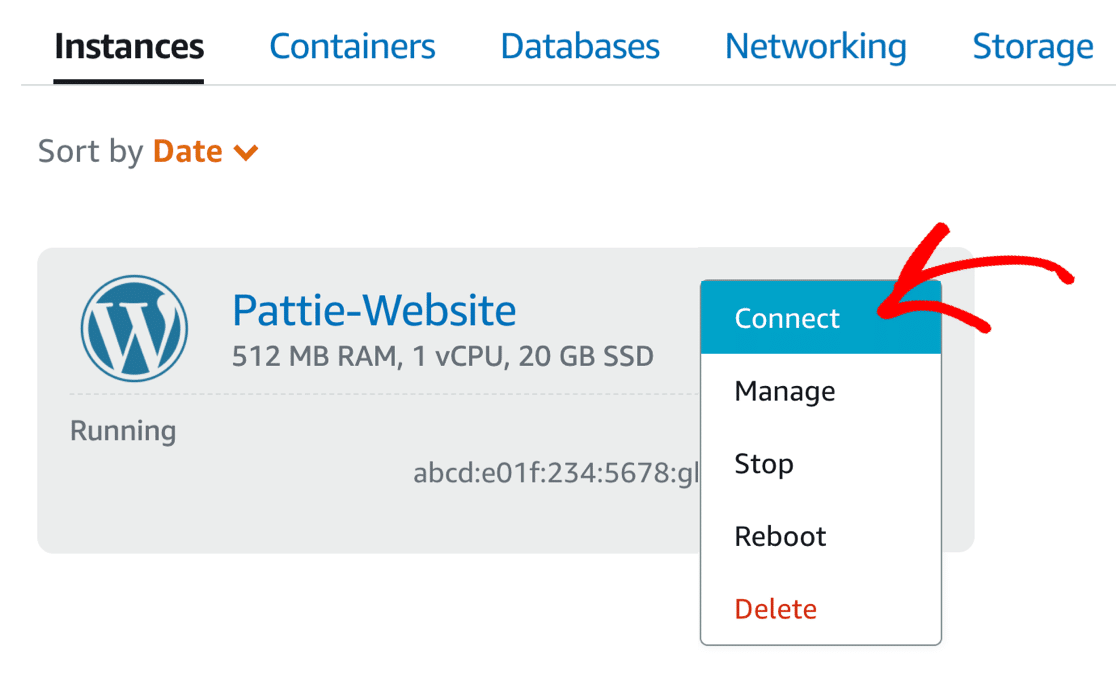
Lightstail impiega un po' di tempo per completare la configurazione dell'istanza. Se a questo punto viene visualizzato un messaggio di errore, riprova tra qualche minuto.
Al prompt del terminale, digita cat bitnami_application_password e premi invio. La password dell'amministratore del tuo sito WordPress apparirà nella riga sottostante. Lo abbiamo segnato qui con un quadrato rosso:

Prendi nota della tua password ora: ti servirà per accedere a WordPress nel passaggio 4.
Una volta fatto, chiudi la finestra popup.
Successivamente, assegneremo un IP statico e configureremo la tua zona DNS. Ciò ti consentirà di associare un nome di dominio al tuo sito WordPress e ci consentirà anche di impostare i record DMARC, SPF e DKIM quando installiamo WP Mail SMTP.
3. Configurare IP statico e zona DNS
Prima di accedere a WordPress, dobbiamo configurare l'IP statico e la zona DNS per il tuo sito web.
Ciò ti consentirà di creare i record DNS necessari per impedire che le e-mail di WordPress finiscano nello spam.
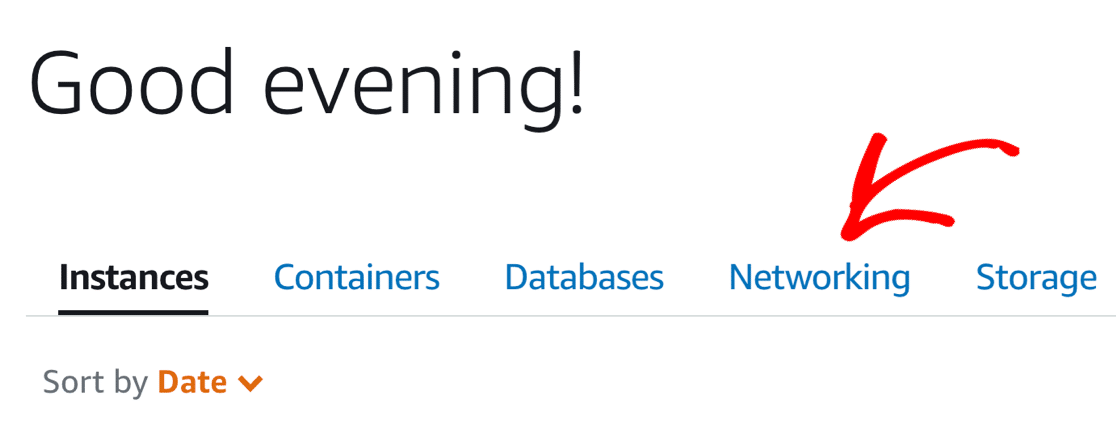
Per iniziare, fai clic sulla scheda Rete proprio sopra la tua istanza.
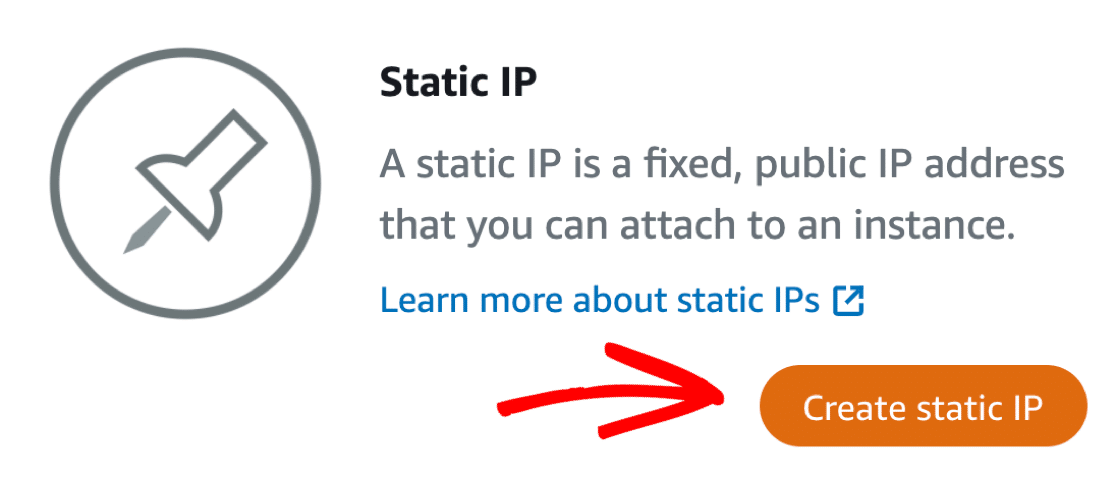
E ora fai clic su Crea IP statico .
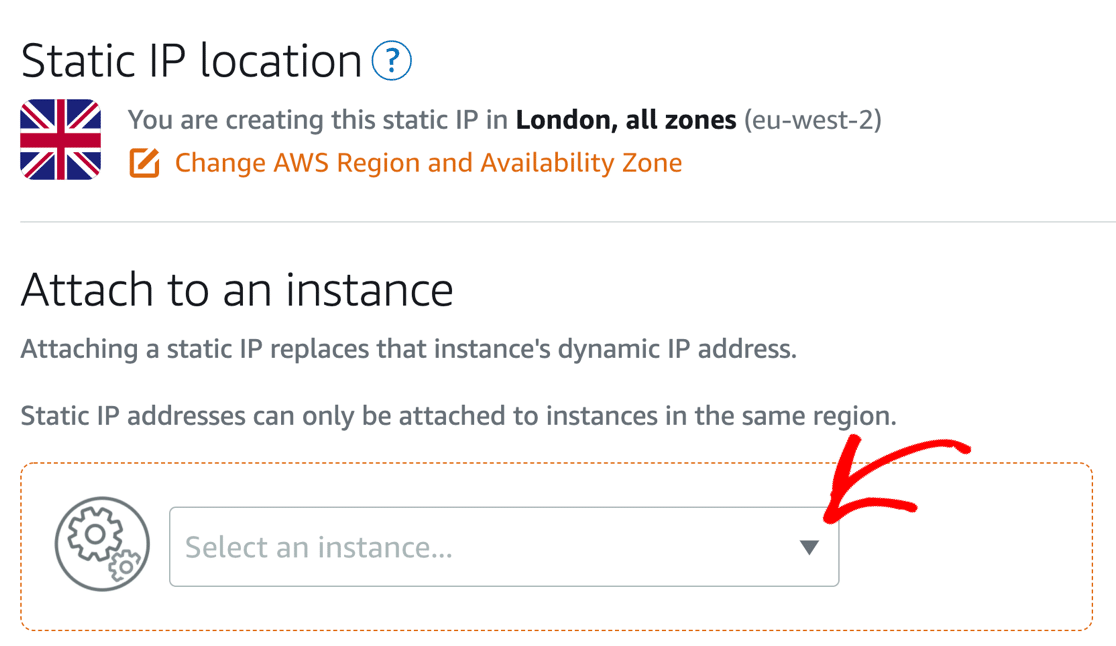
Nel menu a discesa, seleziona il sito (istanza) che hai appena creato.
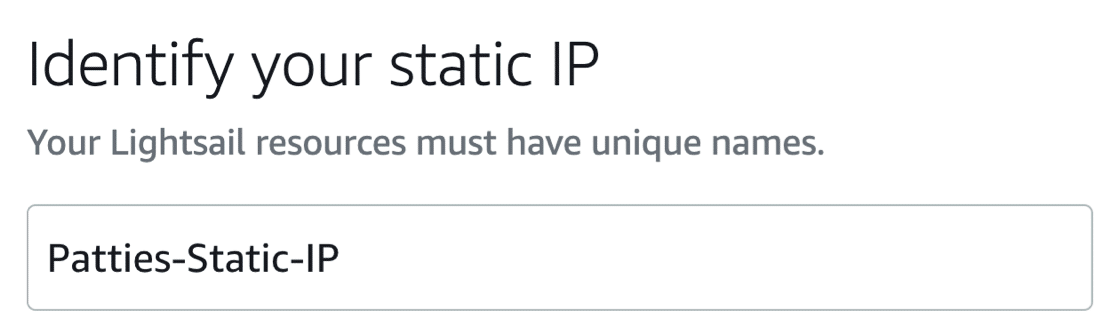
Infine, dai al tuo IP statico un nome univoco e premi Crea .
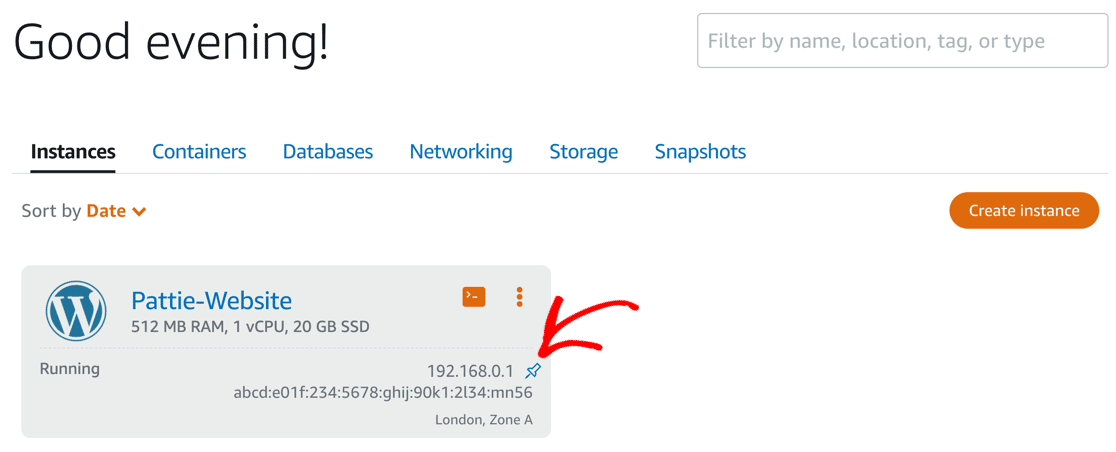
Quando torni alla home page di Lightsail, vedrai un pin per mostrare che il tuo IP statico funziona.
Prendere nota dell'IP statico in modo da potervi fare riferimento in un attimo.
Ora possiamo creare la tua zona DNS. Questo è un passaggio importante perché aggiungerai nuovi record DNS per il tuo provider di posta elettronica WordPress.
Torna alla scheda Rete e fai clic su Crea zona DNS .

Nella schermata successiva, digita il tuo nome di dominio.

Ora scorri fino in fondo e fai di nuovo clic su Crea zona DNS .
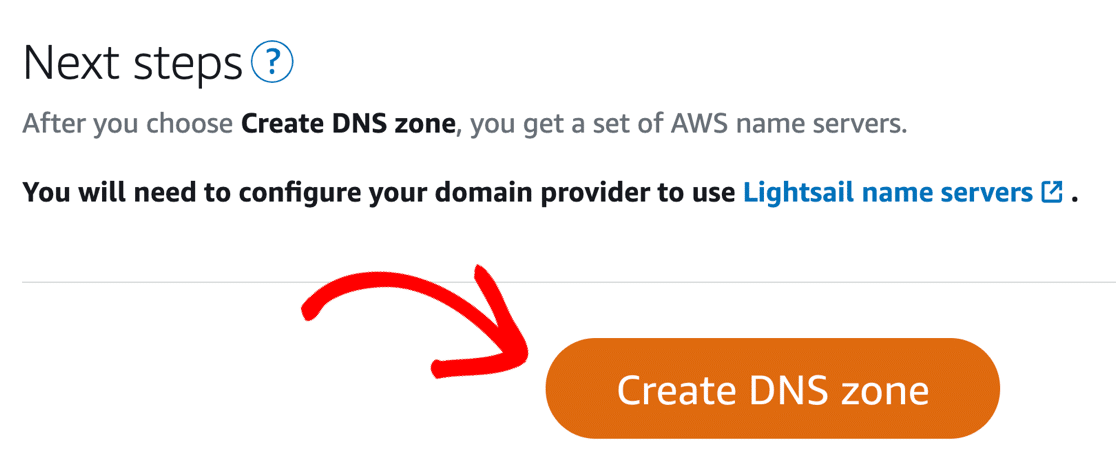
Vedrai un elenco di server dei nomi nella schermata successiva. Per utilizzare il tuo dominio con la tua nuova istanza Lightsail, vai al tuo registrar di domini e inserisci questi server dei nomi nelle impostazioni.

La propagazione di questa modifica richiederà probabilmente almeno un'ora. In alcuni casi, possono essere necessarie fino a 48 ore.
Nel frattempo, possiamo accedere al tuo sito utilizzando l'IP statico per continuare a configurare la tua posta WordPress su Amazon Lightsail.
4. Accedi al tuo sito WordPress su Lightsail
Per accedere senza il tuo nome di dominio, fai riferimento all'indirizzo IP che è stato assegnato al tuo sito quando hai creato l'IP statico.
Cerca l'IP che ti è stato dato con /wp-admin alla fine, ad esempio:
https://192.168.0.1/wp-admin
Vedrai la normale schermata di accesso di WordPress. Per accedere all'area di amministrazione di WordPress, inserisci i seguenti dettagli:
- Nome utente : utente
- Password : la password che abbiamo copiato dalla finestra del terminale al punto 2.
Non sarai ancora in grado di aggiornare l'e-mail di amministratore del tuo sito WordPress perché non riceverai l'e-mail di verifica dell'amministratore del sito. Quindi sistemiamo prima le tue e-mail su Lightsail.
5. Installa o aggiorna WP Mail SMTP
WP Mail SMTP è il miglior plugin SMTP per WordPress. E la versione Lite verrà installata sull'istanza Bitnami che hai configurato, quindi è semplicissimo iniziare.
Ma prima di iniziare, assicurati di eseguire l'ultima versione di WP Mail SMTP.
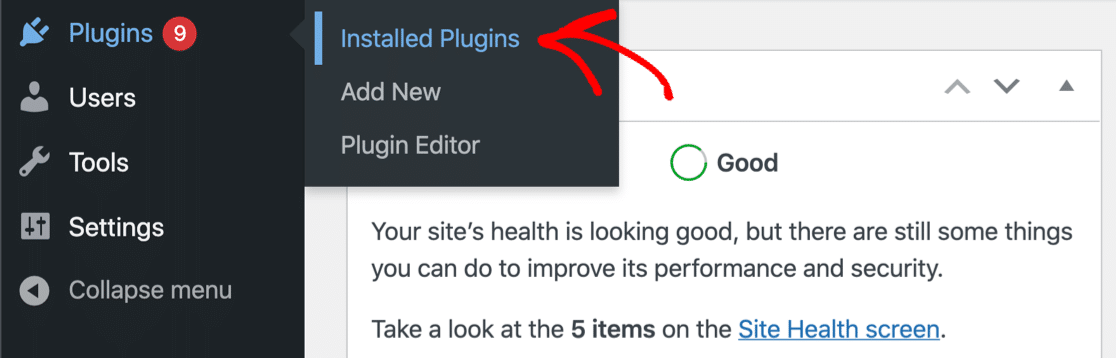
Per controllare i plugin di WordPress che devono essere aggiornati, vai su Plugin » Plugin installati .
Scorri verso il basso e fai clic su Aggiorna ora per ottenere l'ultima versione di WP Mail SMTP.
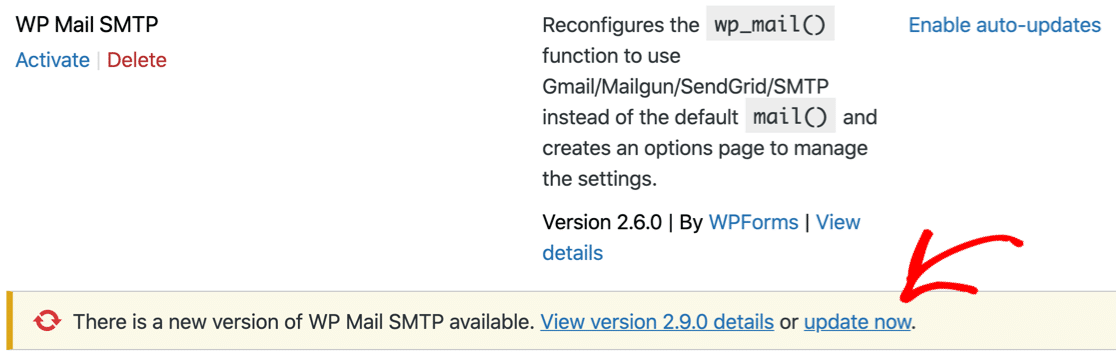
Attendi alcuni secondi per il completamento dell'aggiornamento.
Potresti voler rivedere gli altri plugin che sono installati qui. Puoi rimuovere tutto ciò che non ti serve.
Successivamente, se disponi di una licenza Pro per WP Mail SMTP, puoi attivare le funzionalità Pro in pochi clic.
Vai a WP Mail SMTP »Impostazioni e incolla la tua chiave di licenza.
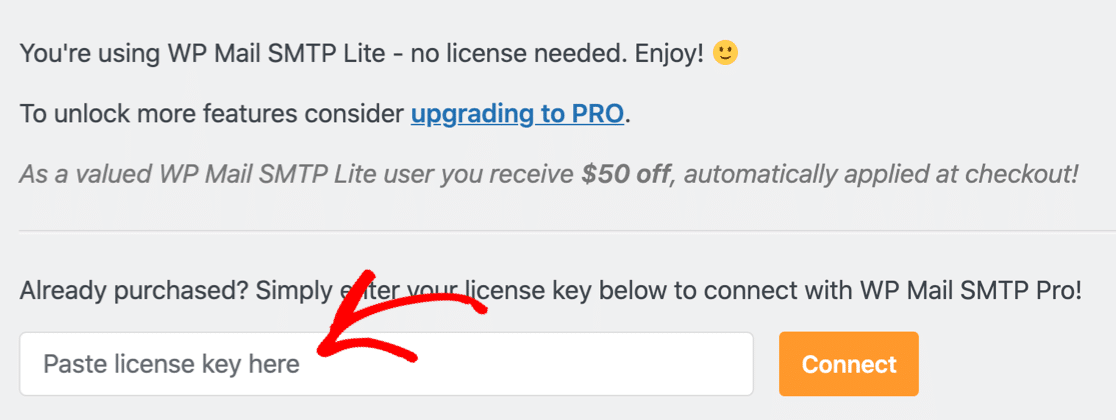
Ora WP Mail SMTP è aggiornato e hai eseguito l'upgrade a Pro, è ora di configurare la tua e-mail WordPress su Lightsail.
5. Collegati al tuo provider di servizi di posta elettronica
WP Mail SMTP semplifica la connessione con qualsiasi provider di posta elettronica supportato.
Se non vedi già l'installazione guidata, puoi fare clic sul pulsante Avvia installazione guidata nella pagina delle impostazioni del plug-in ora.

Quando si apre l'Installazione guidata, fare clic su Iniziamo per scegliere un mailer.
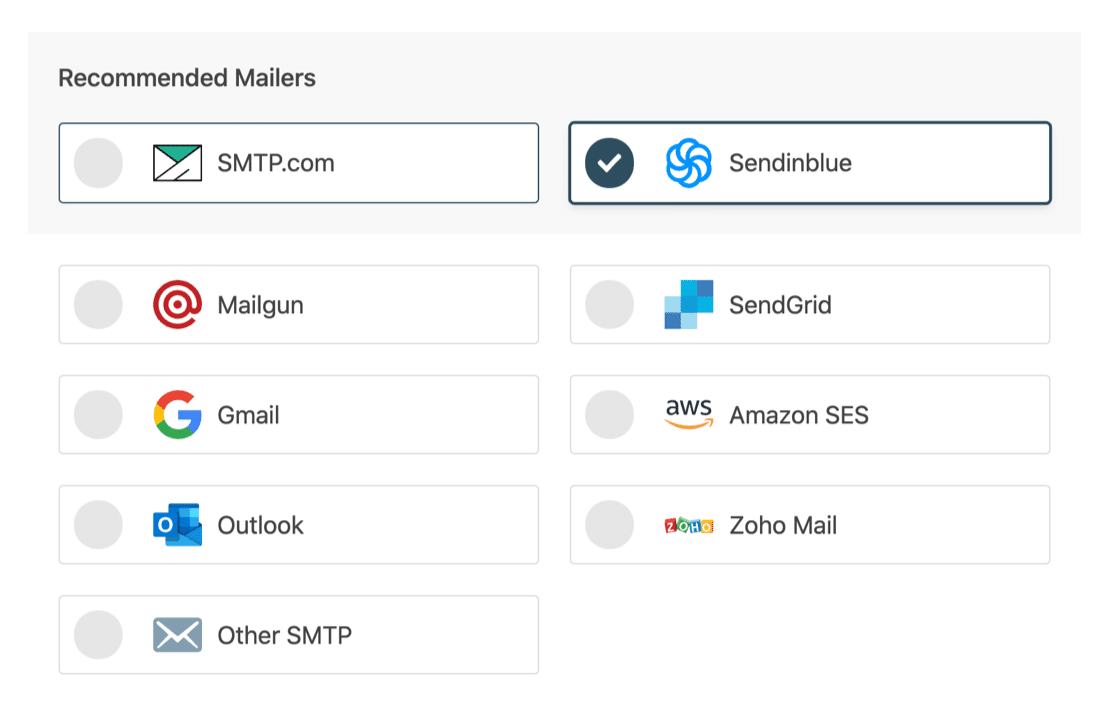
Ora dovrai decidere quale mailer utilizzare con il tuo sito WordPress Lightsail.
Per un piccolo sito o un server di prova, qualsiasi opzione di posta probabilmente funzionerà correttamente. Ma se prevedi che il tuo sito invii un gran numero di e-mail, ti consigliamo vivamente di scegliere un provider di posta elettronica transazionale come Sendinblue o SMTP.com.
Puoi anche utilizzare Amazon SES se utilizzi WP Mail SMTP Pro.
Vai avanti e seleziona il mailer che desideri utilizzare dall'elenco.
Dopo aver scelto il tuo mailer, fai clic sul link sottostante per passare alla nostra documentazione.
I nostri documenti ti guideranno attraverso il processo di configurazione del tuo account e di connessione del tuo provider di posta elettronica al tuo sito WordPress Lightsail.
Bisogno di una mano?
La nostra licenza Elite include un servizio di configurazione White Glove completo per SMTP.com o Mailgun.
| Mailer disponibili in tutte le versioni | Mailer in WP Mail SMTP Pro |
|---|---|
| SMTP.com | Microsoft Outlook |
| Sendinblue | Amazon SES |
| Fucile da posta | Posta di Zoho |
| InviaGrid | |
| Gmail/Google Workspace | |
| Altro SMTP |
Alcuni provider di posta elettronica ti chiederanno di impostare i record DNS in modo che le tue e-mail da WordPress siano autenticate.
È importante aggiungere i nuovi record alla zona DNS che abbiamo creato in Lightsail. Ciò impedirà alle tue e-mail di WordPress di diventare spam.
5. Abilita la registrazione e-mail di WordPress
Hai WP Mail SMTP Pro? Alla fine della procedura guidata, avrai la possibilità di abilitare funzionalità extra che ti aiuteranno a tenere traccia della consegna delle e-mail e ottenere un maggiore controllo sulle tue e-mail WordPress.
Innanzitutto, ti consigliamo di abilitare Registri email dettagliati .
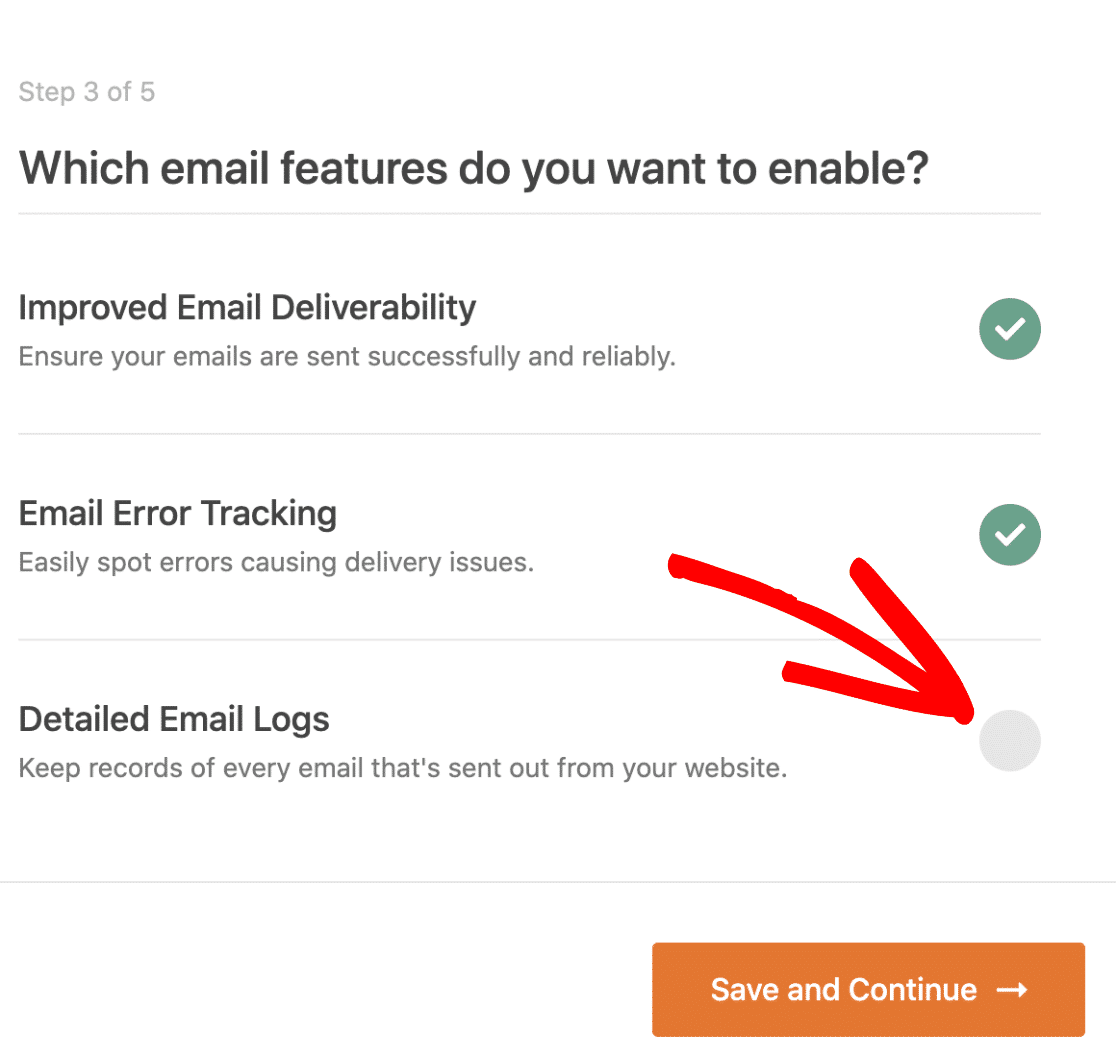
Registri e-mail dettagliati tracceranno le tue e-mail e ti mostreranno se non sono state inviate o sono state inviate . Se il tuo provider di posta elettronica lo supporta, ti dirà anche se le email sono state consegnate .
Inoltre, la registrazione e-mail ti consente di:
- Esporta i registri e-mail in CSV o XLS
- Esporta le email inviate come file EML
- Invia nuovamente le email dei nuovi utenti o qualsiasi altra email che non riesce
- Salva gli allegati e-mail di WordPress insieme al messaggio originale
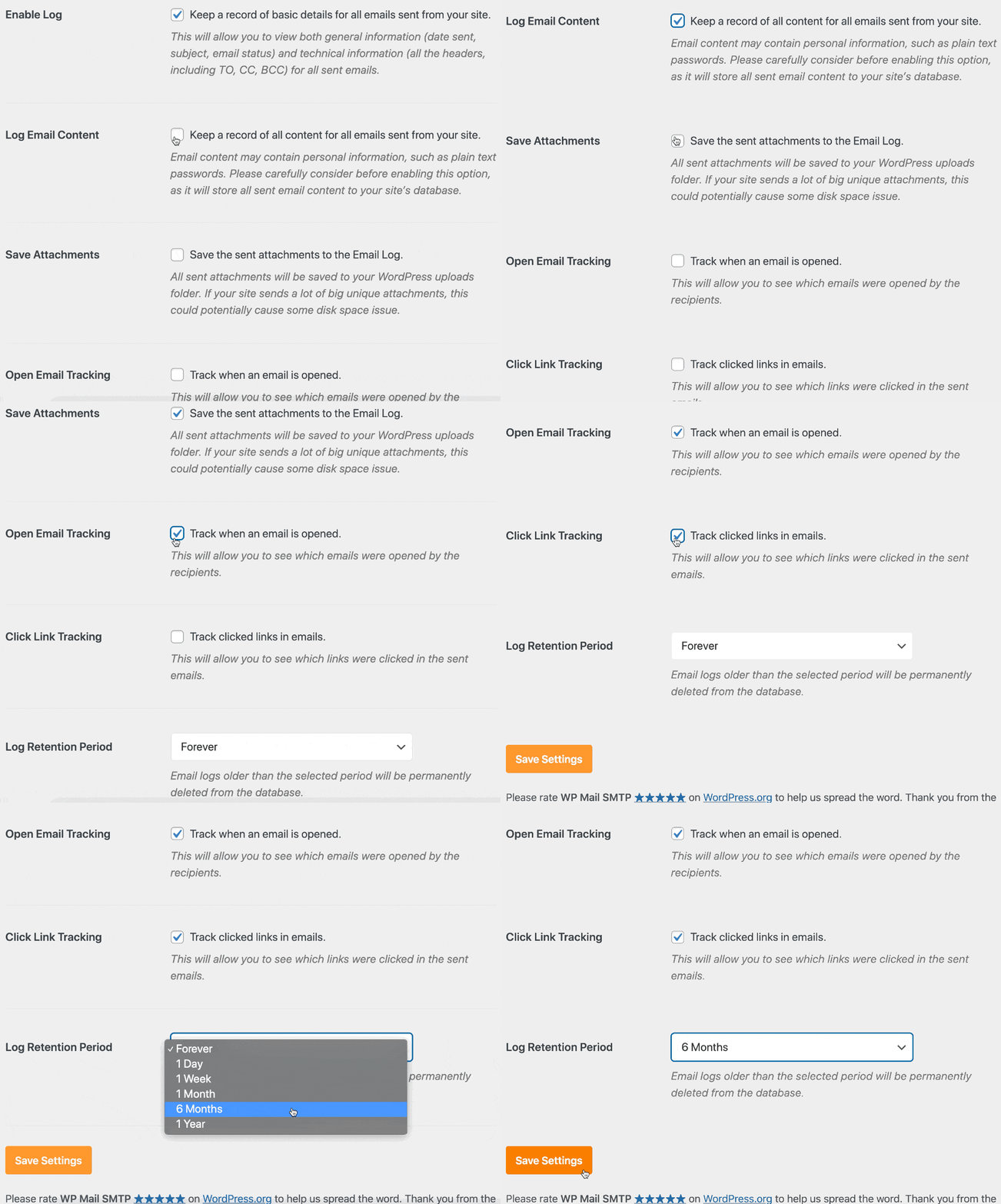
- Tieni traccia delle aperture e dei clic sulle tue e-mail WordPress.
Puoi attivare queste funzionalità di registrazione e-mail aggiuntive nella pagina Impostazioni »Registro e-mail del plug-in.
Scopri come funziona la registrazione e-mail nel nostro articolo su come registrare le tue e-mail WordPress.
Al termine della procedura guidata, WP Mail SMTP ti invierà un'e-mail di prova automatica per confermare che tutto funziona.
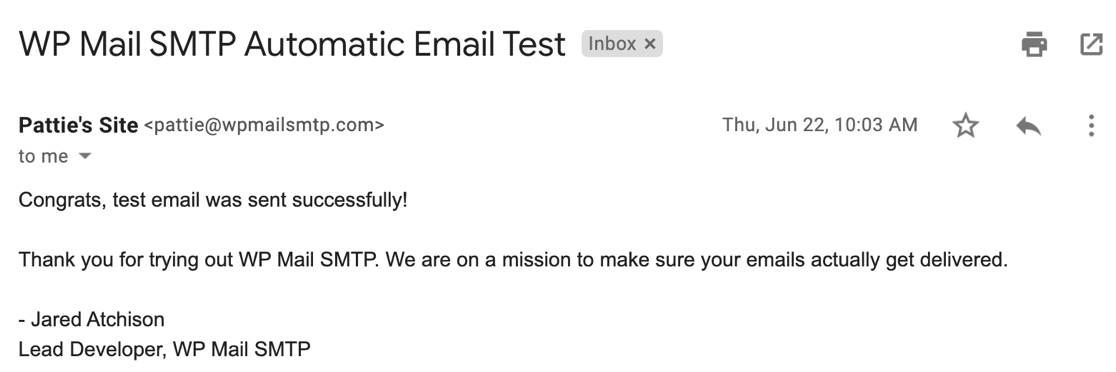
E questo è tutto! Hai impostato l'e-mail WordPress su Lightsail! Ora puoi reimpostare l'indirizzo email dell'amministratore del sito per la tua istanza Lightsail.
Correggi le tue email Lightsail ora
Quindi, imposta la tua zona DNS su Lightsail
Hai aggiunto tutti i record DNS del tuo provider di posta elettronica alla tua nuova zona DNS Lightsail? Questo è un passaggio estremamente importante che impedirà alle tue e-mail di WordPress di andare nello spam.
Consulta la nostra guida su come creare un record DMARC per iniziare.
Pronto a correggere le tue email? Inizia oggi con il miglior plugin SMTP per WordPress. WP Mail SMTP Elite include la configurazione completa del guanto bianco e offre una garanzia di rimborso di 14 giorni.
Se questo articolo ti ha aiutato, seguici su Facebook e Twitter per ulteriori suggerimenti e tutorial su WordPress.