
Cómo configurar correos electrónicos de WordPress en Amazon Lightsail
Publicado: 2021-07-30¿Desea configurar el correo electrónico de WordPress en Amazon Lightsail?
Lightsail es fácil de usar, pero hacer que su correo electrónico funcione aún puede ser un paso adicional complicado.
En este artículo, le mostraremos la manera fácil de hacer que los correos electrónicos funcionen en su sitio de WordPress de Lightsail.
Repare sus correos electrónicos de Lightsail ahora
¿AWS Lightsail tiene correo electrónico?
No, Lightsail no tiene una forma de enviar correos electrónicos de forma predeterminada. Es similar a un VPS básico, por lo que el servicio de correo electrónico no está incluido a menos que también configure Amazon SES.
La buena noticia es que es fácil usar WP Mail SMTP para enviar correo de WordPress con un complemento. El uso de WP Mail SMTP significa que puede usar una tonelada de diferentes proveedores de correo electrónico y no necesita configurar Amazon SES si no lo desea.
Cómo configurar correos electrónicos de WordPress en Amazon Lightsail
Lo guiaremos a través del proceso de configuración del correo electrónico de Lightsail en WordPress utilizando un servidor de correo de su elección. Si tiene problemas con una instancia de EC2, consulte nuestra guía sobre cómo AWS no envía correos electrónicos en EC2.
- Cree su instancia de WordPress de Amazon Lightsail
- Obtenga su contraseña de WordPress en Lightsail
- Configurar IP estática y zona DNS
- Inicie sesión en su sitio de WordPress en Lightsail
- Instalar o actualizar WP Mail SMTP
- Conéctese a su proveedor de servicios de correo electrónico
- Habilitar el registro de correo electrónico de WordPress
Comenzaremos mostrándole cómo configurar WordPress. Si su instancia de Lightsail ya está configurada, puede pasar al paso 4.
1. Cree su sitio de WordPress de Amazon Lightsail
Primero, vamos a crear su instancia de Lightsail e instalar WordPress.
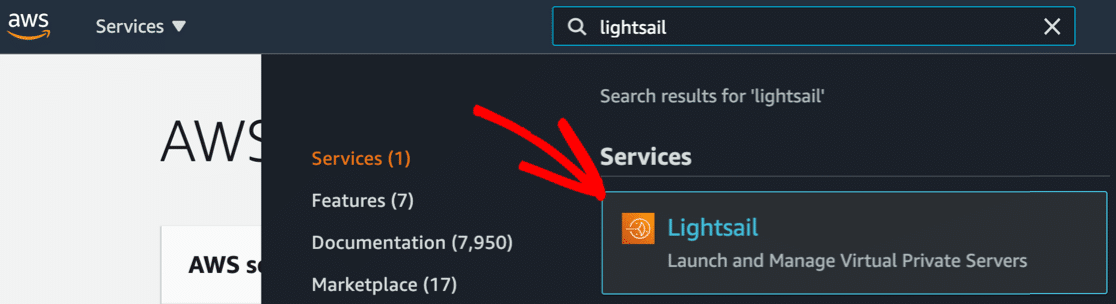
Inicie sesión en Amazon AWS como usuario raíz. Una vez que haya iniciado sesión, busque Lightsail en la barra de búsqueda en la parte superior.
En el menú desplegable de resultados de búsqueda, haga clic en el ícono de Lightsail aquí para abrir el tablero.
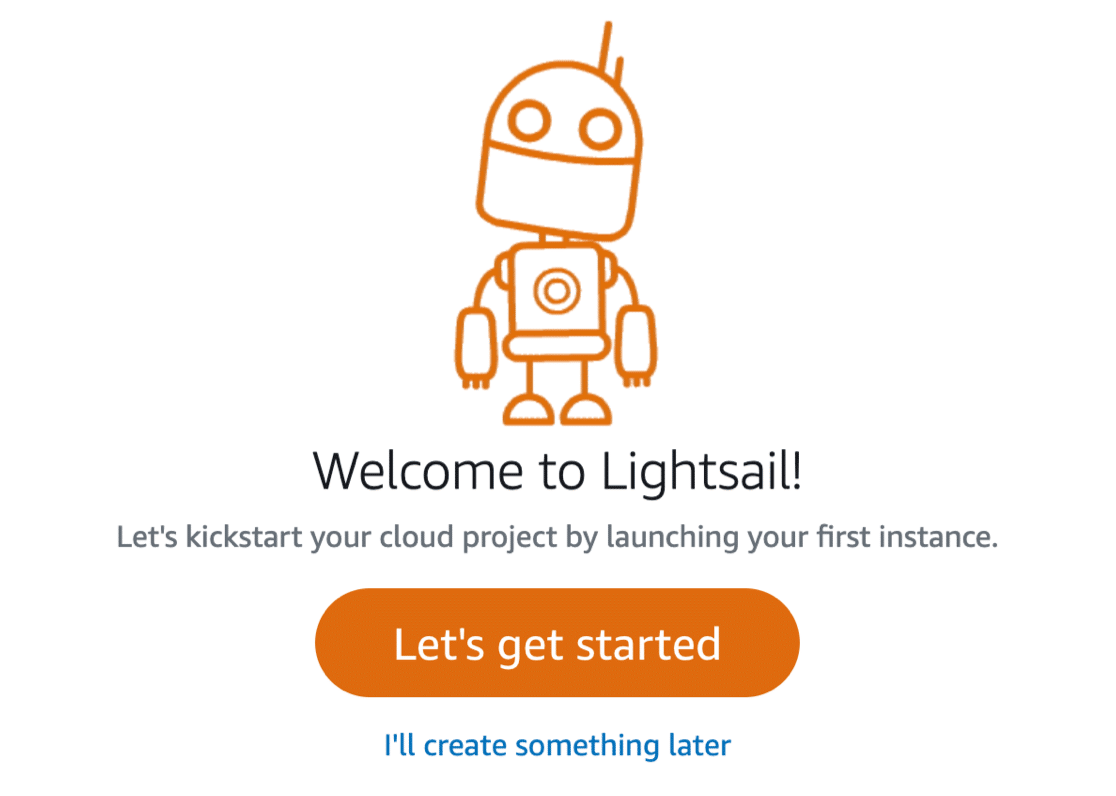
Si es nuevo en Lightsail, haga clic en Comencemos . Si ya tiene instancias de Lightsail, verá un botón Crear instancia aquí.
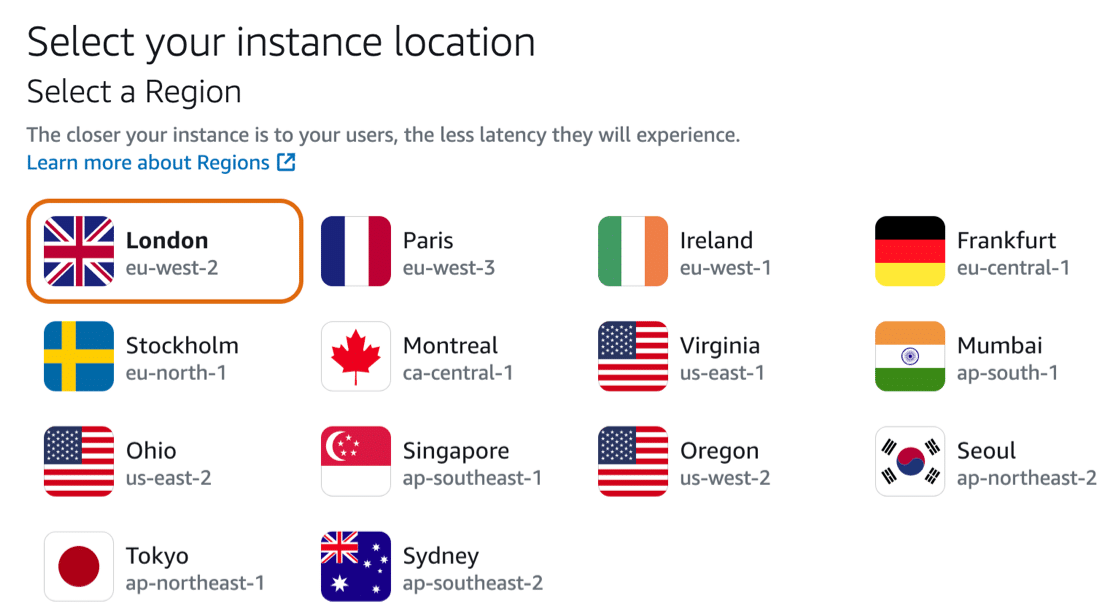
Primero, querrá seleccionar la ubicación más cercana. Es posible que su región más cercana ya esté seleccionada para usted.
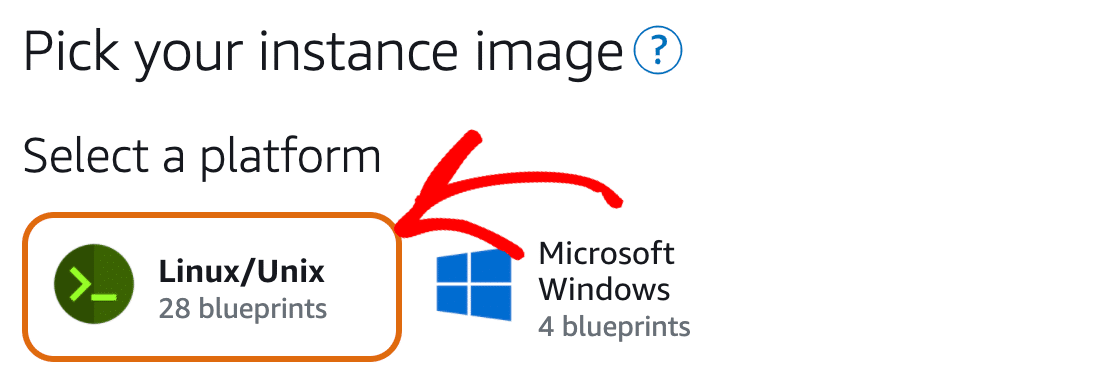
A continuación, querrá elegir una imagen de instancia.
Para WordPress, seleccione Linux/Unix .
Desplazándose hacia abajo, ahora puede seleccionar el modelo para su sitio. Esto significa que elegirá la aplicación que desea ejecutar en su instancia de Lightsail.
Puede seleccionar WordPress o WordPress Multisite aquí, según el tipo de sitio que desee crear.
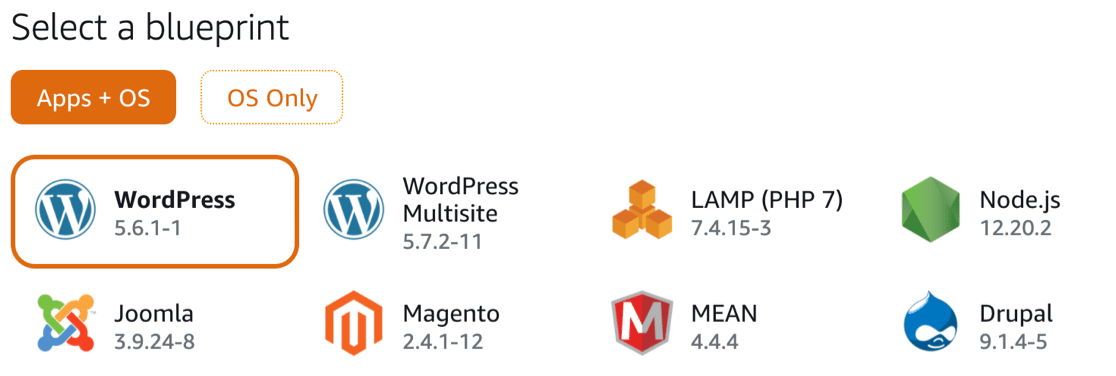
Si lo desea, puede habilitar las copias de seguridad instantáneas en la siguiente sección.
A continuación, Lightsail le pedirá que elija un plan.
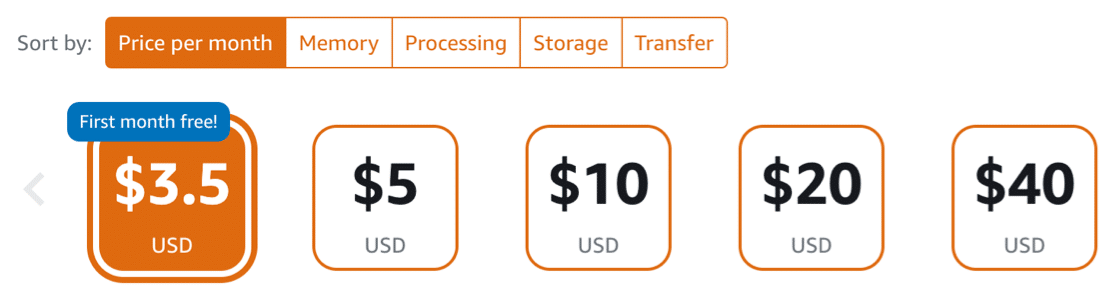
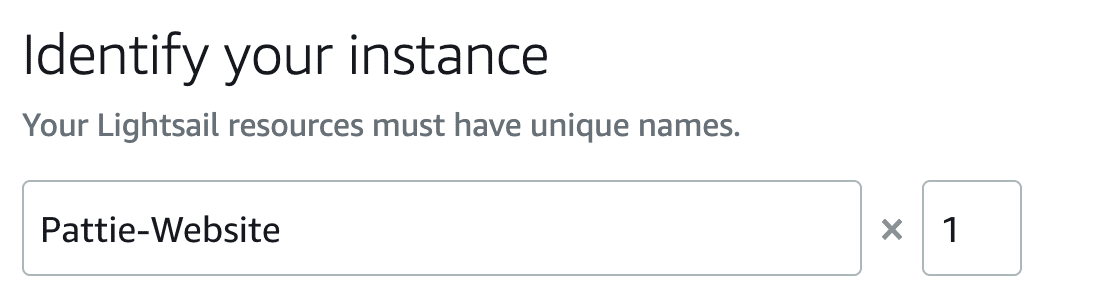
Y una vez que haya hecho eso, puede escribir un nombre para su nueva instancia.
Desplácese hacia abajo y haga clic en Crear instancia para completar la configuración.
A continuación, encontraremos la contraseña de administrador de WordPress usando la terminal.
2. Obtenga su contraseña de WordPress en Lightsail
Ahora debemos hacer 1 paso adicional para obtener su contraseña de administrador de WordPress en Lightsail.
Cuando su instancia muestre la palabra En ejecución debajo del ícono de WordPress, haga clic en el menú de 3 puntos y haga clic en Conectar .
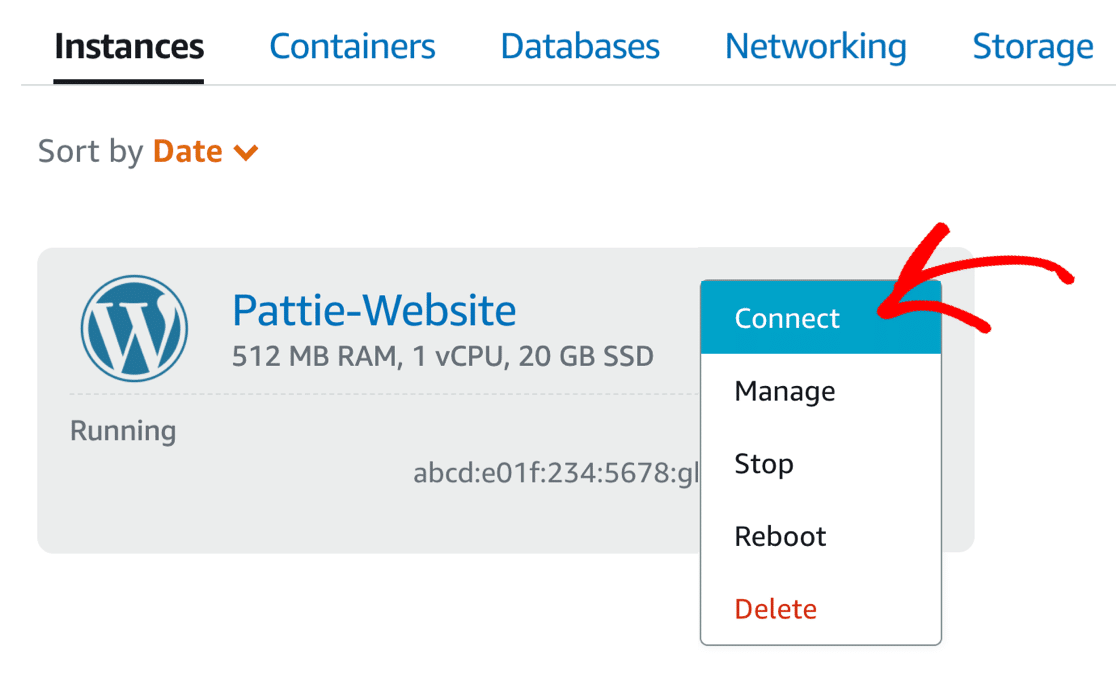
Lightstail tarda un poco en completar la configuración de la instancia. Si recibe un mensaje de error en este punto, vuelva a intentarlo en unos minutos.
En el indicador del terminal, escriba cat bitnami_application_password y presione enter. Su contraseña de administrador del sitio de WordPress aparecerá en la línea de abajo. Lo marcamos aquí con un cuadrado rojo:

Tome nota de su contraseña ahora; la necesitará para iniciar sesión en WordPress en el paso 4.
Una vez que hayas hecho eso, cierra la ventana emergente.
A continuación, vamos a asignar una IP estática y configurar su Zona DNS. Esto le permitirá asociar un nombre de dominio con su sitio de WordPress y también nos permitirá configurar los registros DMARC, SPF y DKIM cuando instalemos WP Mail SMTP.
3. Configurar IP Estática y Zona DNS
Antes de iniciar sesión en WordPress, debemos configurar la IP estática y la zona DNS para su sitio web.
Esto le permitirá crear los registros DNS que necesita para evitar que los correos electrónicos de WordPress se conviertan en spam.
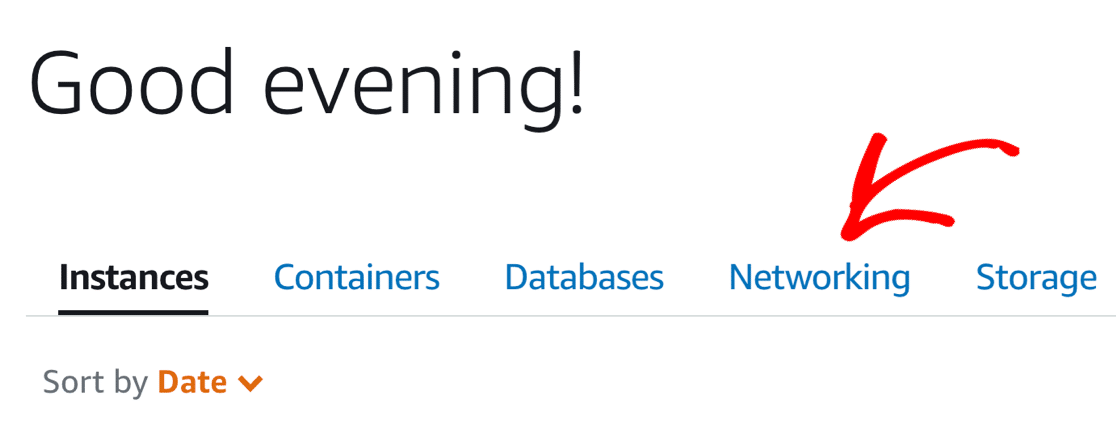
Para comenzar, haga clic en la pestaña Redes justo encima de su instancia.
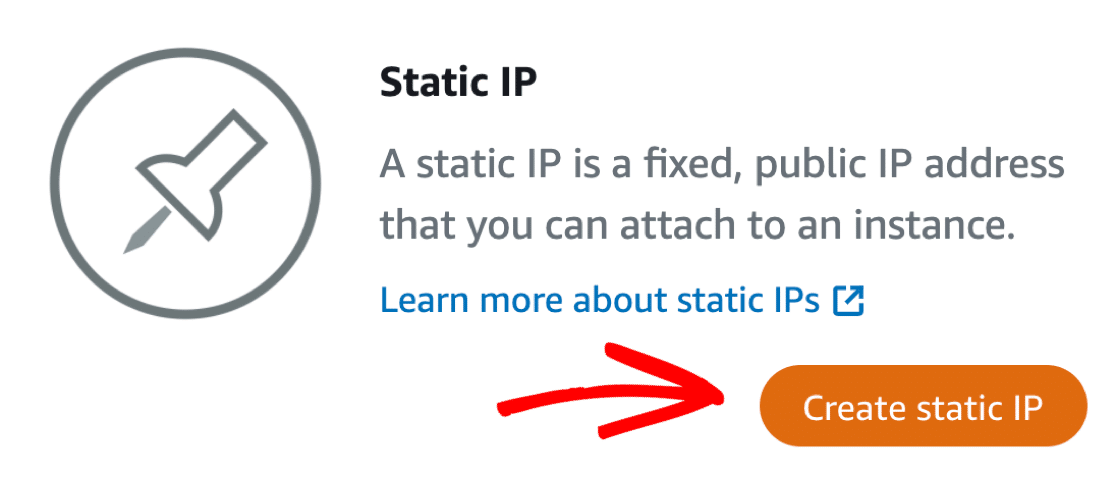
Y ahora pulsa en Crear IP Estática .
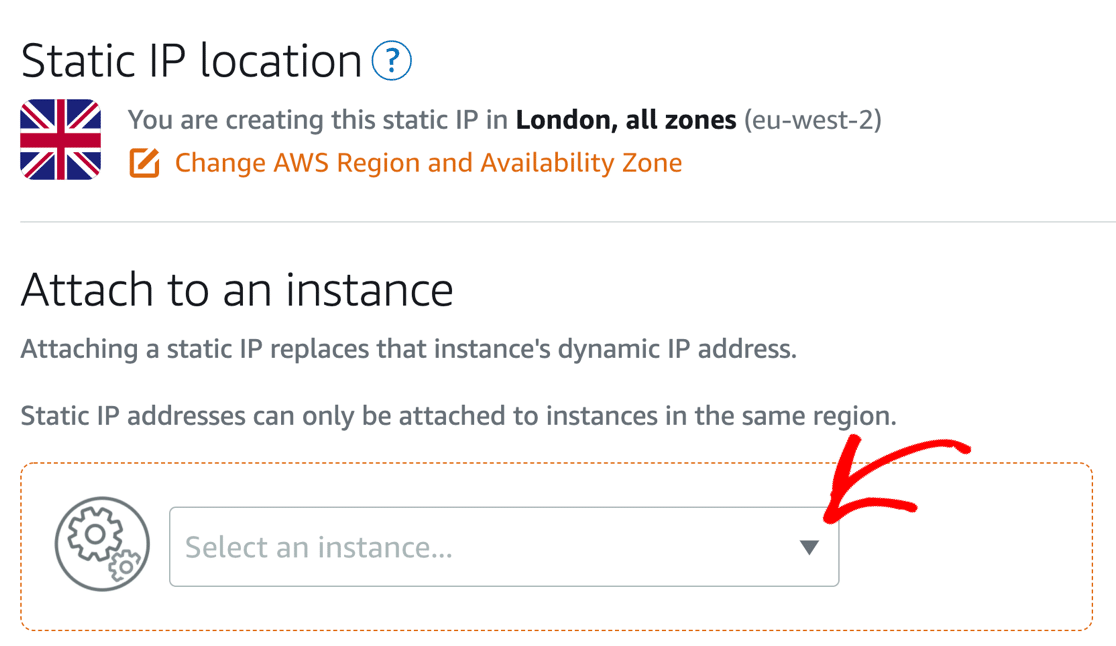
En el menú desplegable, seleccione el sitio (instancia) que acaba de crear.
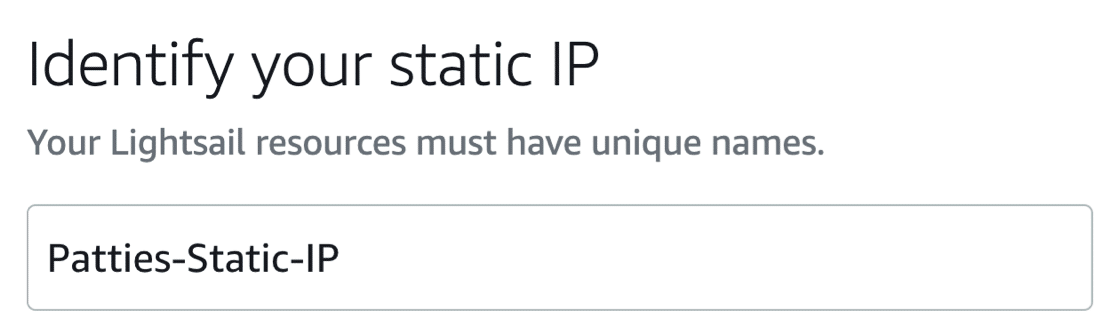
Finalmente, asigne a su IP estática un nombre único y presione Crear .
Cuando regrese a la página de inicio de Lightsail, verá un pin para mostrar que su IP estática está funcionando.
Tome nota de la IP estática para que pueda volver a consultarla en un momento.
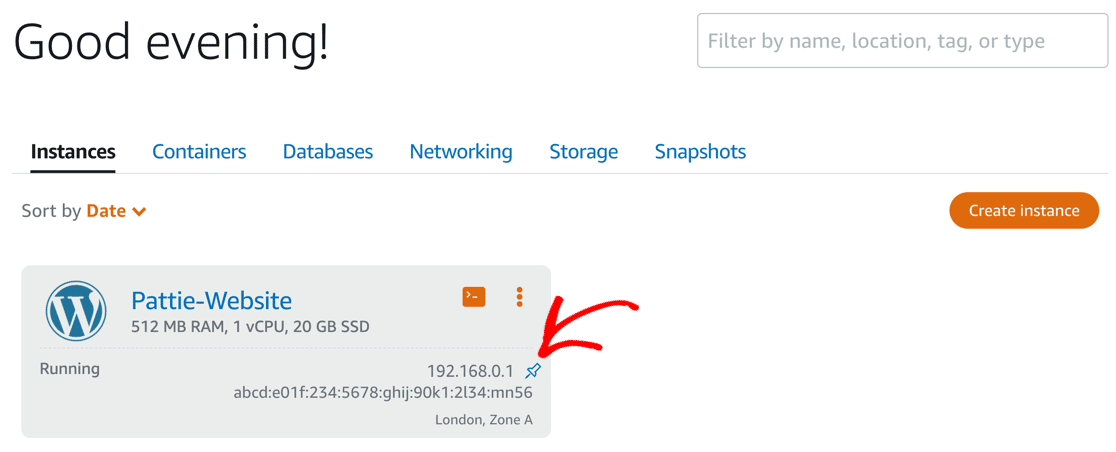
Ahora podemos crear su zona DNS. Este es un paso importante porque agregará nuevos registros DNS para su proveedor de correo electrónico de WordPress.
Vuelva a la pestaña Redes y haga clic en Crear zona DNS .

En la siguiente pantalla, escriba su nombre de dominio.

Ahora desplácese hacia abajo y haga clic en Crear zona DNS nuevamente.
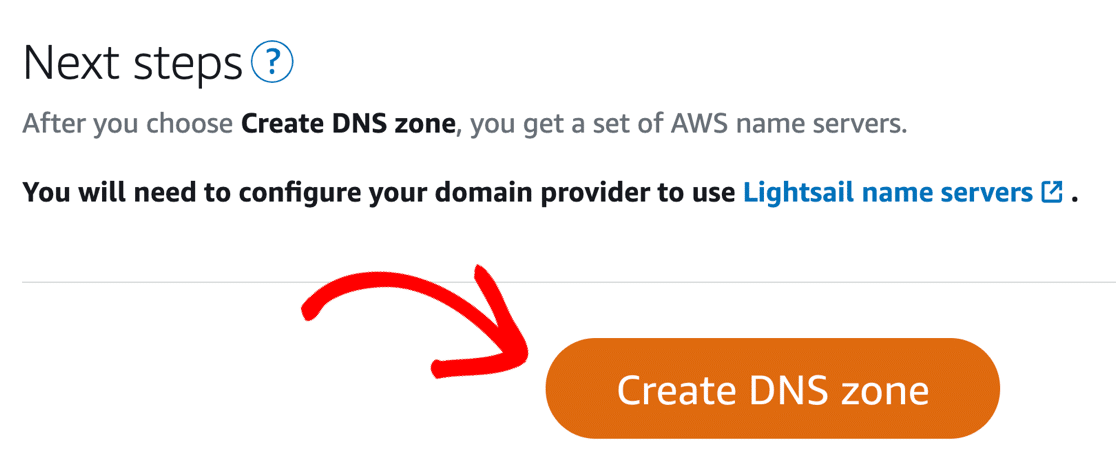
Verá una lista de servidores de nombres en la siguiente pantalla. Para usar su dominio con su nueva instancia de Lightsail, diríjase a su registrador de dominio e ingrese estos servidores de nombres en la configuración.

Es probable que este cambio tarde al menos una hora en propagarse. En algunos casos, puede tardar hasta 48 horas.
Mientras tanto, podemos acceder a su sitio usando la IP estática para continuar configurando su correo de WordPress en Amazon Lightsail.
4. Inicie sesión en su sitio de WordPress en Lightsail
Para iniciar sesión sin su nombre de dominio, consulte la dirección IP que se asignó a su sitio cuando creó la IP estática.
Busque la IP que le dieron con /wp-admin al final, por ejemplo:
https://192.168.0.1/wp-admin
Verá la pantalla normal de inicio de sesión de WordPress. Para iniciar sesión en el área de administración de WordPress, ingrese los siguientes detalles:
- nombre de usuario : usuario
- Contraseña : la contraseña que copiamos de la ventana del terminal en el paso 2.
Todavía no podrá actualizar el correo electrónico de administrador de su sitio de WordPress porque no recibirá el correo electrónico de verificación del administrador del sitio. Entonces, primero arreglemos sus correos electrónicos en Lightsail.
5. Instalar o actualizar WP Mail SMTP
WP Mail SMTP es el mejor complemento SMTP para WordPress. Y la versión Lite se instalará en la instancia de Bitnami que configuró, por lo que es muy fácil comenzar.
Pero antes de comenzar, querrá asegurarse de que está ejecutando la última versión de WP Mail SMTP.
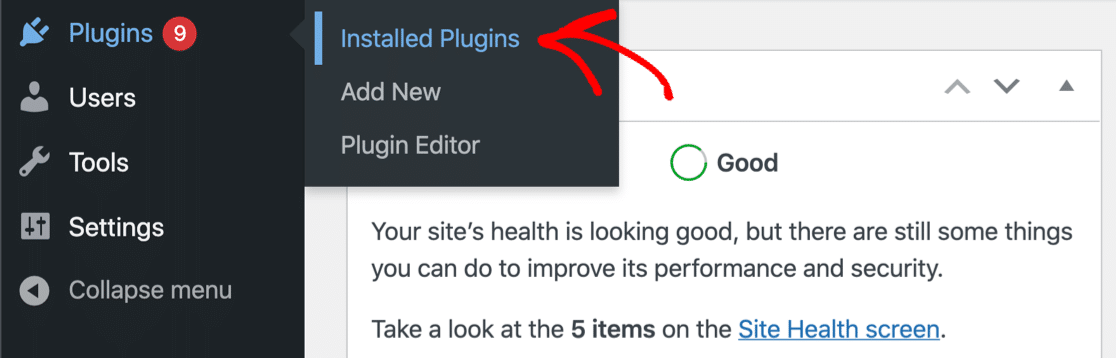
Para verificar los complementos de WordPress que deben actualizarse, vaya a Complementos » Complementos instalados .
Desplácese hacia abajo y haga clic en Actualizar ahora para obtener la última versión de WP Mail SMTP.
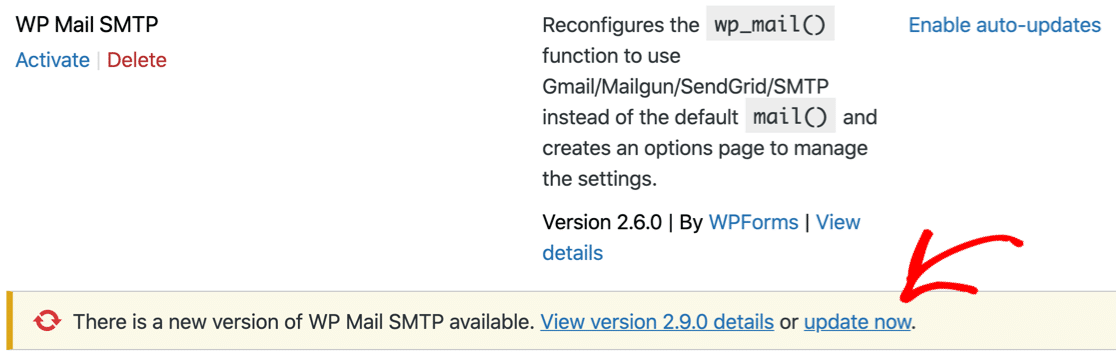
Espere unos segundos para que se complete la actualización.
Es posible que desee revisar los otros complementos que están instalados aquí. Puedes eliminar todo lo que no necesites.
A continuación, si tiene una licencia Pro para WP Mail SMTP, puede activar sus funciones Pro con unos pocos clics.
Dirígete a WP Mail SMTP » Configuración y pega tu clave de licencia.
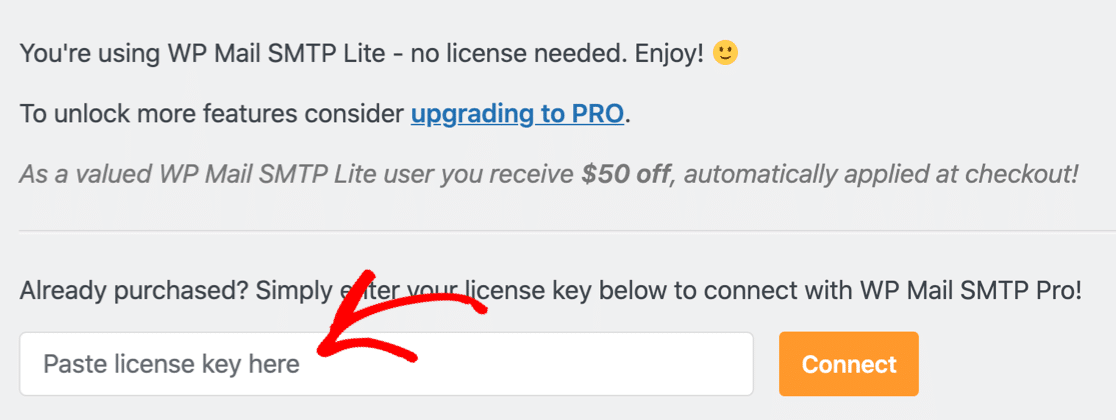
Ahora que WP Mail SMTP está actualizado y se actualizó a Pro, es hora de configurar su correo electrónico de WordPress en Lightsail.
5. Conéctese a su proveedor de servicios de correo electrónico
WP Mail SMTP facilita la conexión con cualquier proveedor de correo electrónico compatible.
Si aún no ve el asistente de configuración, puede hacer clic en el botón Iniciar asistente de configuración en la página de configuración del complemento ahora.

Cuando se abra el asistente de configuración, haga clic en Comencemos para elegir un correo.
Ahora deberá decidir qué programa de correo usar con su sitio de WordPress de Lightsail.
Para un sitio pequeño o un servidor de prueba, cualquier opción de correo funcionará bien. Pero si espera que su sitio envíe una gran cantidad de correos electrónicos, le recomendamos que elija un proveedor de correo electrónico transaccional como Sendinblue o SMTP.com.
También puede usar Amazon SES si está usando WP Mail SMTP Pro.
Continúe y seleccione el correo que desea usar de la lista.
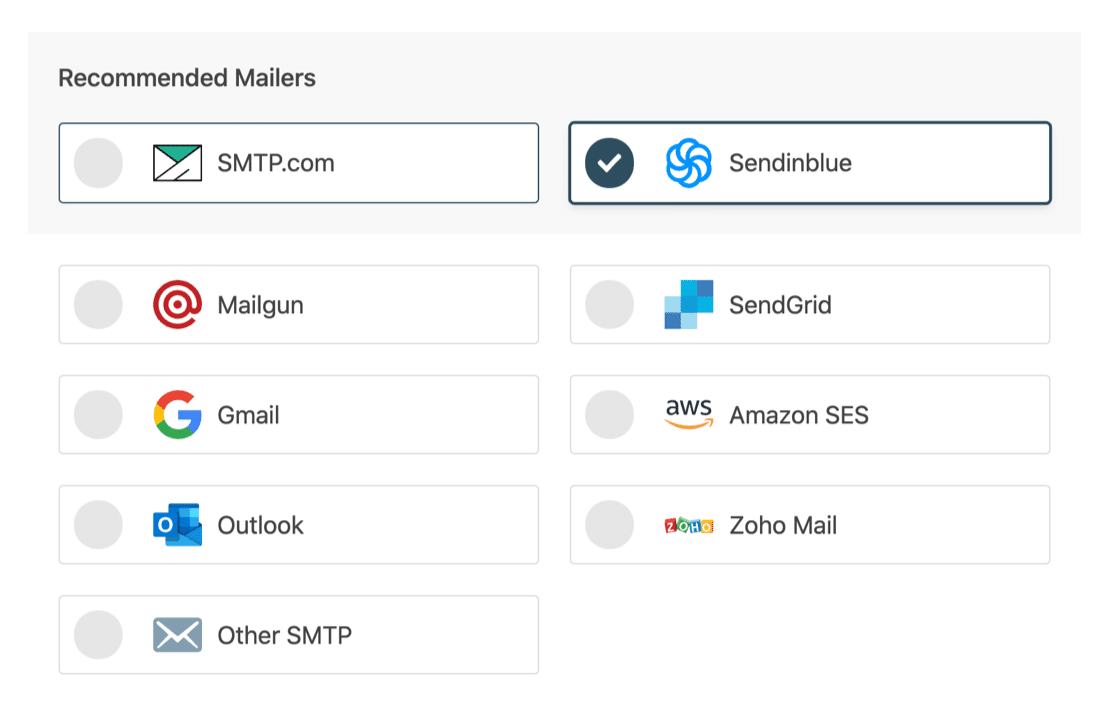
Cuando haya elegido su correo, haga clic en el enlace a continuación para acceder a nuestra documentación.
Nuestros documentos lo guiarán a través del proceso de configuración de su cuenta y conexión de su proveedor de correo electrónico a su sitio de WordPress de Lightsail.
¿Necesito una mano?
Nuestra licencia Elite incluye un servicio completo de configuración White Glove para SMTP.com o Mailgun.
| Sobres disponibles en todas las versiones | Mailers en WP Mail SMTP Pro |
|---|---|
| SMTP.com | Microsoft Outlook |
| Enviar azul | Amazon SES |
| Pistola de correo | Correo de Zoho |
| SendGrid | |
| Gmail/espacio de trabajo de Google | |
| Otro SMTP |
Algunos proveedores de correo electrónico le pedirán que configure registros DNS para que sus correos electrónicos de WordPress estén autenticados.
Es importante agregar los nuevos registros a la zona DNS que creamos en Lightsail. Esto evitará que sus correos electrónicos de WordPress se conviertan en spam.
5. Habilitar el registro de correo electrónico de WordPress
¿Tienes WP Mail SMTP Pro? Al final del Asistente, tendrá la opción de habilitar funciones adicionales que lo ayudarán a realizar un seguimiento de la capacidad de entrega del correo electrónico y obtener más control sobre sus correos electrónicos de WordPress.
Primero, le recomendamos que habilite Registros de correo electrónico detallados .
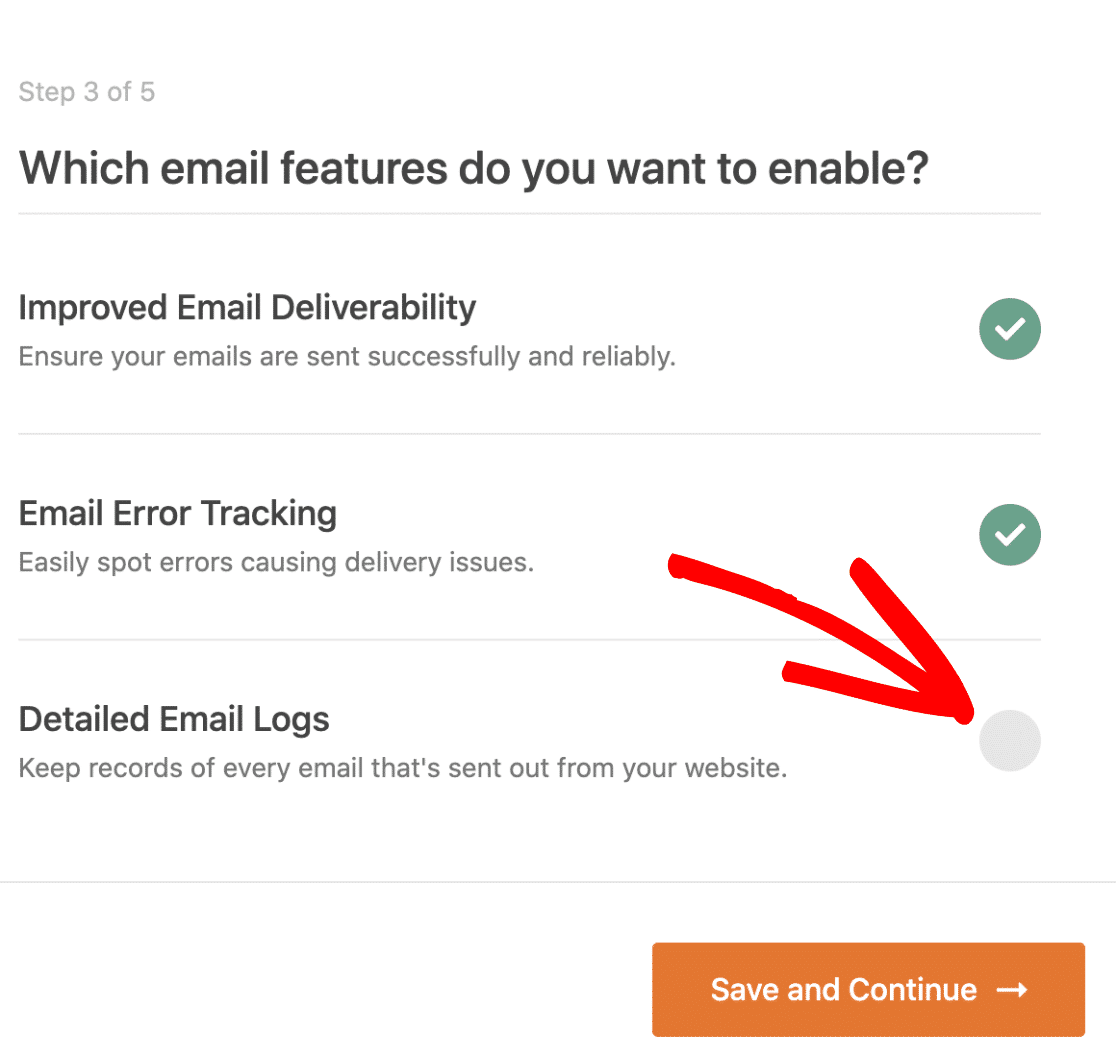
Los registros de correo electrónico detallados rastrearán sus correos electrónicos y le mostrarán si fallaron o se enviaron . Si su proveedor de correo electrónico lo admite, también le informará si los correos electrónicos se entregaron .
Además, el registro de correo electrónico le permite:
- Exportar registros de correo electrónico a CSV o XLS
- Exportar correos electrónicos enviados como archivos EML
- Reenviar nuevos correos electrónicos de usuarios o cualquier otro correo electrónico que falle
- Guarde los archivos adjuntos de correo electrónico de WordPress junto con el mensaje original
- Seguimiento de aperturas y clics en sus correos electrónicos de WordPress.
Puede activar estas funciones adicionales de registro de correo electrónico en la página Configuración » Registro de correo electrónico del complemento.
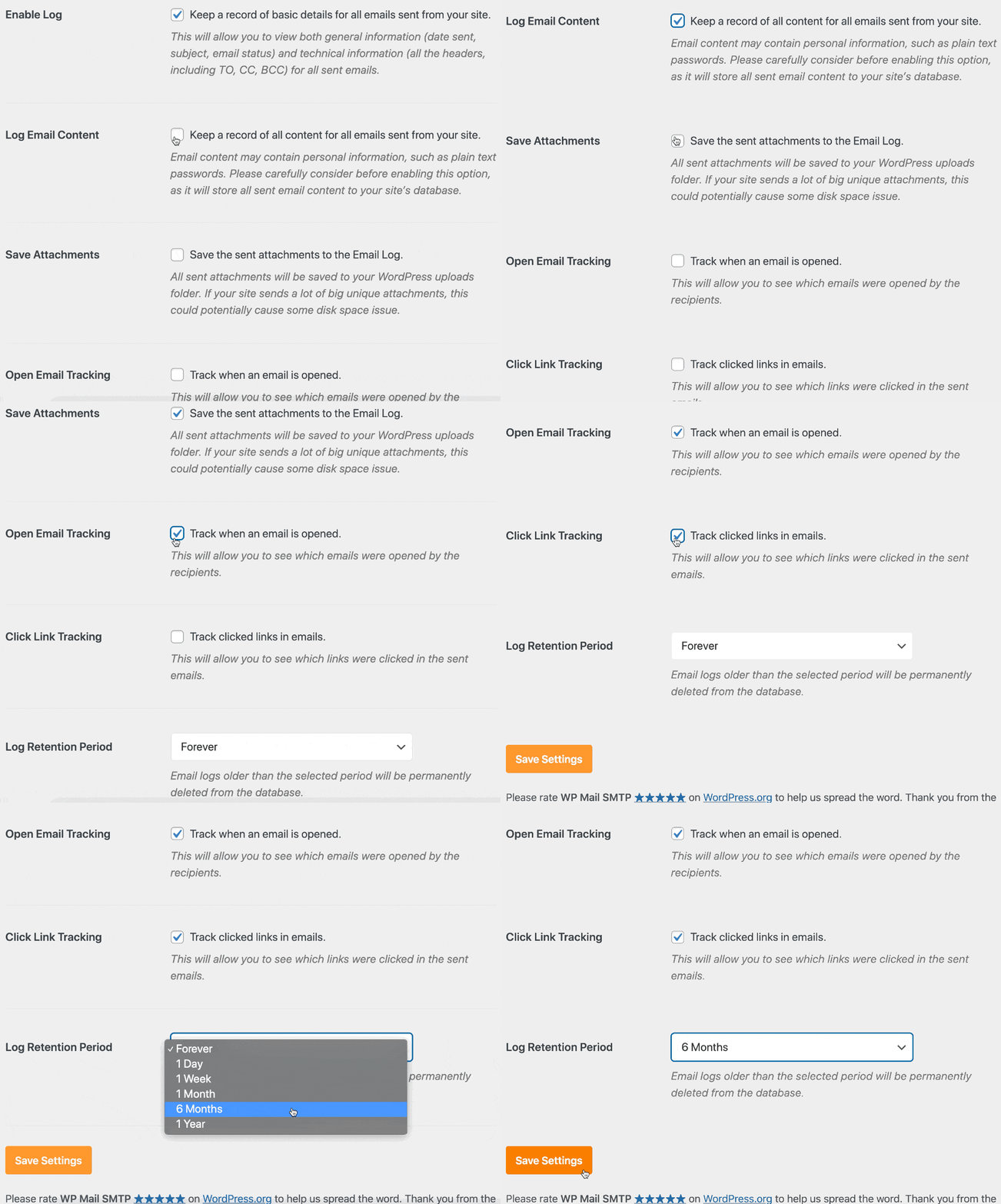
Vea cómo funciona el registro de correo electrónico en nuestro artículo sobre cómo registrar sus correos electrónicos de WordPress.
Cuando termine el asistente, WP Mail SMTP le enviará un correo electrónico de prueba automático para confirmar que todo funciona.
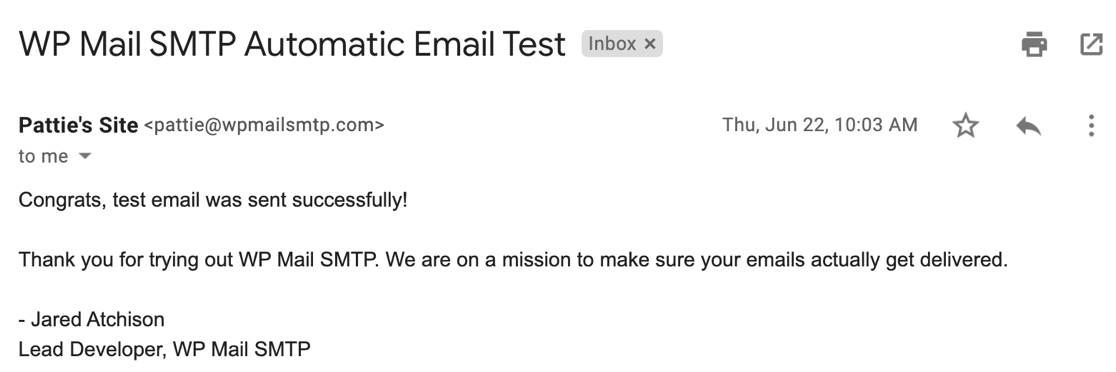
¡Y eso es! ¡Configuró el correo electrónico de WordPress en Lightsail! Ahora puede restablecer la dirección de correo electrónico del administrador del sitio para su instancia de Lightsail.
Repare sus correos electrónicos de Lightsail ahora
A continuación, configure su zona DNS en Lightsail
¿Ha agregado todos los registros DNS de su proveedor de correo electrónico a su nueva zona DNS de Lightsail? Este es un paso muy importante que evitará que sus correos electrónicos de WordPress se conviertan en spam.
Consulte nuestra guía sobre cómo crear un registro DMARC para comenzar.
¿Listo para arreglar tus correos electrónicos? Comience hoy con el mejor complemento SMTP de WordPress. WP Mail SMTP Elite incluye White Glove Setup completo y ofrece una garantía de devolución de dinero de 14 días.
Si este artículo te ayudó, síguenos en Facebook y Twitter para obtener más consejos y tutoriales de WordPress.