
วิธีตั้งค่าอีเมล WordPress บน Amazon Lightsail
เผยแพร่แล้ว: 2021-07-30คุณต้องการกำหนดค่าอีเมล WordPress บน Amazon Lightsail หรือไม่?
Lightsail ใช้งานง่าย แต่การทำให้อีเมลของคุณทำงานได้ยังคงเป็นขั้นตอนพิเศษที่ยุ่งยาก
ในบทความนี้ เราจะแสดงวิธีง่ายๆ ในการรับอีเมลที่ทำงานบนไซต์ WordPress Lightsail ของคุณ
แก้ไขอีเมล Lightsail ของคุณตอนนี้
AWS Lightsail มีอีเมลหรือไม่
ไม่ Lightsail ไม่มีวิธีส่งอีเมลตามค่าเริ่มต้น คล้ายกับ VPS พื้นฐาน ดังนั้นจึงไม่รวมบริการอีเมล เว้นแต่คุณจะตั้งค่า Amazon SES ด้วย
ข่าวดีก็คือมันง่ายที่จะใช้ WP Mail SMTP เพื่อส่งเมล WordPress ด้วยปลั๊กอิน การใช้ WP Mail SMTP หมายความว่าคุณสามารถใช้ผู้ให้บริการอีเมลต่างๆ ได้มากมาย และคุณไม่จำเป็นต้องตั้งค่า Amazon SES หากไม่ต้องการ
วิธีตั้งค่าอีเมล WordPress บน Amazon Lightsail
เราจะแนะนำขั้นตอนการตั้งค่าอีเมล Lightsail ใน WordPress โดยใช้เซิร์ฟเวอร์อีเมลที่คุณเลือก หากคุณประสบปัญหากับอินสแตนซ์ EC2 โปรดดูคำแนะนำเกี่ยวกับ AWS ไม่ส่งอีเมลบน EC2 แทน
- สร้างอินสแตนซ์ Amazon Lightsail WordPress ของคุณ
- รับรหัสผ่าน WordPress ของคุณใน Lightsail
- ตั้งค่า Static IP และ DNS Zone
- ลงชื่อเข้าใช้ไซต์ WordPress ของคุณบน Lightsail
- ติดตั้งหรืออัปเดต WP Mail SMTP
- เชื่อมต่อกับผู้ให้บริการอีเมลของคุณ
- เปิดใช้งานการบันทึกอีเมล WordPress
เราจะเริ่มต้นด้วยการแสดงวิธีตั้งค่า WordPress หากอินสแตนซ์ Lightsail ของคุณได้รับการตั้งค่าแล้ว คุณสามารถข้ามไปยังขั้นตอนที่ 4 ได้
1. สร้างไซต์ Amazon Lightsail WordPress ของคุณ
อันดับแรก เราจะสร้างอินสแตนซ์ Lightsail และติดตั้ง WordPress
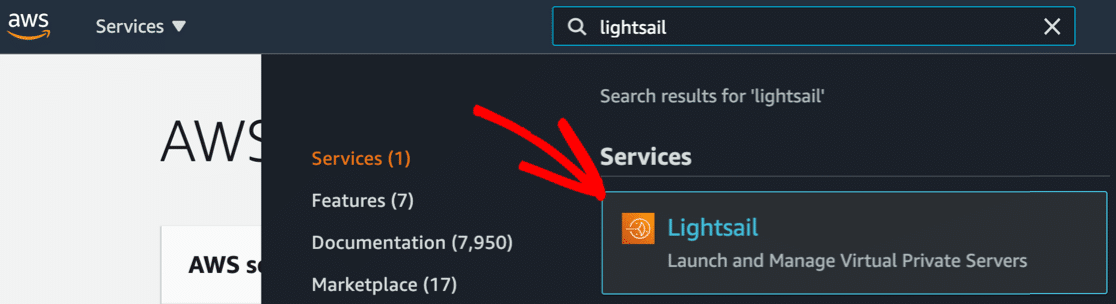
เข้าสู่ระบบ Amazon AWS ในฐานะผู้ใช้รูท เมื่อคุณเข้าสู่ระบบแล้ว ให้ค้นหา Lightsail ในแถบค้นหาที่ด้านบน
ในรายการแบบเลื่อนลงของผลการค้นหา ให้คลิกไอคอน Lightsail ที่นี่เพื่อเปิดแดชบอร์ด
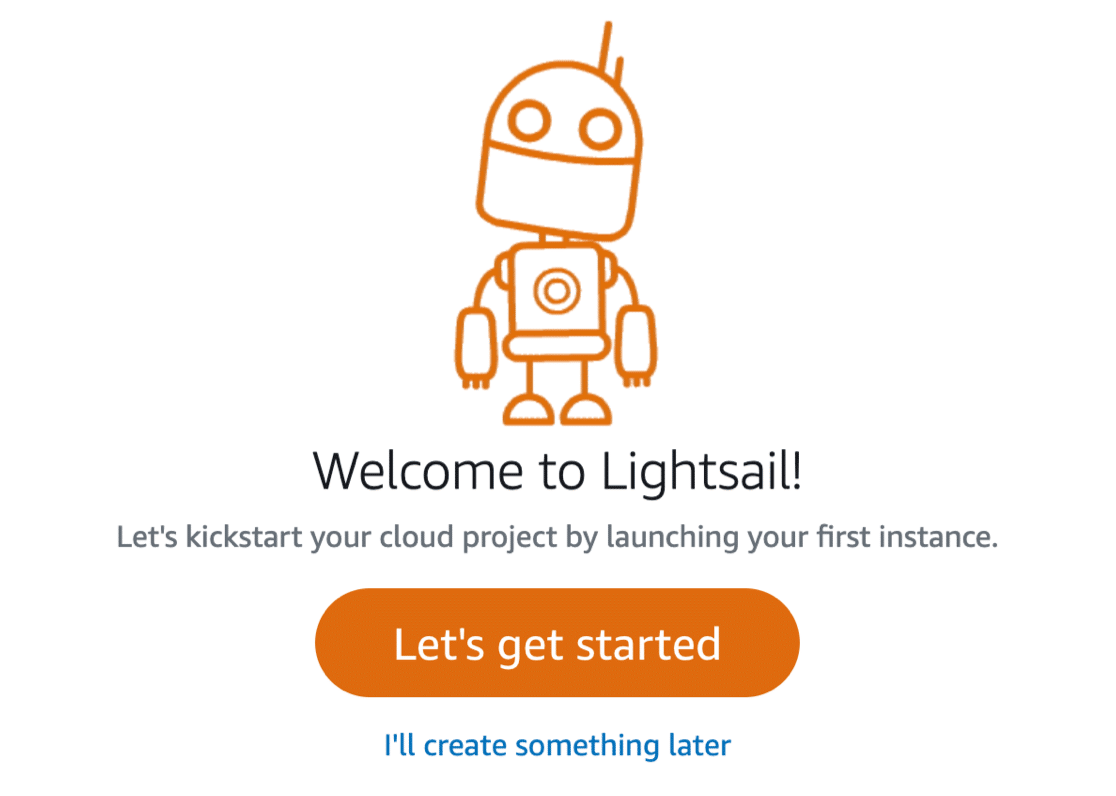
หากคุณยังใหม่กับ Lightsail ให้คลิก มาเริ่ม กันเลย หากคุณมีอินสแตนซ์ Lightsail อยู่แล้ว คุณจะเห็นปุ่ม สร้างอิน สแตนซ์ที่นี่แทน
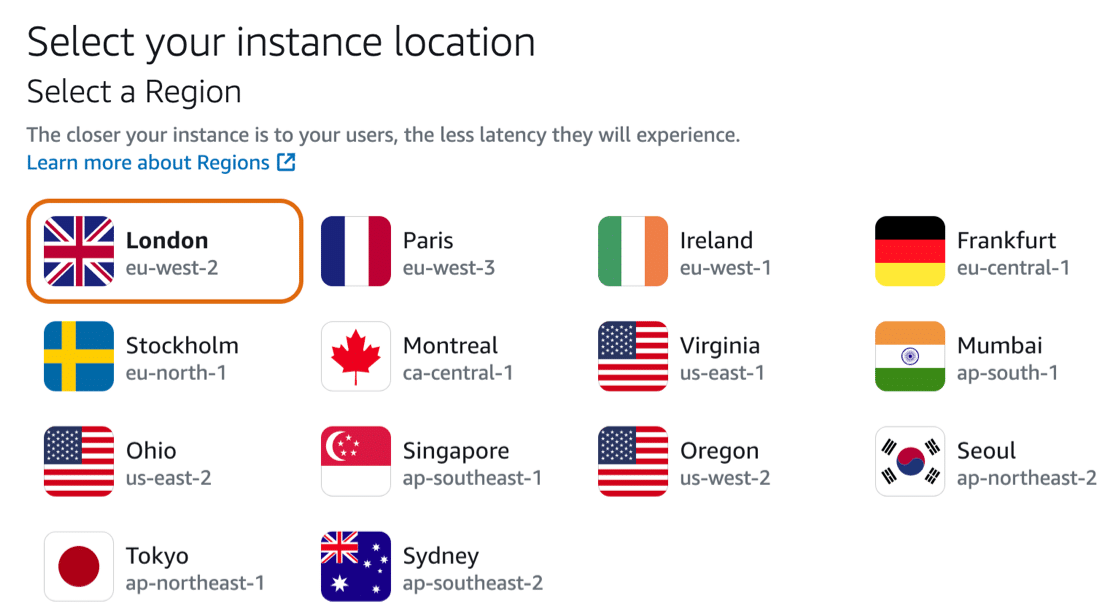
ขั้นแรก คุณจะต้องเลือกตำแหน่งที่ใกล้ที่สุด ภูมิภาคที่ใกล้ที่สุดของคุณอาจถูกเลือกไว้แล้วสำหรับคุณ
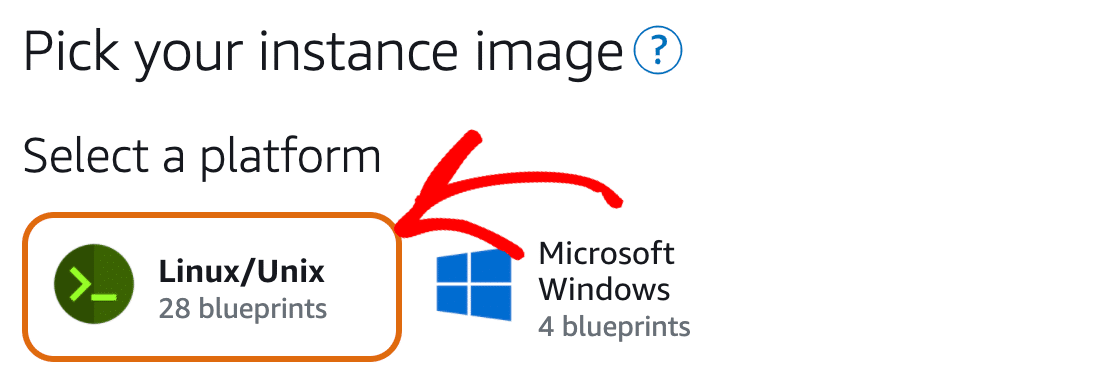
ต่อไป คุณจะต้องเลือกอิมเมจอินสแตนซ์
สำหรับ WordPress ให้เลือก Linux/ Unix
เมื่อเลื่อนลงมา คุณสามารถเลือกพิมพ์เขียวสำหรับไซต์ของคุณได้ ซึ่งหมายความว่า คุณจะต้องเลือกแอปพลิเคชันที่คุณต้องการเรียกใช้บนอินสแตนซ์ Lightsail
คุณสามารถเลือก WordPress หรือ WordPress Multisite ได้ที่นี่ ขึ้นอยู่กับประเภทของเว็บไซต์ที่คุณต้องการสร้าง
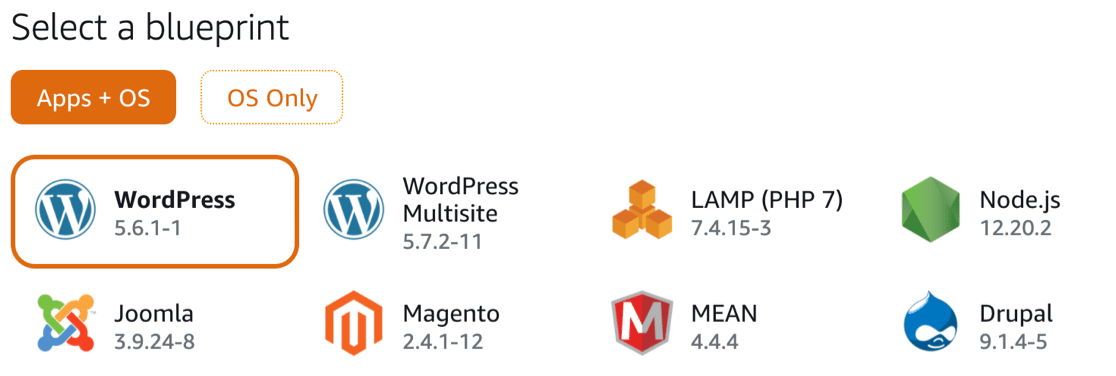
หากต้องการ คุณสามารถเปิดใช้งานการสำรองข้อมูลสแน็ปช็อตได้ในส่วนถัดไป
ถัดไป Lightsail จะขอให้คุณเลือกแผน
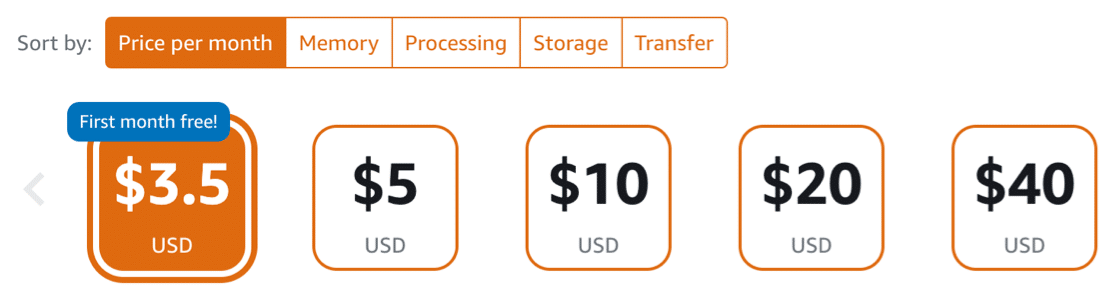
และเมื่อคุณทำเสร็จแล้ว คุณสามารถพิมพ์ชื่ออินสแตนซ์ใหม่ของคุณได้
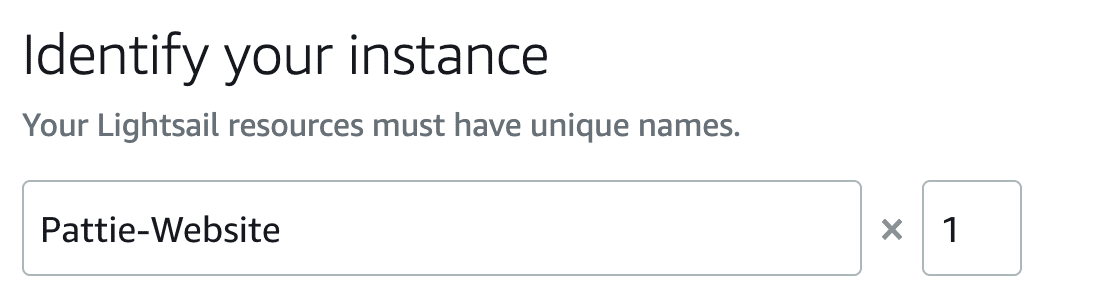
เลื่อนลงมาจนสุดแล้วคลิก สร้างอินสแตนซ์ เพื่อสิ้นสุดการตั้งค่า
ต่อไป เราจะพบรหัสผ่านผู้ดูแลระบบ WordPress โดยใช้เทอร์มินัล
2. รับรหัสผ่าน WordPress ของคุณใน Lightsail
ตอนนี้เราต้องทำขั้นตอนพิเศษอีก 1 ขั้นตอนเพื่อคว้ารหัสผ่านผู้ดูแลระบบ WordPress ใน Lightsail
เมื่ออินสแตนซ์ของคุณแสดงคำว่า Running ใต้ไอคอน WordPress ให้คลิกเมนู 3 จุด แล้วคลิก Connect
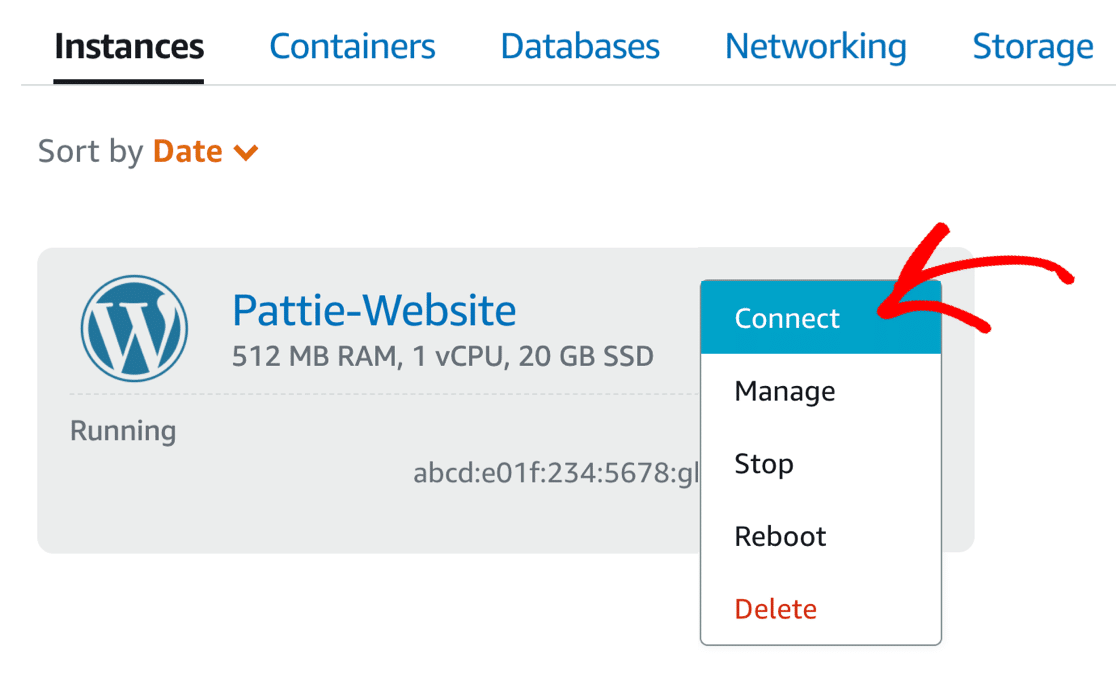
Lightstail ใช้เวลาเล็กน้อยในการตั้งค่าอินสแตนซ์ให้เสร็จสิ้น หากคุณได้รับข้อความแสดงข้อผิดพลาด ณ จุดนี้ ให้รอสักครู่แล้วลองอีกครั้ง
ที่พรอมต์เทอร์มินัล ให้พิมพ์ cat bitnami_application_password แล้วกด Enter รหัสผ่านผู้ดูแลระบบไซต์ WordPress ของคุณจะปรากฏในบรรทัดด้านล่าง เราทำเครื่องหมายไว้ที่นี่ด้วยสี่เหลี่ยมสีแดง:

จดรหัสผ่านของคุณตอนนี้ – คุณจะต้องใช้รหัสผ่านเพื่อเข้าสู่ระบบ WordPress ในขั้นตอนที่ 4
เมื่อคุณทำเสร็จแล้ว ให้ปิดหน้าต่างป๊อปอัป
ต่อไป เราจะกำหนด IP แบบคงที่และตั้งค่าโซน DNS ของคุณ ซึ่งจะทำให้คุณสามารถเชื่อมโยงชื่อโดเมนกับไซต์ WordPress ของคุณได้ และยังช่วยให้เราตั้งค่าระเบียน DMARC, SPF และ DKIM เมื่อเราติดตั้ง WP Mail SMTP
3. ตั้งค่า Static IP และ DNS Zone
ก่อนที่เราจะเข้าสู่ระบบ WordPress เราจำเป็นต้องตั้งค่าโซน IP แบบคงที่และ DNS สำหรับเว็บไซต์ของคุณ
สิ่งนี้จะช่วยให้คุณสร้างระเบียน DNS ที่คุณต้องการเพื่อหยุดอีเมล WordPress ไม่ให้ส่งสแปม
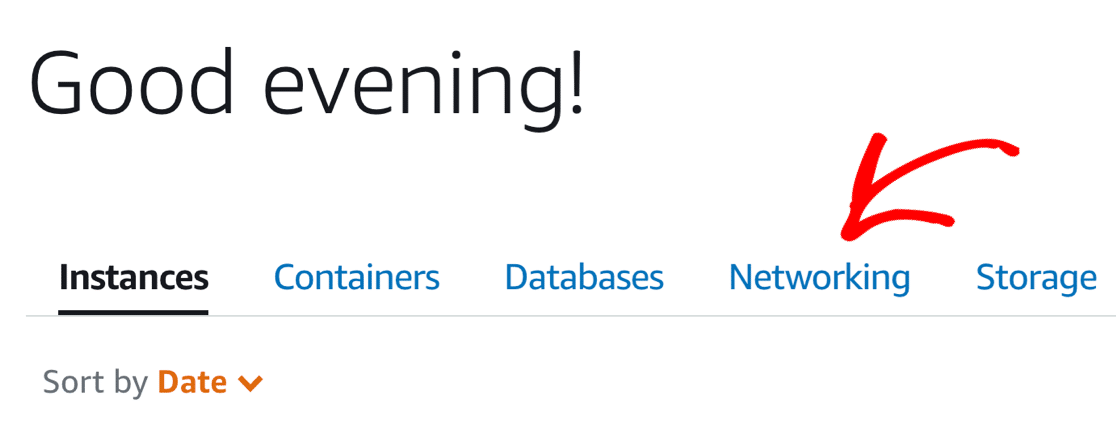
ในการเริ่มต้น ให้คลิกแท็บ เครือข่าย ด้านบนอินสแตนซ์ของคุณ
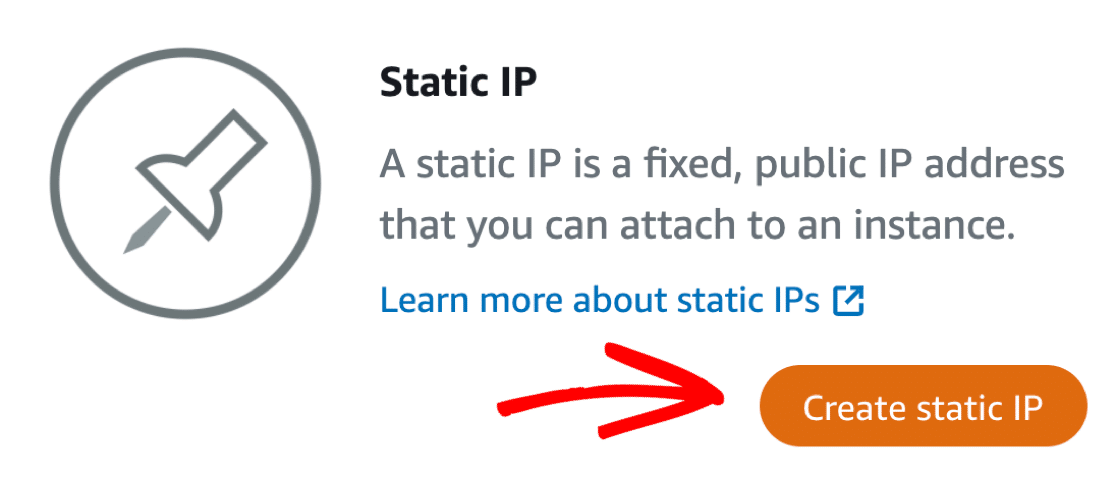
และตอนนี้คลิกที่ สร้าง IP แบบคงที่
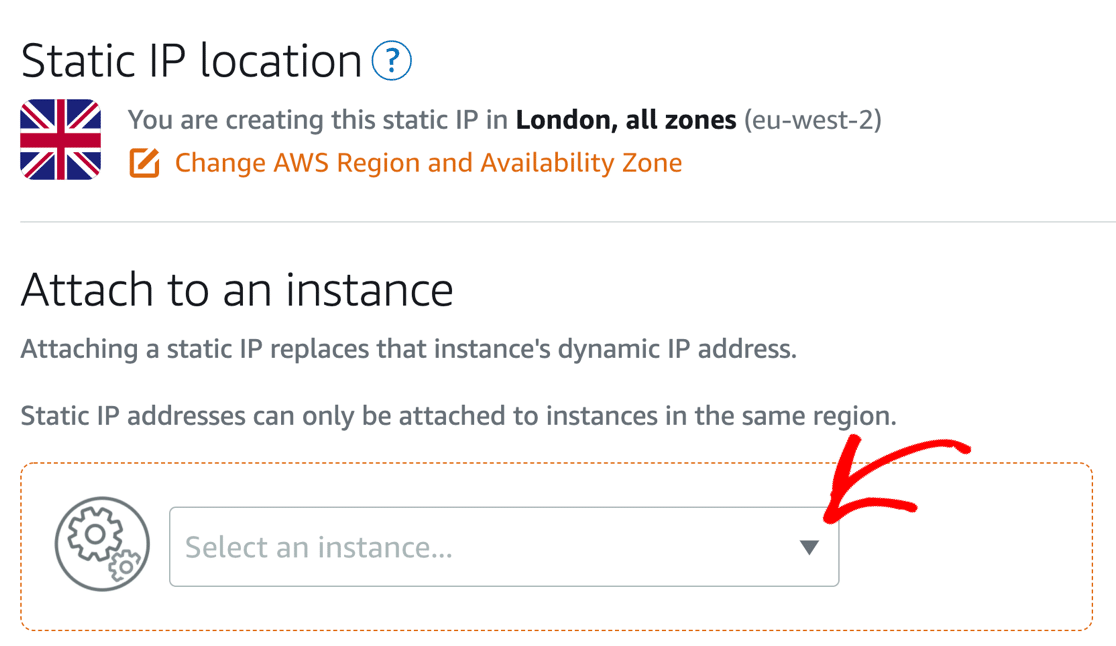
ในเมนูดร็อปดาวน์ ให้เลือกไซต์ (ตัวอย่าง) ที่คุณเพิ่งสร้างขึ้น
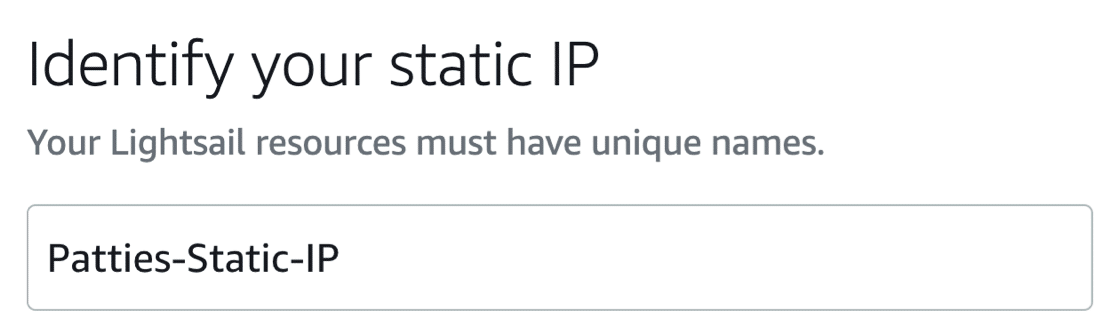
สุดท้าย ให้ IP แบบคงที่ของคุณเป็นชื่อที่ไม่ซ้ำ แล้วกด Create
เมื่อคุณกลับไปที่หน้าแรกของ Lightsail คุณจะเห็นหมุดที่แสดงว่า IP แบบคงที่ของคุณใช้งานได้
จดบันทึก IP แบบคงที่เพื่อให้คุณสามารถอ้างอิงกลับมาได้ในเวลาอันสั้น
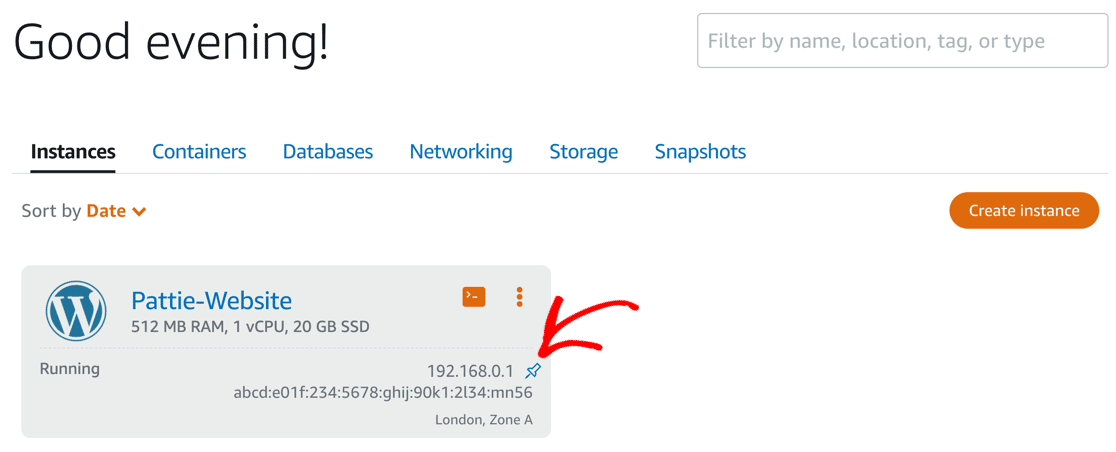
ตอนนี้ เราสามารถสร้างโซน DNS ของคุณได้แล้ว นี่เป็นขั้นตอนสำคัญ เนื่องจากคุณจะต้องเพิ่มระเบียน DNS ใหม่สำหรับผู้ให้บริการอีเมล WordPress ของคุณ
กลับไปที่แท็บ Networking แล้วคลิก Create DNS zone

ในหน้าจอถัดไป ให้พิมพ์ชื่อโดเมนของคุณ

ตอนนี้เลื่อนลงจนสุดแล้วคลิก สร้างโซน DNS อีกครั้ง
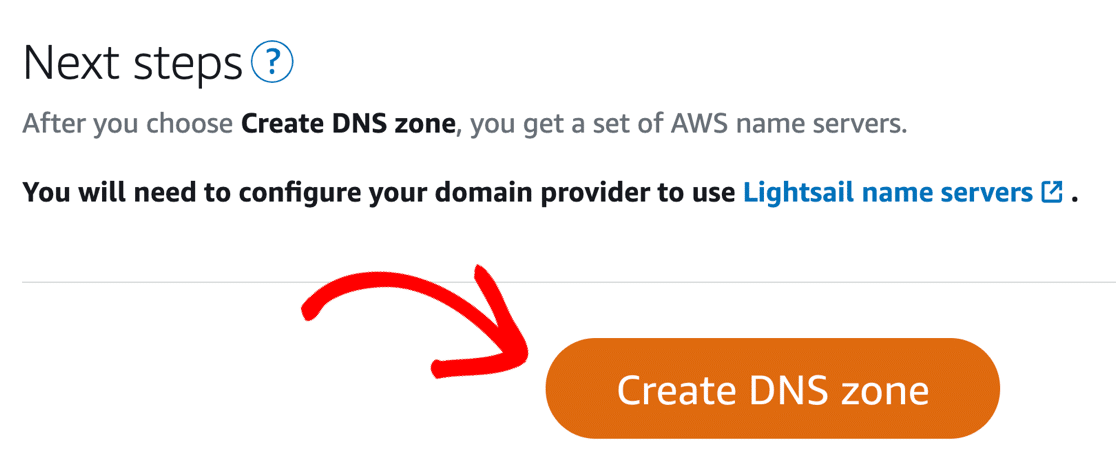

คุณจะเห็นรายชื่อเซิร์ฟเวอร์ในหน้าจอถัดไป หากต้องการใช้โดเมนของคุณกับอินสแตนซ์ Lightsail ใหม่ ให้ไปที่ผู้รับจดทะเบียนโดเมนของคุณและป้อนเนมเซิร์ฟเวอร์เหล่านี้ลงในการตั้งค่า
การเปลี่ยนแปลงนี้อาจใช้เวลาอย่างน้อยหนึ่งชั่วโมงจึงจะมีผล ในบางกรณี อาจใช้เวลานานถึง 48 ชั่วโมง
ในระหว่างนี้ เราสามารถเข้าถึงไซต์ของคุณโดยใช้ IP แบบคงที่เพื่อตั้งค่าเมล WordPress ของคุณบน Amazon Lightsail ต่อไป
4. ลงชื่อเข้าใช้ไซต์ WordPress ของคุณบน Lightsail
หากต้องการเข้าสู่ระบบโดยไม่ใช้ชื่อโดเมน ให้ย้อนกลับไปที่ที่อยู่ IP ที่กำหนดให้กับไซต์ของคุณเมื่อคุณสร้าง IP แบบคงที่
เรียกดู IP ที่คุณได้รับพร้อมกับ /wp-admin ในตอนท้ายตัวอย่างเช่น:
https://192.168.0.1/wp-admin
คุณจะเห็นหน้าจอเข้าสู่ระบบ WordPress ปกติ ในการเข้าสู่ระบบในพื้นที่ผู้ดูแลระบบ WordPress ให้ป้อนรายละเอียดต่อไปนี้:
- ชื่อผู้ใช้ : user
- รหัสผ่าน : รหัสผ่านที่เราคัดลอกจากหน้าต่างเทอร์มินัลในขั้นตอนที่ 2
คุณยังอัปเดตอีเมลผู้ดูแลระบบไซต์ WordPress ไม่ได้ เนื่องจากจะไม่ได้รับอีเมลยืนยันผู้ดูแลระบบไซต์ มาแก้ไขอีเมลของคุณใน Lightsail ก่อน
5. ติดตั้งหรืออัปเดต WP Mail SMTP
WP Mail SMTP เป็นปลั๊กอิน SMTP ที่ดีที่สุดสำหรับ WordPress และเวอร์ชัน Lite จะถูกติดตั้งบนอินสแตนซ์ Bitnami ที่คุณได้ตั้งค่าไว้ ดังนั้นจึงเริ่มต้นได้ง่ายมาก
แต่ก่อนที่เราจะเริ่มต้น คุณจะต้องแน่ใจว่าคุณใช้ WP Mail SMTP เวอร์ชันล่าสุด
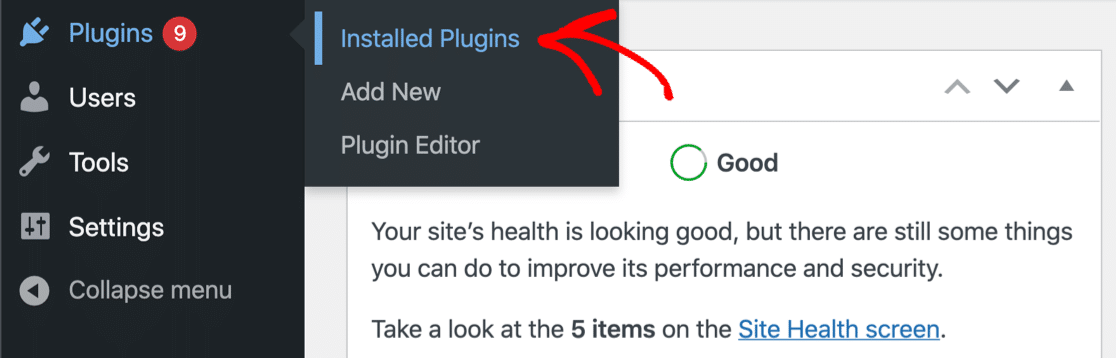
หากต้องการตรวจสอบปลั๊กอิน WordPress ที่ต้องอัปเดต ให้ไปที่ Plugins » Installed Plugins
เลื่อนลงและคลิก อัปเดต ทันทีเพื่อรับ WP Mail SMTP เวอร์ชันล่าสุด
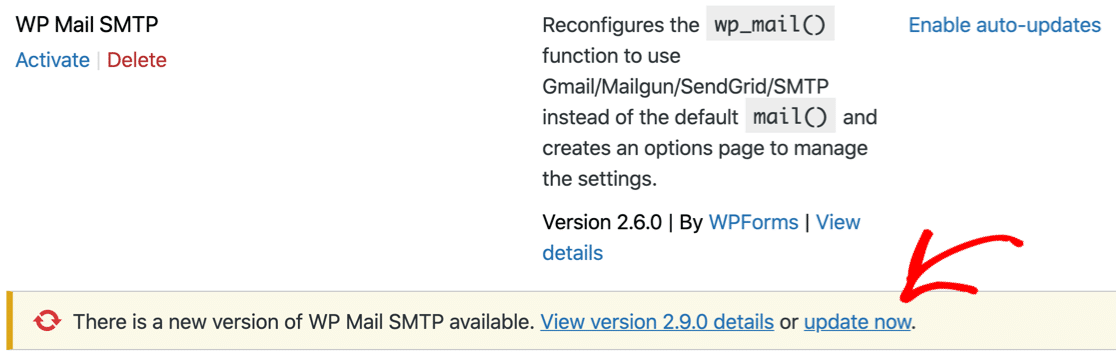
รอสักครู่เพื่อให้การอัปเดตเสร็จสิ้น
คุณอาจต้องการตรวจสอบปลั๊กอินอื่นๆ ที่ติดตั้งไว้ที่นี่ คุณสามารถลบสิ่งที่ไม่ต้องการออกได้
ต่อไป หากคุณมีใบอนุญาต Pro สำหรับ WP Mail SMTP คุณสามารถเปิดใช้งานคุณสมบัติ Pro ได้ด้วยการคลิกเพียงไม่กี่ครั้ง
ไปที่ WP Mail SMTP » การตั้งค่า และวางรหัสใบอนุญาตของคุณ
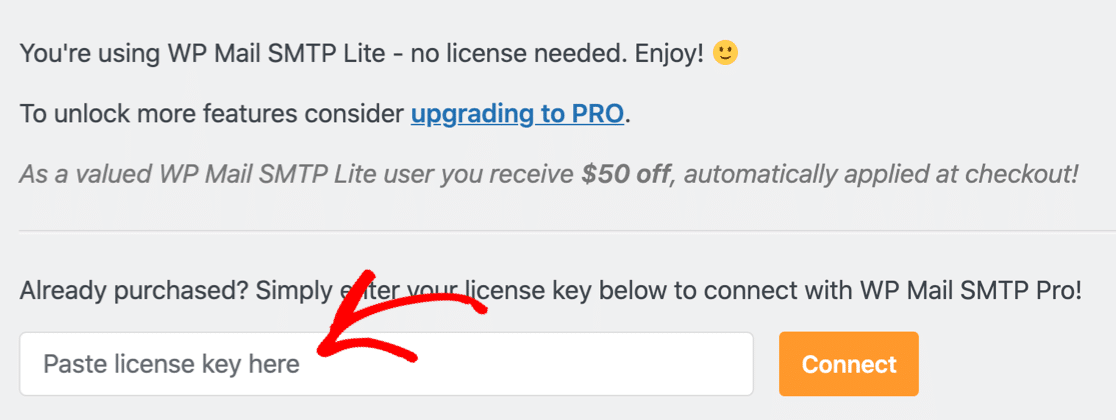
ตอนนี้ WP Mail SMTP ได้รับการอัปเดต และคุณได้อัปเกรดเป็น Pro แล้ว ก็ถึงเวลาตั้งค่าอีเมล WordPress ของคุณบน Lightsail
5. เชื่อมต่อกับผู้ให้บริการอีเมลของคุณ
WP Mail SMTP ทำให้ง่ายต่อการเชื่อมต่อกับผู้ให้บริการอีเมลที่รองรับ
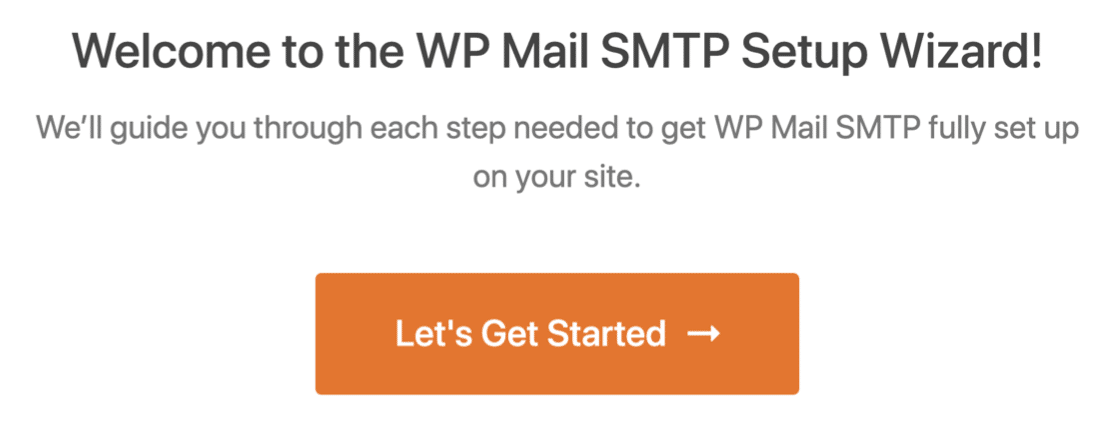
หากคุณยังไม่เห็นวิซาร์ดการตั้งค่า คุณสามารถคลิกปุ่ม เปิดใช้วิซาร์ด การตั้งค่าในหน้าการตั้งค่าปลั๊กอินได้เลย

เมื่อวิซาร์ดการตั้งค่าเปิดขึ้น ให้คลิก เริ่ม กันเลย เพื่อเลือกจดหมาย
ตอนนี้ คุณจะต้องตัดสินใจว่าจะใช้จดหมายใดกับไซต์ WordPress Lightsail ของคุณ
สำหรับไซต์ขนาดเล็กหรือเซิร์ฟเวอร์ทดสอบ ตัวเลือกจดหมายใด ๆ ก็มักจะทำงานได้ดี แต่ถ้าคุณคาดหวังว่าไซต์ของคุณจะส่งอีเมลจำนวนมาก เราขอแนะนำให้คุณเลือกผู้ให้บริการอีเมลธุรกรรม เช่น Sendinblue หรือ SMTP.com
คุณยังสามารถใช้ Amazon SES ได้หากคุณใช้ WP Mail SMTP Pro
ไปข้างหน้าและเลือกจดหมายที่คุณต้องการใช้จากรายการ
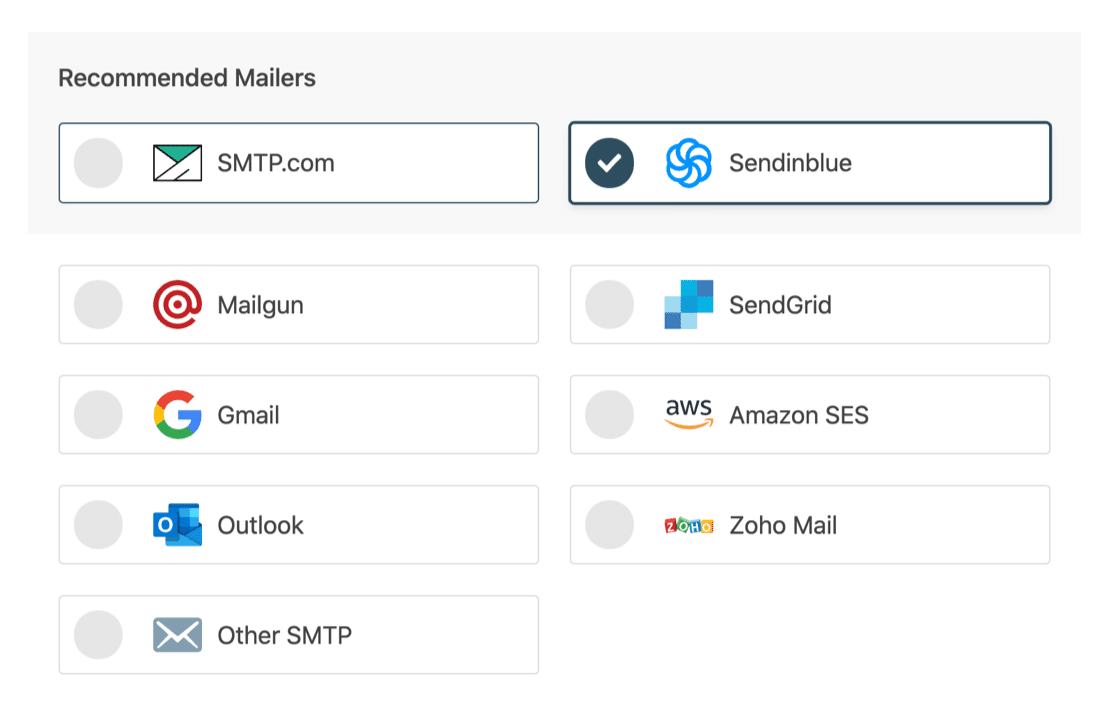
เมื่อคุณเลือกจดหมายแล้ว ให้คลิกลิงก์ด้านล่างเพื่อข้ามไปยังเอกสารประกอบของเรา
เอกสารของเราจะแนะนำคุณตลอดขั้นตอนการตั้งค่าบัญชีและเชื่อมต่อผู้ให้บริการอีเมลของคุณกับไซต์ WordPress Lightsail
ต้องการมือ?
ใบอนุญาต Elite ของเรารวมถึงบริการตั้งค่า White Glove เต็มรูปแบบสำหรับ SMTP.com หรือ Mailgun
| มี Mailers ทุกรุ่น | จดหมายใน WP Mail SMTP Pro |
|---|---|
| SMTP.com | Microsoft Outlook |
| Sendinblue | Amazon SES |
| Mailgun | Zoho Mail |
| SendGrid | |
| Gmail / Google Workspace | |
| SMTP อื่นๆ |
ผู้ให้บริการอีเมลบางรายจะขอให้คุณตั้งค่าระเบียน DNS เพื่อให้อีเมลของคุณจาก WordPress ได้รับการตรวจสอบสิทธิ์
สิ่งสำคัญคือต้องเพิ่มระเบียนใหม่ไปยังโซน DNS ที่เราสร้างใน Lightsail วิธีนี้จะหยุดอีเมล WordPress ของคุณที่จะส่งสแปม
5. เปิดใช้งานการบันทึกอีเมล WordPress
มี WP Mail SMTP Pro หรือไม่ ที่ส่วนท้ายของวิซาร์ด คุณจะมีตัวเลือกในการเปิดใช้งานคุณสมบัติพิเศษที่จะช่วยให้คุณติดตามการส่งอีเมลและควบคุมอีเมล WordPress ของคุณได้มากขึ้น
ก่อนอื่น เราขอแนะนำให้คุณเปิดใช้งาน Detailed Email Logs
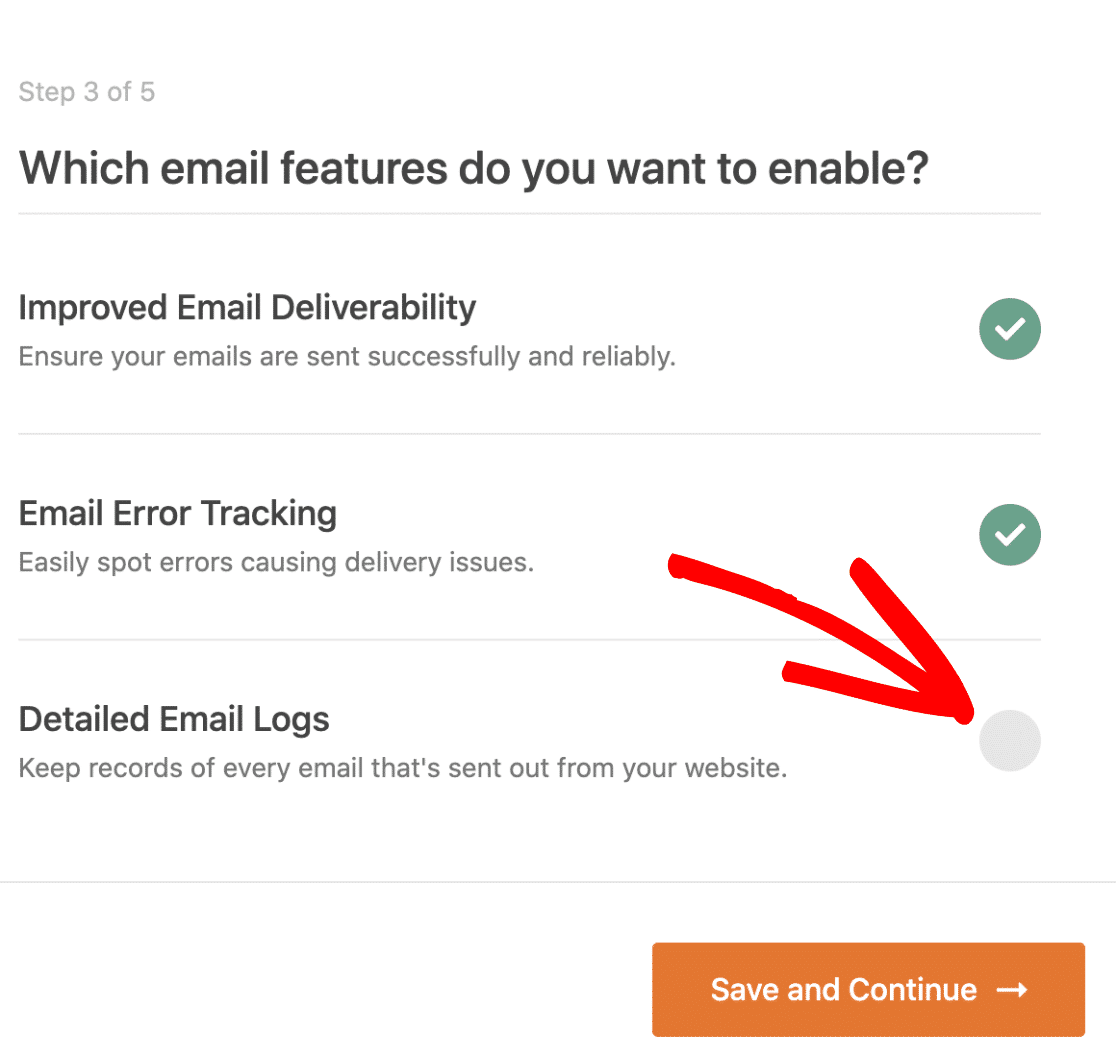
บันทึกอีเมลโดยละเอียด จะติดตามอีเมลของคุณและแสดงให้คุณเห็นว่าอีเมล ล้มเหลว หรือ ส่ง แล้ว หากผู้ให้บริการอีเมลของคุณสนับสนุน ระบบจะแจ้งให้คุณทราบด้วยว่าอีเมลนั้นถูก ส่ง แล้วหรือไม่
นอกจากนี้ การบันทึกอีเมลยังช่วยให้คุณ:
- ส่งออกบันทึกอีเมลเป็น CSV หรือ XLS
- ส่งออกอีเมลที่ส่งเป็นไฟล์ EML
- ส่งอีเมลผู้ใช้ใหม่หรืออีเมลอื่นที่ล้มเหลวอีกครั้ง
- บันทึกไฟล์แนบอีเมล WordPress พร้อมกับข้อความต้นฉบับ
- ติดตามการเปิดและคลิกที่อีเมล WordPress ของคุณ
คุณสามารถเปิดคุณลักษณะการบันทึกอีเมลเพิ่มเติมเหล่านี้ได้ในหน้า การตั้งค่าของปลั๊กอิน » บันทึกอีเมล
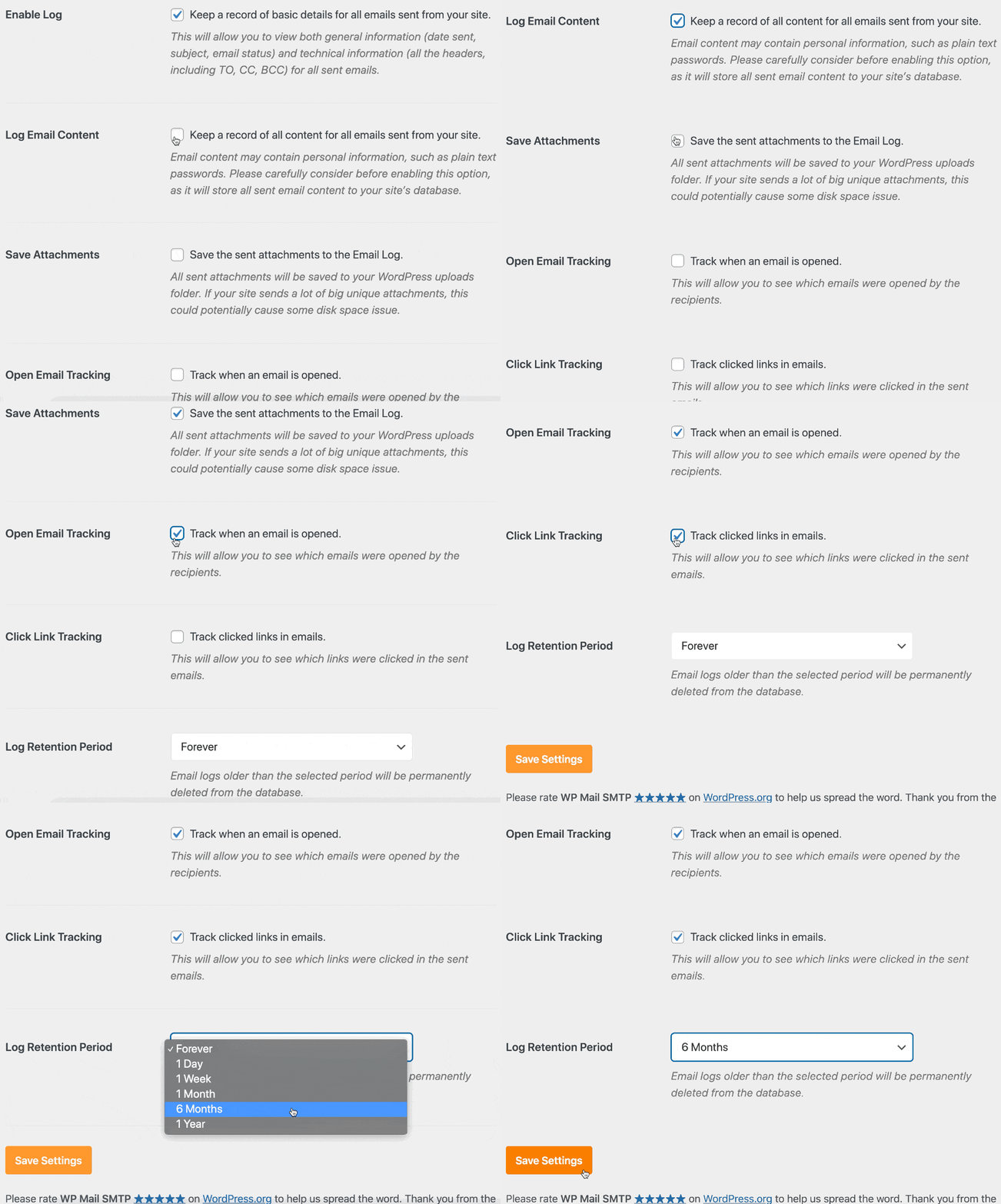
ตรวจดูว่าการบันทึกอีเมลทำงานอย่างไรในบทความของเราเกี่ยวกับวิธีบันทึกอีเมล WordPress ของคุณ
เมื่อคุณเสร็จสิ้นวิซาร์ด WP Mail SMTP จะส่งอีเมลทดสอบอัตโนมัติเพื่อยืนยันว่าทุกอย่างทำงาน
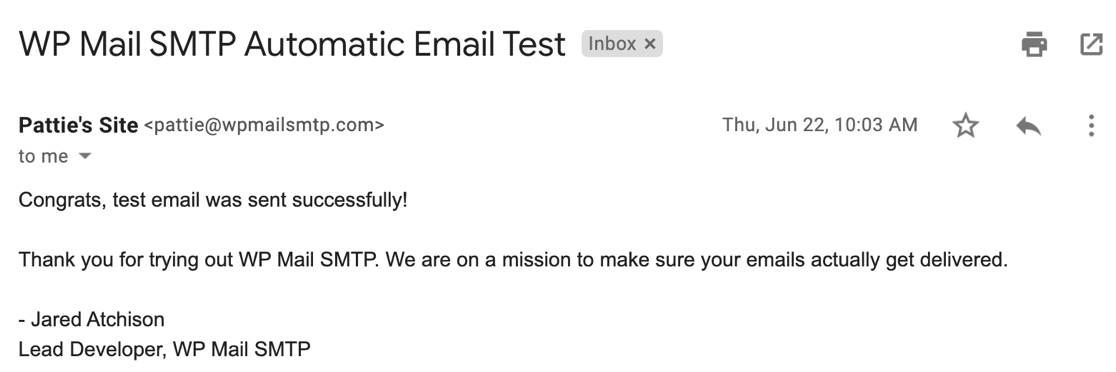
และนั่นแหล่ะ! คุณได้ตั้งค่าอีเมล WordPress บน Lightsail แล้ว! ตอนนี้คุณสามารถรีเซ็ตที่อยู่อีเมลของผู้ดูแลไซต์สำหรับอินสแตนซ์ Lightsail ของคุณได้
แก้ไขอีเมล Lightsail ของคุณตอนนี้
ถัดไป ตั้งค่าโซน DNS ของคุณบน Lightsail
คุณได้เพิ่มระเบียน DNS ของผู้ให้บริการอีเมลทั้งหมดไปยังโซน DNS ของ Lightsail ใหม่แล้วหรือยัง นี่เป็นขั้นตอนที่สำคัญอย่างยิ่งที่จะหยุดอีเมล WordPress ของคุณไม่ให้ส่งสแปม
ดูคำแนะนำเกี่ยวกับวิธีสร้างระเบียน DMARC เพื่อเริ่มต้นใช้งาน
พร้อมที่จะแก้ไขอีเมลของคุณหรือยัง เริ่มต้นวันนี้ด้วยปลั๊กอิน WordPress SMTP ที่ดีที่สุด WP Mail SMTP Elite มีการตั้งค่า White Glove เต็มรูปแบบและรับประกันคืนเงิน 14 วัน
หากบทความนี้ช่วยคุณได้ โปรดติดตามเราบน Facebook และ Twitter สำหรับคำแนะนำและคำแนะนำเกี่ยวกับ WordPress เพิ่มเติม