
[CORREGIDO] ¿El correo electrónico de activación de BuddyPress no se envía?
Publicado: 2021-08-03¿Sus notificaciones por correo electrónico de BuddyPress no se envían?
Muchos usuarios de BuddyPress se encuentran con este problema. A veces, encontrará que se entrega el correo electrónico de restablecimiento de contraseña, pero no el correo electrónico de activación.
Le mostraremos la manera fácil de arreglar sus notificaciones de BuddyPress con SMTP. Al final del artículo, también le mostraremos cómo registrar y reenviar estos correos electrónicos.
Repare sus correos electrónicos de BuddyPress ahora
¿Qué es el correo electrónico de activación de BuddyPress?
El correo electrónico de activación de BuddyPress es el correo electrónico que se envía cuando un nuevo usuario se registra por primera vez en su sitio. Contiene un enlace en el que su nuevo usuario debe hacer clic para activar su cuenta.
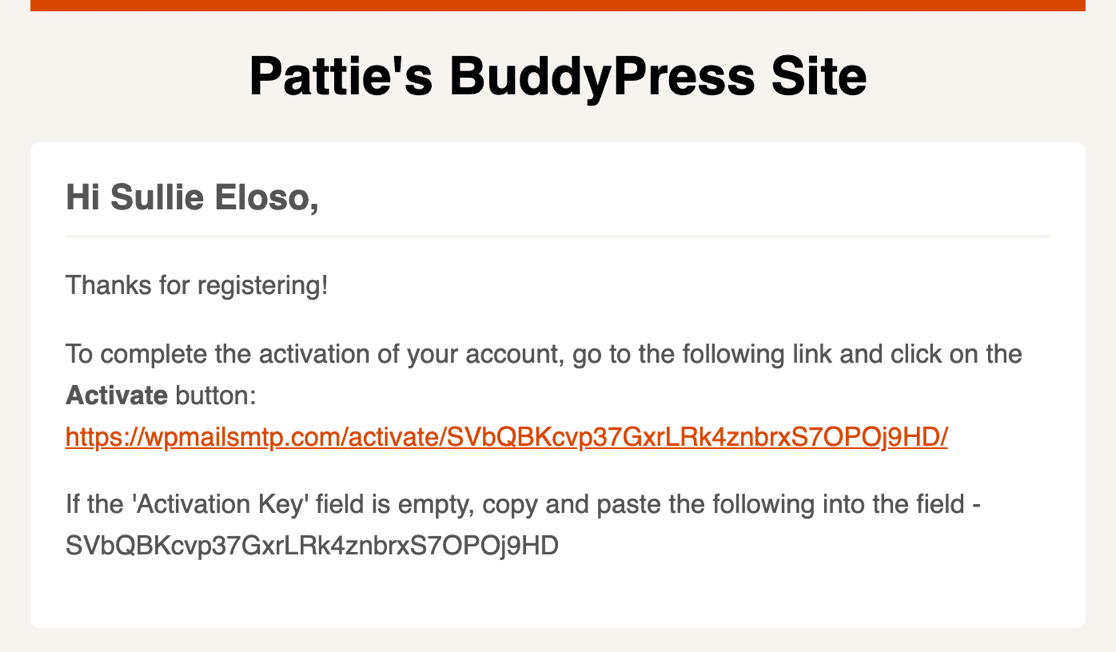
Si este correo electrónico no se entrega, sus nuevos usuarios no pueden completar el proceso de verificación de correo electrónico de BuddyPress. Eso significa que no pueden iniciar sesión y usar su nueva cuenta.
Le mostraremos cómo enviar todos los correos electrónicos de BuddyPress a través de SMTP o un proveedor de correo electrónico de terceros.
Cómo arreglar las notificaciones de correo electrónico de BuddyPress
Si los correos electrónicos de BuddyPress no se envían o se van a enviar como spam, los pasos de esta guía lo solucionarán.
- Instalar WP Mail SMTP
- Elija un proveedor de correo electrónico
- Habilitar registro de correo electrónico
- Agregue un fragmento de código para corregir los correos electrónicos de BuddyPress
- Probar el correo electrónico de activación de BuddyPress
- Ver el correo electrónico de activación de BuddyPress en el registro
- Reenviar el correo electrónico de activación de BuddyPress
Comencemos instalando WP Mail SMTP.
1. Instalar WP Mail SMTP
WP Mail SMTP es el mejor complemento SMTP para WordPress. Le permite enviar correos electrónicos de WordPress a través de un proveedor de correo electrónico de terceros.
El uso de un proveedor de correo electrónico agrega encabezados de autenticación vitales a sus correos electrónicos. Eso es extremadamente importante porque los correos electrónicos sin estos encabezados a menudo se archivan en la carpeta Correo no deseado.
Los pasos básicos de este tutorial funcionarán con la versión gratuita o Pro de WP Mail SMTP. Le recomendamos que utilice la licencia Pro porque le brinda algunas funciones adicionales, que incluyen:
- Registro de correo electrónico de BuddyPress
- Reenviar correos electrónicos de BuddyPress de forma individual o masiva
- Seguimiento de aperturas y clics para correos electrónicos de WordPress
Le mostraremos cómo funcionan estas funciones más adelante en el tutorial.
Si está utilizando la versión Pro o superior, puede descargar la última copia del complemento desde la pestaña Descargas en su cuenta WP Mail SMTP.
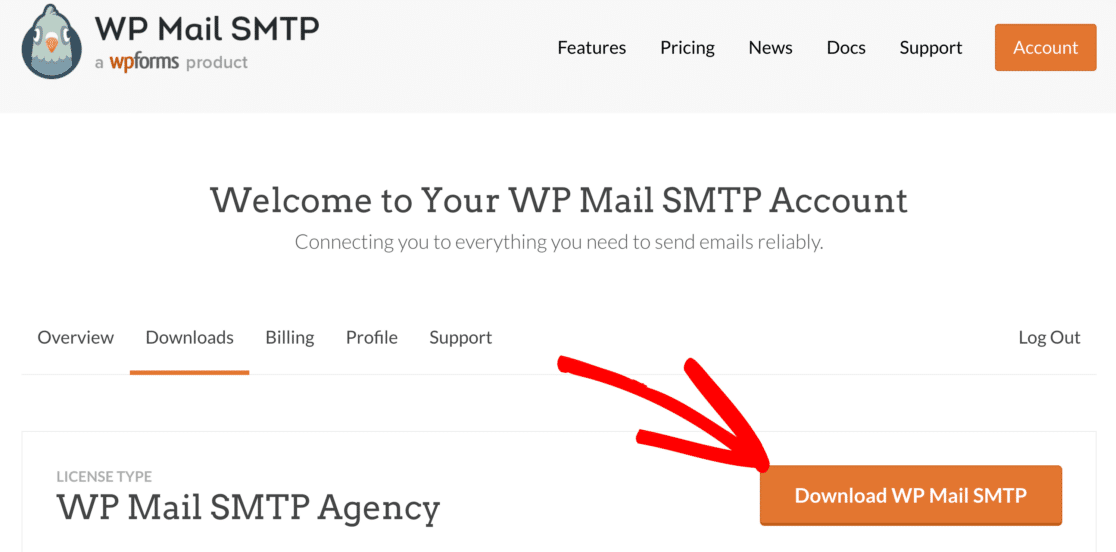
Continúe y cargue el archivo zip del complemento en su sitio de WordPress.
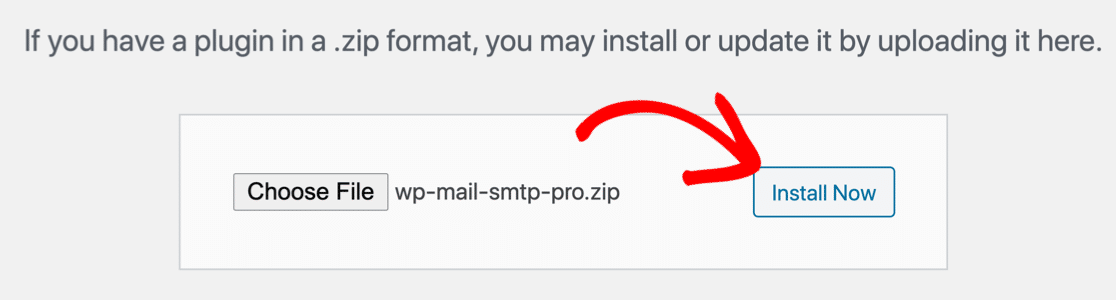
Tan pronto como active el complemento, el asistente de configuración se abrirá en su navegador. A continuación, trabajemos con el asistente de configuración.
2. Elija un proveedor de correo electrónico
En este paso, vamos a decidir qué proveedor de correo electrónico desea utilizar para enviar correos electrónicos de WordPress.
WP Mail SMTP admite correos gratuitos y pagos para cualquier tamaño de comunidad BuddyPress.
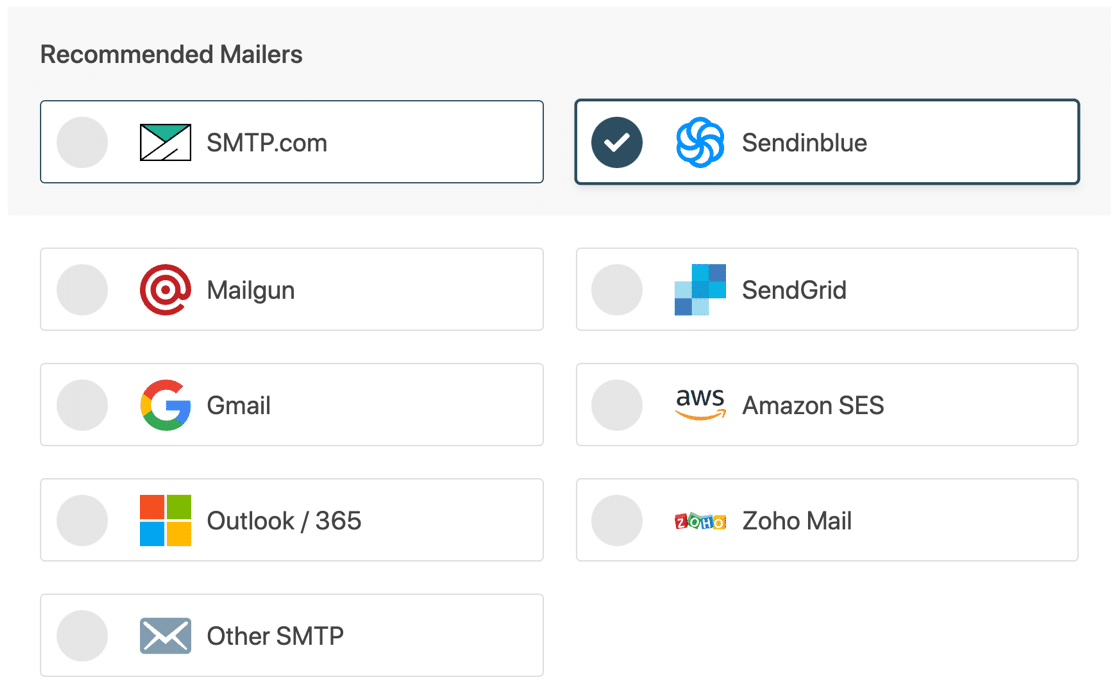
Dado que querrá que los correos electrónicos de activación de BuddyPress lleguen rápidamente, le recomendamos que elija un proveedor de correo electrónico transaccional.
Los proveedores de correo electrónico transaccional están diseñados para manejar envíos de gran volumen y son muy buenos para entregar correos electrónicos casi al instante. SMTP.com y Sendinblue son excelentes opciones.
Si solo está probando cosas, Sendinblue tiene un plan gratuito que puede usar.
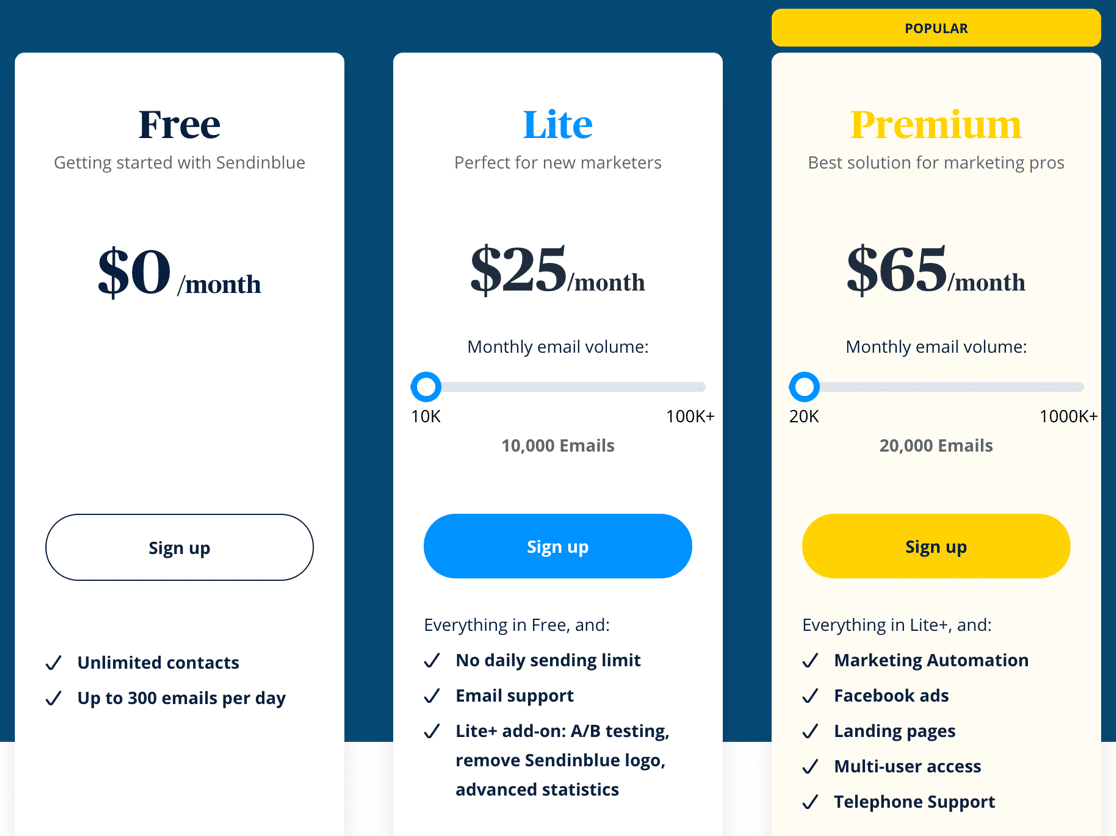
Es probable que otros proveedores como Gmail u Otro SMTP funcionen en un sitio pequeño, pero no están diseñados para manejar envíos de gran volumen. Entonces, con Gmail SMTP, es más probable que tenga problemas a medida que crece su comunidad.
Cuando haya elegido su proveedor de correo electrónico de WordPress, haga clic en el enlace a continuación para abrir el documento correspondiente. Seguir los pasos en nuestro documento lo ayudará a completar el proceso de registro y conectarse.
| Anuncios publicitarios disponibles en Lite + Pro | Anuncios publicitarios adicionales en Pro |
|---|---|
| SMTP.com | Microsoft Outlook |
| Enviar azul | Amazon SES |
| Pistola de correo | Correo de Zoho |
| SendGrid | |
| Gmail/espacio de trabajo de Google | |
| Otro SMTP |
¿Necesito una mano?
Nuestra licencia Elite incluye White Glove Setup para SMTP.com o Mailgun.
3. Habilitar el registro de correo electrónico
Al final del Asistente de configuración SMTP de WP Mail, tendrá la opción de activar 2 funciones:
- La configuración Registros de correo electrónico detallados realizará un seguimiento del asunto, el remitente, el destinatario y otra información del encabezado.
- Los resúmenes semanales de correo electrónico crearán un informe semanal sobre los correos electrónicos que se han enviado.
Le recomendamos que active ambos.
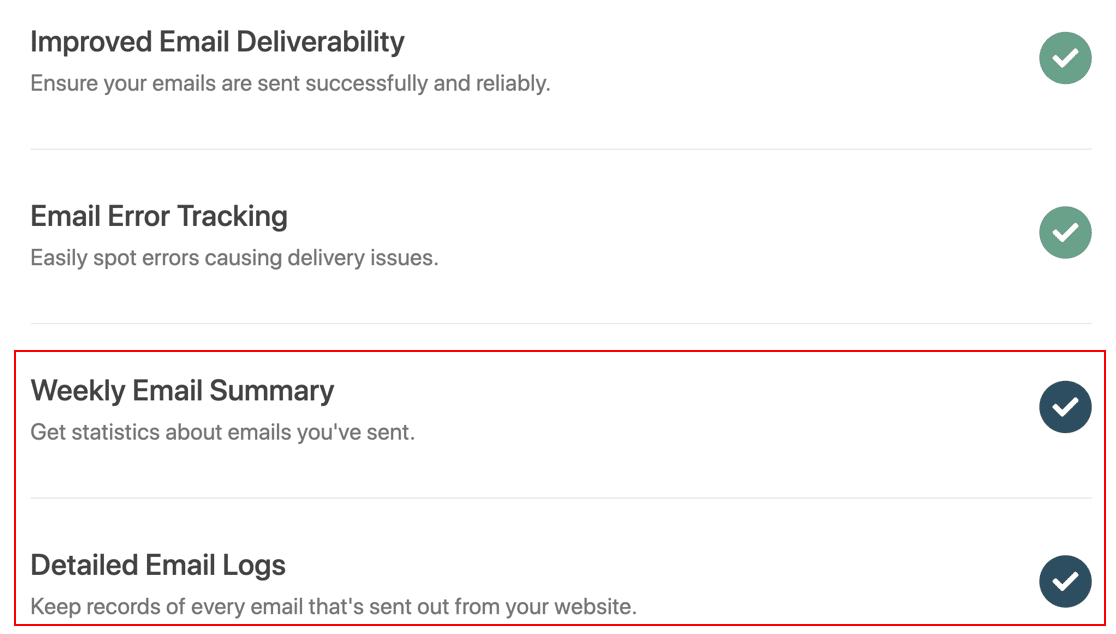
Después de habilitar el registro de correo electrónico, haga clic en Guardar y continuar para completar la configuración. WP Mail SMTP enviará un correo electrónico de prueba automático para que sepa que todo funciona.
Ahora que sus correos electrónicos están configurados, queremos recomendar algunas otras funciones que son útiles para los administradores de BuddyPress.
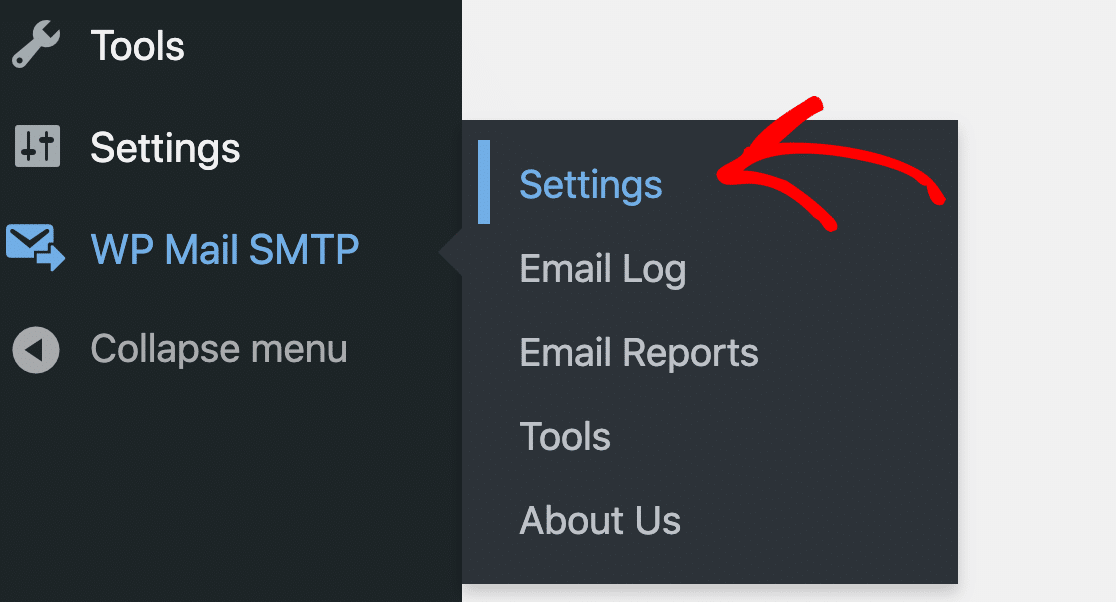
Vayamos a WP Mail SMTP » Configuración .
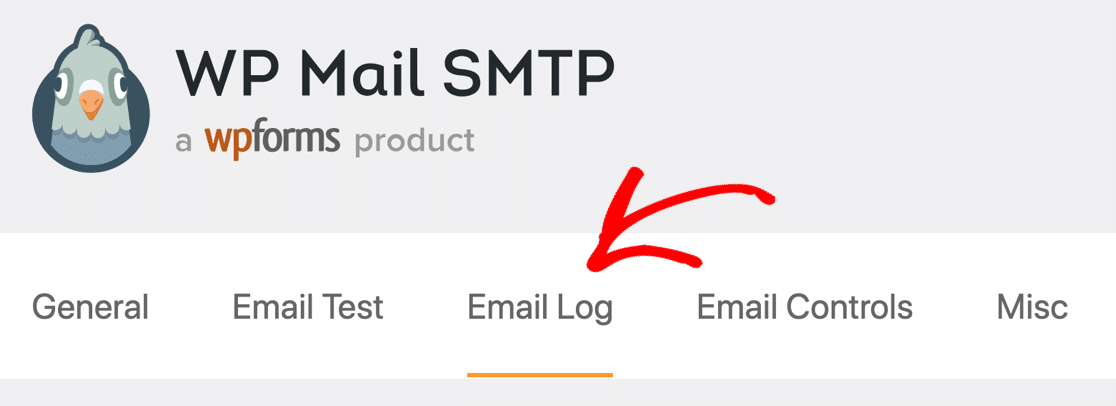
Y ahora haga clic en la pestaña Registro de correo electrónico en la parte superior.
Le recomendamos que seleccione Registrar contenido de correo electrónico aquí. Esto registrará todo el cuerpo del correo electrónico además de los encabezados. Eso puede ser útil si desea reenviar los correos electrónicos de activación de BuddyPress que fallan.
Si lo desea, también puede habilitar las otras configuraciones aquí, que incluyen:
- Guardar archivos adjuntos
- Seguimiento de correo electrónico abierto
- Haga clic en seguimiento de enlaces
Y si lo desea, también puede reducir el Período de retención de registros para asegurarse de que los registros de correo electrónico de BuddyPress no consuman demasiado espacio en disco.
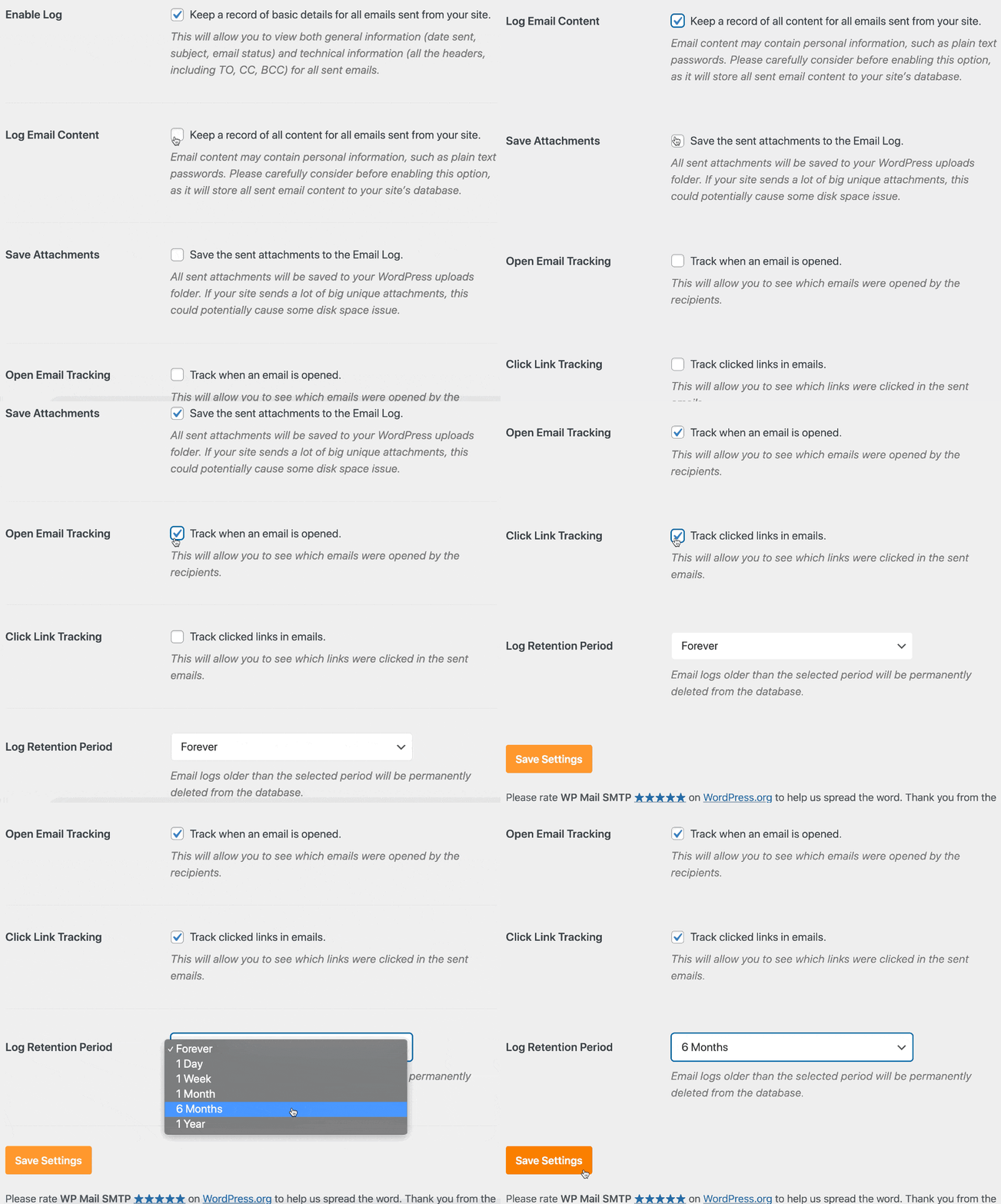
Ahora que ha completado la configuración de WP Mail SMTP BuddyPress, hay 1 cosa más que hacer antes de que lo probemos.
Necesitamos agregar un fragmento de código corto para redirigir sus correos electrónicos de BuddyPress a través de su nuevo proveedor de correo electrónico.

4. Agregue un fragmento de código para corregir los correos electrónicos de BuddyPress
De forma predeterminada, WordPress envía correos electrónicos de restablecimiento de contraseña mediante la función wp_mail() . Los correos electrónicos de activación de BuddyPress no se envían a través wp_mail() de forma predeterminada, por eso muchas personas tienen problemas con ellos.
Entonces, en este paso, agregaremos un fragmento de código que redirigirá todos los correos electrónicos de BuddyPress a través de WP Mail SMTP.
Este fragmento de código también se asegurará de que todos los correos electrónicos se envíen como correos electrónicos HTML, en lugar de en formato de texto sin formato. Eso le permite rastrear aperturas y clics.
Primero, querrá conectarse a su sitio a través de FTP. Si está usando cPanel, también puede usar el Administrador de archivos para editar el archivo.
En el Administrador de archivos o en su aplicación FTP, vaya a
/wp-content/plugins/buddypress/bp-core
Verás un archivo aquí llamado bp-core-functions.php
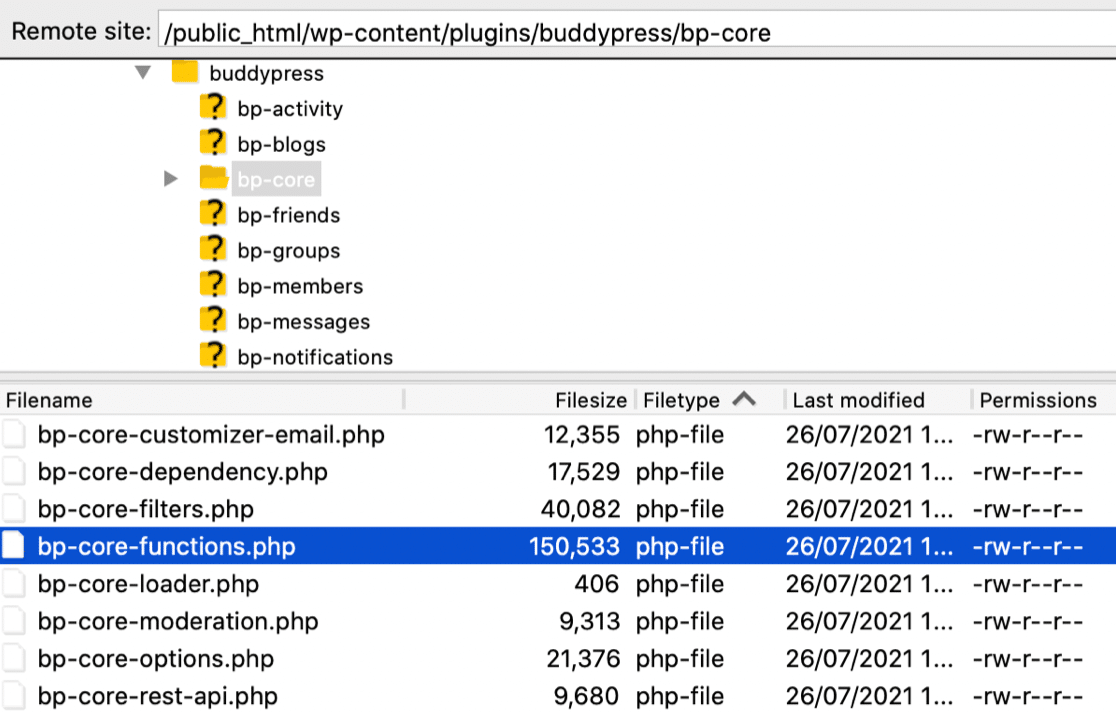
Es una buena práctica hacer una copia del archivo antes de editarlo, en caso de que algo salga mal.
Ahora edite su archivo bp-core-functions.php y pegue este fragmento de código.
Puede agregarlo en la línea 10, justo después de la sección comentada.
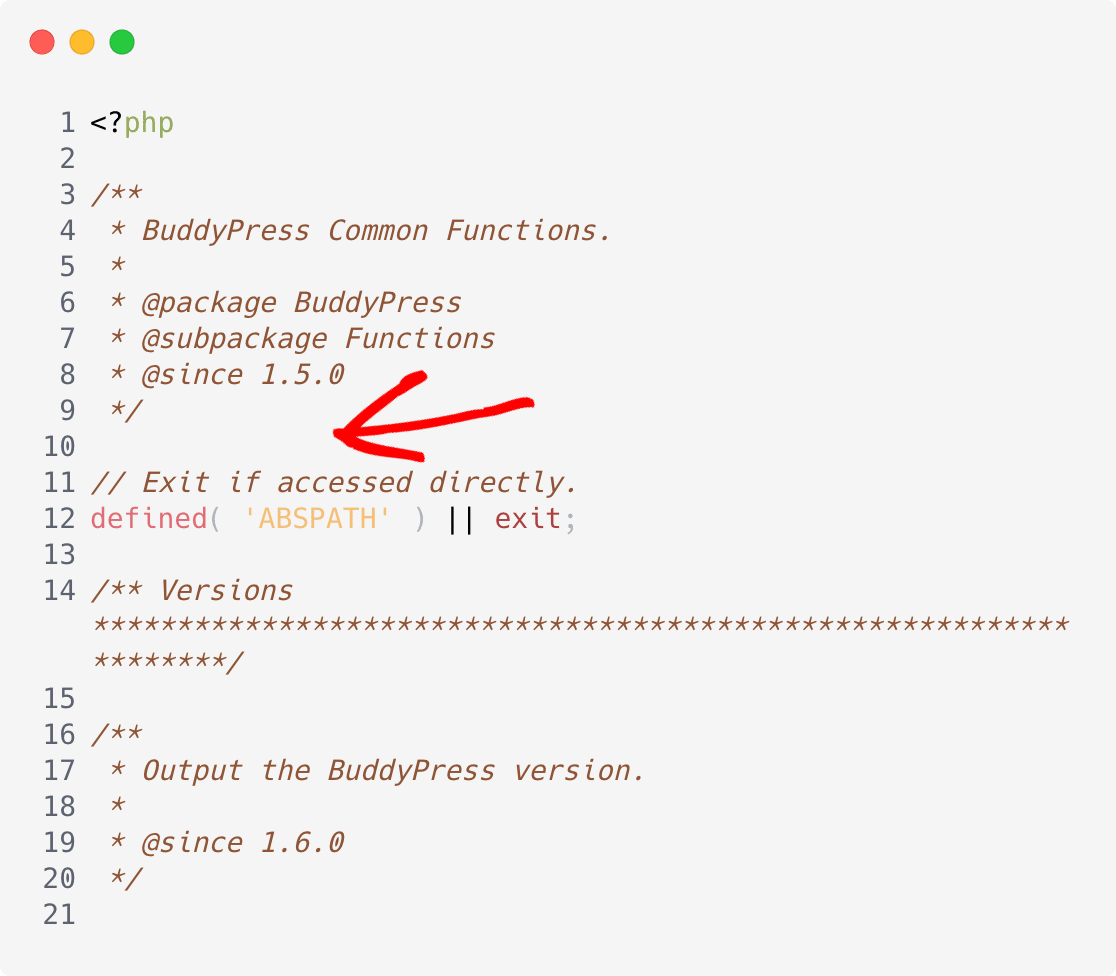
Aquí está el código que querrá pegar para habilitar SMTP en BuddyPress:
// Set BP to use wp_mail
add_filter( 'bp_email_use_wp_mail', '__return_true' );
// Set messages to HTML for BP sent emails.
add_filter( 'wp_mail_content_type', function( $default ) {
	if ( did_action( 'bp_send_email' ) ) {
		return 'text/html';
	}
	return $default;
} );
// Use HTML template
add_filter(
	'bp_email_get_content_plaintext',
	function( $content, $property, $transform, $bp_email ) {
		if ( ! did_action( 'bp_send_email' ) ) {
			return $content;
		}
		return $bp_email->get_template( 'add-content' );
	},
	10,
	4
);
Guarda el archivo y listo. Ahora todos sus correos electrónicos de BuddyPress se envían a través de WP Mail SMTP en formato HTML.
¡Vamos a probarlo!
5. Pruebe el correo electrónico de activación de BuddyPress
Ahora que tenemos WP Mail SMTP en funcionamiento, todos los correos electrónicos de BuddyPress se envían a través de su proveedor de correo electrónico. Esto solucionará los problemas que tenía con la capacidad de entrega del correo electrónico.
Para probarlo, podemos registrar un nuevo usuario en su sitio de BuddyPress para activar el correo electrónico de activación. Asegúrese de utilizar una dirección de correo electrónico real para esta prueba porque queremos estar seguros de que se entrega el correo electrónico.
Continúe y registre un usuario de prueba ahora.
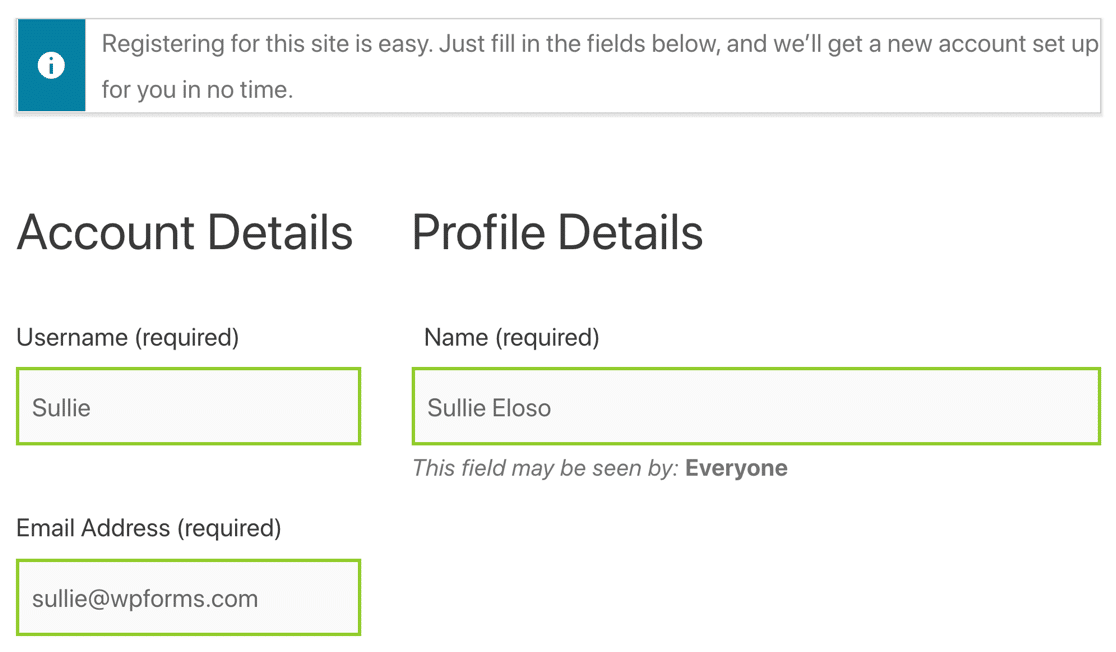
Cuando envíe el formulario, recibirá el correo electrónico de activación en su bandeja de entrada.
Si el correo electrónico de verificación de BuddyPress se convierte en spam, es posible que le falte un registro de DNS.
Puede probar esto dirigiéndose a la página de prueba de correo electrónico SMTP de WP Mail.
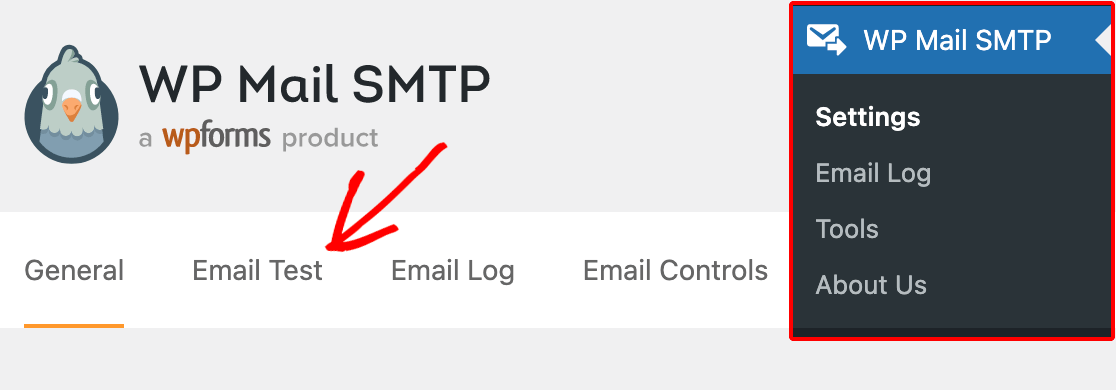
Cuando envíe un correo electrónico de prueba, WP Mail SMTP detectará cualquier problema con sus registros DNS y le informará qué falta.
Por ejemplo, esto es lo que verá si no ha creado un registro DMARC.

Si todo funciona, podemos continuar y ver algunas de esas funciones adicionales de registro de correo electrónico de las que hablamos al principio.
6. Ver el correo electrónico de activación de BuddyPress en el registro
Ahora que tiene habilitado el registro de correo electrónico de WordPress, cada correo electrónico enviado desde BuddyPress se guardará en su registro de correo electrónico.
Dirígete a WP Mail SMTP » Registro de correo electrónico para echar un vistazo.
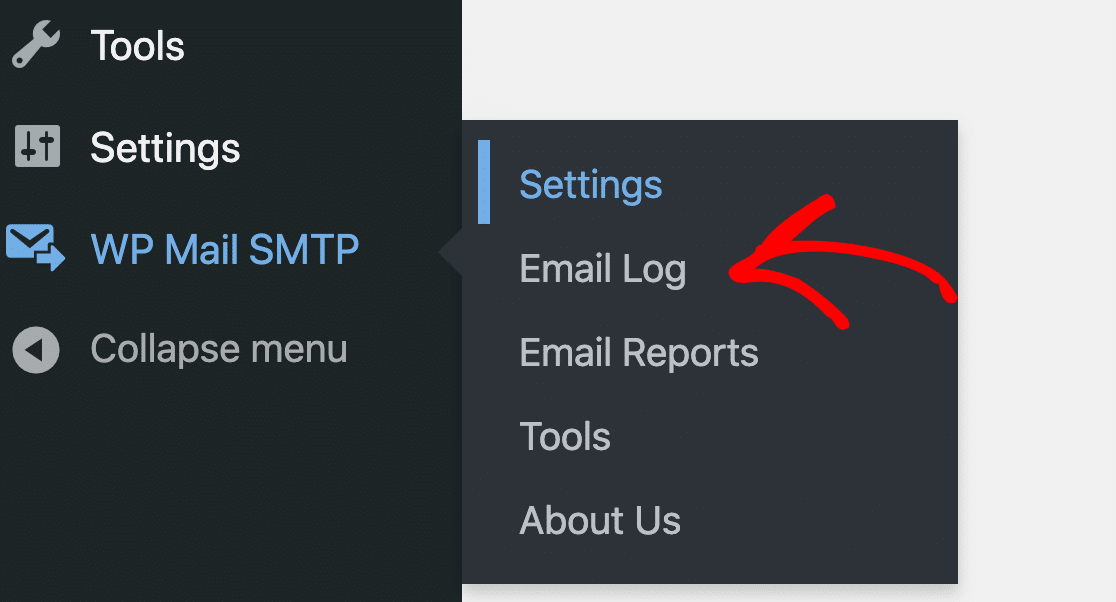
Podemos ver el correo electrónico de activación de BuddyPress aquí mismo en la parte superior del registro de correo electrónico.

Y debido a que habilitamos el seguimiento de aperturas y clics, también sabemos que el destinatario recibió el correo electrónico de activación e hizo clic en un enlace.

Cuando abra el archivo de registro, verá información adicional.
En la parte superior, puede ver el estado del correo electrónico.
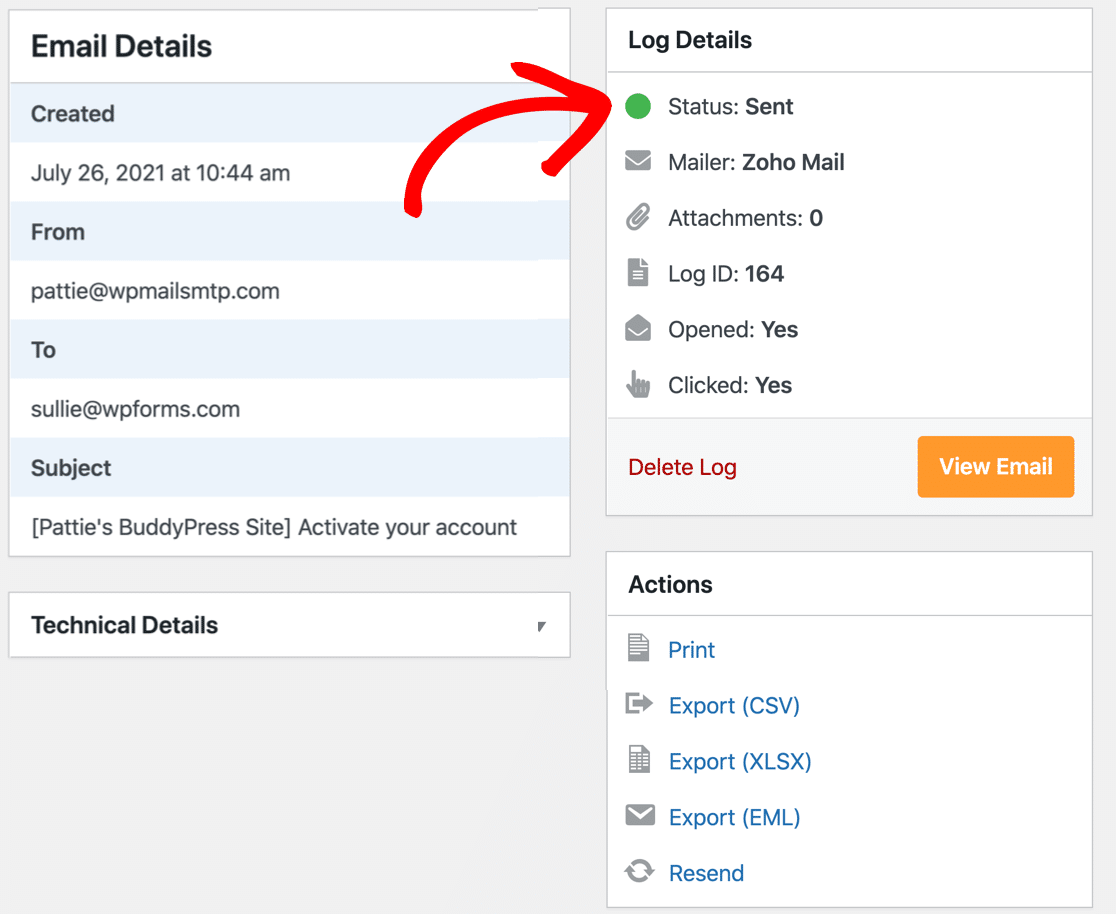
Todos los correos admiten el estado Enviado y Fallido . Si está utilizando SMTP.com, Sendinblue o Mailgun, es posible que también vea Sin confirmar o Entregado .
A continuación, le mostraremos un consejo final: cómo reenviar correos electrónicos de verificación de BuddyPress.
7. Vuelva a enviar el correo electrónico de activación de BuddyPress
Justo debajo de la información básica de registro de correo electrónico, también hay un enlace Reenviar .
Esto le permite reenviar los correos electrónicos de activación de BuddyPress que han fallado. Si lo desea, puede reenviarlos a una dirección de correo electrónico diferente.
Simplemente presione Sí para reenviar el correo electrónico de activación de BuddyPress que falló.
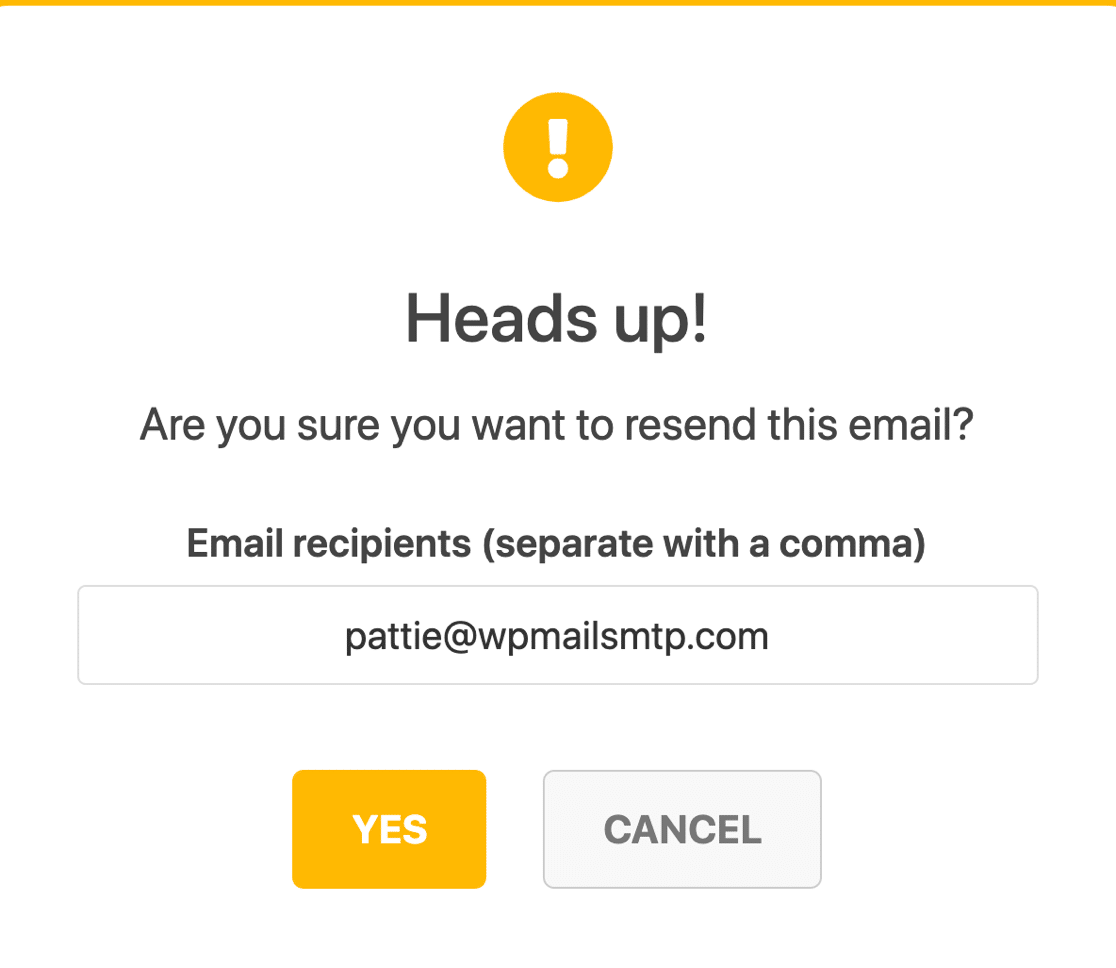
¡Y eso es! Ahora sabe cómo usar BuddyPress SMTP para corregir sus correos electrónicos de activación.
Repare sus correos electrónicos de BuddyPress ahora
A continuación, configure las notificaciones automáticas en WordPress
¿Quieres alertar a los usuarios o visitantes de BuddyPress? Puede enviar alertas automáticamente en función de acciones específicas o enviar notificaciones automáticas manualmente cuando tenga algo nuevo que anunciar.
Consulte este tutorial sobre cómo agregar notificaciones push web a WordPress con un complemento gratuito.
¿Listo para arreglar tus correos electrónicos? Comience hoy con el mejor complemento SMTP de WordPress. WP Mail SMTP Elite incluye White Glove Setup completo y ofrece una garantía de devolución de dinero de 14 días.
Si este artículo te ayudó, síguenos en Facebook y Twitter para obtener más consejos y tutoriales de WordPress.