
[FIXAT] E-mailul de activare BuddyPress nu se trimite?
Publicat: 2021-08-03Notificările dvs. de e-mail BuddyPress nu se trimit?
Mulți utilizatori BuddyPress se confruntă cu această problemă. Uneori, veți descoperi că e-mailul de resetare a parolei este livrat, dar e-mailul de activare nu.
Vă vom arăta modalitatea ușoară de a remedia notificările BuddyPress cu SMTP. La sfârșitul articolului, vă vom arăta și cum să vă conectați și să trimiteți din nou aceste e-mailuri.
Remediați acum e-mailurile BuddyPress
Ce este e-mailul de activare BuddyPress?
E-mailul de activare BuddyPress este e-mailul care este trimis atunci când un utilizator nou se înregistrează pentru prima dată pe site-ul tău. Conține un link pe care noul dvs. utilizator trebuie să facă clic pentru a-și activa contul.
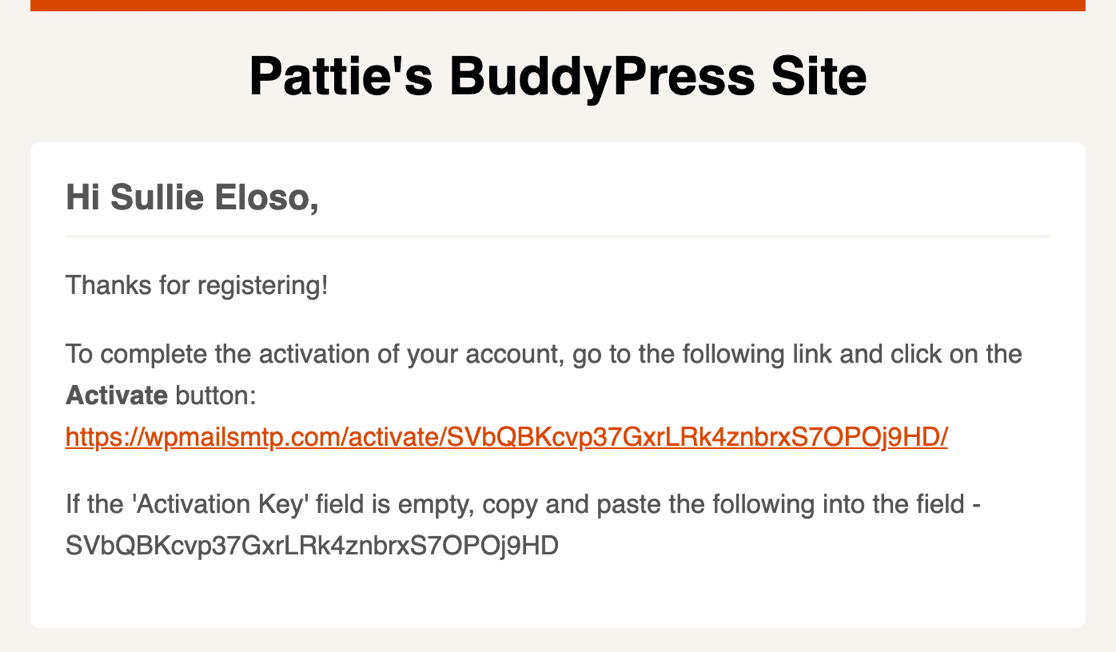
Dacă acest e-mail nu este livrat, noii dvs. utilizatori nu pot finaliza procesul de verificare a e-mailului BuddyPress. Asta înseamnă că nu se pot conecta și nu-și pot folosi noul cont.
Vă vom arăta cum să trimiteți toate e-mailurile BuddyPress prin SMTP sau un furnizor de e-mail terță parte.
Cum să remediați notificările prin e-mail BuddyPress
Dacă e-mailurile BuddyPress nu se trimit sau vor fi spam, pașii din acest ghid vor rezolva problema.
- Instalați WP Mail SMTP
- Alegeți un furnizor de e-mail
- Activați înregistrarea e-mailului
- Adăugați un fragment de cod pentru a remedia e-mailurile BuddyPress
- Testați e-mailul de activare BuddyPress
- Vedeți e-mailul de activare BuddyPress în jurnal
- Retrimiteți e-mailul de activare BuddyPress
Să începem prin a instala WP Mail SMTP.
1. Instalați WP Mail SMTP
WP Mail SMTP este cel mai bun plugin SMTP pentru WordPress. Vă permite să trimiteți e-mailuri WordPress printr-un furnizor de e-mail terț.
Utilizarea unui furnizor de e-mail adaugă anteturi de autentificare vitale la e-mailurile dvs. Acest lucru este extrem de important, deoarece e-mailurile fără aceste antete sunt adesea arhivate în folderul Mesaje nedorite.
Pașii de bază din acest tutorial vor funcționa cu versiunea gratuită sau Pro a WP Mail SMTP. Vă recomandăm să utilizați licența Pro, deoarece vă oferă câteva funcții suplimentare, inclusiv:
- Înregistrare e-mail BuddyPress
- Retrimiteți e-mailurile BuddyPress individual sau în bloc
- Deschideți și faceți clic pe urmărire pentru e-mailurile WordPress
Vă vom arăta cum funcționează aceste funcții mai târziu în tutorial.
Dacă utilizați versiunea Pro sau o versiune superioară, puteți descărca cea mai recentă copie a pluginului din fila Descărcări din contul dvs. SMTP WP Mail.
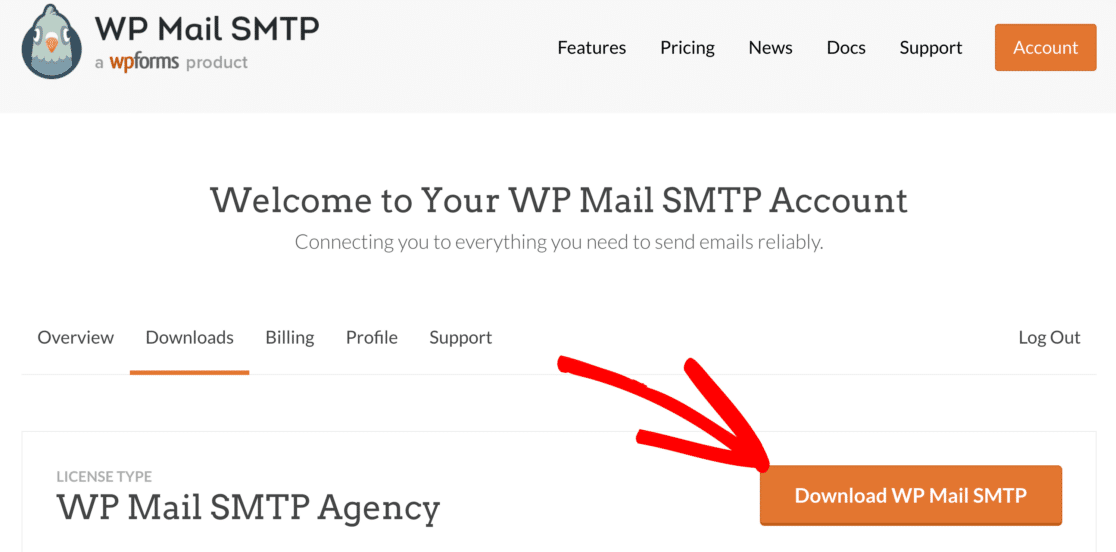
Continuați și încărcați fișierul zip al pluginului pe site-ul dvs. WordPress.
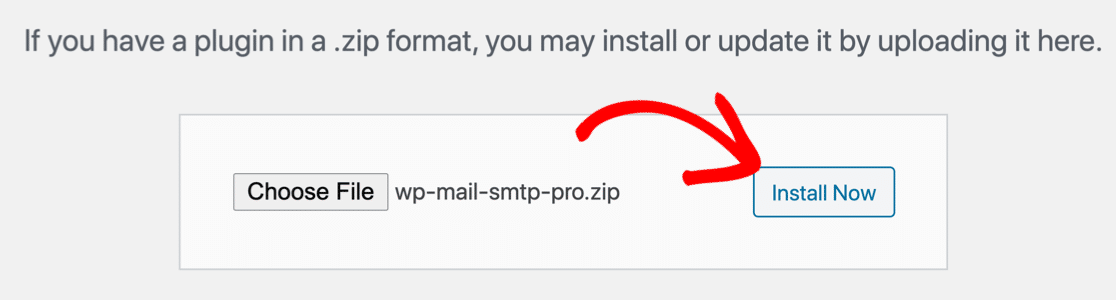
De îndată ce activați pluginul, se va deschide Expertul de configurare în browser. Să lucrăm în continuare cu Expertul de configurare.
2. Alegeți un furnizor de e-mail
În acest pas, vom decide ce furnizor de e-mail doriți să utilizați pentru a trimite e-mailuri WordPress.
WP Mail SMTP acceptă e-mailuri gratuite și plătite pentru orice dimensiune a comunității BuddyPress.
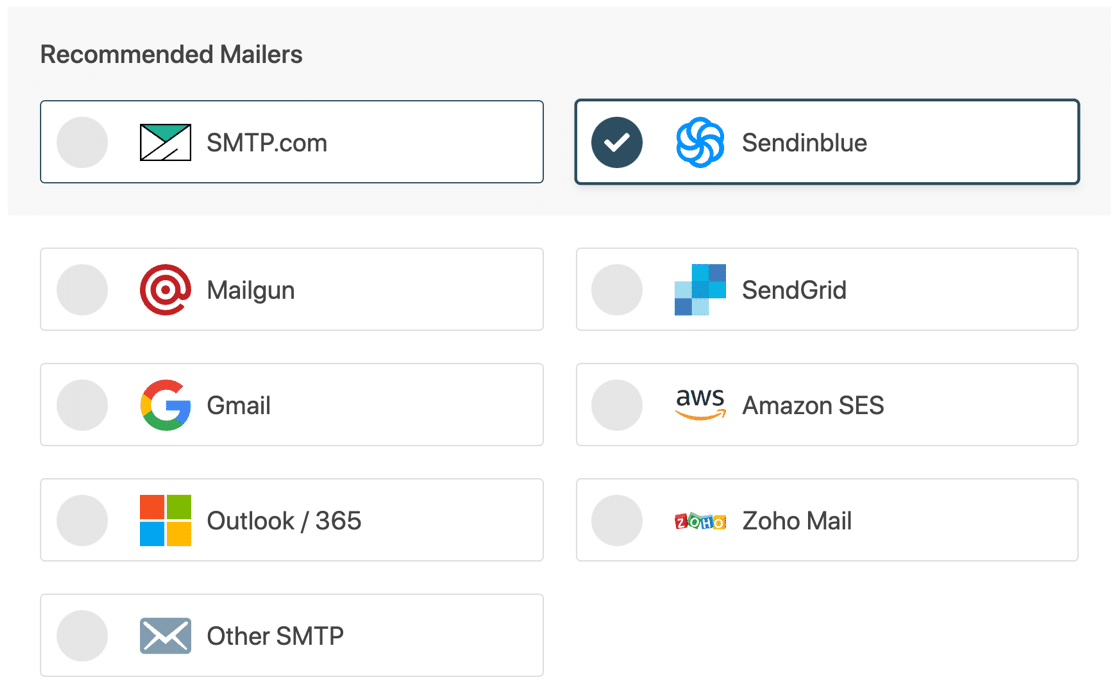
Deoarece veți dori ca e-mailurile de activare BuddyPress să ajungă rapid, vă recomandăm insistent să alegeți un furnizor de e-mail tranzacțional.
Furnizorii de e-mail tranzacționali sunt proiectați pentru a gestiona trimiteri de volum mare și sunt foarte buni la livrarea de e-mailuri aproape instantanee. SMTP.com și Sendinblue sunt ambele opțiuni excelente.
Dacă doar testezi lucrurile, Sendinblue are un plan gratuit pe care îl poți folosi.
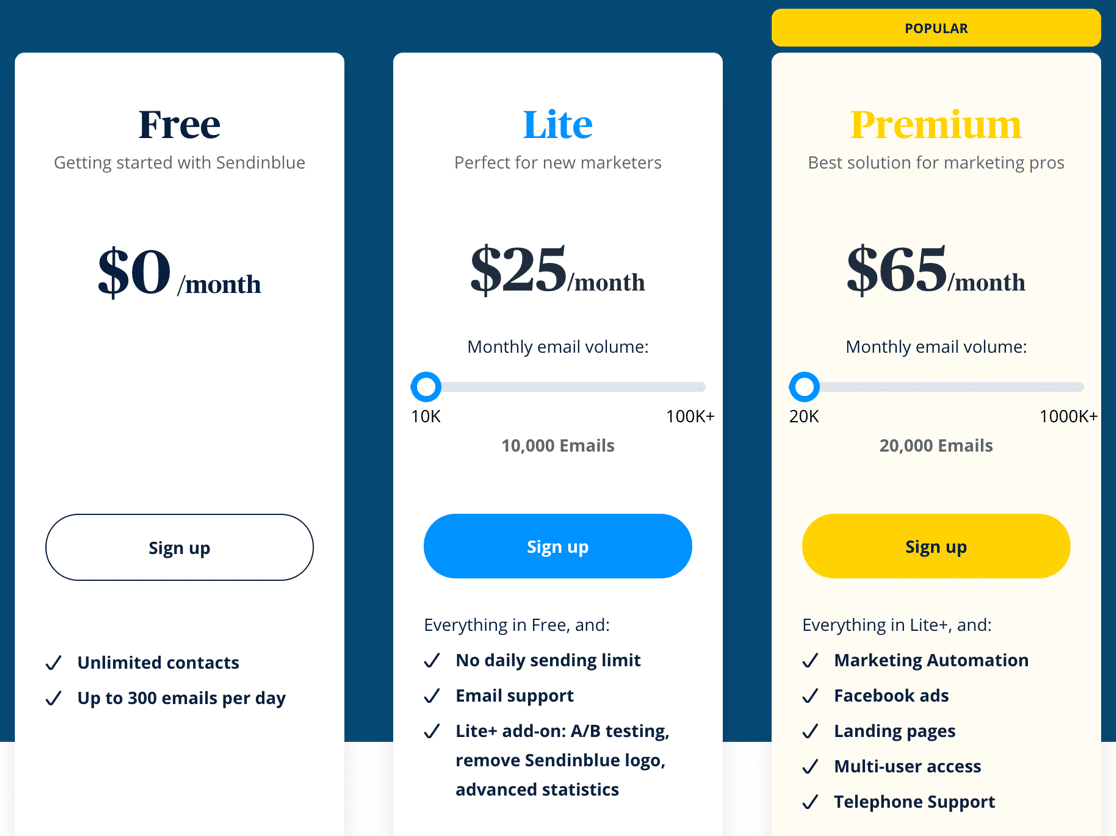
Alți furnizori, cum ar fi Gmail sau Other SMTP, vor funcționa probabil pe un site mic, dar nu sunt proiectați pentru a gestiona un volum foarte mare de trimiteri. Prin urmare, cu Gmail SMTP, este mai probabil să întâmpinați probleme pe măsură ce comunitatea dvs. crește.
După ce ați ales furnizorul dvs. de e-mail WordPress, faceți clic pe linkul de mai jos pentru a deschide documentul corespunzător. Urmând pașii din documentul nostru, vă va ajuta să finalizați procesul de înscriere și să vă conectați.
| Mailere disponibile în Lite + Pro | Mailere suplimentare în Pro |
|---|---|
| SMTP.com | Microsoft Outlook |
| Sendinblue | Amazon SES |
| Mailgun | Zoho Mail |
| SendGrid | |
| Gmail / Google Workspace | |
| Alte SMTP |
Ai nevoie de ajutor?
Licența noastră Elite include configurarea White Glove pentru SMTP.com sau Mailgun.
3. Activați înregistrarea e-mailului
La sfârșitul asistentului de configurare SMTP WP Mail, veți avea opțiunea de a activa 2 funcții:
- Setarea Jurnalelor de e-mail detaliate va ține evidența subiectului, expeditorului, destinatarului și a altor informații din antet.
- Rezumatele săptămânale de e-mail vor crea un raport săptămânal despre e-mailurile care au fost trimise.
Vă recomandăm să le activați pe ambele.
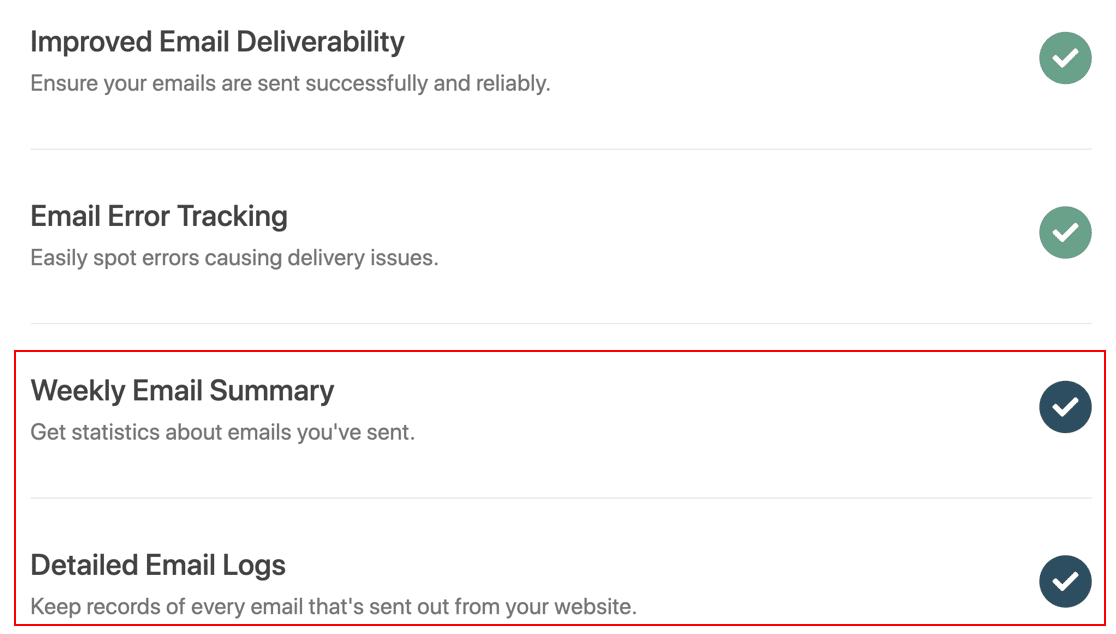
După ce activați înregistrarea e-mailului, faceți clic pe Salvare și Continuare pentru a finaliza configurarea. WP Mail SMTP va trimite un e-mail de testare automat, astfel încât să știți că totul funcționează.
Acum e-mailurile tale sunt configurate, dorim să recomandăm alte câteva funcții care sunt utile administratorilor BuddyPress.
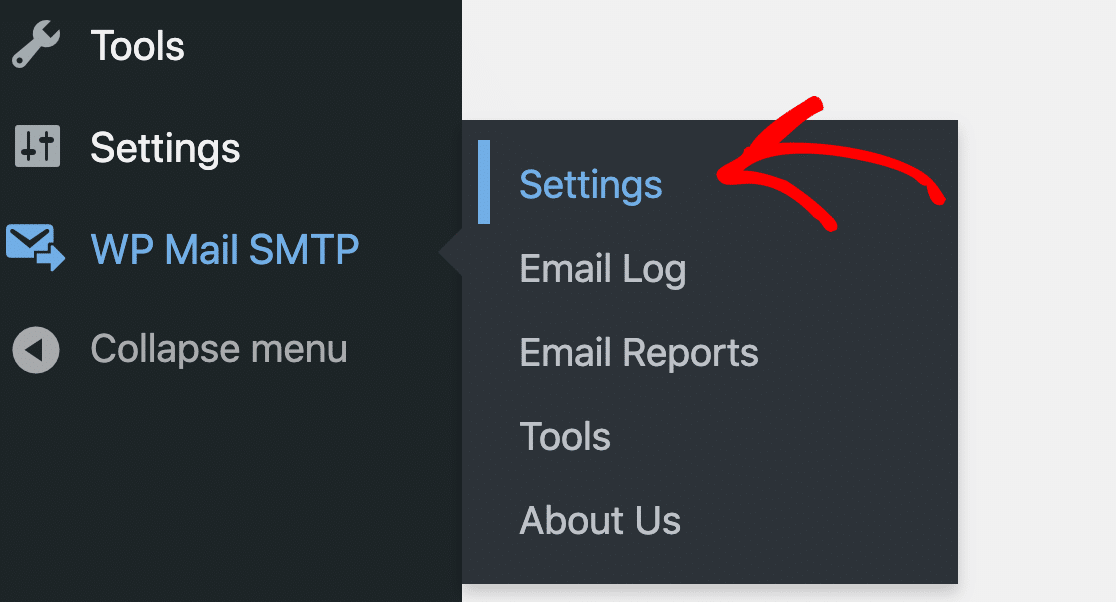
Să mergem la WP Mail SMTP » Setări .
Și acum faceți clic pe fila Jurnal de e-mail din partea de sus.
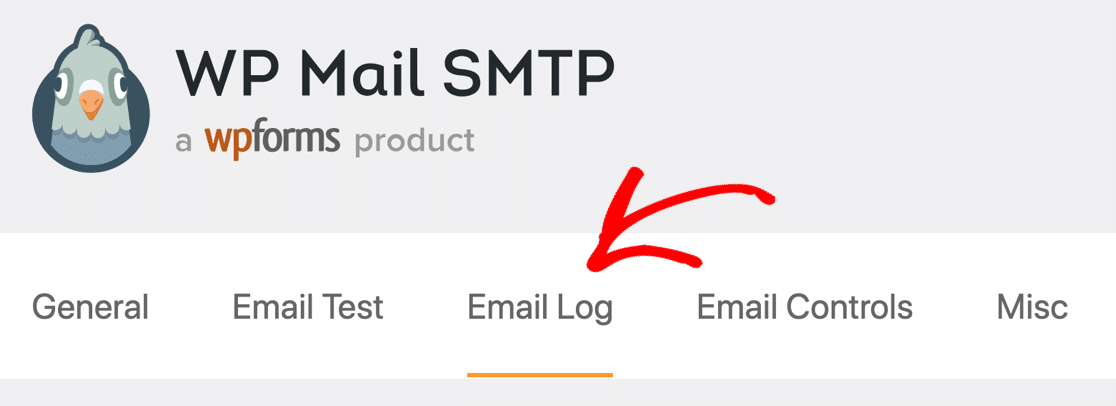
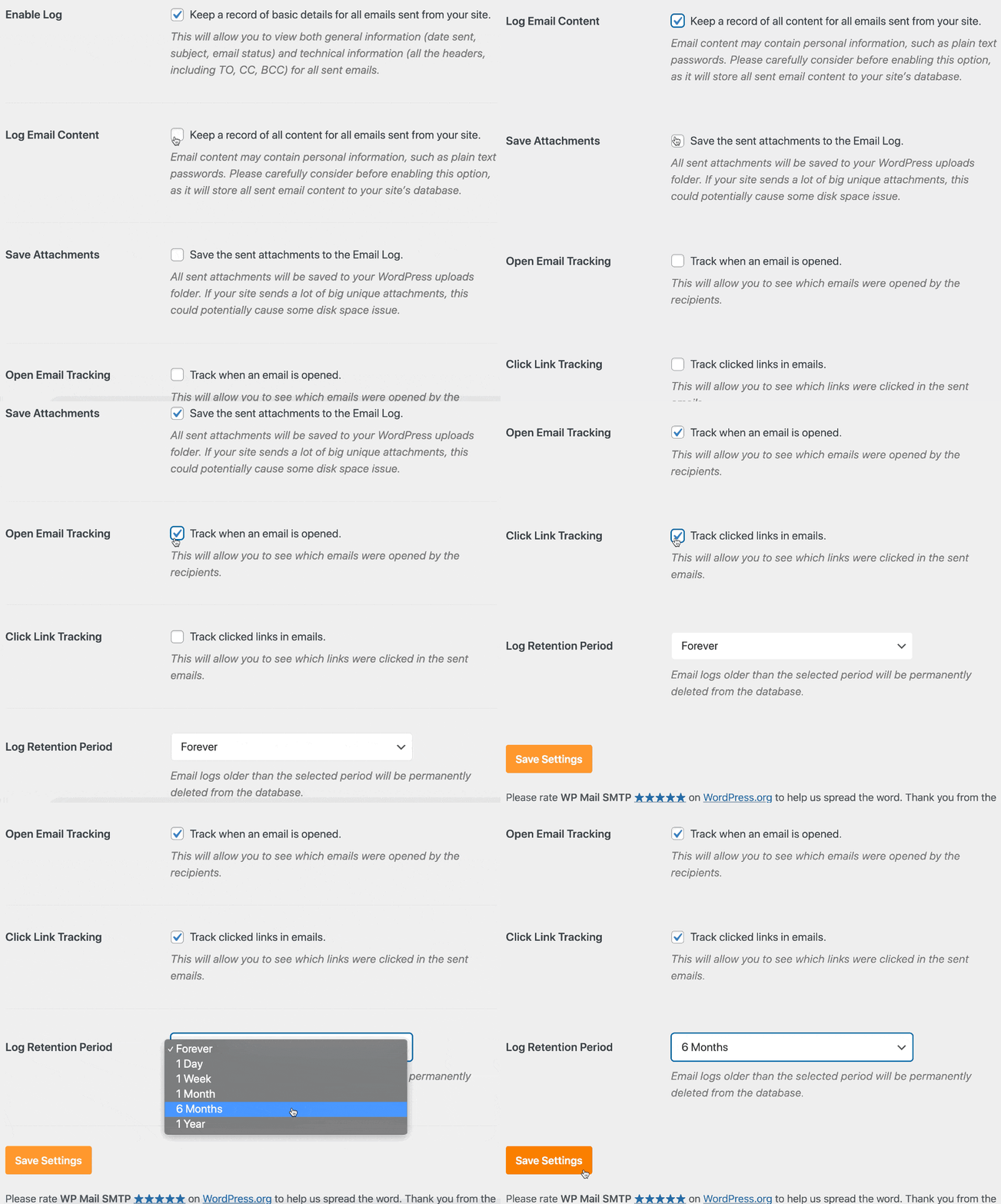
Vă recomandăm să selectați Logare conținut e-mail aici. Aceasta va înregistra întregul corp de e-mail în plus față de antete. Acest lucru poate fi util dacă doriți să retrimiteți e-mailurile de activare BuddyPress care eșuează.
Dacă doriți, puteți activa și celelalte setări aici, inclusiv:
- Salvați atașamentele
- Deschideți urmărirea e-mailului
- Faceți clic pe urmărirea linkurilor
Și dacă doriți, puteți reduce și perioada de păstrare a jurnalelor pentru a vă asigura că jurnalele de e-mail BuddyPress nu consumă prea mult spațiu pe disc.
Acum ați finalizat configurarea WP Mail SMTP BuddyPress, mai este încă un lucru de făcut înainte de a-l testa.
Trebuie să adăugăm un fragment de cod scurt pentru a vă redirecționa e-mailurile BuddyPress prin noul furnizor de e-mail.

4. Adăugați un fragment de cod pentru a remedia e-mailurile BuddyPress
În mod implicit, WordPress trimite e-mailuri de resetare a parolei folosind funcția wp_mail() . E-mailurile de activare BuddyPress nu sunt trimise implicit prin wp_mail() , de aceea atât de mulți oameni au probleme cu ele.
Deci, în acest pas, vom adăuga un fragment de cod care va redirecționa toate e-mailurile BuddyPress prin WP Mail SMTP.
Acest fragment de cod se va asigura, de asemenea, că toate e-mailurile sunt trimise ca e-mailuri HTML, mai degrabă decât în format text simplu. Acest lucru vă permite să urmăriți deschiderile și clicurile.
În primul rând, veți dori să vă conectați la site-ul dvs. prin FTP. Dacă utilizați cPanel, puteți utiliza și Managerul de fișiere pentru a edita fișierul.
În File Manager sau în aplicația dvs. FTP, navigați la
/wp-content/plugins/buddypress/bp-core
Veți vedea aici un fișier numit bp-core-functions.php
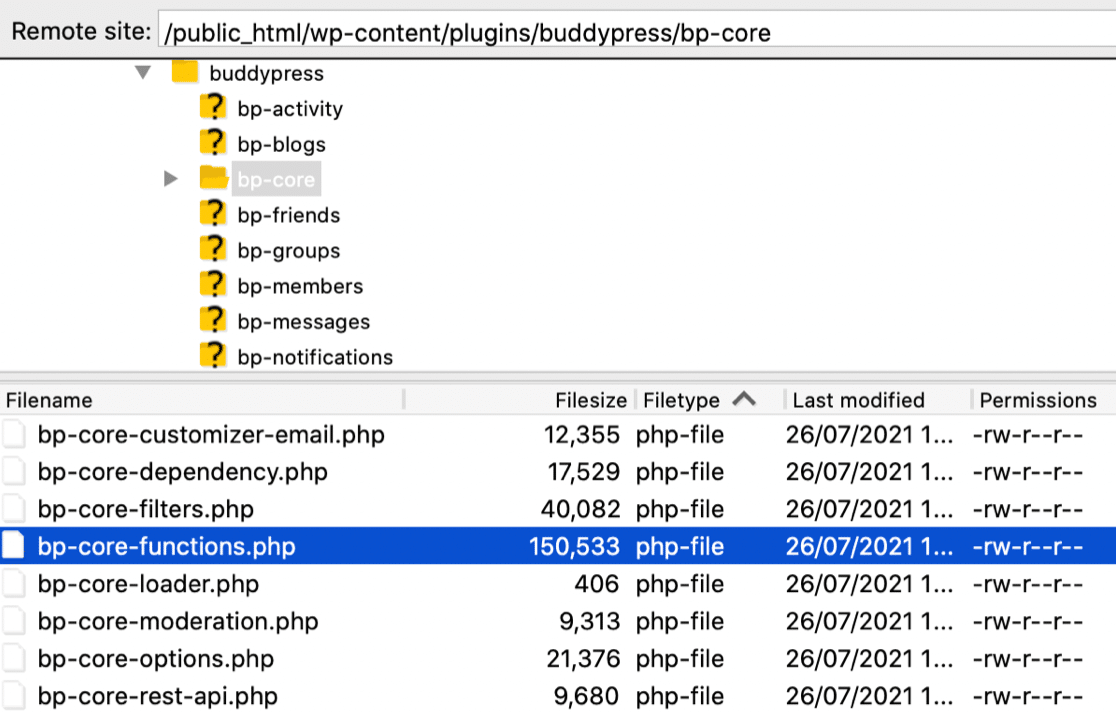
Este o practică bună să faceți o copie a fișierului înainte de a-l edita, doar în cazul în care ceva nu merge bine.
Acum editați fișierul bp-core-functions.php și inserați acest fragment de cod.
Îl poți adăuga la rândul 10, imediat după secțiunea comentată.
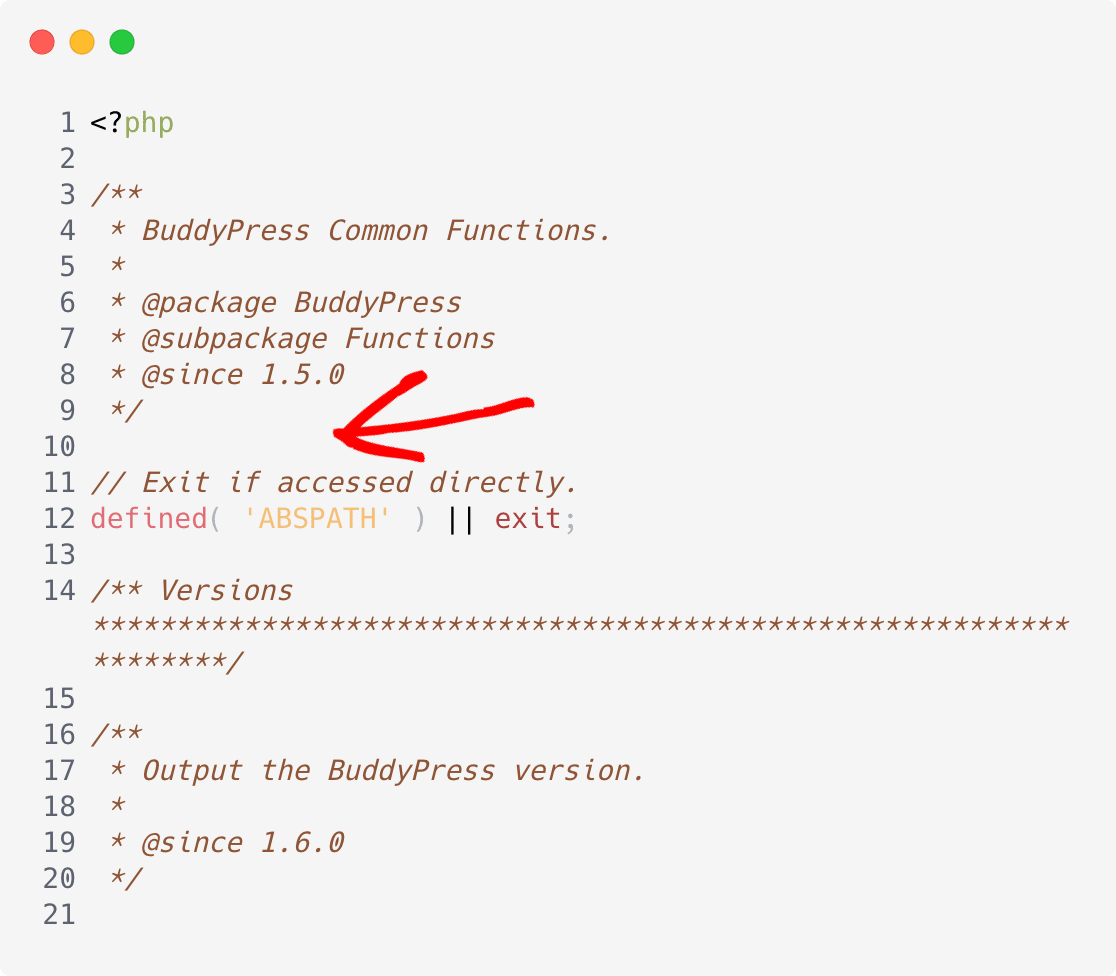
Iată codul pe care veți dori să-l inserați pentru a activa SMTP în BuddyPress:
// Set BP to use wp_mail
add_filter( 'bp_email_use_wp_mail', '__return_true' );
// Set messages to HTML for BP sent emails.
add_filter( 'wp_mail_content_type', function( $default ) {
	if ( did_action( 'bp_send_email' ) ) {
		return 'text/html';
	}
	return $default;
} );
// Use HTML template
add_filter(
	'bp_email_get_content_plaintext',
	function( $content, $property, $transform, $bp_email ) {
		if ( ! did_action( 'bp_send_email' ) ) {
			return $content;
		}
		return $bp_email->get_template( 'add-content' );
	},
	10,
	4
);
Salvați fișierul și gata. Acum, toate e-mailurile dvs. BuddyPress sunt trimise prin WP Mail SMTP în format HTML.
Hai să-l încercăm!
5. Testați e-mailul de activare BuddyPress
Acum avem WP Mail SMTP în funcțiune, toate e-mailurile BuddyPress sunt trimise prin furnizorul dvs. de e-mail. Acest lucru va rezolva problemele pe care le aveați cu livrarea e-mailului.
Pentru a-l testa, putem înregistra un utilizator nou-nouț pe site-ul dvs. BuddyPress pentru a declanșa e-mailul de activare. Asigurați-vă că utilizați o adresă de e-mail reală pentru acest test, deoarece vrem să fim siguri că e-mailul este livrat.
Continuați și înregistrați un utilizator de testare acum.
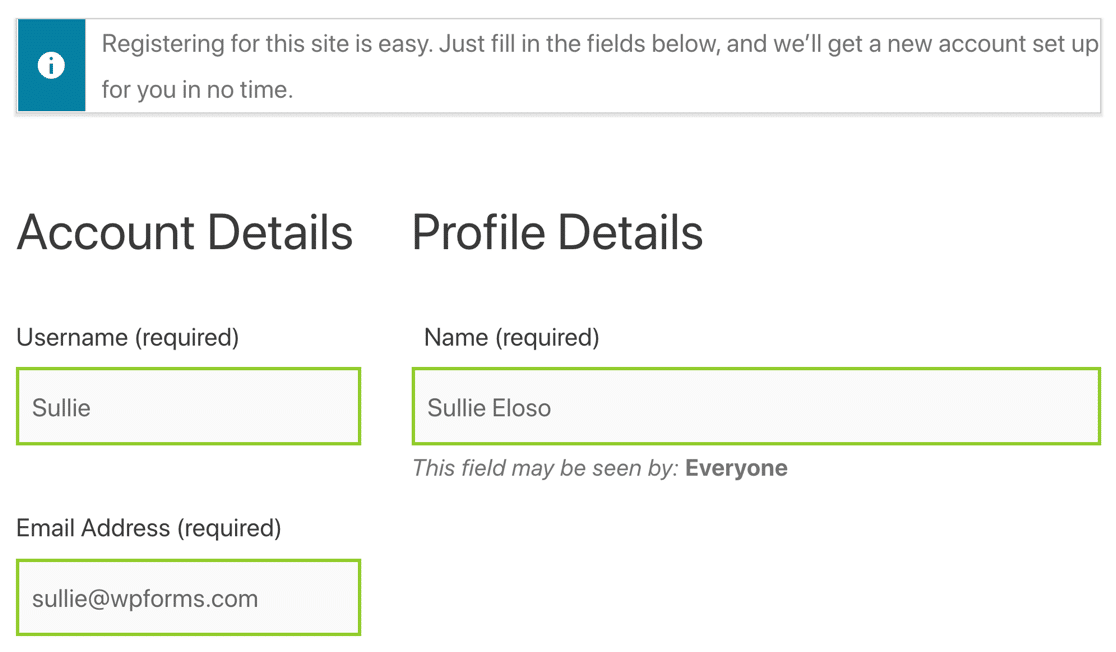
Când trimiteți formularul, veți primi e-mailul de activare în căsuța dvs. de e-mail.
Dacă e-mailul de verificare BuddyPress ajunge la spam, este posibil să aveți o înregistrare DNS lipsă.
Puteți testa acest lucru mergând la pagina Testare e- mail SMTP WP Mail.
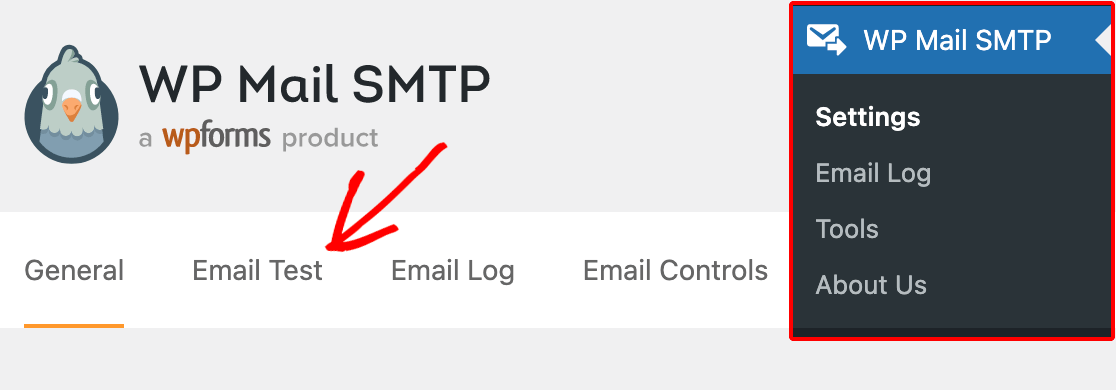
Când trimiteți un e-mail de test, WP Mail SMTP va detecta orice problemă cu înregistrările DNS și vă va anunța ce lipsește.
De exemplu, iată ce veți vedea dacă nu ați creat o înregistrare DMARC.

Dacă totul funcționează, putem merge mai departe și ne uităm la unele dintre acele funcții suplimentare de înregistrare a e-mailului despre care am vorbit la început.
6. Vizualizați e-mailul de activare BuddyPress în jurnal
Acum aveți activată înregistrarea e-mailurilor WordPress, fiecare e-mail trimis de la BuddyPress va fi salvat în jurnalul dvs. de e-mail.
Mergeți la WP Mail SMTP » Jurnal de e-mail pentru a arunca o privire.
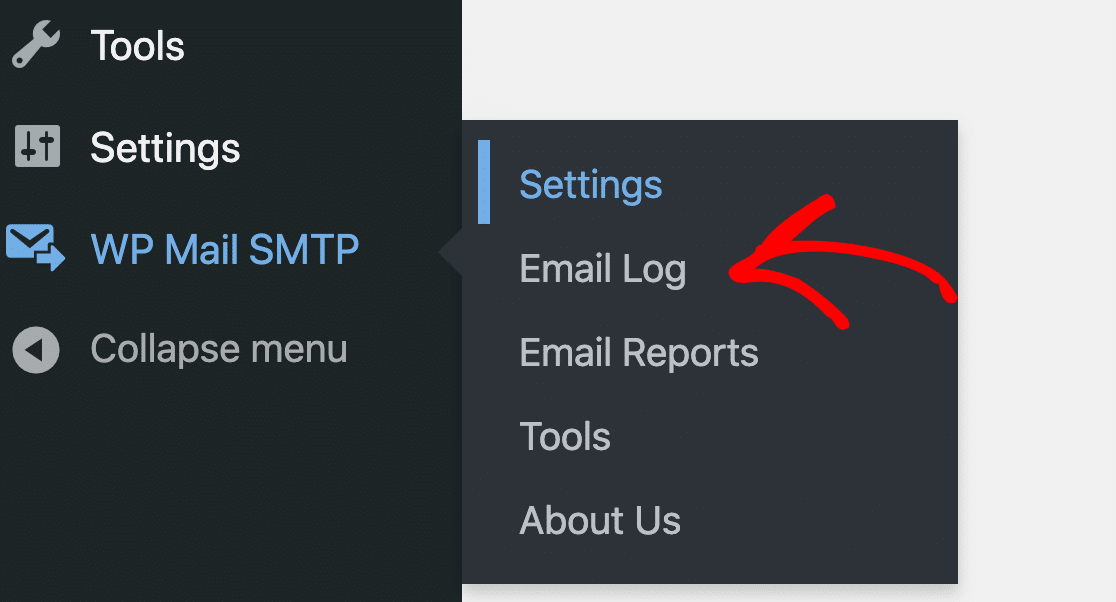
Putem vedea e-mailul de activare BuddyPress chiar aici, în partea de sus a jurnalului de e-mail.

Și pentru că am activat urmărirea deschiderii și clicurilor, știm, de asemenea, că destinatarul a primit e-mailul de activare și a făcut clic pe un link.

Când deschideți fișierul jurnal, veți vedea câteva informații suplimentare.
În partea de sus, puteți vedea starea e-mailului.
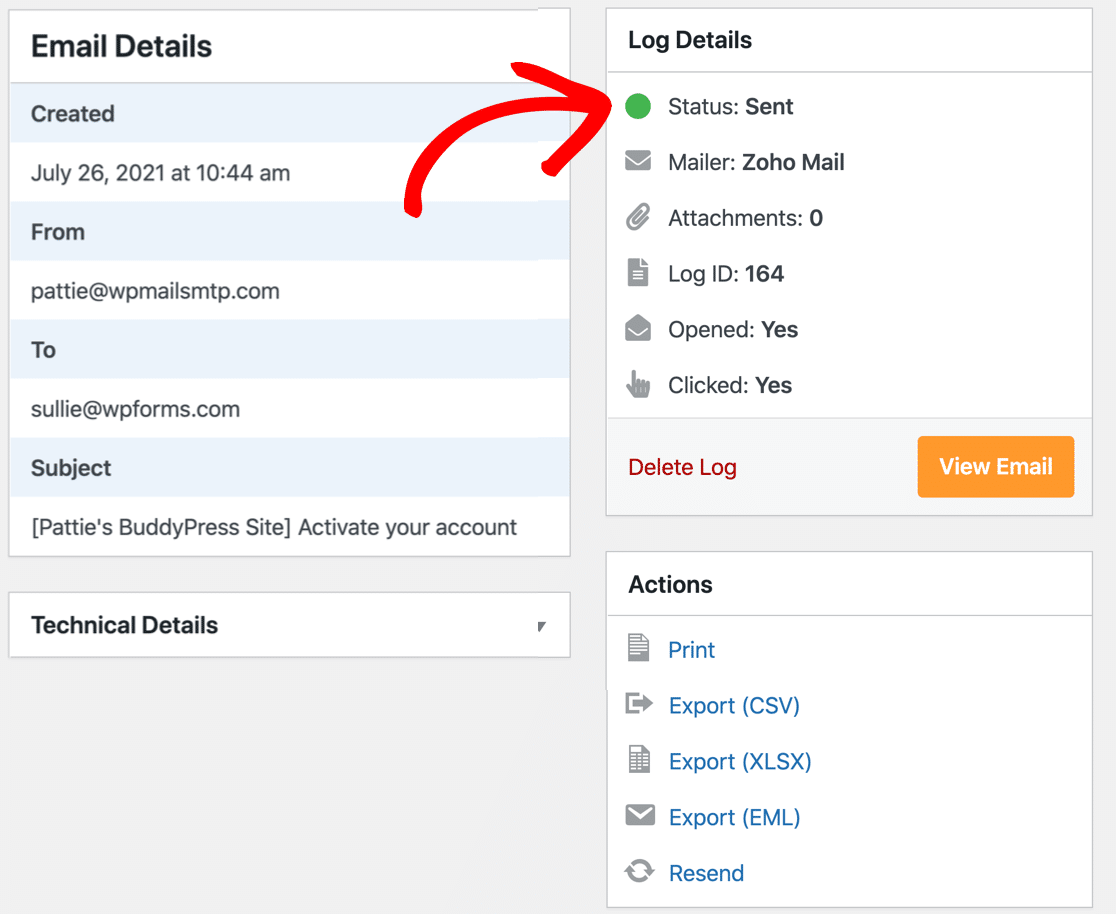
Toate e-mailurile acceptă starea Trimis și Eșuat . Dacă utilizați SMTP.com, Sendinblue sau Mailgun, este posibil să vedeți și Neconfirmat sau Livrat .
În continuare, vă vom arăta un ultim sfat: cum să retrimiteți e-mailurile de verificare de la BuddyPress.
7. Retrimiteți e-mailul de activare BuddyPress
Chiar sub informațiile de bază ale jurnalului de e-mail, există și un link Retrimitere .
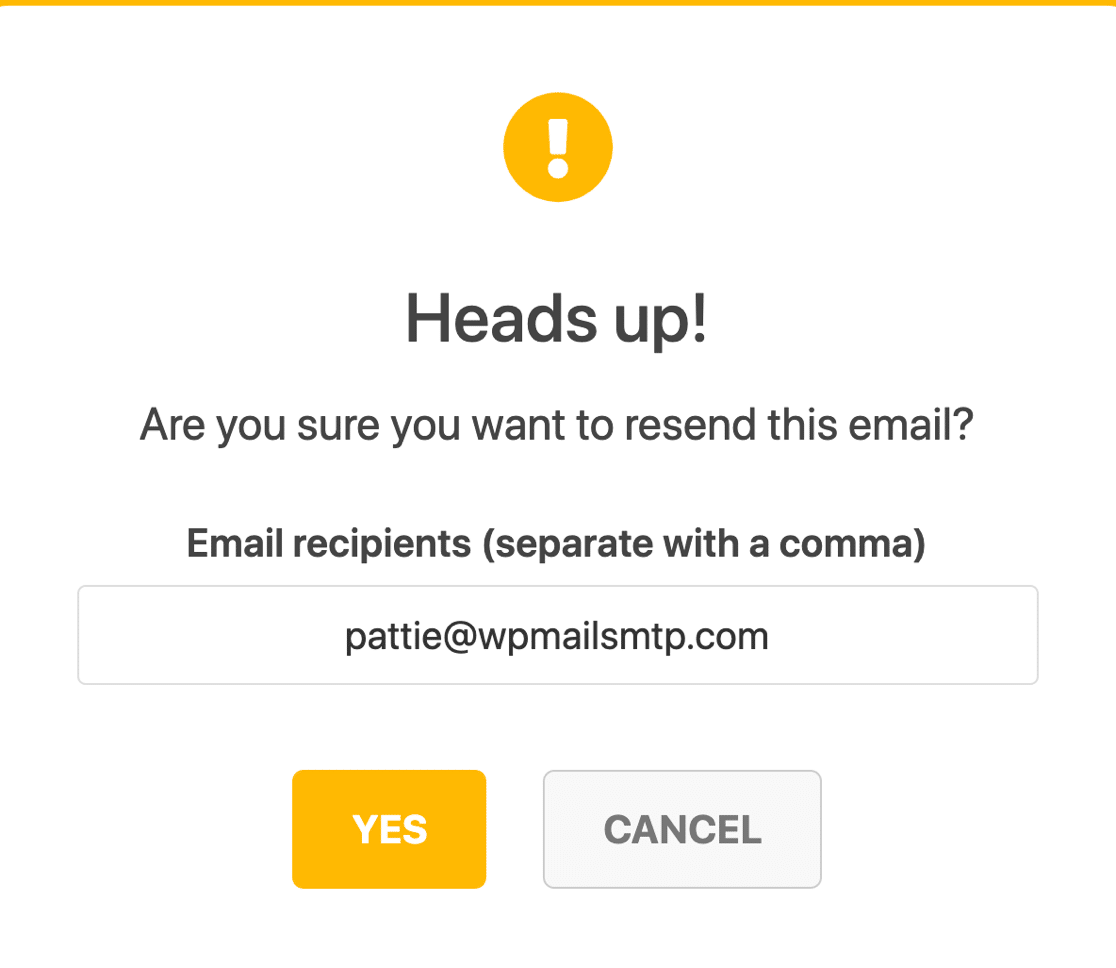
Acest lucru vă permite să retrimiteți e-mailurile de activare BuddyPress care au eșuat. Dacă doriți, le puteți redirecționa către o altă adresă de e-mail.
Apăsați pe Da pentru a retrimite e-mailul de activare BuddyPress care nu a reușit.
Si asta e! Acum știți cum să utilizați BuddyPress SMTP pentru a vă repara e-mailurile de activare.
Remediați acum e-mailurile dvs. BuddyPress
Apoi, configurați notificări push în WordPress
Doriți să alertați utilizatorii sau vizitatorii BuddyPress? Puteți trimite automat alerte pe baza unor acțiuni specifice sau puteți trimite manual notificări push atunci când aveți ceva nou de anunțat.
Consultați acest tutorial despre cum să adăugați notificări push web la WordPress cu un plugin gratuit.
Sunteți gata să vă remediați e-mailurile? Începeți astăzi cu cel mai bun plugin WordPress SMTP. WP Mail SMTP Elite include configurarea completă a mănușilor albe și oferă o garanție de rambursare a banilor de 14 zile.
Dacă acest articol v-a ajutat, vă rugăm să ne urmăriți pe Facebook și Twitter pentru mai multe sfaturi și tutoriale WordPress.