
[ИСПРАВЛЕНО] Письмо с активацией BuddyPress не отправляется?
Опубликовано: 2021-08-03Ваши уведомления по электронной почте BuddyPress не отправляются?
Многие пользователи BuddyPress сталкиваются с этой проблемой. Иногда вы обнаружите, что электронное письмо для сброса пароля доставлено, а электронное письмо с активацией — нет.
Мы покажем вам простой способ исправить ваши уведомления BuddyPress с помощью SMTP. В конце статьи мы также покажем вам, как регистрировать и повторно отправлять эти электронные письма.
Исправьте свои электронные письма BuddyPress сейчас
Что такое электронная почта для активации BuddyPress?
Электронное письмо для активации BuddyPress — это электронное письмо, которое отправляется, когда новый пользователь впервые регистрируется на вашем сайте. Он содержит ссылку, по которой ваш новый пользователь должен щелкнуть, чтобы активировать свою учетную запись.
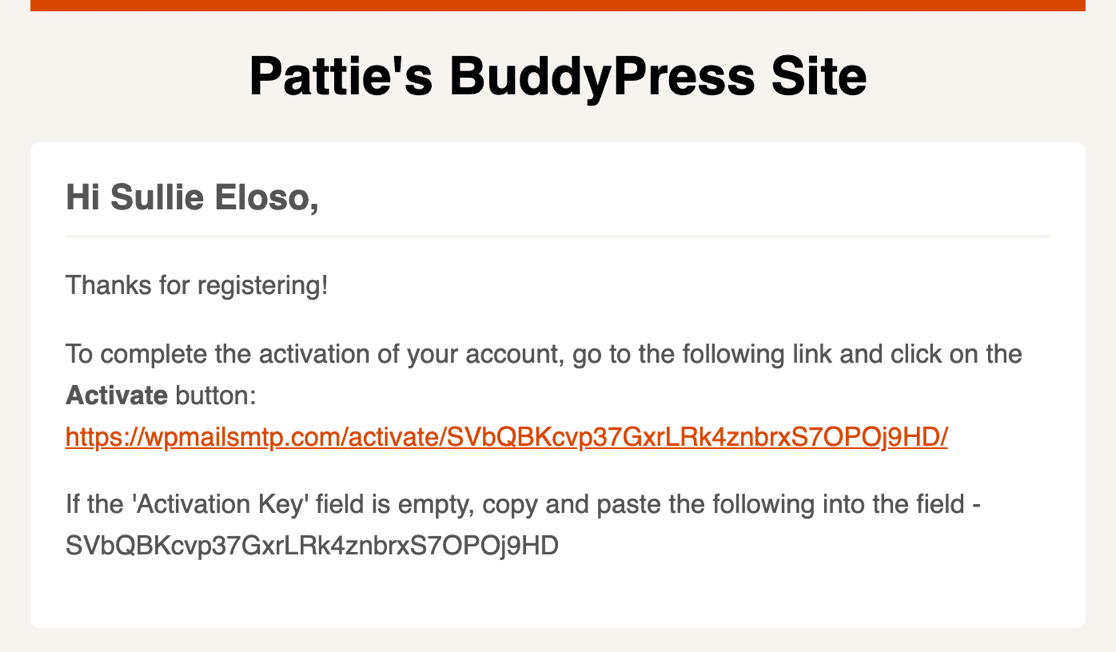
Если это электронное письмо не будет доставлено, ваши новые пользователи не смогут завершить процесс проверки электронной почты BuddyPress. Это означает, что они не могут войти в систему и использовать свою новую учетную запись.
Мы собираемся показать вам, как отправлять все электронные письма BuddyPress через SMTP или стороннего поставщика услуг электронной почты.
Как исправить уведомления по электронной почте BuddyPress
Если электронные письма BuddyPress не отправляются или попадают в спам, действия, описанные в этом руководстве, помогут это исправить.
- Установите WP Mail SMTP
- Выберите провайдера электронной почты
- Включить ведение журнала электронной почты
- Добавьте фрагмент кода, чтобы исправить электронные письма BuddyPress
- Тестовое электронное письмо для активации BuddyPress
- Просмотр электронной почты активации BuddyPress в журнале
- Повторно отправить электронное письмо с активацией BuddyPress
Начнем с установки WP Mail SMTP.
1. Установите WP Mail SMTP
WP Mail SMTP — лучший плагин SMTP для WordPress. Он позволяет отправлять электронные письма WordPress через стороннего поставщика электронной почты.
Использование провайдера электронной почты добавляет в ваши электронные письма жизненно важные заголовки аутентификации. Это чрезвычайно важно, потому что электронные письма без этих заголовков часто попадают в папку «Нежелательная почта».
Основные шаги в этом руководстве будут работать с бесплатной или профессиональной версией WP Mail SMTP. Мы рекомендуем вам использовать лицензию Pro, потому что она дает вам некоторые дополнительные функции, в том числе:
- Регистрация электронной почты BuddyPress
- Повторная отправка писем BuddyPress индивидуально или массово
- Откройте и отслеживайте клики для электронных писем WordPress.
Мы покажем вам, как эти функции работают позже в этом руководстве.
Если вы используете версию Pro или более позднюю, вы можете загрузить последнюю копию плагина на вкладке « Загрузки » в своей учетной записи SMTP WP Mail.
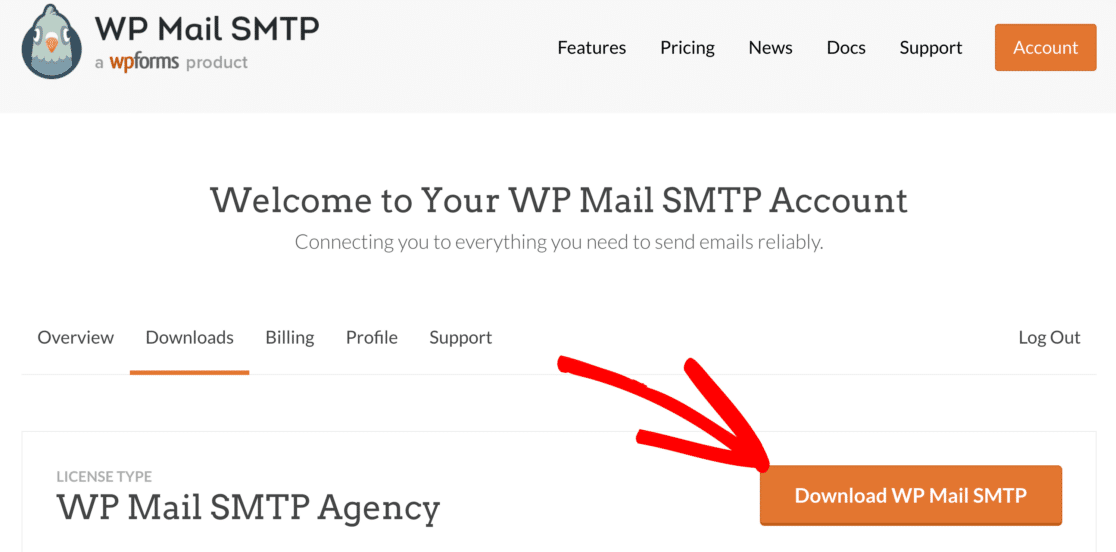
Загрузите zip-файл плагина на свой сайт WordPress.
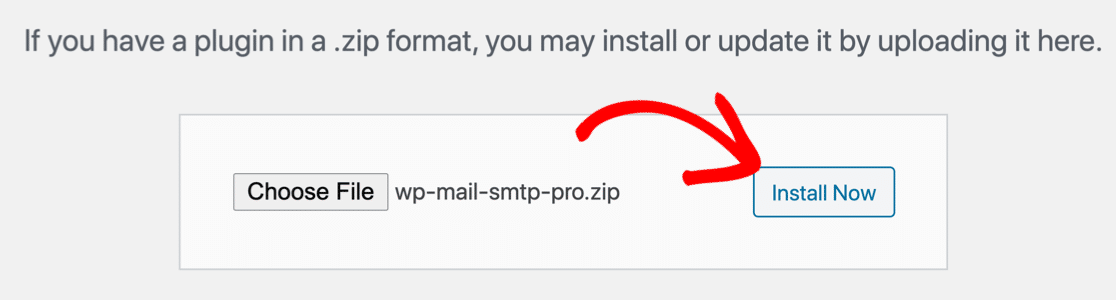
Как только вы активируете плагин, в вашем браузере откроется мастер установки. Далее давайте поработаем с мастером установки.
2. Выберите провайдера электронной почты
На этом этапе мы собираемся решить, какого провайдера электронной почты вы хотите использовать для отправки электронных писем WordPress.
WP Mail SMTP поддерживает бесплатные и платные почтовые программы для любого размера сообщества BuddyPress.
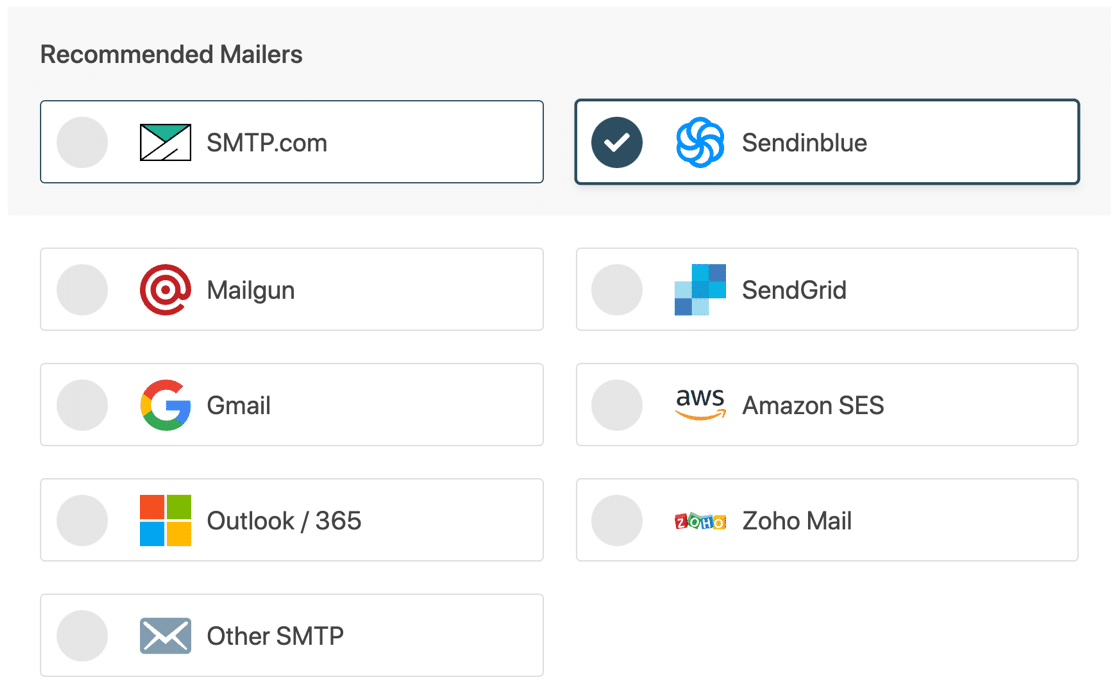
Поскольку вы хотите, чтобы электронные письма с активацией BuddyPress приходили быстро, мы настоятельно рекомендуем вам выбрать поставщика транзакционной электронной почты.
Поставщики транзакционной электронной почты предназначены для обработки больших объемов отправки, и они очень хорошо доставляют электронные письма практически мгновенно. SMTP.com и Sendinblue — отличные варианты.
Если вы просто тестируете вещи, у Sendinblue есть бесплатный план, который вы можете использовать.
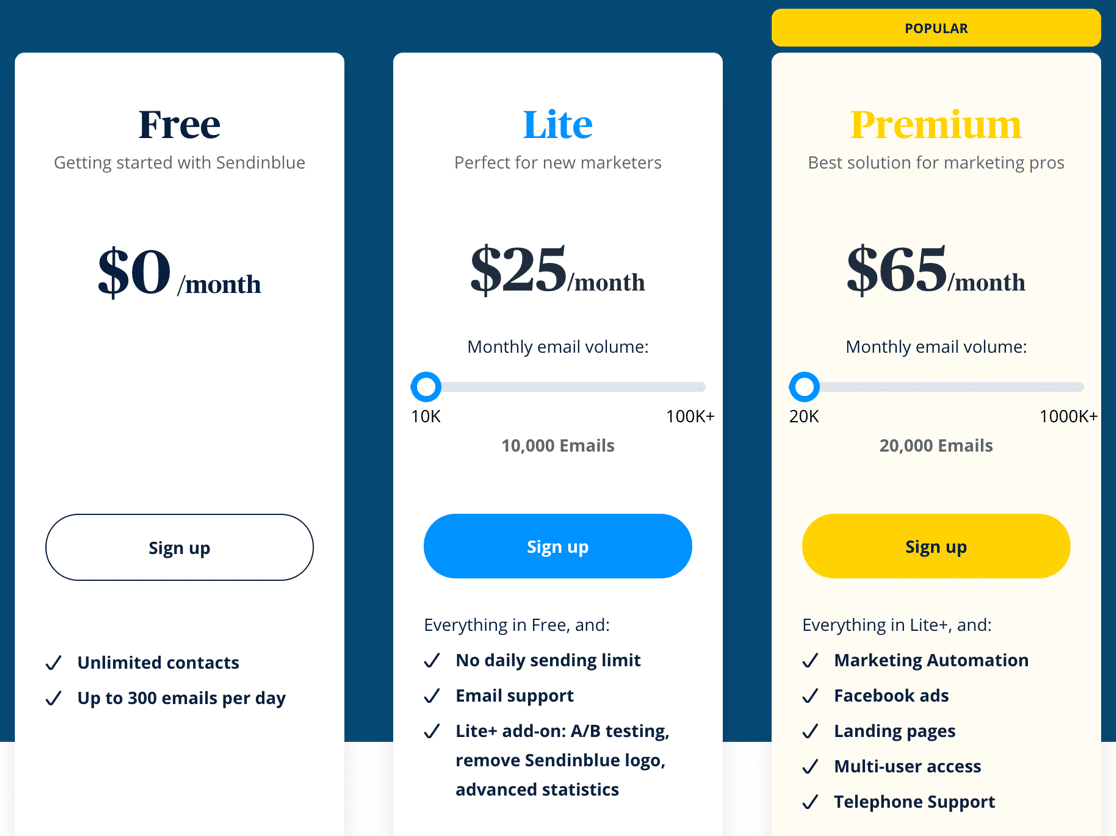
Другие провайдеры, такие как Gmail или Other SMTP, скорее всего, будут работать на небольшом сайте, но они не предназначены для обработки очень больших объемов отправки. Таким образом, с Gmail SMTP у вас больше шансов столкнуться с проблемами по мере роста вашего сообщества.
Когда вы выбрали провайдера электронной почты WordPress, нажмите на ссылку ниже, чтобы открыть соответствующий документ. Выполнение шагов, описанных в нашем документе, поможет вам завершить процесс регистрации и подключиться.
| Почтовые программы доступны в Lite + Pro | Дополнительные почтовые программы в Pro |
|---|---|
| SMTP.com | Microsoft Outlook |
| Сендинблю | Амазонка СЭС |
| Почтовый пистолет | Зохо почта |
| SendGrid | |
| Gmail/рабочая область Google | |
| Другой SMTP |
Нужна помощь?
Наша лицензия Elite включает установку White Glove для SMTP.com или Mailgun.
3. Включите ведение журнала электронной почты
В конце мастера настройки WP Mail SMTP у вас будет возможность включить 2 функции:
- Параметр « Подробные журналы электронной почты » будет отслеживать тему, отправителя, получателя и другую информацию заголовка.
- Еженедельные сводки электронной почты создадут еженедельный отчет об отправленных электронных письмах.
Мы рекомендуем вам включить оба этих параметра.
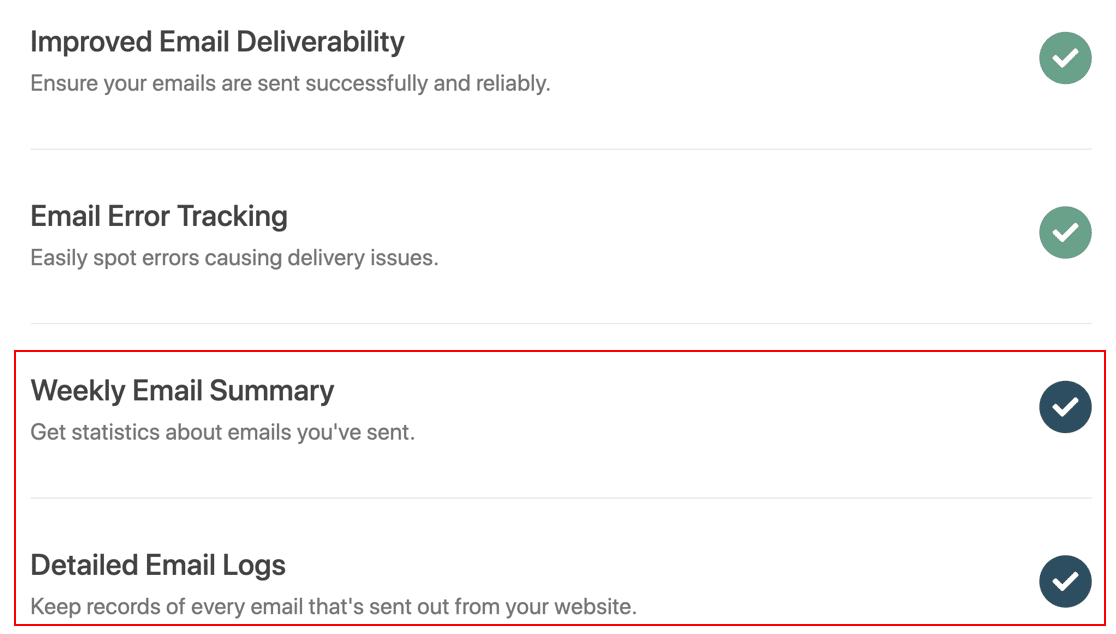
После включения ведения журнала электронной почты нажмите « Сохранить и продолжить », чтобы завершить настройку. WP Mail SMTP отправит автоматическое тестовое письмо, чтобы вы знали, что все работает.
Теперь, когда ваша электронная почта настроена, мы хотим порекомендовать несколько других функций, которые будут полезны администраторам BuddyPress.
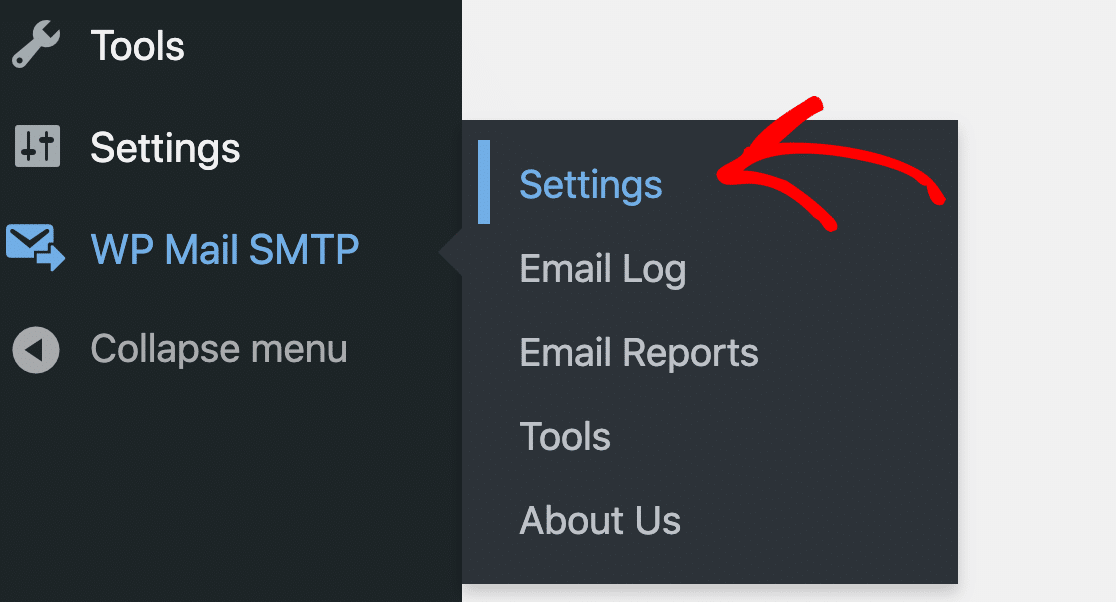
Перейдем к WP Mail SMTP »Настройки .
А теперь щелкните вкладку « Журнал электронной почты » вверху.
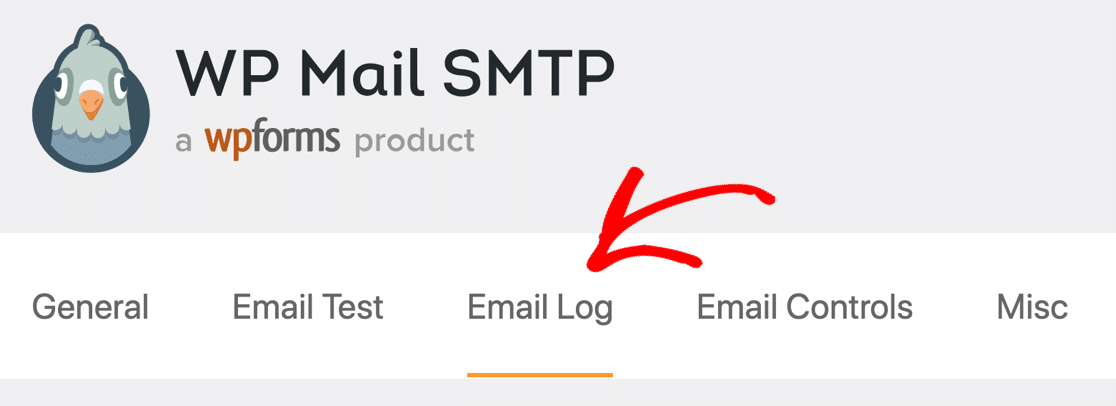
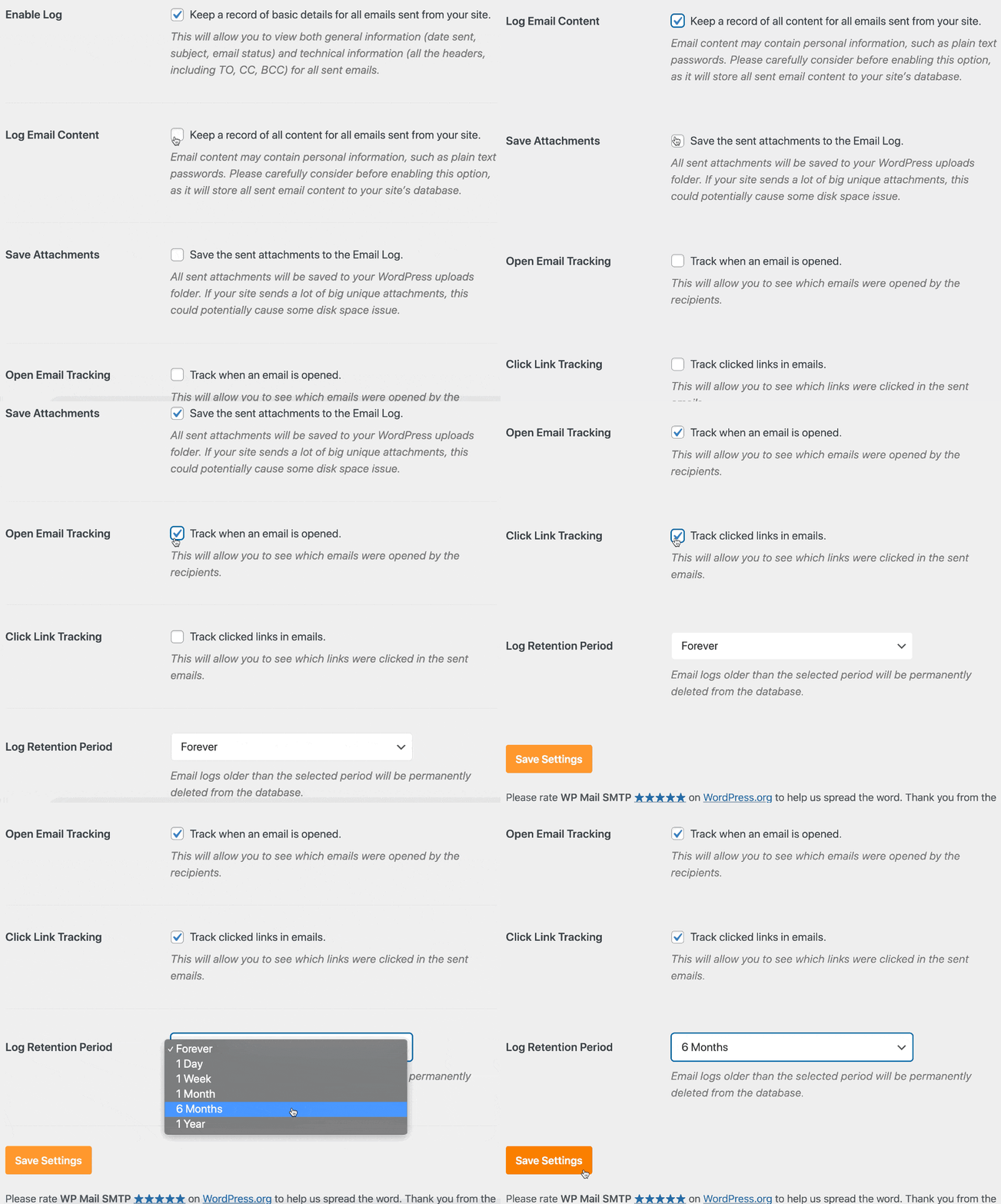
Мы рекомендуем вам выбрать Записывать содержимое электронной почты здесь. Это будет регистрировать все тело электронной почты в дополнение к заголовкам. Это может быть полезно, если вы хотите повторно отправить электронное письмо с активацией BuddyPress, которое не удалось.
Если вы хотите, вы также можете включить другие настройки здесь, в том числе:
- Сохранить вложения
- Открыть отслеживание электронной почты
- Отслеживание ссылок
И если вы хотите, вы также можете уменьшить период хранения журнала , чтобы журналы электронной почты BuddyPress не занимали слишком много места на диске.
Теперь, когда вы завершили настройку WP Mail SMTP BuddyPress, осталось сделать еще одну вещь, прежде чем мы ее протестируем.
Нам нужно добавить короткий фрагмент кода, чтобы перенаправлять ваши электронные письма BuddyPress через вашего нового поставщика услуг электронной почты.

4. Добавьте фрагмент кода, чтобы исправить электронные письма BuddyPress
По умолчанию WordPress отправляет электронные письма для сброса пароля с помощью функции wp_mail() . Письма с активацией BuddyPress по умолчанию не отправляются через wp_mail() , поэтому у многих людей возникают с ними проблемы.
Итак, на этом этапе мы добавим фрагмент кода, который будет перенаправлять все электронные письма BuddyPress через WP Mail SMTP.
Этот фрагмент кода также гарантирует, что все электронные письма отправляются в формате HTML, а не в текстовом формате. Это позволяет отслеживать открытия и клики.
Во-первых, вам нужно подключиться к вашему сайту через FTP. Если вы используете cPanel, вы также можете использовать файловый менеджер для редактирования файла.
В диспетчере файлов или в приложении FTP перейдите к
/wp-content/plugins/buddypress/bp-core
Здесь вы увидите файл с именем bp-core-functions.php .
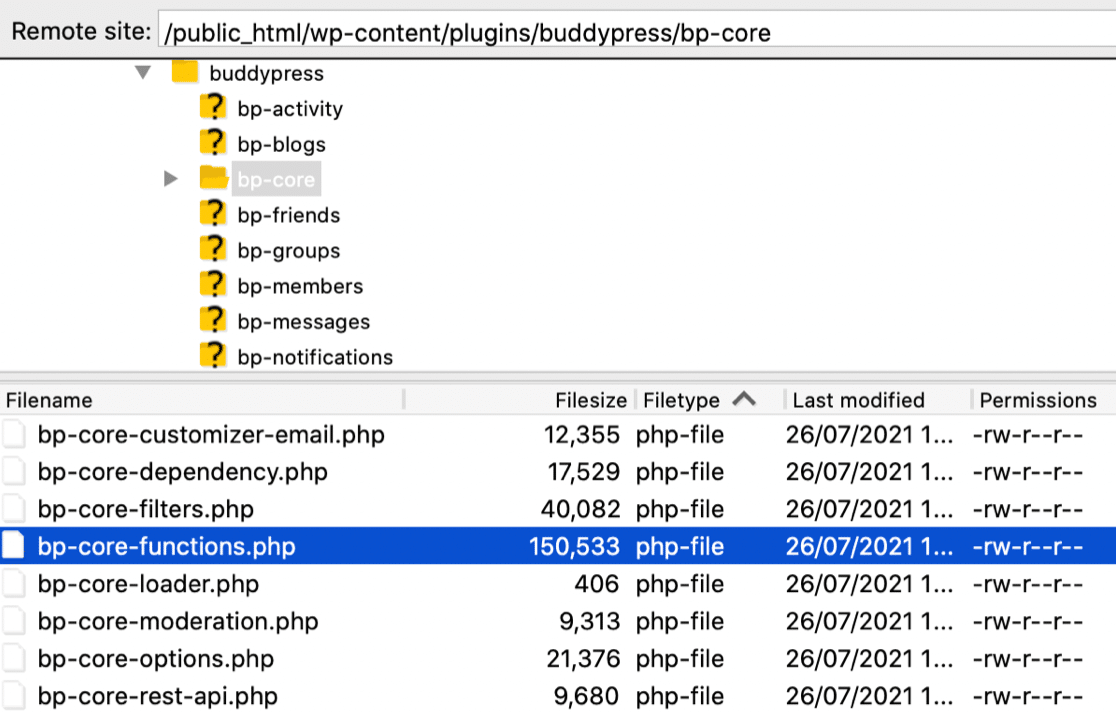
Хорошей практикой является создание копии файла перед его редактированием на случай, если что-то пойдет не так.
Теперь отредактируйте файл bp-core-functions.php и вставьте этот фрагмент кода.
Вы можете добавить его в строке 10, сразу после раздела с комментариями.
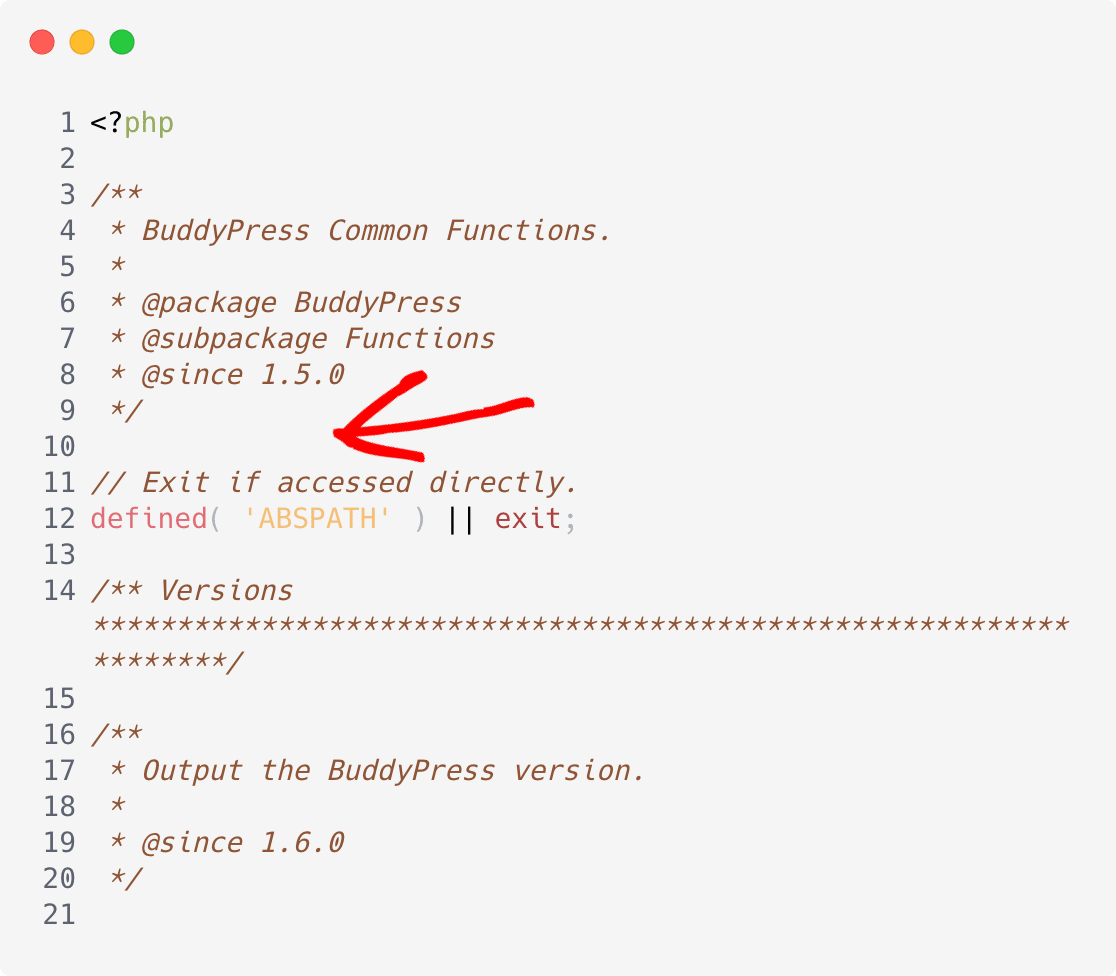
Вот код, который вы хотите вставить, чтобы включить SMTP в BuddyPress:
// Set BP to use wp_mail
add_filter( 'bp_email_use_wp_mail', '__return_true' );
// Set messages to HTML for BP sent emails.
add_filter( 'wp_mail_content_type', function( $default ) {
	if ( did_action( 'bp_send_email' ) ) {
		return 'text/html';
	}
	return $default;
} );
// Use HTML template
add_filter(
	'bp_email_get_content_plaintext',
	function( $content, $property, $transform, $bp_email ) {
		if ( ! did_action( 'bp_send_email' ) ) {
			return $content;
		}
		return $bp_email->get_template( 'add-content' );
	},
	10,
	4
);
Сохраните файл, и все готово. Теперь все ваши электронные письма BuddyPress отправляются через WP Mail SMTP в формате HTML.
Давайте попробуем!
5. Протестируйте электронное письмо для активации BuddyPress.
Теперь у нас запущен и работает WP Mail SMTP, все электронные письма BuddyPress отправляются через вашего провайдера электронной почты. Это устранит проблемы с доставкой электронной почты.
Чтобы проверить это, мы можем зарегистрировать нового пользователя на вашем сайте BuddyPress, чтобы активировать электронное письмо. Обязательно используйте реальный адрес электронной почты для этого теста, потому что мы хотим быть уверены, что электронное письмо будет доставлено.
Идите вперед и зарегистрируйте тестового пользователя сейчас.
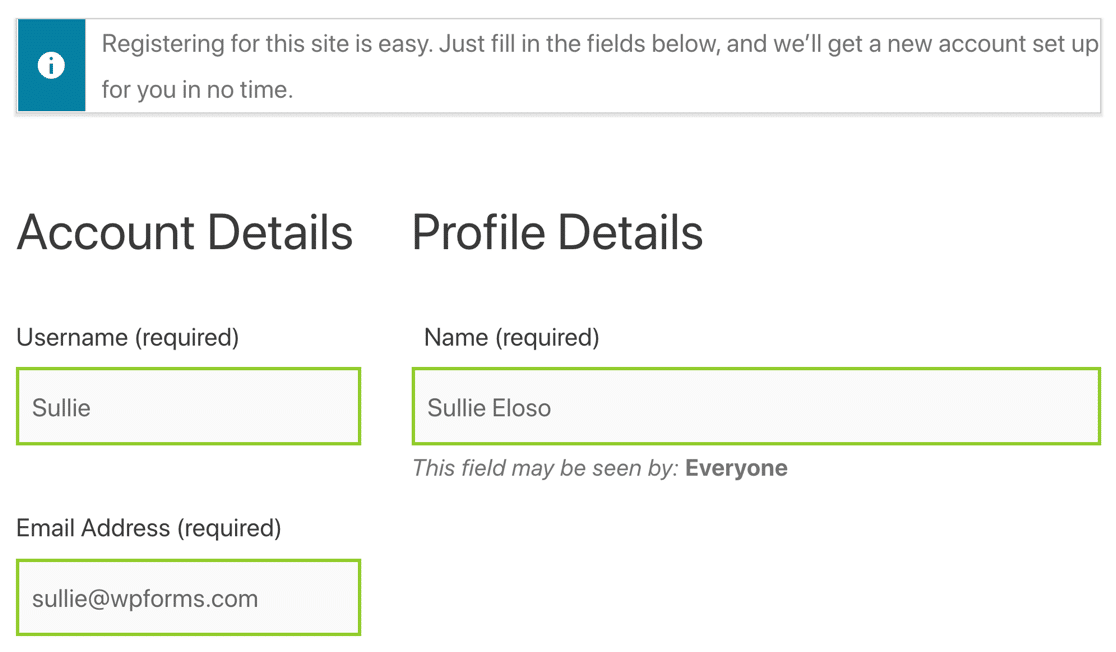
Когда вы отправите форму, вы получите электронное письмо с активацией на свой почтовый ящик.
Если письмо с подтверждением BuddyPress попадает в спам, возможно, у вас отсутствует запись DNS.
Вы можете проверить это, перейдя на страницу тестирования электронной почты WP Mail SMTP.
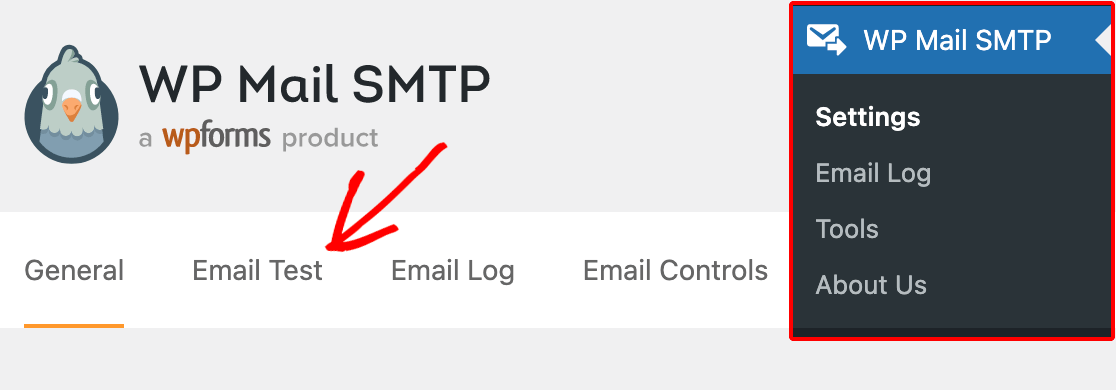
Когда вы отправляете тестовое электронное письмо, WP Mail SMTP обнаружит любые проблемы с вашими DNS-записями и сообщит вам, чего не хватает.
Например, вот что вы увидите, если не создали запись DMARC.

Если все работает, мы можем двигаться дальше и посмотреть на некоторые из тех дополнительных функций ведения журнала электронной почты, о которых мы говорили в начале.
6. Просмотрите электронное письмо с активацией BuddyPress в журнале.
Теперь у вас включено ведение журнала электронной почты WordPress, каждое электронное письмо, отправленное из BuddyPress, будет сохраняться в вашем журнале электронной почты.
Перейдите в WP Mail SMTP »Журнал электронной почты , чтобы посмотреть.
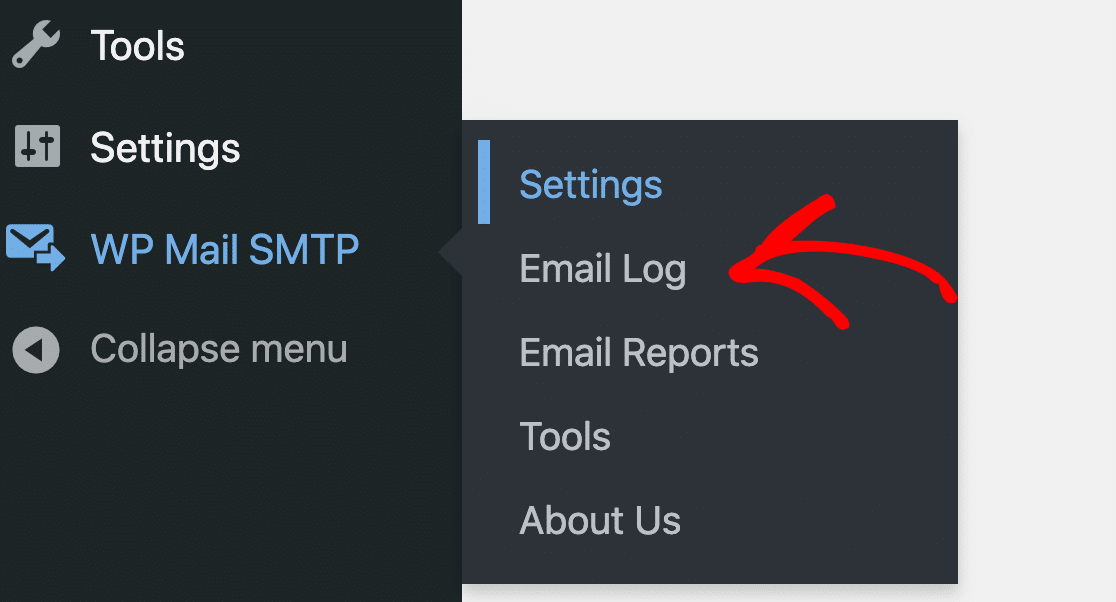
Мы можем увидеть электронное письмо с активацией BuddyPress прямо здесь, в верхней части журнала электронной почты.

А поскольку мы включили отслеживание открытий и кликов, мы также знаем, что получатель получил электронное письмо с активацией и щелкнул ссылку.

Когда вы откроете файл журнала, вы увидите дополнительную информацию.
Вверху вы можете увидеть статус письма.
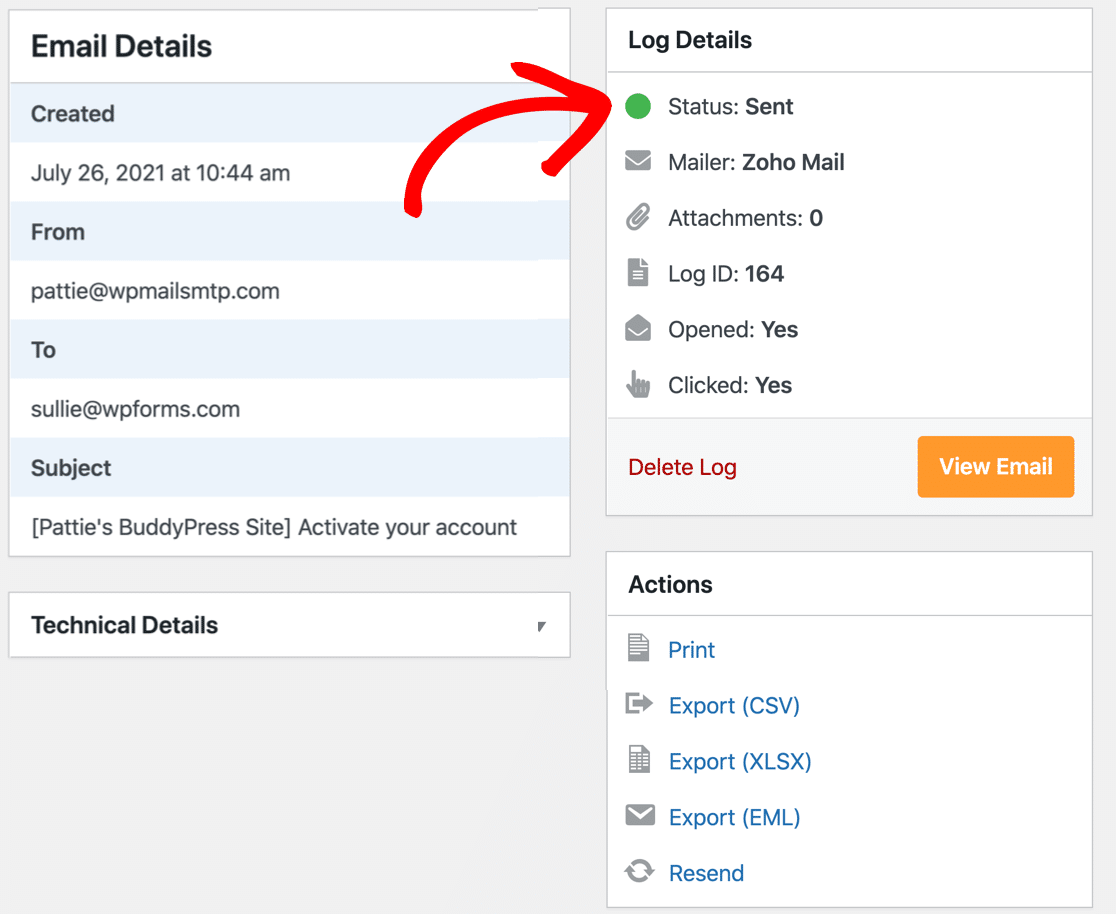
Все почтовые программы поддерживают статусы Sent и Failed . Если вы используете SMTP.com, Sendinblue или Mailgun, вы также можете увидеть « Не подтверждено » или « Доставлено ».
Далее мы покажем вам последний совет: как повторно отправить письмо с подтверждением от BuddyPress.
7. Повторно отправьте электронное письмо с активацией BuddyPress.
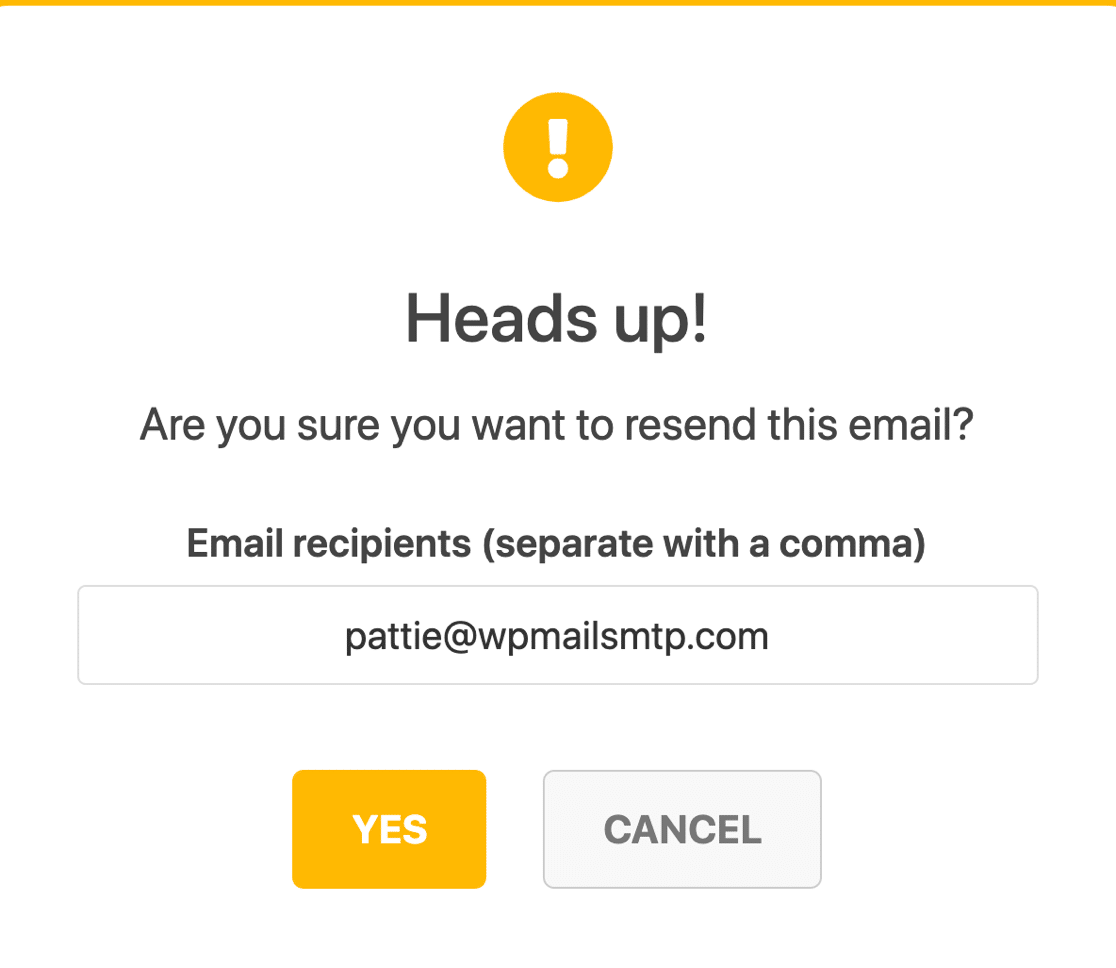
Прямо под основной информацией журнала электронной почты также есть ссылка «Отправить повторно ».
Это позволяет вам повторно отправлять электронные письма активации BuddyPress, которые не удалось выполнить. При желании вы можете переслать их на другой адрес электронной почты.
Просто нажмите « Да », чтобы повторно отправить электронное письмо с активацией BuddyPress, которое не удалось.
Вот и все! Теперь вы знаете, как использовать BuddyPress SMTP для исправления писем активации.
Исправьте свои электронные письма BuddyPress сейчас
Далее настройте push-уведомления в WordPress.
Вы хотите предупредить пользователей или посетителей BuddyPress? Вы можете отправлять оповещения автоматически на основе определенных действий или вручную отправлять push-уведомления, когда у вас есть что-то новое для объявления.
Ознакомьтесь с этим руководством о том, как добавить веб-push-уведомления в WordPress с помощью бесплатного плагина.
Готовы исправить свои электронные письма? Начните сегодня с лучшим SMTP-плагином WordPress. WP Mail SMTP Elite включает в себя полную настройку White Glove и предлагает 14-дневную гарантию возврата денег.
Если эта статья помогла вам, подпишитесь на нас в Facebook и Twitter, чтобы получить дополнительные советы и руководства по WordPress.