
[DÜZELTİLDİ] BuddyPress Aktivasyon E-postası Gönderilmiyor mu?
Yayınlanan: 2021-08-03BuddyPress e-posta bildirimleriniz gönderilmiyor mu?
Birçok BuddyPress kullanıcısı bu sorunla karşılaşıyor. Bazen, şifre sıfırlama e-postasının teslim edildiğini ancak aktivasyon e-postasının teslim edilmediğini göreceksiniz.
BuddyPress bildirimlerinizi SMTP ile düzeltmenin kolay yolunu göstereceğiz. Makalenin sonunda, bu e-postaları nasıl kaydedip yeniden göndereceğinizi de göstereceğiz.
BuddyPress E-postalarınızı Şimdi Düzeltin
BuddyPress Aktivasyon E-postası Nedir?
BuddyPress aktivasyon e-postası, yeni bir kullanıcı sitenize ilk kez kaydolduğunda gönderilen e-postadır. Yeni kullanıcınızın hesabını etkinleştirmek için tıklaması gereken bir bağlantı içerir.
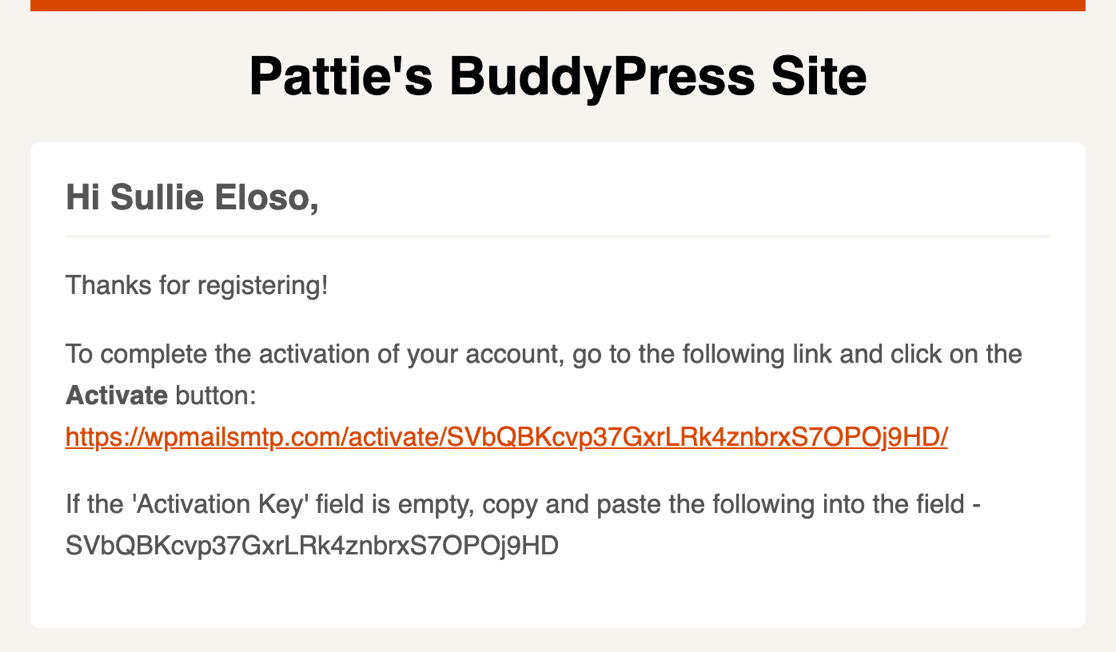
Bu e-posta teslim edilmezse, yeni kullanıcılarınız BuddyPress e-posta doğrulama işlemini tamamlayamaz. Bu, giriş yapamayacakları ve yeni hesaplarını kullanamayacakları anlamına gelir.
Size tüm BuddyPress e-postalarını SMTP veya bir üçüncü taraf e-posta sağlayıcısı aracılığıyla nasıl göndereceğinizi göstereceğiz.
BuddyPress E-posta Bildirimleri Nasıl Onarılır
BuddyPress e-postaları gönderilmiyorsa veya spam gönderecekse, bu kılavuzdaki adımlar sorunu çözecektir.
- WP Mail SMTP'yi yükleyin
- Bir E-posta Sağlayıcı seçin
- E-posta Günlüğünü Etkinleştir
- BuddyPress E-postalarını Düzeltmek için Kod Parçacığı Ekleyin
- BuddyPress Aktivasyon E-postasını Test Edin
- Günlükte BuddyPress Aktivasyon E-postasını Görüntüle
- BuddyPress Aktivasyon E-postasını Tekrar Gönderin
WP Mail SMTP'yi yükleyerek başlayalım.
1. WP Mail SMTP'yi yükleyin
WP Mail SMTP, WordPress için en iyi SMTP eklentisidir. Bir 3. taraf e-posta sağlayıcısı aracılığıyla WordPress e-postaları göndermenize olanak tanır.
Bir e-posta sağlayıcısı kullanmak, e-postalarınıza hayati önem taşıyan kimlik doğrulama başlıkları ekler. Bu son derece önemlidir çünkü bu başlıklara sahip olmayan e-postalar genellikle Önemsiz Posta klasöründe dosyalanır.
Bu eğitimdeki temel adımlar, WP Mail SMTP'nin ücretsiz veya Pro sürümüyle çalışacaktır. Size aşağıdakiler de dahil olmak üzere bazı ekstra özellikler sağladığı için Pro lisansını kullanmanızı öneririz:
- BuddyPress e-posta günlüğü
- BuddyPress e-postalarını tek tek veya toplu olarak yeniden gönderin
- WordPress e-postaları için izlemeyi açın ve tıklayın
Bu özelliklerin nasıl çalıştığını daha sonra öğreticide göstereceğiz.
Pro sürümünü veya üstünü kullanıyorsanız, eklentinin en son kopyasını WP Mail SMTP hesabınızdaki İndirilenler sekmesinden indirebilirsiniz.
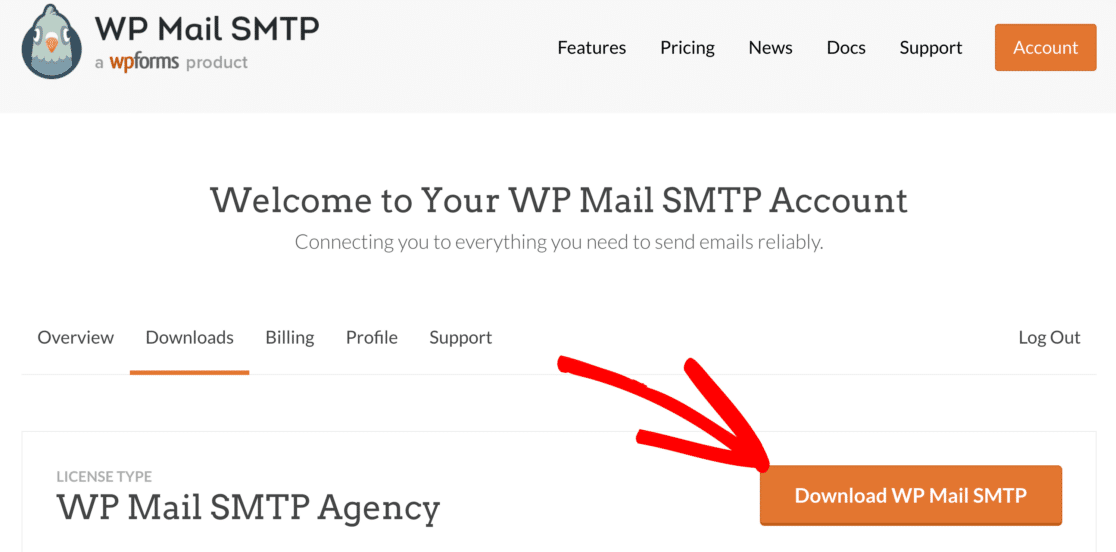
Devam edin ve eklenti zip dosyasını WordPress sitenize yükleyin.
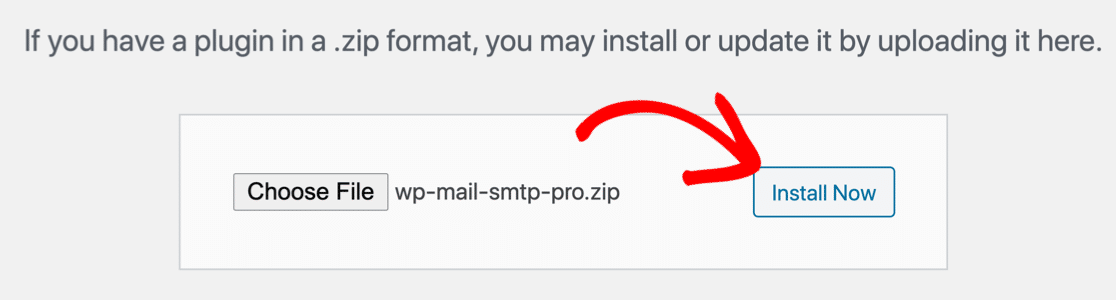
Eklentiyi etkinleştirir etkinleştirmez , tarayıcınızda Kurulum Sihirbazı açılacaktır. Şimdi Kurulum Sihirbazı üzerinde çalışalım.
2. Bir E-posta Sağlayıcı Seçin
Bu adımda, WordPress e-postaları göndermek için hangi e-posta sağlayıcısını kullanmak istediğinize karar vereceğiz.
WP Mail SMTP, her boyuttaki BuddyPress topluluğu için ücretsiz ve ücretli postaları destekler.
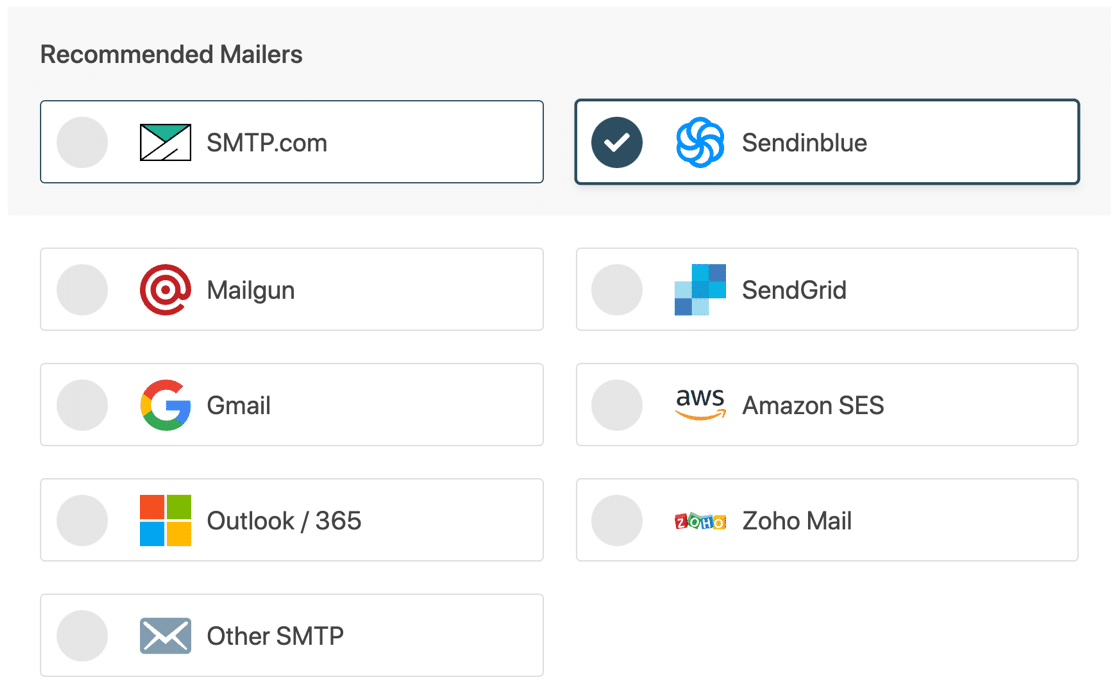
BuddyPress etkinleştirme e-postalarının hızla gelmesini isteyeceğinizden, işlemsel bir e-posta sağlayıcısı seçmenizi şiddetle öneririz.
İşlemsel e-posta sağlayıcıları, yüksek hacimli gönderimleri işlemek üzere tasarlanmıştır ve e-postaları neredeyse anında teslim etmede çok iyidirler. SMTP.com ve Sendinblue harika seçeneklerdir.
Bir şeyleri test ediyorsanız, Sendinblue'nun kullanabileceğiniz ücretsiz bir planı vardır.
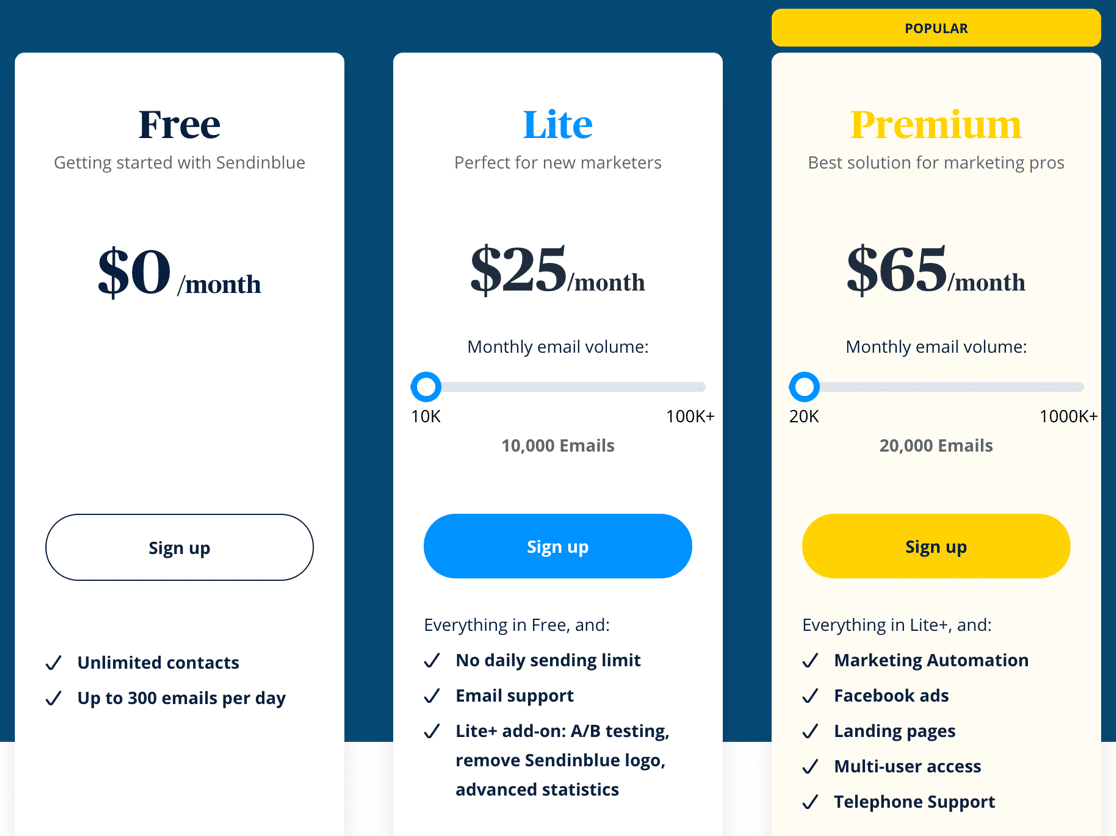
Gmail veya Diğer SMTP gibi diğer sağlayıcılar büyük olasılıkla küçük bir sitede çalışacaktır, ancak çok yüksek hacimli gönderimleri işlemek için tasarlanmamışlardır. Dolayısıyla, Gmail SMTP ile topluluğunuz büyüdükçe sorunlarla karşılaşmanız daha olasıdır.
WordPress e-posta sağlayıcınızı seçtiğinizde, ilgili dokümanı açmak için aşağıdaki bağlantıya tıklayın. Belgemizdeki adımları takip etmek, kayıt işlemini tamamlamanıza ve bağlantı kurmanıza yardımcı olacaktır.
| Lite + Pro'da bulunan postalar | Pro'da Ek Postalar |
|---|---|
| SMTP.com | Microsoft Outlook |
| Sendinblue | Amazon SES'i |
| posta tabancası | Zoho Postası |
| SendGrid | |
| Gmail / Google Çalışma Alanı | |
| Diğer SMTP |
Bir ele mi ihtiyacınız var?
Elite lisansımız, SMTP.com veya Mailgun için Beyaz Eldiven Kurulumunu içerir.
3. E-posta Günlüğünü Etkinleştir
WP Mail SMTP Kurulum Sihirbazı'nın sonunda 2 özelliği açma seçeneğiniz olacak:
- Ayrıntılı E-posta Günlükleri ayarı, konu, gönderici, alıcı ve diğer başlık bilgilerini takip edecektir.
- Haftalık E-posta Özetleri , gönderilen e-postalar hakkında haftalık bir rapor oluşturur.
Her ikisini de açmanızı öneririz.
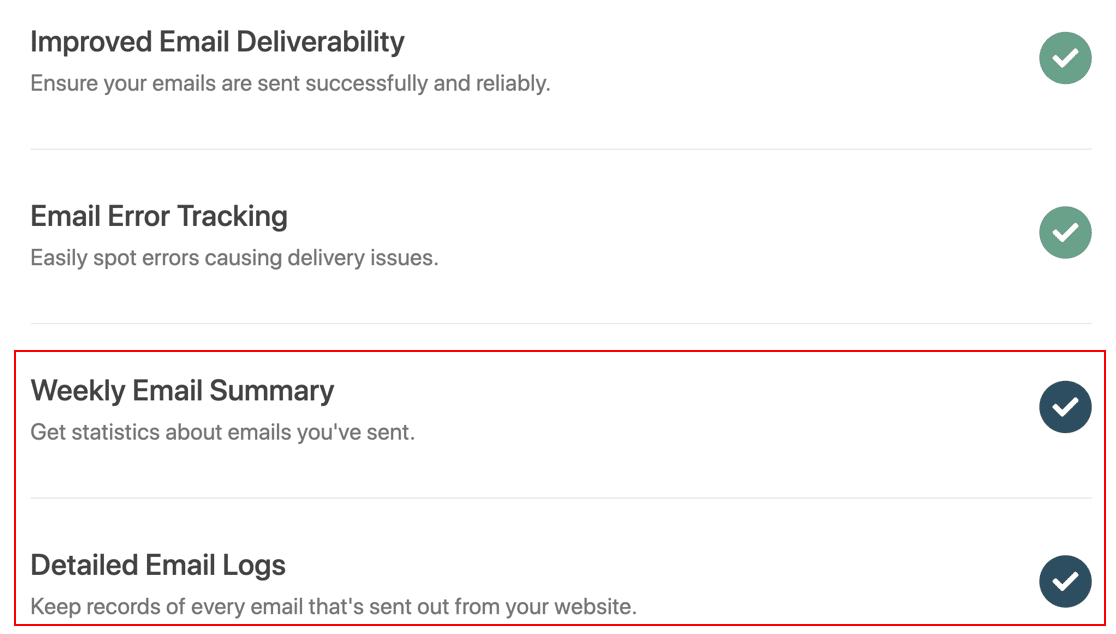
E-posta kaydını etkinleştirdikten sonra, kurulumu tamamlamak için Kaydet ve Devam Et'e tıklayın. WP Mail SMTP, her şeyin çalıştığını bilmeniz için otomatik bir test e-postası gönderir.
Artık e-postalarınız ayarlandı, BuddyPress yöneticilerine yardımcı olacak birkaç özellik daha önermek istiyoruz.
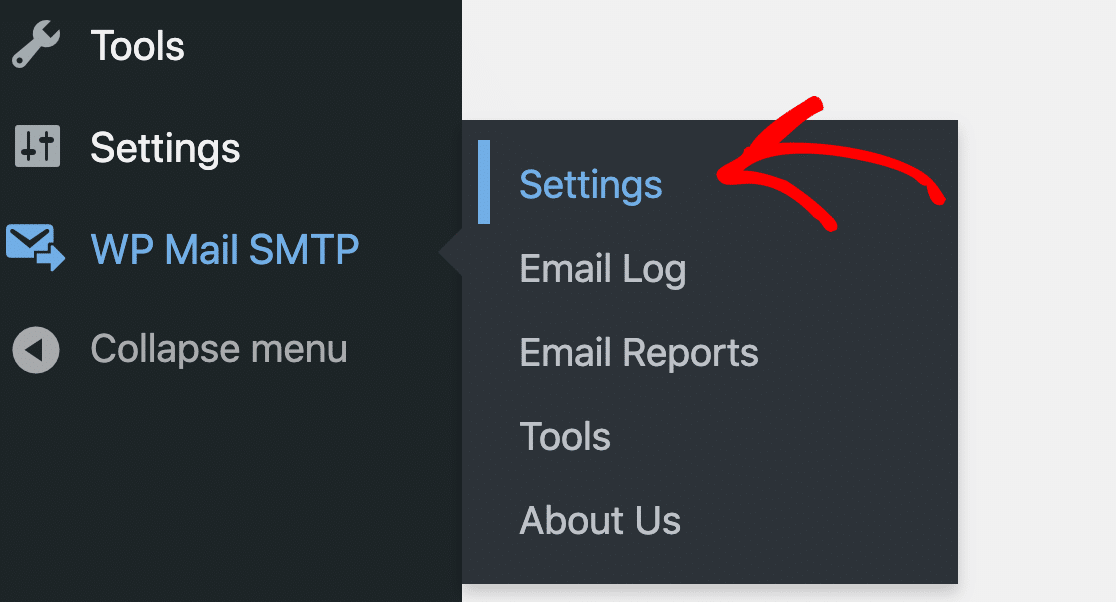
WP Mail SMTP » Ayarlar'a gidelim.
Ve şimdi en üstteki E-posta Günlüğü sekmesine tıklayın.
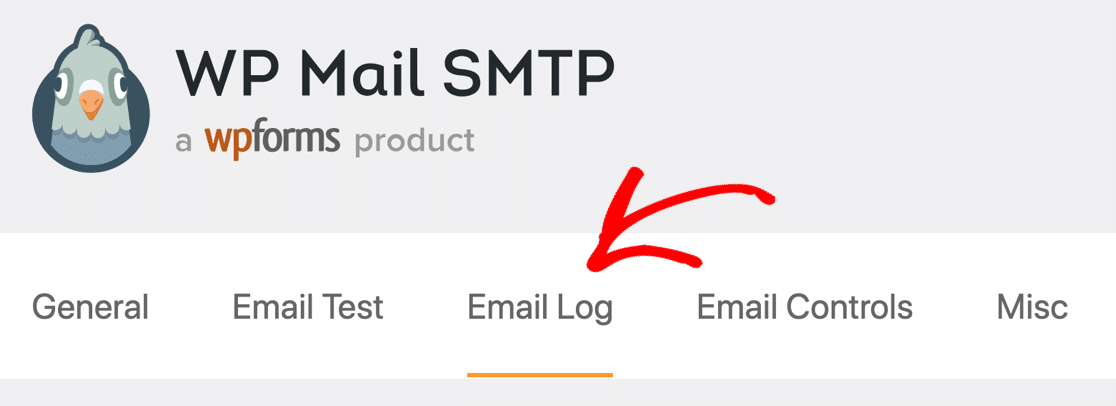
Burada E-posta İçeriğini Günlüğe Kaydet'i seçmenizi öneririz. Bu, başlıklara ek olarak tüm e-posta gövdesini günlüğe kaydeder. Başarısız olan BuddyPress aktivasyon e-postalarını yeniden göndermek istiyorsanız bu yardımcı olabilir.
İsterseniz, aşağıdakiler dahil diğer ayarları da etkinleştirebilirsiniz:
- Ekleri kaydet
- E-posta izlemeyi aç
- Bağlantı izlemeyi tıklayın
Ve isterseniz, BuddyPress e-posta günlüklerinin çok fazla disk alanı tüketmediğinden emin olmak için Günlük Tutma Süresini de azaltabilirsiniz.
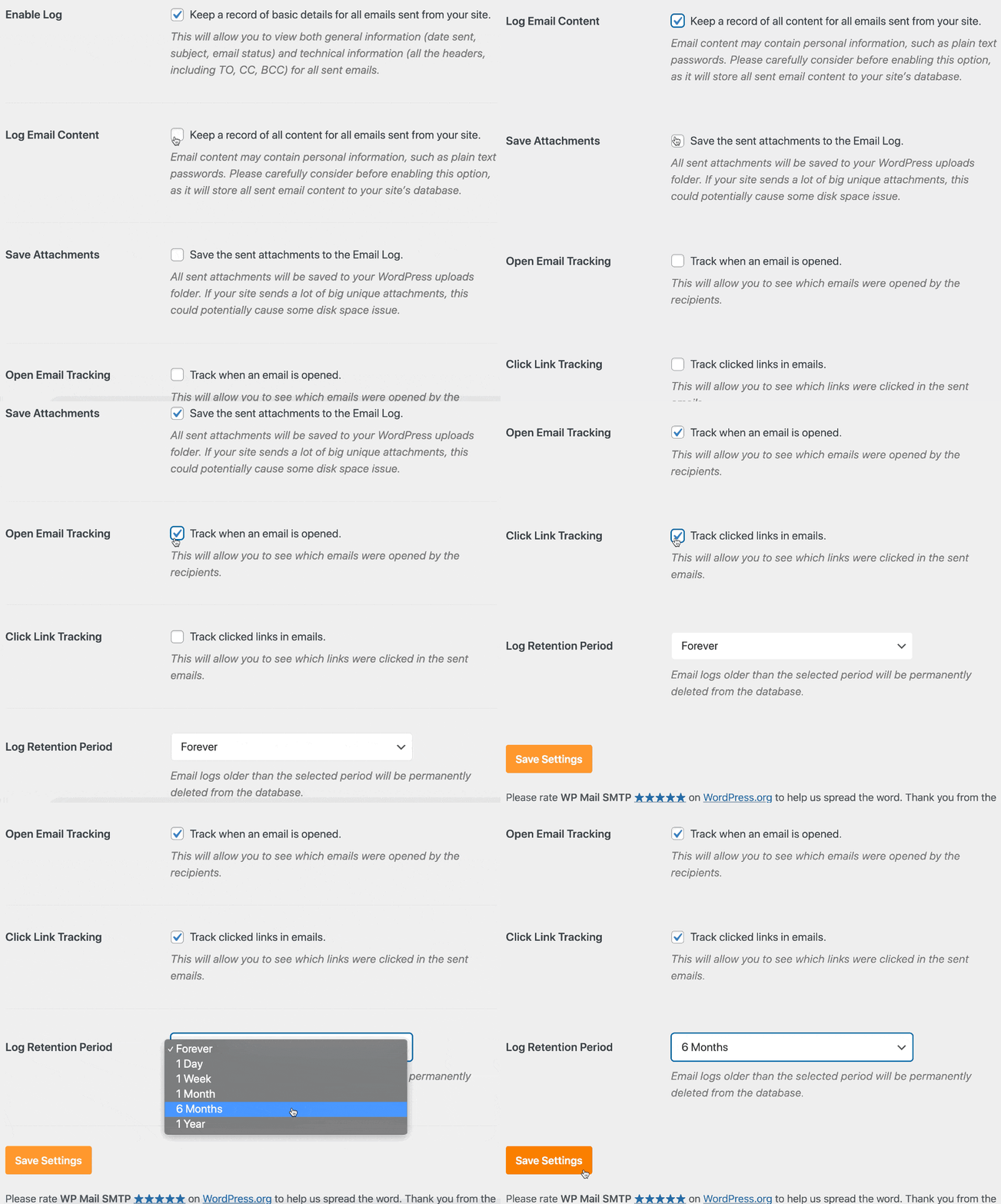
Artık WP Mail SMTP BuddyPress kurulumunu tamamladınız, test etmeden önce yapılacak 1 şey daha var.
BuddyPress e-postalarınızı yeni e-posta sağlayıcınız aracılığıyla yönlendirmek için kısa bir kod parçacığı eklememiz gerekiyor.
4. BuddyPress E-postalarını Düzeltmek için Kod Parçacığı Ekleyin
Varsayılan olarak WordPress, wp_mail() işlevini kullanarak parola sıfırlama e-postaları gönderir. BuddyPress etkinleştirme e-postaları varsayılan olarak wp_mail() aracılığıyla gönderilmez, bu yüzden birçok insanın bunlarla ilgili sorunları vardır.

Bu adımda, tüm BuddyPress e-postalarını WP Mail SMTP aracılığıyla yeniden yönlendirecek bir kod parçacığı ekleyeceğiz.
Bu kod parçacığı ayrıca tüm e-postaların düz metin biçiminde değil, HTML e-postaları olarak gönderilmesini sağlar. Bu, açılışları ve tıklamaları izlemenizi sağlar.
İlk olarak, sitenize FTP yoluyla bağlanmak isteyeceksiniz. cPanel kullanıyorsanız, dosyayı düzenlemek için Dosya Yöneticisini de kullanabilirsiniz.
Dosya Yöneticisinde veya FTP uygulamanızda, şuraya gidin:
/wp-content/plugins/buddypress/bp-core
Burada bp-core-functions.php adında bir dosya göreceksiniz.
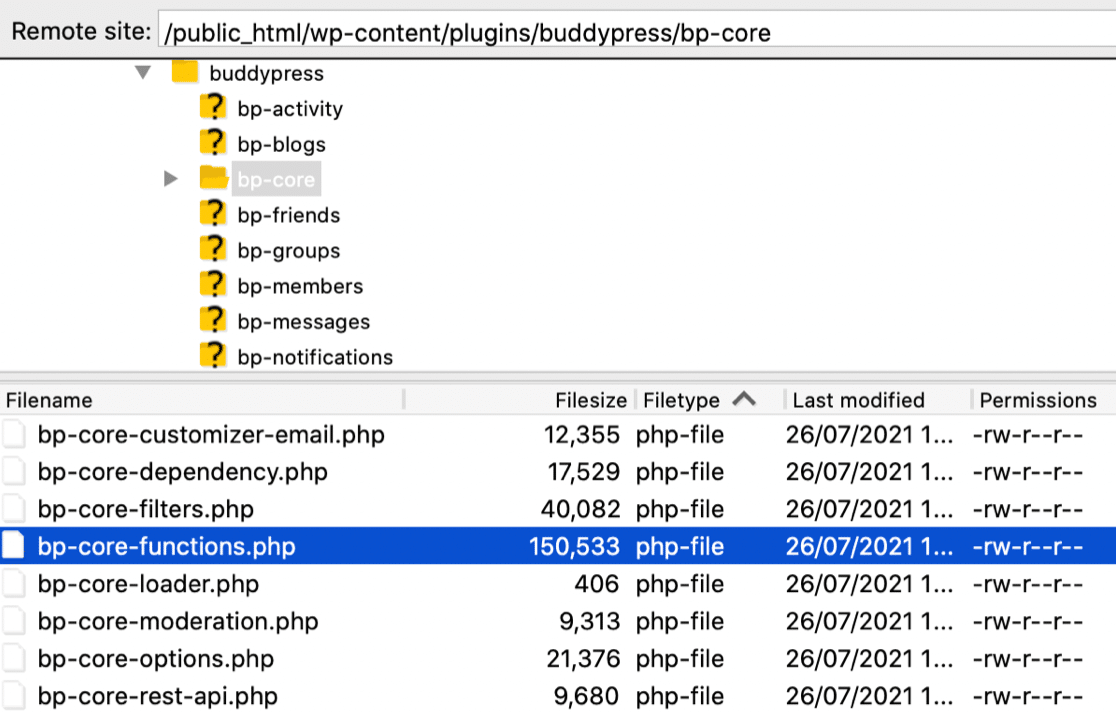
Bir şeyler ters giderse diye, düzenlemeden önce dosyanın bir kopyasını almak iyi bir uygulamadır.
Şimdi bp-core-functions.php dosyanızı düzenleyin ve bu kod parçacığına yapıştırın.
Yorum yapılan bölümden hemen sonra 10. satıra ekleyebilirsiniz.
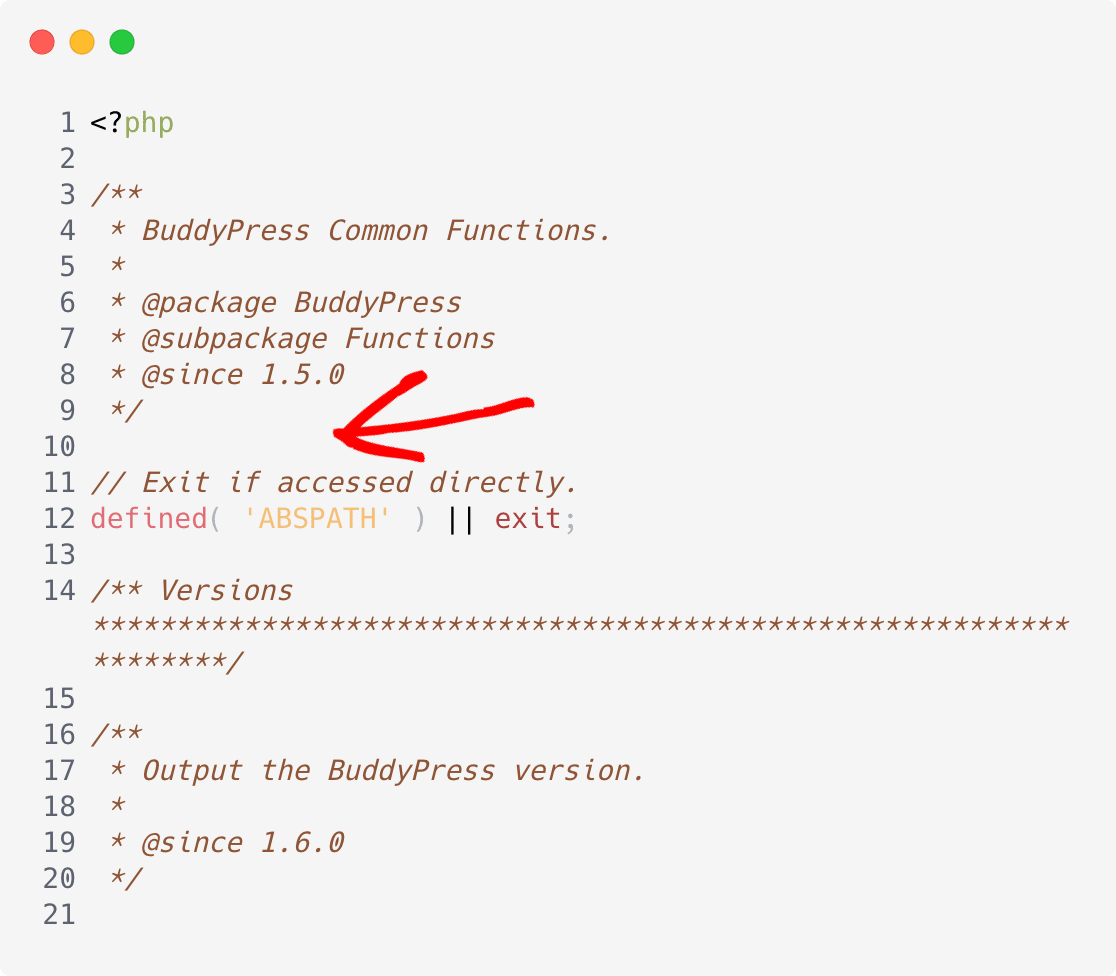
BuddyPress'te SMTP'yi etkinleştirmek için yapıştırmak isteyeceğiniz kod:
// Set BP to use wp_mail
add_filter( 'bp_email_use_wp_mail', '__return_true' );
// Set messages to HTML for BP sent emails.
add_filter( 'wp_mail_content_type', function( $default ) {
	if ( did_action( 'bp_send_email' ) ) {
		return 'text/html';
	}
	return $default;
} );
// Use HTML template
add_filter(
	'bp_email_get_content_plaintext',
	function( $content, $property, $transform, $bp_email ) {
		if ( ! did_action( 'bp_send_email' ) ) {
			return $content;
		}
		return $bp_email->get_template( 'add-content' );
	},
	10,
	4
);
Dosyayı kaydedin ve bitirdiniz. Artık tüm BuddyPress e-postalarınız WP Mail SMTP aracılığıyla HTML biçiminde gönderiliyor.
Hadi deneyelim!
5. BuddyPress Aktivasyon E-postasını Test Edin
Artık WP Mail SMTP'yi kurduk ve çalıştırdık, tüm BuddyPress e-postaları e-posta sağlayıcınız aracılığıyla gönderiliyor. Bu, e-posta teslim edilebilirliğiyle ilgili yaşadığınız sorunları çözecektir.
Test etmek için, aktivasyon e-postasını tetiklemek için BuddyPress sitenize yepyeni bir kullanıcı kaydedebiliriz. Bu test için gerçek bir e-posta adresi kullandığınızdan emin olun çünkü e-postanın teslim edildiğinden emin olmak istiyoruz.
Devam edin ve şimdi bir test kullanıcısı kaydedin.
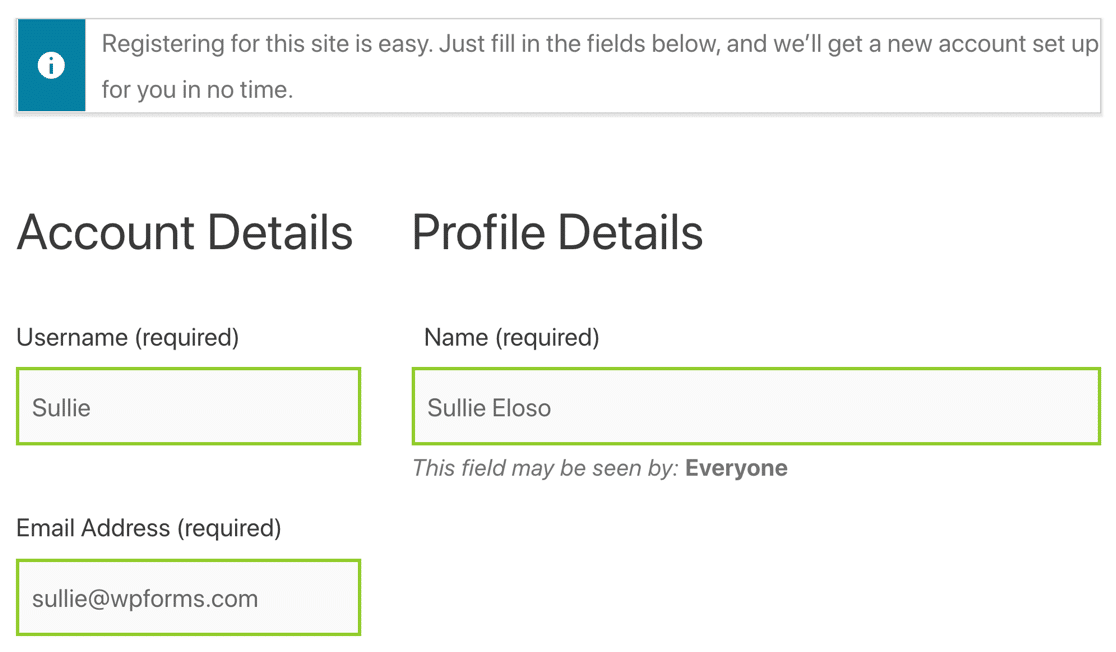
Formu gönderdiğinizde, aktivasyon e-postasını gelen kutunuza alacaksınız.
BuddyPress doğrulama e-postası spam'e giderse, DNS kaydınız eksik olabilir.
Bunu, WP Mail SMTP E-posta Testi sayfasına giderek test edebilirsiniz.
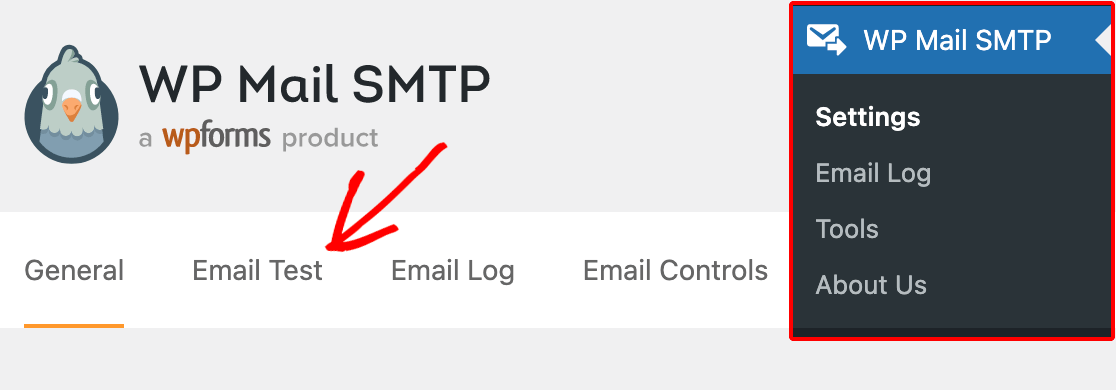
Bir test e-postası gönderdiğinizde, WP Mail SMTP, DNS kayıtlarınızla ilgili sorunları tespit edecek ve neyin eksik olduğunu size bildirecektir.
Örneğin, bir DMARC kaydı oluşturmadıysanız şunları göreceksiniz.

Her şey yolundaysa, devam edebilir ve başlangıçta bahsettiğimiz ekstra e-posta günlüğü özelliklerinden bazılarına bakabiliriz.
6. Günlükte BuddyPress Aktivasyon E-postasını Görüntüleyin
Artık WordPress e-posta kaydını etkinleştirdiniz, BuddyPress'ten gönderilen her e-posta, e-posta günlüğünüze kaydedilecek.
Bir göz atmak için WP Mail SMTP » E-posta Günlüğü'ne gidin.
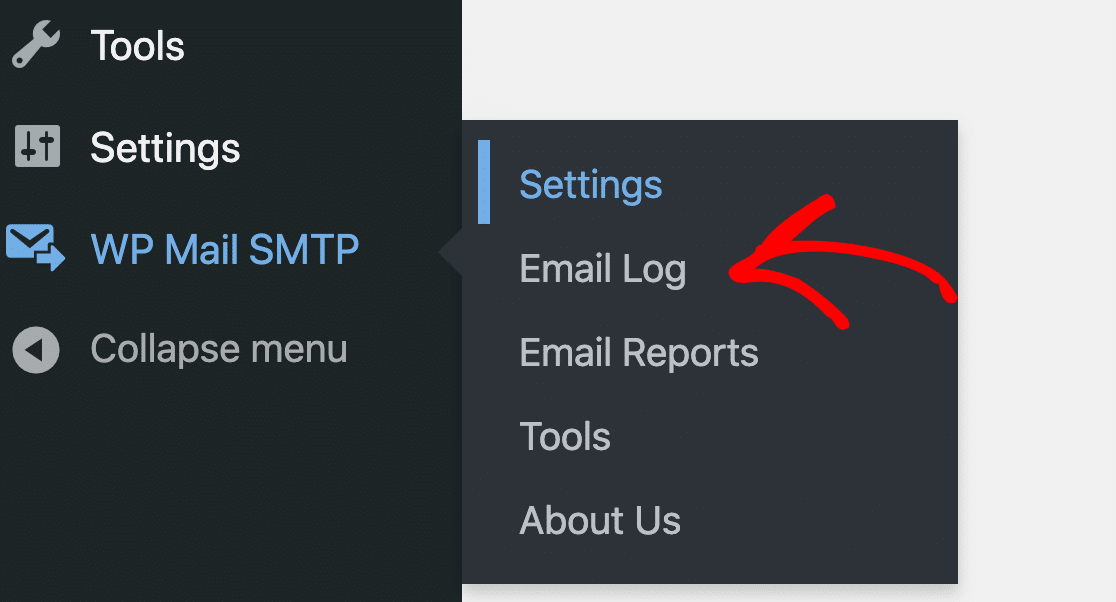
BuddyPress aktivasyon e-postasını burada, e-posta günlüğünün en üstünde görebiliriz.

Aç ve tıkla izlemeyi etkinleştirdiğimiz için, alıcının etkinleştirme e-postasını aldığını ve bir bağlantıya tıkladığını da biliyoruz.

Günlük dosyasını açtığınızda, bazı ek bilgiler göreceksiniz.
En üstte, e-postanın Durumunu görebilirsiniz.
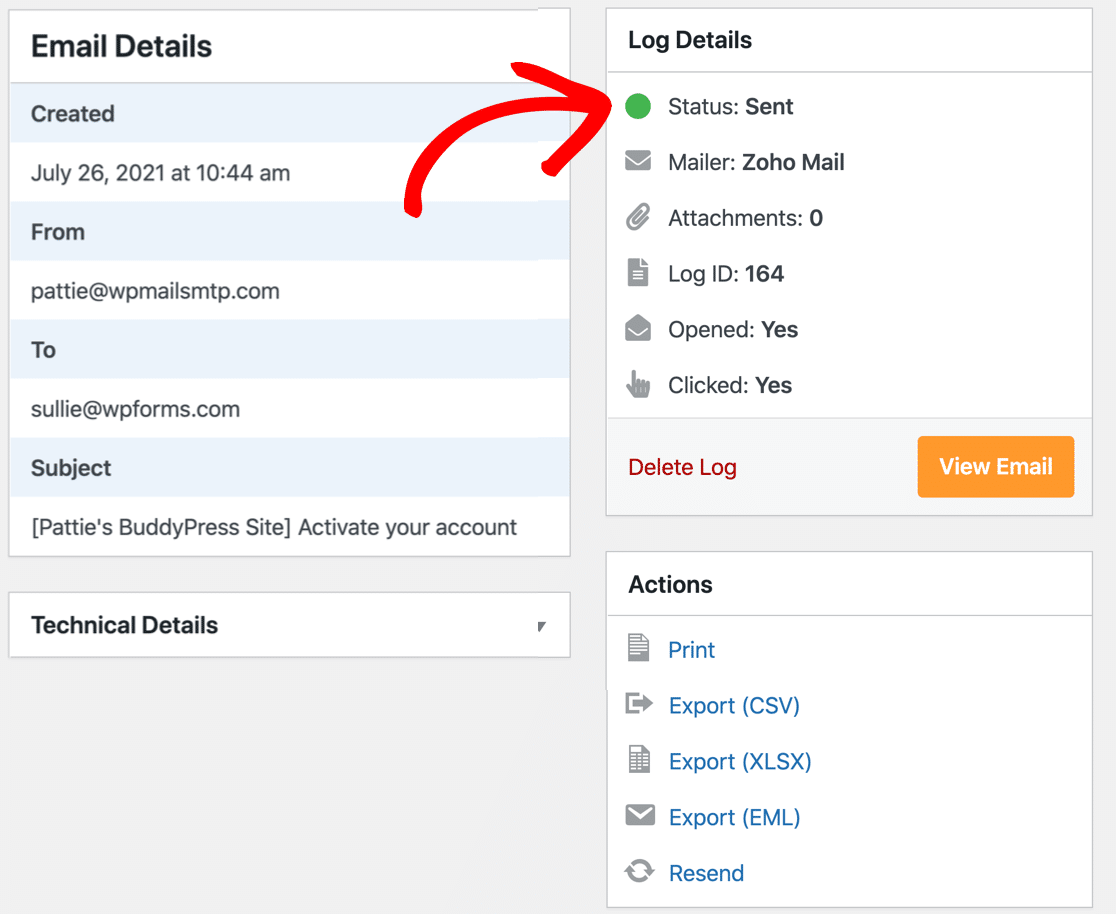
Tüm postalar, Gönderildi ve Başarısız durumunu destekler. SMTP.com, Sendinblue veya Mailgun kullanıyorsanız, Onaylanmamış veya Teslim Edildi mesajlarını da görebilirsiniz.
Ardından, size son bir ipucu göstereceğiz: BuddyPress'ten doğrulama e-postalarının nasıl yeniden gönderileceği.
7. BuddyPress Aktivasyon E-postasını Tekrar Gönderin
Temel e-posta günlüğü bilgilerinin hemen altında bir Yeniden Gönder bağlantısı da vardır.
Bu, başarısız olan BuddyPress aktivasyon e-postalarını yeniden göndermenizi sağlar. Dilerseniz bunları farklı bir e-posta adresine iletebilirsiniz.
Başarısız olan BuddyPress aktivasyon e-postasını yeniden göndermek için Evet'e basın.
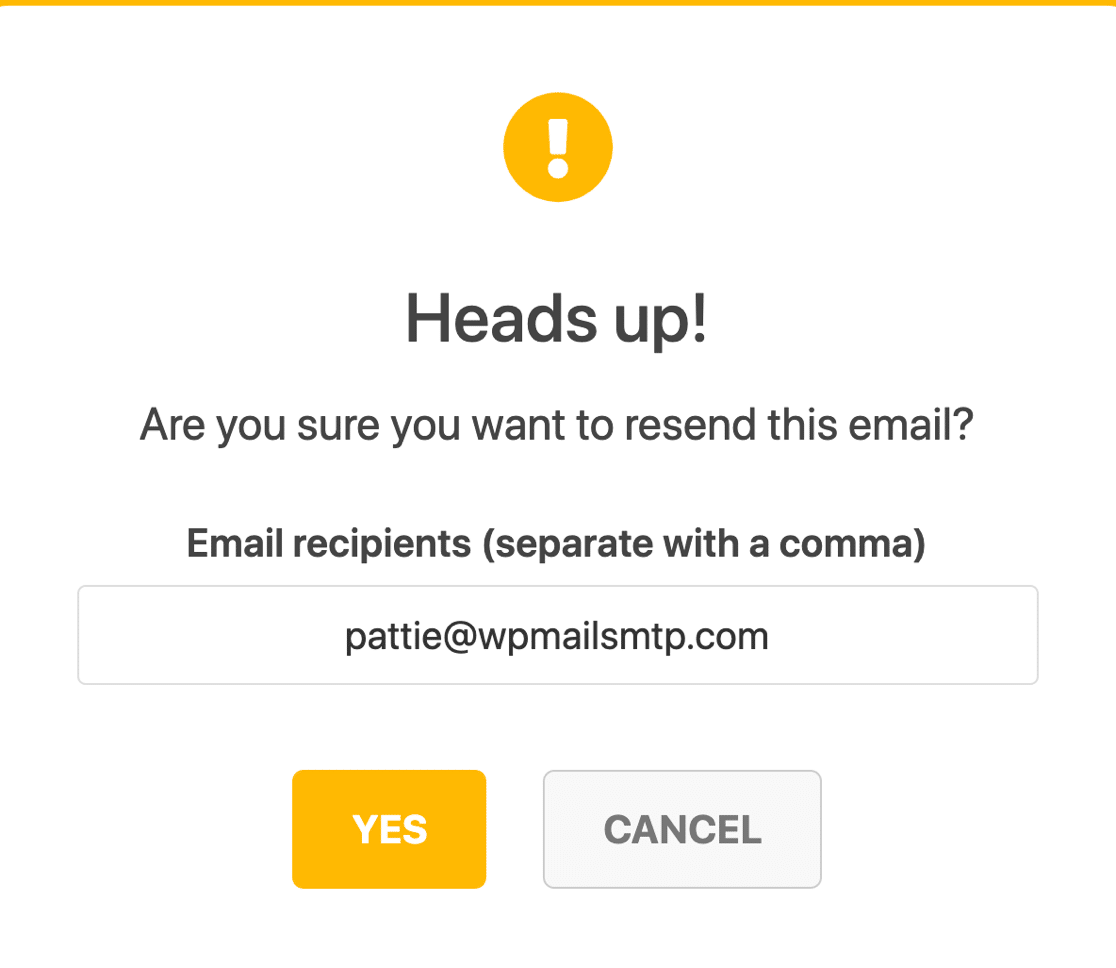
Ve bu kadar! Artık aktivasyon e-postalarınızı düzeltmek için BuddyPress SMTP'yi nasıl kullanacağınızı biliyorsunuz.
BuddyPress E-postalarınızı Şimdi Düzeltin
Ardından, WordPress'te Push Bildirimlerini Ayarlayın
BuddyPress kullanıcılarını veya ziyaretçilerini uyarmak ister misiniz? Belirli eylemlere göre otomatik olarak uyarılar gönderebilir veya duyuracak yeni bir şeyiniz olduğunda manuel olarak anında iletme bildirimleri gönderebilirsiniz.
Ücretsiz bir eklenti ile WordPress'e web push bildirimlerinin nasıl ekleneceğine ilişkin bu eğiticiye göz atın.
E-postalarınızı düzeltmeye hazır mısınız? En iyi WordPress SMTP eklentisini bugün kullanmaya başlayın. WP Mail SMTP Elite, eksiksiz Beyaz Eldiven Kurulumu içerir ve 14 günlük para iade garantisi sunar.
Bu makale size yardımcı olduysa, daha fazla WordPress ipucu ve öğreticisi için lütfen bizi Facebook ve Twitter'da takip edin.