
[RÉSOLU] L'e-mail d'activation de BuddyPress ne s'envoie pas ?
Publié: 2021-08-03Vos notifications par e-mail BuddyPress ne s'envoient pas ?
De nombreux utilisateurs de BuddyPress rencontrent ce problème. Parfois, vous constaterez que l'e-mail de réinitialisation du mot de passe est livré, mais pas l'e-mail d'activation.
Nous allons vous montrer le moyen simple de corriger vos notifications BuddyPress avec SMTP. À la fin de l'article, nous vous montrerons également comment enregistrer et renvoyer ces e-mails.
Réparez vos e-mails BuddyPress maintenant
Qu'est-ce que l'e-mail d'activation de BuddyPress ?
L'e-mail d'activation de BuddyPress est l'e-mail qui est envoyé lorsqu'un nouvel utilisateur s'inscrit pour la première fois sur votre site. Il contient un lien sur lequel votre nouvel utilisateur doit cliquer pour activer son compte.
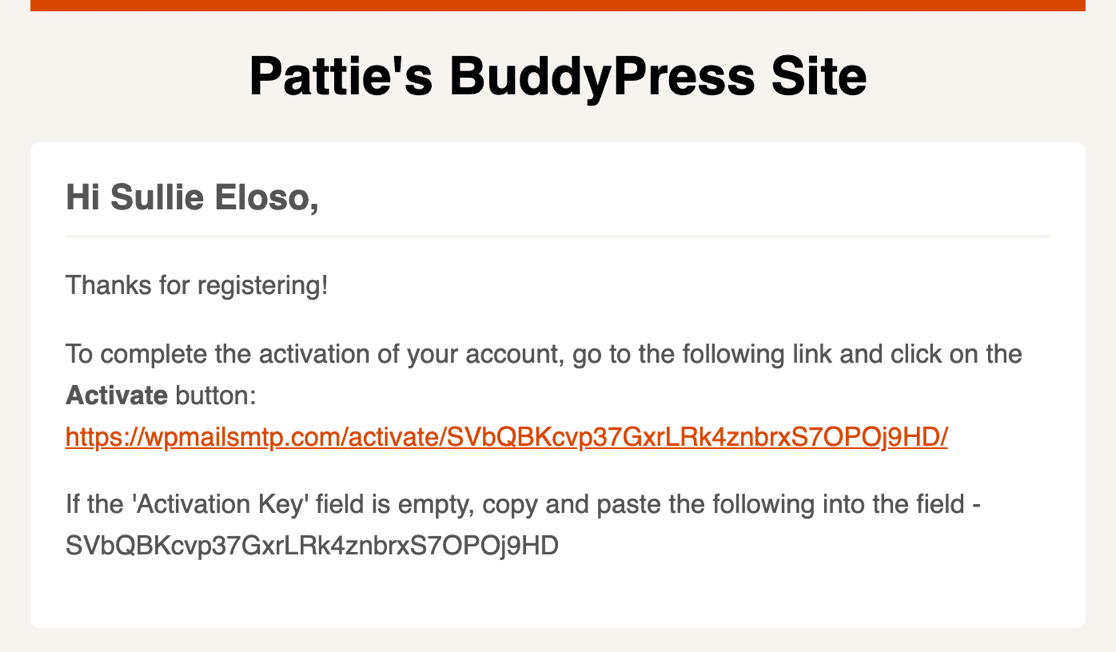
Si cet e-mail n'est pas livré, vos nouveaux utilisateurs ne peuvent pas terminer le processus de vérification de l'e-mail BuddyPress. Cela signifie qu'ils ne peuvent pas se connecter et utiliser leur nouveau compte.
Nous allons vous montrer comment envoyer tous les e-mails BuddyPress via SMTP ou un fournisseur de messagerie tiers.
Comment réparer les notifications par e-mail de BuddyPress
Si les e-mails de BuddyPress ne sont pas envoyés ou s'ils vont être spammés, les étapes de ce guide résoudront le problème.
- Installer WP Mail SMTP
- Choisissez un fournisseur de messagerie
- Activer la journalisation des e-mails
- Ajouter un extrait de code pour réparer les e-mails BuddyPress
- Tester l'e-mail d'activation de BuddyPress
- Afficher l'e-mail d'activation de BuddyPress dans le journal
- Renvoyer l'e-mail d'activation de BuddyPress
Commençons par installer WP Mail SMTP.
1. Installez WP Mail SMTP
WP Mail SMTP est le meilleur plugin SMTP pour WordPress. Il vous permet d'envoyer des e-mails WordPress via un fournisseur de messagerie tiers.
L'utilisation d'un fournisseur de messagerie ajoute des en-têtes d'authentification vitaux à vos e-mails. C'est extrêmement important car les e-mails sans ces en-têtes sont souvent classés dans le dossier Courrier indésirable.
Les étapes de base de ce didacticiel fonctionneront avec la version gratuite ou Pro de WP Mail SMTP. Nous vous recommandons d'utiliser la licence Pro car elle vous offre des fonctionnalités supplémentaires, notamment :
- Journalisation des e-mails BuddyPress
- Renvoyer les e-mails BuddyPress individuellement ou en masse
- Suivi des ouvertures et des clics pour les e-mails WordPress
Nous vous montrerons comment ces fonctionnalités fonctionnent plus tard dans le didacticiel.
Si vous utilisez la version Pro ou supérieure, vous pouvez télécharger la dernière copie du plug-in à partir de l'onglet Téléchargements de votre compte SMTP WP Mail.
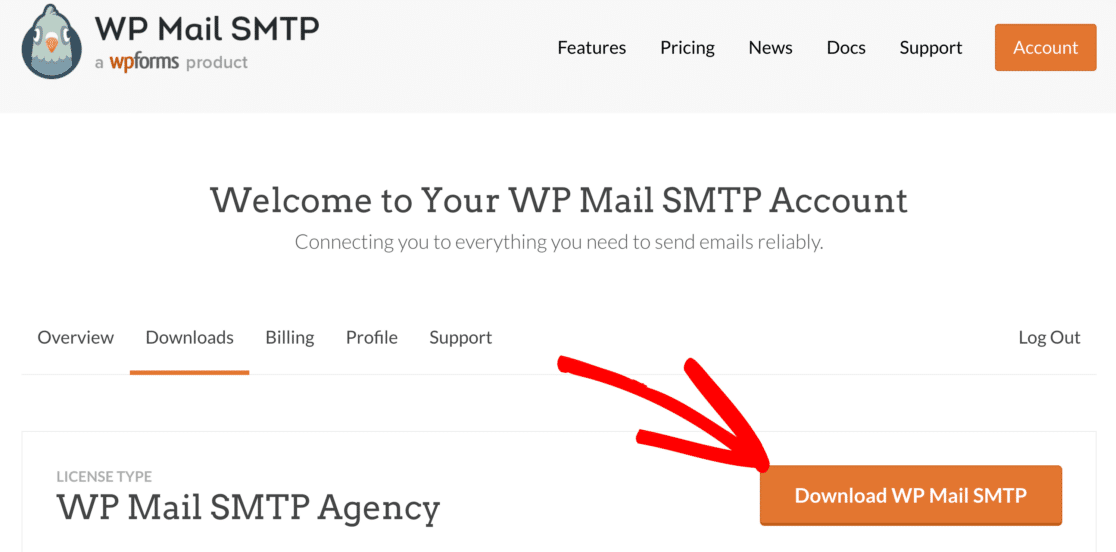
Allez-y et téléchargez le fichier zip du plugin sur votre site WordPress.
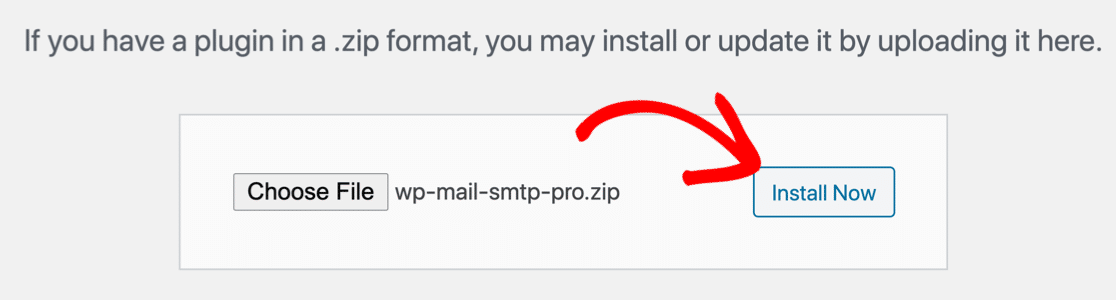
Dès que vous activez le plugin, l'assistant de configuration s'ouvre dans votre navigateur. Passons maintenant à l'assistant de configuration.
2. Choisissez un fournisseur de messagerie
Dans cette étape, nous allons décider quel fournisseur de messagerie vous souhaitez utiliser pour envoyer des e-mails WordPress.
WP Mail SMTP prend en charge les expéditeurs gratuits et payants pour toute taille de communauté BuddyPress.
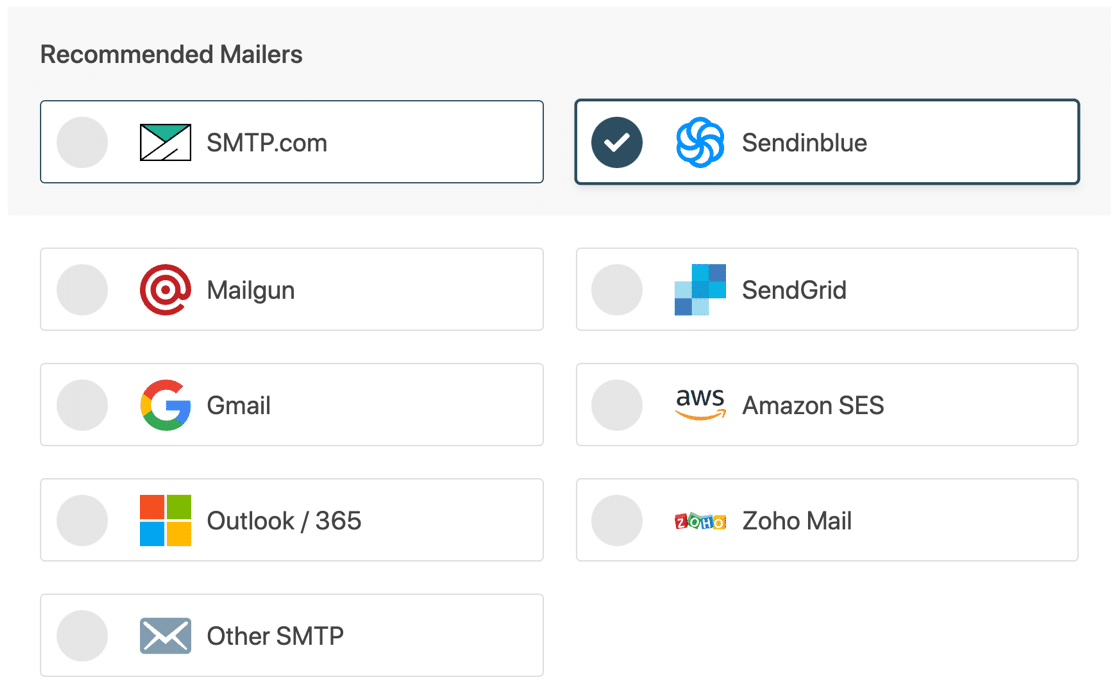
Étant donné que vous souhaitez que les e-mails d'activation de BuddyPress arrivent rapidement, nous vous recommandons fortement de choisir un fournisseur d'e-mail transactionnel.
Les fournisseurs de messagerie transactionnelle sont conçus pour gérer les envois volumineux et ils sont très efficaces pour envoyer des e-mails presque instantanément. SMTP.com et Sendinblue sont deux excellentes options.
Si vous ne faites que tester des choses, Sendinblue a un plan gratuit que vous pouvez utiliser.
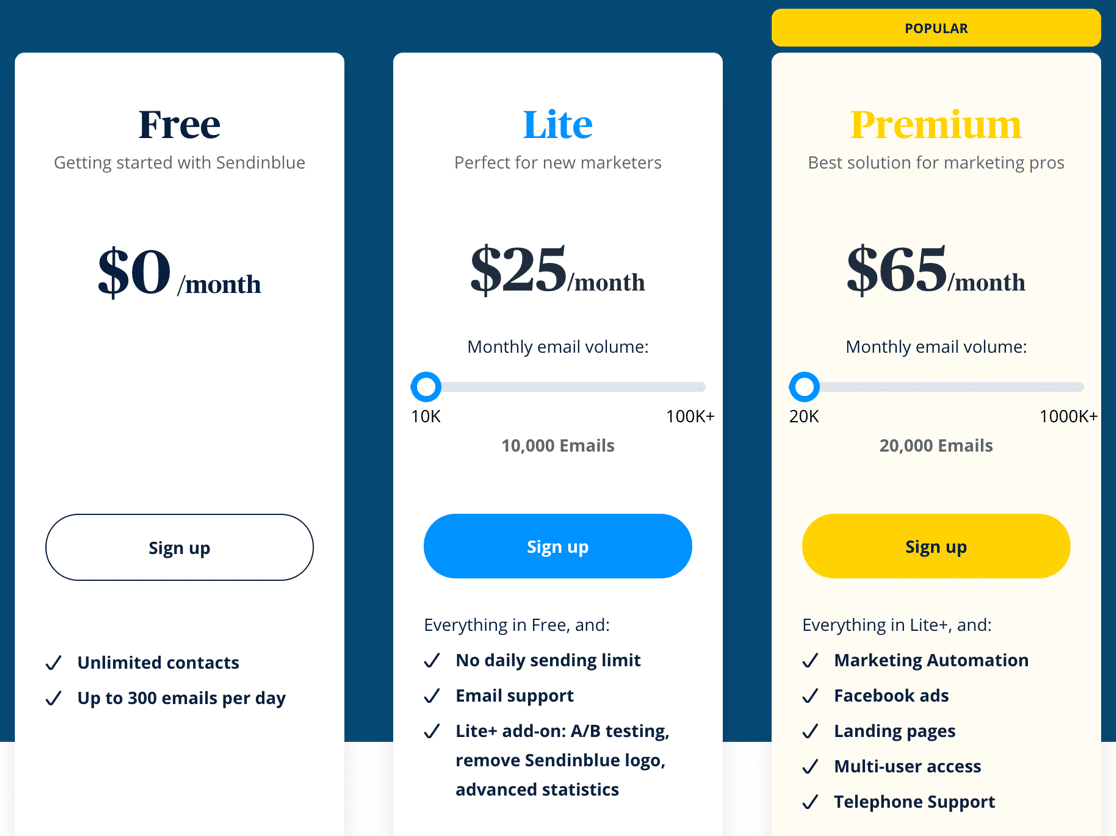
D'autres fournisseurs comme Gmail ou Other SMTP fonctionneront probablement sur un petit site, mais ils ne sont pas conçus pour gérer des envois très volumineux. Ainsi, avec Gmail SMTP, vous êtes plus susceptible de rencontrer des problèmes à mesure que votre communauté grandit.
Lorsque vous avez choisi votre fournisseur de messagerie WordPress, cliquez sur le lien ci-dessous pour ouvrir le document correspondant. Suivre les étapes de notre document vous aidera à terminer le processus d'inscription et à vous connecter.
| Mailers disponibles dans Lite + Pro | Mailers supplémentaires dans Pro |
|---|---|
| SMTP.com | Microsoft Outlook |
| Sendinblue | Amazon SE |
| Mailgun | Messagerie Zoho |
| Grille d'envoi | |
| Gmail/Google Workspace | |
| Autre SMTP |
Besoin d'un coup de main?
Notre licence Elite inclut la configuration White Glove pour SMTP.com ou Mailgun.
3. Activer la journalisation des e-mails
À la fin de l'assistant de configuration SMTP de WP Mail, vous aurez la possibilité d'activer 2 fonctionnalités :
- Le paramètre Journaux détaillés des e-mails gardera une trace de l'objet, de l'expéditeur, du destinataire et d'autres informations d'en-tête.
- Les résumés hebdomadaires des e-mails créeront un rapport hebdomadaire sur les e-mails qui ont été envoyés.
Nous vous recommandons d'activer les deux.
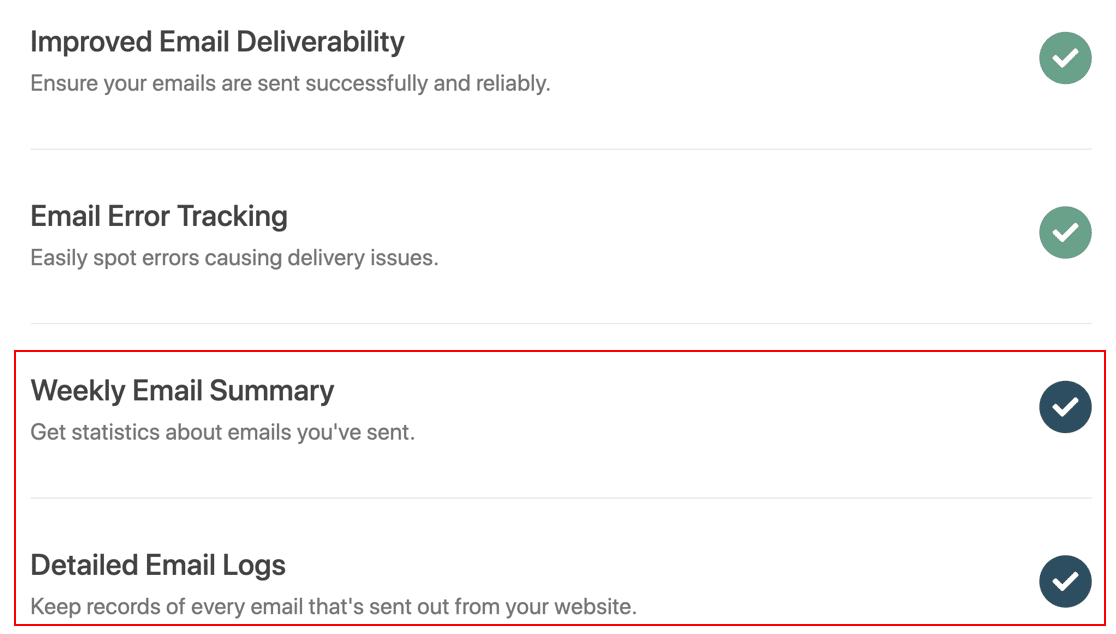
Après avoir activé la journalisation des e-mails, cliquez sur Enregistrer et continuer pour terminer la configuration. WP Mail SMTP enverra un e-mail de test automatique afin que vous sachiez que tout fonctionne.
Maintenant que vos e-mails sont configurés, nous souhaitons recommander quelques autres fonctionnalités utiles aux administrateurs de BuddyPress.
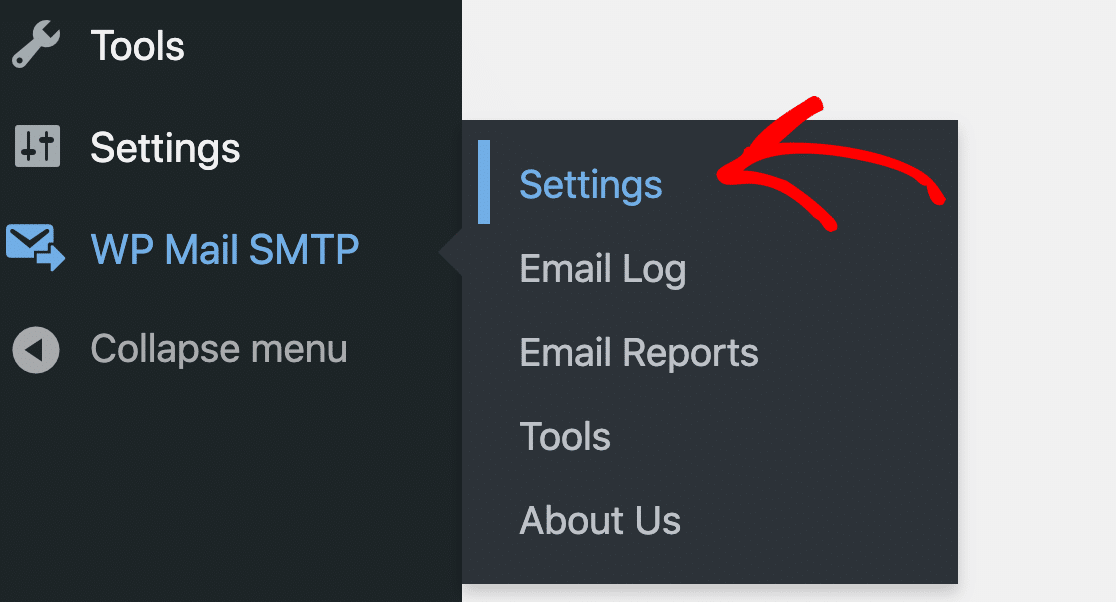
Passons à WP Mail SMTP » Paramètres .
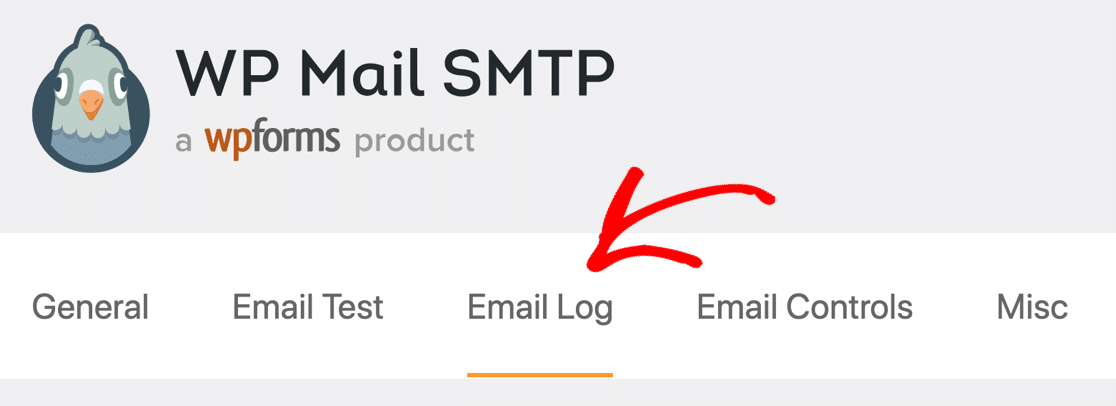
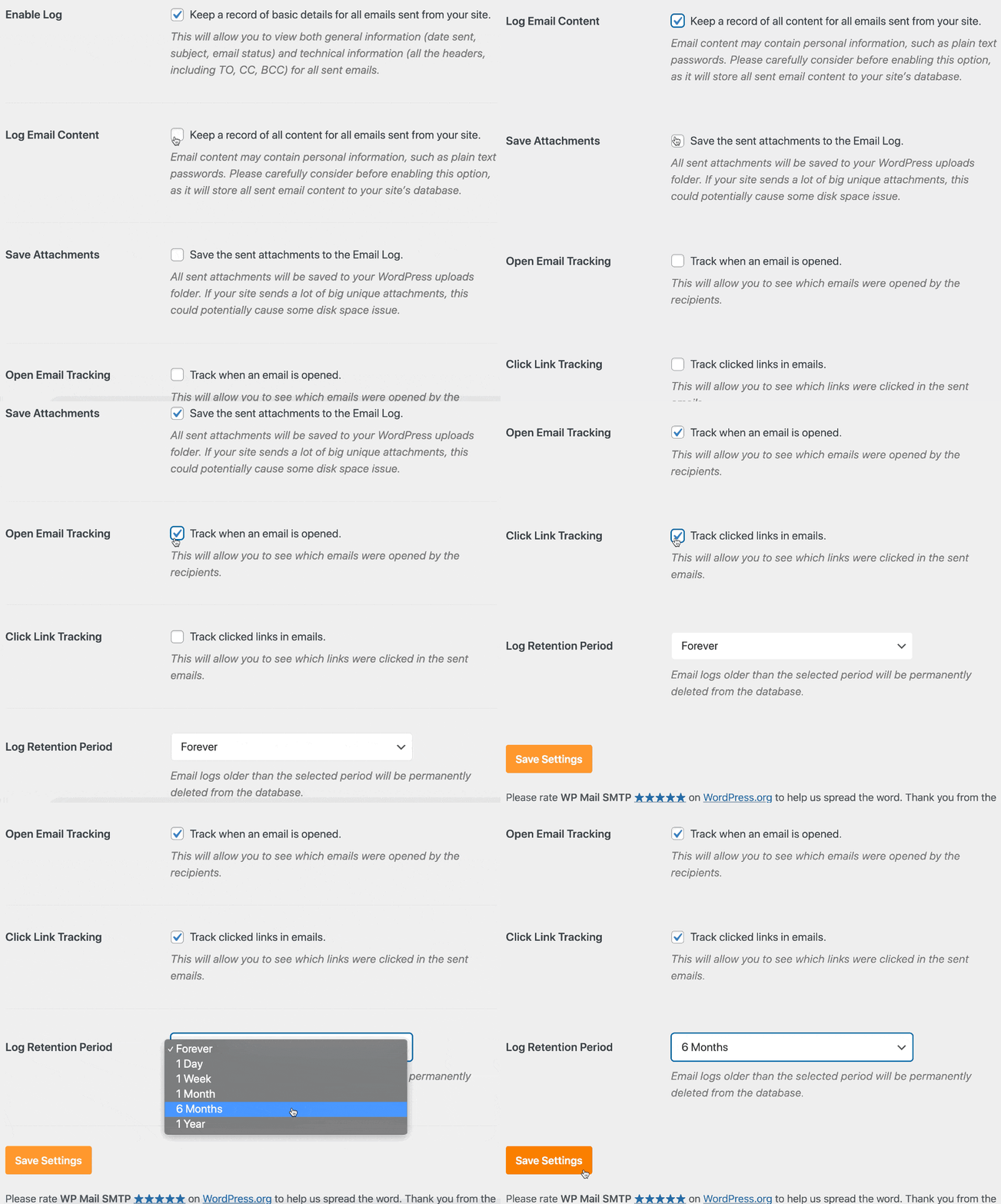
Et maintenant, cliquez sur l'onglet Journal des e-mails en haut.
Nous vous recommandons de sélectionner Enregistrer le contenu des e-mails ici. Cela enregistrera l'intégralité du corps de l'e-mail en plus des en-têtes. Cela peut être utile si vous souhaitez renvoyer les e-mails d'activation de BuddyPress qui échouent.
Si vous le souhaitez, vous pouvez également activer les autres paramètres ici, notamment :
- Enregistrer les pièces jointes
- Ouvrir le suivi des e-mails
- Cliquez sur le suivi des liens
Et si vous le souhaitez, vous pouvez également réduire la période de rétention des journaux pour vous assurer que les journaux de messagerie BuddyPress ne consomment pas trop d'espace disque.
Maintenant que vous avez terminé la configuration de WP Mail SMTP BuddyPress, il reste 1 chose à faire avant de le tester.
Nous devons ajouter un extrait de code court pour rediriger vos e-mails BuddyPress via votre nouveau fournisseur de messagerie.

4. Ajouter un extrait de code pour corriger les e-mails BuddyPress
Par défaut, WordPress envoie des e-mails de réinitialisation de mot de passe à l'aide de la fonction wp_mail() . Les e-mails d'activation de BuddyPress ne sont pas envoyés via wp_mail() par défaut, c'est pourquoi tant de gens ont des problèmes avec eux.
Donc, dans cette étape, nous ajouterons un extrait de code qui redirigera tous les e-mails de BuddyPress via WP Mail SMTP.
Cet extrait de code garantira également que tous les e-mails sont envoyés sous forme d'e-mails HTML, plutôt qu'au format texte brut. Cela vous permet de suivre les ouvertures et les clics.
Tout d'abord, vous voudrez vous connecter à votre site via FTP. Si vous utilisez cPanel, vous pouvez également utiliser le gestionnaire de fichiers pour modifier le fichier.
Dans le gestionnaire de fichiers ou votre application FTP, accédez à
/wp-content/plugins/buddypress/bp-core
Vous verrez ici un fichier appelé bp-core-functions.php
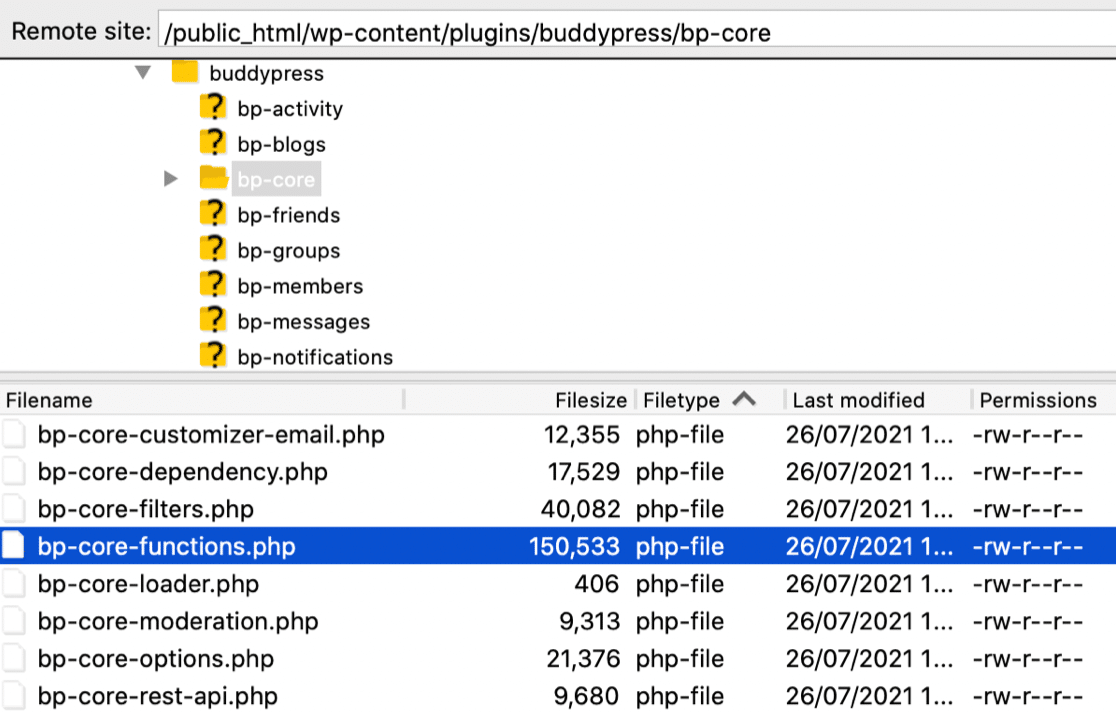
Il est recommandé de faire une copie du fichier avant de le modifier, juste au cas où quelque chose tournerait mal.
Modifiez maintenant votre fichier bp-core-functions.php et collez cet extrait de code.
Vous pouvez l'ajouter à la ligne 10, juste après la section commentée.
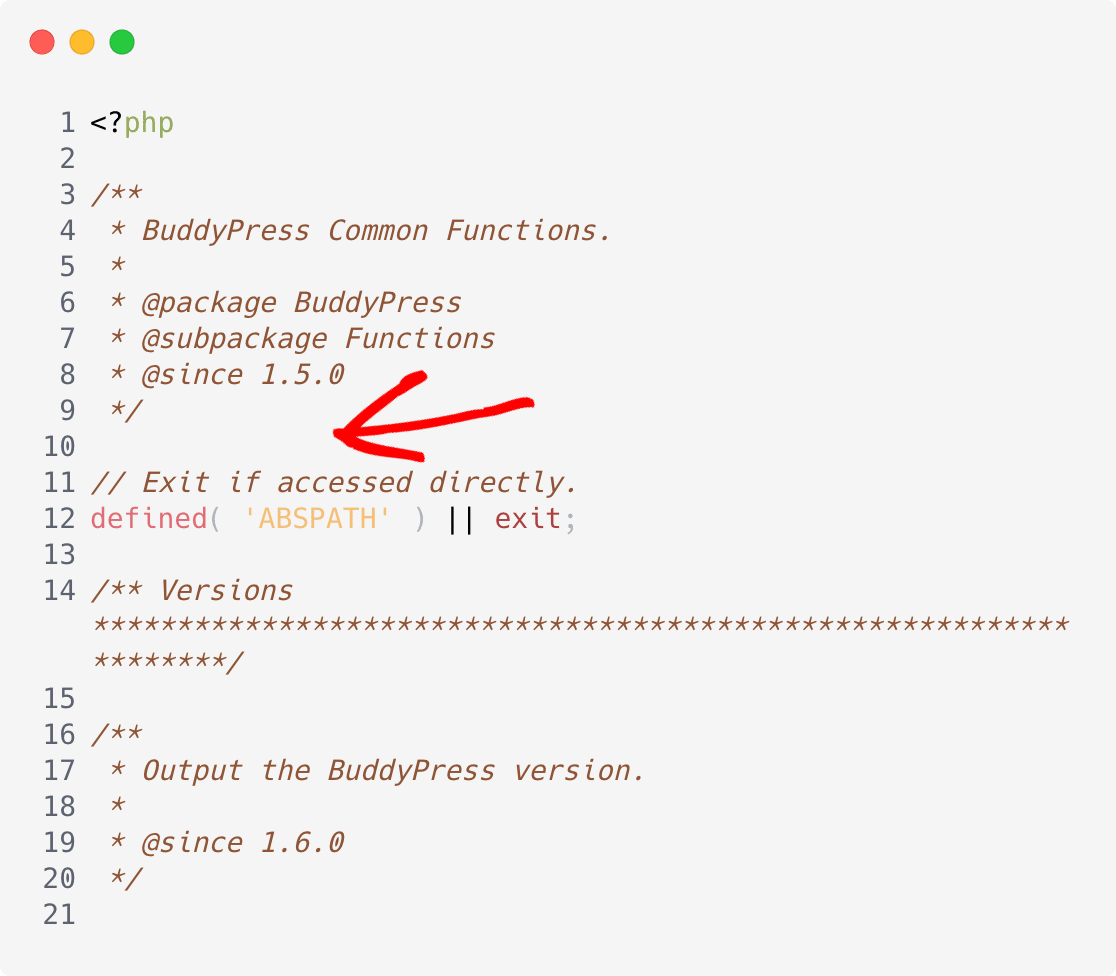
Voici le code que vous voudrez coller pour activer SMTP dans BuddyPress :
// Set BP to use wp_mail
add_filter( 'bp_email_use_wp_mail', '__return_true' );
// Set messages to HTML for BP sent emails.
add_filter( 'wp_mail_content_type', function( $default ) {
	if ( did_action( 'bp_send_email' ) ) {
		return 'text/html';
	}
	return $default;
} );
// Use HTML template
add_filter(
	'bp_email_get_content_plaintext',
	function( $content, $property, $transform, $bp_email ) {
		if ( ! did_action( 'bp_send_email' ) ) {
			return $content;
		}
		return $bp_email->get_template( 'add-content' );
	},
	10,
	4
);
Enregistrez le fichier et vous avez terminé. Désormais, tous vos e-mails BuddyPress sont envoyés via WP Mail SMTP au format HTML.
Essayons-le !
5. Testez l'e-mail d'activation de BuddyPress
Maintenant que WP Mail SMTP est opérationnel, tous les e-mails de BuddyPress sont envoyés via votre fournisseur de messagerie. Cela résoudra les problèmes que vous rencontriez avec la délivrabilité des e-mails.
Pour le tester, nous pouvons enregistrer un tout nouvel utilisateur sur votre site BuddyPress pour déclencher l'e-mail d'activation. Assurez-vous d'utiliser une adresse e-mail réelle pour ce test, car nous voulons être sûrs que l'e-mail est livré.
Allez-y et enregistrez un utilisateur test maintenant.
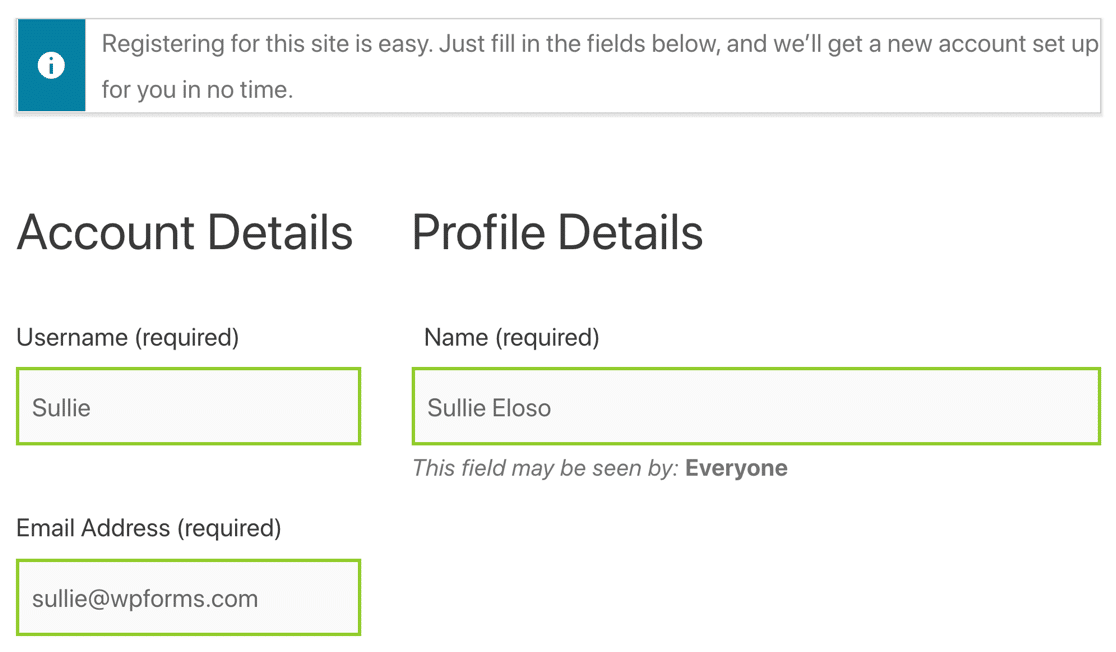
Lorsque vous soumettez le formulaire, vous recevrez l'e-mail d'activation dans votre boîte de réception.
Si l'e-mail de vérification BuddyPress est envoyé dans le spam, il est possible que vous ayez un enregistrement DNS manquant.
Vous pouvez tester cela en vous rendant sur la page de test des e -mails SMTP de WP Mail.
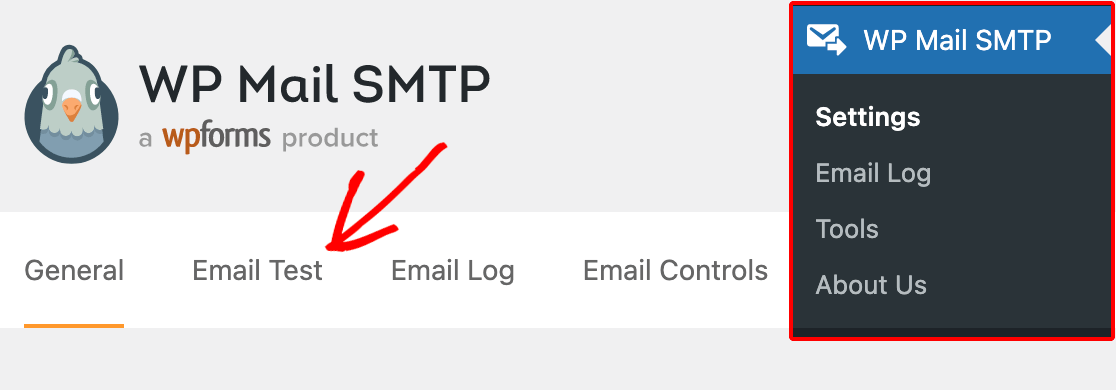
Lorsque vous envoyez un e-mail de test, WP Mail SMTP détectera tout problème avec vos enregistrements DNS et vous informera de ce qui manque.
Par exemple, voici ce que vous verrez si vous n'avez pas créé d'enregistrement DMARC.

Si tout fonctionne, nous pouvons passer à autre chose et examiner certaines de ces fonctionnalités supplémentaires de journalisation des e-mails dont nous avons parlé au début.
6. Afficher l'e-mail d'activation de BuddyPress dans le journal
Maintenant que la journalisation des e-mails WordPress est activée, chaque e-mail envoyé par BuddyPress sera enregistré dans votre journal d'e-mails.
Rendez-vous sur WP Mail SMTP » Journal des e-mails pour jeter un coup d'œil.
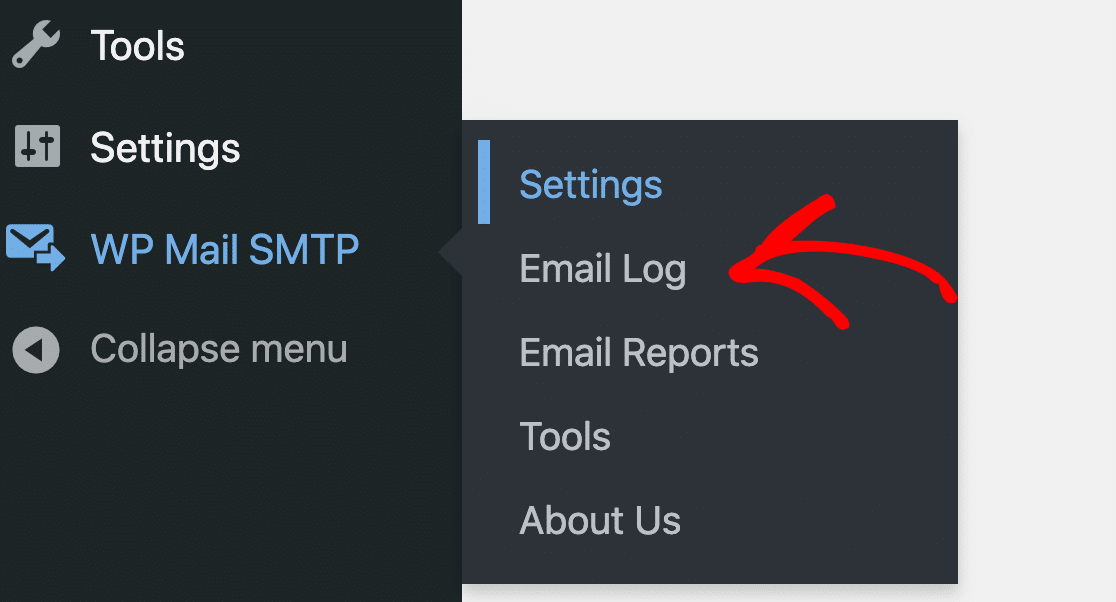
Nous pouvons voir l'e-mail d'activation de BuddyPress ici en haut du journal des e-mails.

Et comme nous avons activé le suivi des ouvertures et des clics, nous savons également que le destinataire a reçu l'e-mail d'activation et a cliqué sur un lien.

Lorsque vous ouvrez le fichier journal, vous verrez des informations supplémentaires.
En haut, vous pouvez voir le statut de l'e-mail.
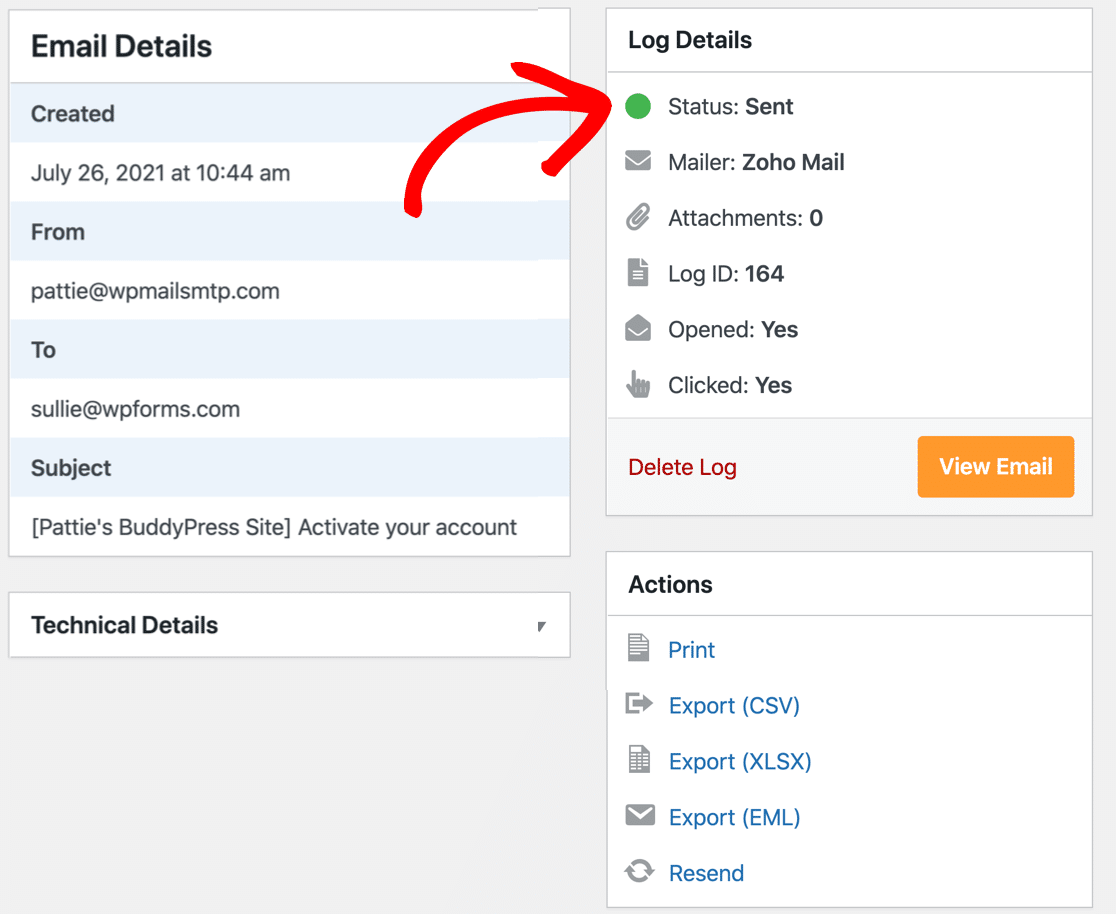
Tous les expéditeurs prennent en charge le statut Envoyé et Échec . Si vous utilisez SMTP.com, Sendinblue ou Mailgun, vous pouvez également voir Non confirmé ou Livré .
Ensuite, nous vous montrerons une dernière astuce : comment renvoyer des e-mails de vérification depuis BuddyPress.
7. Renvoyer l'e-mail d'activation de BuddyPress
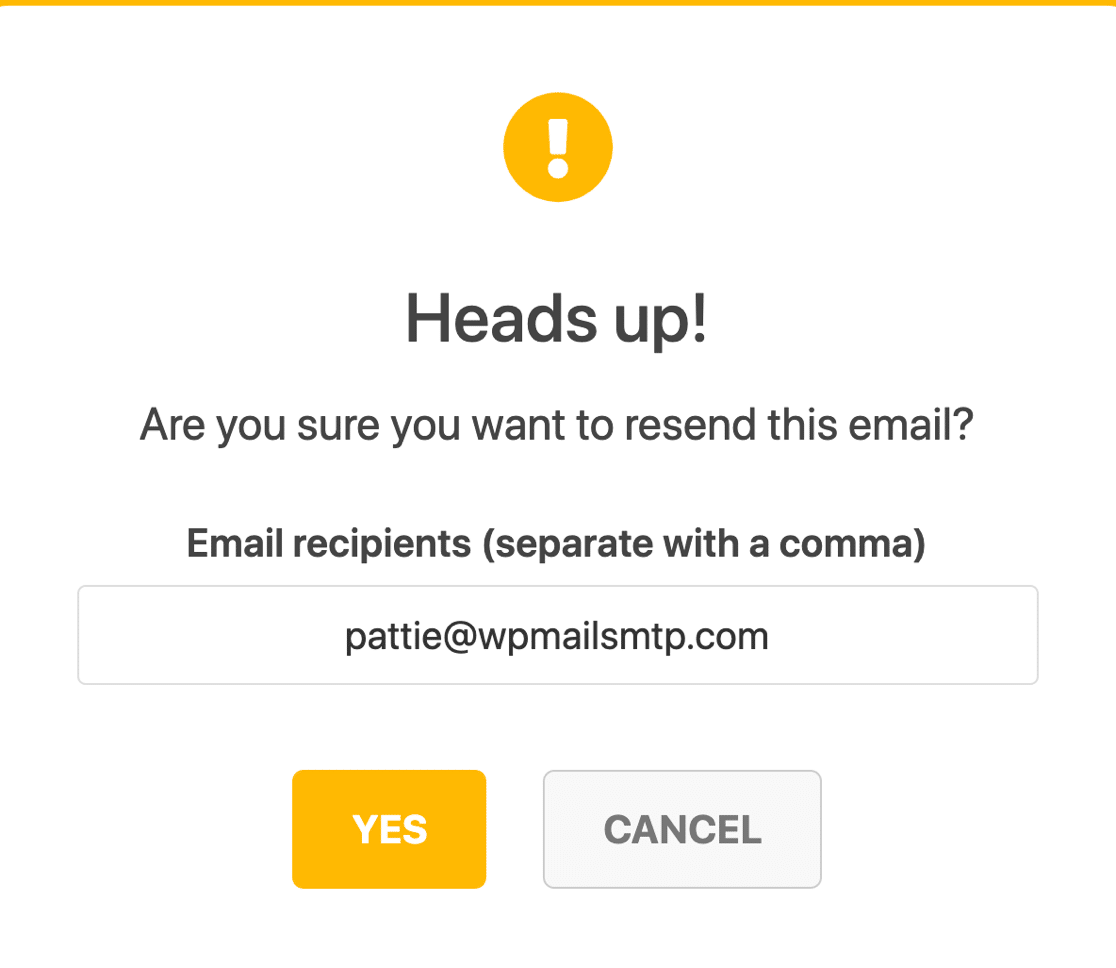
Juste en dessous des informations de base du journal des e-mails, il y a aussi un lien Renvoyer .
Cela vous permet de renvoyer les e-mails d'activation de BuddyPress qui ont échoué. Si vous le souhaitez, vous pouvez les transférer vers une autre adresse e-mail.
Appuyez simplement sur Oui pour renvoyer l'e-mail d'activation de BuddyPress qui a échoué.
Et c'est tout! Vous savez maintenant comment utiliser BuddyPress SMTP pour corriger vos e-mails d'activation.
Corrigez vos e-mails BuddyPress maintenant
Ensuite, configurez les notifications push dans WordPress
Vous souhaitez alerter les utilisateurs ou visiteurs de BuddyPress ? Vous pouvez envoyer des alertes automatiquement en fonction d'actions spécifiques ou envoyer manuellement des notifications push lorsque vous avez quelque chose de nouveau à annoncer.
Consultez ce tutoriel sur la façon d'ajouter des notifications push Web à WordPress avec un plugin gratuit.
Prêt à réparer vos e-mails ? Commencez dès aujourd'hui avec le meilleur plugin WordPress SMTP. WP Mail SMTP Elite comprend une configuration complète de White Glove et offre une garantie de remboursement de 14 jours.
Si cet article vous a aidé, veuillez nous suivre sur Facebook et Twitter pour plus de conseils et de tutoriels WordPress.