
[NAPRAWIONO] Wiadomość e-mail aktywacyjna BuddyPress nie jest wysyłana?
Opublikowany: 2021-08-03Czy powiadomienia e-mail od BuddyPress nie są wysyłane?
Wielu użytkowników BuddyPress napotyka ten problem. Czasami może się okazać, że e-mail dotyczący resetowania hasła jest dostarczany, ale nie jest dostarczany e-mail aktywacyjny.
Pokażemy Ci prosty sposób na naprawienie powiadomień BuddyPress za pomocą SMTP. Na końcu artykułu pokażemy również, jak rejestrować i ponownie wysyłać te e-maile.
Napraw teraz swoje wiadomości e-mail od BuddyPress
Co to jest e-mail aktywacyjny BuddyPress?
E-mail aktywacyjny BuddyPress to wiadomość e-mail wysyłana, gdy nowy użytkownik po raz pierwszy zarejestruje się w Twojej witrynie. Zawiera link, który nowy użytkownik musi kliknąć, aby aktywować swoje konto.
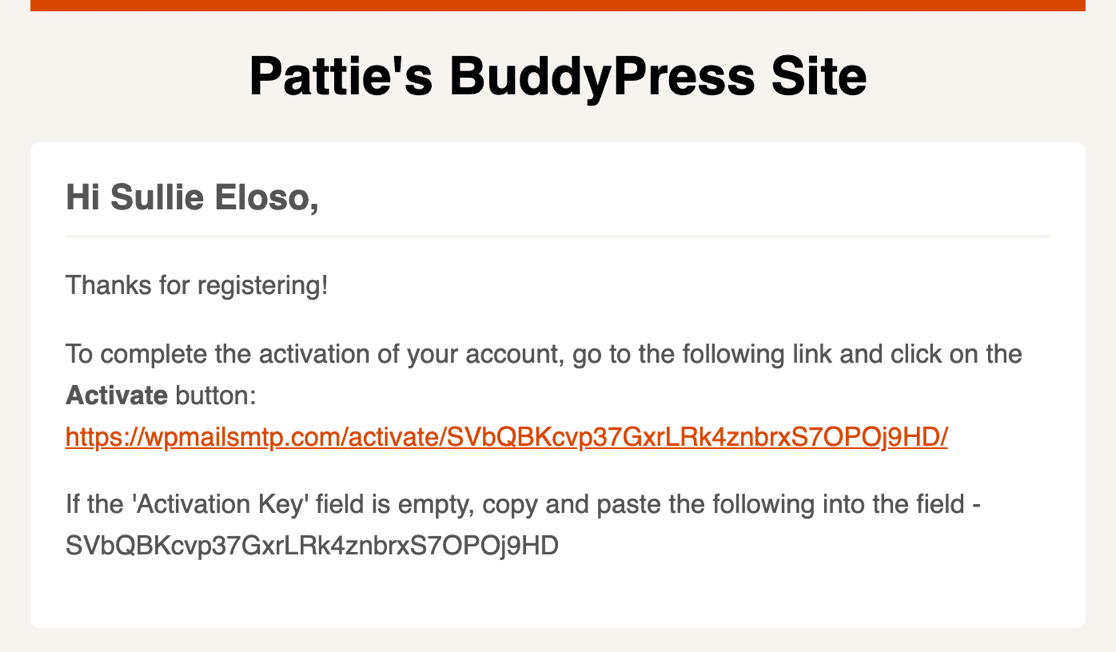
Jeśli ta wiadomość e-mail nie zostanie dostarczona, nowi użytkownicy nie będą mogli ukończyć procesu weryfikacji poczty BuddyPress. Oznacza to, że nie mogą się zalogować i korzystać z nowego konta.
Pokażemy Ci, jak wysyłać wszystkie e-maile BuddyPress przez SMTP lub zewnętrznego dostawcę poczty e-mail.
Jak naprawić powiadomienia e-mail BuddyPress?
Jeśli e-maile od BuddyPress nie są wysyłane lub będą spamować, kroki opisane w tym przewodniku naprawią ten problem.
- Zainstaluj WP Mail SMTP
- Wybierz dostawcę poczty e-mail
- Włącz rejestrowanie poczty e-mail
- Dodaj fragment kodu, aby naprawić wiadomości e-mail od BuddyPress
- Przetestuj e-mail aktywacyjny BuddyPress
- Wyświetl e-mail aktywacyjny BuddyPress w dzienniku
- Wyślij ponownie e-mail aktywacyjny BuddyPress
Zacznijmy od zainstalowania WP Mail SMTP.
1. Zainstaluj WP Mail SMTP
WP Mail SMTP to najlepsza wtyczka SMTP do WordPressa. Umożliwia wysyłanie wiadomości e-mail WordPress za pośrednictwem zewnętrznego dostawcy poczty e-mail.
Korzystanie z dostawcy poczty e-mail dodaje ważne nagłówki uwierzytelniające do wiadomości e-mail. Jest to niezwykle ważne, ponieważ wiadomości e-mail bez tych nagłówków są często umieszczane w folderze Wiadomości-śmieci.
Podstawowe kroki opisane w tym samouczku będą działać z bezpłatną lub Pro wersji WP Mail SMTP. Zalecamy korzystanie z licencji Pro, ponieważ daje ona dodatkowe funkcje, w tym:
- Logowanie e-maili BuddyPress
- Wysyłaj ponownie e-maile BuddyPress pojedynczo lub zbiorczo
- Otwórz i kliknij śledzenie wiadomości e-mail WordPress
W dalszej części samouczka pokażemy, jak działają te funkcje.
Jeśli używasz wersji Pro lub nowszej, możesz pobrać najnowszą kopię wtyczki z zakładki Pobieranie na swoim koncie WP Mail SMTP.
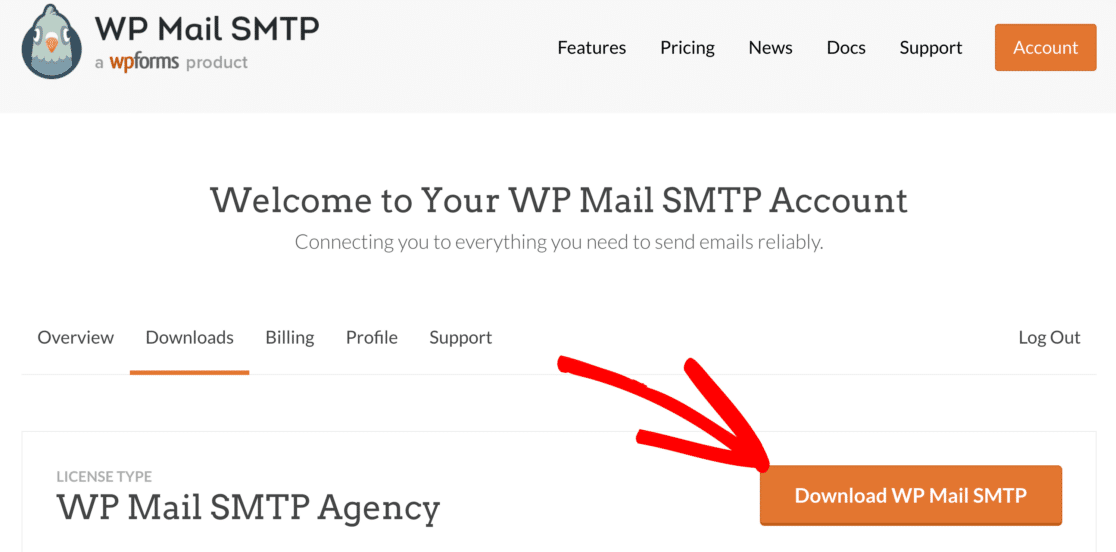
Śmiało i prześlij plik zip wtyczki do swojej witryny WordPress.
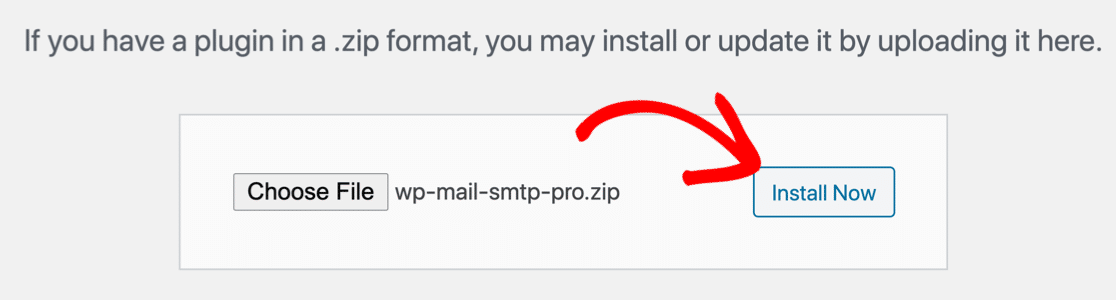
Gdy tylko aktywujesz wtyczkę, w Twojej przeglądarce otworzy się Kreator instalacji. Przejdźmy dalej przez Kreatora konfiguracji.
2. Wybierz dostawcę poczty e-mail
W tym kroku zdecydujemy, którego dostawcy poczty e-mail chcesz używać do wysyłania wiadomości e-mail WordPress.
WP Mail SMTP obsługuje bezpłatne i płatne przesyłki pocztowe dla dowolnej wielkości społeczności BuddyPress.
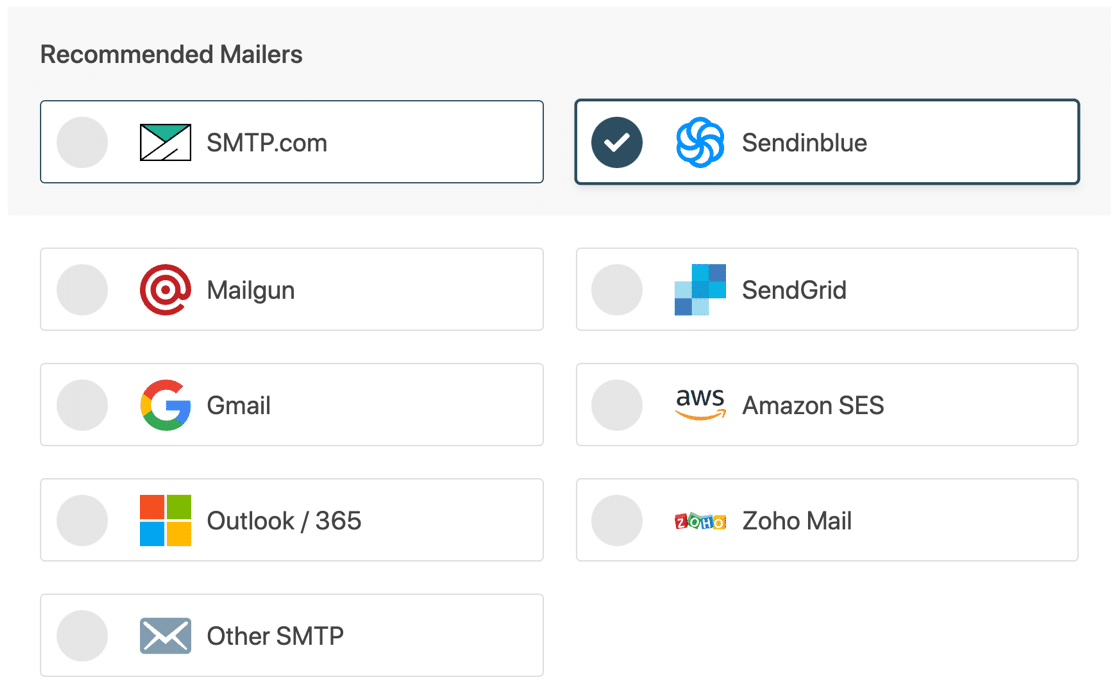
Ponieważ chcesz, aby e-maile aktywacyjne BuddyPress docierały szybko, zdecydowanie zalecamy wybór dostawcy poczty transakcyjnej.
Transakcyjni dostawcy poczty e-mail są zaprojektowani do obsługi wysyłania dużej liczby wiadomości i są bardzo dobrzy w dostarczaniu wiadomości e-mail niemal natychmiast. SMTP.com i Sendinblue to świetne opcje.
Jeśli tylko testujesz rzeczy, Sendinblue ma bezpłatny plan, z którego możesz skorzystać.
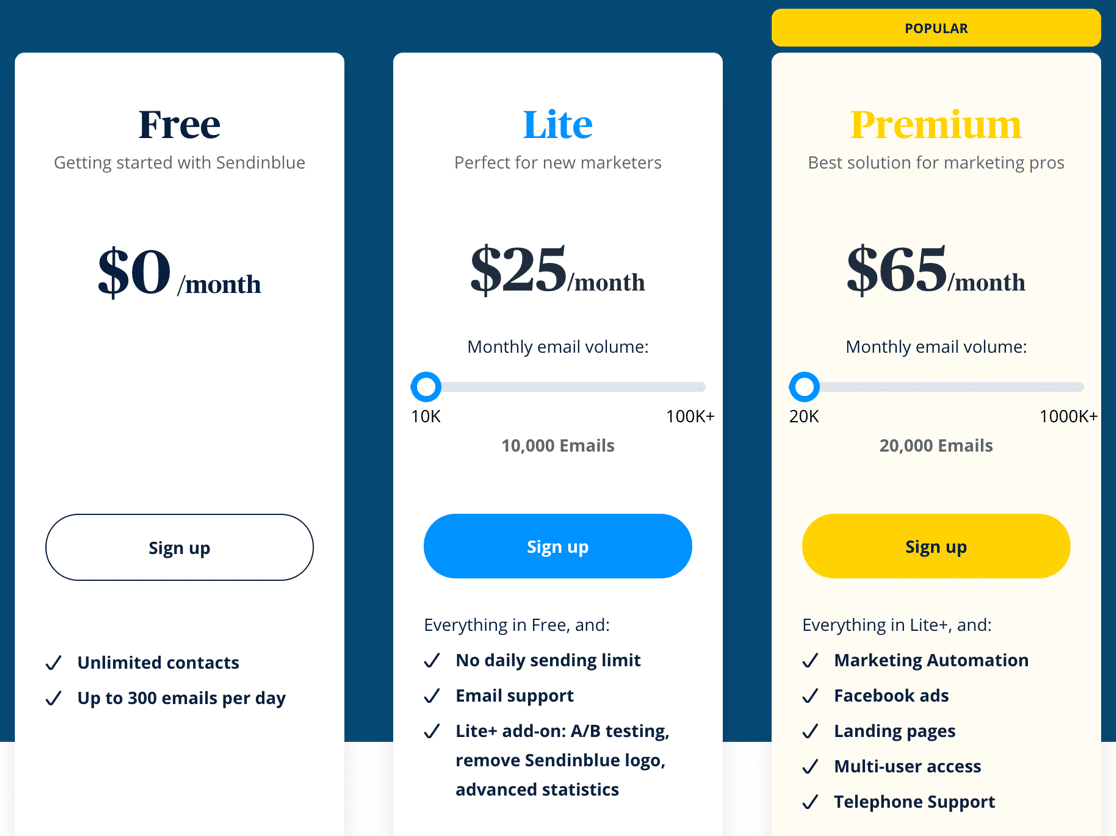
Inni dostawcy, tacy jak Gmail lub Inne SMTP, prawdopodobnie będą działać w małych witrynach, ale nie są przystosowani do obsługi wysyłania bardzo dużych ilości danych. Dzięki SMTP Gmaila masz większe prawdopodobieństwo napotkania problemów w miarę rozwoju społeczności.
Po wybraniu dostawcy poczty e-mail WordPress kliknij poniższy link, aby otworzyć odpowiedni dokument. Postępowanie zgodnie z instrukcjami w naszym dokumencie pomoże Ci ukończyć proces rejestracji i nawiązać połączenie.
| Mailery dostępne w wersji Lite + Pro | Dodatkowe materiały pocztowe w Pro |
|---|---|
| SMTP.com | Microsoft Outlook |
| Sendinblue | Amazon SES |
| Mailgun | Poczta Zoho |
| WyślijGrid | |
| Gmail / Google Workspace | |
| Inne SMTP |
Potrzebuję wsparcia?
Nasza licencja Elite obejmuje konfigurację białych rękawic dla SMTP.com lub Mailgun.
3. Włącz rejestrowanie poczty e-mail
Na końcu kreatora konfiguracji WP Mail SMTP będziesz mieć możliwość włączenia 2 funkcji:
- Ustawienie Szczegółowe dzienniki poczty e-mail będzie śledzić temat, nadawcę, odbiorcę i inne informacje nagłówka.
- Cotygodniowe podsumowania wiadomości e-mail utworzy tygodniowy raport o wysłanych wiadomościach e-mail.
Zalecamy włączenie obu tych opcji.
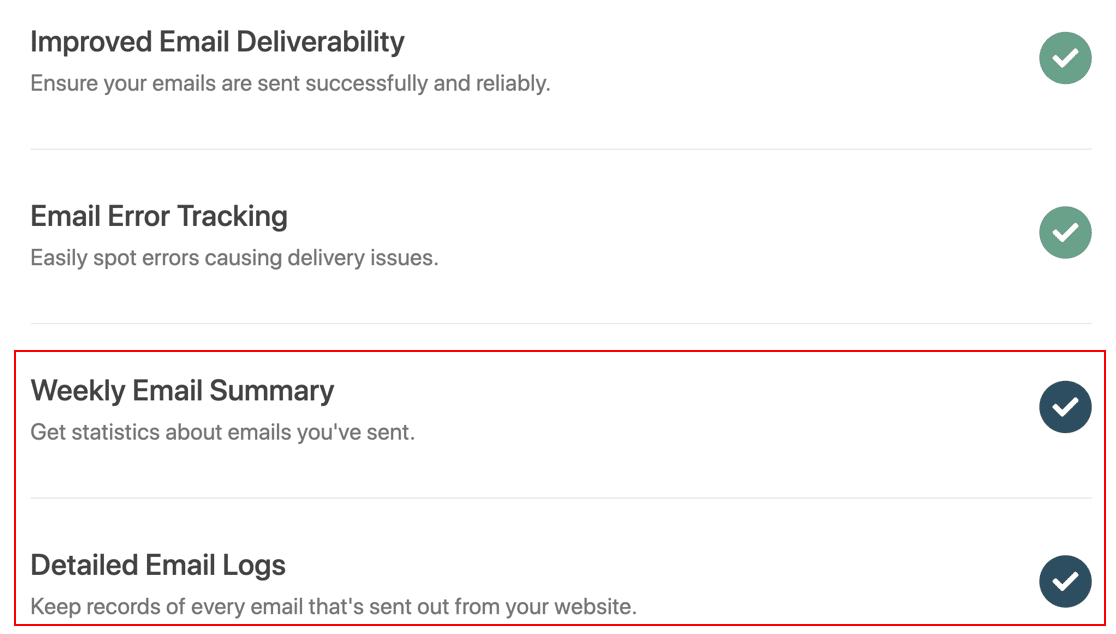
Po włączeniu rejestrowania poczty e-mail kliknij Zapisz i kontynuuj , aby zakończyć konfigurację. WP Mail SMTP wyśle automatyczny testowy e-mail, abyś wiedział, że wszystko działa.
Teraz Twoje e-maile są skonfigurowane, chcemy polecić kilka innych funkcji, które są pomocne dla administratorów BuddyPress.
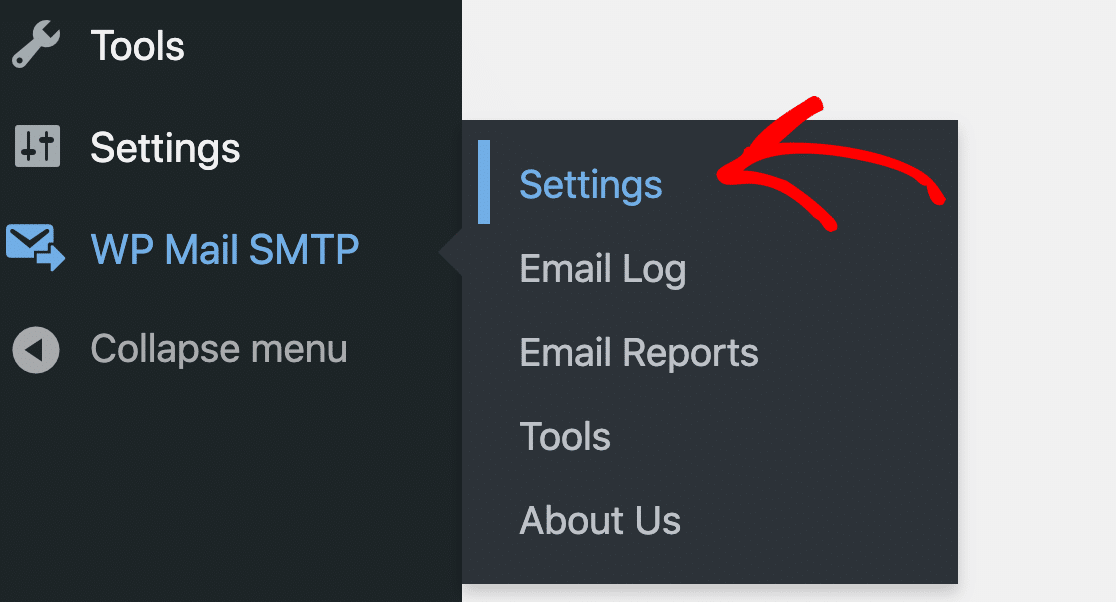
Przejdźmy do WP Mail SMTP »Ustawienia .
A teraz kliknij kartę Dziennik poczty e-mail u góry.
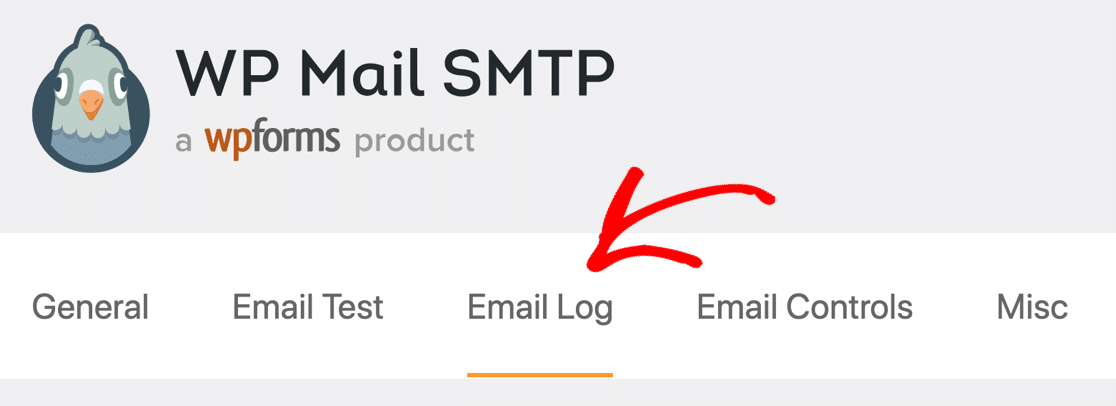
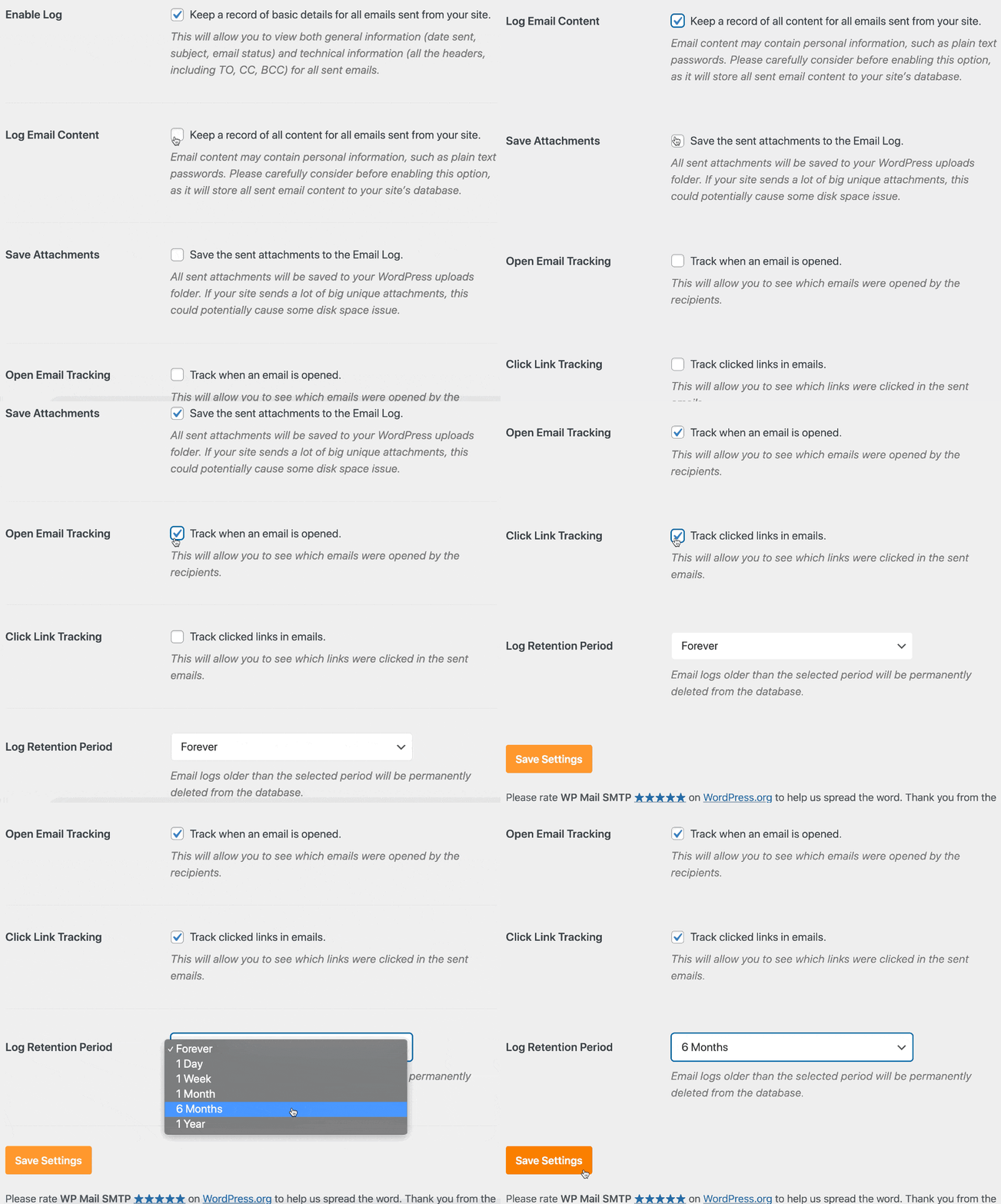
Zalecamy wybranie tutaj opcji Rejestruj zawartość wiadomości e-mail . Spowoduje to zarejestrowanie całej treści wiadomości e-mail oprócz nagłówków. Może to być pomocne, jeśli chcesz ponownie wysłać e-maile aktywacyjne BuddyPress, które się nie powiodą.
Jeśli chcesz, możesz również włączyć tutaj inne ustawienia, w tym:
- Zapisz załączniki
- Otwórz śledzenie poczty e-mail
- Kliknij śledzenie linków
A jeśli chcesz, możesz również skrócić okres przechowywania dzienników, aby upewnić się, że dzienniki e-mail BuddyPress nie zajmują zbyt dużo miejsca na dysku.
Teraz ukończyłeś konfigurację WP Mail SMTP BuddyPress, jest jeszcze 1 rzecz do zrobienia, zanim ją przetestujemy.
Musimy dodać krótki fragment kodu, aby przekierować wiadomości e-mail BuddyPress do nowego dostawcy poczty e-mail.

4. Dodaj fragment kodu, aby naprawić wiadomości e-mail od BuddyPress
Domyślnie WordPress wysyła wiadomości e-mail dotyczące resetowania hasła za pomocą funkcji wp_mail() . E-maile aktywacyjne BuddyPress nie są domyślnie wysyłane przez wp_mail() , dlatego tak wiele osób ma z nimi problemy.
W tym kroku dodamy fragment kodu, który przekieruje wszystkie e-maile BuddyPress przez WP Mail SMTP.
Ten fragment kodu zapewni również, że wszystkie wiadomości e-mail będą wysyłane jako wiadomości e-mail w formacie HTML, a nie w formacie zwykłego tekstu. Dzięki temu możesz śledzić otwarcia i kliknięcia.
Najpierw będziesz chciał połączyć się ze swoją witryną przez FTP. Jeśli używasz cPanel, możesz również użyć Menedżera plików do edycji pliku.
W Menedżerze plików lub aplikacji FTP przejdź do
/wp-content/plugins/buddypress/bp-core
Zobaczysz tutaj plik o nazwie bp-core-functions.php
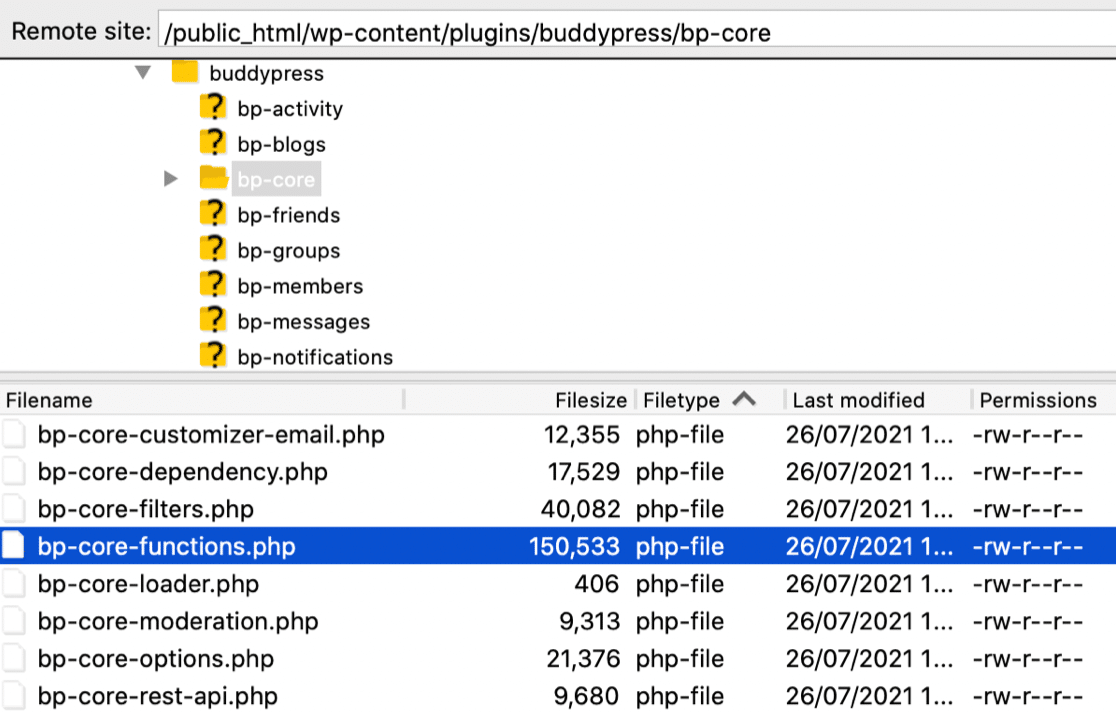
Dobrą praktyką jest wykonanie kopii pliku przed edycją, na wypadek gdyby coś poszło nie tak.
Teraz edytuj plik bp-core-functions.php i wklej go w ten fragment kodu.
Możesz go dodać w wierszu 10, zaraz po komentowanej sekcji.
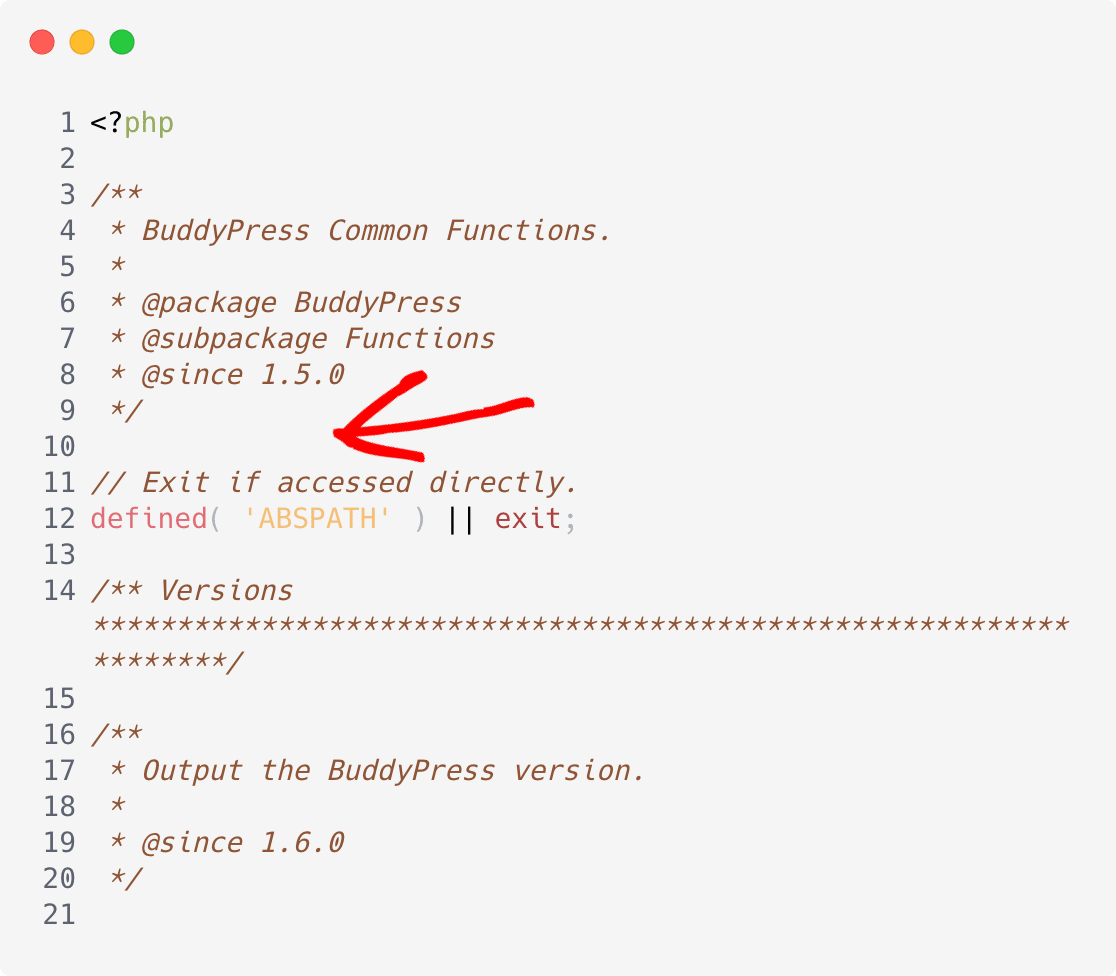
Oto kod, który chcesz wkleić, aby włączyć SMTP w BuddyPress:
// Set BP to use wp_mail
add_filter( 'bp_email_use_wp_mail', '__return_true' );
// Set messages to HTML for BP sent emails.
add_filter( 'wp_mail_content_type', function( $default ) {
	if ( did_action( 'bp_send_email' ) ) {
		return 'text/html';
	}
	return $default;
} );
// Use HTML template
add_filter(
	'bp_email_get_content_plaintext',
	function( $content, $property, $transform, $bp_email ) {
		if ( ! did_action( 'bp_send_email' ) ) {
			return $content;
		}
		return $bp_email->get_template( 'add-content' );
	},
	10,
	4
);
Zapisz plik i gotowe. Teraz wszystkie twoje e-maile BuddyPress są wysyłane przez WP Mail SMTP w formacie HTML.
Wypróbujmy to!
5. Przetestuj e-mail aktywacyjny BuddyPress
Teraz mamy uruchomiony WP Mail SMTP, wszystkie e-maile BuddyPress są wysyłane za pośrednictwem Twojego dostawcy poczty e-mail. To rozwiąże problemy z dostarczalnością wiadomości e-mail.
Aby to przetestować, możemy zarejestrować nowego użytkownika na Twojej stronie BuddyPress, aby uruchomić e-mail aktywacyjny. Pamiętaj, aby w tym teście użyć prawdziwego adresu e-mail, ponieważ chcemy mieć pewność, że wiadomość e-mail zostanie dostarczona.
Śmiało i zarejestruj użytkownika testowego już teraz.
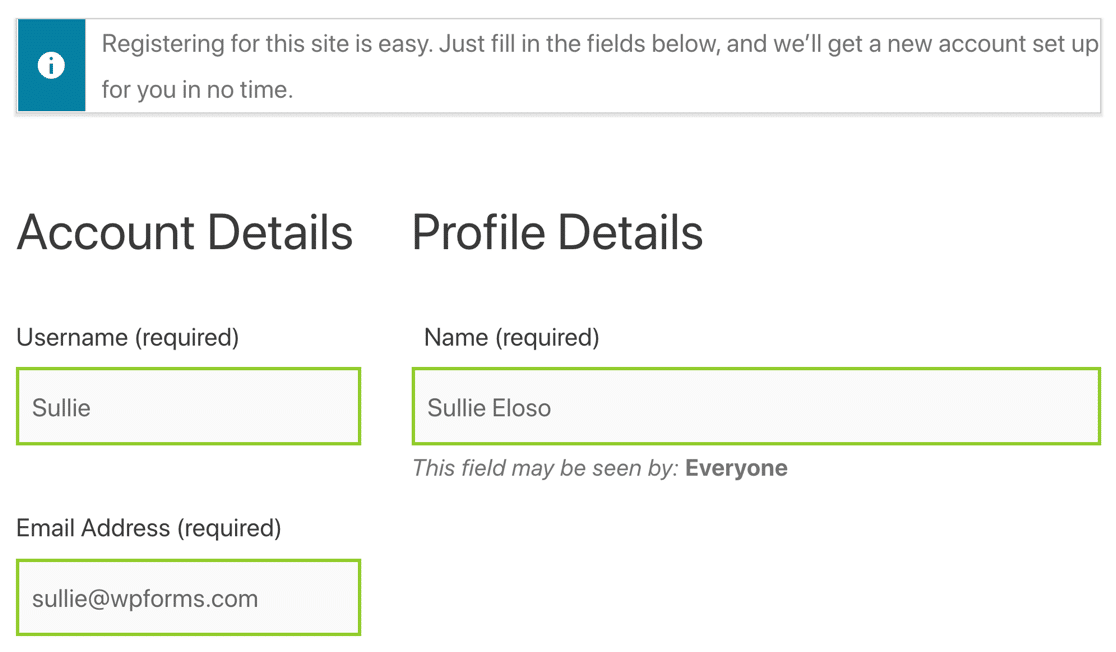
Po przesłaniu formularza otrzymasz e-mail aktywacyjny na swoją skrzynkę odbiorczą.
Jeśli e-mail weryfikacyjny BuddyPress trafi do spamu, możliwe, że brakuje Ci rekordu DNS.
Możesz to przetestować, przechodząc do strony testowej poczty e-mail SMTP WP Mail.
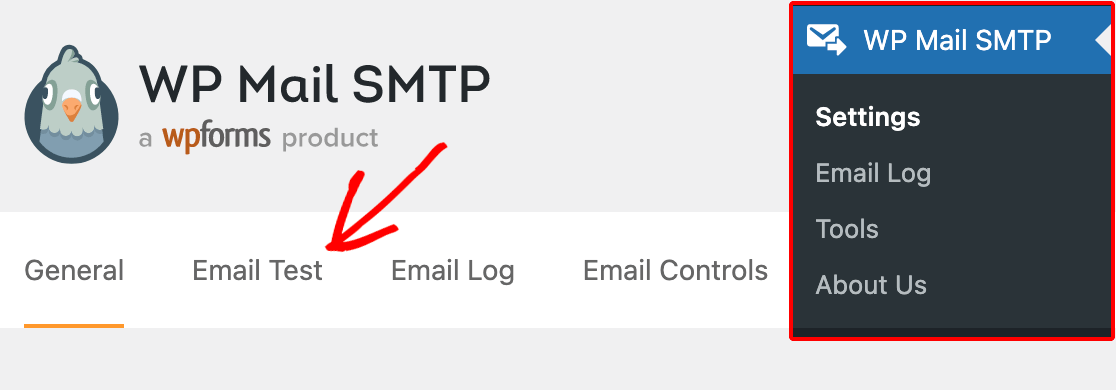
Gdy wyślesz testową wiadomość e-mail, WP Mail SMTP wykryje wszelkie problemy z rekordami DNS i poinformuje Cię, czego brakuje.
Na przykład oto, co zobaczysz, jeśli nie utworzyłeś rekordu DMARC.

Jeśli wszystko działa, możemy przejść dalej i przyjrzeć się niektórym z tych dodatkowych funkcji rejestrowania poczty e-mail, o których mówiliśmy na początku.
6. Wyświetl e-mail aktywacyjny BuddyPress w dzienniku
Teraz masz włączone logowanie poczty e-mail WordPress, każdy e-mail wysłany z BuddyPress zostanie zapisany w Twoim dzienniku poczty e-mail.
Przejdź do WP Mail SMTP » Dziennik e-mail , aby rzucić okiem.
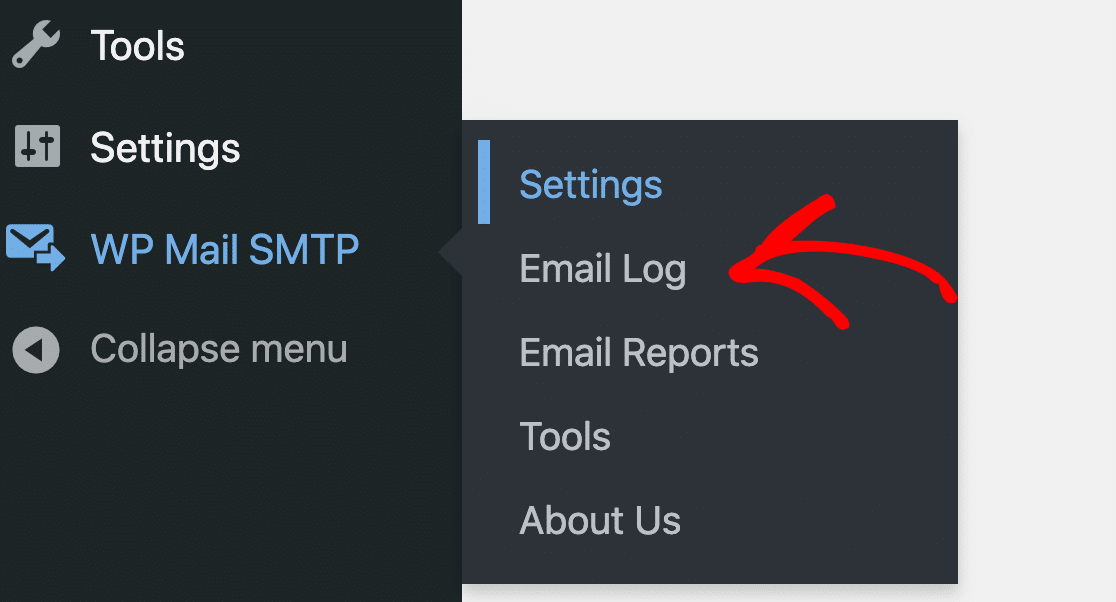
E-mail aktywacyjny BuddyPress możemy zobaczyć w górnej części dziennika poczty e-mail.

A ponieważ włączyliśmy śledzenie otwierania i kliknięć, wiemy również, że odbiorca otrzymał e-mail aktywacyjny i kliknął link.

Po otwarciu pliku dziennika zobaczysz dodatkowe informacje.
U góry możesz zobaczyć status e-maila.
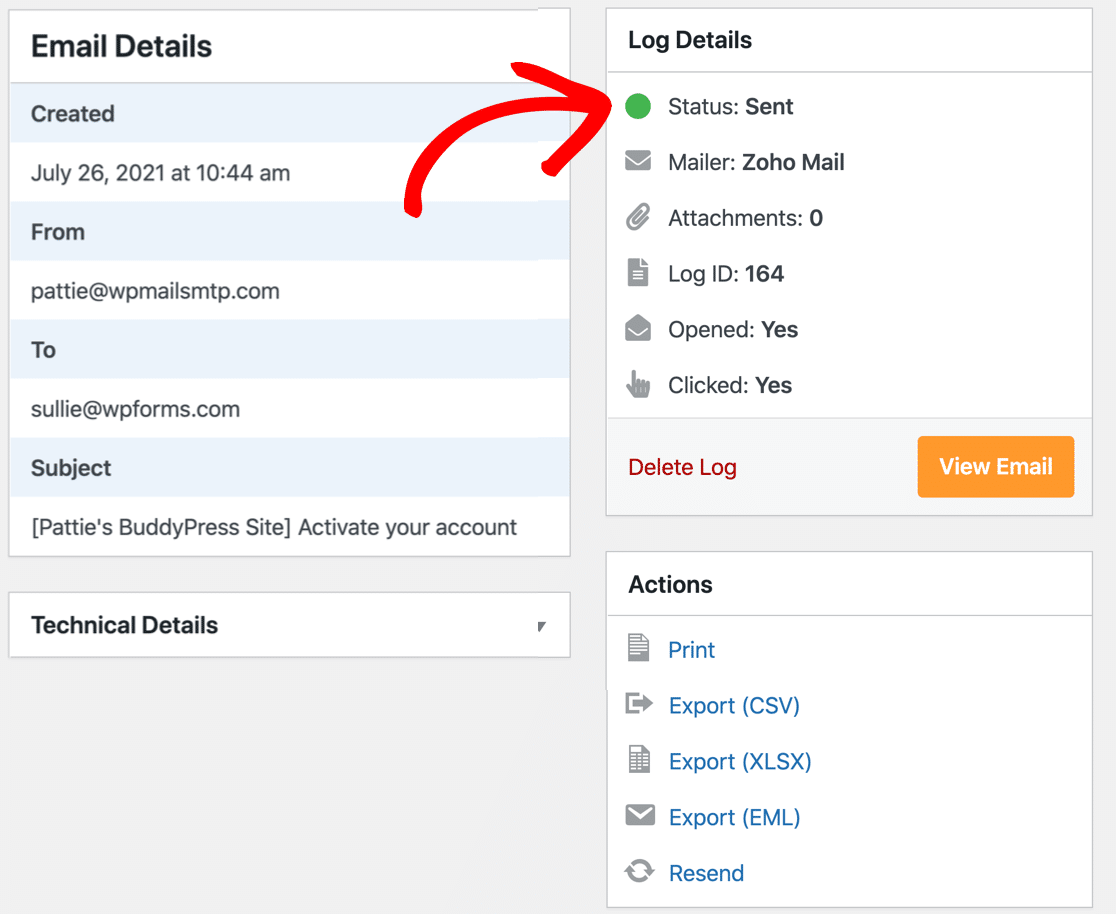
Wszystkie przesyłki pocztowe obsługują statusy Wysłane i Nieudane . Jeśli korzystasz z SMTP.com, Sendinblue lub Mailgun, możesz również zobaczyć Niepotwierdzone lub Dostarczone .
Następnie pokażemy Ci ostatnią wskazówkę: jak ponownie wysłać e-maile weryfikacyjne z BuddyPress.
7. Wyślij ponownie e-mail aktywacyjny BuddyPress
Tuż pod podstawowymi informacjami z dziennika poczty e-mail znajduje się również łącze Wyślij ponownie .
Dzięki temu możesz ponownie wysłać e-maile aktywacyjne BuddyPress, które się nie powiodły. Jeśli chcesz, możesz przekazać je na inny adres e-mail.
Po prostu naciśnij Tak , aby ponownie wysłać wiadomość e-mail aktywacyjną BuddyPress, która się nie powiodła.
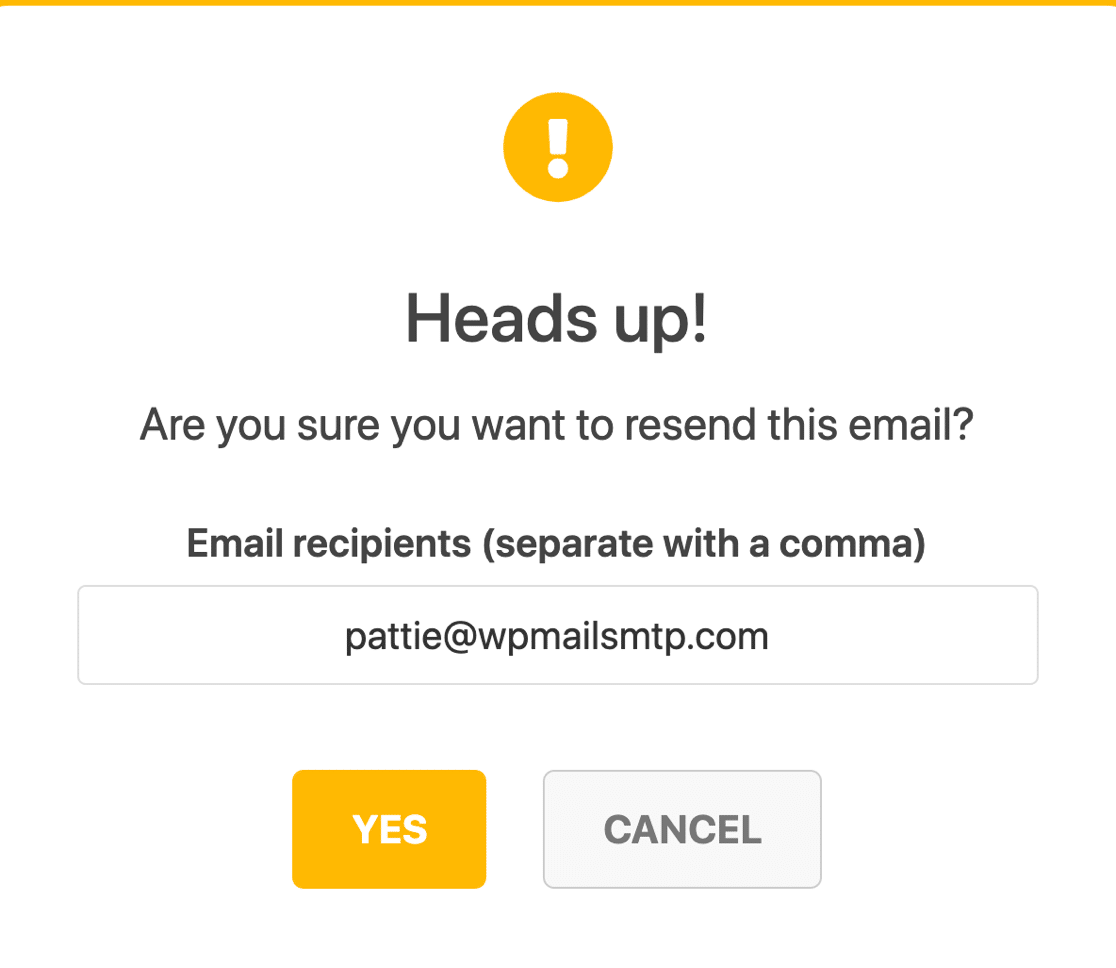
I to wszystko! Teraz wiesz, jak używać BuddyPress SMTP, aby naprawić swoje e-maile aktywacyjne.
Napraw teraz swoje wiadomości e-mail od BuddyPress
Następnie skonfiguruj powiadomienia push w WordPress
Czy chcesz powiadomić użytkowników lub odwiedzających BuddyPress? Możesz wysyłać alerty automatycznie na podstawie określonych działań lub ręcznie wysyłać powiadomienia push, gdy masz coś nowego do ogłoszenia.
Sprawdź ten samouczek, jak dodać powiadomienia web push do WordPressa za pomocą darmowej wtyczki.
Gotowy, aby naprawić swoje e-maile? Zacznij już dziś od najlepszej wtyczki WordPress SMTP. WP Mail SMTP Elite obejmuje pełną konfigurację białych rękawic i oferuje 14-dniową gwarancję zwrotu pieniędzy.
Jeśli ten artykuł Ci pomógł, śledź nas na Facebooku i Twitterze, aby uzyskać więcej wskazówek i samouczków WordPress.