
WordPress sendet keine E-Mail zum Zurücksetzen des Passworts? Wie man es repariert
Veröffentlicht: 2021-08-11Sendet WordPress die E-Mail zum Zurücksetzen des Passworts nicht von Ihrer Website?
In diesem Leitfaden zeigen wir Ihnen, wie Sie dies ganz einfach beheben können, damit Ihre Benutzer ihre Passwörter jederzeit zurücksetzen können, wenn dies erforderlich ist.
Wir zeigen Ihnen auch, wie Sie E-Mails zum Zurücksetzen von WordPress-Passwörtern einfach erneut senden können, wenn sie fehlschlagen.
Korrigieren Sie jetzt Ihre WordPress-E-Mails
Warum erhalte ich keine E-Mails zum Zurücksetzen des Passworts?
Sie erhalten aus zwei Gründen keine E-Mails zum Zurücksetzen des Passworts: Entweder werden sie als Spam abgelegt, oder Ihr Webhoster ist nicht zum Senden von E-Mails eingerichtet.
WordPress verwendet standardmäßig die Funktion wp_mail() , um alle E-Mails von deiner Website zu versenden. Diese Methode fügt keine Authentifizierung hinzu, weshalb die E-Mails oft verloren gehen oder im Junk-Mail-Ordner abgelegt werden.
Sie können dies einfach lösen, indem Sie das WP Mail SMTP-Plugin verwenden. Wir zeigen Ihnen, wie Sie es einrichten.
So beheben Sie, dass WordPress keine E-Mail zum Zurücksetzen des Passworts sendet
Wir zeigen Ihnen, wie Sie sicherstellen, dass alle E-Mails zum Zurücksetzen von Passwörtern Ihre Benutzer zuverlässig erreichen:
- Installieren Sie das WP Mail SMTP-Plugin
- Stellen Sie eine Verbindung zu einem Mailer-Dienst her
- Aktivieren Sie die E-Mail-Protokollierung
- Senden Sie die E-Mail zum Zurücksetzen des WordPress-Passworts erneut
- Steuern Sie Standard-WordPress-Benachrichtigungen
Wenn Sie der Site-Administrator sind und Ihre E-Mail zum Zurücksetzen des Passworts nicht erhalten, müssen Sie Ihre E-Mail-Adresse in der Datenbank zurücksetzen, bevor Sie die Ursache dieses Problems beheben können. In diesem Artikel erfahren Sie, wie Sie die WordPress-E-Mail in phpmyadmin zurücksetzen, bevor Sie fortfahren.
1. Installieren Sie das WP Mail SMTP-Plugin
WP Mail SMTP ist das beste SMTP-Plugin für WordPress. Es konfiguriert das integrierte E-Mail-System von WordPress neu, sodass Sie einen externen E-Mail-Dienstanbieter verwenden können.
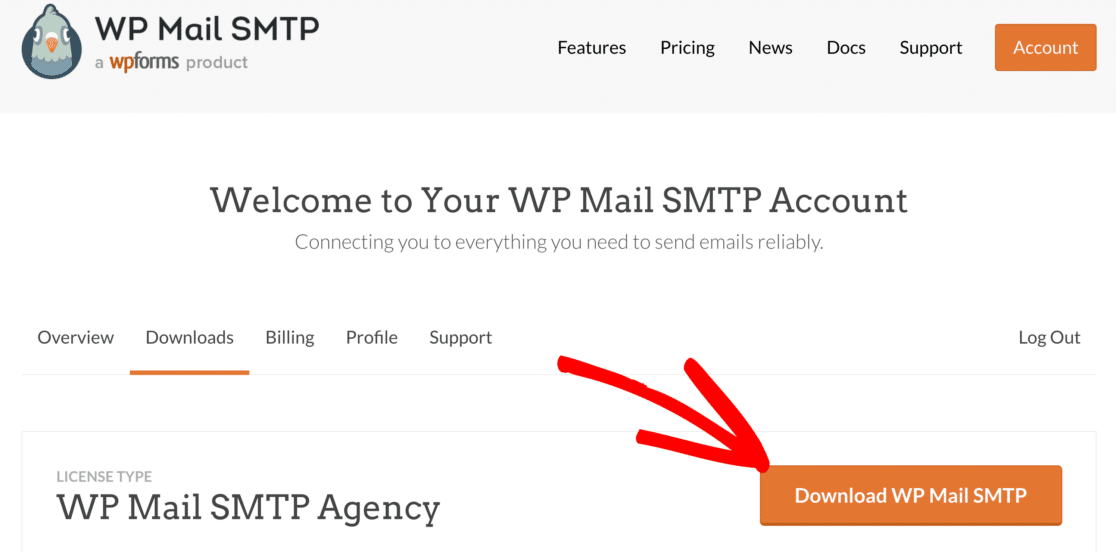
Um das Plugin herunterzuladen, gehen Sie zur WP Mail SMTP-Website und melden Sie sich bei Ihrem Konto an. Sie finden den Download-Button unter der Registerkarte Downloads .
Wechseln Sie zu Ihrem WordPress-Dashboard und laden Sie die ZIP-Datei auf die Plugin-Seite hoch. Wenn Sie neu bei WordPress sind oder Hilfe bei diesem Teil benötigen, lesen Sie diese Anleitung zur Installation eines WordPress-Plugins.
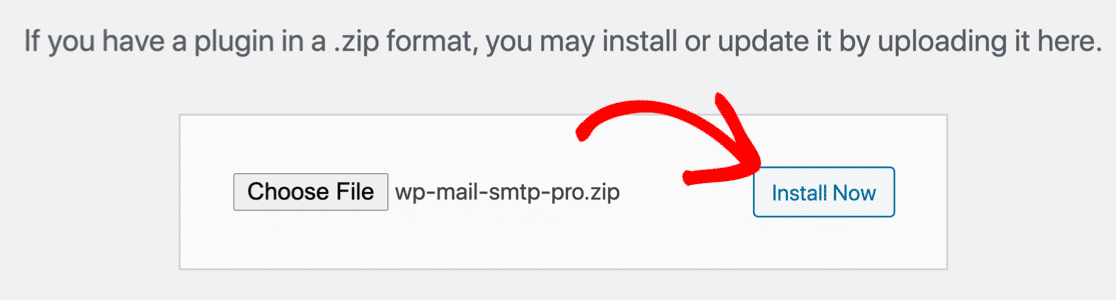
Achten Sie nach der Installation des Plugins darauf, es zu aktivieren . Dadurch wird der Setup-Assistent gestartet, der Sie bei der Konfiguration des Plugins unterstützt.
2. Stellen Sie eine Verbindung zu einem Mailer-Dienst her
In diesem Schritt wählen wir einen E-Mail-Dienst aus und verbinden ihn mit Ihrer Website.
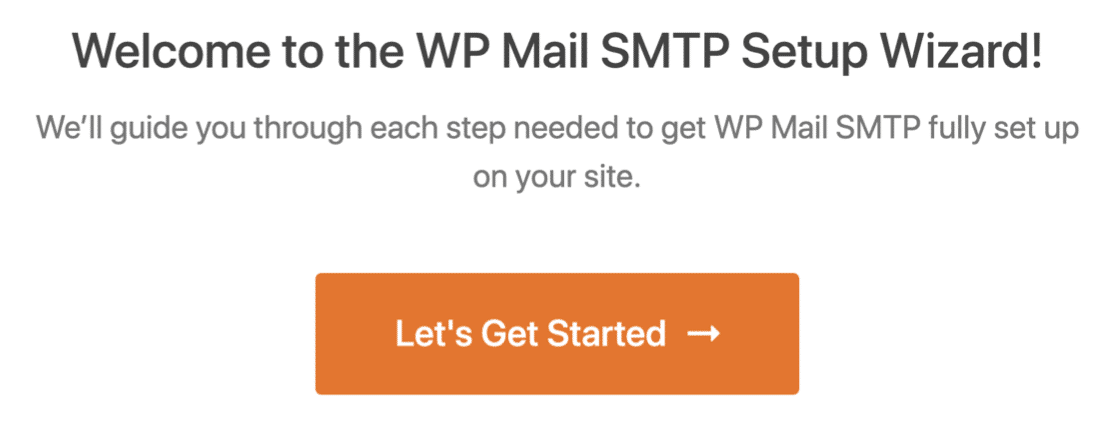
Klicken Sie auf die Schaltfläche Los geht's , um den Assistenten zu starten.
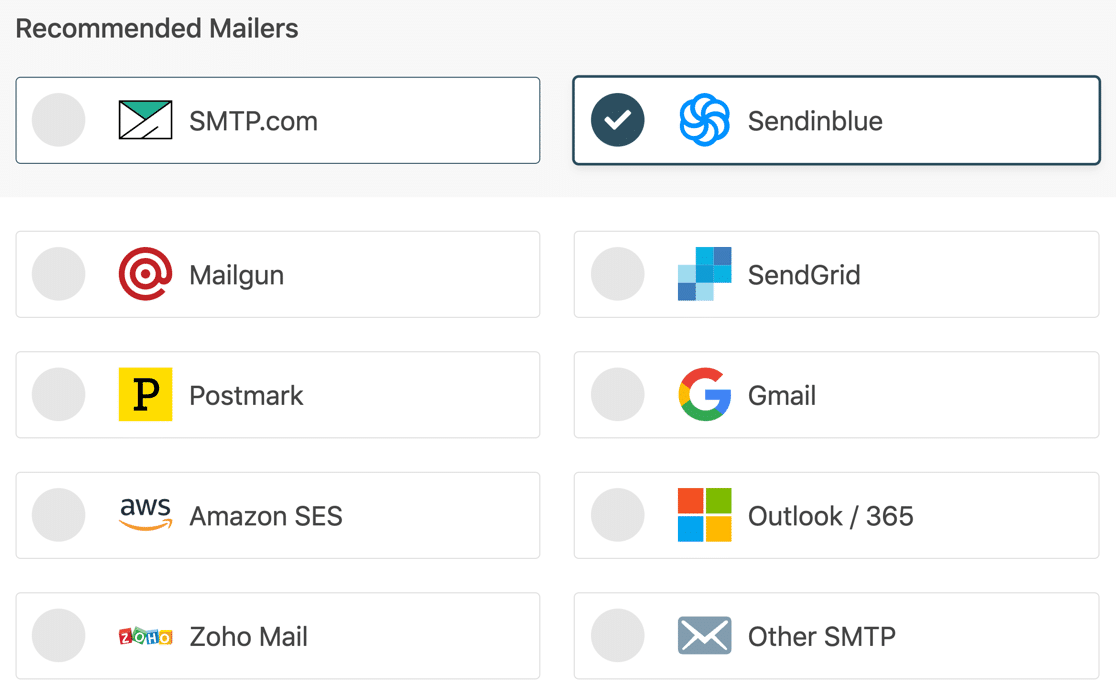
WP Mail SMTP bietet mehrere Mailer-Optionen. Wenn Sie eine E-Commerce-Website haben, die Transaktions-E-Mails versendet, empfehlen wir einen Premium-Mailer wie SMTP.com oder Sendinblue.
Andere SMTP und Google Mail sind gute Optionen, wenn Ihre Website nicht viele E-Mails sendet.
Wenn Sie Ihre Wahl getroffen haben, klicken Sie im Assistenten auf den Mailer.
Sie müssen nun eine Verbindung zwischen dem Mailer und Ihrer Website herstellen.
Klicken Sie in der folgenden Tabelle auf den Link für den von Ihnen gewählten Mailer. Dies öffnet unsere Setup-Dokumentation.
| Mailer in allen Ausführungen erhältlich | Zusätzliche Mailer in Pro |
|---|---|
| SMTP.com | Microsoft Outlook |
| Sendinblue | Amazon-SES |
| Mailgun | ZohoMail |
| SendGrid | |
| Stempel | |
| Gmail/Google Workspace | |
| Anderes SMTP |
Wenn Sie alles eingerichtet haben, wechseln Sie zurück zu dieser Anleitung, um die nächsten Schritte im Assistenten zu befolgen.
3. Aktivieren Sie die E-Mail-Protokollierung
Auf der letzten Seite des Assistenten fragt Sie WP Mail SMTP, welche Optionen Sie aktivieren möchten. Der Assistent hat standardmäßig zwei Optionen aktiviert: E-Mail-Zustellbarkeit und Fehlerverfolgung .
Wenn Sie die Pro-Version des Plugins haben, können Sie detaillierte E-Mail-Protokolle und die wöchentliche E-Mail-Zusammenfassung für mehr Einblick aktivieren.
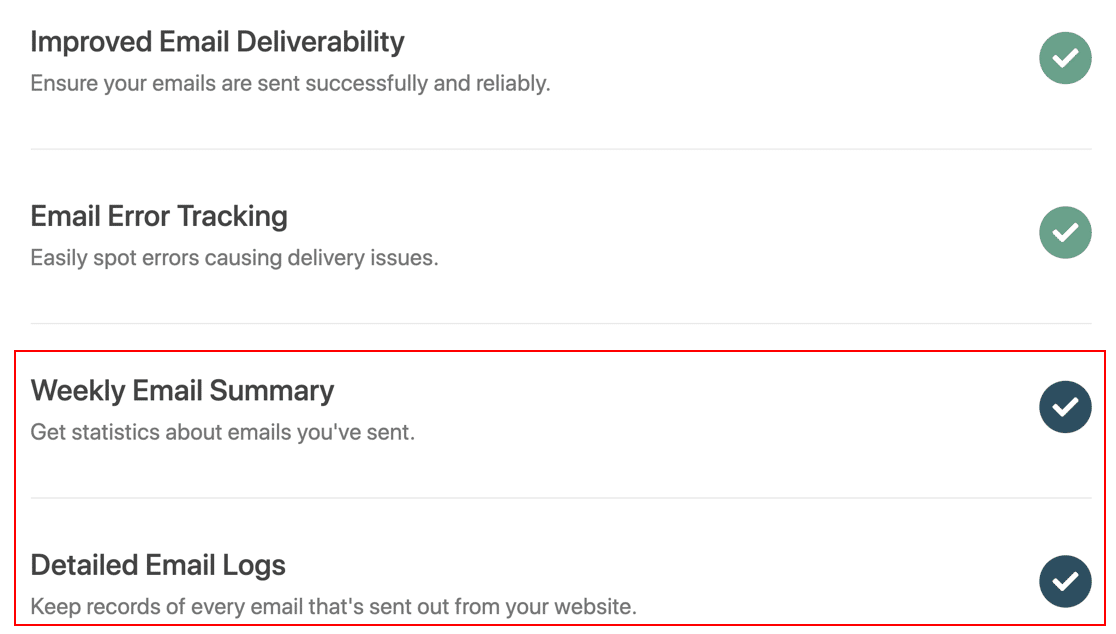
Sobald die E-Mail-Protokollierung aktiviert ist, werden Sie alle Funktionen freischalten, die Sie benötigen, um Ihre E-Mails im Auge zu behalten, wie zum Beispiel:
- Protokollieren Sie den gesamten Inhalt Ihrer E-Mails
- Verfolgen Sie E-Mail-Öffnungen und -Klicks
- Senden Sie fehlgeschlagene E-Mails erneut oder leiten Sie sie einzeln an eine andere Adresse weiter
- Speichern Sie Anhänge zusammen mit gesendeten E-Mails
- Suchen und zeigen Sie die Protokolldatei in Ihrem WordPress-Dashboard an
- Exportieren Sie gesendete E-Mails im CSV-, XLSX- oder EML-Format
- Erhalten Sie einen wöchentlichen Zustellbarkeitsbericht per E-Mail
- Zeigen Sie Multisite-E-Mail-Protokolle einfach auf separaten Seiten an.
Um die Installation abzuschließen, kopieren Sie den Lizenzschlüssel von Ihrem WP Mail SMTP-Konto und fügen Sie ihn in das Feld ein. Dadurch werden Pro-Funktionen und automatische Updates aktiviert.
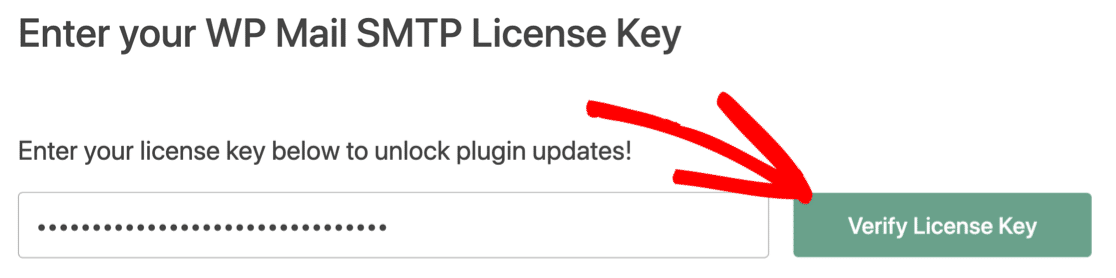

Das ist es! Wenn ein Benutzer nun versucht, die E-Mail zum Zurücksetzen des Passworts anzufordern, kann WordPress sie erfolgreich an den richtigen Posteingang senden.
Jetzt haben Sie die E-Mail-Protokollierung aktiviert und können E-Mails zum Zurücksetzen des Passworts erneut senden. Wie das geht, zeigen wir Ihnen als Nächstes.
4. Senden Sie die E-Mail zum Zurücksetzen des WordPress-Passworts erneut
Mit WP Mail SMTP können Sie jede E-Mail aus dem E-Mail-Protokoll erneut senden.
Um E-Mails zum Zurücksetzen des WordPress-Passworts erneut zu senden, müssen Sie zuerst Gesamten E- Mail-Inhalt protokollieren aktivieren. Dadurch werden der Text aller Ihrer gesendeten E-Mails sowie die grundlegenden Header protokolliert.
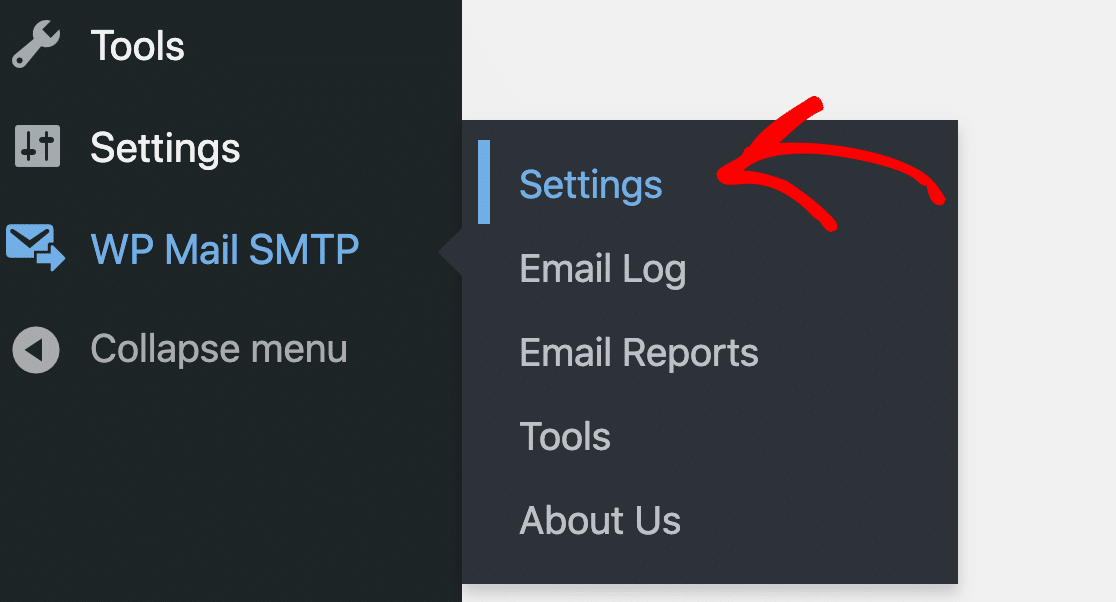
Um dies zu aktivieren, gehen Sie zu WP Mail SMTP » Einstellungen .
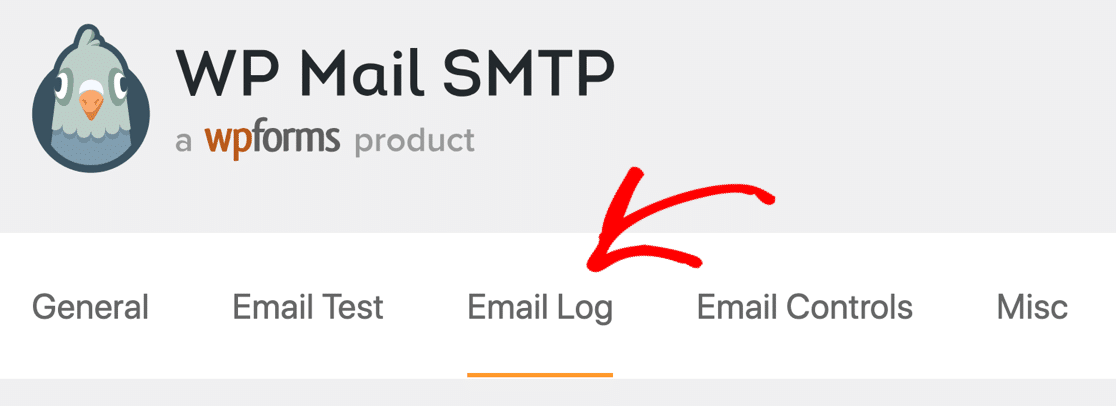
Klicken Sie dann oben auf die Registerkarte E- Mail-Protokoll .
Scrollen Sie auf diesem Bildschirm ein wenig nach unten und aktivieren Sie das Kontrollkästchen E- Mail-Inhalt protokollieren .
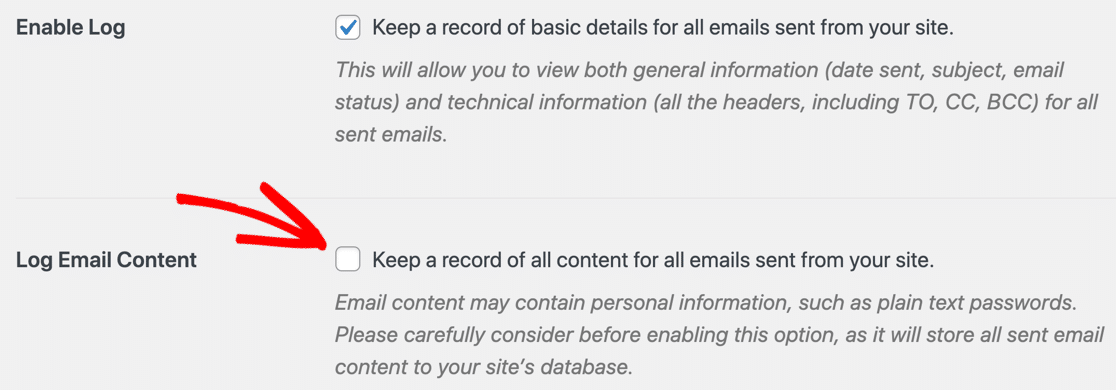
Klicken Sie nun unten auf der Seite auf Einstellungen speichern .
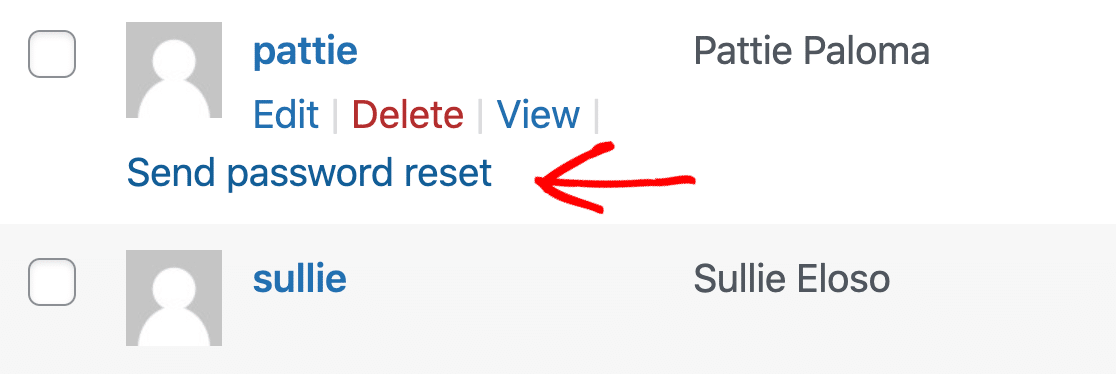
Um dies zu testen, erstellen wir eine E-Mail zum Zurücksetzen des Passworts. Gehen Sie zu Benutzer » Alle Benutzer im WordPress-Dashboard
Bewegen Sie den Mauszeiger über einen Benutzernamen und klicken Sie auf den Link zum Zurücksetzen des Passworts senden .
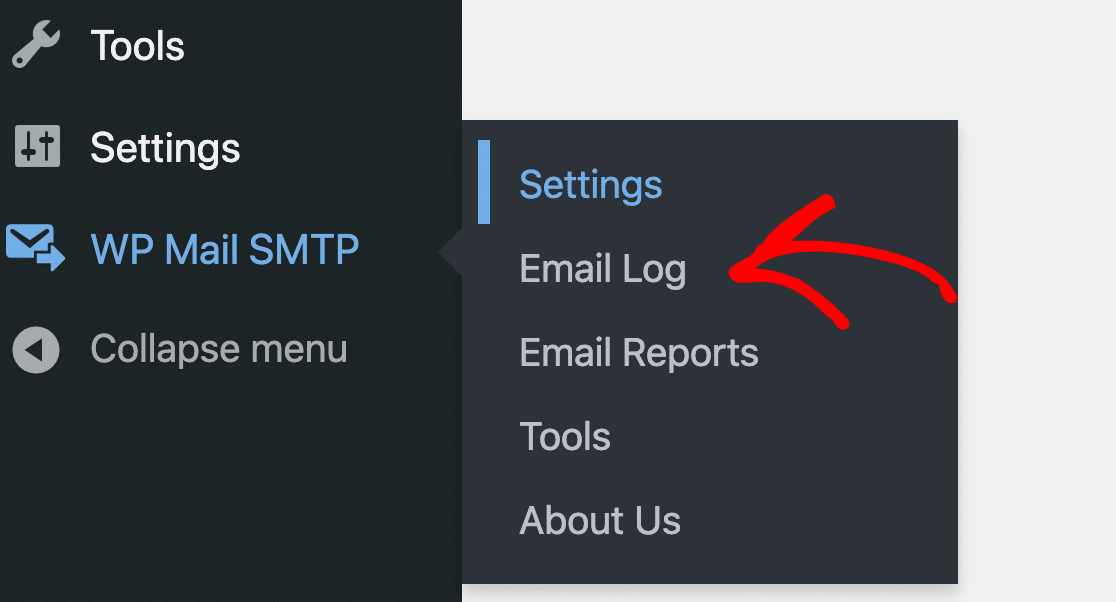
Kehren wir nun zum E-Mail-Protokoll zurück. Öffnen Sie in der linken Seitenleiste WP Mail SMTP » E-Mail-Protokoll .
Die E-Mail zum Zurücksetzen des Passworts wird ganz oben in Ihrem E-Mail-Protokoll angezeigt. Der grüne Punkt zeigt an, dass es erfolgreich gesendet wurde. Wenn dies fehlgeschlagen ist, sehen Sie stattdessen hier einen roten Punkt.
Klicken Sie nun auf das Thema, um das Protokoll zu öffnen.

Klicken Sie unten rechts auf Erneut senden, um die E-Mail erneut zu senden.
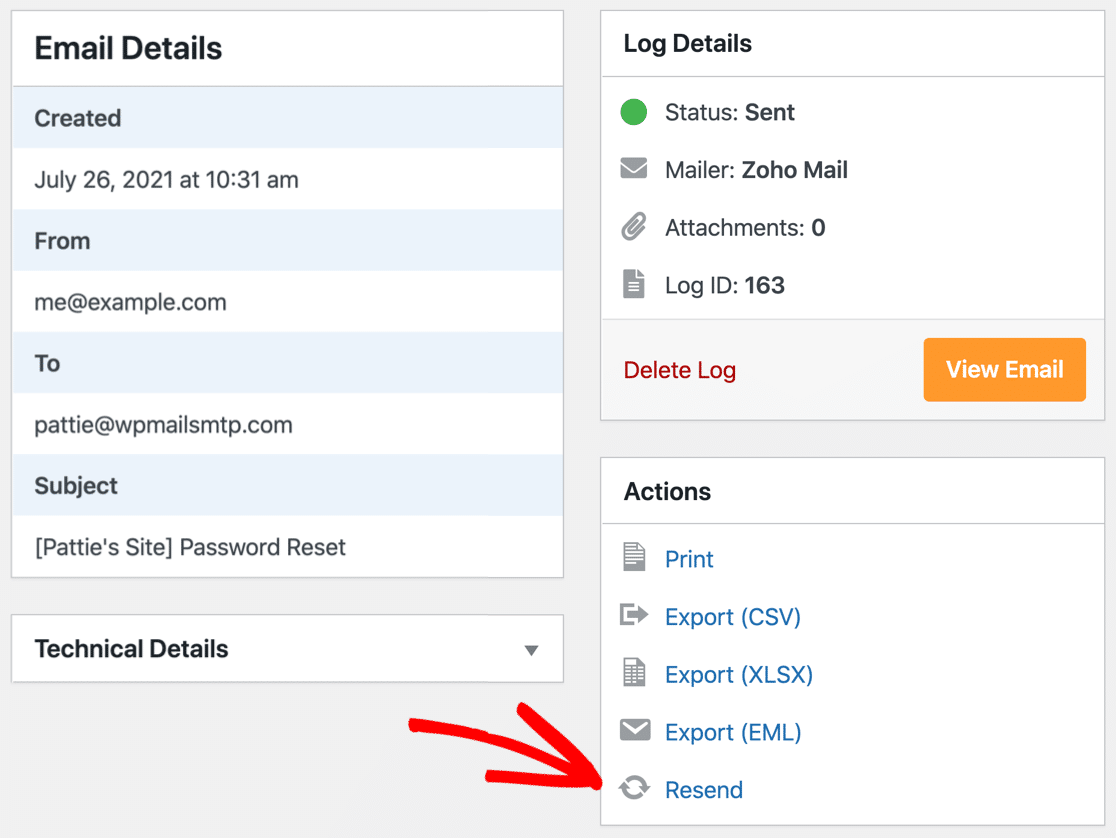
Sie können weitere Empfänger hinzufügen oder den ursprünglichen Empfänger ersetzen, wenn Sie die E-Mail zum Zurücksetzen des Passworts an ein anderes Postfach weiterleiten möchten.
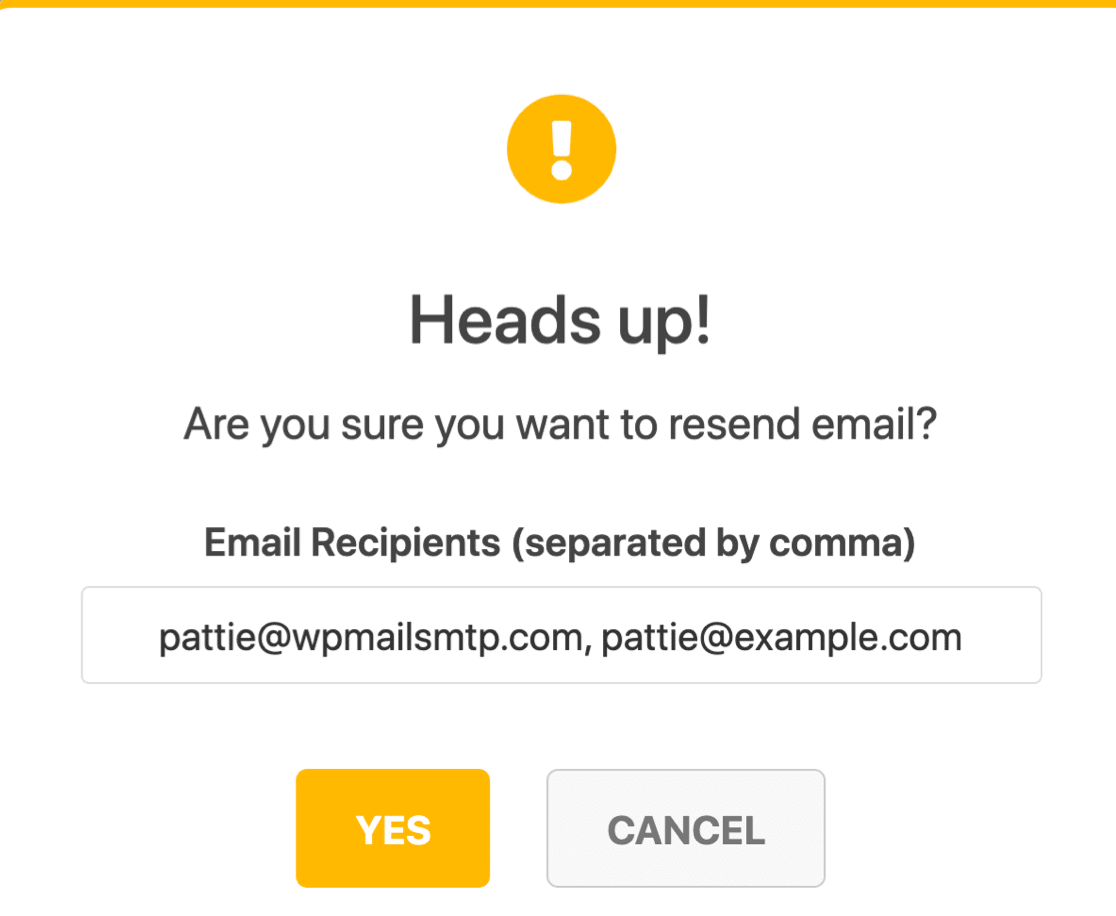
Sie können auch über den E-Mail-Protokollbildschirm in großen Mengen erneut senden.
Als letzten Tipp sehen wir uns an, wie Sie einige andere E-Mails steuern, die WordPress von Ihrer Website versendet.
5. Kontrollieren Sie Standard-WordPress-Benachrichtigungen
Zusätzlich zum Senden von E-Mails zum Zurücksetzen des Passworts sendet WordPress auch andere Standardbenachrichtigungen für:
- Automatische Plugin-Updates
- WordPress-Updates
- Bemerkungen
- Neue Benutzerregistrierungen
Manchmal können diese E-Mails ein wenig überwältigend werden, wenn Sie eine stark frequentierte Website mit vielen Benutzern haben. Aus diesem Grund können Sie mit WP Mail SMTP die Standardbenachrichtigungen, die Sie nicht erhalten möchten, einfach deaktivieren.
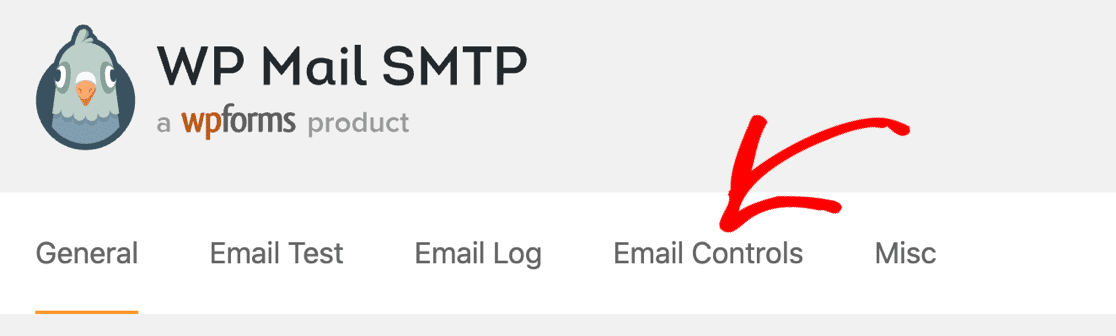
Gehen Sie vom WordPress-Dashboard zurück zu WP Mail SMTP » Einstellungen .
Jetzt sollten Sie oben zur Registerkarte E- Mail-Steuerelemente wechseln.
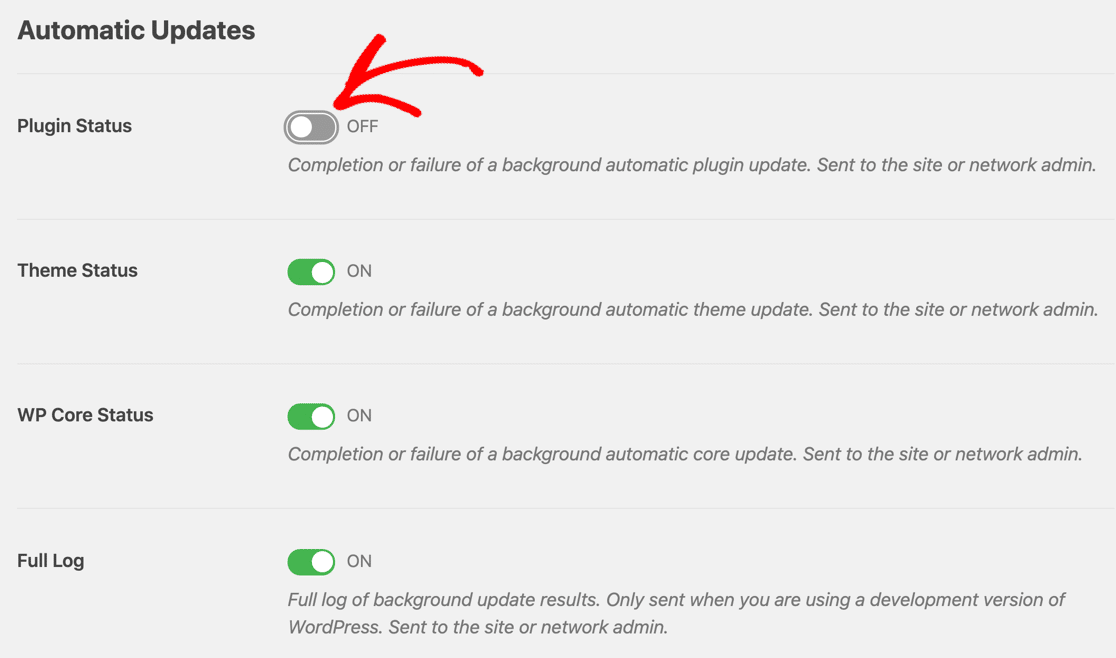
Hier finden Sie alle standardmäßigen WordPress-Benachrichtigungen, die in Abschnitte unterteilt sind. Sie können einfach den Schalter neben jeder Einstellung deaktivieren, um keine E-Mail-Benachrichtigungen mehr zu erhalten.
Und das ist es. Jetzt haben Sie behoben, dass WordPress die E-Mails zum Zurücksetzen des Passworts nicht von Ihrer Website sendet!
Korrigieren Sie jetzt Ihre WordPress-E-Mails
Weiter: Push-Benachrichtigungen in WordPress einrichten
Möchten Sie sicherstellen, dass Ihre Besucher immer auf dem Laufenden sind? Sie können ganz einfach Browser-Push-Benachrichtigungen hinzufügen, damit sie keinen neuen Blog-Beitrag verpassen.
In diesem Artikel erfahren Sie, wie Sie Push-Benachrichtigungen in WordPress einrichten.
Sind Sie bereit, Ihre E-Mails zu reparieren? Beginnen Sie noch heute mit dem besten WordPress-SMTP-Plugin. WP Mail SMTP Elite beinhaltet das vollständige White-Glove-Setup und bietet eine 14-tägige Geld-zurück-Garantie.
Wenn Ihnen dieser Artikel weitergeholfen hat, folgen Sie uns bitte auf Facebook und Twitter, um weitere WordPress-Tipps und Tutorials zu erhalten.