
WordPress ไม่ส่งอีเมลรีเซ็ตรหัสผ่าน? วิธีแก้ไข
เผยแพร่แล้ว: 2021-08-11WordPress ไม่ส่งอีเมลรีเซ็ตรหัสผ่านจากเว็บไซต์ของคุณใช่หรือไม่
ในคู่มือนี้ เราจะแสดงวิธีง่ายๆ ในการแก้ไขปัญหานี้ เพื่อให้ผู้ใช้ของคุณสามารถรีเซ็ตรหัสผ่านได้ตลอดเวลาเมื่อจำเป็น
นอกจากนี้เรายังจะแสดงวิธีการส่งอีเมลรีเซ็ตรหัสผ่าน WordPress อีกครั้งอย่างง่ายดายหากล้มเหลว
แก้ไขอีเมล WordPress ของคุณตอนนี้
ทำไมฉันไม่ได้รับอีเมลรีเซ็ตรหัสผ่าน?
คุณไม่ใช่อีเมลรีเซ็ตรหัสผ่านด้วยเหตุผล 2 ประการ: อีเมลเหล่านี้ถูกจัดเก็บเป็นสแปม หรือโฮสต์เว็บของคุณไม่ได้ถูกตั้งค่าให้ส่งอีเมล
ตามค่าเริ่มต้น WordPress จะใช้ wp_mail() เพื่อส่งอีเมลทั้งหมดจากเว็บไซต์ของคุณ วิธีนี้จะไม่เพิ่มการตรวจสอบสิทธิ์ ซึ่งเป็นสาเหตุที่อีเมลมักจะสูญหายหรือถูกเก็บไว้ในโฟลเดอร์เมลขยะ
คุณสามารถแก้ไขปัญหานี้ได้อย่างง่ายดายโดยใช้ปลั๊กอิน WP Mail SMTP เราจะแสดงวิธีการตั้งค่าให้คุณ
วิธีแก้ไข WordPress ไม่ส่งอีเมลรีเซ็ตรหัสผ่าน
เราจะแสดงให้คุณเห็นถึงวิธีการตรวจสอบให้แน่ใจว่าอีเมลรีเซ็ตรหัสผ่านทั้งหมดเข้าถึงผู้ใช้ของคุณได้อย่างน่าเชื่อถือ:
- ติดตั้งปลั๊กอิน WP Mail SMTP
- เชื่อมต่อกับบริการ Mailer
- เปิดใช้งานการบันทึกอีเมล
- ส่งอีเมลรีเซ็ตรหัสผ่าน WordPress อีกครั้ง
- ควบคุมการแจ้งเตือน WordPress เริ่มต้น
หากคุณเป็นผู้ดูแลไซต์ และคุณไม่ได้รับอีเมลรีเซ็ตรหัสผ่าน คุณจะต้องรีเซ็ตอีเมลในฐานข้อมูลก่อนจึงจะสามารถแก้ไขสาเหตุของปัญหานี้ได้ อ่านบทความนี้เกี่ยวกับวิธีรีเซ็ตอีเมล WordPress ใน phpmyadmin ก่อนดำเนินการต่อ
1. ติดตั้งปลั๊กอิน WP Mail SMTP
WP Mail SMTP เป็นปลั๊กอิน SMTP ที่ดีที่สุดสำหรับ WordPress มันกำหนดค่าระบบอีเมลในตัวของ WordPress ใหม่ เพื่อให้คุณสามารถใช้ผู้ให้บริการอีเมลภายนอกได้
หากต้องการดาวน์โหลดปลั๊กอิน ให้ไปที่เว็บไซต์ WP Mail SMTP และลงชื่อเข้าใช้บัญชีของคุณ คุณจะพบปุ่มดาวน์โหลดใต้แท็บ ดาวน์โหลด
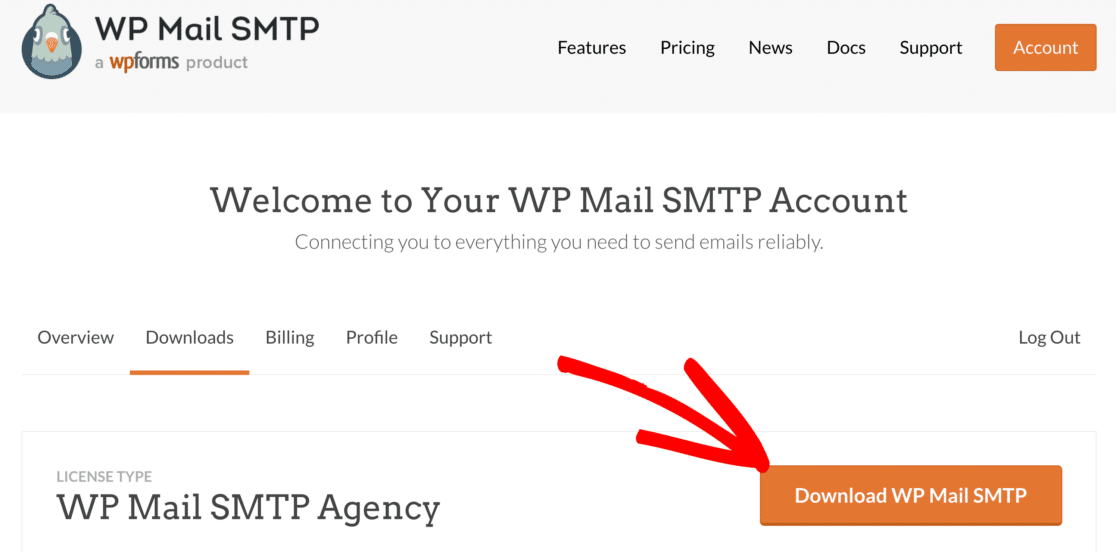
สลับไปที่แดชบอร์ด WordPress ของคุณและอัปโหลดไฟล์ zip ไปยังหน้าปลั๊กอิน หากคุณเพิ่งเริ่มใช้ WordPress หรือต้องการความช่วยเหลือในส่วนนี้ โปรดดูคู่มือการติดตั้งปลั๊กอิน WordPress
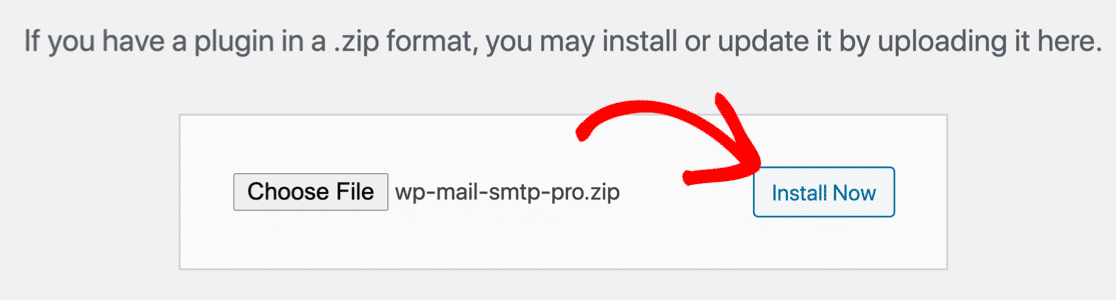
หลังจากที่คุณติดตั้งปลั๊กอินแล้ว อย่าลืม เปิดใช้งาน การดำเนินการนี้จะเริ่มวิซาร์ดการตั้งค่าเพื่อช่วยคุณกำหนดค่าปลั๊กอิน
2. เชื่อมต่อกับบริการ Mailer
ในขั้นตอนนี้ เราจะเลือกบริการอีเมลและเชื่อมต่อกับเว็บไซต์ของคุณ
คลิกที่ปุ่ม Let's Get Started เพื่อเริ่มตัวช่วยสร้าง
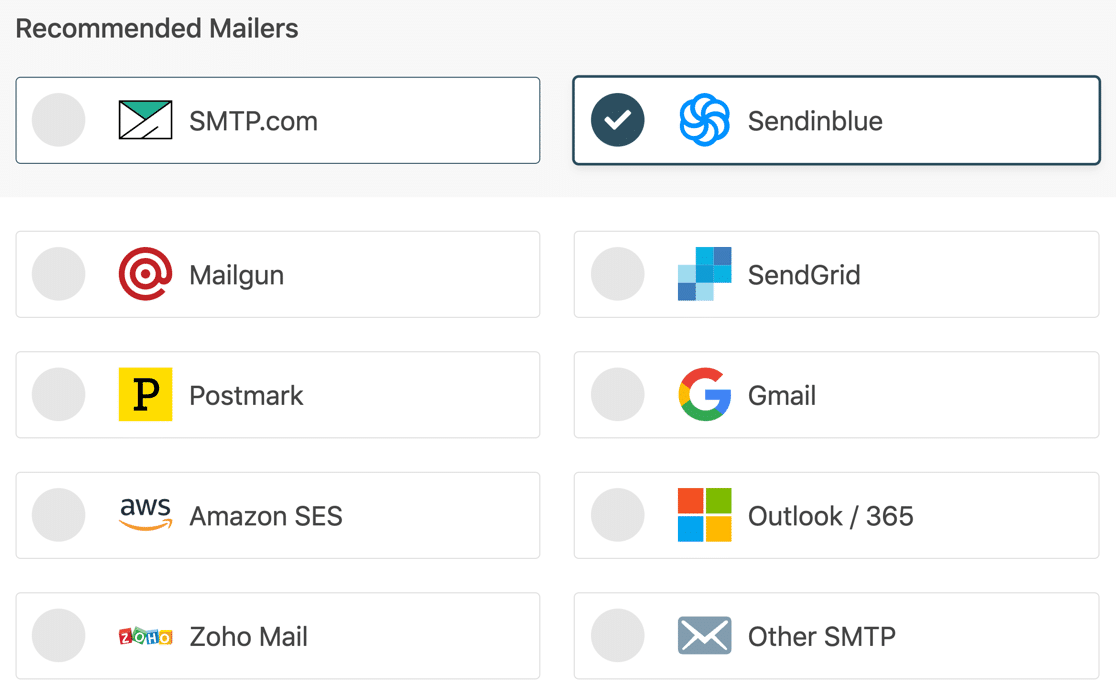
WP Mail SMTP มีตัวเลือกจดหมายหลายแบบ หากคุณมีเว็บไซต์อีคอมเมิร์ซที่ส่งอีเมลธุรกรรม เราขอแนะนำโปรแกรมส่งเมลแบบพรีเมียม เช่น SMTP.com หรือ Sendinblue
SMTP และ Gmail อื่นๆ เป็นตัวเลือกที่ดี หากไซต์ของคุณไม่ได้ส่งอีเมลจำนวนมาก
เมื่อคุณได้เลือกแล้ว ให้คลิกที่จดหมายในตัวช่วยสร้าง
ตอนนี้ คุณจะต้องตั้งค่าการเชื่อมต่อระหว่างจดหมายกับเว็บไซต์ของคุณ
ในตารางด้านล่าง ให้คลิกที่ลิงก์สำหรับจดหมายที่คุณเลือก ซึ่งจะเป็นการเปิดเอกสารการตั้งค่าของเรา
| มี Mailers ทุกรุ่น | จดหมายเพิ่มเติมใน Pro |
|---|---|
| SMTP.com | Microsoft Outlook |
| Sendinblue | Amazon SES |
| Mailgun | Zoho Mail |
| SendGrid | |
| ตราไปรษณียากร | |
| Gmail / Google Workspace | |
| SMTP อื่นๆ |
เมื่อคุณตั้งค่าทุกอย่างเรียบร้อยแล้ว ให้สลับกลับไปที่คู่มือนี้เพื่อทำตามขั้นตอนถัดไปในตัวช่วยสร้าง
3. เปิดใช้งานการบันทึกอีเมล
ในหน้าสุดท้ายในวิซาร์ด WP Mail SMTP จะถามคุณว่าต้องการเปิดใช้งานตัวเลือกใด วิซาร์ดจะเปิดใช้งานสองตัวเลือกตามค่าเริ่มต้น: ความสามารถใน การส่งอีเมล์ และ การ ติดตามข้อผิดพลาด
หากคุณมีปลั๊กอินเวอร์ชัน Pro คุณสามารถเปิดใช้งาน บันทึกอีเมลโดยละเอียด และ สรุปอีเมลรายสัปดาห์ เพื่อรับข้อมูลเชิงลึกเพิ่มเติม
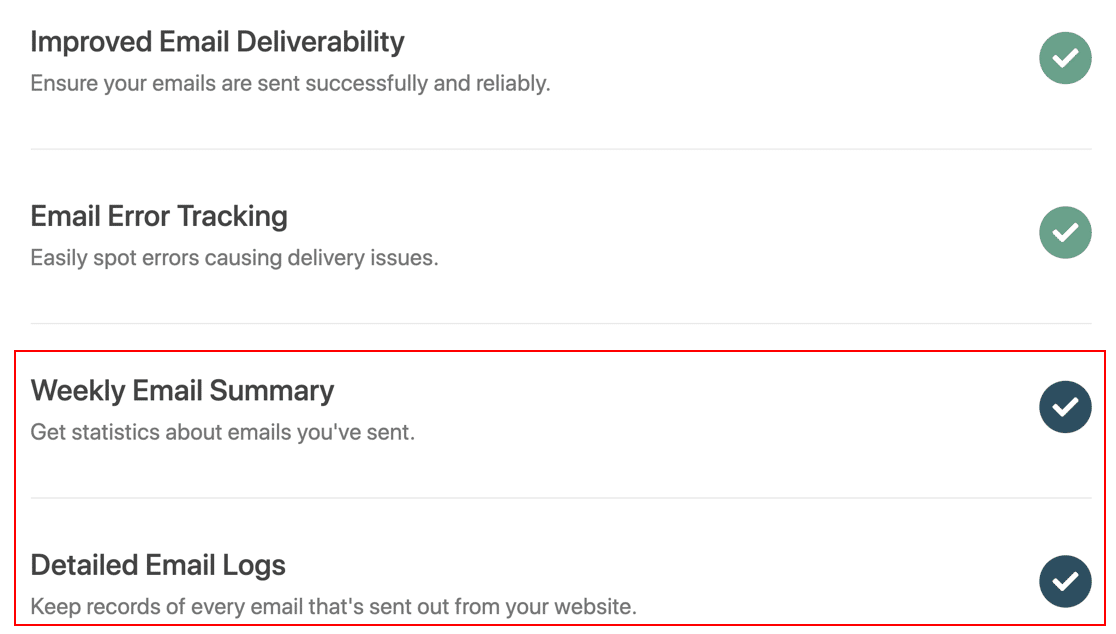
เมื่อเปิดใช้งานการบันทึกอีเมลแล้ว คุณจะปลดล็อกฟังก์ชันทั้งหมดที่จำเป็นในการติดตามอีเมลของคุณ เช่น:
- บันทึกเนื้อหาทั้งหมดของอีเมลของคุณ
- ติดตามอีเมลที่เปิดขึ้นและคลิก
- ส่งอีเมลที่ล้มเหลวอีกครั้งหรือส่งต่อทีละรายการไปยังที่อยู่อื่น
- จัดเก็บไฟล์แนบพร้อมกับอีเมลที่ส่ง
- ค้นหาและดูไฟล์บันทึกในแดชบอร์ด WordPress ของคุณ
- ส่งออกอีเมลที่ส่งในรูปแบบ CSV, XLSX หรือ EML
- รับรายงานการจัดส่งรายสัปดาห์ทางอีเมล
- ดูบันทึกอีเมลหลายไซต์ในหน้าแยกกันได้อย่างง่ายดาย
เพื่อให้การติดตั้งเสร็จสมบูรณ์ ให้คัดลอกคีย์ใบอนุญาตจากบัญชี WP Mail SMTP ของคุณแล้ววางลงในกล่อง สิ่งนี้จะเปิดใช้งานคุณสมบัติ Pro และการอัปเดตอัตโนมัติ
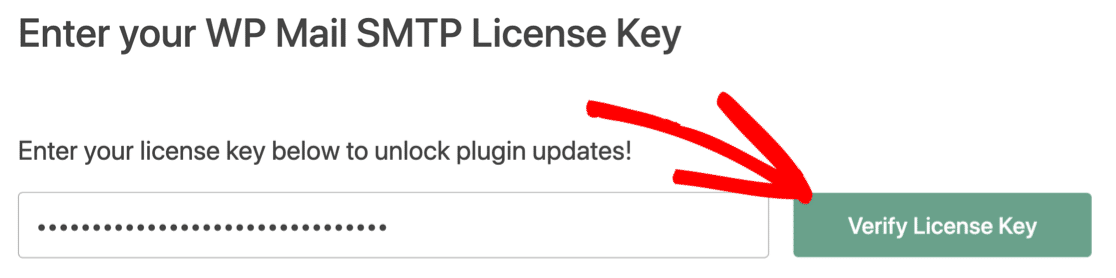
แค่นั้นแหละ! ตอนนี้ หากผู้ใช้พยายามขออีเมลรีเซ็ตรหัสผ่าน WordPress จะสามารถส่งไปยังกล่องจดหมายที่ถูกต้องได้สำเร็จ

ตอนนี้คุณเปิดใช้งานการบันทึกอีเมลแล้ว คุณยังสามารถส่งอีเมลรีเซ็ตรหัสผ่านอีกครั้งได้ เราจะแสดงให้คุณเห็นว่าต้องทำอย่างไรต่อไป
4. ส่งอีเมลรีเซ็ตรหัสผ่าน WordPress อีกครั้ง
WP Mail SMTP ให้คุณส่งอีเมลอีกครั้งจากบันทึกอีเมล
ในการส่งอีเมลรีเซ็ตรหัสผ่าน WordPress อีกครั้ง ก่อนอื่นคุณต้องเปิดใช้ บันทึกเนื้อหาอีเมลทั้งหมด การดำเนินการนี้จะบันทึกเนื้อหาของอีเมลที่คุณส่งทั้งหมดรวมถึงส่วนหัวพื้นฐาน
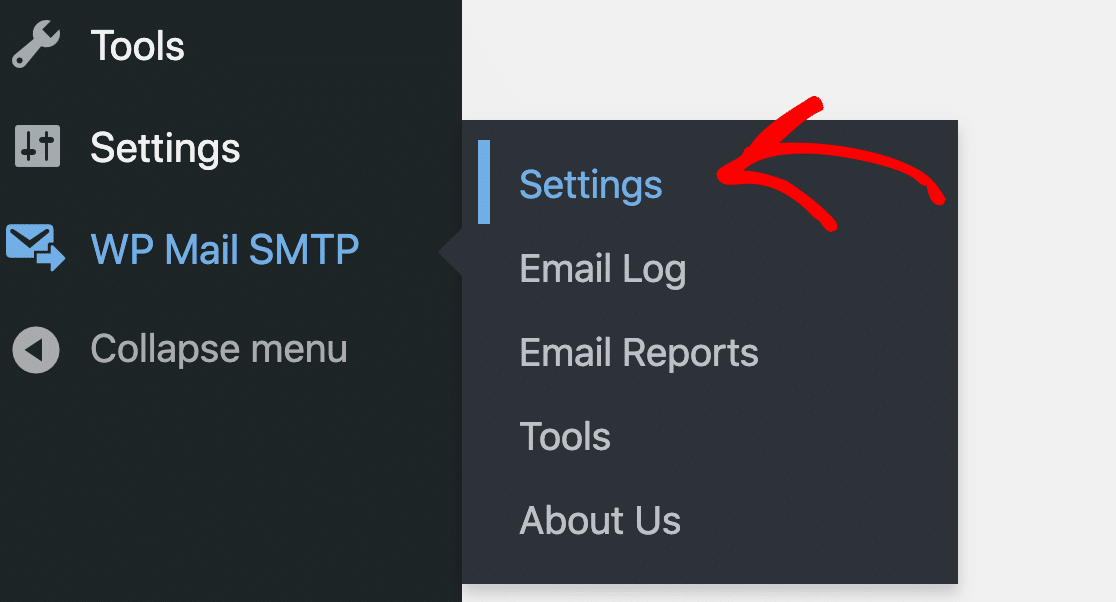
หากต้องการเปิดใช้งาน ให้ไปที่ WP Mail SMTP » Settings
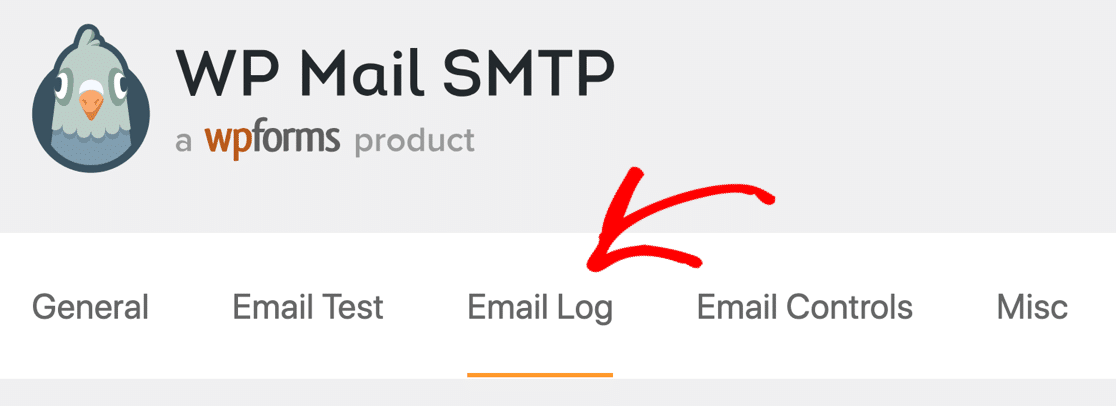
จากนั้นคลิกแท็บ บันทึกอีเมล ที่ด้านบน
ในหน้าจอนี้ ให้เลื่อนลงมาเล็กน้อยแล้วทำเครื่องหมายในช่องที่มีป้ายกำกับว่า Log Email Content
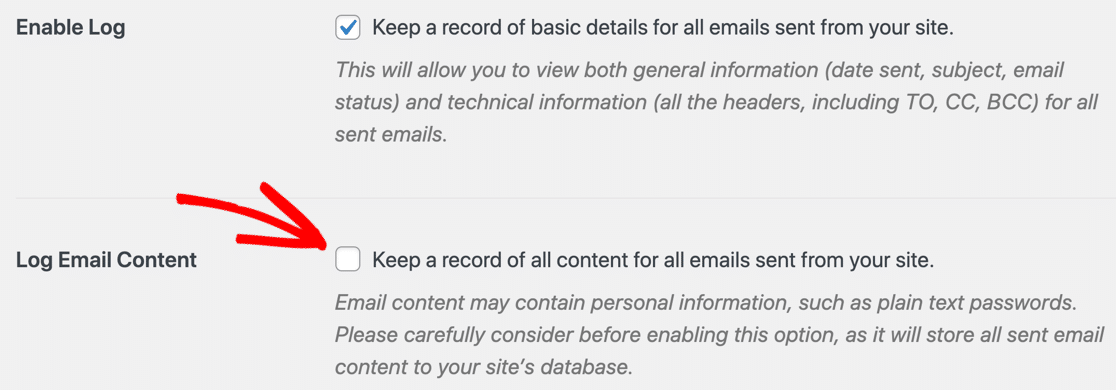
ตอนนี้คลิก บันทึกการตั้งค่า ที่ด้านล่างของหน้า
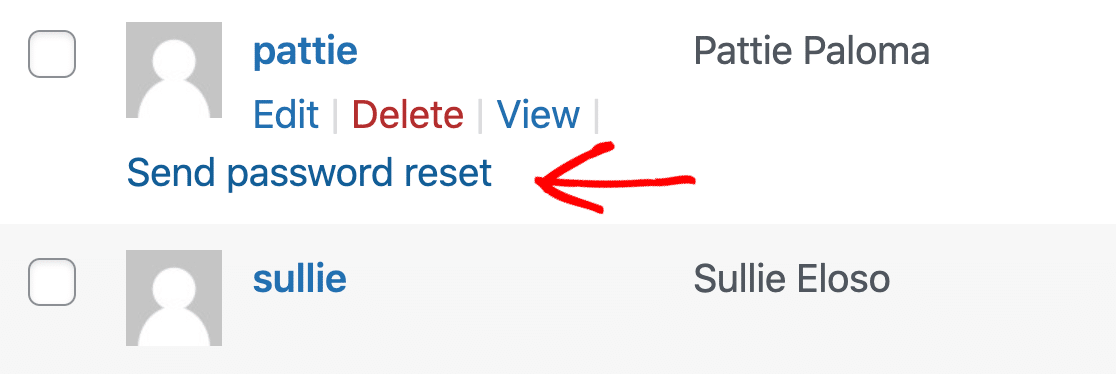
หากต้องการทดสอบ ให้สร้างอีเมลรีเซ็ตรหัสผ่าน ไปที่ ผู้ใช้ » ผู้ใช้ทั้งหมด ในแดชบอร์ด WordPress
วางเมาส์เหนือชื่อผู้ใช้และคลิกลิงก์ ส่งรหัสผ่านรีเซ็ตรหัสผ่าน
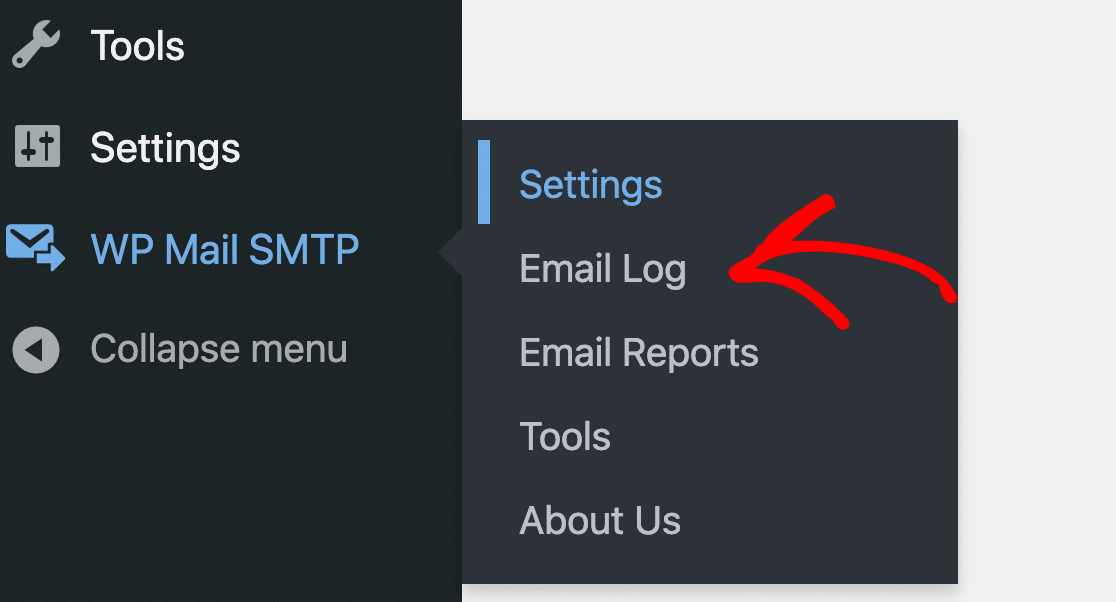
กลับไปที่บันทึกอีเมลกัน ในแถบด้านข้างด้านซ้าย ให้เปิด WP Mail SMTP » บันทึกอีเมล
คุณจะเห็นอีเมลรีเซ็ตรหัสผ่านที่ด้านบนของบันทึกอีเมลของคุณ จุดสีเขียวแสดงว่าส่งสำเร็จแล้ว หากล้มเหลว คุณจะเห็นจุดสีแดงที่นี่แทน
ตอนนี้คลิกที่เรื่องเพื่อเปิดบันทึก

ที่ด้านล่างขวา ให้คลิก ส่ง อีกครั้งเพื่อส่งอีเมลอีกครั้ง
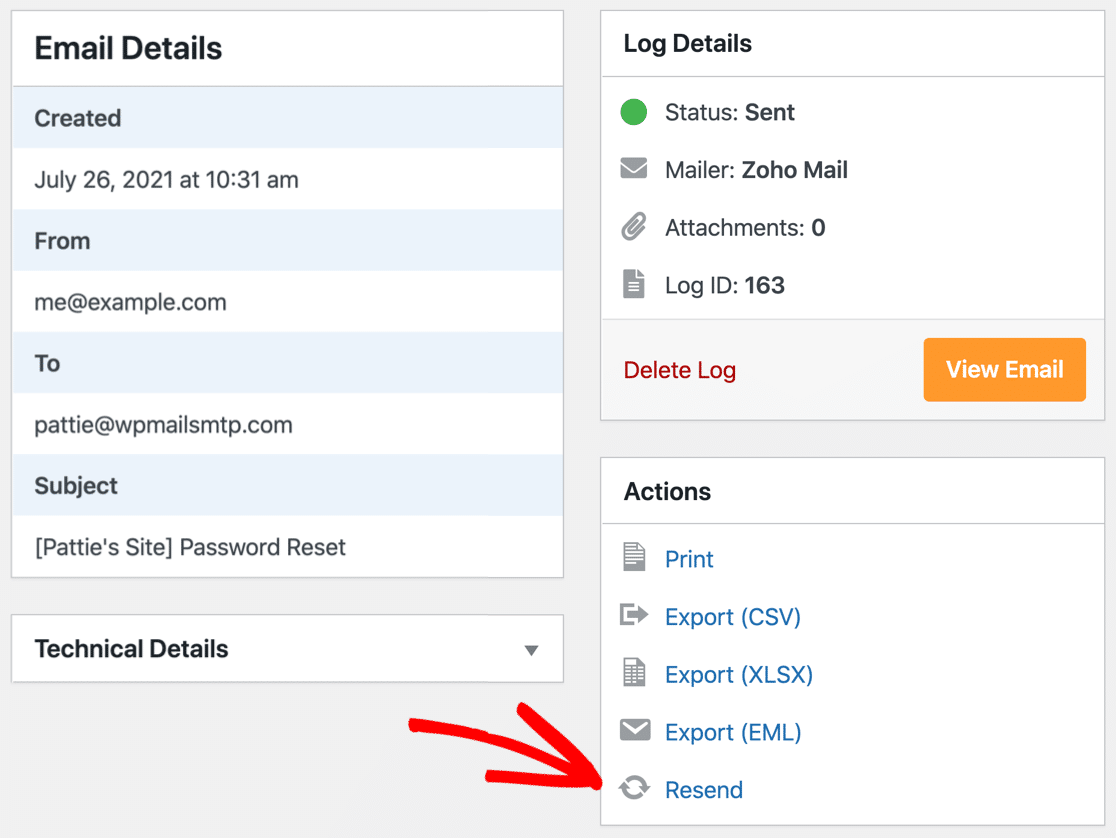
คุณสามารถเพิ่มผู้รับหรือเปลี่ยนผู้รับเดิมได้หากต้องการส่งต่ออีเมลรีเซ็ตรหัสผ่านไปยังกล่องจดหมายอื่น
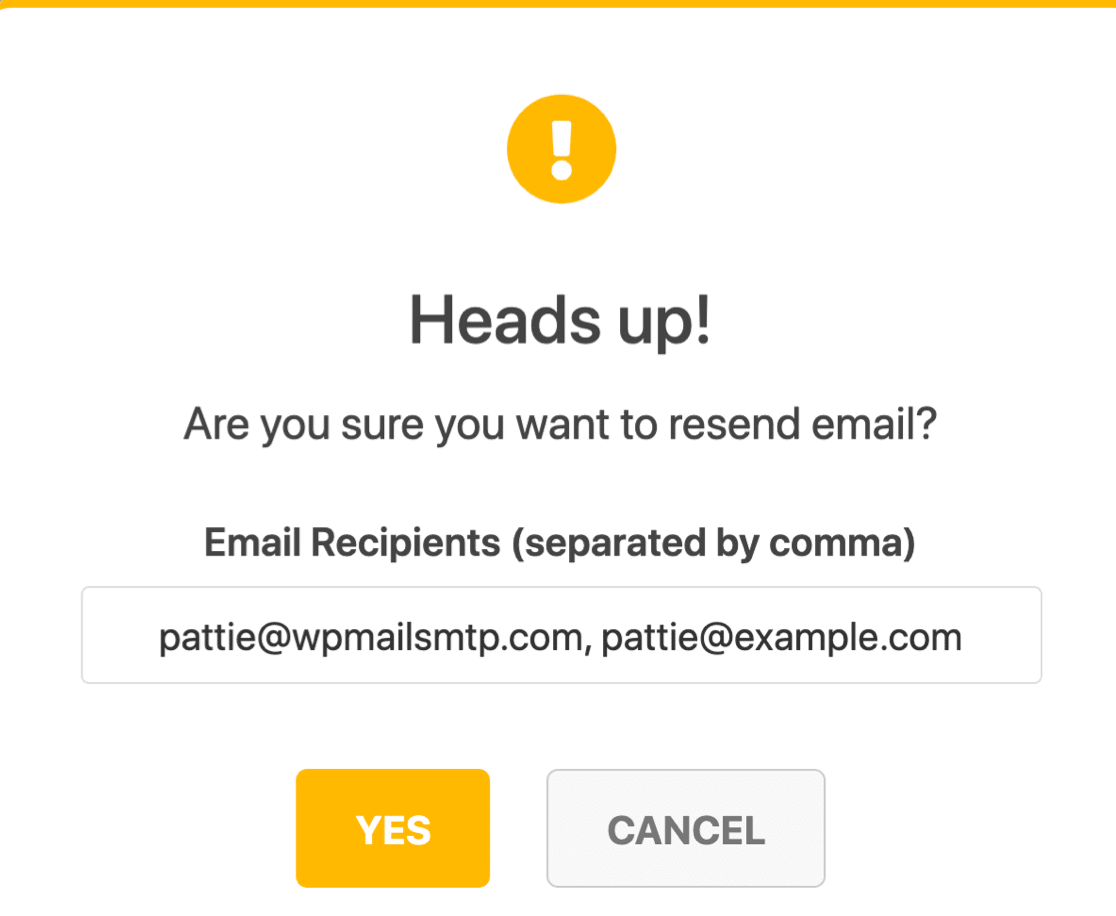
คุณยังสามารถส่งจำนวนมากอีกครั้งได้จากหน้าจอบันทึกอีเมลของอีเมล
สำหรับเคล็ดลับสุดท้าย มาดูการควบคุมอีเมลอื่นๆ ที่ WordPress ส่งออกจากเว็บไซต์ของคุณ
5. ควบคุมการแจ้งเตือน WordPress เริ่มต้น
นอกเหนือจากการส่งอีเมลรีเซ็ตรหัสผ่าน WordPress ยังส่งการแจ้งเตือนเริ่มต้นอื่นๆ สำหรับ:
- ปลั๊กอินอัปเดตอัตโนมัติ
- อัพเดต WordPress
- ความคิดเห็น
- การลงทะเบียนผู้ใช้ใหม่
บางครั้งอีเมลเหล่านี้อาจดูล้นหลามเล็กน้อยหากคุณมีเว็บไซต์ที่มีผู้ใช้จำนวนมาก นั่นเป็นสาเหตุที่ WP Mail SMTP ให้คุณปิดการแจ้งเตือนเริ่มต้นที่คุณไม่ต้องการรับได้อย่างง่ายดาย
จากแดชบอร์ด WordPress ให้กลับไปที่ WP Mail SMTP » Settings
ตอนนี้ คุณจะต้องสลับไปที่แท็บ การควบคุมอีเมล ที่ด้านบน
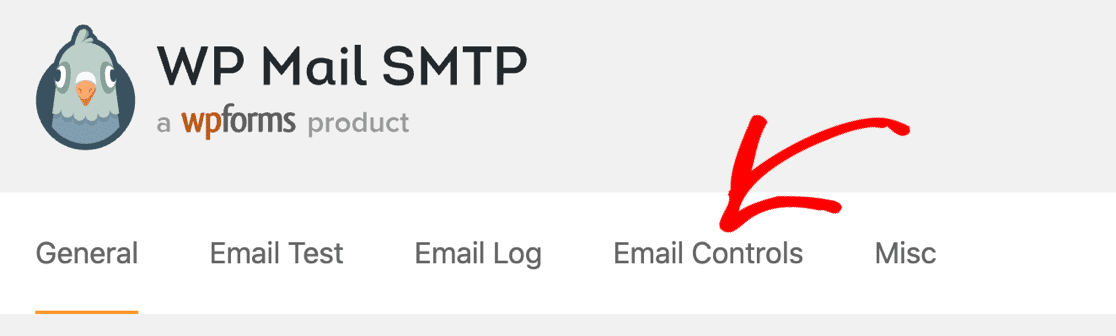
ที่นี่ คุณจะพบการแจ้งเตือนเริ่มต้นของ WordPress ทั้งหมดแบ่งออกเป็นส่วนๆ คุณสามารถปิดสวิตช์ข้างการตั้งค่าแต่ละรายการเพื่อหยุดรับการแจ้งเตือนทางอีเมลได้
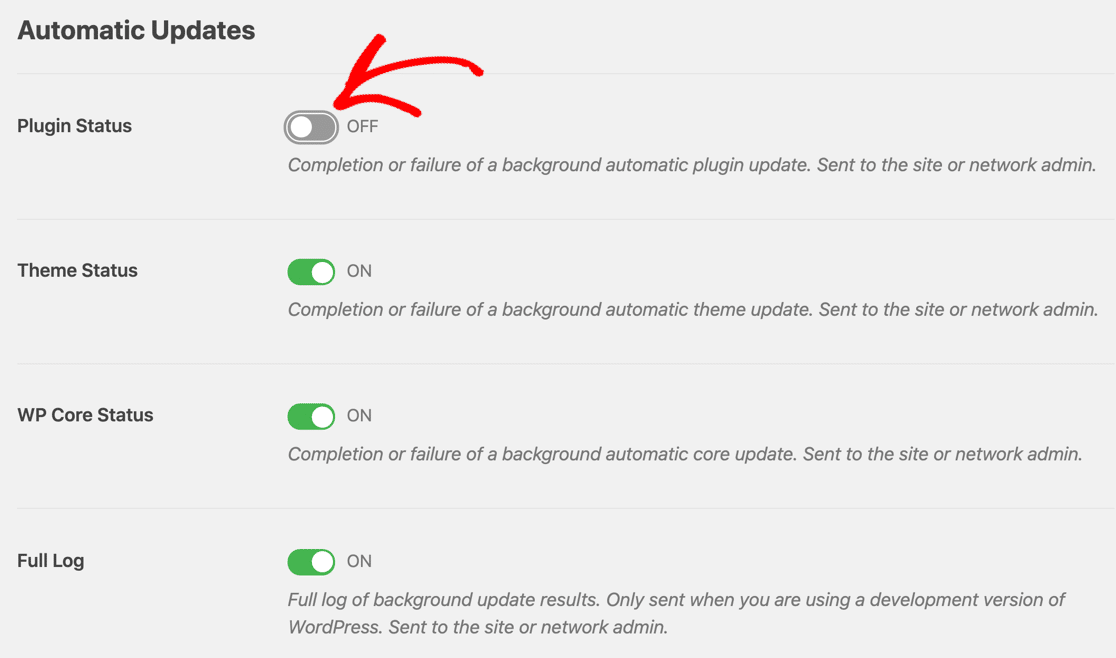
และนั่นแหล่ะ ตอนนี้คุณได้แก้ไข WordPress ที่ไม่ส่งอีเมลรีเซ็ตรหัสผ่านจากเว็บไซต์ของคุณแล้ว!
แก้ไขอีเมล WordPress ของคุณตอนนี้
ถัดไป: ตั้งค่าการแจ้งเตือนแบบพุชใน WordPress
ต้องการให้แน่ใจว่าผู้เยี่ยมชมของคุณทันสมัยอยู่เสมอหรือไม่? คุณสามารถเพิ่มการแจ้งเตือนแบบพุชของเบราว์เซอร์ได้อย่างง่ายดายเพื่อไม่ให้พลาดโพสต์บล็อกใหม่
ดูบทความนี้เกี่ยวกับวิธีตั้งค่าการแจ้งเตือนแบบพุชใน WordPress
พร้อมที่จะแก้ไขอีเมลของคุณหรือยัง เริ่มต้นวันนี้ด้วยปลั๊กอิน WordPress SMTP ที่ดีที่สุด WP Mail SMTP Elite มีการตั้งค่า White Glove เต็มรูปแบบและรับประกันคืนเงิน 14 วัน
หากบทความนี้ช่วยคุณได้ โปรดติดตามเราบน Facebook และ Twitter สำหรับคำแนะนำและคำแนะนำเกี่ยวกับ WordPress เพิ่มเติม