
WordPressがパスワードリセットメールを送信していませんか? それを修正する方法
公開: 2021-08-11WordPressはあなたのウェブサイトからパスワードリセットメールを送信していませんか?
このガイドでは、ユーザーが必要なときにいつでもパスワードをリセットできるように、これを修正する簡単な方法を紹介します。
また、WordPressのパスワードリセットメールが失敗した場合に簡単に再送信する方法についても説明します。
今すぐWordPressメールを修正する
パスワードリセットメールが届かないのはなぜですか?
メールがスパムとして送信されているか、ウェブホストがメールを送信するように設定されていないという2つの理由で、パスワードをリセットするメールを送信していません。
WordPressは、デフォルトでwp_mail()関数を使用して、Webサイトからすべての電子メールを送信します。 この方法では認証が追加されないため、メールが紛失したり、迷惑メールフォルダに保存されたりすることがよくあります。
WP Mail SMTPプラグインを使用すると、これを簡単に解決できます。 設定方法をご紹介します。
WordPressがパスワードリセットメールを送信しない問題を修正する方法
すべてのパスワードリセットメールが確実にユーザーに届くようにする方法を紹介します。
- WPメールSMTPプラグインをインストールします
- メーラーサービスに接続する
- メールログを有効にする
- WordPressパスワードを再送信するEメールをリセットする
- デフォルトのWordPress通知を制御する
サイト管理者であり、パスワードリセットの電子メールを受信していない場合は、この問題の根本的な原因を修正する前に、データベース内の電子メールをリセットする必要があります。 続行する前に、phpmyadminでWordPressメールをリセットする方法についてこの記事を確認してください。
1.WPメールSMTPプラグインをインストールします
WP Mail SMTPは、WordPressに最適なSMTPプラグインです。 WordPressの組み込みの電子メールシステムを再構成して、外部の電子メールサービスプロバイダーを使用できるようにします。
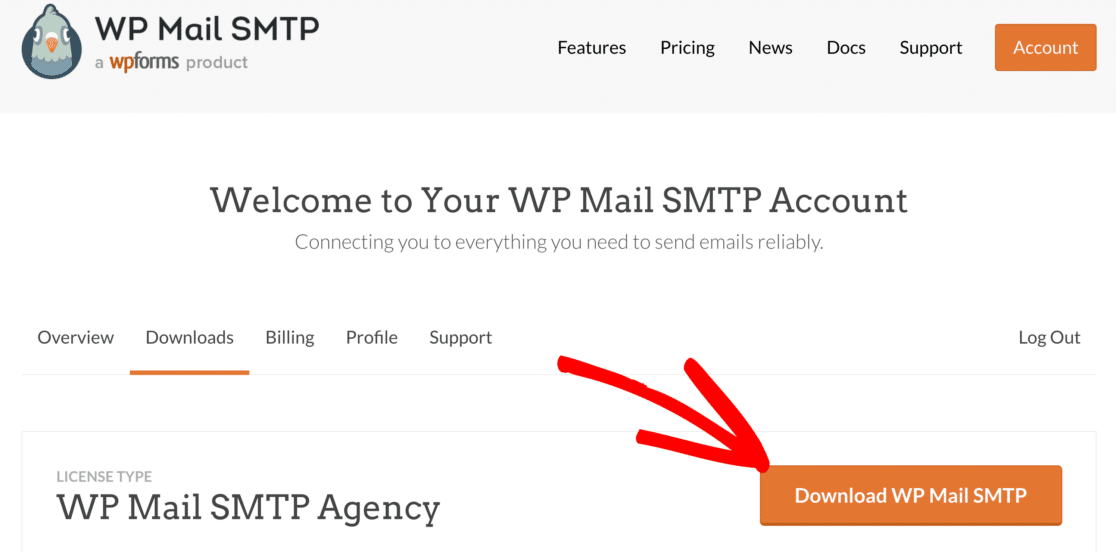
プラグインをダウンロードするには、WP Mail SMTP Webサイトにアクセスして、アカウントにログインします。 [ダウンロード]タブの下にダウンロードボタンがあります。
WordPressダッシュボードに切り替えて、zipファイルをプラグインページにアップロードします。 WordPressを初めて使用する場合、またはこの部分についてサポートが必要な場合は、WordPressプラグインのインストールに関するこのガイドを確認してください。
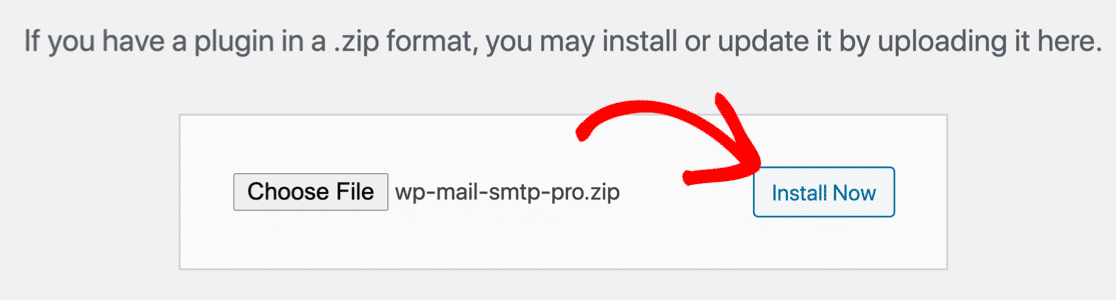
プラグインをインストールしたら、必ずアクティブ化してください。 これにより、プラグインの構成に役立つセットアップウィザードが起動します。
2.メーラーサービスに接続します
このステップでは、電子メールサービスを選択し、それをWebサイトに接続します。
[開始しましょう]ボタンをクリックして、ウィザードを開始します。
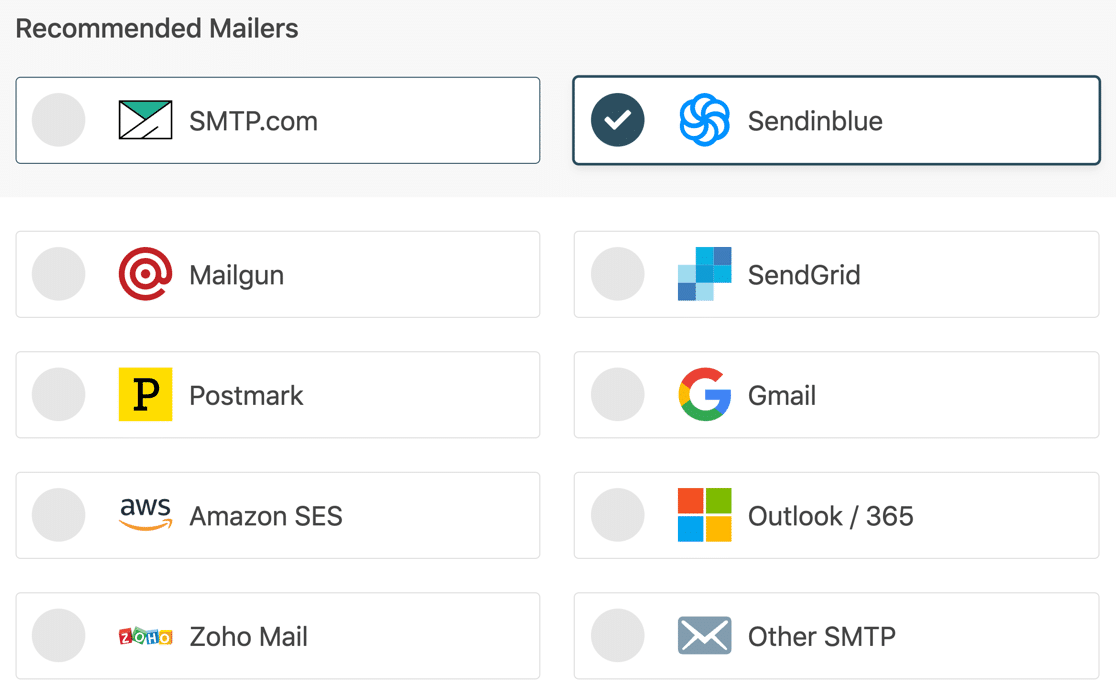
WP Mail SMTPは、いくつかのメーラーオプションを提供します。 トランザクションメールを送信するeコマースWebサイトがある場合は、SMTP.comやSendinblueなどのプレミアムメーラーをお勧めします。
サイトが多くのメールを送信しない場合は、他のSMTPとGmailが適しています。
選択したら、ウィザードのメーラーをクリックします。
次に、メーラーとWebサイトの間に接続を設定する必要があります。
下の表で、選択したメーラーのリンクをクリックします。 これにより、セットアップドキュメントが開きます。
| すべてのバージョンで利用可能なメーラー | プロの追加メーラー |
|---|---|
| SMTP.com | Microsoft Outlook |
| Sendinblue | アマゾンSES |
| Mailgun | Zoho Mail |
| SendGrid | |
| 消印 | |
| Gmail / Google Workspace | |
| その他のSMTP |
すべての設定が完了したら、このガイドに戻ってウィザードの次の手順に従います。
3.電子メールロギングを有効にする
ウィザードの最後のページで、WPMailSMTPは有効にするオプションを尋ねてきます。 ウィザードでは、デフォルトで2つのオプションが有効になっています。Eメールの配信可能性とエラー追跡です。
プラグインのProバージョンを使用している場合は、詳細な電子メールログと毎週の電子メールの概要を有効にして、詳細を確認できます。
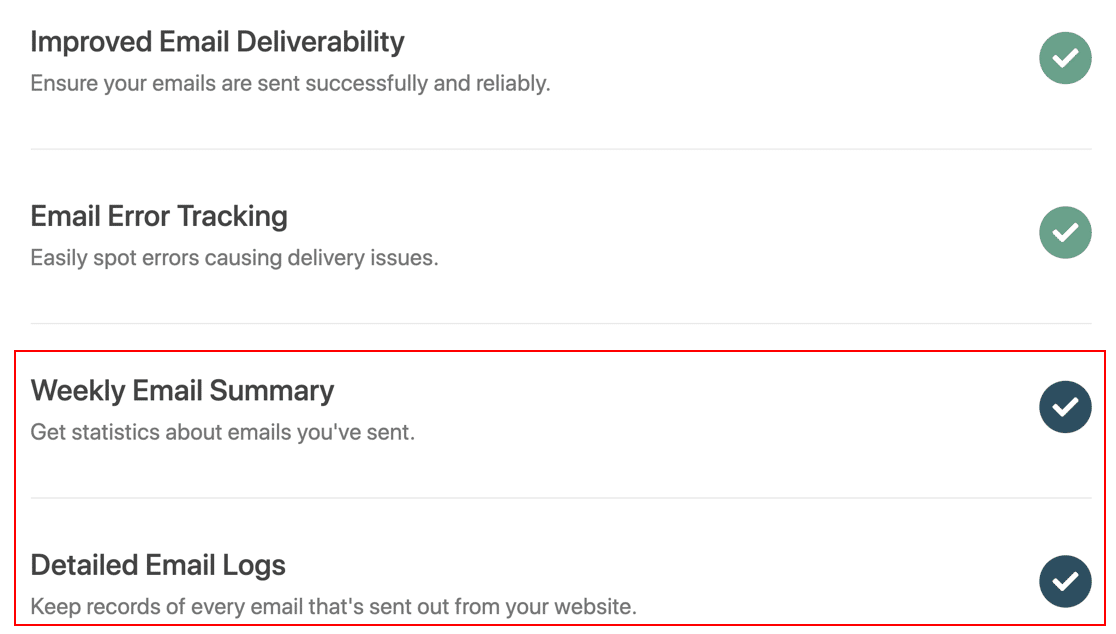
メールログを有効にすると、次のように、メールを監視するために必要なすべての機能のロックが解除されます。
- メールの内容全体をログに記録する
- メールの開封とクリックの追跡
- 失敗したメールを再送信するか、個別に別のアドレスに転送します
- 送信されたメールと一緒に添付ファイルを保存する
- WordPressダッシュボードでログファイルを検索して表示します
- 送信された電子メールをCSV、XLSX、またはEML形式でエクスポートする
- メールで毎週の配信可能性レポートを取得する
- マルチサイトの電子メールログを別のページに簡単に表示します。
インストールを完了するには、WP Mail SMTPアカウントからライセンスキーをコピーして、ボックスに貼り付けます。 これにより、Pro機能と自動更新が有効になります。
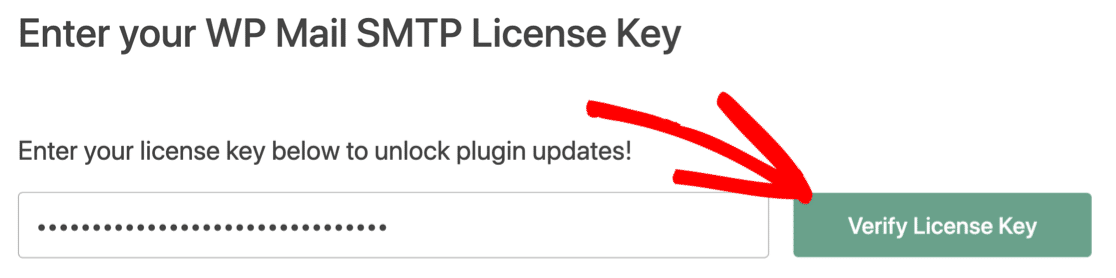
それでおしまい! これで、ユーザーがパスワードリセットメールをリクエストしようとすると、WordPressはそれを正しい受信トレイに正常に送信できるようになります。
これでメールログが有効になり、パスワードリセットメールを再送信することもできます。 次にその方法を説明します。

4.WordPressパスワードリセットメールを再送信します
WP Mail SMTPを使用すると、電子メールログから任意の電子メールを再送信できます。
WordPressのパスワードリセットメールを再送信するには、最初に[メールコンテンツ全体のログ]をオンにする必要があります。 これにより、送信されたすべての電子メールの本文と基本的なヘッダーがログに記録されます。
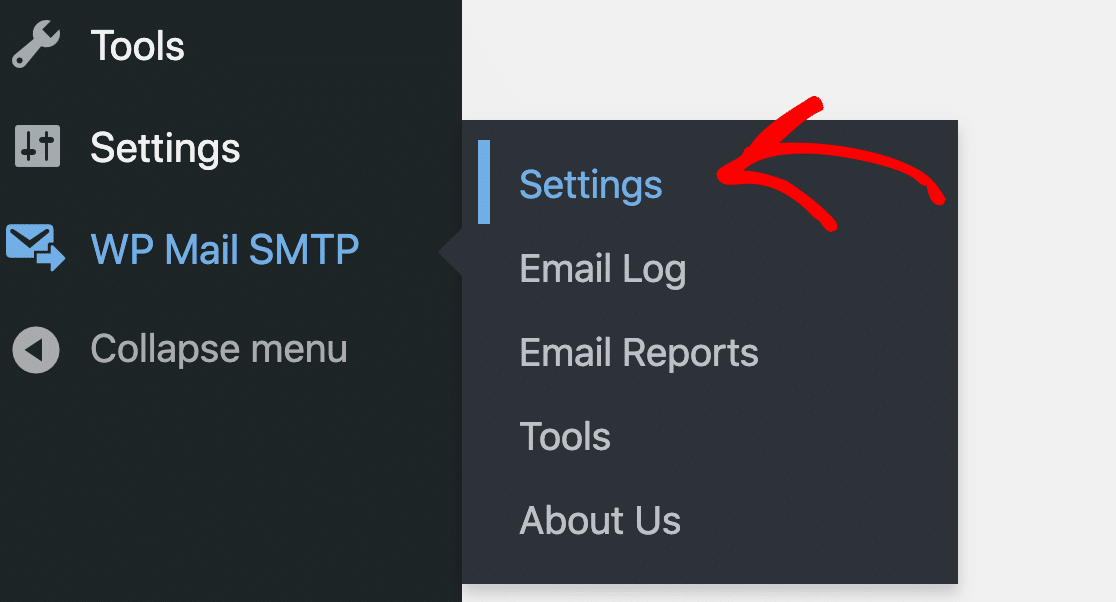
これを有効にするには、 WPMailSMTP»設定に移動します。
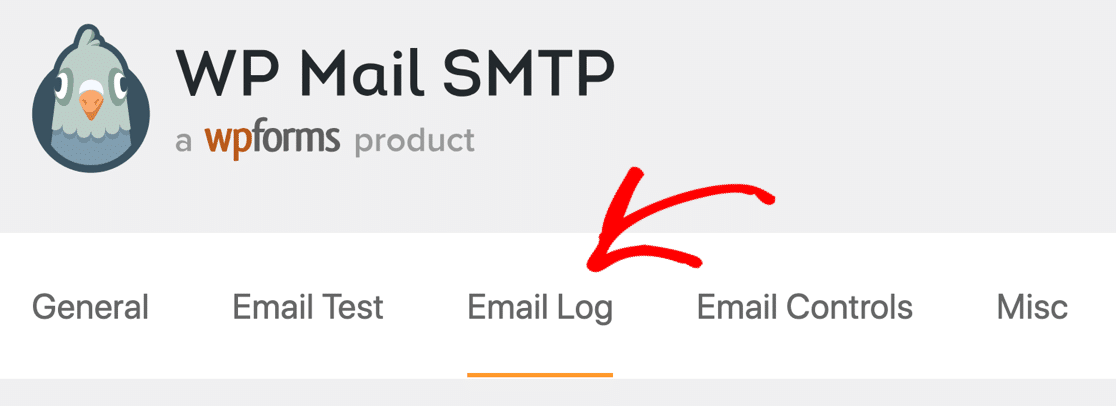
次に、上部の[メールログ]タブをクリックします。
この画面で、少し下にスクロールして、 [メールコンテンツのログ]というラベルの付いたチェックボックスをオンにします。
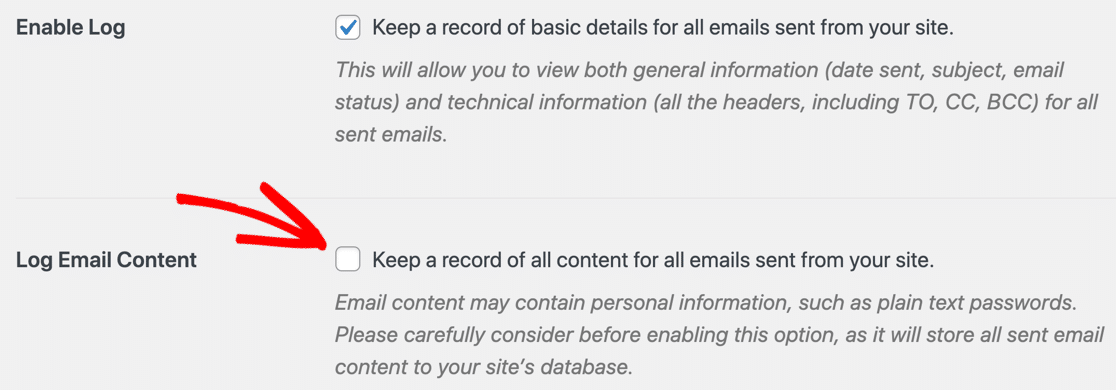
次に、ページの下部にある[設定の保存]をクリックします。
これをテストするために、パスワードリセットメールを生成しましょう。 ユーザーに向かう»WordPressダッシュボードのすべてのユーザー
ユーザー名にカーソルを合わせ、[パスワードリセットの送信]リンクをクリックします。
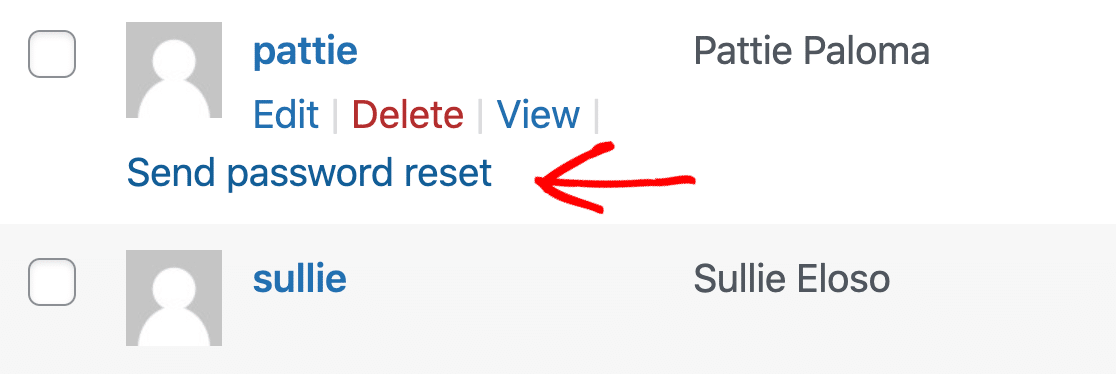
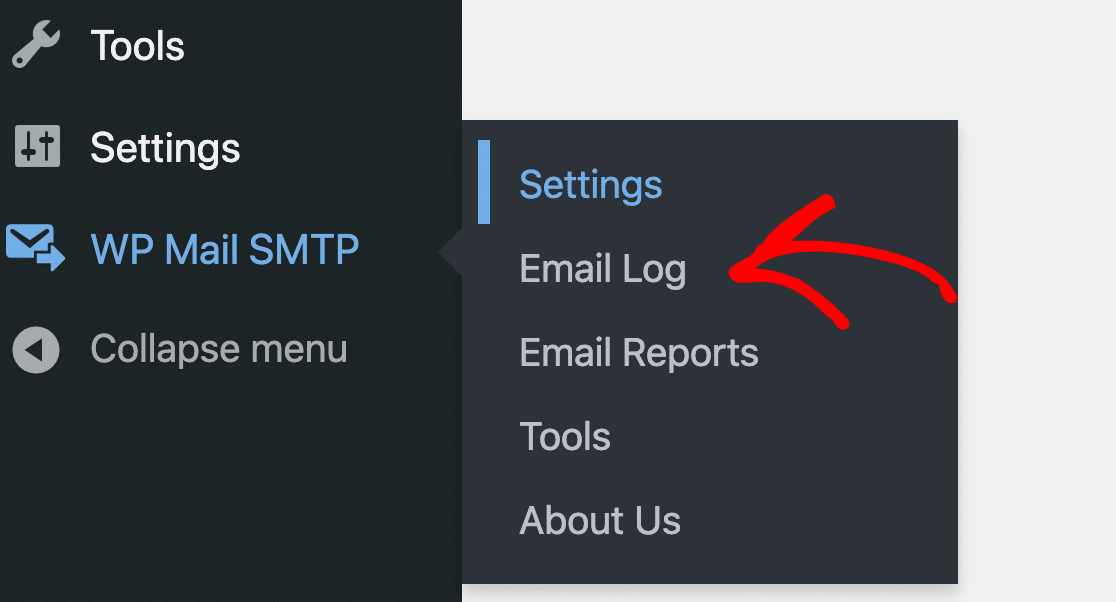
それでは、メールログに戻りましょう。 左側のサイドバーで、 WPMailSMTP»EmailLogを開きます。
メールログの上部にパスワードリセットのメールが表示されます。 緑の点は、正常に送信されたことを示します。 失敗した場合は、代わりにここに赤い点が表示されます。
次に、件名をクリックしてログを開きます。

右下の[再送信]をクリックして、メールを再送信します。
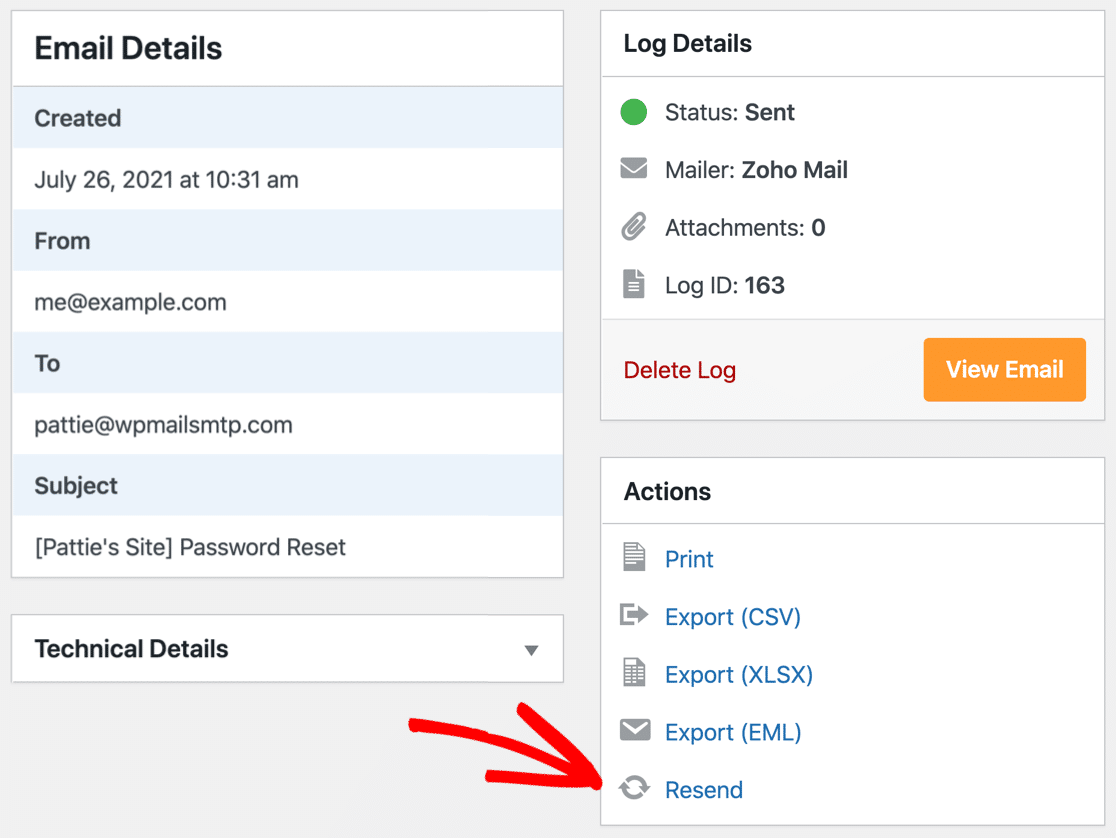
パスワードリセットの電子メールを別のメールボックスに転送する場合は、受信者を追加するか、元の受信者を置き換えることができます。
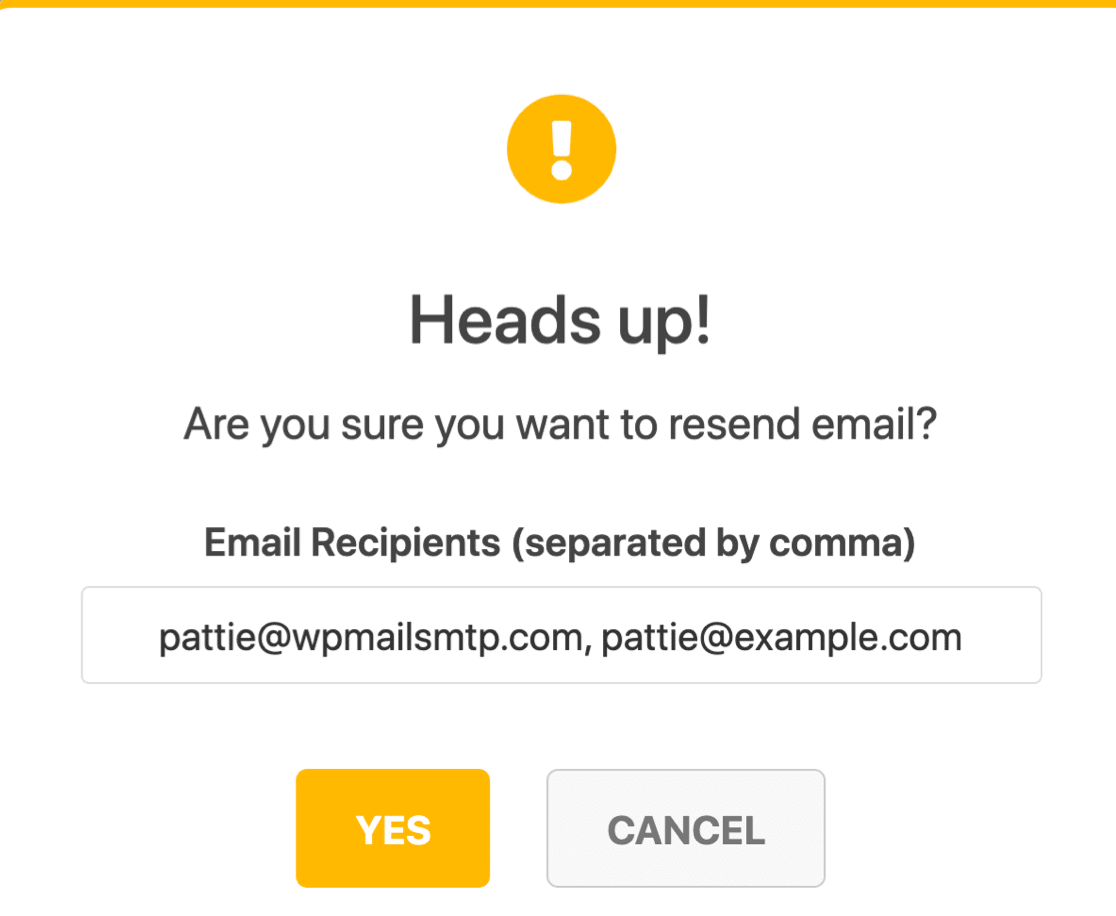
メールメールログ画面から一括再送することもできます。
最後のヒントとして、WordPressがWebサイトから送信する他のいくつかの電子メールを制御する方法を見てみましょう。
5.デフォルトのWordPress通知を制御する
パスワードリセットメールの送信に加えて、WordPressは他のデフォルトの通知も送信します。
- プラグインの自動更新
- WordPressの更新
- コメントコメント
- 新規ユーザー登録
多くのユーザーがいる忙しいサイトの場合、これらの電子メールが少し圧倒されることがあります。 そのため、WP Mail SMTPを使用すると、受信したくないデフォルトの通知を簡単にオフにすることができます。
WordPressダッシュボードから、WPMailSMTP »設定に戻ります。
次に、上部の[電子メールコントロール]タブに切り替えます。
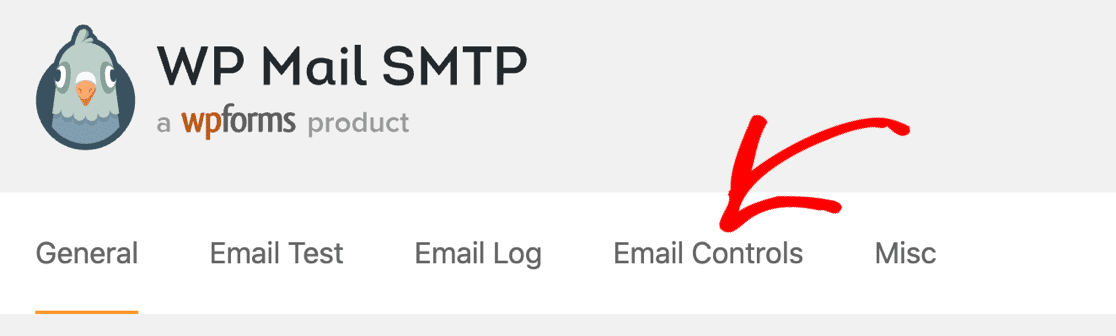
ここでは、すべてのデフォルトのWordPress通知がセクションに分割されています。 各設定の横にあるトグルをオフにするだけで、電子メール通知の受信を停止できます。
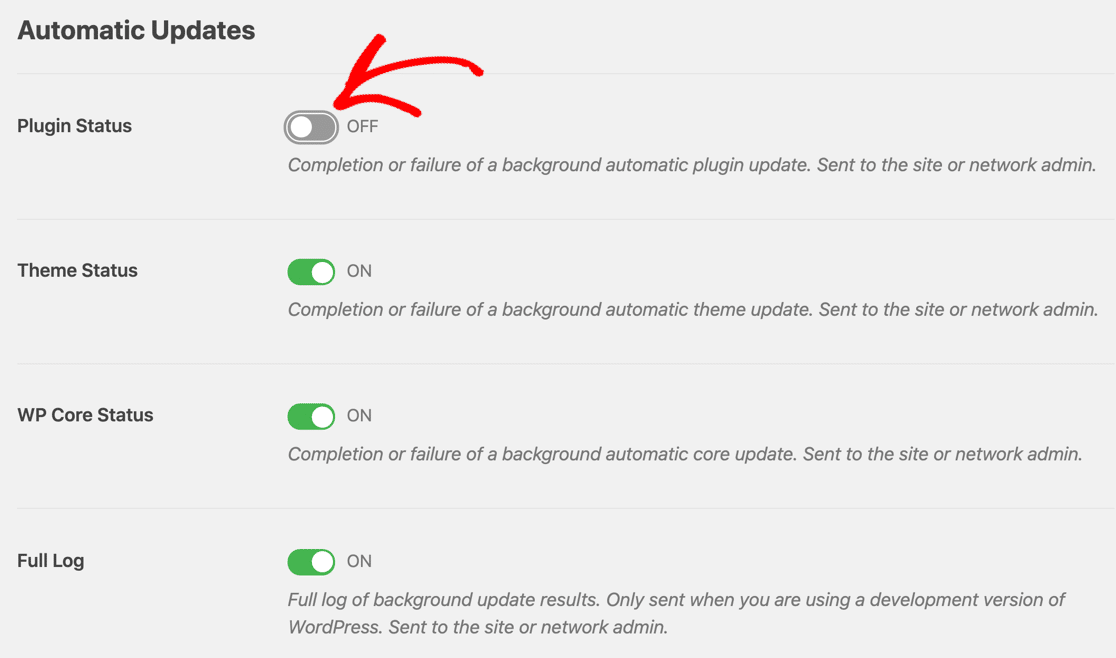
以上です。 これで、WordPressがWebサイトからパスワードリセットメールを送信しない問題が修正されました。
今すぐWordPressメールを修正する
次へ:WordPressでプッシュ通知を設定する
あなたの訪問者が常に最新であることを確認したいですか? ブラウザのプッシュ通知を簡単に追加できるため、新しいブログ投稿を見逃すことはありません。
WordPressでプッシュ通知を設定する方法については、この記事をご覧ください。
メールを修正する準備はできましたか? 最高のWordPressSMTPプラグインを今すぐ始めましょう。 WP Mail SMTP Eliteには、完全なWhite Glove Setupが含まれており、14日間の返金保証があります。
この記事が役に立った場合は、FacebookとTwitterでフォローして、WordPressのヒントとチュートリアルを確認してください。