
WordPress non invia l'e-mail di reimpostazione della password? Come sistemarlo
Pubblicato: 2021-08-11WordPress non invia l'e-mail di reimpostazione della password dal tuo sito web?
In questa guida, ti mostreremo il modo semplice per risolvere questo problema in modo che i tuoi utenti possano sempre reimpostare le loro password quando necessario.
Ti mostreremo anche come inviare di nuovo facilmente le e-mail di reimpostazione della password di WordPress in caso di errore.
Correggi le tue e-mail WordPress ora
Perché non ricevo le e-mail di reimpostazione della password?
Non sei un'e-mail di reimpostazione della password per 2 motivi: o vengono archiviate come spam o il tuo host web non è impostato per inviare e-mail.
WordPress, per impostazione predefinita, utilizza la funzione wp_mail() per inviare tutte le email dal tuo sito web. Questo metodo non aggiunge l'autenticazione, motivo per cui le e-mail spesso vengono perse o archiviate nella cartella Posta indesiderata.
Puoi risolverlo facilmente utilizzando il plug-in SMTP di WP Mail. Ti mostreremo come configurarlo.
Come risolvere WordPress che non invia e-mail di reimpostazione della password
Ti mostreremo come assicurarti che tutte le email di reimpostazione della password raggiungano i tuoi utenti in modo affidabile:
- Installa il plug-in SMTP di WP Mail
- Connettiti a un servizio di posta
- Abilita registrazione e-mail
- Invia nuovamente l'e-mail di reimpostazione della password di WordPress
- Controlla le notifiche predefinite di WordPress
Se sei l'amministratore del sito e non ricevi l'e-mail di reimpostazione della password, dovrai reimpostare l'e-mail nel database prima di poter risolvere la causa principale di questo problema. Dai un'occhiata a questo articolo su come ripristinare l'e-mail di WordPress in phpmyadmin prima di continuare.
1. Installa il plug-in SMTP di WP Mail
WP Mail SMTP è il miglior plugin SMTP per WordPress. Riconfigura il sistema di posta elettronica integrato di WordPress in modo da poter utilizzare un provider di servizi di posta elettronica esterno.
Per scaricare il plug-in, vai al sito Web SMTP di WP Mail e accedi al tuo account. Troverai il pulsante di download nella scheda Download .
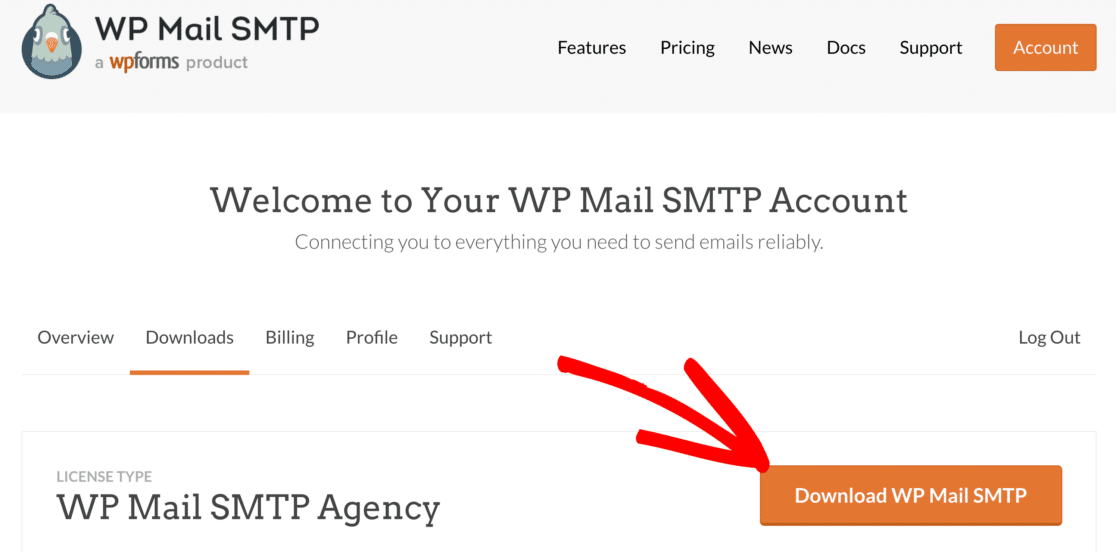
Passa alla dashboard di WordPress e carica il file zip nella pagina dei plugin. Se non conosci WordPress o hai bisogno di aiuto con questa parte, dai un'occhiata a questa guida sull'installazione di un plugin per WordPress.
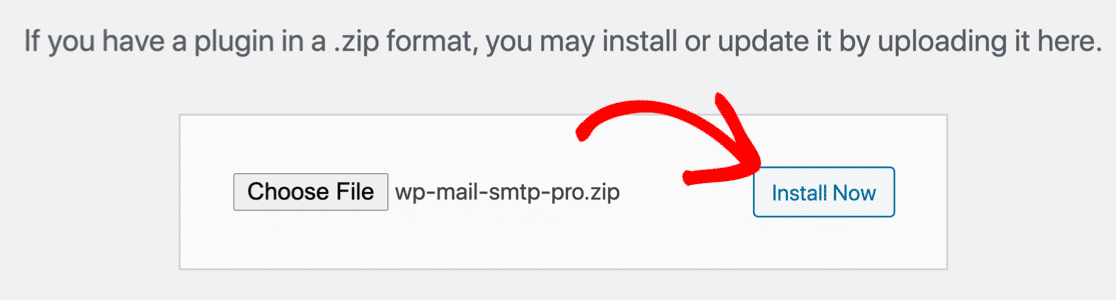
Dopo aver installato il plug-in, assicurati di attivarlo . Questo avvierà la procedura guidata di installazione per aiutarti a configurare il plug-in.
2. Collegarsi a un servizio di posta
In questo passaggio, sceglieremo un servizio di posta elettronica e lo collegheremo al tuo sito web.
Fare clic sul pulsante Iniziamo per avviare la procedura guidata.
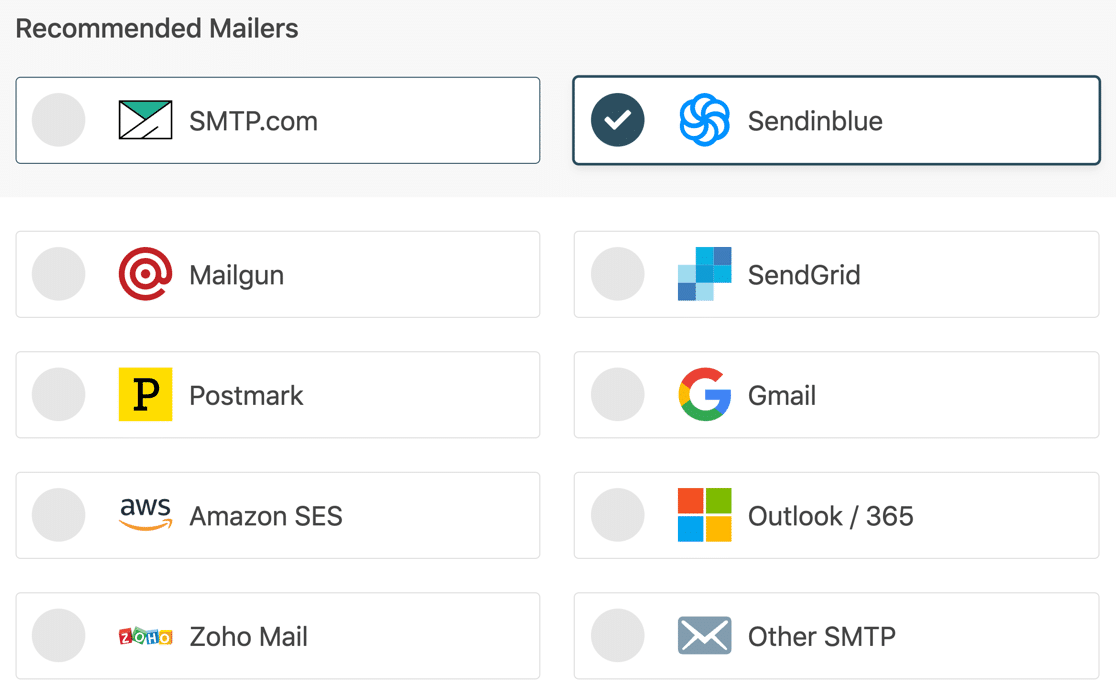
WP Mail SMTP offre diverse opzioni di mailer. Se hai un sito di eCommerce che invia email transazionali, ti consigliamo un mailer premium come SMTP.com o Sendinblue.
Altri SMTP e Gmail sono buone opzioni se il tuo sito non invia molte email.
Dopo aver fatto la tua scelta, fai clic sul mailer nella procedura guidata.
Ora dovrai impostare una connessione tra il mailer e il tuo sito web.
Nella tabella seguente, fare clic sul collegamento per il mailer scelto. Questo aprirà la nostra documentazione di installazione.
| Mailer disponibili in tutte le versioni | Mailer aggiuntivi in Pro |
|---|---|
| SMTP.com | Microsoft Outlook |
| Sendinblue | Amazon SES |
| Fucile da posta | Posta di Zoho |
| InviaGrid | |
| Timbro postale | |
| Gmail/Google Workspace | |
| Altro SMTP |
Dopo aver impostato tutto, torna a questa guida per seguire i passaggi successivi della procedura guidata.
3. Abilita registrazione e-mail
Nell'ultima pagina della procedura guidata, WP Mail SMTP ti chiederà quali opzioni desideri abilitare. La procedura guidata avrà due opzioni abilitate per impostazione predefinita: Consegna e -mail e Monitoraggio errori .
Se disponi della versione Pro del plug-in, puoi abilitare Registri e-mail dettagliati e Riepilogo e-mail settimanale per ulteriori informazioni.
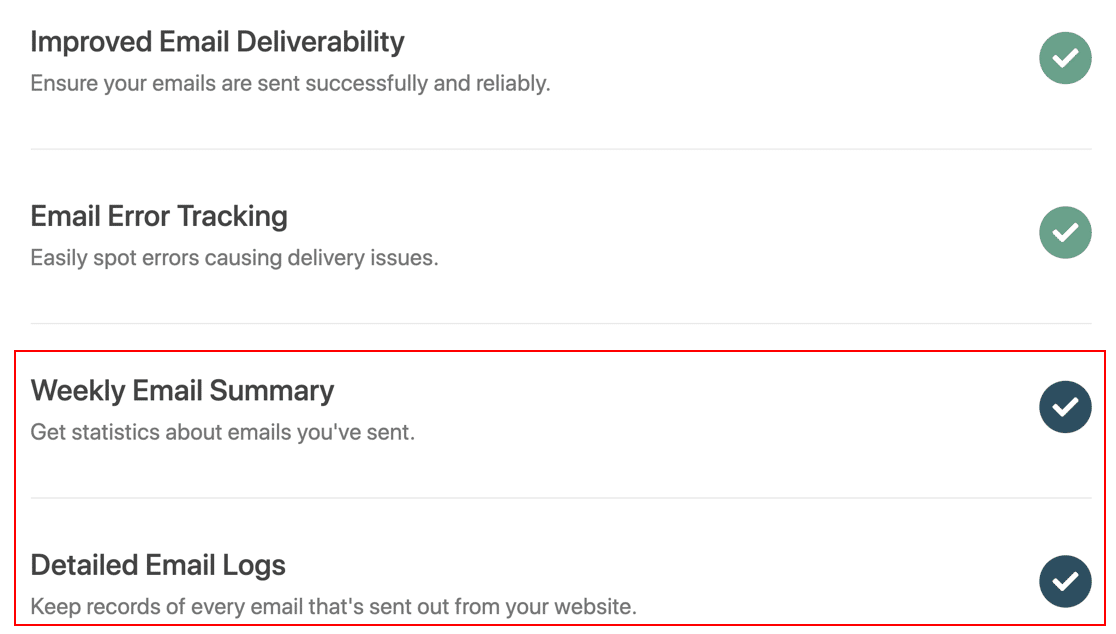
Una volta abilitata la registrazione e-mail, sbloccherai tutte le funzionalità necessarie per tenere d'occhio le tue e-mail, come:
- Registra l'intero contenuto delle tue e-mail
- Tieni traccia delle aperture e dei clic delle email
- Invia nuovamente le email non riuscite o inoltrale singolarmente a un indirizzo diverso
- Archivia gli allegati insieme alle e-mail inviate
- Cerca e visualizza il file di registro nella dashboard di WordPress
- Esporta le email inviate in formato CSV, XLSX o EML
- Ricevi un rapporto settimanale sulla consegna via e-mail
- Visualizza facilmente i registri e-mail multisito su pagine separate.
Per completare l'installazione, copia la chiave di licenza dal tuo account SMTP di WP Mail e incollala nella casella. Ciò abiliterà le funzionalità Pro e gli aggiornamenti automatici.
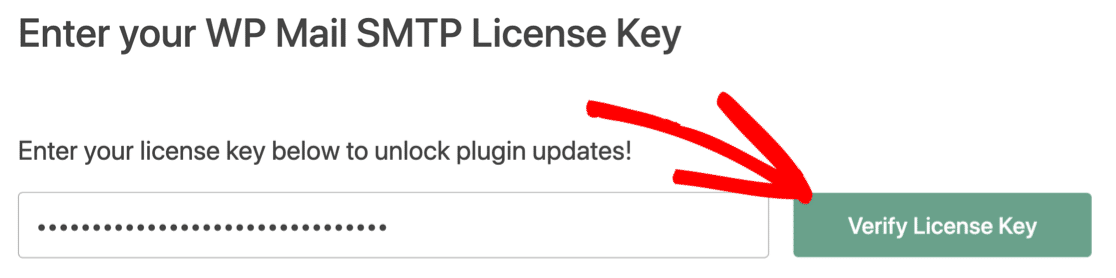
Questo è tutto! Ora, se un utente tenta di richiedere l'e-mail di reimpostazione della password, WordPress sarà in grado di inviarla con successo alla casella di posta corretta.

Ora che hai abilitato la registrazione e-mail, puoi anche inviare nuovamente le e-mail di reimpostazione della password. Ti mostreremo come farlo dopo.
4. Invia nuovamente l'e-mail di reimpostazione della password di WordPress
WP Mail SMTP ti consente di inviare nuovamente qualsiasi e-mail dal registro e-mail.
Per inviare nuovamente le e-mail di reimpostazione della password di WordPress, devi prima attivare Registra intero contenuto e-mail . Questo registrerà il corpo di tutte le e-mail inviate e le intestazioni di base.
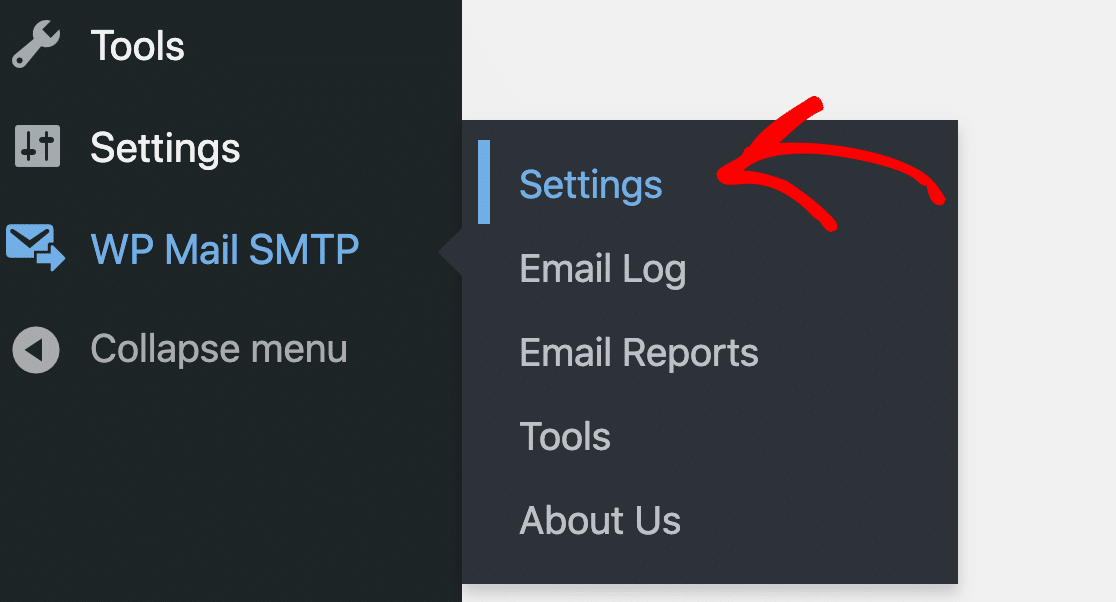
Per abilitarlo, vai su WP Mail SMTP »Impostazioni .
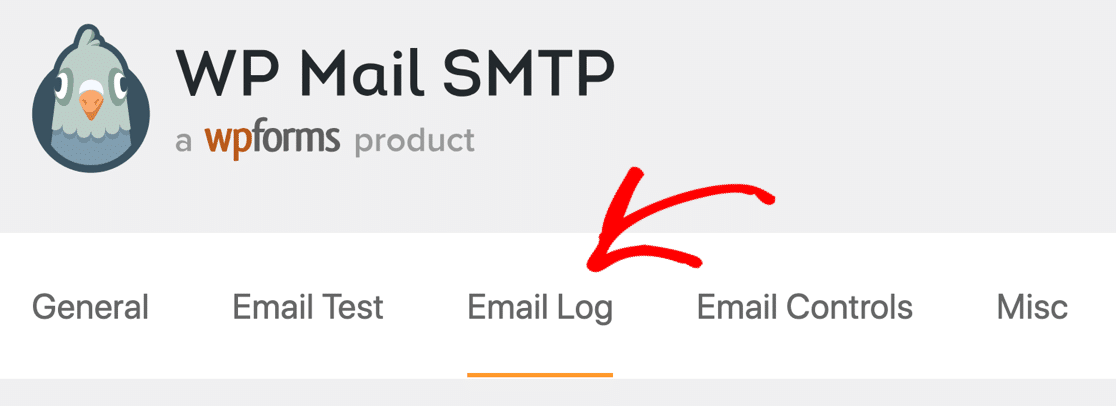
Quindi fai clic sulla scheda Registro e-mail in alto.
In questa schermata, scorri un po' verso il basso e seleziona la casella Registra contenuto e-mail .
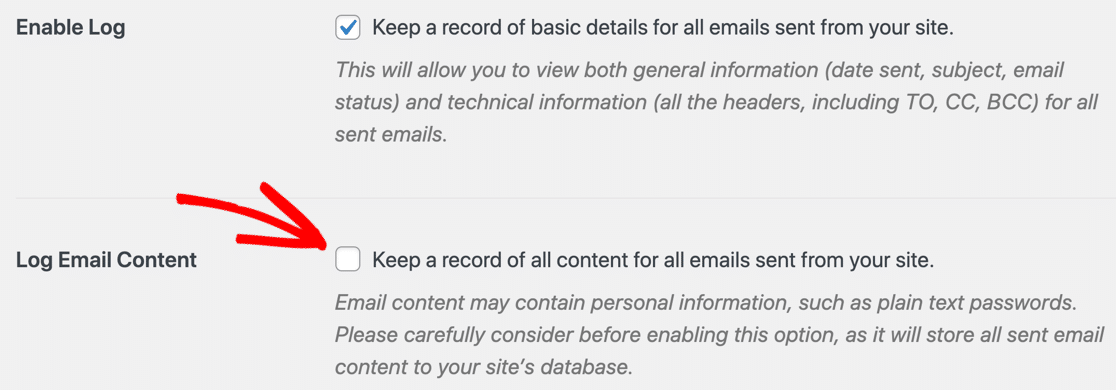
Ora fai clic su Salva impostazioni nella parte inferiore della pagina.
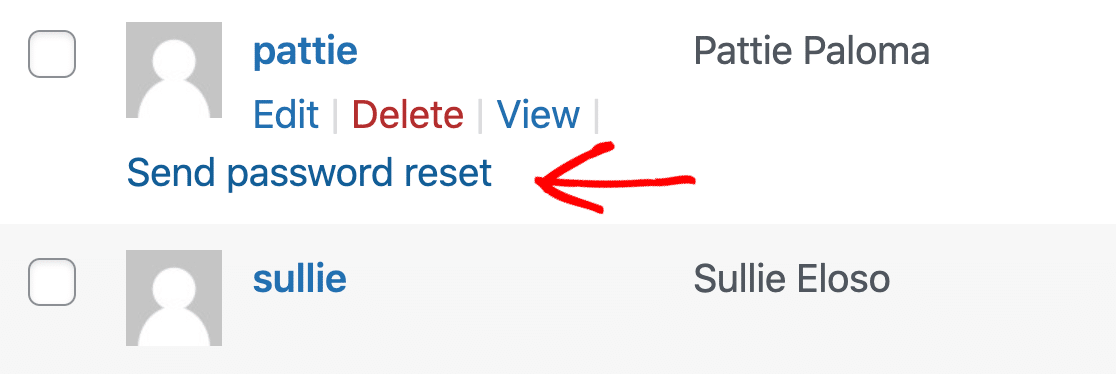
Per testarlo, generiamo un'e-mail di reimpostazione della password. Vai a Utenti »Tutti gli utenti nella dashboard di WordPress
Passa il mouse sopra un nome utente e fai clic sul collegamento Invia reimpostazione password .
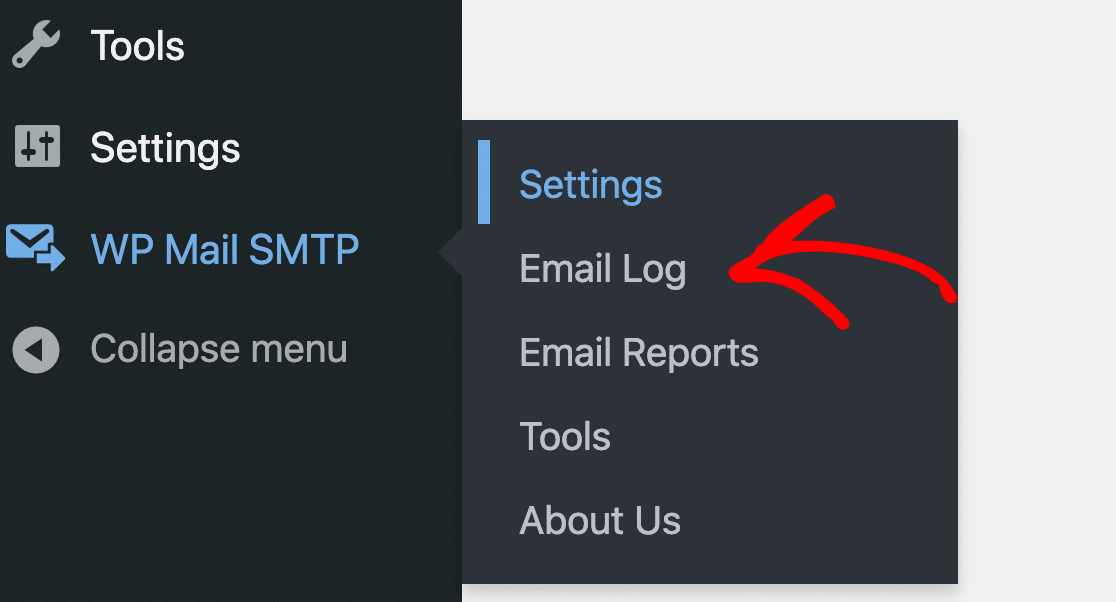
Ora torniamo al registro e-mail. Nella barra laterale di sinistra, apri WP Mail SMTP » Registro e-mail .
Vedrai l'e-mail di reimpostazione della password proprio nella parte superiore del registro e-mail. Il punto verde indica che è stato inviato con successo. In caso contrario, vedresti invece un punto rosso qui.
Ora fai clic sull'oggetto per aprire il registro.

In basso a destra, fai clic su Invia di nuovo per inviare nuovamente l'e-mail.
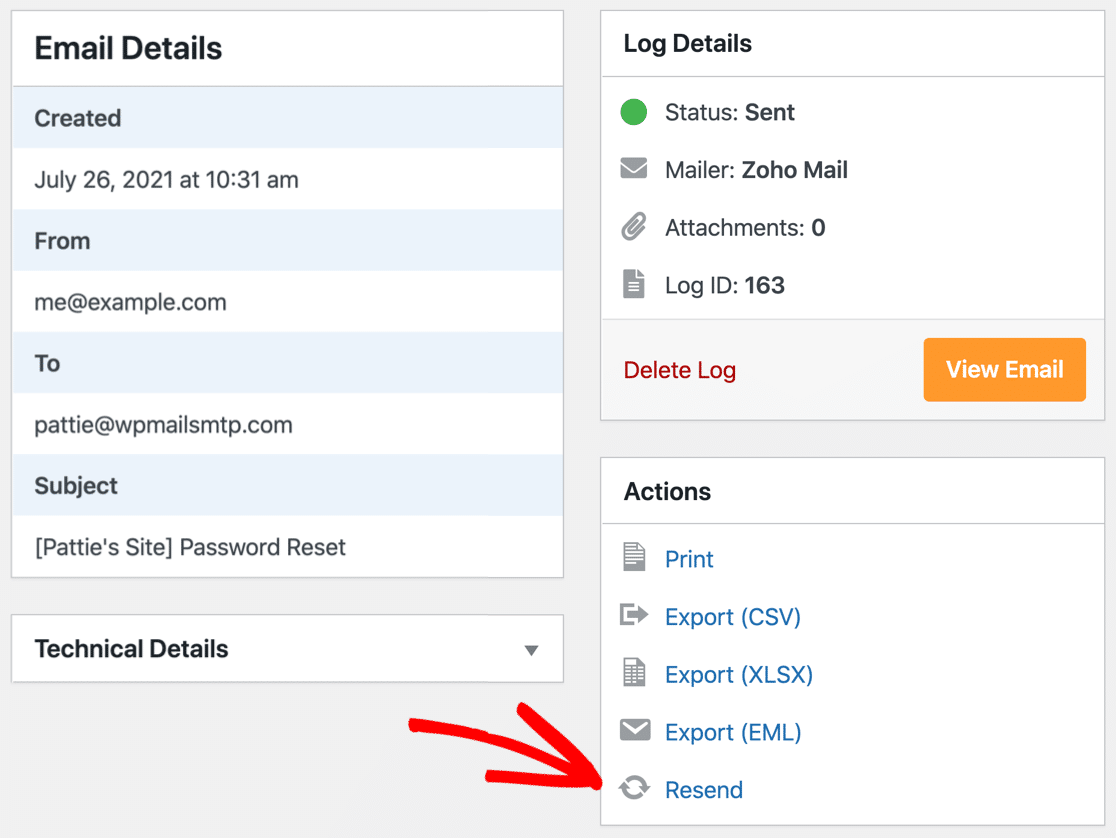
È possibile aggiungere ulteriori destinatari o sostituire il destinatario originale se si desidera inoltrare l'e-mail di reimpostazione della password a un'altra casella di posta.
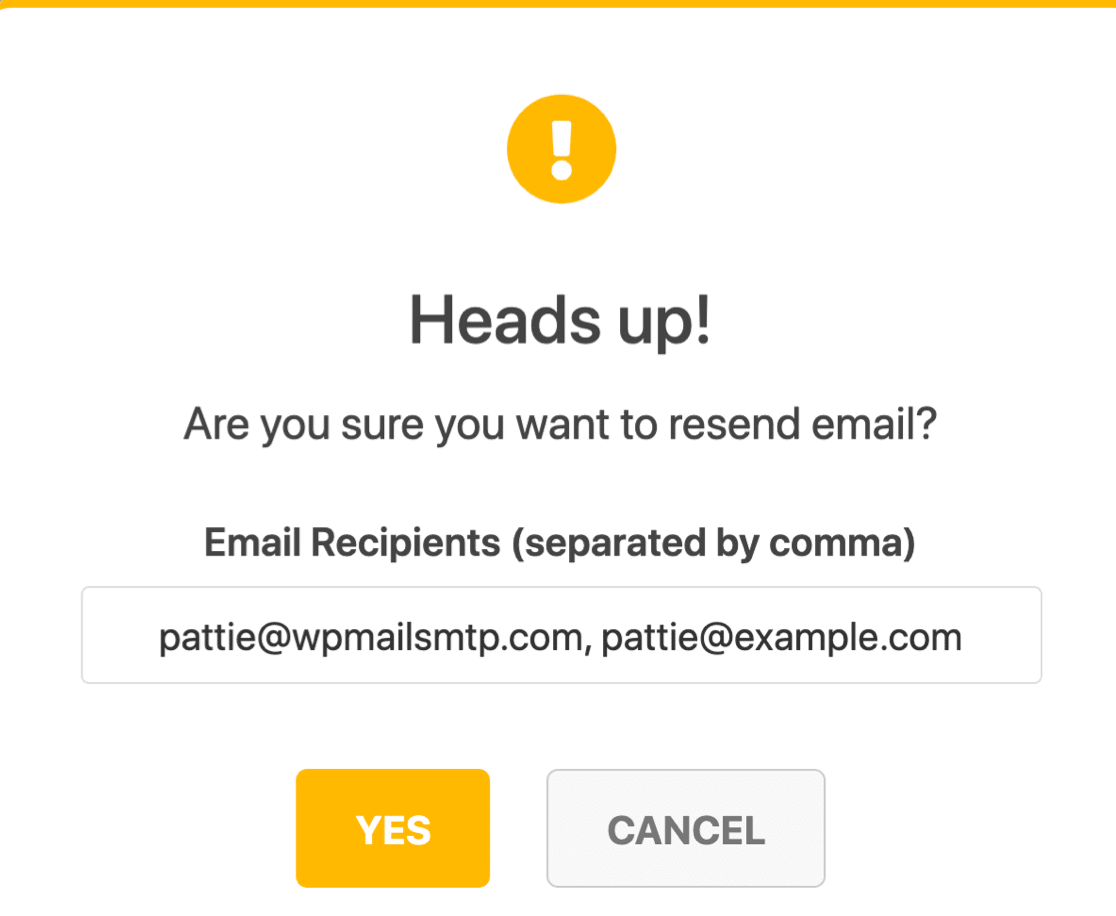
Puoi anche inviare nuovamente in blocco dalla schermata del registro e-mail della posta.
Per un consiglio finale, diamo un'occhiata al controllo di alcune altre email che WordPress invia dal tuo sito web.
5. Controlla le notifiche predefinite di WordPress
Oltre a inviare e-mail di reimpostazione della password, WordPress invia anche altre notifiche predefinite per:
- Aggiornamenti automatici dei plugin
- Aggiornamenti di WordPress
- Commenti
- Registrazioni di nuovi utenti
A volte queste e-mail possono diventare un po' opprimenti se hai un sito occupato con molti utenti. Ecco perché WP Mail SMTP ti consente di disattivare facilmente le notifiche predefinite che non desideri ricevere.
Dalla dashboard di WordPress, torna a WP Mail SMTP »Impostazioni .
Ora ti consigliamo di passare alla scheda Controlli e-mail in alto.
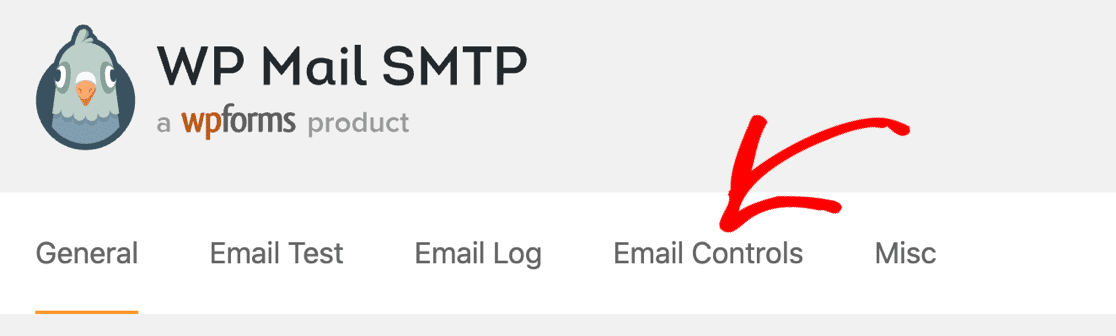
Qui troverai tutte le notifiche WordPress predefinite divise in sezioni. Puoi semplicemente disattivare l'interruttore accanto a ciascuna impostazione per interrompere la ricezione di notifiche e-mail.
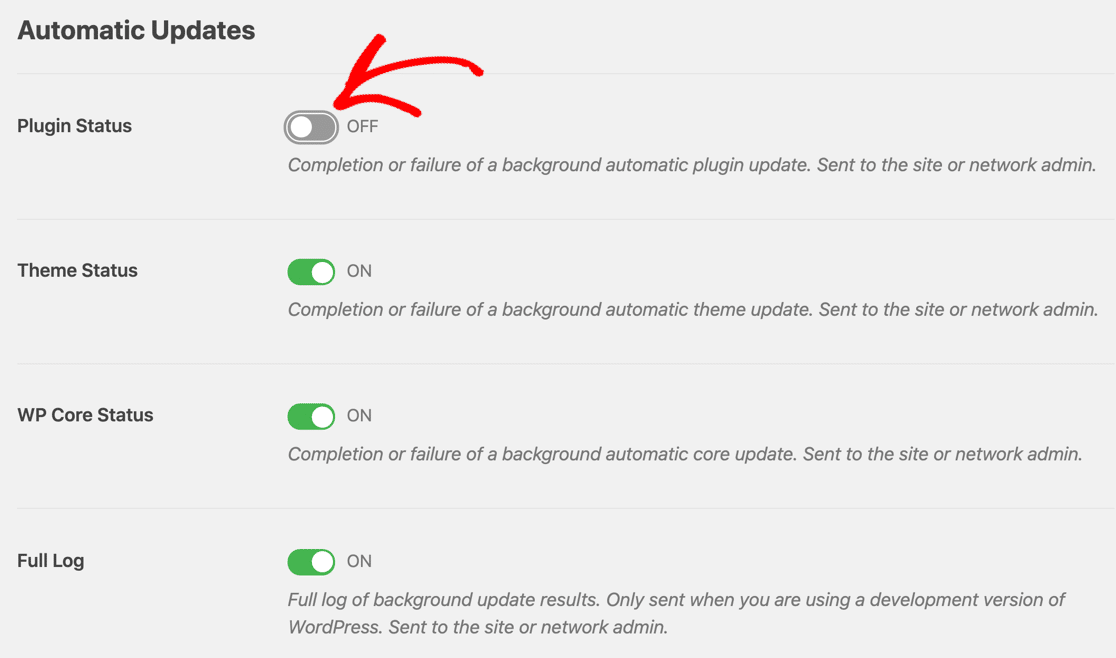
E questo è tutto. Ora hai risolto WordPress che non inviava le e-mail di reimpostazione della password dal tuo sito web!
Correggi le tue e-mail WordPress ora
Successivo: Imposta le notifiche push in WordPress
Vuoi assicurarti che i tuoi visitatori siano sempre aggiornati? Puoi aggiungere facilmente le notifiche push del browser in modo che non perdano mai un nuovo post del blog.
Dai un'occhiata a questo articolo su come impostare le notifiche push in WordPress.
Pronto a correggere le tue email? Inizia oggi con il miglior plugin SMTP per WordPress. WP Mail SMTP Elite include la configurazione completa del guanto bianco e offre una garanzia di rimborso di 14 giorni.
Se questo articolo ti ha aiutato, seguici su Facebook e Twitter per ulteriori suggerimenti e tutorial su WordPress.