
Perché le tue e-mail WordPress verranno inviate allo spam (+ come risolverlo)
Pubblicato: 2021-08-04Le tue e-mail WordPress finiranno nello spam?
Questo è un problema super comune per gli utenti di WordPress, ma è anche facile da risolvere.
In questo tutorial, spiegheremo perché questo accade. Ti mostreremo anche come impedire alle tue e-mail di WordPress di finire nella cartella Posta indesiderata del destinatario.
Correggi le tue e-mail WordPress ora
Dove vanno a finire le mie email di WordPress?
Le tue e-mail WordPress vengono inviate dal tuo server web all'indirizzo e-mail del destinatario. E poiché la maggior parte dei server di web hosting può inviare e-mail, ci sono buone probabilità che la tua e-mail venga generata e inviata senza problemi.
Allora, perché le e-mail finiscono nello spam? Il problema si verifica dopo che il server ha generato e inviato l'e-mail. Quando quell'e-mail viene passata da un server all'altro nel suo percorso verso il destinatario, viene contrassegnata come e-mail di spam e scartata o archiviata nella posta indesiderata.
Ciò accade perché WordPress non aggiunge alcuna autenticazione al messaggio. Non c'è modo per il server di posta elettronica che riceve il messaggio di verificare che provenga davvero da te.
È possibile utilizzare WP Mail SMTP per risolvere questo problema. WP Mail SMTP reindirizza le tue e-mail attraverso un vero server di posta elettronica per applicare la corretta autenticazione.
Perché le tue e-mail WordPress verranno inviate allo spam (+ come risolverlo)
Ti chiedi come evitare che le e-mail di WordPress finiscano nello spam? Basta seguire questi passaggi:
- Risoluzione dei problemi delle e-mail di WordPress che vanno allo spam
- Installa il plug-in SMTP di WP Mail
- Scegli un provider di posta elettronica per WordPress
- Imposta Da nome e Da e-mail in WordPress
- Imposta il tuo DNS e-mail
Diamo prima un'occhiata più da vicino ad alcuni problemi comuni.
1. Risoluzione dei problemi delle e-mail di WordPress che vanno allo spam
Se ti stai chiedendo perché le e-mail del tuo sito Web verranno inviate allo spam (o scompaiono), esegui prima questi passaggi per la risoluzione dei problemi di seguito.
Il tuo server è in una lista nera di spam?
Se il tuo server è nella lista nera, significa che è stato segnalato per spam in passato. Ciò significa che le tue e-mail non saranno attendibili.
Questo è un problema comune con l'hosting condiviso. Se solo 1 cliente è nella lista nera per lo spamming, tutti gli altri clienti sullo stesso server avranno problemi a inviare e-mail.
Ciò può verificarsi anche se il tuo sito è infetto da malware o se un hacker utilizza il tuo server come inoltro di posta elettronica.
Come sapere se le tue e-mail stanno andando nello spam
Se vuoi controllare se le tue e-mail stanno per essere spam, puoi controllare se sei in una lista nera di spam.
Per fare ciò, verifica l'indirizzo IP del tuo server utilizzando il controllo delle liste nere di MXToolbox. Basta premere Blacklist Check per scansionare più di 100 blacklist contemporaneamente.

Se scopri di essere in una lista nera, contatta il tuo host e chiedigli di spostarti su un server diverso.
Alcune e-mail di WordPress vengono inviate allo spam, ma non altre?
A volte noterai che le email vengono inviate allo spam per un destinatario, ma altri possono riceverle senza problemi.
Questo è molto comune per i destinatari che utilizzano AOL, Yahoo o Gmail. Questi fornitori tendono ad applicare controlli antispam molto più severi. Ad esempio, Yahoo può rifiutare qualsiasi e-mail da un dominio senza un record DMARC.
Gmail potrebbe anche visualizzare un avviso "Fai attenzione a questo messaggio" se rileva qualcosa di insolito nelle intestazioni delle tue email.
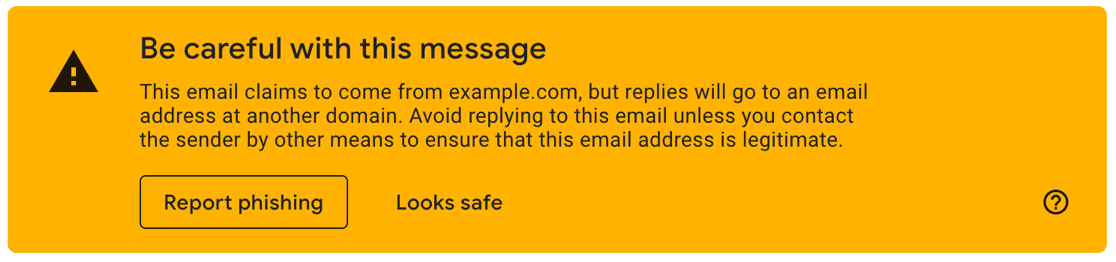
Di solito puoi risolvere questo problema controllando i tuoi record DNS, che tratteremo più avanti nel tutorial.
Tuttavia, se solo 1 persona non riceve le tue e-mail, ti consigliamo anche di controllare che non abbiano contrassegnato le tue e-mail precedenti come spam. Se ciò è accaduto, ti consigliamo di contattare il tuo provider di servizi di posta elettronica e chiedere se puoi rimuovere quella persona dall'elenco delle soppressioni.
Stai inviando immagini o allegati?
Ogni e-mail che invii ha un punteggio di spam e l'inclusione di immagini o allegati aumenterà quel punteggio. Quindi, sebbene tu possa inviare e-mail con allegati in WordPress, la dimensione degli allegati è importante.
Non sei sicuro se questo si applica a te? Se hai già WP Mail SMTP Pro, mostrerà il numero di allegati nel registro e-mail.
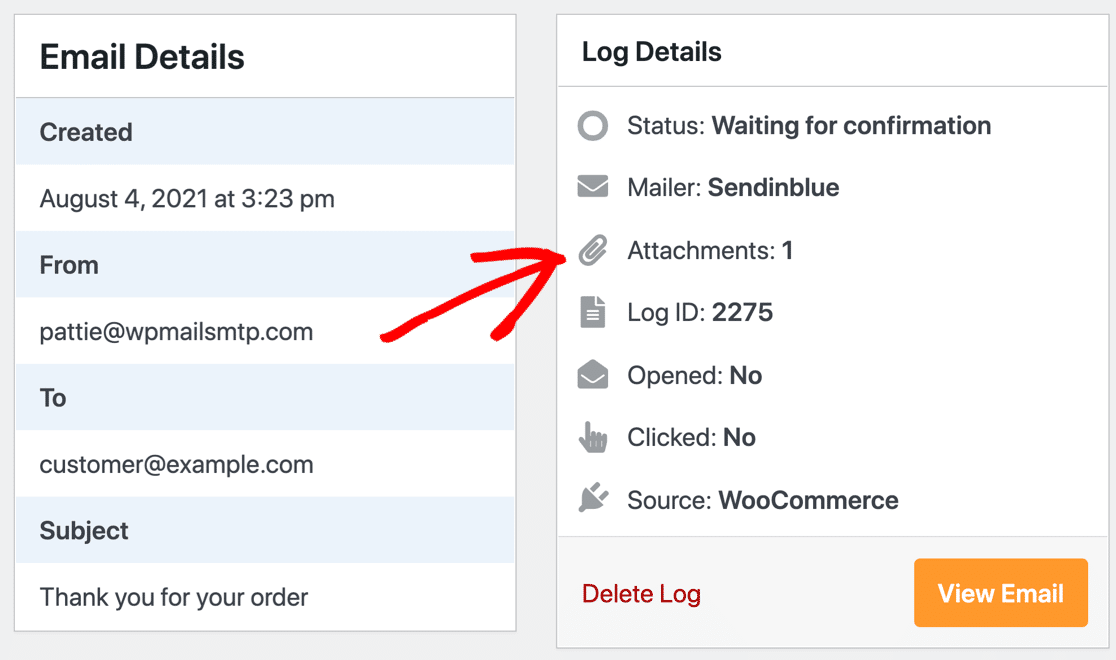
Inoltre, immagini o allegati di grandi dimensioni possono causare il fallimento delle e-mail a causa dei limiti di invio applicati dal mittente o dalla casella di posta del destinatario. WP Mail SMTP ti consente di salvare gli allegati inviati per evitare di perdere file importanti.
Stai usando un TLD insolito?
I punteggi di spam vengono calcolati utilizzando una serie di fattori e il dominio di primo livello (TLD) può essere uno di questi.
Il dominio di primo livello è la parte del dominio dopo il periodo finale.
Secondo Spamhaus, i TLD più abusati dagli spammer includono .work , .shop e .biz . (Questi sono tutti gTLD, il che significa che non appartengono a una particolare posizione geografica.)
L'uso di un gTLD non tradizionale non ti segnerà sicuramente come spammer. Ma se le tue e-mail stanno già attivando filtri antispam e aumentando il punteggio di spam nelle tue e-mail, avere uno di questi gTLD potrebbe farti ottenere un punteggio di spam più alto.
Questo è uno dei motivi per cui WPBeginner consiglia di utilizzare un TLD tradizionale come .com quando si sceglie il miglior nome di dominio.
La tua lista e-mail è obsoleta?
Un altro motivo che può aumentare il tuo punteggio di spam e influenzare la reputazione del tuo dominio è un elenco di e-mail obsoleto.
Gli indirizzi e-mail nella tua lista e-mail potrebbero non essere più utilizzati dai tuoi iscritti. Oppure alcune persone nella tua lista potrebbero semplicemente non voler più ricevere email da te. In ogni caso, se le tue e-mail non vengono aperte continuamente dalle persone nella tua lista, sei a rischio di essere contrassegnato come spam.
È una buona idea inviare di tanto in tanto un'e-mail di check-in ai tuoi iscritti per confermare che sono ancora interessati alla tua newsletter e che i loro indirizzi e-mail sono attivi. Quindi, puoi rimuovere gli abbonati inattivi e pulire la tua lista e-mail in modo da poter mantenere alta la reputazione del tuo dominio ed evitare di essere contrassegnato come spam.
Le e-mail di WordPress continuano a essere spam?
Se nessuno di questi problemi si applica al tuo caso, è probabile che il problema manchi semplicemente l'autenticazione. Possiamo risolverlo con WP Mail SMTP. Questa soluzione funziona con tutti i plugin installati sul tuo sito che inviano e-mail.
Quindi, indipendentemente dal fatto che le e-mail di WooCommerce vengano inviate allo spam o qualsiasi altro plug-in di WordPress, WP Mail SMTP dovrebbe aiutarti a risolvere i tuoi problemi di consegna una volta per tutte.
2. Installa il plug-in SMTP di WP Mail
WP Mail SMTP è il miglior plugin SMTP per WordPress. Supporta provider di posta elettronica gratuiti e premium che risolveranno i tuoi problemi di posta elettronica WordPress.
Per scaricare il plug-in, vai al sito Web SMTP di WP Mail e accedi al tuo account. Passa alla scheda Download per acquisire l'ultima versione del file del plug-in.
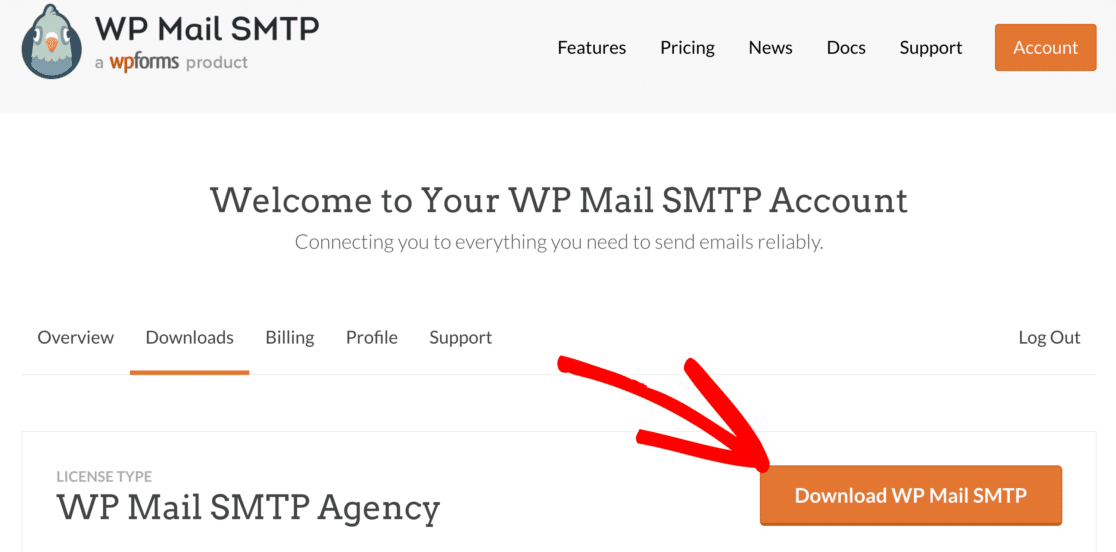
Vai al tuo sito web e accedi alla dashboard di WordPress. Ora vai alla pagina dei plugin e carica il file zip che hai appena scaricato per installarlo.
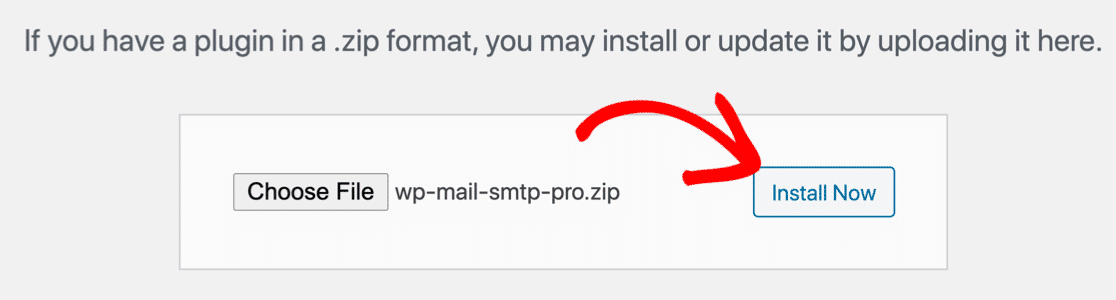
Una volta installato il plugin, assicurati di attivarlo. Non appena lo fai, la procedura guidata di installazione del plug-in verrà avviata nel tuo browser.
È importante completare l'intera configurazione guidata per risolvere il problema. Ricorda: se installi il plugin e non lo configuri, non avrà alcun effetto.
Bisogno di una mano?
La nostra licenza Elite include White Glove Setup per WP Mail SMTP.
3. Scegli un provider di posta elettronica per WordPress
In questo passaggio, sceglieremo il provider di posta elettronica che consegnerà le tue e-mail WordPress.

Nella prima schermata della procedura guidata, fare clic sul pulsante Iniziamo per iniziare.
WP Mail SMTP visualizzerà un elenco di servizi di posta che supporta.
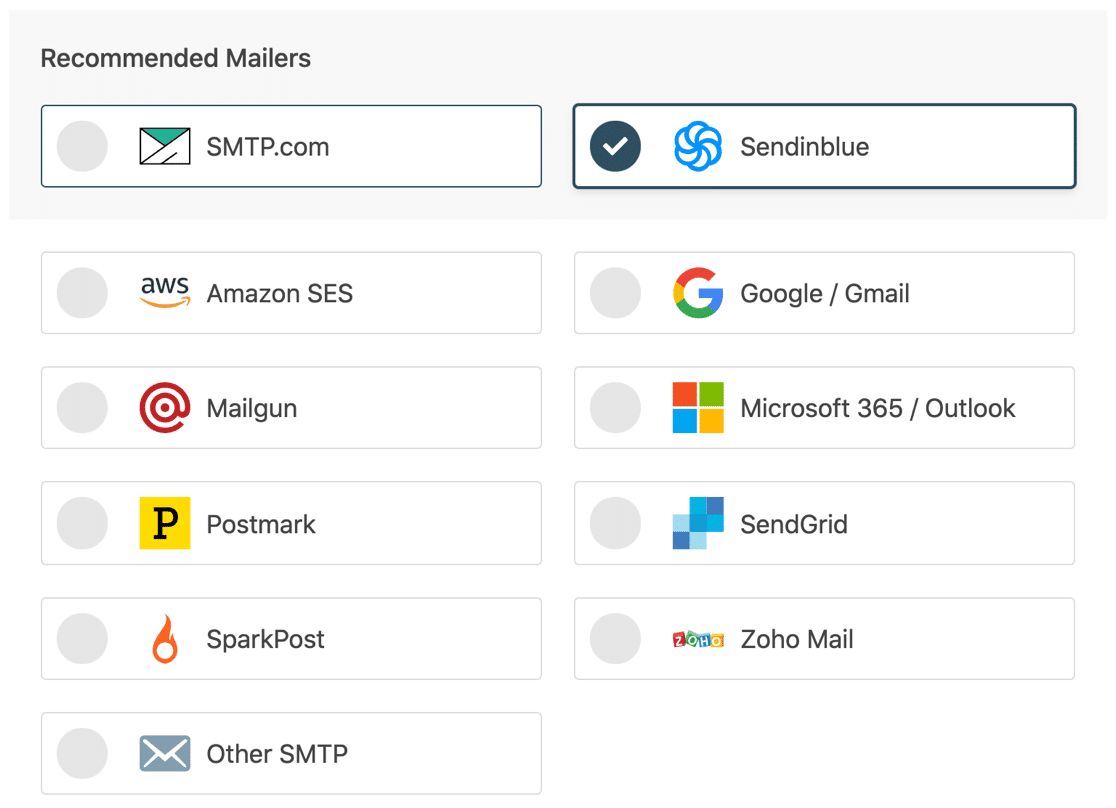
Ognuno di questi provider di posta elettronica aiuterà a impedire che le tue e-mail WordPress finiscano nello spam. Ma hanno tutti limiti di invio e indennità per gli allegati diversi.
Inoltre, alcuni sono più facili da configurare rispetto ad altri.
Se desideri un servizio affidabile, professionale e conveniente, ti consigliamo SMTP.com o Sendinblue. Questi sono entrambi provider di posta elettronica transazionali, il che significa che sono progettati per gestire un gran numero di e-mail di notifica automatizzate.
Sono anche facili da configurare rispetto a Gmail o Outlook.
Dopo aver scelto il provider di posta elettronica, fare clic sul collegamento in basso per aprire la relativa documentazione. Abbiamo prodotto una guida completa per ogni mailer in modo da poter collegare facilmente il tuo sito WordPress:
| Mailer disponibili in tutte le versioni | Mailer in WP Mail SMTP Pro |
|---|---|
| SMTP.com | Amazon SES |
| Sendinblue | Microsoft 365 / Outlook.com |
| Spazio di lavoro di Google/Gmail | Posta di Zoho |
| Fucile da posta | |
| Timbro postale | |
| InviaGrid | |
| Spark Post | |
| Altro SMTP |
Una volta terminato, puoi continuare con la procedura guidata.
Se disponi di una licenza Pro, ti consigliamo vivamente di attivare Registri email dettagliati e Riepilogo email settimanale nel passaggio finale.
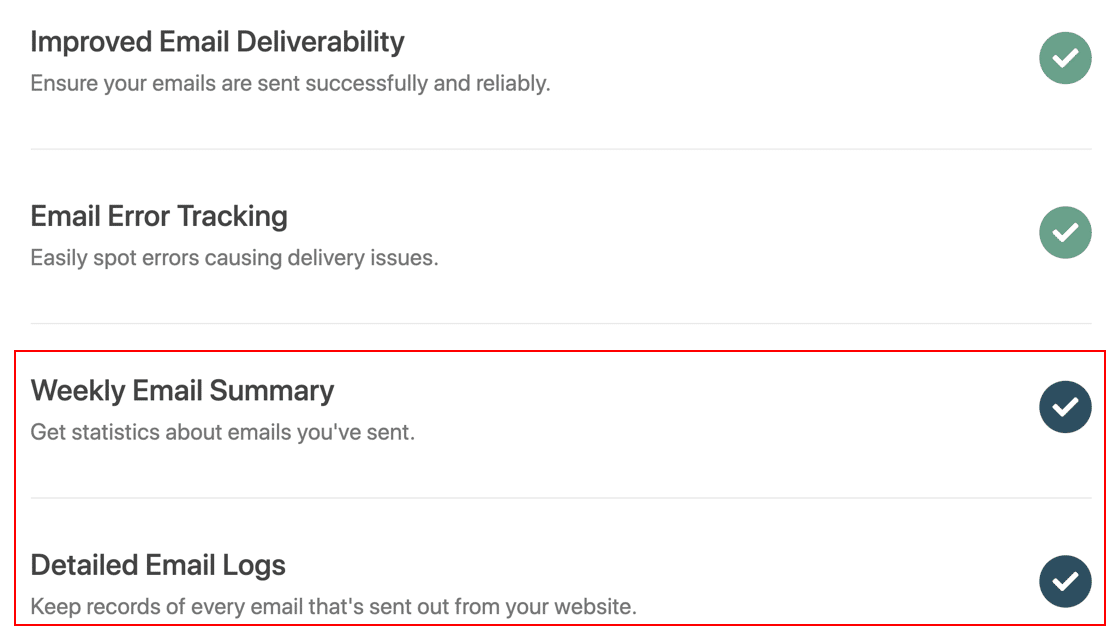
Quando abiliti queste funzionalità, sblocchi un sacco di funzionalità extra in WP Mail SMTP:
- Registrazione completa delle e-mail : salva una copia del corpo di ciascuna e-mail insieme alle intestazioni
- Tracciamento di apertura e clic: guarda l'analisi di apertura e clic per le tue e-mail WordPress
- Salva allegati e-mail : archivia tutti gli allegati inviati da WordPress
- Esporta registri e-mail : Esporta i dettagli delle e-mail inviate e gli eventuali allegati
- Esporta in formato EML : salva una copia completa di un'e-mail inviata e dei suoi allegati
- Reinvia e-mail : invia nuovamente le e-mail non riuscite singolarmente o in blocco, ideale se desideri inviare nuovamente l'e-mail di registrazione del nuovo utente in WordPress
- Aggiornamenti settimanali : ricevi un rapporto e-mail ogni lunedì che mostra le statistiche sulla consegna delle e-mail, le percentuali di apertura e le percentuali di clic.
Leggi il nostro articolo su come registrare le email di WordPress per avere maggiori dettagli.
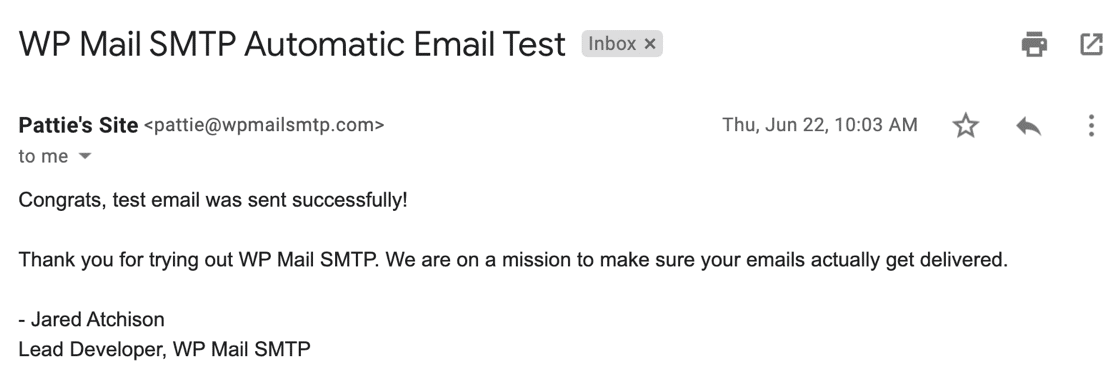
E questo è tutto! WP Mail SMTP invierà un'e-mail di prova automatica in modo da poter verificare che tutto funzioni.
Noterai che WP Mail SMTP ti ha chiesto se volevi forzare il nome del modulo. Diamo un'occhiata a cosa significa.
4. Imposta Da nome e Da e-mail in WordPress
Da nome e Da e-mail sono impostazioni importanti quando si inviano e-mail dal tuo sito Web WordPress.
Da Nome è il nome del mittente e Da e-mail è l'indirizzo e-mail da cui viene inviato l'avviso o la notifica.
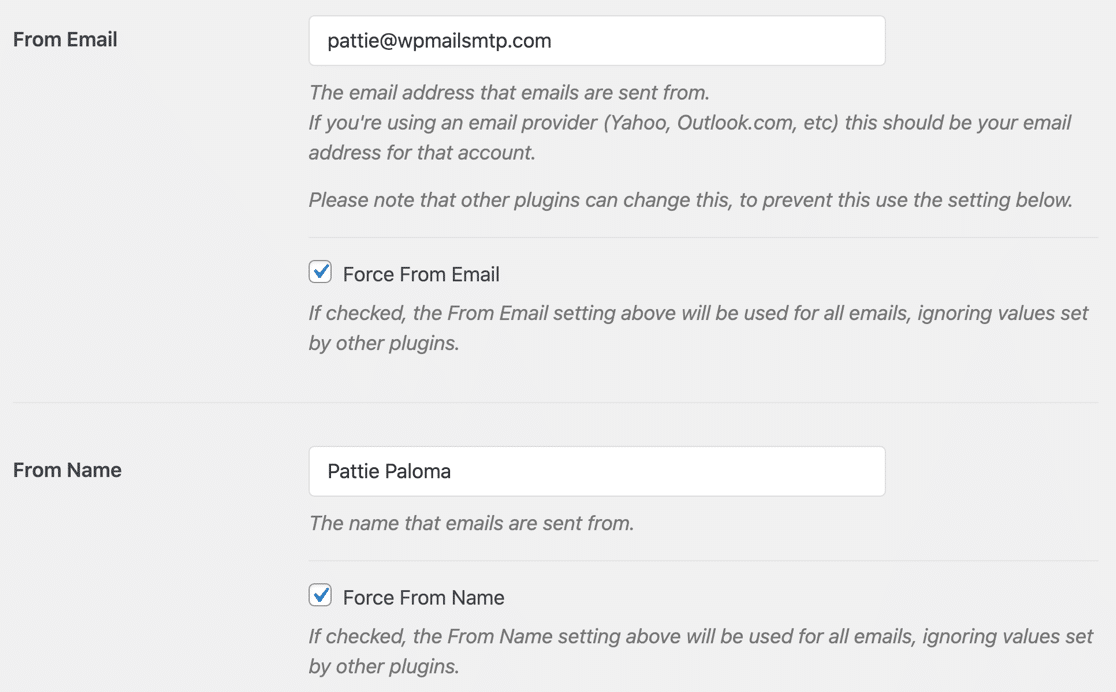
Da e-mail è l'impostazione importante qui. È estremamente importante che Da e-mail sia impostato correttamente per impedire che le e-mail di WordPress finiscano nello spam.
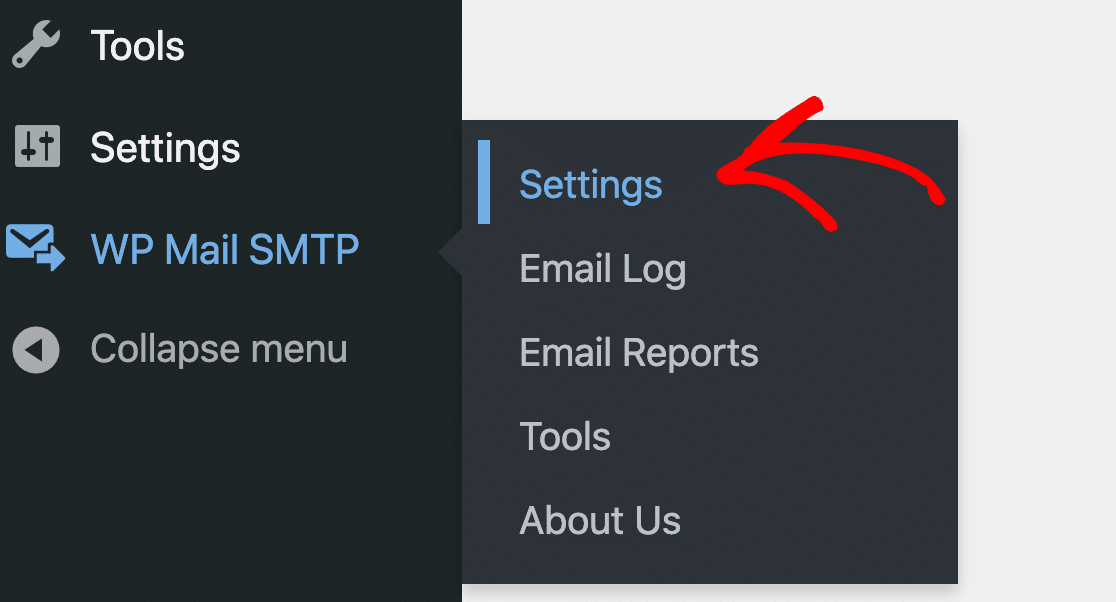
Puoi controllare il tuo Da e-mail in WP Mail SMTP »Impostazioni .
Alcuni mailer ti permetteranno di digitare qualsiasi Da Email che desideri. In questo caso, dovresti utilizzare un'e-mail nel dominio che hai autenticato con il tuo provider di posta elettronica.
Ad esempio, se hai autenticato example.com durante la configurazione di Sendinblue, anche il tuo dominio di posta elettronica dovrebbe terminare con example.com .
Forzarlo sull'intero sito WordPress ti darà la tranquillità che tutte le tue e-mail sono autenticate.
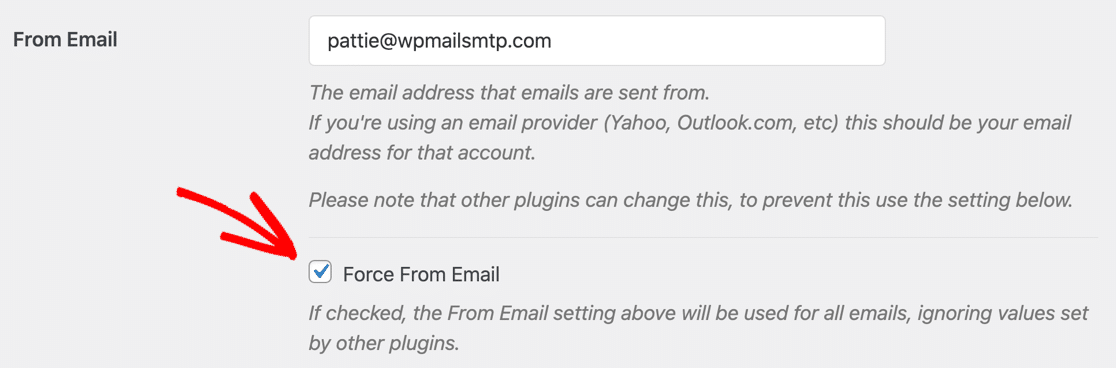
Se l'opzione Da e-mail è disattivata, non potrai cambiarla.

Alcuni provider di posta elettronica (incluso Zoho Mail) non ti consentono di utilizzare un'e-mail da diversa da quella che hai autenticato durante la configurazione del plug-in. Quindi abbiamo disattivato questa impostazione per assicurarci che le tue e-mail non falliscano.
Se utilizzi Gmail o Google Workspace, puoi utilizzare qualsiasi alias Gmail per inviare e-mail da WordPress. In questo caso, vedrai un menu a discesa in modo da poter scegliere il tuo principale Da e-mail quando esegui l'installazione guidata.
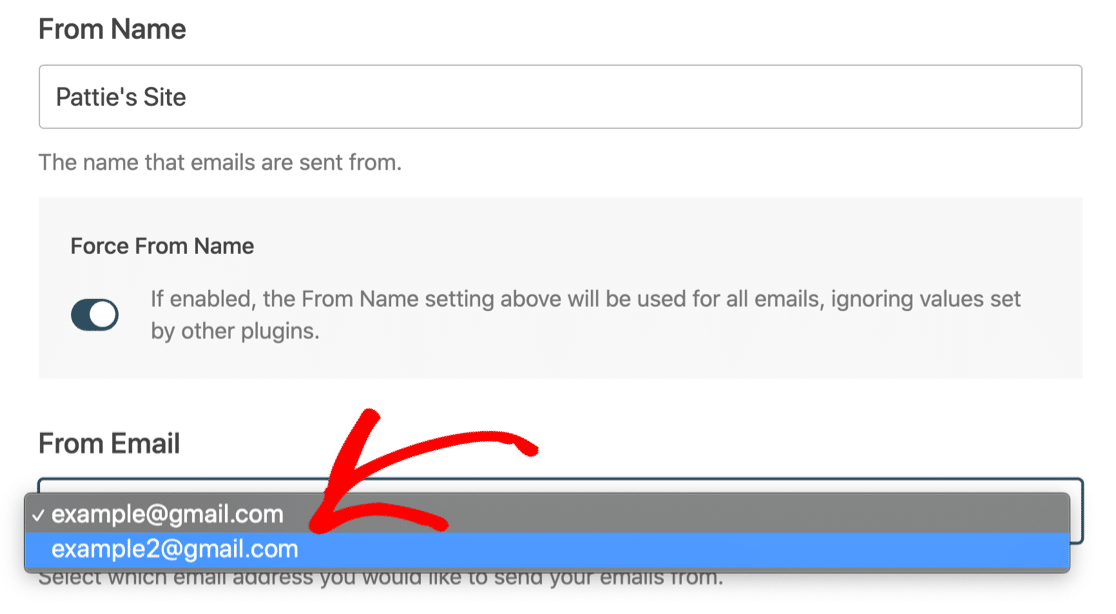
Puoi utilizzare uno di questi alias per inviare e-mail da WordPress. Tieni presente che l'alias Google principale verrà utilizzato come Da e-mail se tenti di utilizzare un'e-mail che non esiste nel tuo account Gmail.
5. Configura il tuo DNS e-mail
A volte le e-mail di WordPress vengono inviate allo spam anche dopo aver impostato WP Mail SMTP. Questo è quasi sempre causato da impostazioni DNS errate nel tuo dominio.
Il tuo provider di posta elettronica potrebbe aver bisogno di configurare SPF, DMARC e DKIM per autenticare le tue e-mail WordPress. Se salti questo passaggio, le tue e-mail di WordPress probabilmente continueranno a finire nella cartella Posta indesiderata.
Fortunatamente, WP Mail SMTP ha un controllo DNS integrato che scansiona automaticamente il tuo DNS alla ricerca di problemi.

Presta attenzione a qualsiasi avviso SPF, SKIM o DMARC che ricevi in WP Mail SMTP. Ottenere queste impostazioni corrette è un passaggio cruciale per impedire che le e-mail di WordPress finiscano nello spam.
Non sai da dove iniziare? Abbiamo incluso i passaggi completi di configurazione del DNS nella nostra documentazione per la posta per metterti sulla strada giusta. Inizia con questa guida su come creare un record DMARC.
Correggi le tue e-mail WordPress ora
Successivo: Blocca lo spam dal tuo modulo di contatto
Ora che hai corretto le tue e-mail WordPress come spam, potresti avere un altro problema: ricevere spam dal tuo modulo di contatto.
Dai un'occhiata ai migliori plug-in per moduli di contatto per vedere come fermare lo spam dei moduli di contatto utilizzando CAPTCHA e token di moduli segreti.
Pronto a correggere le tue email? Inizia oggi con il miglior plugin SMTP per WordPress. WP Mail SMTP Elite include la configurazione completa del guanto bianco e offre una garanzia di rimborso di 14 giorni.
Se questo articolo ti ha aiutato, seguici su Facebook e Twitter per ulteriori suggerimenti e tutorial su WordPress.