
لماذا تنتقل رسائل البريد الإلكتروني الخاصة بـ WordPress إلى البريد العشوائي (+ كيفية إصلاحه)
نشرت: 2021-08-04هل رسائل WordPress الإلكترونية الخاصة بك ستذهب إلى البريد العشوائي؟
هذه مشكلة شائعة جدًا لمستخدمي WordPress ، ولكن من السهل أيضًا إصلاحها.
في هذا البرنامج التعليمي ، سنشرح سبب حدوث ذلك. سنوضح لك أيضًا كيفية منع وصول رسائل البريد الإلكتروني في WordPress إلى مجلد البريد غير الهام للمستلم.
أصلح رسائل البريد الإلكتروني في WordPress الآن
أين تذهب رسائل البريد الإلكتروني الخاصة بي على WordPress؟
يتم إرسال رسائل البريد الإلكتروني الخاصة بـ WordPress من خادم الويب الخاص بك إلى عنوان البريد الإلكتروني للمستلم. ونظرًا لأن معظم خوادم استضافة الويب يمكنها إرسال رسائل بريد إلكتروني ، فهناك فرصة جيدة لإنشاء بريدك الإلكتروني وإرساله دون أي مشكلة.
إذن - لماذا تذهب رسائل البريد الإلكتروني إلى البريد العشوائي؟ تحدث المشكلة بعد قيام الخادم بإنشاء البريد الإلكتروني وإرساله. عندما يتم تمرير هذا البريد الإلكتروني من خادم إلى آخر في طريقه إلى المستلم ، يتم وضع علامة عليه كبريد إلكتروني غير مرغوب فيه وإما يتم تجاهله أو إيداعه في البريد غير الهام.
يحدث هذا لأن WordPress لا يضيف أي مصادقة للرسالة. لا توجد طريقة لخادم البريد الإلكتروني الذي يتلقى الرسالة للتحقق من أنها جاءت منك حقًا.
يمكنك استخدام WP Mail SMTP لإصلاح هذه المشكلة. يقوم WP Mail SMTP بإعادة توجيه رسائل البريد الإلكتروني الخاصة بك من خلال خادم بريد إلكتروني حقيقي لتطبيق المصادقة الصحيحة.
لماذا تنتقل رسائل البريد الإلكتروني الخاصة بـ WordPress إلى البريد العشوائي (+ كيفية إصلاحه)
هل تتساءل عن كيفية تجنب رسائل البريد الإلكتروني في WordPress التي تنتقل إلى البريد العشوائي؟ ما عليك سوى اتباع هذه الخطوات:
- استكشاف الأخطاء وإصلاحها في WordPress رسائل البريد الإلكتروني الذهاب إلى البريد العشوائي
- قم بتثبيت البرنامج المساعد WP Mail SMTP
- اختر موفر بريد إلكتروني لـ WordPress
- عيّن من الاسم ومن البريد الإلكتروني في WordPress
- قم بإعداد DNS البريد الإلكتروني الخاص بك
لنلقِ نظرة عن كثب على بعض المشكلات الشائعة أولاً.
1. استكشاف أخطاء رسائل البريد الإلكتروني الخاصة بـ WordPress التي تتجه إلى البريد العشوائي وإصلاحها
إذا كنت تتساءل عن سبب انتقال رسائل البريد الإلكتروني الخاصة بموقعك إلى البريد العشوائي (أو الاختفاء) ، فقم أولاً بتنفيذ خطوات تحري الخلل وإصلاحه أدناه.
هل الخادم الخاص بك مدرج في القائمة السوداء للبريد العشوائي؟
إذا كان الخادم الخاص بك مدرجًا في القائمة السوداء ، فهذا يعني أنه قد تم وضع علامة عليه لإرسال بريد عشوائي في الماضي. هذا يعني أنه لن يتم الوثوق برسائل البريد الإلكتروني الخاصة بك.
هذه مشكلة شائعة في الاستضافة المشتركة. إذا تم إدراج عميل واحد فقط في القائمة السوداء لإرسال رسائل غير مرغوب فيها ، فسيواجه جميع العملاء الآخرين على نفس الخادم مشكلات في إرسال رسائل البريد الإلكتروني.
يمكن أن يحدث هذا أيضًا إذا كان موقعك مصابًا ببرامج ضارة ، أو إذا كان أحد المتطفلين يستخدم الخادم الخاص بك كترحيل للبريد الإلكتروني.
كيف تتحقق مما إذا كانت رسائل البريد الإلكتروني الخاصة بك ستذهب إلى البريد العشوائي
إذا كنت تريد التحقق مما إذا كانت رسائلك الإلكترونية ستتحول إلى رسائل غير مرغوب فيها ، فيمكنك التحقق مما إذا كنت مدرجًا في القائمة السوداء للبريد العشوائي.
للقيام بذلك ، اختبر عنوان IP الخاص بالخادم باستخدام مدقق القوائم السوداء لـ MXToolbox. فقط اضغط على Blacklist Check لمسح أكثر من 100 قائمة سوداء مرة واحدة.

إذا وجدت أنك مدرج في قائمة سوداء ، فتواصل مع مضيفك واطلب منه نقلك إلى خادم مختلف.
هل تنتقل بعض رسائل البريد الإلكتروني في WordPress إلى البريد العشوائي ، ولكن ليس غيرها؟
ستلاحظ أحيانًا أن رسائل البريد الإلكتروني تنتقل إلى البريد العشوائي لمستلم واحد ، ولكن يمكن للآخرين تلقيها دون أي مشاكل.
هذا أمر شائع جدًا للمستلمين الذين يستخدمون AOL أو Yahoo أو Gmail. يميل هؤلاء المزودون إلى تطبيق فحوصات أكثر صرامة للبريد العشوائي. على سبيل المثال ، يمكن لـ Yahoo رفض أي بريد إلكتروني من مجال بدون سجل DMARC.
قد يعرض Gmail أيضًا تحذير "كن حذرًا مع هذه الرسالة" إذا اكتشف شيئًا غير عادي في رؤوس البريد الإلكتروني.
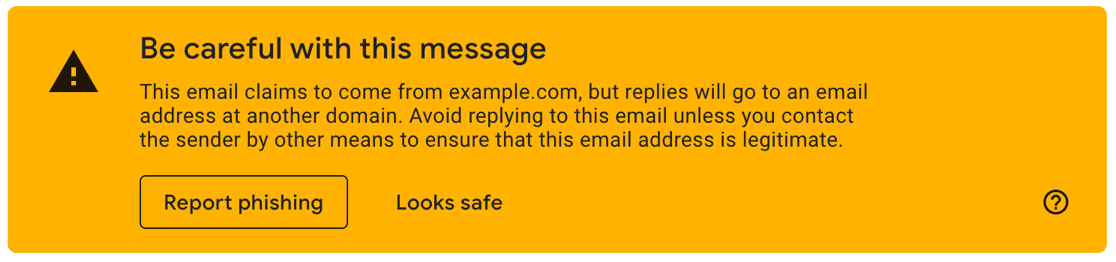
يمكنك عادةً إصلاح هذا عن طريق التحقق من سجلات DNS الخاصة بك ، والتي سنغطيها لاحقًا في البرنامج التعليمي.
ومع ذلك ، إذا كان شخص واحد فقط لا يتلقى رسائل البريد الإلكتروني الخاصة بك ، فستحتاج أيضًا إلى التحقق من أنه لم يضع علامة على رسائلك الإلكترونية السابقة كرسائل غير مرغوب فيها. إذا حدث هذا ، فستحتاج إلى الاتصال بمزود خدمة البريد الإلكتروني الخاص بك وسؤاله عما إذا كان يمكنك إزالة هذا الشخص من قائمة عمليات الحظر.
هل تقوم بإرسال صور أو مرفقات؟
يحتوي كل بريد إلكتروني ترسله على درجة رسائل غير مرغوب فيها ، وسيؤدي تضمين الصور أو المرفقات إلى زيادة هذه النتيجة. لذلك على الرغم من أنه يمكنك إرسال رسائل بريد إلكتروني تحتوي على مرفقات في WordPress ، إلا أن حجم المرفقات مهم.
لست متأكدا إذا كان هذا ينطبق عليك؟ إذا كان لديك بالفعل WP Mail SMTP Pro ، فسيعرض عدد المرفقات في سجل البريد الإلكتروني.
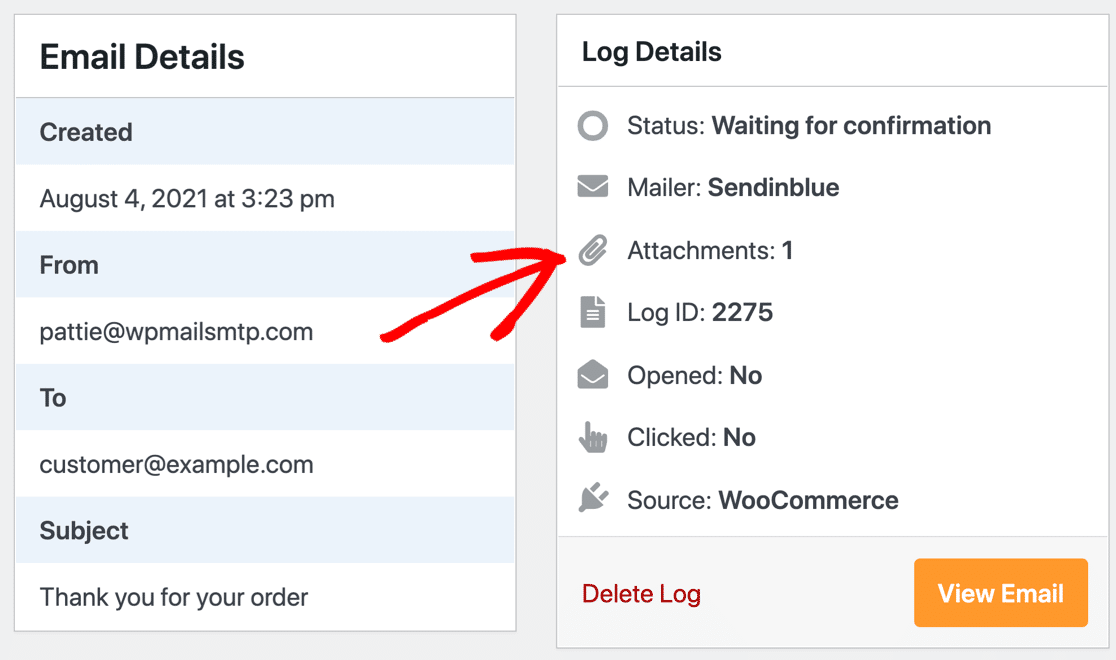
بالإضافة إلى ذلك ، يمكن أن تتسبب الصور أو المرفقات الكبيرة في فشل رسائل البريد الإلكتروني بسبب حدود الإرسال التي يطبقها صندوق بريد المرسل أو المستلم. يتيح لك WP Mail SMTP حفظ المرفقات المرسلة لتجنب فقد الملفات المهمة.
هل تستخدم TLD غير عادي؟
يتم حساب درجات البريد العشوائي باستخدام مجموعة من العوامل ، ويمكن أن يكون نطاق المستوى الأعلى (TLD) أحد هذه العوامل.
نطاق المستوى الأعلى هو جزء من المجال بعد الفترة الأخيرة.
وفقًا لـ Spamhaus ، فإن TLDs الأكثر إساءة من قبل مرسلي البريد العشوائي تشمل .work و .shop و .biz . (هذه كلها gTLDs ، مما يعني أنها لا تنتمي إلى موقع جغرافي معين.)
إن استخدام gTLD غير التقليدي لن يجعلك بالتأكيد مرسلاً للرسائل غير المرغوب فيها. ولكن إذا كانت رسائل البريد الإلكتروني الخاصة بك تؤدي بالفعل إلى تشغيل عوامل تصفية البريد العشوائي وزيادة درجة البريد العشوائي على رسائل البريد الإلكتروني الخاصة بك ، فقد يؤدي وجود أحد نطاقات gTLD هذه إلى توجيهك إلى درجة أعلى من البريد العشوائي.
هذا أحد الأسباب التي تجعل WPBeginner توصي باستخدام TLD تقليدي مثل .com عند اختيار أفضل اسم مجال.
هل قائمة البريد الإلكتروني الخاصة بك قديمة؟
هناك سبب آخر يمكن أن يؤدي إلى زيادة درجة البريد العشوائي والتأثير على سمعة المجال الخاص بك وهو قائمة البريد الإلكتروني القديمة.
قد لا تكون عناوين البريد الإلكتروني في قائمة البريد الإلكتروني الخاصة بك قيد الاستخدام من قبل المشتركين لديك. أو قد لا يرغب بعض الأشخاص في قائمتك ببساطة في تلقي رسائل بريد إلكتروني منك بعد الآن. مهما كان الأمر ، إذا كانت رسائلك الإلكترونية مستمرة في عدم فتحها من قبل الأشخاص الموجودين في قائمتك ، فأنت في خطر أن يتم وضع علامة على رسائل البريد الإلكتروني العشوائية.
من الجيد إرسال بريد إلكتروني لتسجيل الوصول إلى المشتركين لديك بين الحين والآخر لتأكيد أنهم ما زالوا مهتمين برسالتك الإخبارية وأن عناوين بريدهم الإلكتروني نشطة. بعد ذلك ، يمكنك إزالة المشتركين غير النشطين وتنظيف قائمة البريد الإلكتروني الخاصة بك حتى تتمكن من الحفاظ على سمعة مجالك عالية وتجنب وضع علامة عليها كرسائل غير مرغوب فيها.
WordPress رسائل البريد الإلكتروني لا تزال تذهب إلى البريد العشوائي؟
إذا لم تنطبق عليك أي من هذه المشكلات ، فمن المحتمل أن المشكلة ببساطة تفتقد المصادقة. يمكننا إصلاح ذلك باستخدام WP Mail SMTP. يعمل هذا الحل مع جميع المكونات الإضافية المثبتة على موقعك والتي ترسل رسائل البريد الإلكتروني.
لذلك ، سواء كان لديك رسائل بريد إلكتروني WooCommerce تنتقل إلى البريد العشوائي أو أي مكون إضافي لبرنامج WordPress ، يجب أن يساعد WP Mail SMTP في إصلاح مشكلات التسليم لديك مرة واحدة وإلى الأبد.
2. قم بتثبيت البرنامج المساعد WP Mail SMTP
WP Mail SMTP هو أفضل مكون إضافي لـ SMTP لبرنامج WordPress. وهو يدعم مزودي البريد الإلكتروني المجاني والمتميز الذين سيحلون مشكلات البريد الإلكتروني في WordPress.
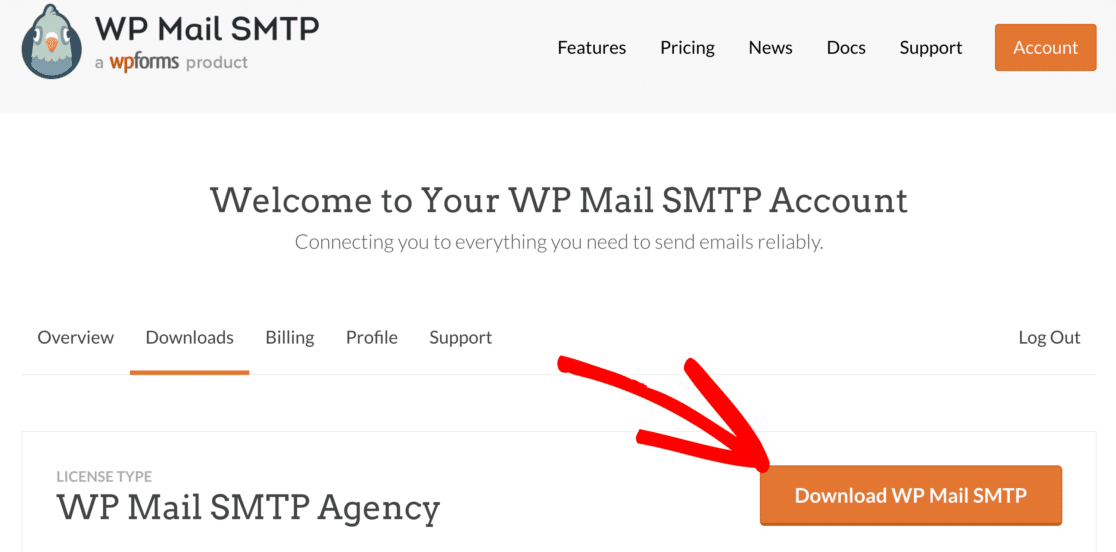
لتنزيل البرنامج المساعد ، انتقل إلى موقع WP Mail SMTP على الويب وقم بتسجيل الدخول إلى حسابك. قم بالتبديل إلى علامة التبويب التنزيلات للحصول على أحدث إصدار من ملف المكون الإضافي.
انتقل إلى موقع الويب الخاص بك وقم بتسجيل الدخول إلى لوحة تحكم WordPress. الآن ، انتقل إلى صفحة المكونات الإضافية وقم بتحميل الملف المضغوط الذي قمت بتنزيله للتو لتثبيته.
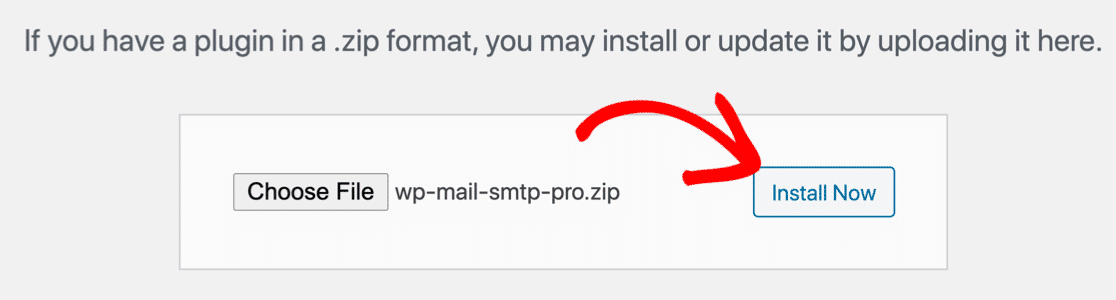
بمجرد تثبيت المكون الإضافي ، تأكد من تنشيطه. بمجرد القيام بذلك ، سيتم تشغيل معالج الإعداد للمكون الإضافي في متصفحك.
من المهم إكمال معالج الإعداد بالكامل لإصلاح المشكلة. تذكر: إذا قمت بتثبيت المكون الإضافي ولم تقم بإعداده ، فلن يكون له أي تأثير.
بحاجة الى يد؟
يتضمن ترخيص Elite الخاص بنا إعداد White Glove لـ WP Mail SMTP.

3. اختر موفر بريد إلكتروني لـ WordPress
في هذه الخطوة ، سنختار مزود البريد الإلكتروني الذي سيرسل رسائل البريد الإلكتروني الخاصة بك على WordPress.
في الشاشة الأولى من المعالج ، انقر فوق الزر Let's Get Started للبدء.
سيعرض WP Mail SMTP قائمة بخدمات الإرسال التي يدعمها.
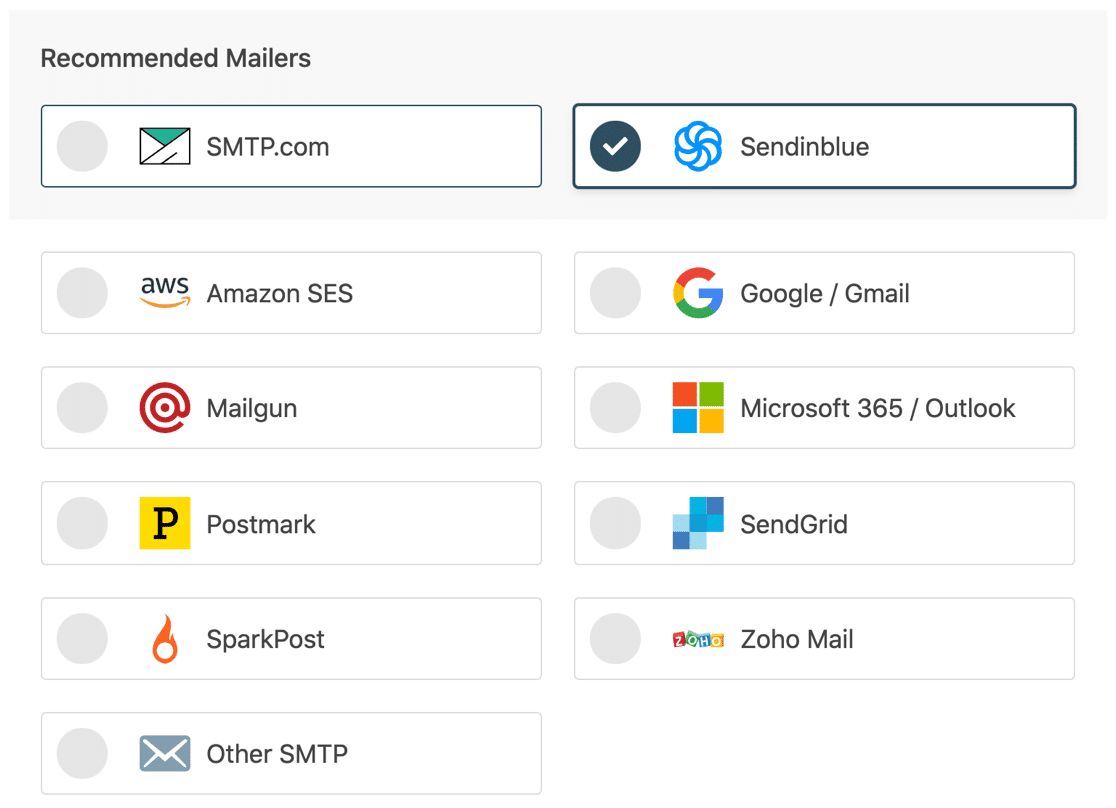
سيساعد أي من مزودي خدمة البريد الإلكتروني هؤلاء في منع رسائل البريد الإلكتروني الخاصة بـ WordPress من الانتقال إلى البريد العشوائي. لكن لديهم جميعًا حدود إرسال وبدلات مختلفة للمرفقات.
بالإضافة إلى ذلك ، بعضها أسهل في الإعداد من البعض الآخر.
إذا كنت تريد خدمة موثوقة واحترافية وبأسعار معقولة ، فنحن نوصي إما SMTP.com أو Sendinblue. كلاهما مزودان للبريد الإلكتروني للمعاملات ، مما يعني أنهما مصممان للتعامل مع عدد كبير من رسائل البريد الإلكتروني الخاصة بالإشعارات الآلية.
كما أنها سهلة الإعداد مقارنة بـ Gmail أو Outlook.
بمجرد اختيار مزود البريد الإلكتروني الخاص بك ، انقر فوق الارتباط أدناه لفتح التوثيق الخاص به. لقد أنتجنا دليلاً كاملاً لكل مرسل بريد حتى تتمكن من توصيل موقع WordPress الخاص بك بسهولة:
| رسائل البريد متوفرة في جميع الإصدارات | الرسائل البريدية في WP Mail SMTP Pro |
|---|---|
| SMTP.com | أمازون SES |
| Sendinblue | Microsoft 365 / Outlook.com |
| مساحة عمل Google / Gmail | Zoho Mail |
| Mailgun | |
| ختم البريد | |
| SendGrid | |
| سبارك بوست | |
| SMTP أخرى |
بمجرد الانتهاء ، يمكنك متابعة المعالج.
إذا كان لديك ترخيص Pro ، فإننا نوصي بشدة بتشغيل سجلات البريد الإلكتروني المفصلة وملخص البريد الإلكتروني الأسبوعي في الخطوة الأخيرة.
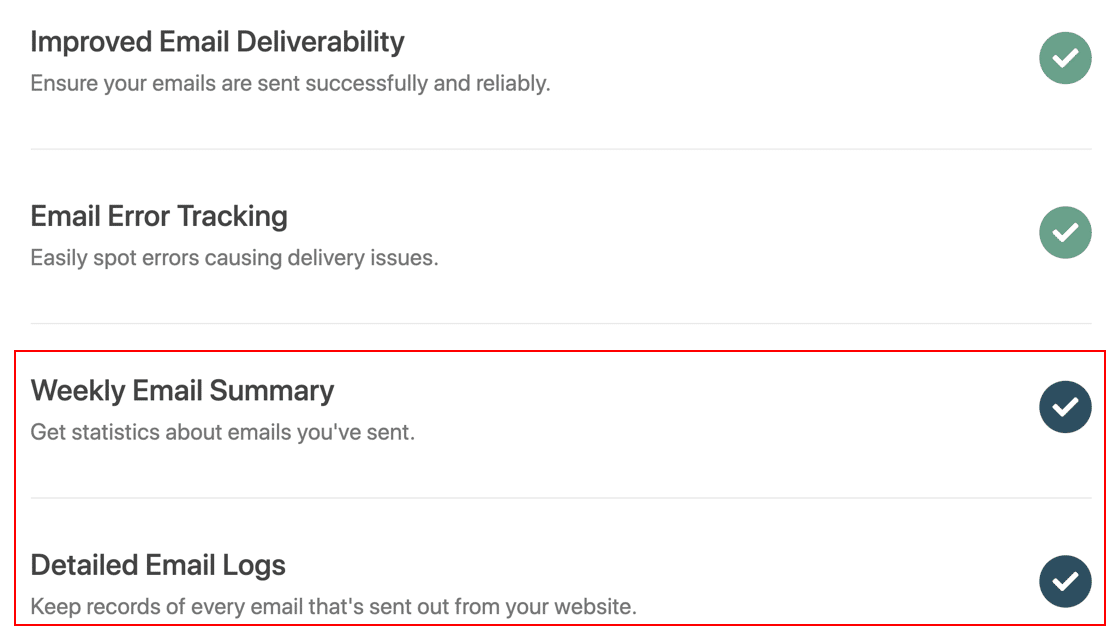
عندما تقوم بتمكين هذه الميزات ، فإنك تفتح الكثير من الوظائف الإضافية في WP Mail SMTP:
- تسجيل كامل للبريد الإلكتروني : احفظ نسخة من نص كل بريد إلكتروني مع الرؤوس
- فتح وانقر فوق التتبع : انظر فتح وانقر فوق التحليلات لرسائل البريد الإلكتروني الخاصة بك على WordPress
- حفظ مرفقات البريد الإلكتروني : قم بتخزين كل مرفق يتم إرساله من WordPress
- تصدير سجلات البريد الإلكتروني : تصدير تفاصيل رسائل البريد الإلكتروني المرسلة وأي مرفقات
- تصدير بتنسيق EML : احفظ نسخة كاملة من البريد الإلكتروني المرسل ومرفقاته
- إعادة إرسال البريد الإلكتروني : إعادة إرسال رسائل البريد الإلكتروني الفاشلة بشكل فردي أو مجمّع - مثالي إذا كنت ترغب في إعادة إرسال البريد الإلكتروني لتسجيل المستخدم الجديد في WordPress
- التحديثات الأسبوعية : احصل على تقرير بالبريد الإلكتروني كل يوم إثنين يعرض إحصائيات تسليم البريد الإلكتروني ومعدلات الفتح ومعدلات النقر.
اقرأ مقالتنا حول كيفية تسجيل رسائل البريد الإلكتروني في WordPress للحصول على مزيد من التفاصيل.
وهذا كل شيء! سيرسل WP Mail SMTP بريدًا إلكترونيًا اختباريًا تلقائيًا حتى تتمكن من التحقق من أن كل شيء يعمل.
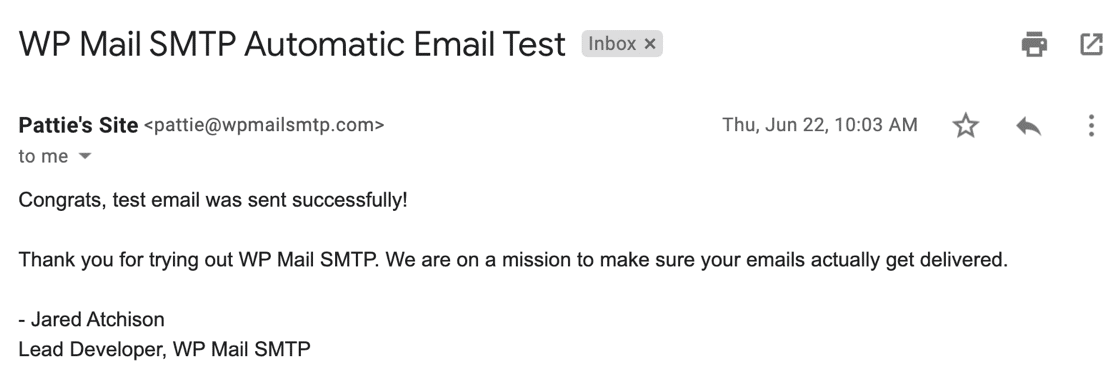
ستلاحظ أن WP Mail SMTP طلب منك ما إذا كنت تريد فرض اسم النموذج. دعونا نلقي نظرة على ما يعنيه هذا.
4. قم بتعيين من الاسم ومن البريد الإلكتروني في WordPress
يعد كل من From Name و From Email إعدادات مهمة عند إرسال رسائل البريد الإلكتروني من موقع WordPress الخاص بك.
من الاسم هو اسم المرسل ، و " من البريد الإلكتروني " هو عنوان البريد الإلكتروني الذي يتم إرسال التنبيه أو الإعلام منه.
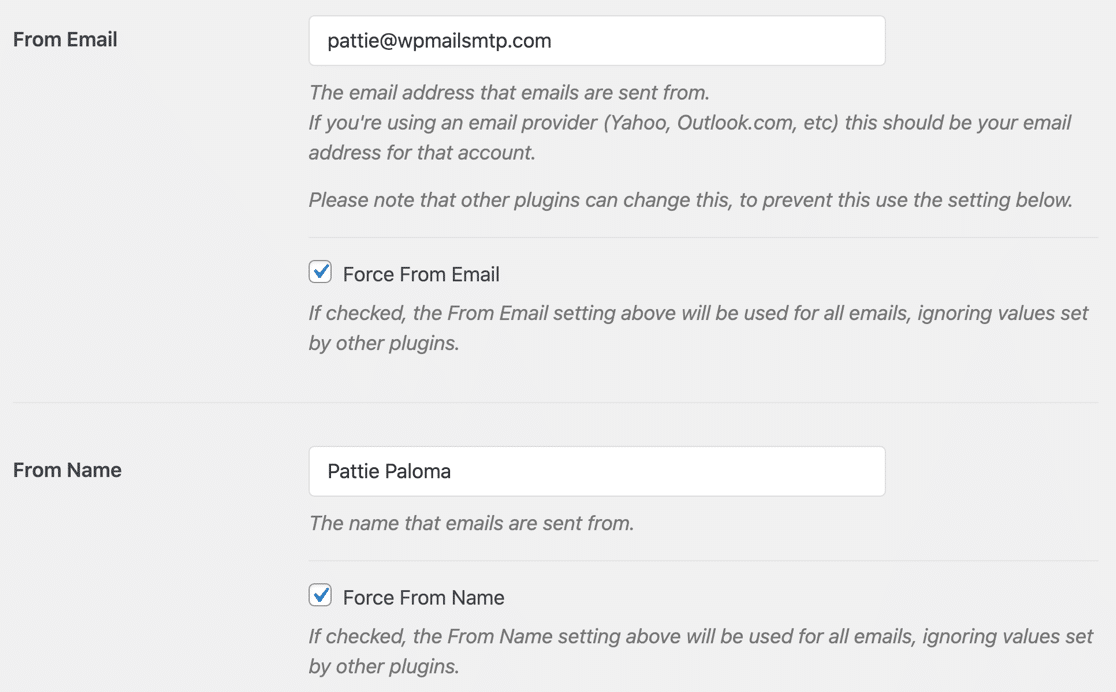
من البريد الإلكتروني هو الإعداد المهم هنا. من المهم للغاية أن يتم إعداد From Email بشكل صحيح لمنع رسائل WordPress الإلكترونية من الانتقال إلى البريد العشوائي.
يمكنك التحقق من " من البريد الإلكتروني " في WP Mail SMTP »الإعدادات .
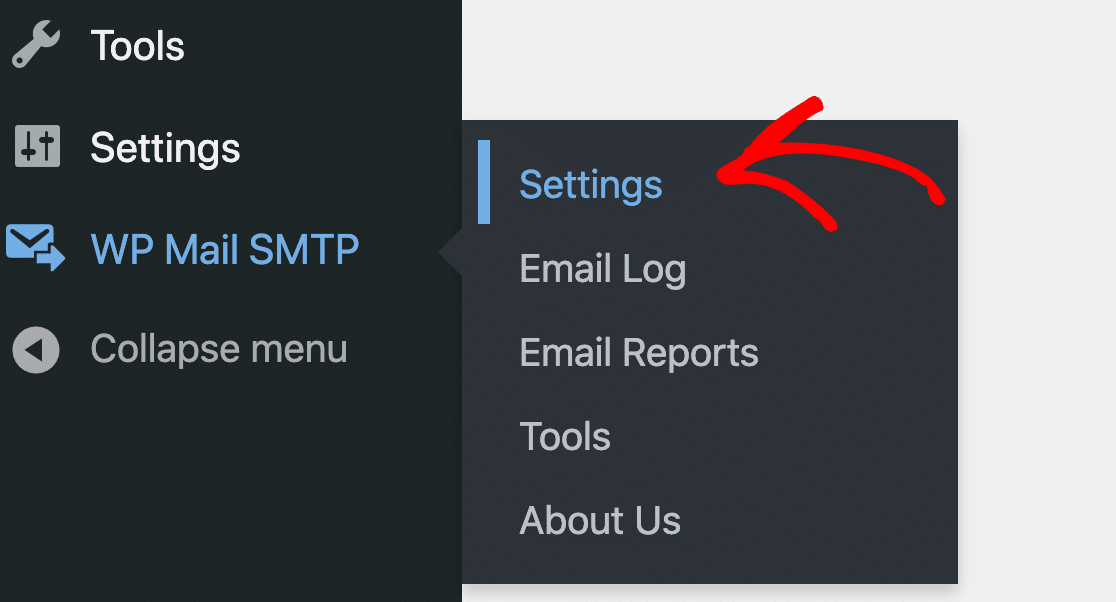
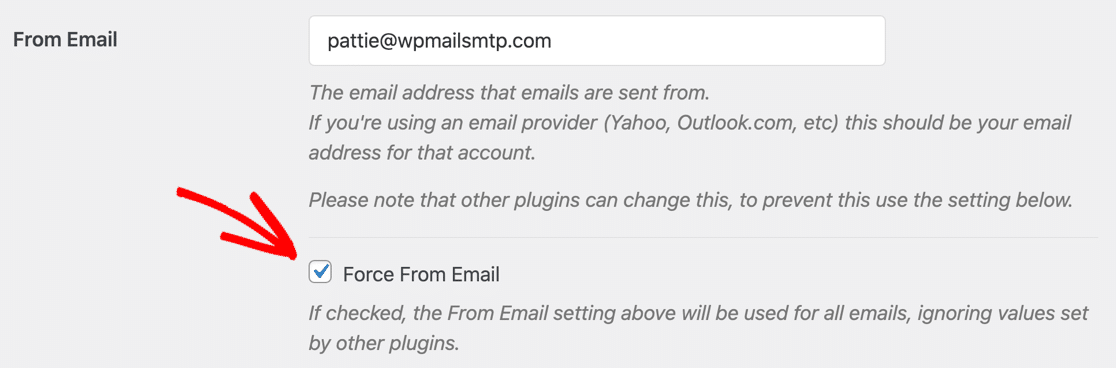
ستسمح لك بعض رسائل البريد بكتابة أي من البريد الإلكتروني الذي تريده. في هذه الحالة ، يجب عليك استخدام بريد إلكتروني في المجال الذي قمت بمصادقته مع مزود البريد الإلكتروني الخاص بك.
على سبيل المثال ، إذا قمت بمصادقة example.com عند إعداد Sendinblue ، فيجب أن ينتهي مجال بريدك الإلكتروني أيضًا بـ example.com .
إن فرض ذلك عبر موقع WordPress بالكامل سيمنحك راحة البال بأن جميع رسائل البريد الإلكتروني الخاصة بك قد تمت مصادقتها.
إذا كان من البريد الإلكتروني غير نشط ، فلن تتمكن من تغييره.

لا يسمح لك بعض موفري البريد الإلكتروني (بما في ذلك Zoho Mail) باستخدام بريد إلكتروني مختلف عن الذي قمت بمصادقته عند إعداد المكون الإضافي. لذلك قمنا بإلغاء هذا الإعداد باللون الرمادي للتأكد من عدم فشل رسائل البريد الإلكتروني الخاصة بك.
إذا كنت تستخدم Gmail أو Google Workspace ، فيمكنك استخدام أي اسم مستعار لـ Gmail لإرسال رسائل بريد إلكتروني من WordPress. في هذه الحالة ، سترى قائمة منسدلة حتى تتمكن من اختيار " من البريد الإلكتروني " الأساسي عند تشغيل معالج الإعداد.
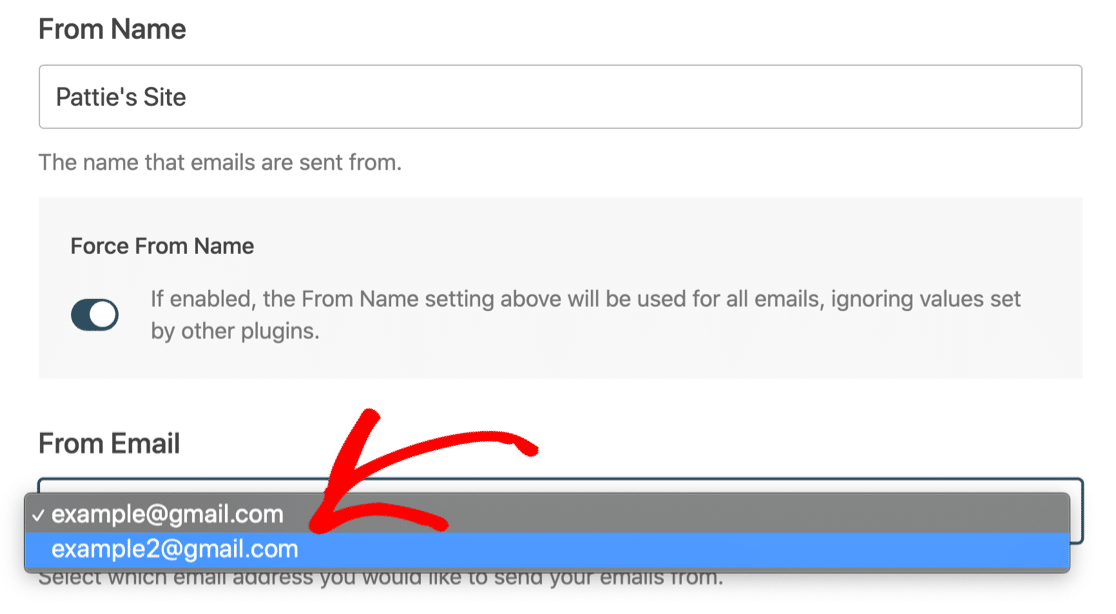
يمكنك استخدام أي من هذه الأسماء المستعارة لإرسال رسائل بريد إلكتروني من WordPress. ضع في اعتبارك أنه سيتم استخدام الاسم المستعار الأساسي لـ Google كبريد من البريد الإلكتروني إذا حاولت استخدام بريد إلكتروني غير موجود في حساب Gmail الخاص بك.
5. إعداد DNS البريد الإلكتروني الخاص بك
في بعض الأحيان ، تنتقل رسائل البريد الإلكتروني الخاصة بـ WordPress إلى البريد العشوائي حتى بعد إعداد WP Mail SMTP. يحدث هذا دائمًا تقريبًا بسبب إعدادات DNS غير الصحيحة في مجالك.
قد يحتاج مزود البريد الإلكتروني الخاص بك إلى إعداد SPF و DMARC و DKIM لمصادقة رسائل البريد الإلكتروني الخاصة بك على WordPress. إذا تخطيت هذه الخطوة ، فمن المحتمل أن تظل رسائل البريد الإلكتروني الخاصة بك على WordPress موجودة في مجلد البريد غير الهام.
لحسن الحظ ، يحتوي WP Mail SMTP على مدقق DNS مضمن يقوم تلقائيًا بمسح DNS الخاص بك بحثًا عن المشاكل.

انتبه لأي تحذيرات SPF أو SKIM أو DMARC تتلقاها في WP Mail SMTP. يعد ضبط هذه الإعدادات بشكل صحيح خطوة حاسمة لمنع رسائل البريد الإلكتروني في WordPress من الانتقال إلى البريد العشوائي.
لست متأكدا من أين تبدأ؟ لقد قمنا بتضمين خطوات إعداد DNS الكاملة في وثائق البريد الخاصة بنا لوضعك على المسار الصحيح. ابدأ بهذا الدليل حول كيفية إنشاء سجل DMARC.
أصلح رسائل البريد الإلكتروني في WordPress الآن
التالي: قم بإيقاف البريد العشوائي من نموذج الاتصال الخاص بك
لقد قمت الآن بإصلاح رسائل البريد الإلكتروني في WordPress الخاصة بك والتي تنتقل إلى البريد العشوائي ، فقد تواجه مشكلة أخرى: الحصول على بريد عشوائي من نموذج الاتصال الخاص بك.
تحقق من أفضل المكونات الإضافية لنماذج الاتصال لمعرفة كيفية إيقاف البريد العشوائي لنموذج الاتصال باستخدام CAPTCHA ورموز النماذج السرية.
جاهز لإصلاح رسائل البريد الإلكتروني الخاصة بك؟ ابدأ اليوم مع أفضل مكون إضافي لـ WordPress SMTP. يتضمن WP Mail SMTP Elite إعداد White Glove الكامل ويقدم ضمانًا لاسترداد الأموال لمدة 14 يومًا.
إذا ساعدتك هذه المقالة ، فيرجى متابعتنا على Facebook و Twitter لمزيد من النصائح والبرامج التعليمية حول WordPress.