
WordPressのメールがスパムになる理由(+修正方法)
公開: 2021-08-04WordPressのメールはスパムになりますか?
これはWordPressユーザーにとって非常に一般的な問題ですが、修正も簡単です。
このチュートリアルでは、これが発生する理由を説明します。 また、WordPressメールが受信者の迷惑メールフォルダに届かないようにする方法についても説明します。
今すぐWordPressメールを修正する
私のWordPressメールはどこに行きますか?
WordPressの電子メールは、Webサーバーから受信者の電子メールアドレスに送信されます。 また、ほとんどのWebホスティングサーバーは電子メールを送信できるため、問題なく電子メールが生成されて送信される可能性が高くなります。
では、なぜ電子メールはスパムになりますか? この問題は、サーバーが電子メールを生成して送信した後に発生します。 その電子メールが受信者に向かう途中であるサーバーから別のサーバーに渡されると、スパム電子メールとしてフラグが付けられ、破棄されるか、迷惑メールに記録されます。
これは、WordPressがメッセージに認証を追加しないために発生します。 メッセージを受信する電子メールサーバーが、メッセージが本当にあなたからのものであることを確認する方法はありません。
WP Mail SMTPを使用して、この問題を修正できます。 WP Mail SMTPは、適切な認証を適用するために、実際の電子メールサーバーを介して電子メールを再ルーティングします。
WordPressのメールがスパムになる理由(+修正方法)
WordPressの電子メールがスパムになるのを防ぐ方法を知りたいですか? 次の手順に従ってください。
- スパムに送信されるWordPressメールのトラブルシューティング
- WPメールSMTPプラグインをインストールします
- WordPressのメールプロバイダーを選択してください
- WordPressで差出人名と差出人メールを設定する
- メールDNSを設定する
まず、いくつかの一般的な問題を詳しく見ていきましょう。
1.スパムに送信されるWordPressメールのトラブルシューティング
Webサイトの電子メールがスパムになる(または消える)理由がわからない場合は、最初に以下のトラブルシューティング手順を実行してください。
サーバーはスパムブラックリストに載っていますか?
サーバーがブラックリストに登録されている場合は、過去にスパムのフラグが立てられていることを意味します。 それはあなたの電子メールが信頼されないことを意味します。
これは、共有ホスティングの一般的な問題です。 1人の顧客だけがスパムのブラックリストに登録されている場合、同じサーバー上の他のすべての顧客は電子メールの送信で問題が発生します。
これは、サイトがマルウェアに感染している場合、またはハッカーがサーバーを電子メールリレーとして使用している場合にも発生する可能性があります。
あなたの電子メールがスパムに行くかどうかを見分ける方法
メールがスパムになるかどうかを確認したい場合は、スパムブラックリストに登録されているかどうかを確認できます。
これを行うには、MXToolboxブラックリストチェッカーを使用してサーバーのIPアドレスをテストします。 ブラックリストチェックを押すだけで、100以上のブラックリストを一度にスキャンできます。

ブラックリストに載っていることがわかった場合は、ホストに連絡して、別のサーバーに移動するように依頼してください。
一部のWordPressメールはスパムになりますが、他のメールには行きませんか?
電子メールが1人の受信者に対してスパムに送信されることに気付く場合がありますが、他の受信者は問題なくそれらを受信できます。
これは、AOL、Yahoo、またはGmailを使用している受信者にとって非常に一般的です。 これらのプロバイダーは、はるかに厳密なスパムチェックを適用する傾向があります。 たとえば、YahooはDMARCレコードのないドメインからの電子メールを拒否できます。
Gmailは、メールヘッダーに異常を検出した場合、「このメッセージに注意してください」という警告を表示する場合もあります。
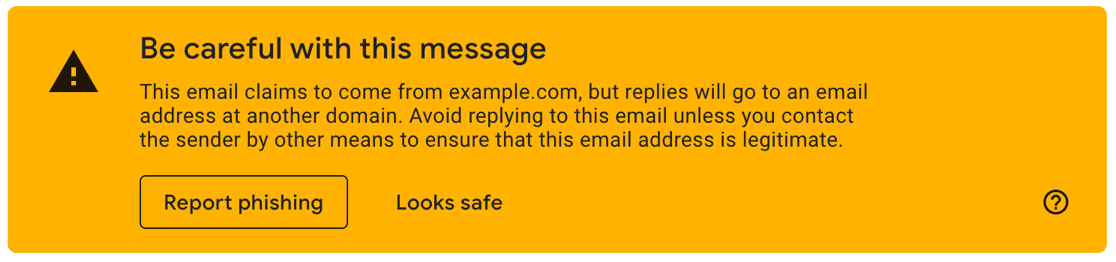
通常、これを修正するには、DNSレコードを確認します。これについては、チュートリアルの後半で説明します。
ただし、1人だけがあなたの電子メールを受信していない場合は、その人が以前の電子メールをスパムとしてマークしていないことも確認する必要があります。 これが発生した場合は、電子メールサービスプロバイダーに連絡して、その人をサプレッションリストから削除できるかどうかを尋ねる必要があります。
画像や添付ファイルを送信していますか?
送信するすべてのメールにはスパムスコアがあり、画像や添付ファイルを含めるとそのスコアが上がります。 そのため、WordPressで添付ファイル付きのメールを送信できますが、添付ファイルのサイズは重要です。
これがあなたに当てはまるかどうかわかりませんか? すでにWPMailSMTP Proをお持ちの場合は、電子メールログに添付ファイルの数が表示されます。
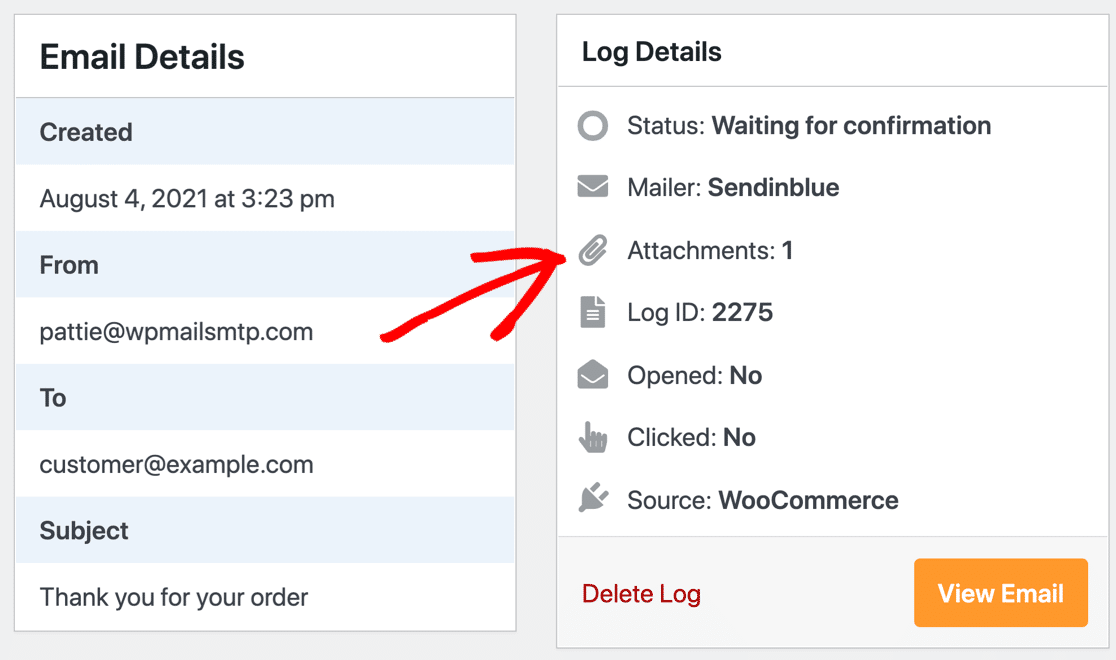
さらに、大きな画像や添付ファイルは、送信者または受信者のメールボックスによって適用される送信制限のために、電子メールが失敗する原因となる可能性があります。 WP Mail SMTPを使用すると、送信された添付ファイルを保存して、重要なファイルが失われないようにすることができます。
異常なTLDを使用していますか?
スパムスコアはさまざまな要因を使用して計算され、トップレベルドメイン(TLD)もその1つになります。
トップレベルドメインは、最終期間後のドメインの一部です。
Spamhausによると、スパマーによって最も悪用されるTLDには、 .work 、 .shop 、および.bizが含まれます。 (これらはすべてgTLDであり、特定の地理的な場所に属していないことを意味します。)
従来とは異なるgTLDを使用しても、スパマーとして確実にマークされるわけではありません。 ただし、メールがすでにスパムフィルタをトリガーしていて、メールのスパムスコアを上げている場合は、これらのgTLDのいずれかを使用すると、スパムスコアが高くなる可能性があります。
これが、WPBeginnerが最適なドメイン名を選択するときに.comなどの従来のTLDを使用することを推奨する理由の1つです。
あなたのメールリストは古くなっていますか?
スパムスコアを上げてドメインの評判に影響を与える可能性があるもう1つの理由は、古いメーリングリストです。
メーリングリストのメールアドレスは、サブスクライバーによって使用されていない可能性があります。 または、リストの一部の人は、単にあなたからの電子メールをもう受信したくない場合があります。 いずれにせよ、リストに載っている人がメールを開いていない状態が続くと、スパムとしてフラグが立てられるリスクがあります。
購読者にチェックインメールを時々送信して、購読者がまだニュースレターに興味を持っていることと、購読者の電子メールアドレスがアクティブであることを確認することをお勧めします。 次に、非アクティブなサブスクライバーを削除し、電子メールリストをクリーンアップして、ドメインのレピュテーションを高く保ち、スパムとしてマークされないようにすることができます。
WordPressの電子メールはまだスパムになりますか?
これらの問題のいずれにも当てはまらない場合は、問題が単に認証を欠いている可能性があります。 WPMailSMTPで修正できます。 このソリューションは、メールを送信するサイトにインストールされているすべてのプラグインで機能します。
したがって、WooCommerceの電子メールがスパムまたは他のWordPressプラグインに送信されるかどうかにかかわらず、WPMailSMTPは配信可能性の問題を完全に修正するのに役立つはずです。
2.WPメールSMTPプラグインをインストールします
WP Mail SMTPは、WordPressに最適なSMTPプラグインです。 WordPressのメールの問題を解決する無料およびプレミアムのメールプロバイダーをサポートしています。
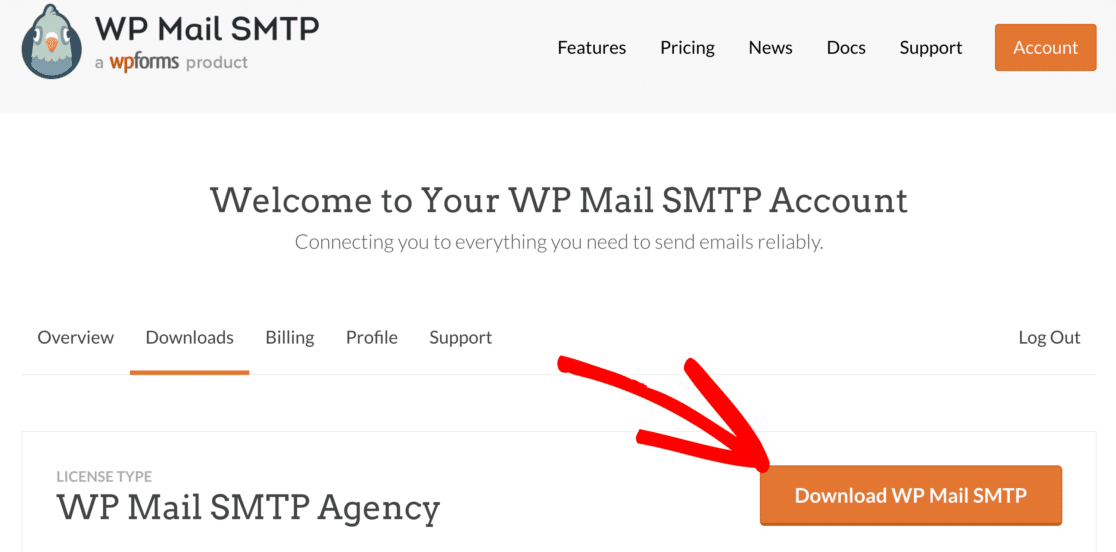
プラグインをダウンロードするには、WP Mail SMTP Webサイトにアクセスして、アカウントにログインします。 [ダウンロード]タブに切り替えて、プラグインファイルの最新バージョンを取得します。
Webサイトにアクセスして、WordPressダッシュボードにログインします。 次に、プラグインページに移動し、ダウンロードしたzipファイルをアップロードしてインストールします。
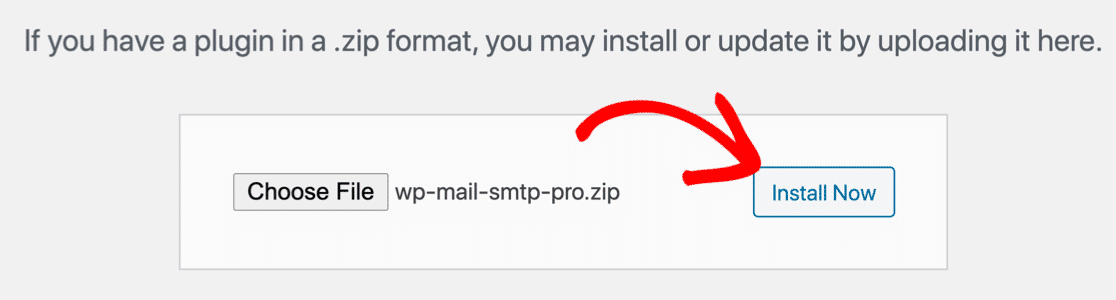
プラグインをインストールしたら、必ずアクティブ化してください。 これを行うとすぐに、プラグインのセットアップウィザードがブラウザで起動します。
問題を修正するには、セットアップウィザード全体を完了することが重要です。 注意:プラグインをインストールし、それを設定しない場合、効果はありません。
手が必要?
当社のエリートライセンスには、WPMailSMTP用のホワイトグローブセットアップが含まれています。
3.WordPressのメールプロバイダーを選択します
このステップでは、WordPressメールを配信するメールプロバイダーを選択します。
ウィザードの最初の画面で、[開始しましょう]ボタンをクリックして開始します。
WP Mail SMTPは、サポートしているメーラーサービスのリストを表示します。
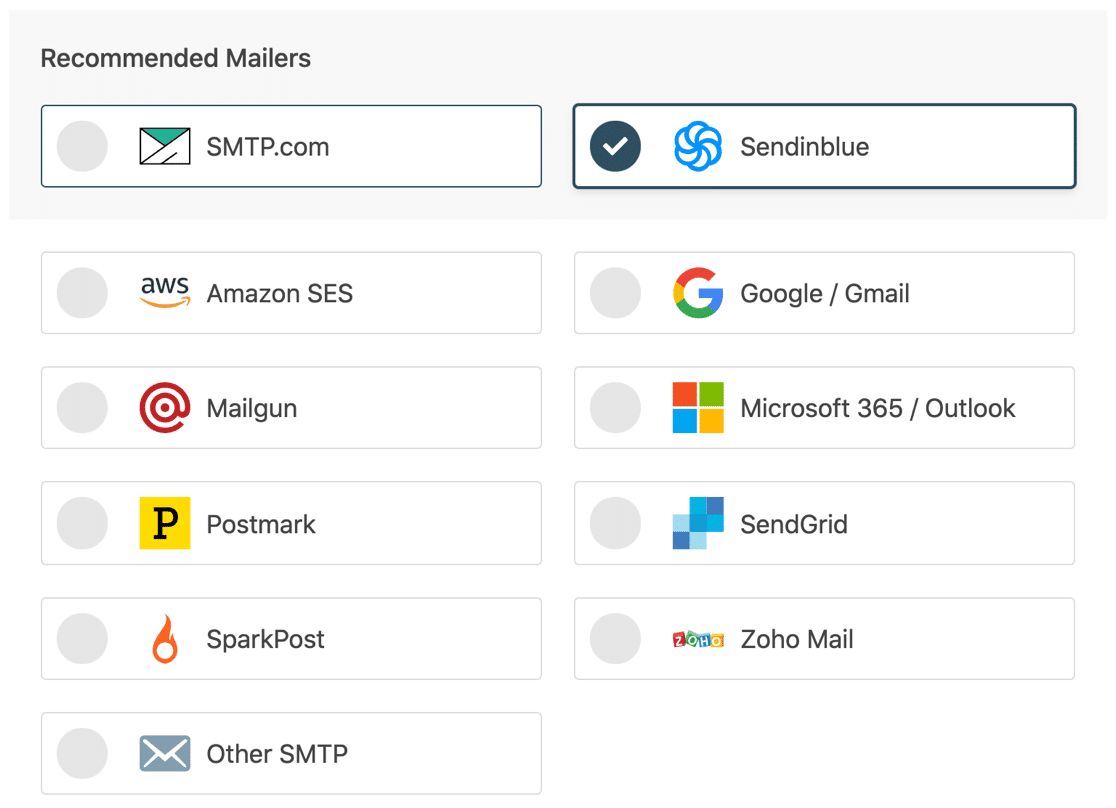

これらの電子メールプロバイダーはいずれも、WordPressの電子メールがスパムになるのを防ぐのに役立ちます。 ただし、それらはすべて、添付ファイルの送信制限と許容値が異なります。
さらに、セットアップが簡単なものもあります。
信頼性が高く、プロフェッショナルで手頃なサービスが必要な場合は、SMTP.comまたはSendinblueのいずれかをお勧めします。 これらは両方ともトランザクションメールプロバイダーです。つまり、多数の自動通知メールを処理するように設計されています。
GmailやOutlookに比べてセットアップも簡単です。
メールプロバイダーを選択したら、以下のリンクをクリックして、そのドキュメントを開きます。 WordPressサイトを簡単に接続できるように、すべてのメーラー用の完全なガイドを作成しました。
| すべてのバージョンで利用可能なメーラー | WP MailSMTPProのメーラー |
|---|---|
| SMTP.com | アマゾンSES |
| Sendinblue | Microsoft 365 / Outlook.com |
| Google Workspace / Gmail | Zoho Mail |
| Mailgun | |
| 消印 | |
| SendGrid | |
| SparkPost | |
| その他のSMTP |
完了したら、ウィザードを続行できます。
Proライセンスをお持ちの場合は、最後のステップで詳細な電子メールログと毎週の電子メールの概要をオンにすることを強くお勧めします。
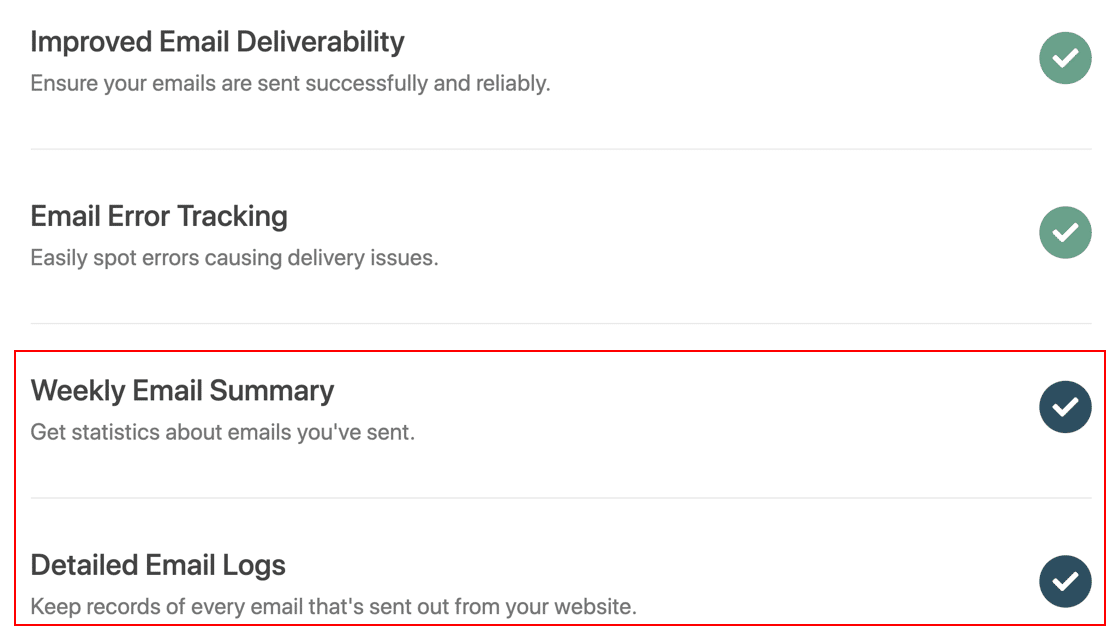
これらの機能を有効にすると、WPMailSMTPの多くの追加機能のロックが解除されます。
- 完全な電子メールログ:各電子メールの本文のコピーをヘッダーと一緒に保存します
- オープンアンドクリックトラッキング:WordPressメールのオープンアンドクリック分析を参照してください
- メールの添付ファイルを保存する:WordPressから送信されたすべての添付ファイルを保存します
- メールログのエクスポート:送信されたメールと添付ファイルの詳細をエクスポートします
- EML形式でエクスポート:送信された電子メールとその添付ファイルの完全なコピーを保存します
- メールの再送信:失敗したメールを個別にまたはまとめて再送信します–WordPressで新しいユーザー登録メールを再送信する場合に最適です
- 毎週の更新:毎週月曜日に、メールの配信可能性の統計、開封率、クリック率を示すメールレポートを取得します。
詳細については、WordPressのメールをログに記録する方法に関する記事をご覧ください。
以上です! WP Mail SMTPは自動テストメールを送信するので、すべてが機能していることを確認できます。
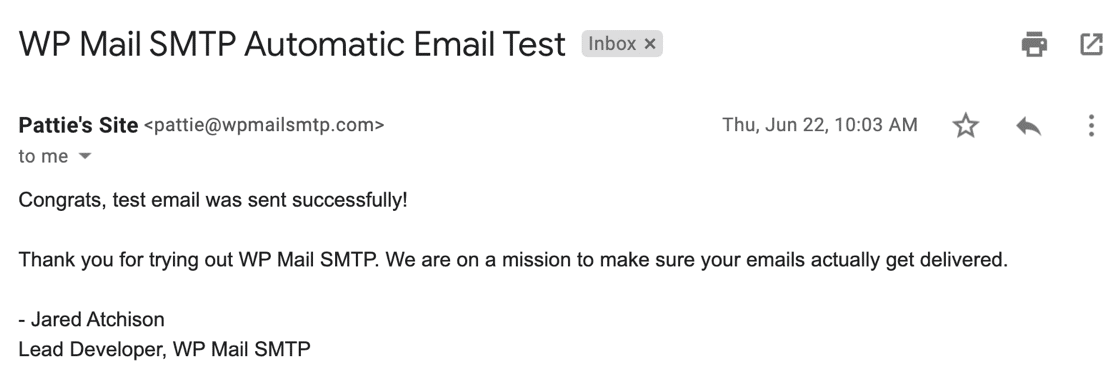
フォーム名を強制するかどうかをWPMailSMTPが尋ねてきたことに気付くでしょう。 これが何を意味するのか見てみましょう。
4.WordPressでFromNameとFromEmailを設定します
FromNameとFromEmailは、WordPressWebサイトからEメールを送信する際の重要な設定です。
差出人名は送信者の名前であり、差出人電子メールはアラートまたは通知の送信元の電子メールアドレスです。
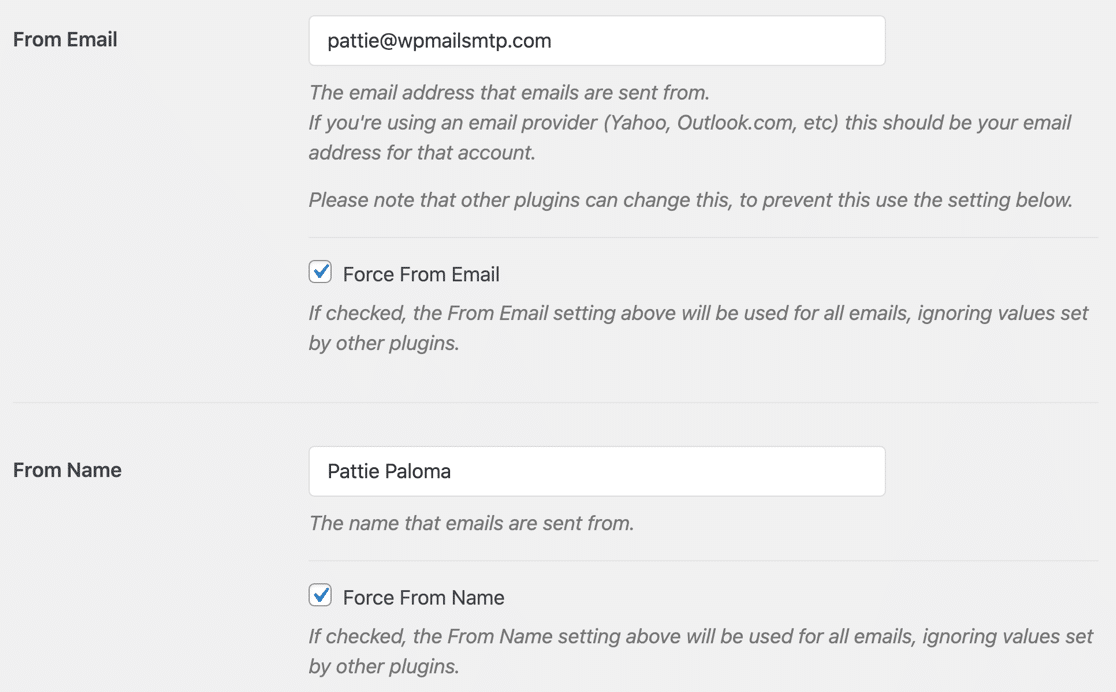
FromEmailはここで重要な設定です。 WordPressの電子メールがスパムになるのを防ぐために、 FromEmailが正しく設定されていることが非常に重要です。
WPMailSMTP»設定で差出人メールを確認できます。
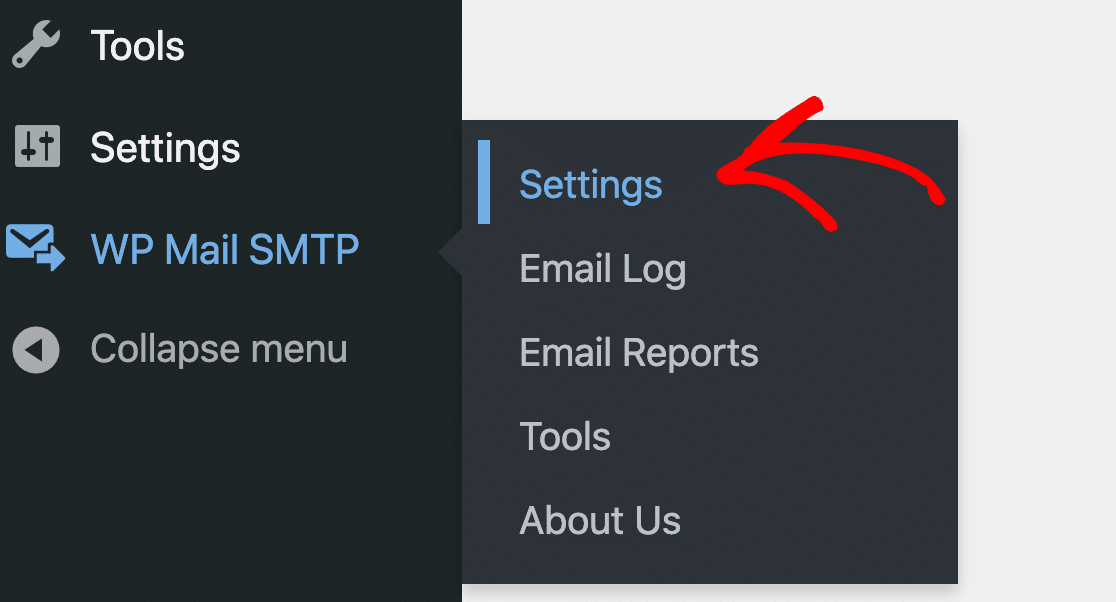
一部のメーラーでは、任意のFromEmailを入力できます。 この場合、メールプロバイダーで認証したドメインのメールを使用する必要があります。
たとえば、Sendinblueの設定時にexample.comを認証した場合、メールドメインもexample.comで終わる必要があります。
WordPressサイト全体にそれを強制すると、すべての電子メールが認証されているという安心感が得られます。
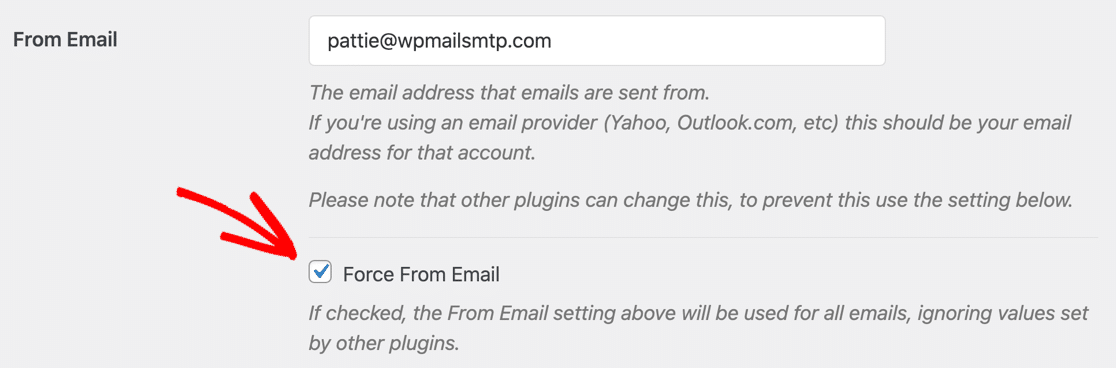
From Emailがグレー表示されている場合、それを変更することはできません。

一部の電子メールプロバイダー(Zoho Mailを含む)では、プラグインのセットアップ時に認証したものとは異なるFromEmailを使用することを許可していません。 そのため、この設定をグレー表示して、メールが失敗しないようにします。
GmailまたはGoogleWorkspaceを使用している場合は、任意のGmailエイリアスを使用してWordPressからメールを送信できます。 この場合、ドロップダウンが表示されるので、セットアップウィザードの実行時にプライマリの[電子メールから]を選択できます。
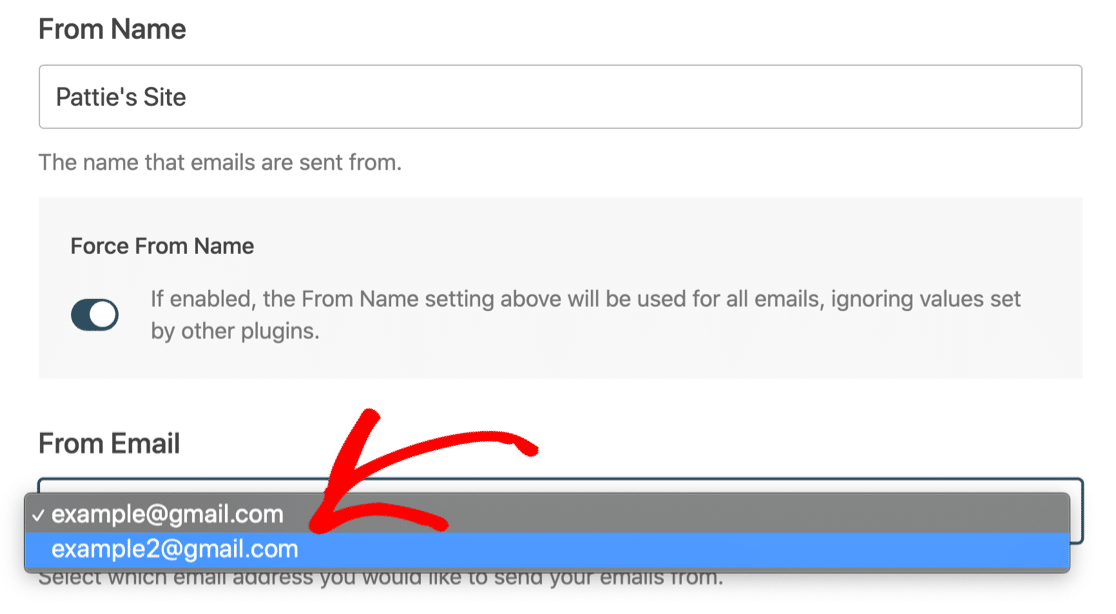
これらのエイリアスのいずれかを使用して、WordPressからメールを送信できます。 Gmailアカウントに存在しないメールを使用しようとすると、メインのGoogleエイリアスが差出人メールとして使用されることに注意してください。
5.電子メールDNSを設定します
WP Mail SMTPを設定した後でも、WordPressの電子メールがスパムになることがあります。 これはほとんどの場合、ドメインのDNS設定が正しくないことが原因です。
メールプロバイダーは、WordPressメールを認証するためにSPF、DMARC、およびDKIMを設定する必要がある場合があります。 この手順をスキップしても、WordPressのメールは迷惑メールフォルダに届く可能性があります。
幸い、WP Mail SMTPには、DNSを自動的にスキャンして問題がないかどうかを確認するDNSチェッカーが組み込まれています。

WP Mail SMTPで受信するSPF、SKIM、またはDMARCの警告に注意してください。 これらの設定を正しく行うことは、WordPressの電子メールがスパムになるのを防ぐための重要なステップです。
どこから始めればいいのかわからない? 正しい軌道に乗せるために、メーラーのドキュメントに完全なDNS設定手順が含まれています。 DMARCレコードを作成する方法については、このガイドから始めてください。
今すぐWordPressメールを修正する
次へ:お問い合わせフォームからスパムを停止します
これで、WordPressの電子メールがスパムになるのを修正しました。別の問題が発生する可能性があります。それは、連絡フォームからスパムを取得することです。
CAPTCHAとシークレットフォームトークンを使用してコンタクトフォームスパムを阻止する方法については、最適なコンタクトフォームプラグインを確認してください。
メールを修正する準備はできましたか? 最高のWordPressSMTPプラグインを今すぐ始めましょう。 WP Mail SMTP Eliteには、完全なWhite Glove Setupが含まれており、14日間の返金保証があります。
この記事が役に立った場合は、FacebookとTwitterでフォローして、WordPressのヒントとチュートリアルを確認してください。