
ทำไมอีเมล WordPress ของคุณถึงเป็นสแปม (+ วิธีแก้ไข)
เผยแพร่แล้ว: 2021-08-04อีเมล WordPress ของคุณจะสแปมหรือไม่?
นี่เป็นปัญหาทั่วไปสำหรับผู้ใช้ WordPress แต่ก็แก้ไขได้ง่ายเช่นกัน
ในบทช่วยสอนนี้ เราจะอธิบายว่าทำไมสิ่งนี้ถึงเกิดขึ้น นอกจากนี้เรายังจะแสดงวิธีหยุดอีเมล WordPress ของคุณไม่ให้เชื่อมโยงไปถึงโฟลเดอร์อีเมลขยะของผู้รับ
แก้ไขอีเมล WordPress ของคุณตอนนี้
อีเมล WordPress ของฉันไปที่ไหน?
อีเมล WordPress ของคุณจะถูกส่งจากเว็บเซิร์ฟเวอร์ของคุณไปยังที่อยู่อีเมลของผู้รับ และเนื่องจากเซิร์ฟเวอร์เว็บโฮสติ้งส่วนใหญ่สามารถส่งอีเมลได้ จึงมีโอกาสที่ดีที่อีเมลของคุณจะถูกสร้างขึ้นและส่งโดยไม่มีปัญหาใดๆ
ดังนั้น – ทำไมอีเมลถึงเป็นสแปม? ปัญหาเกิดขึ้นหลังจากที่เซิร์ฟเวอร์ได้สร้างและส่งอีเมล เมื่ออีเมลนั้นถูกส่งผ่านจากเซิร์ฟเวอร์หนึ่งไปยังอีกเซิร์ฟเวอร์หนึ่งระหว่างทางไปยังผู้รับ อีเมลนั้นจะถูกตั้งค่าสถานะว่าเป็นอีเมลขยะและถูกละทิ้งหรือเก็บไว้ในเมลขยะ
สิ่งนี้เกิดขึ้นเนื่องจาก WordPress ไม่ได้เพิ่มการรับรองความถูกต้องให้กับข้อความ ไม่มีทางใดที่เซิร์ฟเวอร์อีเมลที่ได้รับข้อความจะตรวจสอบได้ว่าข้อความนั้นมาจากคุณจริงๆ
คุณสามารถใช้ WP Mail SMTP เพื่อแก้ไขปัญหานี้ได้ WP Mail SMTP จะกำหนดเส้นทางอีเมลของคุณใหม่ผ่านเซิร์ฟเวอร์อีเมลจริงเพื่อใช้การรับรองความถูกต้องที่ถูกต้อง
ทำไมอีเมล WordPress ของคุณถึงเป็นสแปม (+ วิธีแก้ไข)
สงสัยว่าจะหลีกเลี่ยงอีเมล WordPress ที่จะสแปมได้อย่างไร เพียงทำตามขั้นตอนเหล่านี้:
- การแก้ไขปัญหาอีเมล WordPress สู่สแปม
- ติดตั้งปลั๊กอิน WP Mail SMTP
- เลือกผู้ให้บริการอีเมลสำหรับ WordPress
- ตั้งชื่อจากและจากอีเมลใน WordPress
- ตั้งค่า DNS อีเมลของคุณ
มาดูปัญหาทั่วไปกันก่อนดีกว่า
1. การแก้ไขปัญหาอีเมล WordPress ที่เป็นสแปม
หากคุณสงสัยว่าทำไมอีเมลของเว็บไซต์ของคุณถึงเป็นสแปม (หรือหายไป) ให้ดำเนินการตามขั้นตอนการแก้ปัญหาด้านล่างนี้ก่อน
เซิร์ฟเวอร์ของคุณอยู่ในบัญชีดำสแปมหรือไม่?
หากเซิร์ฟเวอร์ของคุณอยู่ในบัญชีดำ แสดงว่าเซิร์ฟเวอร์นั้นถูกตั้งค่าสถานะว่าเป็นสแปมในอดีต นั่นหมายความว่าอีเมลของคุณจะไม่น่าเชื่อถือ
นี่เป็นปัญหาทั่วไปของโฮสติ้งที่ใช้ร่วมกัน หากมีลูกค้าเพียง 1 รายที่ขึ้นบัญชีดำสำหรับการสแปม ลูกค้ารายอื่นๆ ทั้งหมดบนเซิร์ฟเวอร์เดียวกันจะมีปัญหาในการส่งอีเมล
กรณีนี้อาจเกิดขึ้นได้หากไซต์ของคุณติดมัลแวร์ หรือหากแฮ็กเกอร์ใช้เซิร์ฟเวอร์ของคุณเป็นตัวส่งต่ออีเมล
จะบอกได้อย่างไรว่าอีเมลของคุณกำลังจะเข้าสู่สแปม
หากคุณต้องการตรวจสอบว่าอีเมลของคุณจะเป็นสแปมหรือไม่ คุณสามารถตรวจสอบได้ว่าคุณอยู่ในบัญชีดำของสแปมหรือไม่
ในการดำเนินการดังกล่าว ให้ทดสอบที่อยู่ IP ของเซิร์ฟเวอร์โดยใช้ตัวตรวจสอบบัญชีดำของ MXToolbox เพียงกด Blacklist Check เพื่อสแกนบัญชีดำมากกว่า 100 รายการพร้อมกัน

หากคุณพบว่าคุณอยู่ในบัญชีดำ ให้ติดต่อโฮสต์ของคุณและขอให้พวกเขาย้ายคุณไปที่เซิร์ฟเวอร์อื่น
อีเมล WordPress บางฉบับจะส่งสแปม แต่ไม่ใช่อีเมลอื่น ๆ หรือไม่?
บางครั้ง คุณจะสังเกตเห็นว่าอีเมลส่งไปยังสแปมสำหรับผู้รับรายหนึ่ง แต่คนอื่นๆ สามารถรับได้โดยไม่มีปัญหาใดๆ
ซึ่งเป็นเรื่องปกติธรรมดาสำหรับผู้รับที่ใช้ AOL, Yahoo หรือ Gmail ผู้ให้บริการเหล่านี้มักจะใช้การตรวจสอบสแปมที่เข้มงวดกว่ามาก ตัวอย่างเช่น Yahoo สามารถปฏิเสธอีเมลจากโดเมนที่ไม่มีระเบียน DMARC
Gmail ยังอาจแสดงคำเตือน 'ระวังข้อความนี้' หากตรวจพบสิ่งผิดปกติในส่วนหัวของอีเมลของคุณ
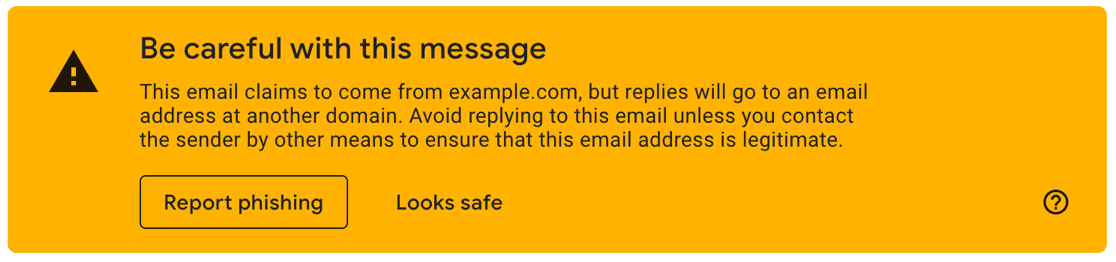
โดยปกติ คุณสามารถแก้ไขได้โดยตรวจสอบระเบียน DNS ซึ่งเราจะกล่าวถึงในบทแนะนำนี้ในภายหลัง
อย่างไรก็ตาม หากมีเพียง 1 คนไม่ได้รับอีเมลของคุณ คุณจะต้องตรวจสอบว่าพวกเขาไม่ได้ทำเครื่องหมายอีเมลก่อนหน้าของคุณว่าเป็นสแปม หากสิ่งนี้เกิดขึ้น คุณจะต้องติดต่อผู้ให้บริการอีเมลของคุณและถามว่าคุณสามารถลบบุคคลนั้นออกจากรายการระงับได้หรือไม่
คุณกำลังส่งรูปภาพหรือไฟล์แนบ?
อีเมลทุกฉบับที่คุณส่งมีคะแนนสแปม และรวมถึงรูปภาพหรือไฟล์แนบจะเพิ่มคะแนนนั้น ดังนั้น แม้ว่าคุณจะสามารถส่งอีเมลพร้อมไฟล์แนบใน WordPress ได้ แต่ขนาดของไฟล์แนบก็มีความสำคัญ
ไม่แน่ใจว่าสิ่งนี้ใช้ได้กับคุณหรือไม่ หากคุณมี WP Mail SMTP Pro อยู่แล้ว ระบบจะแสดงจำนวนไฟล์แนบในบันทึกอีเมล
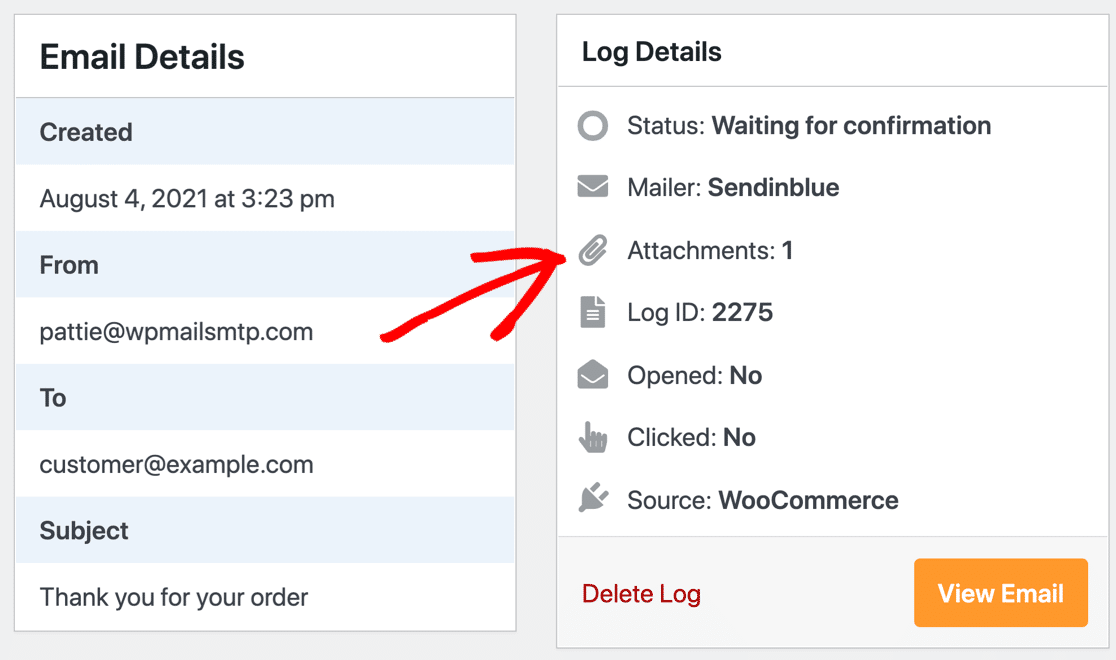
นอกจากนี้ รูปภาพขนาดใหญ่หรือสิ่งที่แนบมาอาจทำให้อีเมลล้มเหลวได้เนื่องจากขีดจำกัดการส่งที่ใช้โดยกล่องจดหมายของผู้ส่งหรือผู้รับ WP Mail SMTP ให้คุณบันทึกไฟล์แนบที่ส่งแล้วเพื่อหลีกเลี่ยงการสูญเสียไฟล์สำคัญ
คุณใช้ TLD ที่ผิดปกติหรือไม่?
คะแนนสแปมคำนวณโดยใช้ปัจจัยต่างๆ และโดเมนระดับบนสุด (TLD) ก็เป็นหนึ่งในนั้น
โดเมนระดับบนสุดเป็นส่วนหนึ่งของโดเมนหลังช่วงเวลาสุดท้าย
จากข้อมูลของ Spamhaus TLD ที่นักส่งสแปมทำทารุณกรรมมากที่สุด ได้แก่ . .shop .work . .biz (นี่คือ gTLD ทั้งหมด ซึ่งหมายความว่าไม่ได้อยู่ในตำแหน่งทางภูมิศาสตร์ใดโดยเฉพาะ)
การใช้ gTLD ที่ไม่ใช่แบบดั้งเดิมจะไม่ทำให้คุณถูกมองว่าเป็นสแปมเมอร์อย่างแน่นอน แต่ถ้าอีเมลของคุณเรียกตัวกรองสแปมและเพิ่มคะแนนสแปมในอีเมลของคุณ การมี gTLD อย่างใดอย่างหนึ่งเหล่านี้อาจทำให้คุณให้คะแนนสแปมที่สูงขึ้น
นี่เป็นหนึ่งในเหตุผลที่ WPBeginner แนะนำให้คุณใช้ TLD แบบเดิม เช่น .com เมื่อเลือกชื่อโดเมนที่ดีที่สุด
รายชื่ออีเมลของคุณล้าสมัยหรือไม่?
อีกสาเหตุหนึ่งที่สามารถเพิ่มคะแนนสแปมและส่งผลต่อชื่อเสียงของโดเมนได้ก็คือรายชื่ออีเมลที่ล้าสมัย
ที่อยู่อีเมลในรายชื่ออีเมลของคุณอาจไม่ถูกใช้งานโดยสมาชิกของคุณอีกต่อไป หรือบางคนในรายชื่อของคุณอาจไม่ต้องการรับอีเมลจากคุณอีกต่อไป ไม่ว่าในกรณีใด หากผู้คนในรายชื่อของคุณเปิดอีเมลของคุณอย่างต่อเนื่อง คุณก็เสี่ยงที่จะถูกตั้งค่าสถานะว่าเป็นสแปม
เป็นความคิดที่ดีที่จะส่งอีเมลเช็คอินไปยังสมาชิกของคุณเป็นระยะๆ เพื่อยืนยันว่าพวกเขายังคงสนใจจดหมายข่าวของคุณและที่อยู่อีเมลของพวกเขายังเปิดใช้งานอยู่ จากนั้น คุณสามารถลบสมาชิกที่ไม่ได้ใช้งานและล้างรายชื่ออีเมลของคุณ เพื่อให้คุณสามารถรักษาชื่อเสียงของโดเมนให้อยู่ในระดับสูง และหลีกเลี่ยงการถูกทำเครื่องหมายว่าเป็นสแปม
อีเมล WordPress ยังคงเป็นสแปม?
หากไม่มีปัญหาเหล่านี้เกิดขึ้นกับคุณ เป็นไปได้ว่าปัญหาเกิดจากการขาดการตรวจสอบสิทธิ์ เราสามารถแก้ไขได้ด้วย WP Mail SMTP โซลูชันนี้ใช้ได้กับปลั๊กอินทั้งหมดที่ติดตั้งบนเว็บไซต์ของคุณที่ส่งอีเมล
ดังนั้น ไม่ว่าคุณจะมีอีเมลของ WooCommerce ที่ส่งสแปมหรือปลั๊กอิน WordPress อื่นๆ ก็ตาม WP Mail SMTP จะช่วยแก้ไขปัญหาความสามารถในการส่งของคุณได้ทันที
2. ติดตั้งปลั๊กอิน WP Mail SMTP
WP Mail SMTP เป็นปลั๊กอิน SMTP ที่ดีที่สุดสำหรับ WordPress รองรับผู้ให้บริการอีเมลระดับพรีเมียมฟรีที่จะแก้ปัญหาอีเมล WordPress ของคุณ
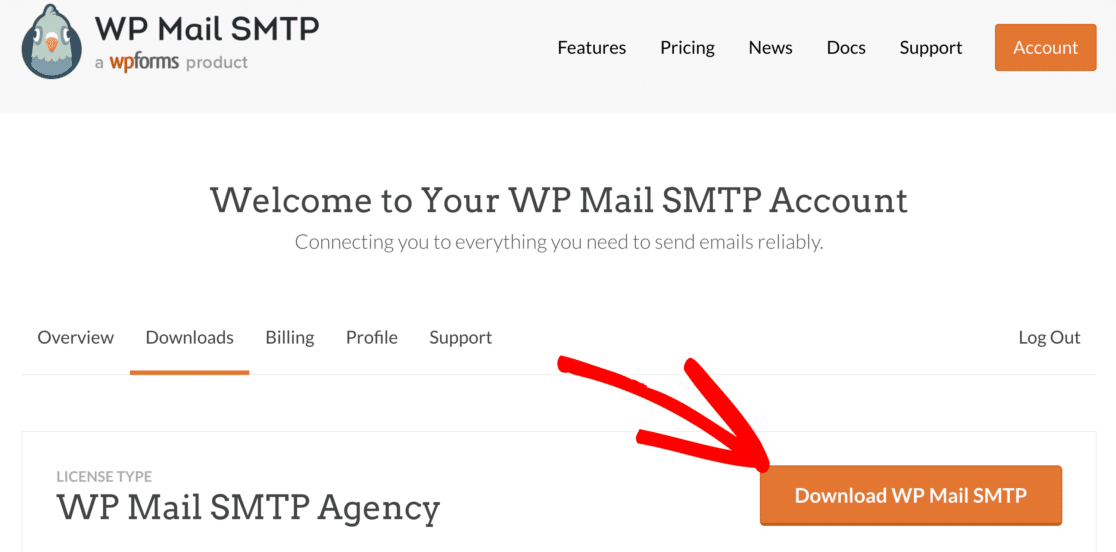
หากต้องการดาวน์โหลดปลั๊กอิน ให้ไปที่เว็บไซต์ WP Mail SMTP และลงชื่อเข้าใช้บัญชีของคุณ สลับไปที่แท็บ ดาวน์โหลด เพื่อคว้าไฟล์ปลั๊กอินเวอร์ชันล่าสุด
ไปที่เว็บไซต์ของคุณและลงชื่อเข้าใช้แดชบอร์ด WordPress ตอนนี้ ไปที่หน้าปลั๊กอินและอัปโหลดไฟล์ zip ที่คุณเพิ่งดาวน์โหลดมาเพื่อติดตั้ง
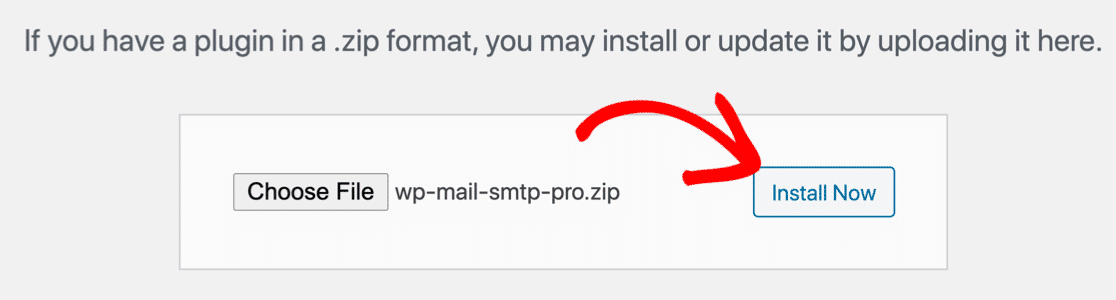
เมื่อติดตั้งปลั๊กอินแล้ว อย่าลืมเปิดใช้งาน ทันทีที่คุณทำเช่นนี้ วิซาร์ดการตั้งค่าของปลั๊กอินจะเปิดขึ้นในเบราว์เซอร์ของคุณ
สิ่งสำคัญคือต้องดำเนินการตามวิซาร์ดการตั้งค่าทั้งหมดเพื่อแก้ไขปัญหา ข้อควรจำ: หากคุณติดตั้งปลั๊กอินและไม่ได้ตั้งค่าไว้ จะไม่มีผลใดๆ
ต้องการมือ?
ใบอนุญาต Elite ของเราประกอบด้วย White Glove Setup สำหรับ WP Mail SMTP
3. เลือกผู้ให้บริการอีเมลสำหรับ WordPress
ในขั้นตอนนี้ เราจะเลือกผู้ให้บริการอีเมลที่จะส่งอีเมล WordPress ของคุณ
ในหน้าจอแรกของวิซาร์ด ให้คลิกปุ่ม มา เริ่มกันเลย เพื่อเริ่มต้น

WP Mail SMTP จะแสดงรายการบริการจดหมายที่รองรับ
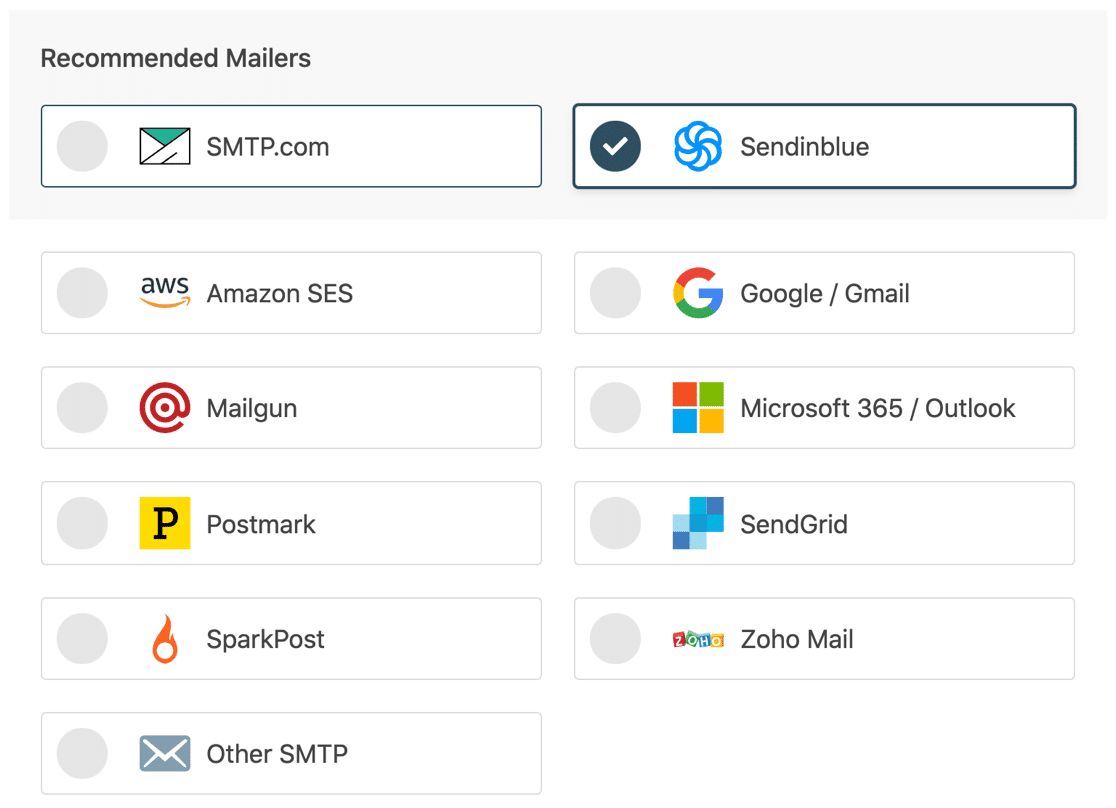
ผู้ให้บริการอีเมลรายใดรายหนึ่งเหล่านี้จะช่วยป้องกันอีเมล WordPress ของคุณไม่ให้ส่งสแปม แต่พวกเขาทั้งหมดมีขีดจำกัดการส่งและค่าเผื่อไฟล์แนบที่แตกต่างกัน
นอกจากนี้ บางส่วนยังตั้งค่าได้ง่ายกว่าส่วนอื่นๆ
หากคุณต้องการบริการที่เชื่อถือได้ เป็นมืออาชีพ และราคาไม่แพง เราขอแนะนำ SMTP.com หรือ Sendinblue ผู้ให้บริการเหล่านี้คือผู้ให้บริการอีเมลธุรกรรมทั้งคู่ ซึ่งหมายความว่าพวกเขาออกแบบมาเพื่อจัดการอีเมลแจ้งเตือนอัตโนมัติจำนวนมาก
พวกเขายังตั้งค่าได้ง่ายเมื่อเทียบกับ Gmail หรือ Outlook
เมื่อคุณเลือกผู้ให้บริการอีเมลแล้ว ให้คลิกที่ลิงก์ด้านล่างเพื่อเปิดเอกสารประกอบ เราได้จัดทำคู่มือฉบับสมบูรณ์สำหรับจดหมายทุกฉบับ เพื่อให้คุณสามารถเชื่อมต่อไซต์ WordPress ของคุณได้อย่างง่ายดาย:
| มี Mailers ทุกรุ่น | จดหมายใน WP Mail SMTP Pro |
|---|---|
| SMTP.com | Amazon SES |
| Sendinblue | Microsoft 365 / Outlook.com |
| Google Workspace / Gmail | Zoho Mail |
| Mailgun | |
| ตราไปรษณียากร | |
| SendGrid | |
| SparkPost | |
| SMTP อื่นๆ |
เมื่อเสร็จแล้ว คุณสามารถดำเนินการต่อด้วยวิซาร์ด
หากคุณมีใบอนุญาต Pro เราขอแนะนำให้คุณเปิด บันทึกอีเมลโดยละเอียด และ สรุปอีเมลรายสัปดาห์ ในขั้นตอนสุดท้าย
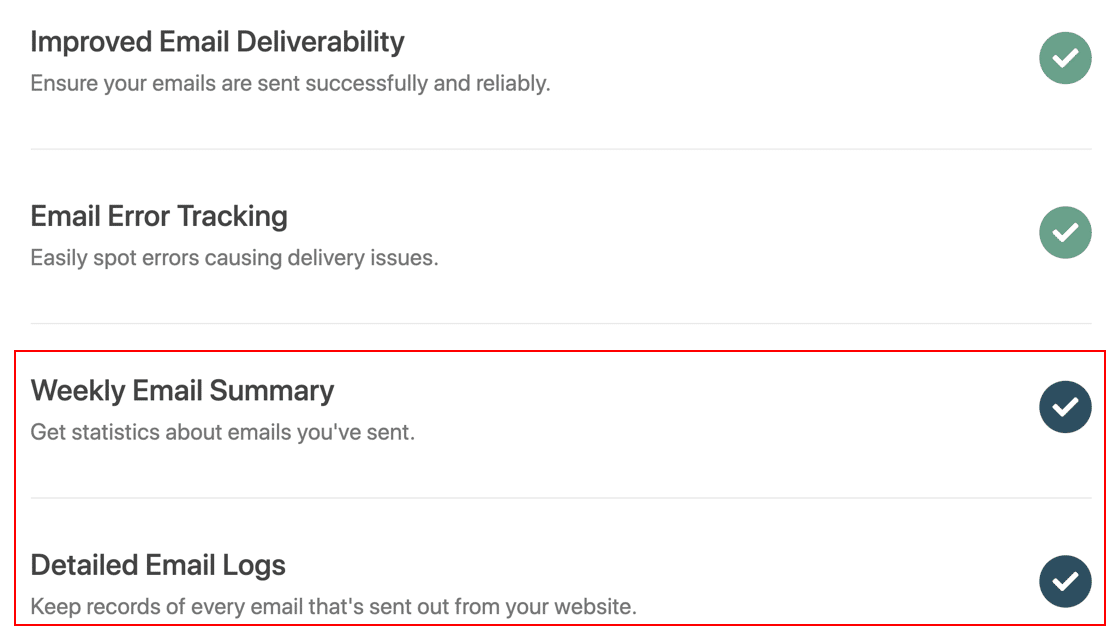
เมื่อคุณเปิดใช้งานคุณสมบัติเหล่านี้ คุณจะปลดล็อกฟังก์ชันการทำงานพิเศษมากมายใน WP Mail SMTP:
- การบันทึกอีเมลแบบเต็ม : บันทึกสำเนาเนื้อหาของอีเมลแต่ละฉบับพร้อมกับส่วนหัว
- การติดตามการเปิดและคลิก : ดูการวิเคราะห์การเปิดและคลิกสำหรับอีเมล WordPress ของคุณ
- บันทึกไฟล์แนบอีเมล : เก็บทุกไฟล์แนบที่ส่งจาก WordPress
- ส่งออกบันทึกอีเมล : ส่งออกรายละเอียดของอีเมลที่ส่งและไฟล์แนบ
- ส่งออกในรูปแบบ EML : บันทึกสำเนาที่สมบูรณ์ของอีเมลที่ส่งและไฟล์แนบ
- ส่งอีเมล ใหม่ : ส่งอีเมลที่ล้มเหลวอีกครั้งทีละฉบับหรือเป็นกลุ่ม – เหมาะอย่างยิ่งหากคุณต้องการส่งอีเมลลงทะเบียนผู้ใช้ใหม่ใน WordPress
- อัปเดตรายสัปดาห์ : รับรายงานอีเมลทุกวันจันทร์ที่แสดงสถิติความสามารถในการส่งอีเมล อัตราการเปิด และอัตราการคลิกผ่าน
อ่านบทความของเราเกี่ยวกับวิธีบันทึกอีเมล WordPress เพื่อรับรายละเอียดเพิ่มเติม
และนั่นแหล่ะ! WP Mail SMTP จะส่งอีเมลทดสอบอัตโนมัติ เพื่อให้คุณตรวจสอบได้ว่าทุกอย่างทำงานเป็นปกติ
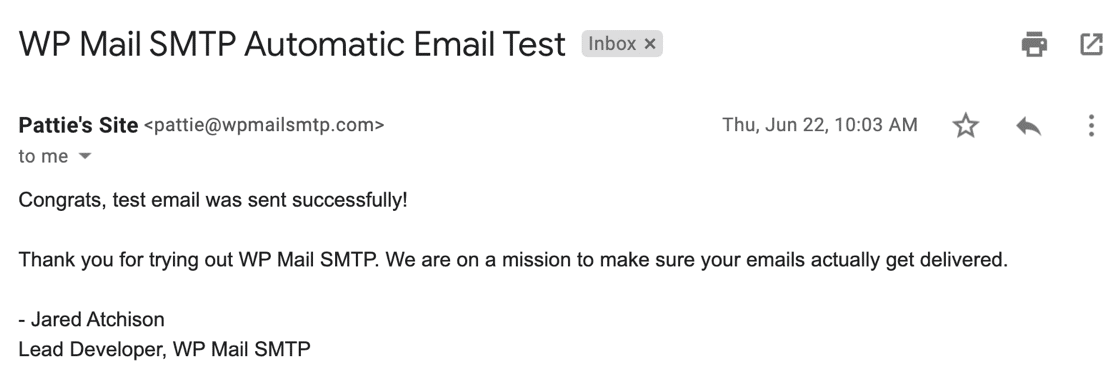
คุณจะสังเกตเห็นว่า WP Mail SMTP ถามคุณว่าต้องการบังคับชื่อแบบฟอร์มหรือไม่ เรามาดูกันว่าสิ่งนี้หมายความว่าอย่างไร
4. ตั้งค่า จาก ชื่อ และ จากอีเมล ใน WordPress
ชื่อจาก และ จากอีเมล เป็นการตั้งค่าที่สำคัญเมื่อส่งอีเมลจากเว็บไซต์ WordPress ของคุณ
ชื่อ ผู้ส่งคือชื่อผู้ส่ง และ อีเมลจาก คือที่อยู่อีเมลที่ส่งการแจ้งเตือนหรือการแจ้งเตือน
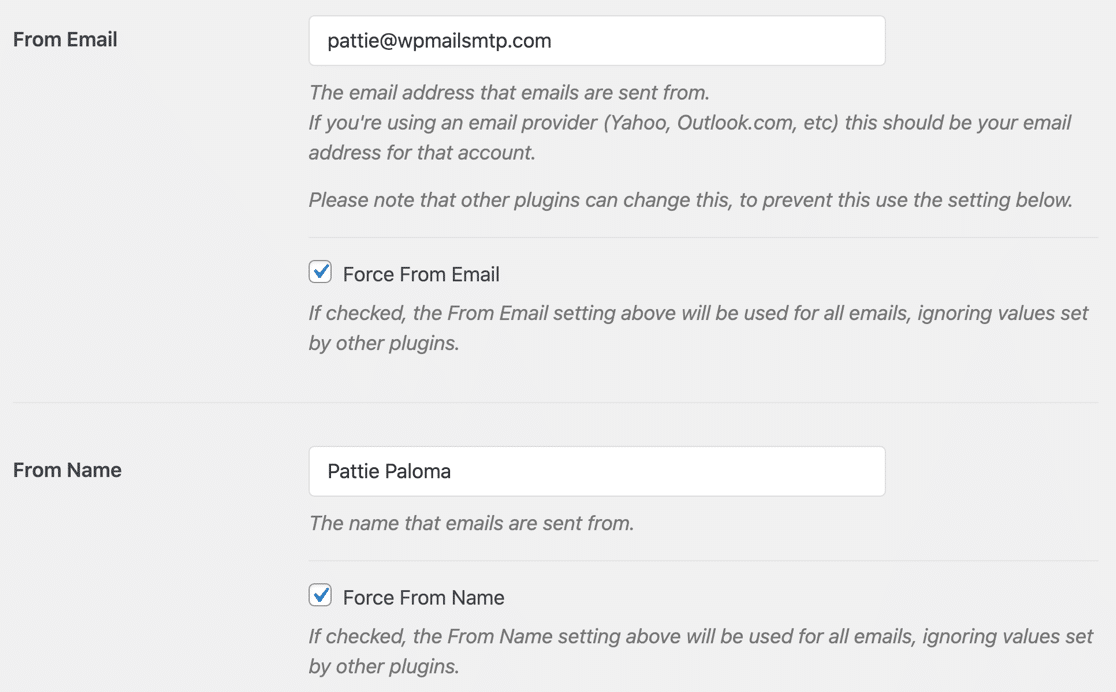
จากอีเมล เป็นการตั้งค่าที่สำคัญที่นี่ เป็นสิ่งสำคัญอย่างยิ่งที่ From Email ได้รับการตั้งค่าอย่างถูกต้องเพื่อหยุดอีเมล WordPress ที่จะส่งสแปม
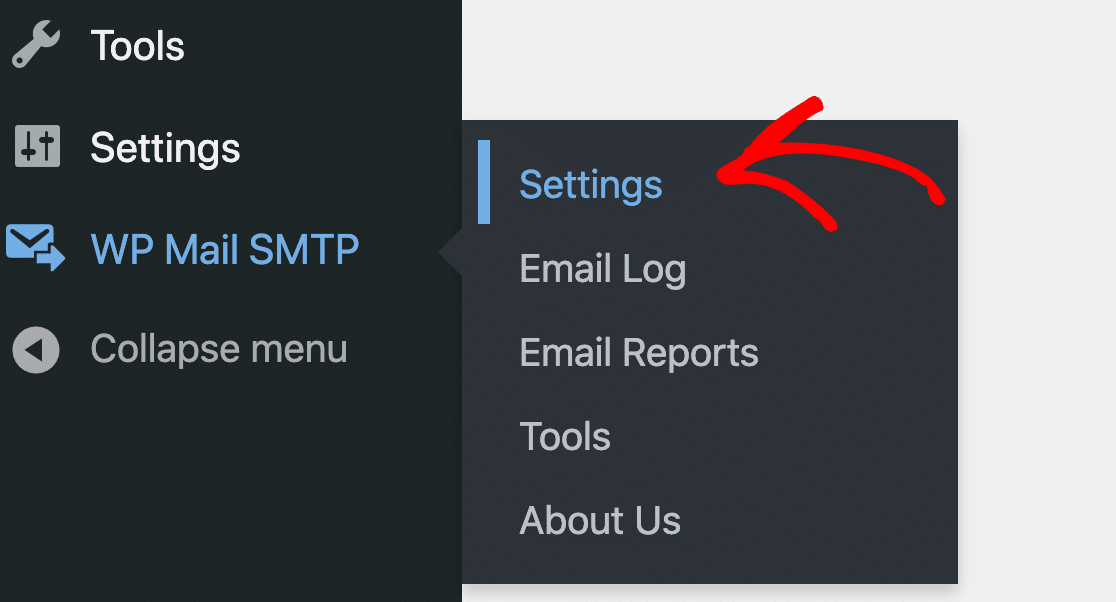
คุณสามารถตรวจสอบ From Email ของคุณใน WP Mail SMTP » Settings
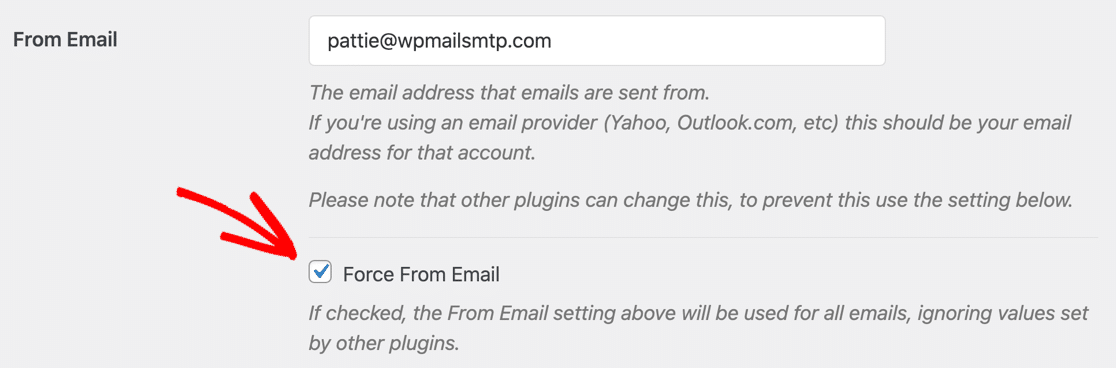
จดหมายบางฉบับจะอนุญาตให้คุณพิมพ์ จากอีเมล ที่คุณต้องการ ในกรณีนี้ คุณควรใช้อีเมลในโดเมนที่คุณรับรองความถูกต้องกับผู้ให้บริการอีเมลของคุณ
ตัวอย่างเช่น หากคุณตรวจสอบสิทธิ์ example.com เมื่อคุณตั้งค่า Sendinblue โดเมนอีเมลของคุณควรลงท้ายด้วย example.com
การบังคับว่าทั่วทั้งไซต์ WordPress ของคุณจะทำให้คุณสบายใจได้ว่าอีเมลทั้งหมดของคุณได้รับการตรวจสอบแล้ว
ถ้า จากอีเมล เป็นสีเทา คุณจะไม่สามารถเปลี่ยนแปลงได้

ผู้ให้บริการอีเมลบางราย (รวมถึง Zoho Mail) ไม่อนุญาตให้คุณใช้อีเมลจากอีเมลอื่น จากอีเมล ที่คุณตรวจสอบสิทธิ์เมื่อตั้งค่าปลั๊กอิน ดังนั้นเราจึงทำให้การตั้งค่านี้เป็นสีเทาเพื่อให้แน่ใจว่าอีเมลของคุณจะไม่ล้มเหลว
หากคุณใช้ Gmail หรือ Google Workspace คุณสามารถใช้ชื่อแทน Gmail เพื่อส่งอีเมลจาก WordPress ได้ ในกรณีนี้ คุณจะเห็นรายการดรอปดาวน์เพื่อให้คุณสามารถเลือก จากอีเมล หลักของคุณเมื่อคุณเรียกใช้วิซาร์ดการตั้งค่า
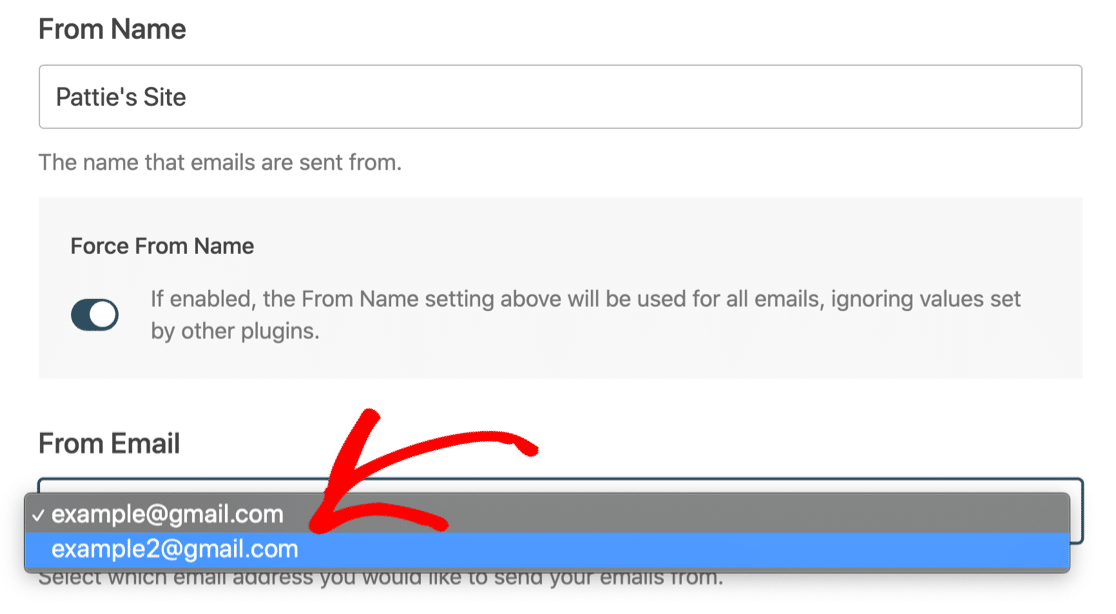
คุณสามารถใช้นามแฝงเหล่านี้เพื่อส่งอีเมลจาก WordPress โปรดทราบว่านามแฝงหลักของ Google จะถูกใช้เป็น From Email หากคุณพยายามใช้อีเมลที่ไม่มีอยู่ในบัญชี Gmail ของคุณ
5. ตั้งค่า DNS อีเมลของคุณ
บางครั้ง อีเมลของ WordPress อาจเป็นสแปม แม้ว่าคุณจะตั้งค่า WP Mail SMTP แล้ว ซึ่งมักเกิดจากการตั้งค่า DNS ที่ไม่ถูกต้องในโดเมนของคุณ
ผู้ให้บริการอีเมลของคุณอาจต้องให้คุณตั้งค่า SPF, DMARC และ DKIM เพื่อตรวจสอบสิทธิ์อีเมล WordPress ของคุณ หากคุณข้ามขั้นตอนนี้ อีเมล WordPress ของคุณจะยังคงอยู่ในโฟลเดอร์อีเมลขยะ
โชคดีที่ WP Mail SMTP มีตัวตรวจสอบ DNS ในตัวที่จะสแกน DNS ของคุณเพื่อหาปัญหาโดยอัตโนมัติ

ให้ความสนใจกับคำเตือน SPF, SKIM หรือ DMARC ที่คุณได้รับใน WP Mail SMTP การตั้งค่าเหล่านี้ถูกต้องเป็นขั้นตอนสำคัญในการหยุดอีเมล WordPress ที่จะส่งสแปม
ไม่แน่ใจว่าจะเริ่มต้นที่ไหน? เราได้รวมขั้นตอนการตั้งค่า DNS ที่สมบูรณ์ไว้ในเอกสารประกอบจดหมายของเราเพื่อให้คุณได้รับเส้นทางที่ถูกต้อง เริ่มต้นด้วยคำแนะนำนี้เกี่ยวกับวิธีสร้างระเบียน DMARC
แก้ไขอีเมล WordPress ของคุณตอนนี้
ถัดไป: หยุดสแปมจากแบบฟอร์มการติดต่อของคุณ
ตอนนี้คุณได้แก้ไขอีเมล WordPress ของคุณที่จะเป็นสแปมแล้ว คุณอาจมีปัญหาอื่น: รับสแปมจากแบบฟอร์มติดต่อของคุณ
ตรวจสอบปลั๊กอินแบบฟอร์มการติดต่อที่ดีที่สุดเพื่อดูวิธีหยุดสแปมแบบฟอร์มติดต่อโดยใช้ CAPTCHA และโทเค็นแบบฟอร์มลับ
พร้อมที่จะแก้ไขอีเมลของคุณหรือยัง เริ่มต้นวันนี้ด้วยปลั๊กอิน WordPress SMTP ที่ดีที่สุด WP Mail SMTP Elite มีการตั้งค่า White Glove เต็มรูปแบบและรับประกันคืนเงิน 14 วัน
หากบทความนี้ช่วยคุณได้ โปรดติดตามเราบน Facebook และ Twitter สำหรับคำแนะนำและคำแนะนำเกี่ยวกับ WordPress เพิ่มเติม